Виды памяти компьютера и принцип хранимой программы, что такое озу и его типы
Содержание:
- Типы ОЗУ
- Оперативная память – ОЗУ: Что это такое
- Как изменить Dump File
- Что такое оперативная память
- Подбираем оперативку для нового системника
- Немного теории
- Как отключить или включить утилиту
- Версия печатной платы DIMM
- Модификации
- Теги
- Диагностика ОЗУ
- Что такое DDR?
- Конструктивные исполнения DRAM
- Вопросы и ответы
- Структура и функции
- Как увеличить производительность ОЗУ на компьютере
- Как работает RAM
- Приложения
- Подбираем оперативку для нового системника
Типы ОЗУ
Делится на 4 типа в зависимости от хронологии. Каждый новый вариант становится мощнее и быстрее.
Какие бывают виды:
1. DDR — первопроходец. На данный момент он не актуален, так как его мощности недостаточно для того, чтобы справиться с обработкой солидного объема данных: первые модули работали на частоте 400MHz.
2. DDR2 — усовершенствованный тип, который по скорости превзошел первый вариант в два раза. Но опять же, сегодня этого мало.
Интересно: до 2011 года эти модули устанавливались в сборки многими пользователями, хотя уже в 2007 году была доступна DDR3.
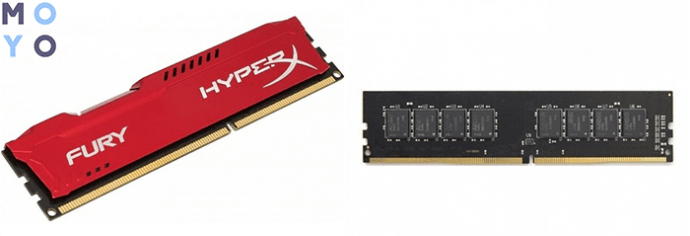
3. DDR3 позволила получить прирост производительности практически на 10%. Высокое быстродействие в сравнении с первыми двумя версиями открывает пользователям новые возможности. Тип используется и в современных компьютерах. Например, HX316C10FR/4 и подобные планки актуальны до сих пор.
4. DDR4 — появился в 2014 году. На данный момент это — самый свежий и быстрый вид ОЗУ. Так, частота R748G2400U2S-UO составляет 2400 МГц: довольно много, особенно если сравнивать с первым вариантом.
Оперативная память – ОЗУ: Что это такое
Оперативная память является неотъемлемой частью компьютеров, ноутбуков, телефонов и других устройств, работающих под управлением многозадачных операционных систем.
Все, наверное, слышали об оперативной памяти или, в повседневной жизни, ее часто называют оперативной памятью. Если вам интересно, что это такое, как работает и на что в целом влияет, то этот материал, несомненно, будет вам полезен.
В недавней публикации мы рассмотрели все тонкости того, что такое видеокарта, сегодня мы рассмотрим еще одну не менее важную часть компьютеров и различных многозадачных устройств – оперативную память.
Как изменить Dump File
Перед тем, как менять размер виртуальной памяти, необходимо правильно определить и выбрать тип дампа. Сделать это можно используя штатные инструменты Windows. Для этого выполните следующие действия:
Правой кнопкой мыши кликните по значку «Мой компьютер» и выберите меню «Свойства». Найдите пункт «Дополнительные параметры». Откроются свойства системы.
Система
Попасть в них можно и другим способом. Откройте диалоговое меню: «Выполнить» и в нем наберите:
На вкладке «Дополнительно» найдите категорию, которая посвящена загрузке и восстановлению системы. После чего нажмите на кнопку «Параметры».
В блоке «Отказ системы» найдите графу запись отладочной информации и выберите подходящий тип дампа. Для Windows 10 по умолчанию используется Автоматический.
Загрузка и восстановление
По желанию дамп можно отключить. Для этого в выпадающем списке выберите «Нет». После этого система не будет делать резервные копии.
Учтите, что это может привести к безвозвратной потери важных данных.
Нажмите «Ок», как только внесете все необходимые изменения, чтобы они вступили в силу. Как только тип дампа будет выбран, можно приступать к изменению объема виртуальной памяти.
Что такое оперативная память
Оперативная память (озу, ram, оперативка) — это запоминающее устройство в виде планки с микросхемами для компьютера или микросхемы для других устройств, которое предназначено для хранения данных, исполняемых в текущий момент программ, игр, приложений и другого программного кода, который обрабатывает процессор.
Является энергозависимой, что означает, при отключении питания — все данные на ней стираются. На английском расшифровывается полностью — Random Access Memory. Скорость чтения и записи у ОЗУ намного выше, чем у не энергонезависимой ПЗУ, например, чем у жесткого диска.
Для чего нужна оперативная память
Оперативная память предназначена для быстрого доступа к данным исполняемых в текущий момент процессов — программ, игр, файлов и т.д.
Так, чем больше будет установлено оперативки на компьютере или другом устройстве, например, телефоне — тем больше в ней сможет хранится информации и тем быстрее будет к ней доступ. Это даст намного более быструю работу и производительность в работе приложений и самой ОС.
Как работает ОЗУ — RAM
Любая программа, приложение, ядро операционной системы и другие исполняемые файлы, при их загрузке вначале попадают в оперативку, оттуда их обрабатывает процессор и возвращает обратно. Т.е. все обрабатываемые данные хранятся именно в ней.
Только после того, как вы нажмете на «Сохранить» если этого не предусматривает сама программа, данные будут записаны на жесткий диск или SSD.
Т.е. все, что вы видите на своем экране в данный момент должно находиться в оперативной памяти, это и открытые окна, программы, вкладки в браузере, да практически вся операционная система. Также это работает и на смартфонах под управлением IOS и Android.
Оперативная память — виды
Каждый год виды оперативок обновляются и улучшаются. Но есть два основных — это:
- DRAM — динамическая память, используется для массового производства. Именно она устанавливается в качестве основного ОЗУ. Ее вы и видите на полках магазинов.
- SRAM — статическая память, дорого в производстве, но обладает очень хорошей скоростью. Используется в качестве хранителя КЭШа, например, в процессоре.
DRAM разделяется на несколько подвидов, рассмотри два наиболее известных:
- DDR SDRAM — используется в качестве основной ОЗУ устройства. Заменяема на ПК и ноутбуках, но не на смартфонах
- GDDR — используется, как ОЗУ для видеокарт, отличается увеличенной в два раза скоростью работы. Не заменяема.
Каждое поколение таких планок добавляет к названию одну букву. Так, на данный момент самой последней ОЗУ вида DDR является DDR4. А для графического адаптера — GDDR6.
По интерфейсу подключения ОЗУ также бывают разных типов:
- DIMM — форм фактор в виде двусторонней планки, используется для персональных компьютеров.
- SO-DIMM — форм фактор, также в виде планки, используется в ноутбуках, ПК в компактных форм-факторах и других мини системах.
Оперативная память — как выбрать, характеристики
Рассмотрим основные характеристики оперативной памяти компьютера, на которые надо обязательно обратить свое внимание, если вы хотите подобрать себе действительно хорошую оперативку. Тип ОЗУ — Обязательно обратите внимание, это может быть DDR2, DDR3 или DDR4
Какую поддерживает ваша материнская плата
Тип ОЗУ — Обязательно обратите внимание, это может быть DDR2, DDR3 или DDR4. Какую поддерживает ваша материнская плата
Объем в Гб — Чем больше, тем лучше. Для нынешних систем на операционной системе Windows 10, меньше 8 Гб брать не стоит. При покупке телефона на Android — лучше не брать модель с объемом меньше 3 Гб, т.к. при новых обновлениях данной ОС, ее запросы будут становится больше.
Тактовая частота — Чем выше частота, тем быстрее будет работать RAM. Опирайтесь на то, какую частоту поддерживает процессор и материнская плата. Если частота на плате будет выше, чем у них, ничего страшного не произойдет, просто она будет работать с заниженной частотой.
Задержка сигнала (Тайминги) — Задержка обращений между процессором и ОЗУ должна быть минимальной.
В заключение
Вот вы и узнали во всех деталях, что такое RAM для компьютера, ноутбука и других устройств, какие у нее бывают виды, какие функции она выполняет в системе, и как подобрать себе хорошую ОЗУ.
Подбираем оперативку для нового системника
Чтобы подобрать оперативную память к определенной компьютерной конфигурации, мы опишем ниже пример, из которого видно как легко можно подобрать ОЗУ к любой конфигурации ПК. Для примера мы возьмем такую новейшую конфигурацию на базе процессора Intel:
- Процессор — Intel Core i7-6700K;
- Материнская плата — ASRock H110M-HDS на чипсете Intel Н110;
- Видеокарта — GIGABYTE GeForce GTX 980 Ti 6 ГБ GDDR5;
- SSD — Kingston SSDNow KC400 на 1000 ГБ;
- Блок питания — Chieftec A-135 APS-1000C мощностью 1000 Вт.
Чтобы подобрать оперативку для такой конфигурации, нужно перейти на официальную страницу материнской платы ASRock H110M-HDS — www.asrock.com/mb/Intel/H110M-HDS.

На странице можно найти строку «Supports DDR4 2133», которая гласит, что для материнской платы подходит оперативка с частотой 2133 MHz. Теперь перейдем в пункт меню «Specifications» на этой странице.
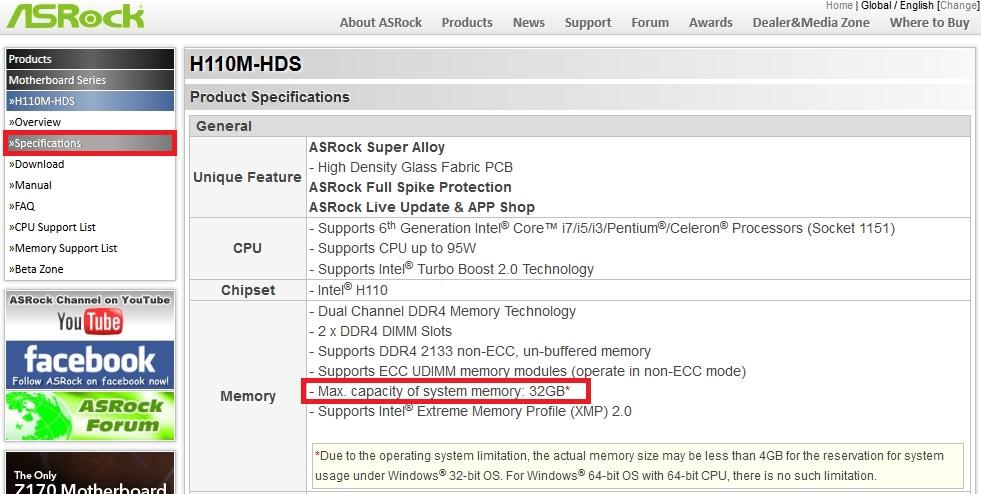
В открывшейся странице можно найти строку «Max. capacity of system memory: 32GB», которая гласит, что наша материнская плата поддерживает до 32 гигабайт ОЗУ. Из данных, которые мы получили на странице материнской платы можно сделать вывод, что для нашей системы приемлемым вариантом будет оперативка такого типа — два модуля памяти DDR4-2133 16 ГБ PC4-17000.
Мы специально указали два модуля памяти по 16 ГБ, а не один на 32, так как два модуля могут работать в двухканальном режиме.

Из примера видно, как легко можно узнать информацию по поводу рассматриваемого системника. Таким же образом подбирается оперативная память для всех остальных компьютерных конфигураций. Также хочется отметить, что на рассмотренной выше конфигурации можно запустить все новейшие игры с самыми высокими настройками графики.
Например, на этой конфигурации запустятся без проблем в разрешении 4K такие новые игры, как Tom Clancy’s The Division, Far Cry Primal, Fallout 4 и множество других, так как подобная система отвечает всем реалиям игрового рынка. Единственным ограничением для такой конфигурации будет ее цена. Примерная цена такого системника без монитора, включая два модуля памяти, корпус и комплектующие, описанные выше, составит порядка 2000 долларов.
Немного теории
Аббревиатура ОЗУ расшифровывается как — оперативное запоминающее устройство. По сути, это оперативная память, которая в основном используется в ваших компьютерах. Принцип работы любого типа ОЗУ построен на хранении информации в специальных электронных ячейках. Каждая из ячеек имеет размер в 1 байт, то есть в ней можно хранить восемь бит информации. К каждой электронной ячейке прикрепляется специальный адрес. Этот адрес нужен для того, чтобы можно было обращаться к определенной электронной ячейке, считывать и записывать ее содержимое.
Также считывание и запись в электронную ячейку должна осуществляться в любой момент времени. В английском варианте ОЗУ — это RAM. Если мы расшифруем аббревиатуру RAM (Random Access Memory) — память произвольного доступа, то становится ясно, почему считывание и запись в ячейку осуществляется в любой момент времени.
Информация хранится и перезаписывается в электронных ячейках только тогда, когда ваш ПК работает, после его выключения вся информация, которая находится в ОЗУ, стирается. Совокупность электронных ячеек в современной оперативке может достигать объема от 1 ГБ до 32 ГБ. Типы ОЗУ, которые сейчас используются, носят название DRAM и SRAM.
- Первая, DRAM представляет собой динамическую оперативную память, которая состоит из конденсаторов и транзисторов. Хранение информации в DRAM обусловлено наличием или отсутствием заряда на конденсаторе (1 бит информации), который образуется на полупроводниковом кристалле. Для сохранения информации этот вид памяти требует регенерации. Поэтому это медленная и дешевая память.
- Вторая, SRAM представляет собой ОЗУ статического типа. Принцип доступа к ячейкам в SRAM основан на статическом триггере, который включает в себя несколько транзисторов. SRAM является дорогой памятью, поэтому используется, в основном, в микроконтроллерах и интегральных микросхемах, в которых объем памяти невелик. Это быстрая память, не требующая регенерации.
Как отключить или включить утилиту
Учитывая тот факт, что заполнять рабочий стол неиспользуемыми программами любят не все, представляем вашему вниманию пошаговую инструкцию по удалению иконки «RAM Jet»:
- Удерживаем палец на значке приложения до того момента, пока он не начнет перемещаться по экрану.
- Теперь переносим иконку на изображение корзины вверху экрана. Так как это не программа, а всего лишь компонент, то подтверждать удаление не требуется.
Убираем иконку RAM Jet с рабочего стола
После выполнения нескольких действий значок успешно пропал с рабочего стола. Чтобы вернуть его обратно, воспользуйтесь данным руководством:
- Открываем системное приложение «Безопасность».
- Переходим во вкладку «Глубокая очистка». Сделать это можно как через стартовую страницу программы, так и через обычную очистку.
Переходим во вкладку «Глубокая очистка»
- Теперь нажимаем по значку шестерёнки, который расположен в правом верху экрана.
Нажимаем по значку шестерёнки
- Затем на открывшейся странице перемещаем ползунок возле строки «Создать ярлык на рабочем столе» вправо.
Перемещаем ползунок возле строки «Создать ярлык на рабочем столе» вправо
В конце возвращаемся на рабочий стол и проверяем появление иконки. Если она не отобразилась, то советуем перезагрузить устройство.
Источники
- https://besprovodnik.ru/chto-takoe-ozu-samsung-kak-ochistit/
- https://IpadStory.ru/dlya-chego-nuzhna-operativnaya-pamyat-smartfona.html
- https://MyComp.su/operacionka/chto-takoe-operativnaya-pamyat-telefona.html
- https://pomogaemkompu.temaretik.com/1980578959369702371/chto-takoe-ozu-v-telefone-i-kak-yuzeru-osvobodit-nemnogo-pamyati/
- https://SmartPhonus.com/%D0%BD%D0%B0-%D1%87%D1%82%D0%BE-%D0%B2%D0%BB%D0%B8%D1%8F%D0%B5%D1%82-%D0%BE%D0%BF%D0%B5%D1%80%D0%B0%D1%82%D0%B8%D0%B2%D0%BD%D0%B0%D1%8F-%D0%BF%D0%B0%D0%BC%D1%8F%D1%82%D1%8C/
- https://sravnismart.ru/ram_capacity/
- https://reedr.ru/smartfony/chto-takoe-ozu/
- https://mymeizu-online.ru/elektronika/operativnaya-pamyat-telefona.html
- https://35zip.ru/articles/operativnaya_pamyat_telefona/
- https://TvoySmartphone.ru/uroki/298-skolko-nado-ram-na-android.html
- https://JgtExport.ru/operacionka/vnutrennyaya-pamyat-telefona.html
- https://market-mobi.ru/cifro-teh/chto-daet-operativnaya-pamyat-v-telefone.html
Версия печатной платы DIMM
Давайте посмотрим на следующую иллюстрацию.
На ней изображены печатные платы, используемые для изготовления модулей DIMM. Несложно увидеть, что они различаются. Эти различия принято называть ревизией (версией) печатной платы.
Ревизия «A0» создавалась для модулей с частотой 2 133 МГц. Сейчас она используется преимущественно для бюджетных DIMM с далеко не рекордными частотами работы. Это худший дизайн платы для высокочастотных DIMM. Для рабочих частот порядка 4 600 МГц он вообще неприменим. К тому же разгон модулей на «A0» до значения в 4 000 МГц и выше весьма проблематичен.
Ревизия A1. Этот дизайн частенько используется OEM производителями как универсальный, позволяющий изготавливать как «обычную» память, так и с поддержкой ECC. Оверклокерские возможности повыше, чем у плат ревизии «A0».
Ревизия «A2» является, по сути, референсным дизайном платы для модулей памяти DDR4 с частотой 2 666 МГц. Правда, никто не запрещает использовать подобную разводку платы для модулей с любой частотой, даже для самых младших с рабочей частотой 2 133 МГц. Это лучший вариант для работы RAM на высоких частотах и для разгона.
От ревизий «A0» и «A1» отличается в первую очередь расположением чипов DRAM. Они распаяны группами по 4 ближе к краям модуля, а также ближе к контактам разъема, тем самым оставляют среднюю часть платы свободной. Это улучшает электрические характеристики прохождения сигналов, снижает помехи, и в конечном счете улучшает производительность.
У ревизии «A2» оказался и еще один приятный бонус. В наш век засилья светодиодов везде, где их только можно разместить, 2-я ревизия платы с ее свободной средней частью и расположением чипов ближе к нижнему края модуля оставляет много места для организации подсветки.
Надо сказать, что представленные выше на иллюстрации дизайны печатных плат совсем не догма, и никто не запрещает внести в них свои изменения. В конце концов, для размещения светодиодов это делать приходится в любом случае.
В частности, в серии модулей Corsair Dominator с подсветкой печатная плата «A2» больше по размеру, в верхней части размещены светодиоды, а между ними и чипами памяти находятся изолирующие проводники.
Насколько я знаю, компания GEIL в своих моделях DDR4 с подсветкой использует только «A2» печатные платы. А, например, модуль памяти Crucial MTA8ATF1G64AZ существует как на платах ревизии «A1», так и «A2».
Модификации
Существует несколько модификаций «оперативки». В системах 386/486/Pentium использовались планки, разработанные в соответствии со стандартом SIMM и DIMM SDRAM. Частота работы чипов и шины составляла от 66 до 133 мегагерц, разрядность была 64 бита (против 32 у SIMM). С увеличением производительности центральных процессоров и видеокарт потребовалось ускорить работу оперативной памяти, поэтому данные стали передавать по спаду и подъему опорной частоты, фактически, удвоив пропускную способность (DDR). Такие планки используют напряжение в 2.5 Вольт и сейчас применяются лишь в специализированных устройствах. Более новая модификация DDR2 работает при 1.8 В и позволяет пропустить за единицу времени больше данных, чем предыдущий стандарт. Ориентировочно можно считать, что скоростная версия DDR едва дотягивает до «обычной» из обновленной версии.
И, наконец, наиболее распространенный сейчас стандарт DDR3 способен передавать 4 пакета данных во время каждого периода опорной частоты, что приводит к увеличению пропускной способности. Однако для устойчивости были введены дополнительные задержки. Для питания на модули подается 1.5 В. В целом использование DDR3 совместно с современными процессорами более позволяет добиться более высокого быстродействия системы.
Теги
оперативная память смартфонаоперативная память смартфонаоперативную память оперативной памяти нужнооперативной памяти воперативной памяти бываетоперативная память иоперативную память воперативная память оченьс ОЗУ.ГБ ОЗУ.Сколько RAM бываетобъем RAM используют12Гб RAM.Сколько RAM бываеттакое оперативная памятьтакое оперативная памятьиспользует оперативную памятьСколько оперативной памяти6Гб оперативной памятиГб оперативной памятитакое оперативная памятьтакое оперативная память
memorywindowsустройствокомментарияигрыкаждогосмартфоныпостоянномпроцесспользователюкакиеконденсаторнапряжениестраницейandroid
Диагностика ОЗУ
При повреждении модуля памяти, операционная система Windows начинает работать со сбоями и выдавать различные ошибки. В таких случаях приходится диагностировать все узлы компьютера. В рамках данной статьи я расскажу, как провести диагностику оперативной памяти.
Диагностика с помощью MemTest86+
Самой распространенной программой для диагностики оперативного запоминающего устройства среди мастеров является MemTest86+. Скачиваете образ программы MemTest86+, создаете загрузочный диск или флешку . Выставляете в биосе данный загрузчик на первое место или с помощью Boot Menu выбираете ваш носитель.
Загрузится MemTest86+ и автоматически начнется диагностика всех модулей оперативной памяти. Всего 10 тестов, каждая начинается с начала. Если выскочит хоть одна ошибка, то выключайте устройство, вытаскивайте все модули оставив лишь одну планку. Теперь диагностируйте каждую по отдельности чтобы выявить неисправную. О том, как выглядит неисправность в программе Мемтест смотрите картинку ниже. Ошибка может также показать себя как отображение различных казусов на экране.
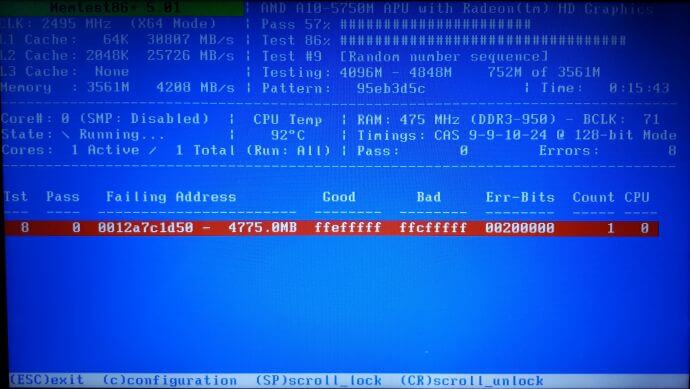
По окончании теста, для выхода нажмите ESC.
Надеюсь данная статья многим читателям внесла ясность по вопросам оперативной памяти. В форме ниже подписывайтесь на новые статьи, делитесь с друзьями
Спасибо за внимание, до следующей встречи!
Что такое DDR?
В настоящее время наиболее распространённой формой оперативной памяти является DDR4. Это четвёртая версия синхронной динамической оперативной памяти с двойной скоростью передачи данных (DDR SDRAM). «Двойная скорость передачи данных» означает, что данные могут передаваться дважды за такт, а не только один раз. По сути, это означает, что вы удваиваете пропускную способность памяти, а также означает, насколько быстро данные могут быть перемещены в ОЗУ и из неё.
До DDR4 компьютеры использовали (сюрприз, сюрприз!) DDR3. Компьютеры нередко используют оперативную память DDR3. DDR4 вышла в конце 2014 года и стала самым распространенным типом оперативной памяти лишь несколько лет спустя.
Накопители RAM имеют «ключ», чтобы различать поколения и не путать их. Если вы посмотрите, например, на карту RAM, показанную выше, вы увидите небольшую выемку в нижнем ряду. На DDR4 этот разделитель находится в другом месте, поэтому (наряду с другими различиями) невозможно вставить карту памяти DDR3 в слот DDR4.
ОЗУ также бывает двух типов: DIMM и SODIMM. DIMM используется в настольных ПК и серверах в корпусе Tower, в то время как SODIMM используется в небольших устройствах, таких как ноутбуки и компактные настольные компьютеры. Некоторые готовые компьютеры (особенно ноутбуки) также могут иметь модули оперативной памяти, непосредственно припаянные к материнской плате. Если у ноутбука отсутствует дополнительный разъём RAM, то добавление или обновление памяти невозможно.
Связанная статья: Оперативная память DDR5: насколько она быстрее и что ещё нового?
Конструктивные исполнения DRAM
В зависимости от выполняемых задач модули динамической памяти DRAM выпускаются в различном исполнении:
SIPP – память в виде пластины, контакты которой представляют собой небольшие штырьки. Эта версия RAM уже не используется.
Рис. 5. Память SIPP.
- SIMM, модули в виде длинных прямоугольников с контактными площадками вдоль одной стороны и защёлками для установки. Самые распространённые версии – с 30 и 72 контактами. Объём такой памяти, которая тоже сейчас не выпускается, был равен 256 КБ и 1–128 МБ.
- DIMM – платы, контактные площадки на которых располагаются с двух сторон. Прямоугольные пластины, так же как и модули SIMM, устанавливаются с помощью защёлок. Расположение микросхем может быть и односторонним, и двухсторонним, а количество контактов – до 288 (для DDR4).
- SO-DIMM – те же модули DIMM, но уменьшенного размера, предназначенные для установки в небольших корпусах ноутбука или системных блоках с форм-фактором Mini-ITX. Эти же платы стоят в принтерах и других видах техники, которой требуется для работы оперативная память. Количество контактов может достигать 260 (SO-DIMM DDR4).
Рис. 6. Отличия модулей DIMM и SO-DIMM.
Ещё один вариант DRAM – модули RIMM, которые из-за особенностей конструкции устанавливаются только парами, хотя сейчас практически не применяются. Память имеет 160, 168, 184 и 242 контакта. Существует уменьшенная разновидность этой «оперативки», SO-RIMM, предназначенная для портативных компьютеров.
Вопросы и ответы
В: Для Windows XP/7/8/10/100500 сколько Гб нужно?
О: Вы работаете с программами, не с операционной системой. Поэтому смотрите системные требования игр, в которые играете, и программ, с которыми работаете.
В: У меня в компьютере установлена оперативная память с частотой ***, можно добавить с другой?
О: Можно. Обе платы ОЗУ будут работать с наименьшей общей частотой.
В: Что лучше – две планки по 8 Гб или одна на 16 Гб?
О: Две планки с одинаковым объемом будут работать в двухканальном режиме. Это означает, что общая пропускная способность удвоится по сравнению с одной. С другой стороны, на практике это не даст ощутимого прироста производительности в большинстве случаев. Так что смотрите на свой бюджет. Может быть, лучше взять одну на 16 и через год-другой добавить вторую такую же?
В: Можно ставить несколько планок с разным объемом памяти?
О: Да.
В: Станет ли быстрее компьютер, если поставить более быструю память?
О: Да. Но в большинстве случаев разницы не заметите.
В: Тормозят игры. Если добавлю больше гигабайт оперативной памяти, игры станут работать быстрее?
О: Если было дело в нехватке оперативной памяти – да. Если игре требуется более быстрая видеокарта или процессор – нет.
В: Процессоры и видеокарты разгоняют. Можно ли разогнать оперативную память?
О: Можно, но не нужно. В большинстве случаев частота и тайминги ОЗУ на производительность компьютера в реальных задачах не влияют.
В: Можно ли поставить память типа DDR3L вместе с DDR3?
О: Сам не проверял. В Интернете пишут, что можно. Лучше об этом спросить техподдержку производителя вашей материнской платы.
В: В компьютер (ноутбук) установлена память DDR3L. Можно поставить обычную DDR3?
О: Если в ноутбуке изначально стоит DDR3L, есть вероятность, что только она и поддерживается. Уточните у техподдержки производителя о совместимости с DDR3. Что касается настольных ПК – как правильно, DDR3 и “L” версии прекрасно уживаются вместе.
Структура и функции
Структуры ОЗУ обоих типов отвечают за их основные характеристики, а также за их плюсы и минусы. Техническое подробное объяснение того, как работают DRAM и SRAM, см. В этой технической лекции из Университета Вирджинии..
Динамическая RAM (DRAM)
Каждая ячейка памяти в микросхеме DRAM содержит один бит данных и состоит из транзистора и конденсатора. Транзистор функционирует как переключатель, который позволяет схемам управления на микросхеме памяти считывать конденсатор или изменять его состояние, в то время как конденсатор отвечает за удержание бита данных в форме 1 или 0..
С точки зрения функции, конденсатор похож на контейнер, в котором хранятся электроны. Когда этот контейнер заполнен, он обозначает 1, в то время как контейнер, пустой электронов, обозначает 0. Однако конденсаторы имеют утечку, которая приводит к тому, что они теряют этот заряд, и в результате «контейнер» становится пустым через несколько секунд. миллисекунды.
Таким образом, чтобы чип DRAM работал, ЦПУ или контроллер памяти должны перезарядить конденсаторы, заполненные электронами (и, следовательно, указать 1), перед тем как они разрядятся, чтобы сохранить данные. Для этого контроллер памяти считывает данные и затем переписывает их. Это называется обновлением и происходит тысячи раз в секунду в микросхеме DRAM. Здесь также происходит «Динамическое» в динамическом ОЗУ, поскольку оно относится к обновлению, необходимому для сохранения данных..
Из-за необходимости постоянно обновлять данные, что занимает много времени, DRAM медленнее.
Статическая RAM (SRAM)
Статическая RAM, с другой стороны, использует триггеры, которые могут находиться в одном из двух стабильных состояний, которые схема поддержки может считывать как 1 или 0. Триггер, хотя требуется шесть транзисторов, имеет преимущество: не нуждается в обновлении. Отсутствие необходимости постоянно обновлять делает SRAM быстрее, чем DRAM; однако, поскольку для SRAM требуется больше деталей и проводки, ячейка SRAM занимает больше места в микросхеме, чем ячейка DRAM. Таким образом, SRAM дороже не только потому, что на чип приходится меньше памяти (менее плотно), но и потому, что их сложнее изготовить.
скорость
Поскольку SRAM не нужно обновлять, обычно это происходит быстрее. Среднее время доступа DRAM составляет около 60 наносекунд, тогда как SRAM может дать время доступа всего 10 наносекунд..
Как увеличить производительность ОЗУ на компьютере
В тот момент, когда производительности ОЗУ начинает не хватать, хочется увеличить её максимально бюджетным способом. Для этого нужно воспользоваться несколькими доступными методами. Перед тем как увеличить ОЗУ на ПК штатными средствами, лучше сначала убедиться в том, что памяти действительно не хватает, ведь проблема низкой производительности может скрываться в другом.
Как увеличить объём оперативной памяти
На самом деле, увеличить объём ОЗУ можно, лишь установив дополнительную планку в слот физически. Но существуют методы, которые позволяют имитировать этот процесс, в ущерб производительности и скорости чтения и записи, ведь ОЗУ — это память, в которой хранятся некие данные.
Первый способ, который можно использовать, — это заимствование места у флеш-карты. То есть, мы используем память внешнего накопителя в качестве оперативной. Для этого существует функция Readyboost, которая по умолчанию поставляется с операционной системой Windows, начиная с Vista. Для того чтобы применить данный метод, нужно вставить флешку, щёлкнуть на ней правой кнопкой и выбрать свойства.
Здесь система сама проверит флешку на пригодность и сообщит, можно ли использовать её в качестве ОЗУ. Не все флешки поддерживаются, поэтому система может уведомить о том, что это устройство использовать таким образом нельзя. Данный метод нужно применять в самых крайних случаях, потому что реального прироста он не даст. Даже если и получится запустить несколько дополнительных программ и приложений, скорость их работы будет очень маленькой. Связано это с тем, что сменные носители работают гораздо медленнее, чем ОЗУ.
В некоторых случаях может помочь увеличение или включение файла подкачки. Этот приём позволяет использовать свободное место на жёстком диске в качестве оперативной памяти. Он имеет такой же недостаток, как и с флешкой, − медленная скорость работы. Попасть в настройку файл подкачки можно, щёлкнув правой кнопкой на иконке «Моего компьютера» и выбрав свойства.
Затем нужно перейти в «Дополнительные параметры системы» и выбрать вкладку «Дополнительно». В блоке «Быстродействие» есть кнопка «Параметры», которая откроет окно с параметрами быстродействия. Нас интересует вкладка «Дополнительно», которая содержит блок «Виртуальная память».
Это и есть файл подкачки. В этом же блоке будет указано, сколько всего памяти используется в данный момент.
Чтобы задать свой размер, нужно нажать по кнопке «Изменить».
В новом окне перед пользователем предстанет набор настроек. Можно установить галочку для того, чтобы система автоматически подстраивала и увеличивала объём файла подкачки по мере необходимости. Чуть ниже можно указать размер вручную или вовсе не использовать файл подкачки. После указания всех изменений нужно нажать по кнопке «Задать» и затем OK. Таким образом, можно временно решить проблему нехватки ОЗУ.
Как увеличить частоту оперативной памяти
Увеличение частоты ОЗУ называется разгон. И осуществить его можно, увеличив общую частоту системной шины. Надо помнить, что изменение этого параметра, так или иначе, повлияет на работу всей системы в целом, в том числе и процессора.
Производится эта операция через Bios компьютера. Обычно нужно нажать клавишу F2, F8 или DEL, чтобы войти в него. Также могут встречаться и другие комбинации. В разных версиях BIOS пункты, отвечающие за установку значений частоты, могут называться по-разному. Нужно искать что-то вроде CPU Host Frequency.
Находиться эта опция может в настройках питания или специальном отдельном пункте. Также на некоторых системах придётся изначально разблокировать возможность вручную менять установки.
Такой пункт может называться примерно CPU Host Frequency Control. Повышать частоту необходимо маленькими шажками, каждый раз перезагружаясь и проверяя систему на стабильность. Как только начали появляться ошибки или неправильная работа, надо вернуться в Bios и вернуть предыдущее значение частоты.
Как работает RAM
ОЗУ состоит из крошечных конденсаторов и транзисторов, способных удерживать электрический заряд, представляющий биты данных, аналогично процессорам и другим частям вашего компьютера. Этот электрический заряд необходимо постоянно обновлять. В противном случае конденсаторы очень быстро разряжаются, и данные исчезают из ОЗУ.
Тот факт, что данные могут быть потеряны так быстро после того, как разряжен заряд, является причиной того, почему так важно сохранять на жёстком диске или твердотельном накопителе любые изменённые данные. Вот почему так много программ имеют функции автосохранения или кешируют несохраненные изменения в случае неожиданного завершения работы
Эксперты-криминалисты могут извлекать данные из оперативной памяти при особых обстоятельствах. Однако в большинстве случаев после завершения работы с файлом или выключения компьютера информация из ОЗУ исчезает.
Приложения
Как и все ОЗУ, DRAM и SRAM являются энергозависимыми и поэтому не могут использоваться для хранения «постоянных» данных, таких как операционные системы, или файлов данных, таких как изображения и электронные таблицы..
Наиболее распространенным применением SRAM является кэш-память процессора (CPU). В спецификациях процессора это указано как кэш-память второго уровня или кэш-память третьего уровня. Производительность SRAM действительно высокая, но SRAM дорогая, поэтому типичные значения кэш-памяти L2 и L3 составляют от 1 до 8 МБ.
Наиболее распространенное применение DRAM, такое как DDR3, — это энергозависимое хранилище для компьютеров. Хотя DRAM не такой быстрый, как SRAM, он по-прежнему очень быстрый и может подключаться непосредственно к шине ЦП. Типичные размеры DRAM составляют от 1 до 2 ГБ для смартфонов и планшетов и от 4 до 16 ГБ для ноутбуков.
Подбираем оперативку для нового системника
Чтобы подобрать оперативную память к определенной компьютерной конфигурации, мы опишем ниже пример, из которого видно как легко можно подобрать ОЗУ к любой конфигурации ПК. Для примера мы возьмем такую новейшую конфигурацию на базе процессора Intel:
- Процессор — Intel Core i7-6700K;
- Материнская плата — ASRock H110M-HDS на чипсете Intel Н110;
- Видеокарта — GIGABYTE GeForce GTX 980 Ti 6 ГБ GDDR5;
- SSD — Kingston SSDNow KC400 на 1000 ГБ;
- Блок питания — Chieftec A-135 APS-1000C мощностью 1000 Вт.
Чтобы подобрать оперативку для такой конфигурации, нужно перейти на официальную страницу материнской платы ASRock H110M-HDS — www.asrock.com/mb/Intel/H110M-HDS.
На странице можно найти строку «Supports DDR4 2133», которая гласит, что для материнской платы подходит оперативка с частотой 2133 MHz. Теперь перейдем в пункт меню «Specifications» на этой странице.
В открывшейся странице можно найти строку «Max. capacity of system memory: 32GB», которая гласит, что наша материнская плата поддерживает до 32 гигабайт ОЗУ. Из данных, которые мы получили на странице материнской платы можно сделать вывод, что для нашей системы приемлемым вариантом будет оперативка такого типа — два модуля памяти DDR4-2133 16 ГБ PC4-17000.
Мы специально указали два модуля памяти по 16 ГБ, а не один на 32, так как два модуля могут работать в двухканальном режиме.
Вы можете установить вышеописанные модули от любого производителя, но лучше всего подойдут эти модули ОЗУ. Они представлены на официальной странице к материнской плате в пункте «Memory Support List», так как их совместимость проверена производителем.
Из примера видно, как легко можно узнать информацию по поводу рассматриваемого системника. Таким же образом подбирается оперативная память для всех остальных компьютерных конфигураций. Также хочется отметить, что на рассмотренной выше конфигурации можно запустить все новейшие игры с самыми высокими настройками графики.
Например, на этой конфигурации запустятся без проблем в разрешении 4K такие новые игры, как Tom Clancy’s The Division, Far Cry Primal, Fallout 4 и множество других, так как подобная система отвечает всем реалиям игрового рынка. Единственным ограничением для такой конфигурации будет ее цена. Примерная цена такого системника без монитора, включая два модуля памяти, корпус и комплектующие, описанные выше, составит порядка 2000 долларов.