Виды клавиатур для компьютера: преимущества и недостатки
Содержание:
- Интерфейс подключения
- Материал и вес клавиатуры
- Особенности клавиатур на ноутбуках
- Виды клавиатур
- Критерии выбора клавиатуры в общем и целом
- Порт USB
- Разновидности компьютерных клавиатур
- Что такое мембранная
- Как правильно выбрать клавиатуру
- На что еще обратить внимание при выборе
- Перед тем, как начать
- Конструкция
- Конструкция клавиатуры
- Комфорт, эстетика и макро-клавиши
- Выбор клавиатуры для компьютера в зависимости от конструкции клавиш
- Где выбрать и купить клавиатуру?
- Механический тип
Интерфейс подключения
PS/2. Используется в системных платах с питанием ATX. Минус такого интерфейса заключается в том, что после подключения оборудования требуется перезагрузка компьютера.
USB. Интерфейс поддерживается всеми современными материнскими платами. Плюс такого способа в возможности подключения к работающему компьютеру.
Беспроводной. Используется специальный адаптер, встроенный или подключенный через USB-порт. Плюс — отсутствие соединительных кабелей. Минус — частая замена элементов питания.
из 5 заданий окончено
Вопросы:
- 1
- 2
- 3
- 4
- 5
Информация
Онлайн тест на проверку знаний характеристик клавиатуры.
Вы уже проходили тест ранее. Вы не можете запустить его снова.
Тест загружается…
Вы должны войти или зарегистрироваться для того, чтобы начать тест.
Вы должны закончить следующие тесты, чтобы начать этот:
Результаты
Правильных ответов: из 5
Ваше время:
Время вышло
Вы набрали из баллов ()
| Средний результат | |
| Ваш результат |
- 1
- 2
- 3
- 4
- 5
- С ответом
- С отметкой о просмотре
Как выбрать клавиатуру на 2020. В чем разница между механикой и мембранной. Отличия свитчей

*Видео может отличаться от тематики статьи
Материал и вес клавиатуры
Клавиатуры, в большинстве своём, исполняются в пластике разного качества. Изредка можно встретить клавиатуры выполненные из металла (или в сочетании с ним), а чуть более чаще, чем пластик, встречаются варианты, выполненные из резины целиком или частично.
Бывает кожзам (как правило в подставках) и некоторые другие вариации, но это скорее исключение из правил, нежели частая практика. В основном, — это всё-таки пластик, в тех или иных вариациях. Очень редко можно встретить матовое исполнение этого самого пластика, но это 2 с половиной модели на весь мир, что, в общем-то, очень обидно.
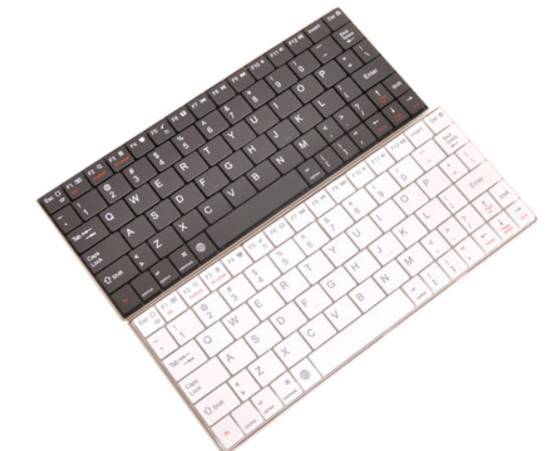
Что касается веса, то он напрямую зависит от типа клавиатуры, материала и её размера. Вес редко имеет какое-либо значение (если, конечно, Вы не таскаете её с собой везде), т.к случаи скольжения клавиатур, лично автору, за все цать лет практики, почти не встречались.
Так или иначе, опыт показывает, что не столь важен материал и вес клавиатуры, сколь ход клавиш, их размер, высота и её (самой клавы) форм-фактор (типоразмер)
В принципе, сюда же можно отнести водонепроницаемость (поверьте, — это важно!)
Особенности клавиатур на ноутбуках
Клавиатура ноутбука не должна занимать много места, поэтому на ней многие функции завуалированы. Чтобы их найти, есть клавиша <Fn>. Она есть не у всех типов клавиатуры, хотя на современных ноутбуках имеется практически всегда. Она обычно находится в левом нижнем углу клавиатуры, но может быть и в другом месте, стандартов тут не существует. Надпись на клавише <Fn> обычно выделена цветом (чаще всего синим) или обведена рамкой. И клавиши, которые работают совместно с <Fn>, могут иметь тот же цвет или будут обведены рамкой.
Особенности клавиатур на ноутбуках.
Надписи или символы, активизируются при сочетании <Fn> + (клавиша), т.е. при нажатой и удерживаемой клавише <Fn> нажимаем ту клавишу, где изображена необходимая нам функция. Сочетание этой клавиши с функциональными клавишами (F1-12} (клавишами верхнего ряда клавиатуры) изменяет основные действия этих клавиш. Так, сочетание ее с клавишей:
| Наименование клавиши | Функции, включаемые при комбинации с Fn |
|---|---|
| Fn+F1 | переводит ноутбук в спящий режим |
| Fn+F2 | включает и выключает адаптер беспроводной сети (Wi-Fi) |
| Fn+F3 | открывает почтовую программу |
| Fn+F5 | уменьшает яркость монитора |
| Fn+F6 | увеличивает яркость монитора |
| Fn+F7 | включает и отключает монитор |
| Fn+F10 | включает и отключает встроенные динамики |
| Fn+F11 | понижает громкость динамиков |
| Fn+F12 | повышает громкость динамиков |
| Действия при сочетании с функциональными клавишами могут различаться у разных моделей ноутбуков! Смотрите на обозначения значков нижнего регистра на клавишах F1-F12 |
увеличение яркости экрана производится клавишей, где есть «большое солнце» или может быть значок «солнце» в сочетании со значком «увеличить», это стрелка вправо на панели управления курсором
уменьшение – наоборот, той, где «маленькое солнце» или может быть значок «солнце» в сочетании со значком «уменьшить», стрелка влево на панели управления курсором
клавиши со значками «громкоговоритель» в сочетании с этими стрелками приведет к увеличению/уменьшению громкости
перечеркнутая мышь – выключение/включение панели TouchPad, есть не на всех моделях клавиатуры ноутбуков;
перечеркнутый громкоговоритель – выключение/включение звука и т.д., смотрите обозначения в нижнем регистре клавиш.
Приглядитесь внимательно, к клавиатуре своего ноутбука, разверните прилагаемую к нему инструкцию, потратьте какое-то небольшое время на освоение этих премудростей и они станут для вас привычным делом.
Действия при сочетании функциональных клавиш с клавишей Fn могут различаться у разных моделей ноутбуков, поэтому уточните их в руководстве пользователя, либо пользуйтесь значками на клавишах рядом или ниже основного ее значения.
Клавиатуры ноутбуков таких популярных марок как Аsus, HP, Lenovo, Aser, Dell и прочих, мало чем отличаются от стандартных клавиатур. И функции клавиш на них типичные и описанные выше действия подходят в работе с ними. Но если для вас важны в работе различия в клавиатурах самых популярных моделей ноутбуков, то подробнее об этом написано в заметке про управление компьютером посредством клавиатуры.
В заключении я хочу познакомить вас с тем, как почистить клавиатуру ноутбука. Иногда это бывает очень необходимо. Разлили чай или кофе, или просто от времени клавиши стали грязными (особенно хорошо это видно на светлых клавиатурах)
Видеоролик «Как почистить клавиатуру ноутбука».
Виды клавиатур
В зависимости от конструкции клавиш
Схема работы механической клавиатуры
- Механические клавиатуры. Механические клавиши представляют собой совокупность металлических контактных площадок и пружины, которая возвращает клавишу в исходное положение. Иногда конструкцию дополняет металлическая пластина, прогибающаяся при нажатии клавиши. При этом ощущается сопротивление клавиши и издается характерный щелчок. Клавиатуры данного типа очень надежные (выдерживают до 20 млн. срабатываний), но не очень распространены в связи с их дороговизной.
- Полумеханические клавиатуры. Полумеханические клавиши также имеют металлические контактные площадки. Разница (по сравнению с механическими) состоит в том, что вместо металлической пружины используется упругий элемент, изготовленный из резины или другого подобного материала.
- Мембранные клавиатуры. Контактные площадки клавиш данного типа состоят из токопроводящего полимерного материала, а роль упругого элемента выполняет полимерная пленка. Хотя клавиатуры с мембранными клавишами уступают механическим и полумеханическим конструкциям по надежности (в среднем мембранные клавиши выдерживают около 10 млн. нажатий), но из-за своей дешевизны они наиболее распространенные. Кроме того мембранные клавиатуры более устойчивые к загрязнению и воздействию влаги.
В зависимости от типа подключения
-
Проводные клавиатуры. Подключение проводных клавиатур может осуществляться через два вида разъемов: USB и PS/2. При подключении через USB, необходимо отметить тот факт, что этот порт применяется также для работы других периферийных устройств, что зачастую приводит к ошибкам в работе системы. Порт PS/2 рассчитан только на работу клавиатуры, поэтому отмечается стабильность подключение и отсутствие ошибок. Как правило, этот порт имеет выраженный фиолетовый цвет.
- Беспроводные клавиатуры. Беспроводное подключение клавиатуры не так распространено, как проводное. Такие клавиатуры могут работать по Bluetooth или радиоканалу и питаться от обычных батареек.
В зависимости от количества клавиш
101-клавишная расширенная клавиатура. Время изготовления — 1986 год (компания IBM (International Business Machines)). Была стандартом клавиатур для всех PC-совместимых систем, пока не появилась 104-клавишная клавиатура Windows.
101-клавишная клавиатура может быть условно разделена на следующие области:
- область печатных символов;
- дополнительная цифровая клавиатура;
- область управления курсором и экраном;
- функциональные клавиши.
Игровая клавиатура.
- 104-клавишная клавиатура Windows. Время изготовления – 1995 год (была представлена вместе с Windows 95). Сравнительно с 101 – клавишной клавиатурой используются три новые клавиши, используемые при работе с Windows (левая и правая Windows-клавиша и клавиша Application (приложение)).
- Мультимедийные клавиатуры. Современные клавиатуры, помимо ста четырёх клавиш, очень часто снабжаются дополнительными клавишами. Эти клавиши предназначены для упрощённого управления некоторыми функциями (основными или наиболее использованными) компьютера: управление громкостью звука, проигрывателем, сетевыми возможностями компьютера, наиболее популярными программами, управление состоянием окон операционной системы (свернуть, закрыть, перейти к следующему или к предыдущему), управление состоянием компьютера (ждущий режим, спящий режим, выключить компьютер). Многие из этих функций относятся к сфере мультимедиа – отсюда и название.
- Игровые клавиатуры. Отличаются от обычной, тем, что игровая может выдерживать большие нагрузки во время «ожесточенных онлайн-битв», также на игровой клавиатуре могут присутствовать дополнительные кнопки (для макросов, переключения различных режимов), а клавиши W,A,S,D выделены другим цветом. Также отличия могут быть в необычной форме клавиатуры.
Критерии выбора клавиатуры в общем и целом
Для начала есть смысл определиться, какие вообще критерии и факторы могут повлиять на выбор клавы, а уже потом, исходя из них, делать, собственно, наш выбор.
Итак, выбрасываем (для себя) ненужное, оставляем нужное, а сам список такой:
- Цена, — я думаю, что комментарии тут излишни, клавиатуры бывают дорогие, дешевые и адекватные (когда соответствие цена-качество не нарушено), тем не менее с бюджетом стоит определиться заранее, чтобы потом не было мучительно голодно;
- Производители, — в комментариях, также, думаю, смысла нет, т.к совершенно очевидно (правда ведь?), что главное не имя бренда, а характеристики, цена и качество;
- Предназначение, — звучит громко, на самом деле штука достаточно условная, её еще можно назвать «классом» клавиатуры: они бывают офисные, игровые, мультимедийные, эргономичные и тп;
- Типоразмер, — он же форм-фактор, он же просто размер, он же «конструкция» и тд и тп, — думаю, что ни для кого не секрет, что клавиатуры бывают маленькие, большие, средние, высокие, низкие, составные (да-да), с подставками, без подставок и прочее прочее;
- «Основа», т.е тип клавиш и клавиатуры вообще, — основной, для многих и во многом, критерий, определяющий выбор, стоимость, комфорт и качество работы, — по своей сути, в этом плане, клавиатуры делятся на: механические, мембранные и ножничные (островные);
- Материал и вес, — комментарии, думаю, тоже излишни, т.к совершенно очевидно, что клавиатуры могут весить много, мало или нормально, ну а выполнены, соответственно, из пластика, металла, резины и производных;
- Тип и разъём подключения, — собственно, по типу есть клавиатуры проводные и беспроводные (bluetooth или Wi-Fi), а по разъёму подключения, — это старый-добрый PS/2 (который старательно уходит в прошлое) и уже классический USB;
- Дополнительный функционал, — сюда попадают всякие прибамбасы, вроде подсветок, подставок, экранов (в основном относится к игровым клавиатурам), поддержки макросов, всяческих там кнопочек мультимедийного (и не только) свойства и тд и тп.
Такой вот получился набор
Из него Вы можете вычленить, что для Вас важно, что нет, а потом, опираясь на информацию из подзаголовков ниже, собственно, сделать правильный выбор
Порт USB
Такой интерфейс, благодаря универсальности, можно использовать для подключения любого устройства. Впрочем, эта аббревиатура и является сокращением от Universal Serial Bus, то есть «Универсальная последовательная шина».
Фактически, сегодня такой порт стал основным, так как используется для большинства пользовательских задач: подключения мыши, клавиатуры, джойстика, педалей, игрового руля, геймпада и прочих устройств ввода, накопителей памяти любой емкости, смартфонов, планшетов, веб-камер, а также совсем уж специфических устройств – например, вентилятора или подогревателя для чашки.
Клавиатуры ЮСБ(USB) работают как Plug’n’Play устройства: драйвера записаны в специальном чипе и устанавливаются автоматически после присоединения устройства ввода к компьютеру.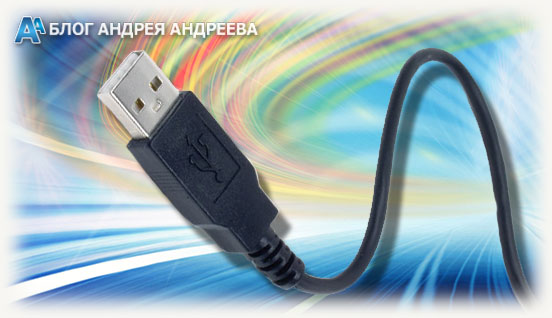 Такие устройства имеют более широкие возможности: например, универсальная шина позволяет задействовать подсветку клавиш или специальные макросы, запускаемые с помощью программируемых кнопок.
Немного отличаются алгоритмы, которые используют для определения нажатия клавиш. У PS/2 нажатие клавиши определяется после сигнала прерывания, подаваемого замкнутым контактом.
ЮСБ вариант постоянно сканирует состояние матрицы клавиш, определяя набранный символ при каких-либо изменениях.
Впрочем, разница непринципиальна: эффективность использования, особенно в киберспортивных дисциплинах, в первую очередь определяет механизмом и качеством материала клавиш, а не используемым для подключения портом.
Разновидности компьютерных клавиатур
Широкий ассортимент устройств, управляющих вводом текстовой и цифровой информации, включает следующие виды клавиатур:
- По способу подключения к ПК различают проводные и беспроводные клавишные панели. Для эффективной работы первого вида изделий необходимы шнуры USB или PS/2. Устройства второго вида способны передавать информацию без проводов на расстоянии 8- 15 метров от специального приемного устройства на частоте 2,4 ГГц. Их оптимизация в области энергопотреблении привела к значительному увеличению сроку службы элементов питания.
- По типу ввода информации различают компьютерную клавиатуру с коротким и длинным шагом нажатия клавиш. Первый вид устройств отличается высокой скоростью и удобством набора текста или цифр.
- Клавиатура также классифицируется по функциональности и количеству клавиш. Различают:
- 83-клавишное устройство PC и XT;
- 84-клавишное устройство АТ;
- 101 и 104- клавишное расширенное устройство для ввода информации;
- мультимедийную клавиатуру, дополнительные клавиши которой предназначены для управления функциями из сферы мультимедиа;
- игровые периферийные устройства для удобства геймеров, развлекающихся перед монитором компьютеров;
- виртуальные клавиатуры, которые эмитируются специальными программами и не подлежат физическому осязанию.
- По типу конструкций и механизма клавиш для набора букв и цифр различают следующие типы компьютерных клавиатур:
- долговечные механические устройства, у которых металлические пружины обеспечивают возврат кнопок после их нажатия;
- полумеханические устройства, которые отличаются металлическими контактами и резиновыми куполами, предназначенных для возврата клавиш на место;
- мембранные устройства, у которых контакты защищены слоем пластиковой пленки, нажатие клавиш приводит к замыканию двух мембран, а резиновые купола возвращают их в начальное положение.
- По типу корпуса клавиатуры классифицируются на:
- типичные стандартные модели АТ;
- эргономичные панели, позволяющие исключать заболевания суставов рук и позвоночника;
- гибкие устройства, которые отличаются возможностью сворачиваться в рулон и занимать немного места при транспортировке.
- Нестандартные виды компьютерных клавиатур рассчитаны на особую категорию покупателей. В их перечень внесены:
лазерные устройства ввода букв и цифр;
портативные панели с самыми необходимыми клавишами;
проекционные клавиатуры, представляющие собой оптические проекции на поверхности, которые заменяют панели с клавишами;
виртуальные клавиатуры, которые эмитируются специальными программами и не подлежат физическому осязанию;
панели с подсветкой клавиш, предоставляющие возможность работать за компьютером в ночное время без осветительных приборов;
дизайнерские изделия, выполненные по специальным заказам и привлекающие внимание необычной формой, вкраплениями дерева, драгоценных металлов или камней.
Широкий ассортимент моделей компьютерных клавиатур позволяет подобрать лучшую модель устройства ввода, в соответствии с требованиями самых взыскательных пользователей ПК.
Что такое мембранная
Это – самый распространенный сегодня тип клавиатур. Такая популярность обусловлена простотой их конструкции. У самых простых конструкций, механизм как таковой, отсутствует в принципе.
Мембрана же представляет собой несколько слоев эластичного материала, на котором соответственно расположению кнопок на клавиатурной матрице, смонтированы пары контактов, на небольшом расстоянии друг от друга.
При нажатии на кнопку, два контакта соединяются, а микропроцессор получает сигнал о том, что введена конкретная команда. Отдельно стоит уточнить, что такой принцип работы у клавиатур типа PS/2, то есть оборудованных круглым штекером — как правило, маркированных фиолетовым цветом.
У устройств, подключаемых через порт USB, принцип распознавания немного отличается: контроллер постоянно сканирует состояние девайса, реагируя на любые его изменения. У самых простых модификаций мембранных клавиатур, клавиши могут вовсе отсутствовать: их наличие для того, чтобы замкнуть контакты, не требуется.
Иногда может отсутствовать и сам корпус из пластика. В этом случае клавиатуру можно свернуть в рулон и удобно транспортировать даже в кармане.
Впрочем, такие конструкционные особенности – скорее экзотика и эксперименты конструкторов, а доля их на рынке несущественна. Чаще, мембранную клавиатуру без клавиш можно увидеть на бытовой технике – например, микроволновке или мультиварке.
Как правильно выбрать клавиатуру
Разобравшись в том, какие виды клавиатур бывают по размеру и конструкции механизма клавиш, можно переходить к другим характеристикам. Вот основные:
- Бренд. Лучше отдать предпочтение периферии от известных производителей, таких как DEFENDER, SVEN, LOGITECH, SONNEN, GEMBIRD. Их продукция соответствует современным стандартам качества и продается с гарантией, в том числе модели бюджетного сегмента.
- Интерфейс подключения. Многие покупатели спрашивают у нас, какая беспроводная или проводная клавиатура лучше. Отметим, что первые выигрывают в удобстве и портативности, но проводные модели не имеют себе равных, если в приоритете надежность и скорость отклика. Для подключения к ПК может использоваться интерфейс USB или PS/2.
- Эргономика. Этот момент во многом зависит от индивидуальных предпочтений пользователя. Какая клавиатура хорошая для ПК? На удобство использования влияют высота клавиш, наличие подставки для кистей рук, размеры клавиатуры и другие особенности дизайна.
Тем, кто ценит эстетику и комфорт, и ищет клавиатуру для себя, мы настоятельно рекомендуем отказаться от дешевых мембранных моделей в пользу ножничных и механических аналогов. Ниже представлены лучшие проводные клавиатуры для компьютера в разных ценовых сегментах.
На что еще обратить внимание при выборе
Предназначение. Несмотря на то, что клавиатура штука универсальная, сейчас в продаже есть и специальные — для ноутбуков, телевизоров и медиаплееров. Собственно, от классических они мало чем отличаются, но все же более удобны для этих устройств.
Тип печати на клавишах. Это то, как нанесены буквы и цифры на кнопки. Чаще всего используется два вида нанесения: обычная печать (90%), лазерное выжигание.
При обычной печати буквы как будто бы находятся на наклейках.
При лазерной – каждый символ выжжен. Они долго не стираются, но надпись видна хуже.
Защита от воды. Такая защита бывает только у мембранных клавиатур, да и то не у всех. Есть она или нет можно узнать из описания конкретной модели.
Подсветка. Актуально для игровых клавиатур. Она есть практически в каждой из них.
Цена вопроса
Цена стандартной «хвостатой» клавиатуры начинается от 3$, беспроводной — от 10$. Ножничные стоят дороже (от 15$), а механические сложно найти дешевле 25-и долларов. Эргономические стоят еще дороже.
Перед тем, как начать
Существующие разновидности современных клавиатур, из-за конструкционных особенностей, отличаются по нескольким параметрам. Логично, что они разные у разных типов, а у некоторых типов вообще отсутствуют.
К основным параметрам, на которые следует обратить внимание при выборе типа клавиш, я бы отнес:
- Длина хода клавиш – расстояние, которое должен пройти толкатель или аналогичный элемент до того, как замкнет контакт;
- Издаваемый звук – может отсутствовать вообще, быть приятным для слуха или раздражать владельца;
- Сила срабатывания – лучше, если по клавишам не нужно «молотить», чтобы они подавали соответствующий им сигнал;
- Срок эксплуатации – естественно, чем дольше, тем и лучше;
- Тактильные ощущения при работе с устройством – субъективное ощущение, индивидуальное для каждого пользователя, и никак не измеряется.
Качество материалов, покраски и используемые в клавишах механизмы во многом определяют конечную стоимость клавиатуры.
Вся ее электронная «начинка» предельно проста и не содержит каких-либо дорогих микросхем, поэтому цена компонентов копеечная. То же самое касается светодиодов, кабелей, штекеров и прочих дополнительных элементов.
Конструкция
Классическая клавиатура выглядит просто и незатейливо – пластиковая прямоугольная штука. Бывает разных цветов, но лучше выбирать стандартный: белый, черный или металлик (серый).
Но сейчас в продаже можно встретить и другие виды, например, резиновые клавиатуры. Выглядят они интересно, но на деле весьма неудобны – клавиши слишком тугие.
Бывают еще всякие дизайнерские варианты: деревянные и даже стеклянные. А есть и вообще «виртуальные», где клавиши просто рисуются лазером.
Кстати, они очень неудобны в работе: даже на идеально ровной поверхности устройство постоянно «глючит».

Но вот из действительно полезных я бы выделил два вида: эргономические и игровые.
Эргономические. Имеют нестандартную изогнутую форму, а некоторые модели даже состоят из двух отдельных частей (что, кстати, хуже). Таким образом, клавиатура повторяет естественное положение рук и помогает избежать туннельного синдрома.

Такое устройство просто необходимо тем, кто печатает много текста вслепую (всеми пальцами, не глядя на клавиши).
Игровые. Имеют более удобное для геймеров расположение клавиш. Плюс обычно в них есть подсветка и дополнительные клавиши.

Конструкция клавиатуры
Стандартная – обычная полноразмерная клавиатура, как одна из изображенных выше.
Компактная – маленькая клавиатура для медиацентра (как изображена выше) либо узенькая и маленькая клавиатура для использования на маленьком столе.
Складная – клавиатура, предназначенная для частого переноса, например в небольшом рюкзачке.
Настраиваемая – конструкция подстраивается под нужды пользователя. Такими клавиатурами пользуются некоторые геймеры.
Резиновая – легкая сворачивающаяся клавиатура, которую могут носить с собой специалисты по настройке сетевого, банковского и другого оборудования.
Водонепроницаемая – если в прайсе или на сайте производителя написано, что клавиатура водонепроницаемая, то это еще не значит, что ее можно мыть под струей проточной воды. Обычно имеется ввиду, что под клавишами имеются сливные отверстия через которые чай, который вы случайно прольете, выльется на стол и это не должно повредить клавиатуру.
Комфорт, эстетика и макро-клавиши
Милые дополнения никак не влияют на производительность, но могут сильно порадовать в плане удобства и стиля. В большинстве современных игровых клавиатур есть RGB-подсветка, а монохромная подсветка постепенно остается в прошлом. Если RGB вам не по душе, то можно найти модели без этой функции, но проще просто отключить подсветку в настройках.
Ряд дополнительных функций помимо подсветки может значительно влиять на удобство и надежность, а также упрощать пользование клавиатурой. У многих топовых игровых клавиатур есть подставки под запястья – обычно это самые дорогие модели. Эти подставки могут помочь в профилактике травм от повторяющегося напряжения и ослабить нагрузку на запястья при продолжительном использовании клавиатуры.
Конечно, комфорт не у всех идет на первом месте, но вы всегда можете приобрести эргономичную игровую клавиатуру, чтобы снизить нагрузку на свои суставы. У таких клавиатур особый дизайн – некоторые из них даже раздельные.
Еще одна приятная мелочь – выделенные клавиши для управления мультимедиа и макро-клавиши
Мультимедийные клавиши существенно упрощают вам жизнь – и неважно, играете вы или слушаете музыку. Возможно, вы уверены, что колесико громкости вам не нужно
Но все это лишь потому, что вы никогда не пользовались клавиатурой, где оно есть. Это действительно очень удобно.
Макро-клавиши есть не на всех игровых клавиатурах, поэтому если они вам так нужны, внимательно проверьте и убедитесь, что у модели, которую вы собрались покупать, они есть
Но даже если их нет, а вам очень хочется, на некоторых современных игровых клавиатурах можно перепрограммировать обычные кнопки с абсолютно таким же эффектом, так что обратите на это внимание
Как и с любой другой техникой, чем больше у клавиатуры возможностей, тем дороже она будет. Так что имейте в виду, что все эти дополнительные функции могут повлечь дополнительные расходы, и будьте готовы заплатить кругленькую сумму.
Выбор клавиатуры для компьютера в зависимости от конструкции клавиш
Мембранная — это самый дешевый и распространенный вариант. Как правило, клавиши в такой клавиатуре обладают средней или большей высотой. За счет продуманной конструкции такие модели получаются наиболее прочным и защищенными от попадания влаги, пыли и прочего мусора. Но если Вы занимаетесь копирайтингом и часто сталкиваетесь с необходимостью набора больших объемов текста, то это не Ваш выбор. В Вашем случае вопрос, какую клавиатуру выбрать для компьютера, скорее склоняет к выбору механических моделей, но о них мы поговорим чуть ниже.
Островная отличается низкопрофильной конструкцией клавиш. Сюда относят компактные модели, которые используются прежде всего в ноутбуках. Надежность подобной конструкции оставляет желать лучшего, а кроме того она плохо защищена от воздействия внешних факторов, вроде влаги и мусора. В связи с этим она чаще всего выходит из строя. Но с другой стороны она прекрасно подойдет для быстрого набора текста.
Наверняка Вас интересует, какую механическую клавиатуру выбрать, поэтому мы переходим именно к этой разновидности. Это пожалуй самые дорогие модели, но переплата того стоит, так как они являются наиболее качественными и идеально подойдет для профессионального набора текста, а также игр. Но для простого домашнего компьютера это не лучший выбор. Прежде всего дорого, а вдобавок очень сложно найти механическую клавиатуру с подставкой для рук и дополнительными клавишами, что делает ее не самой удобной.
Оснащаются механические клавиатуры различными переключателями, на что нужно обратить внимание при их выборе. Переключатели для игр (отсутствует отклик)
Переключатели для игр (отсутствует отклик)
- Cherry MX Black — жесткие клавиши, которые по достоинству оценят профессиональные геймеры;
- Cherry MX Red — более мягкие клавиши, подходящие каждому;
- Cherry MX Speed — с коротким ходом.
Для работы с текстом (присутствует отклик)
- Cherry MX Blue — мягкие для более простой печати;
- Cherry MX Green — жесткие для тех, кто любит постучать по клавишам.
Универсальные — одинаково хорошо подходят для игр и набора текста
- Cherry MX Brown — мягкие клавиши с легким нажатием;
- Cherry MX Clear — упругие для тех, кто сильно надавливает на кнопки;
- Cherry MX Silent — тихие (при нажатии практически отсутствует шум).
Такое многообразие позволяет каждому подобрать для себя удобную клавиатуру.
Где выбрать и купить клавиатуру?
В первую очередь рекомендуем три магазина, примерно с равной степенью качества:
- JUST, — пожалуй, лучший выбор с точки зрения соотношения цена-качество SSD (и не только). Вполне внятные цены, хотя ассортимент не всегда идеален с точки зрения разнообразия. Ключевое преимущество, — гарантия, которая действительно позволяет в течении 14 дней поменять товар без всяких вопросов, а уж в случае гарантийных проблем магазин встанет на Вашу сторону и поможет решить любые проблемы. Автор сайта пользуется им уже лет 10 минимум (еще со времен, когда они были частью Ultra Electoronics), чего и Вам советует;
- OLDI, — один из старейших магазинов на рынке, как компания существует где-то порядка 20 лет. Приличный выбор, средние цены и один из самых удобных сайтов. В общем и целом приятно работать.
Выбор, традиционно, за Вами. Конечно, всякие там Яндекс.Маркет’ы никто не отменял, но из хороших магазинов я бы рекомендовал именно эти, а не какие-нибудь там МВидео и прочие крупные сети (которые зачастую не просто дороги, но ущербны в плане качества обслуживания, работы гарантийки и пр).
Ладно, давайте к послесловию.
Механический тип
Очень популярный вид клавиатуры компьютера (фото ниже). Суть работы такого механизма в том, что каждая кнопка имеет свой собственный переключатель с металлической пружиной и контактами. Такие выключатели имеют свой тип, от которого зависит отклик.
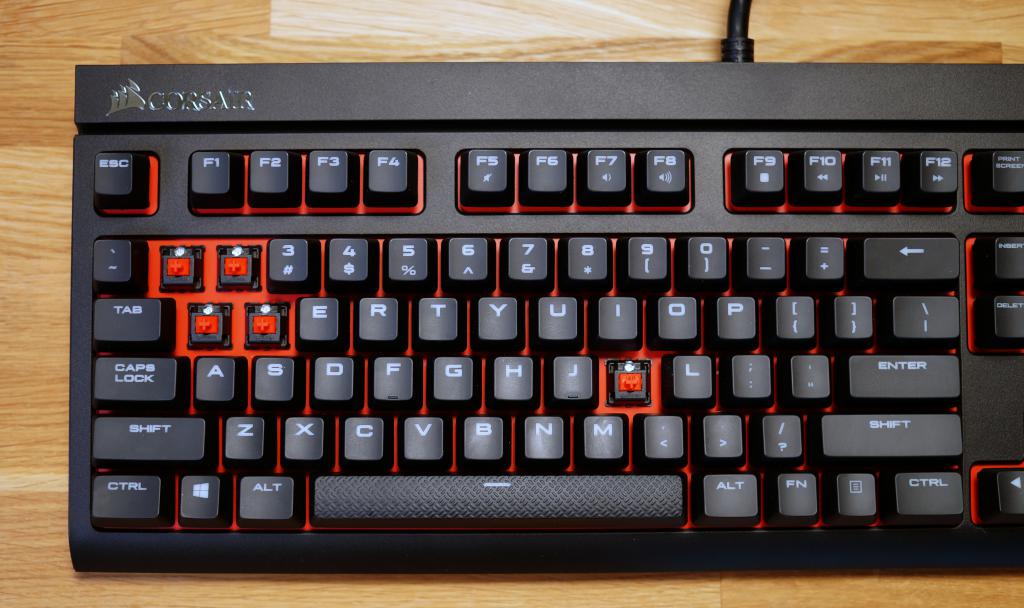
Так, уже сейчас можно найти «линейный» тип, предназначенный для геймеров. А для машинисток лучше использовать «проваливающийся». Переключателей может быть очень много. Некоторые производители разрабатывают свой собственный механизм и называют его своим именем. Но чаще всего можно встретить обозначение Cherry MX с одним из цветов:
- green;
- black;
- red;
- brown;
- blue и т. д.
Различаются выключатели разных типов, во-первых, по цвету, чтобы было легче их отличать. Во-вторых, у них разный показатель силы нажатия механического переключателя. В-третьих, они могут характеризоваться сильным или слабым щелчком, определенным уровнем шума и ходом. И, тем не менее, такая клавиатура имеет сплошь одни достоинства. А вот к недостатком можно отнести разве что стоимость.
Сейчас механические клавиатуры приобретают чаще всего геймеры, поскольку им важны все показатели такого механизма. Большинство пользователей предпочитают приобретать более дешевые модели устройств ввода. Но по сути, именно механическая клавиатура на данный момент — идеальный вариант как для работы, так и для игр.




