Как обновить яндекс браузер на телевизоре: основные виды и возможности программы, установка через интернет и usb
Содержание:
- Стоит ли выбирать телевизоры со SmartTV Яндекс?
- Компания KIVI
- Управление умным домом
- Как выглядит интерфейс Яндекс.ТВ и что в нем примечательного?
- Особенности и преимущества работы с приложениями Яндекса на Смарт телевизорах
- Как смотреть Яндекс Эфир на Smart TV?
- Особенности работы TV-сервиса от Yandex
- Топ-10 лучших бесплатных приложений для Смарт-ТВ
- SPB ТВ Мир
- Основные функции
- Как установить приложение smart тв для разных моделей — пошаговые инструкции
- Для телевизора Haier
- Ручная настройка Smart-телевидения
- Новая линейка телевизоров KIVI
Стоит ли выбирать телевизоры со SmartTV Яндекс?
У «Яндекс» платформы имеются возможности, аналогичные Android TV, Tizen, webOS. При этом данную разработку нельзя назвать их полноценным конкурентом, так как она не создана «с нуля», а является доработкой AOSP.
Сегодня мультимедийная платформа «Яндекса» стоит на относительно недорогих отечественных телевизорах, которые выбирают пользователи без особых претензий к качеству ОС. Более того, многих покупателей бюджетного сегмента вовсе не интересует функция Смарт ТВ.
Наличие той или иной мультимедийной платформы не особенно влияет на предпочтения покупателей. Понимание приоритетов приходит по мере сравнения работы ОС — кому-то по душе Android TV, кому-то больше нравится «Яндкекс.ТВ»
Важно, чтобы у потребителя был выбор, а платформа Смарт ТВ — лишь один из многих критериев, учитываемых при покупке телевизора.
Насколько статья была вам полезна?
Компания KIVI
До прошедшего мероприятия я уже сталкивался с телевизорами KIVI и даже писал обзор одного из них для нашего дружественного сайта. Это было предыдущее поколение устройств, но несмотря на цену, тогда телевизор мне понравился. Признаюсь честно, я ожидал намного меньше от неизвестного в то время бренда, но получил устройство не хуже бюджетных моделей именитых производителей, которые все равно стоили дороже.
Новые линейки всегда интересны. Не зря же над ними работали.
KIVI — это международная компания, специализирующаяся на разработке и производстве смарт-телевизоров, которые продаются в странах Европы и Азии. При производстве используются комплектующие ведущих производителей из Китая, Японии, Тайваня. Компания не очень большая и сейчас в штате состоит около 300 человек, но у нее уже около 200 сервисных центов во всех странах продаж. При этом поддержка отвечает на вопросы в течение 1-2 минут (это норматив), а всего на сегодняшний день произведено более 1 млн устройств.
Управление умным домом
При этом он может управлять умным домом как и обычная колонка с Алисой. Все функции идентичны, но кроме этого, вы превратите любой телевизор с HDMI в умный. Более того, если у вас уже есть колонка Яндекс, интеграция между устройствами будет еще более удобной. Функция называется «Тандем», а объединение устройств производится в приложении Яндекс. Я, например, приостанавливал просмотр голосом, просто сказав ”Алиса, пауза” через свою Яндекс Станция Мини. А когда возвращался, так же запускал его.
Есть в такой интеграции и еще одно неочевидное преимущество. На такие эксперименты решались единицы производителей, да и реализация была сложна. Надо было подойти к телевизору и нажать отдельную кнопку. Связка Модуля и Станции позволяет голосом поросить Алису найти пульт, и он издаст звук. Это гениально! Связать его можно с любой Станцией, включая Лайт и Мини. Сторонние колонки не поддерживаются.
Как я уже сказал в начале, в комплект включили коротенький провод HDMI, но его достаточно для того, чтобы разместить Модуль за телевизором и подключить его к любому разъему. Он миниатюрный и легкий, а значит, не требует крепления и просто висит на кабеле подключения. Размер Модуля позволяет не только повесить его за стоящим на подставке телевизором. Ему хватит места и за висящей на стене моделью.
Этой маленькой коробочке найдется место за любым телевизором.
Как выглядит интерфейс Яндекс.ТВ и что в нем примечательного?
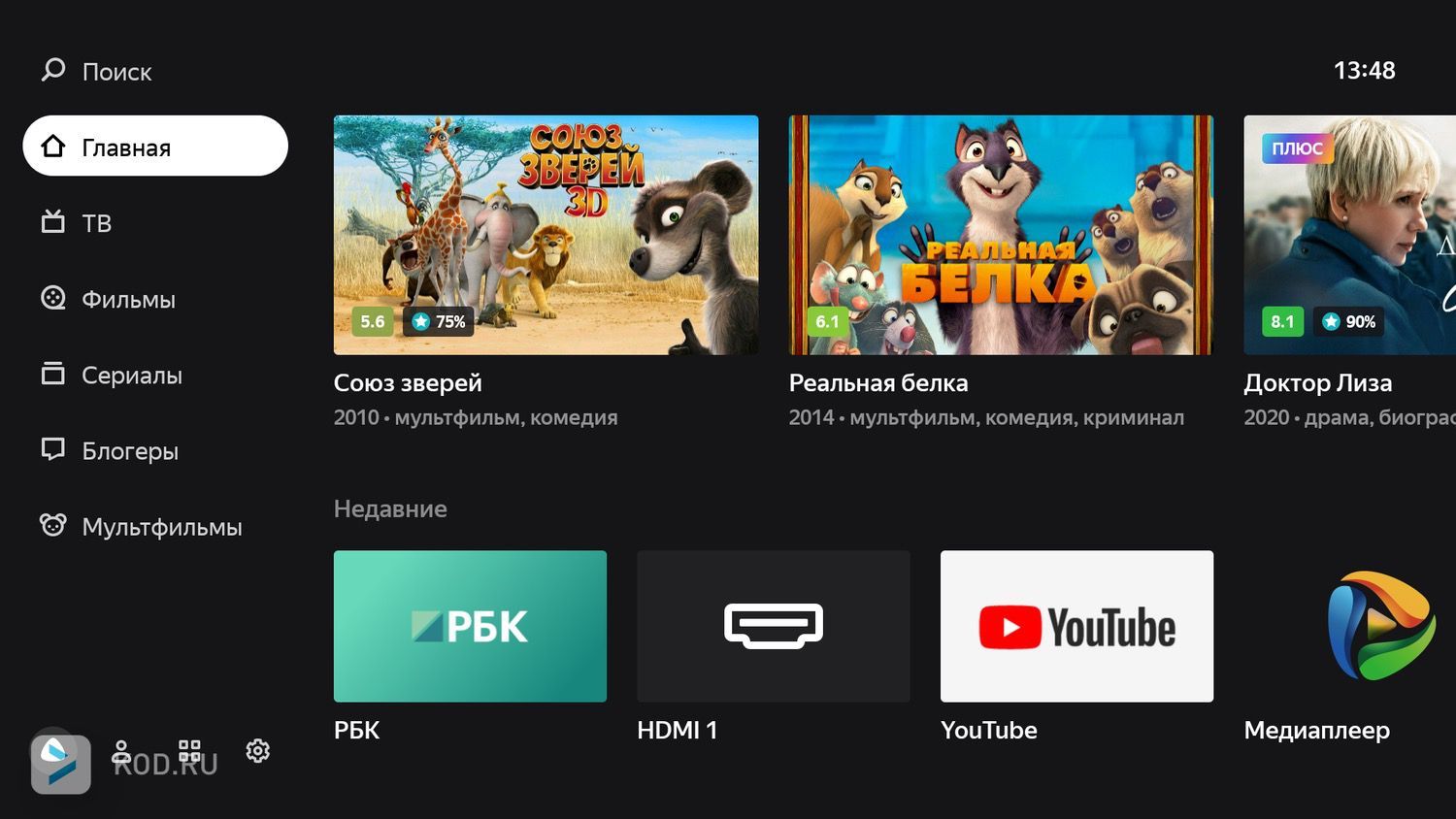
Как я уже отметил ранее, интерфейс Яндекс.ТВ довольно прост и понятен. Он построен по принципу одного окна, который подразумевает, что в большинстве случаев нет необходимости переключаться между различными приложениями. Весь видеоконтент, который предоставляется в рамках сервисов Яндекса, доступен прямо на основном экране. А он, в свою очередь, разделен на несколько вкладок.
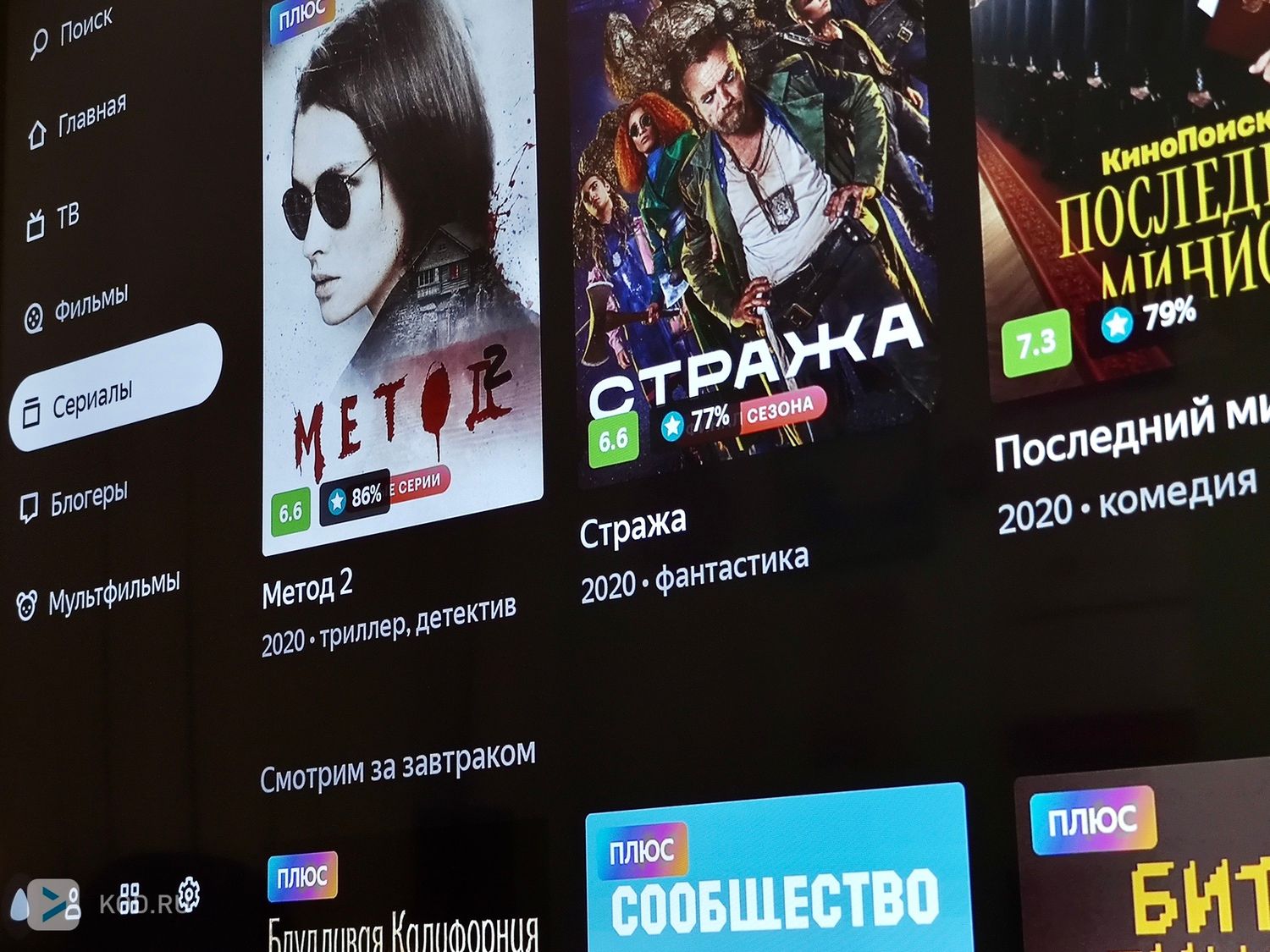
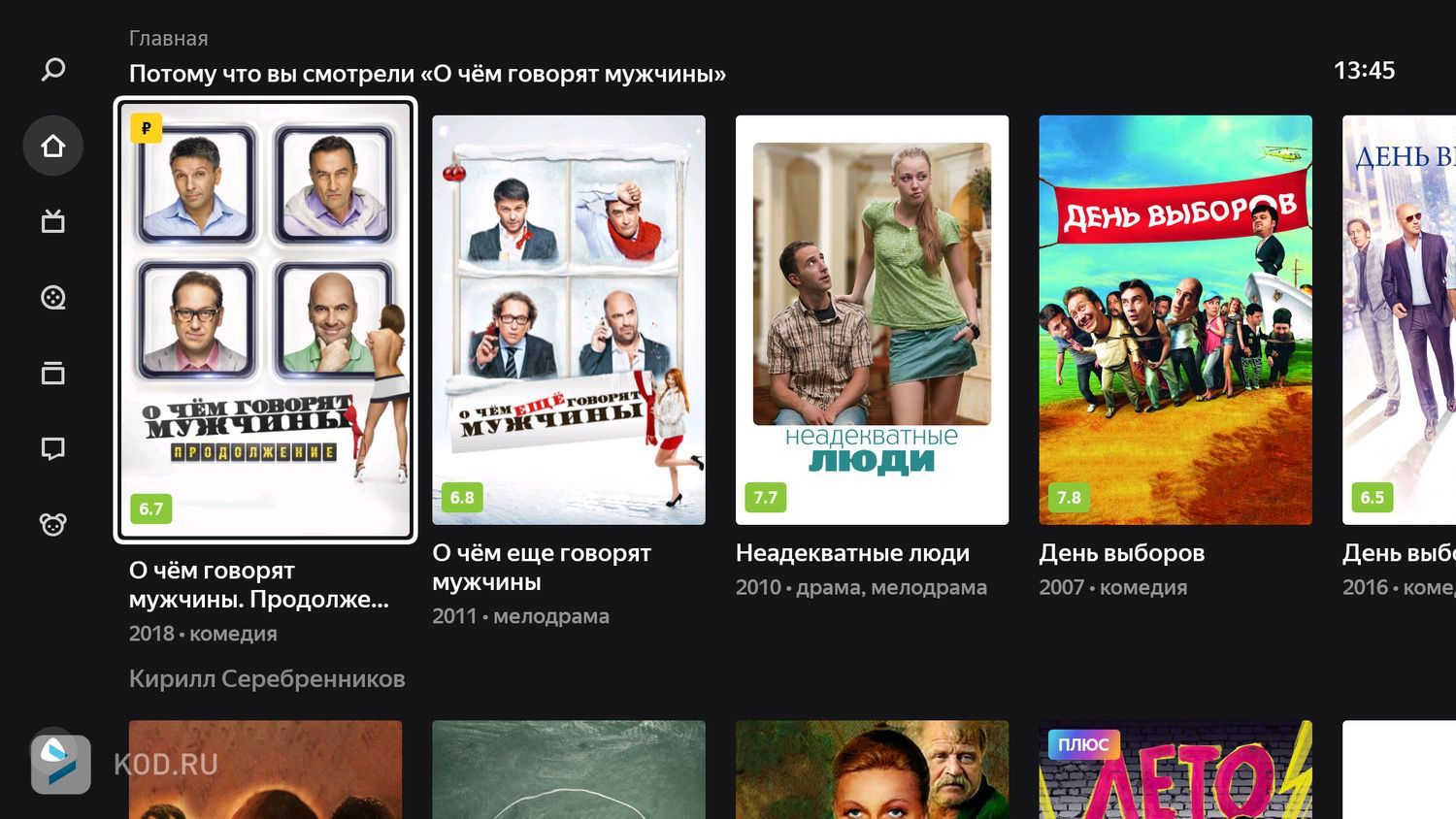
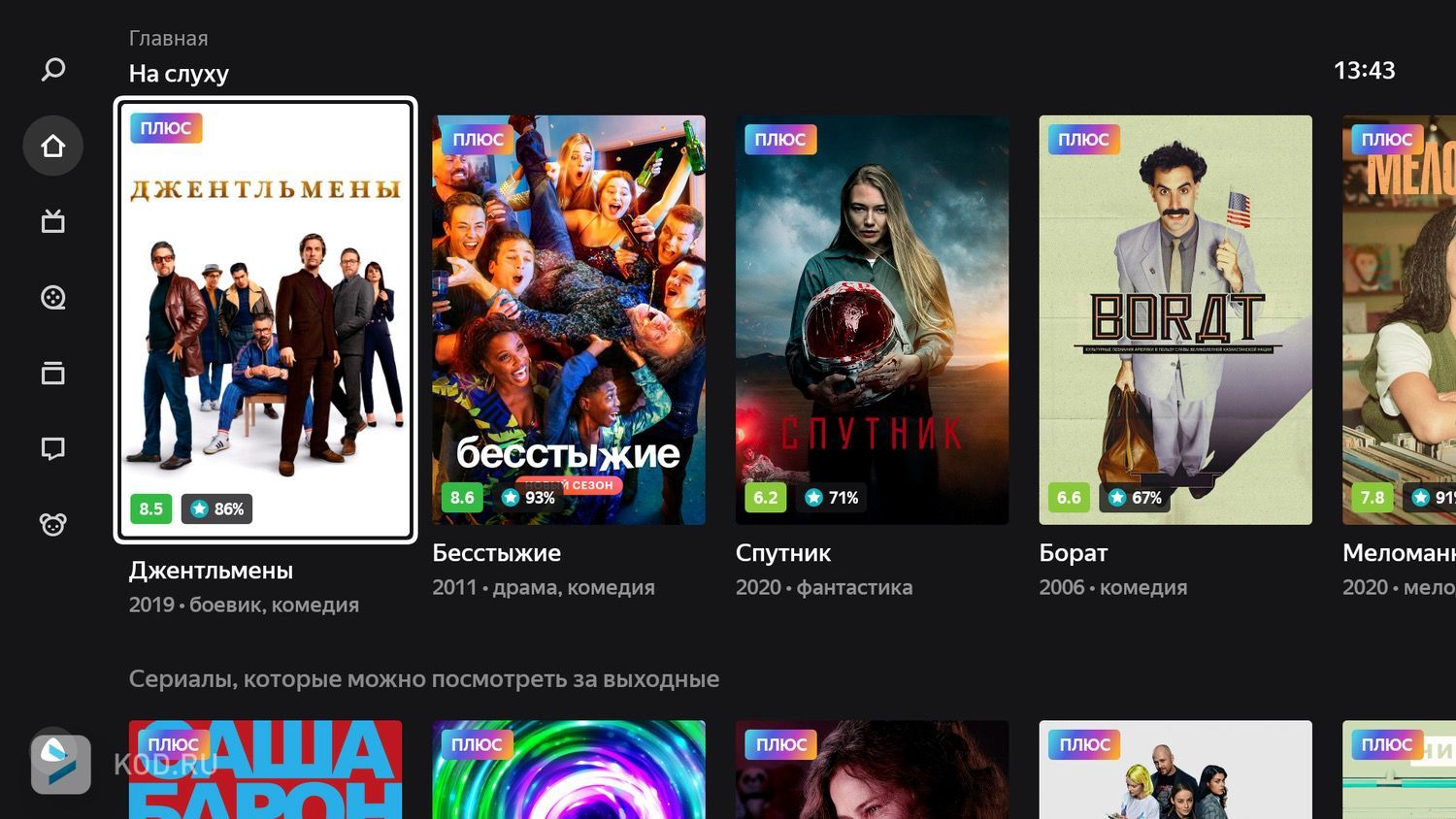
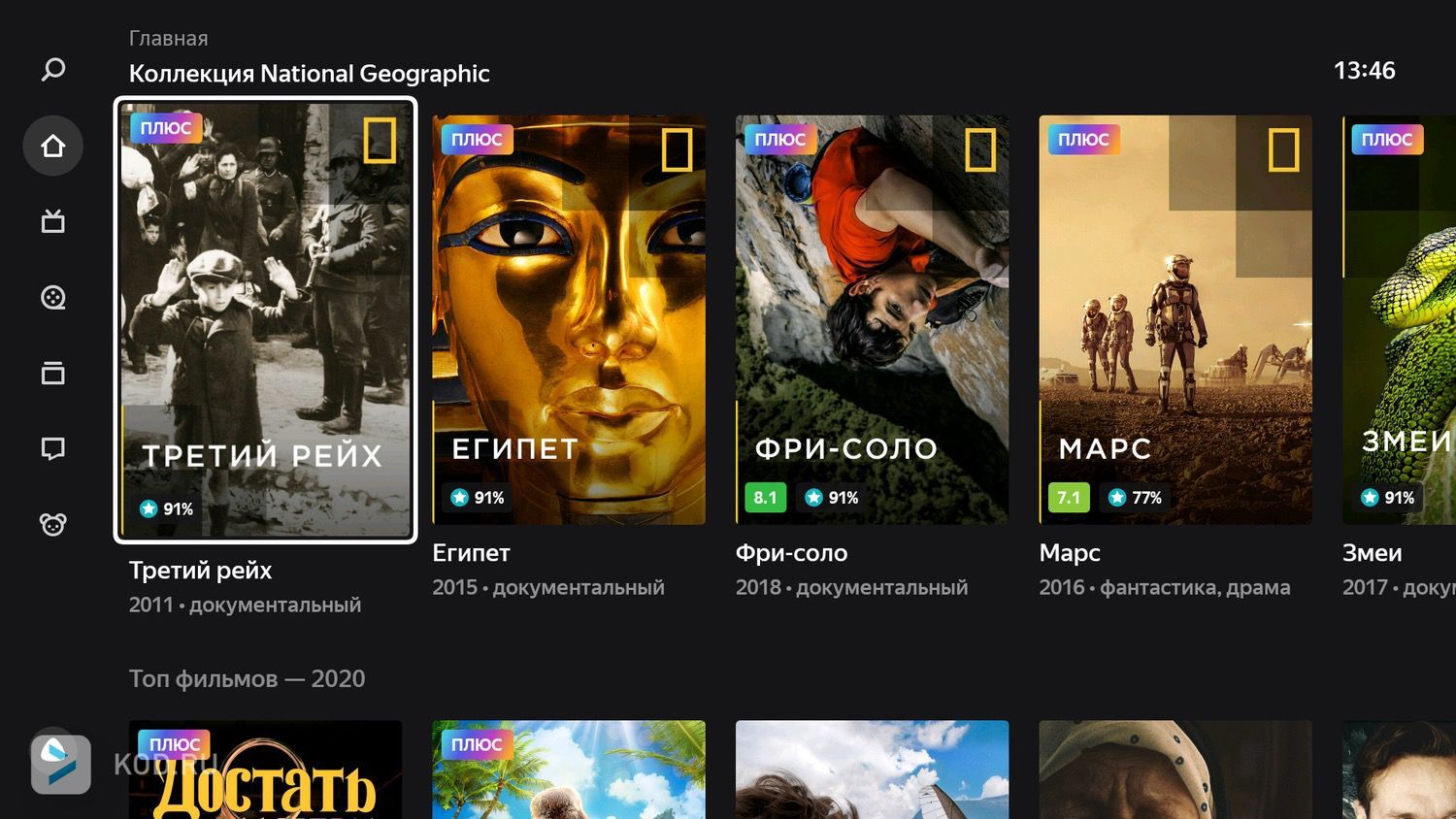
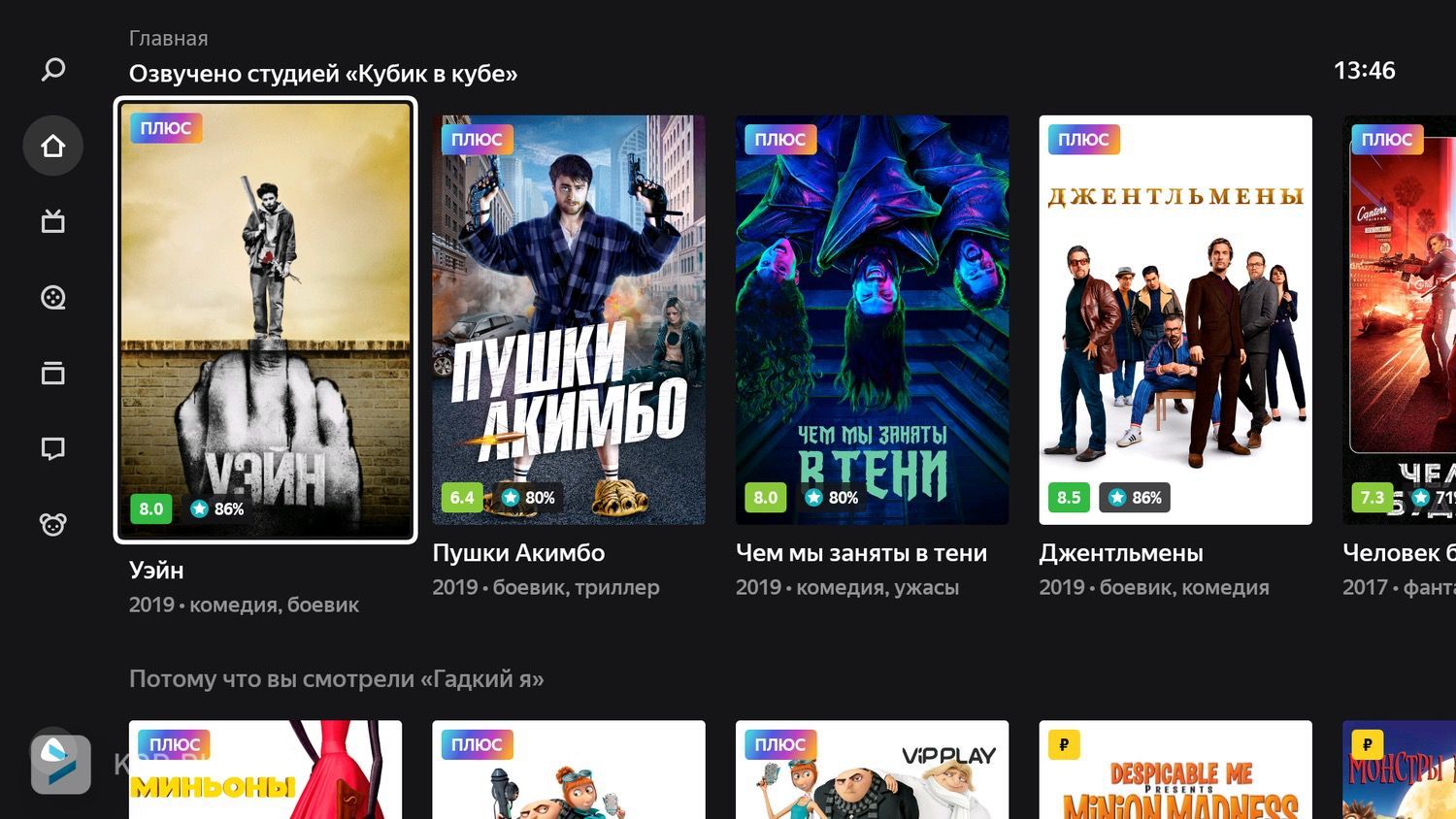
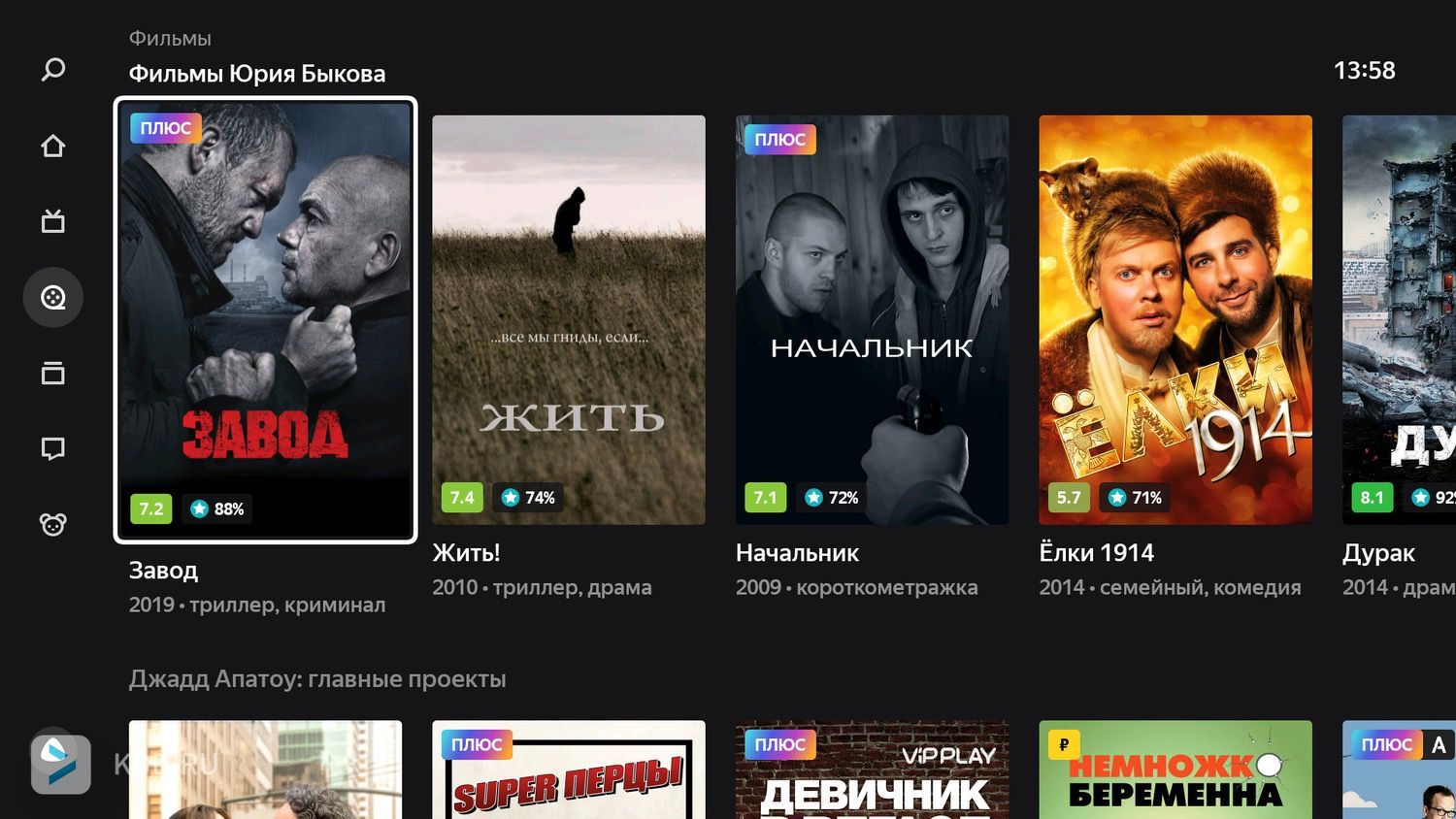
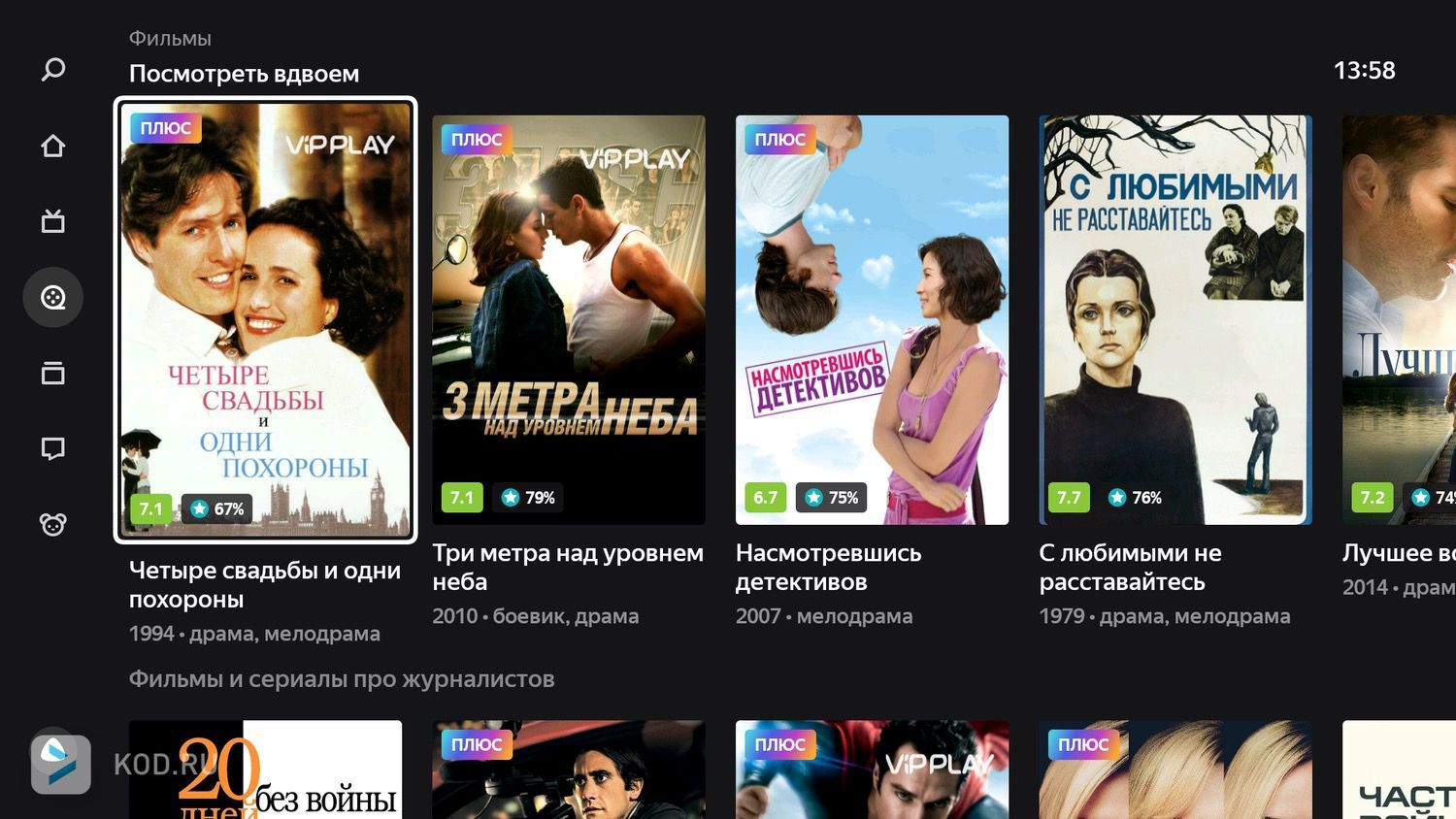
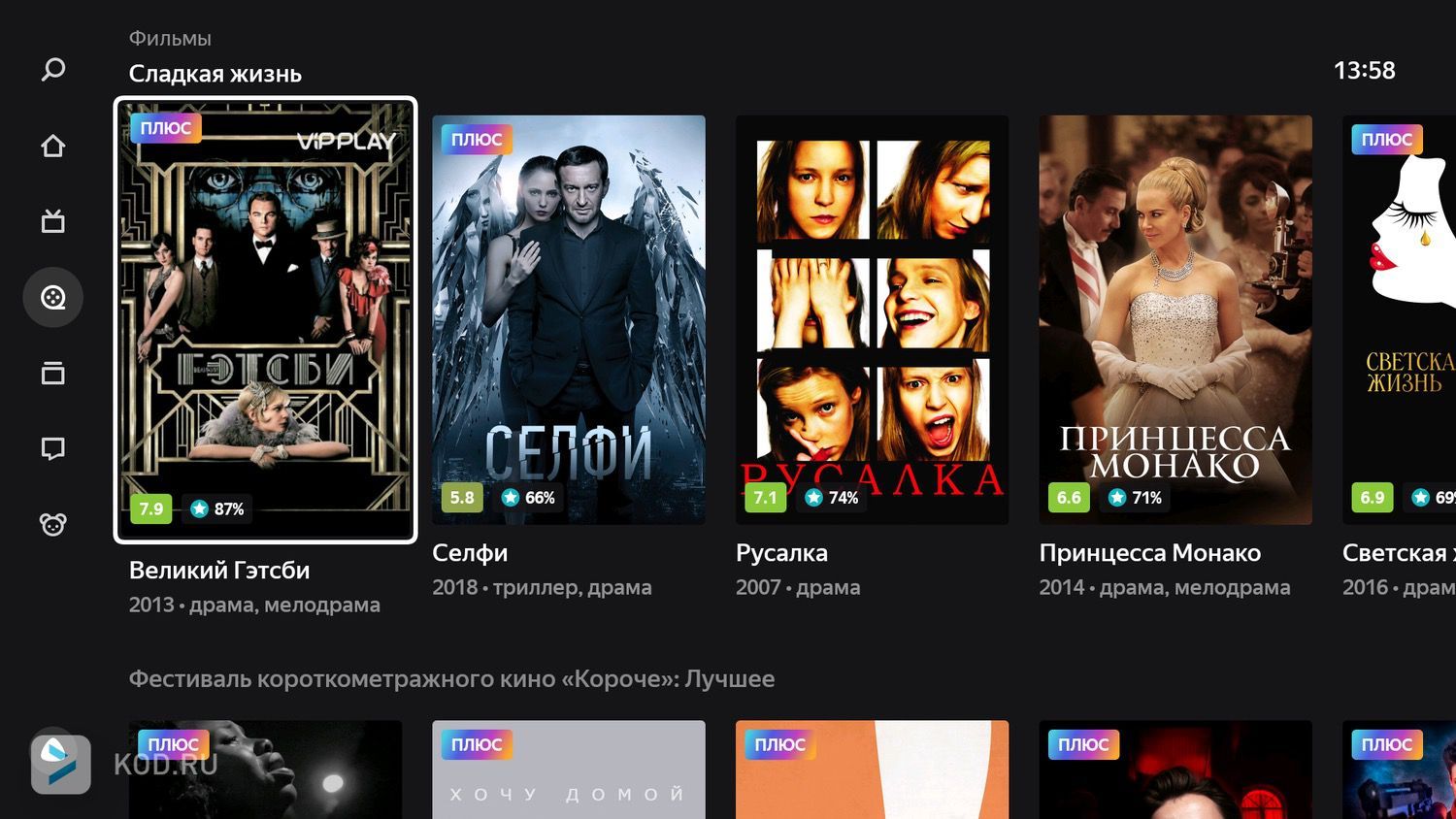
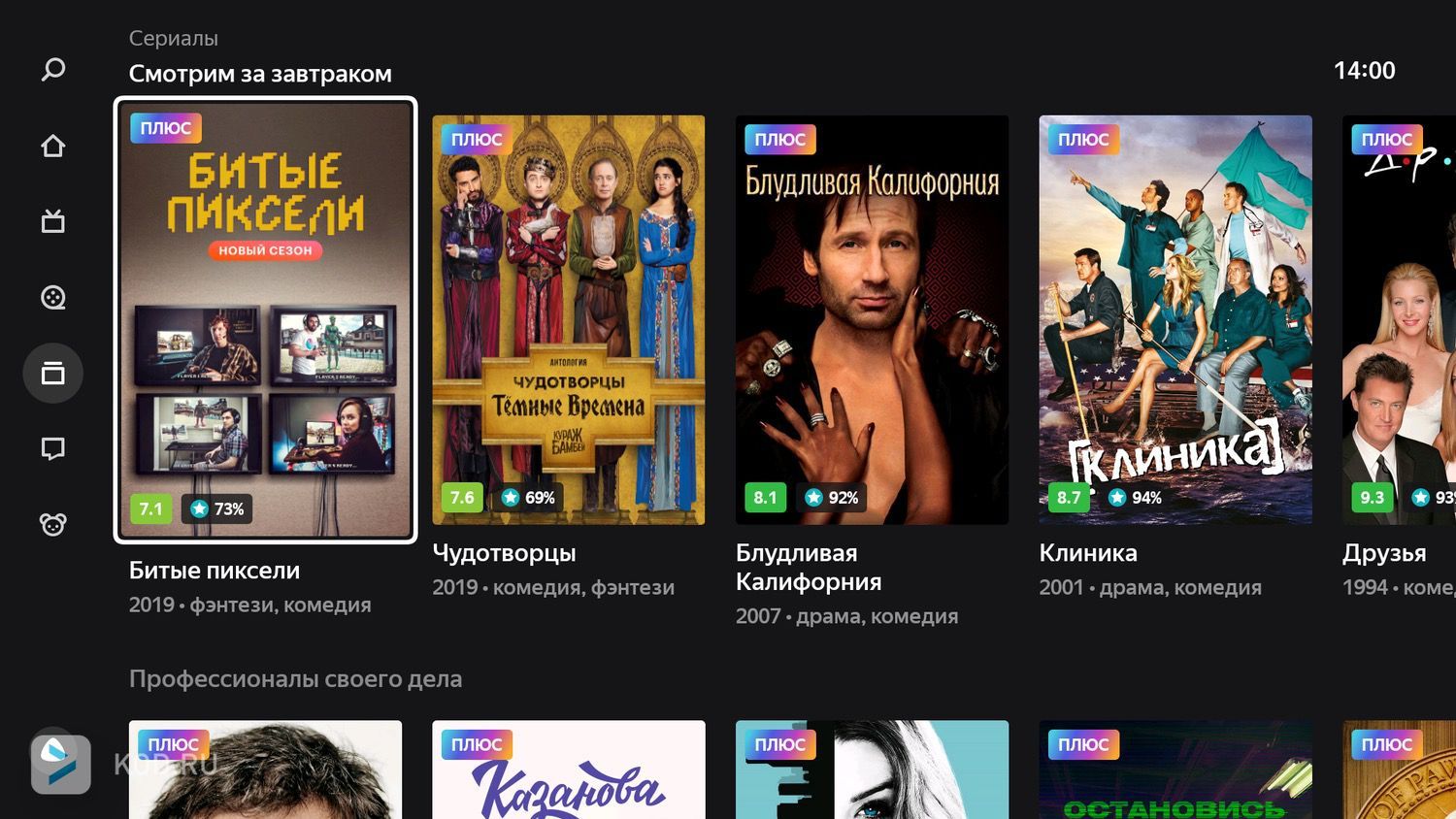
Главная. Здесь сосредоточены персональные рекомендации фильмов и сериалов, список недавно открытых приложений и ТВ-каналов, включая приложение YouTube, а также различные подборки и топы, разбитые по жанрам, режиссерам или какой-либо определенной тематике. Этот контент берется из фирменного стримингового сервиса Яндекса «Кинопоиск HD», доступного в рамках подписки Яндекс.Плюс.
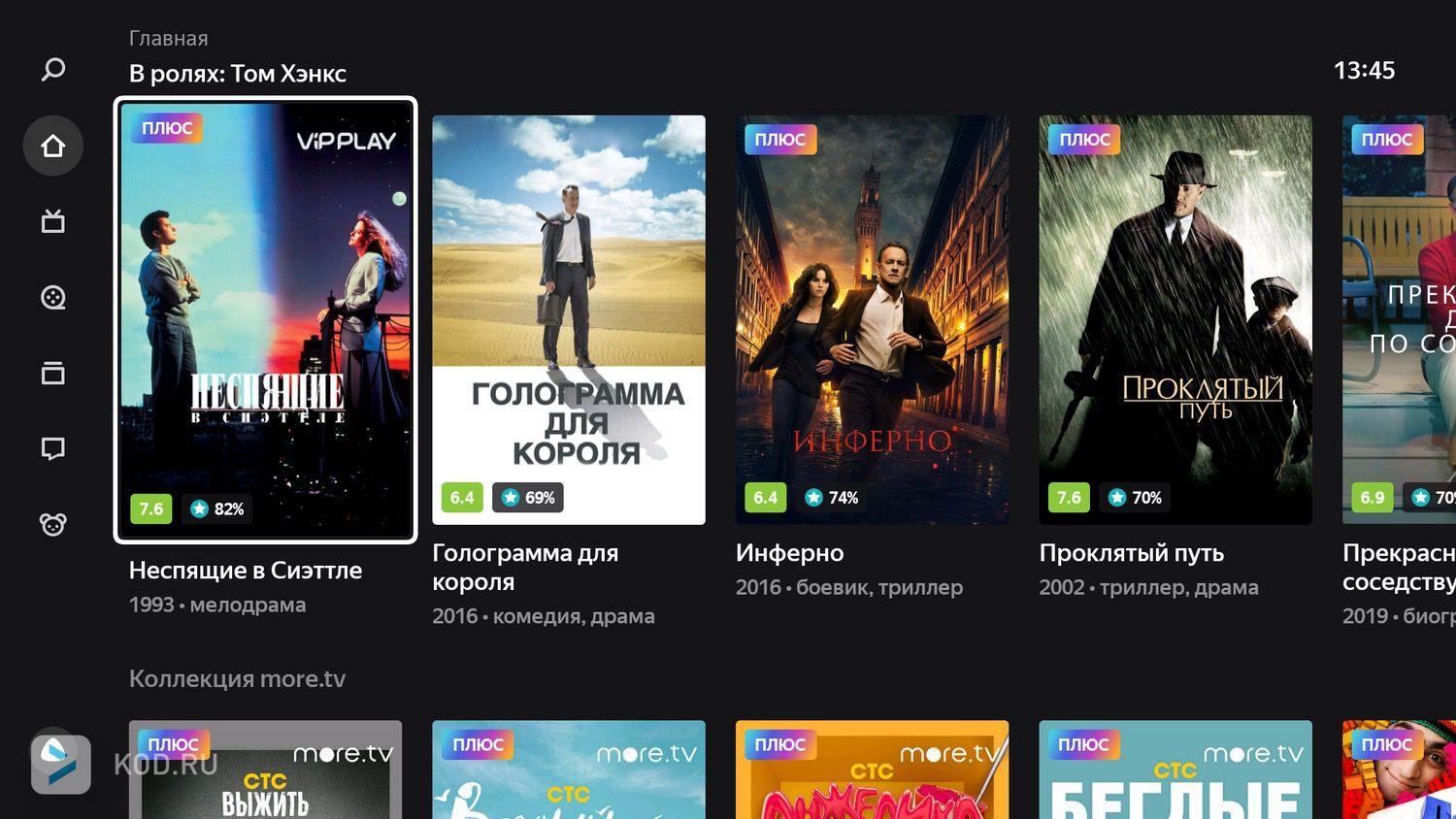
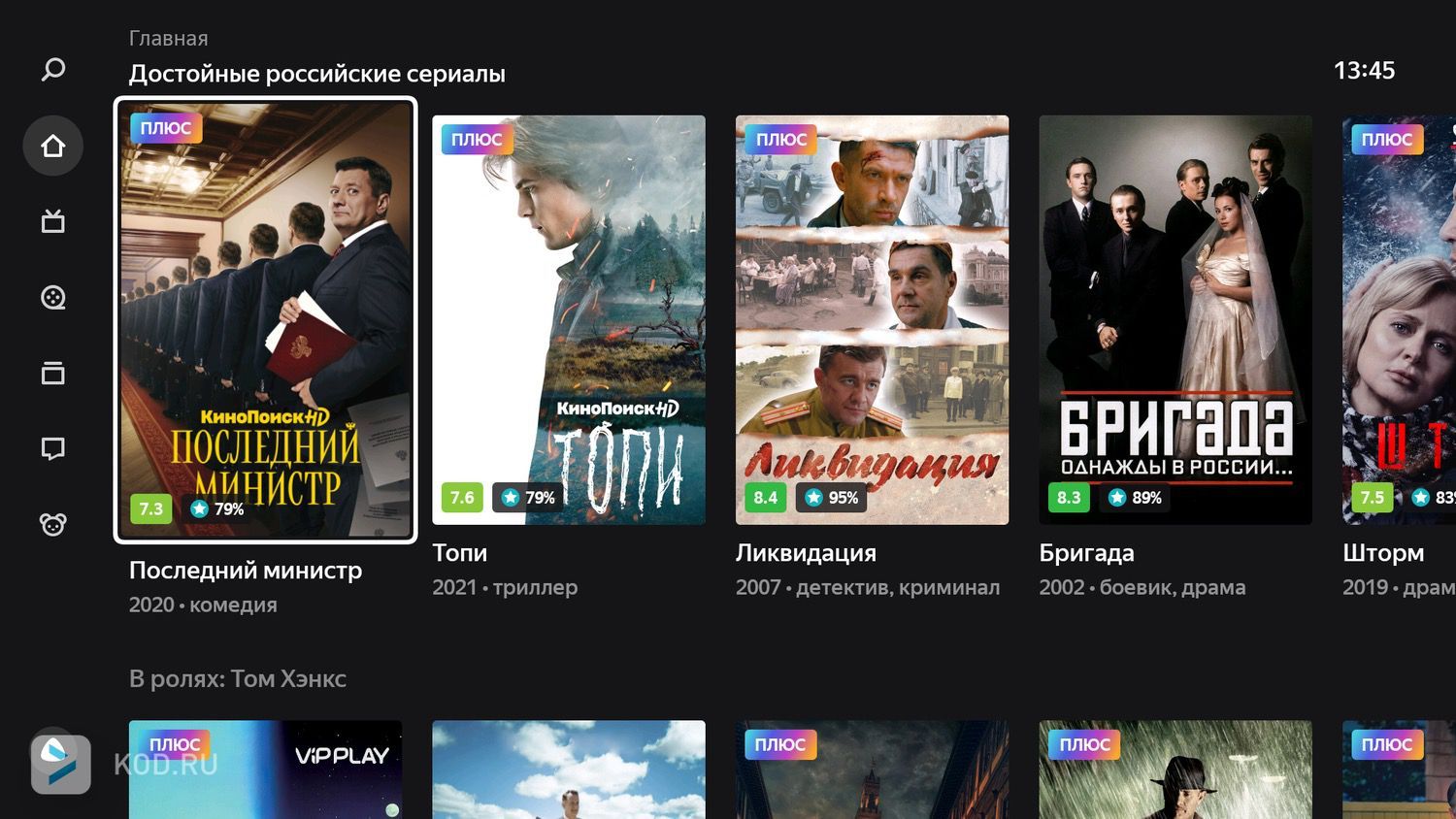
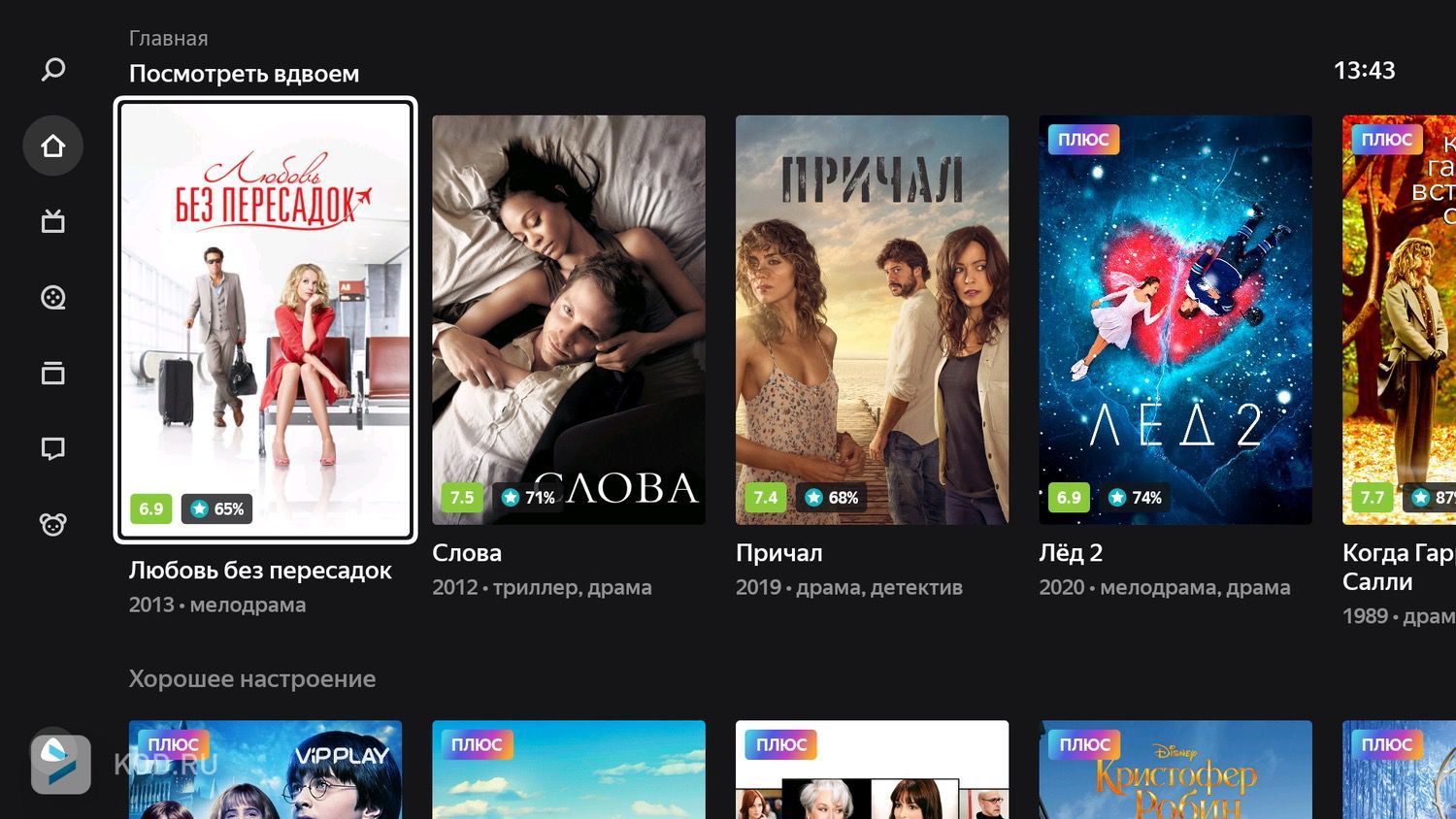
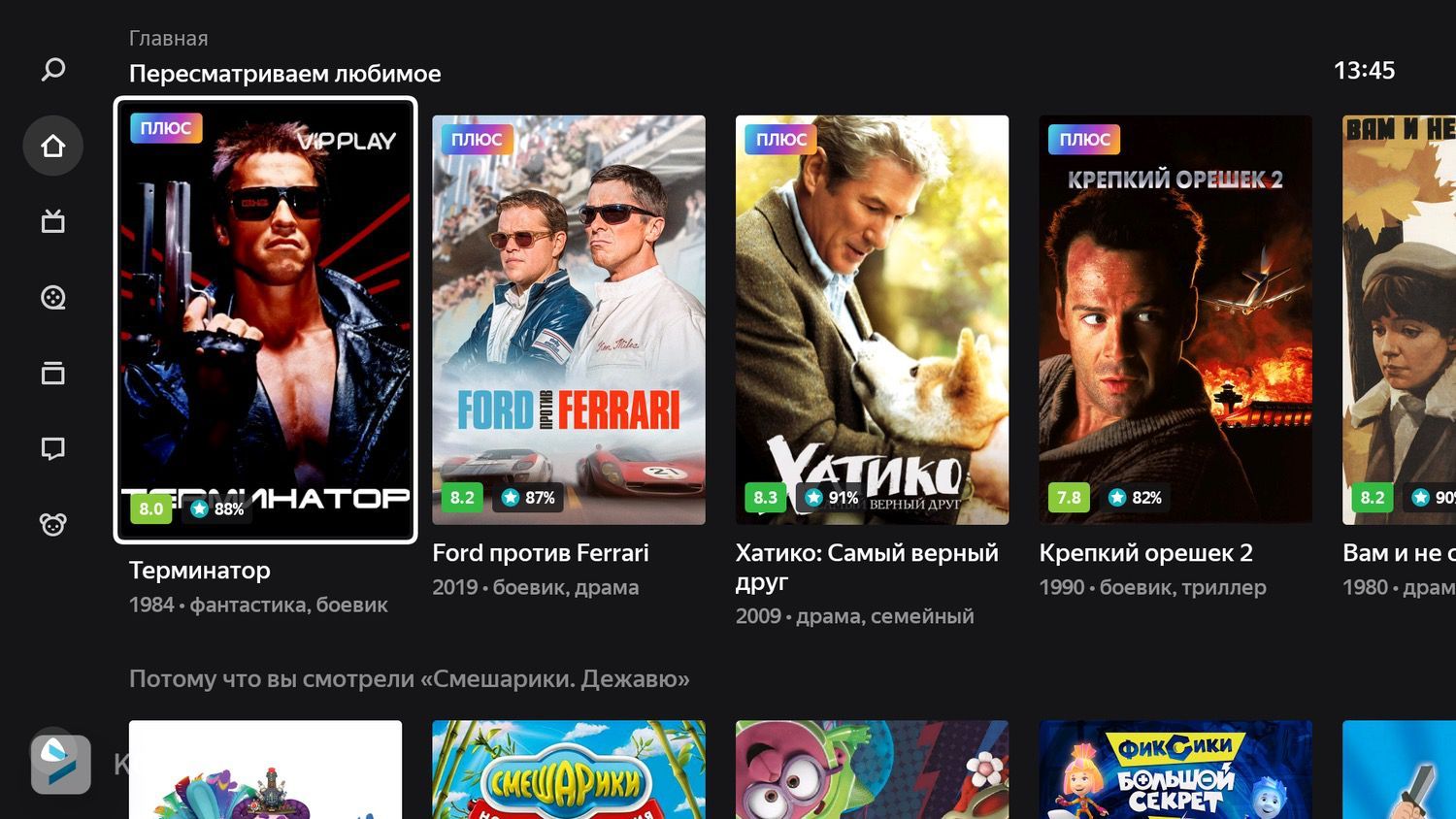
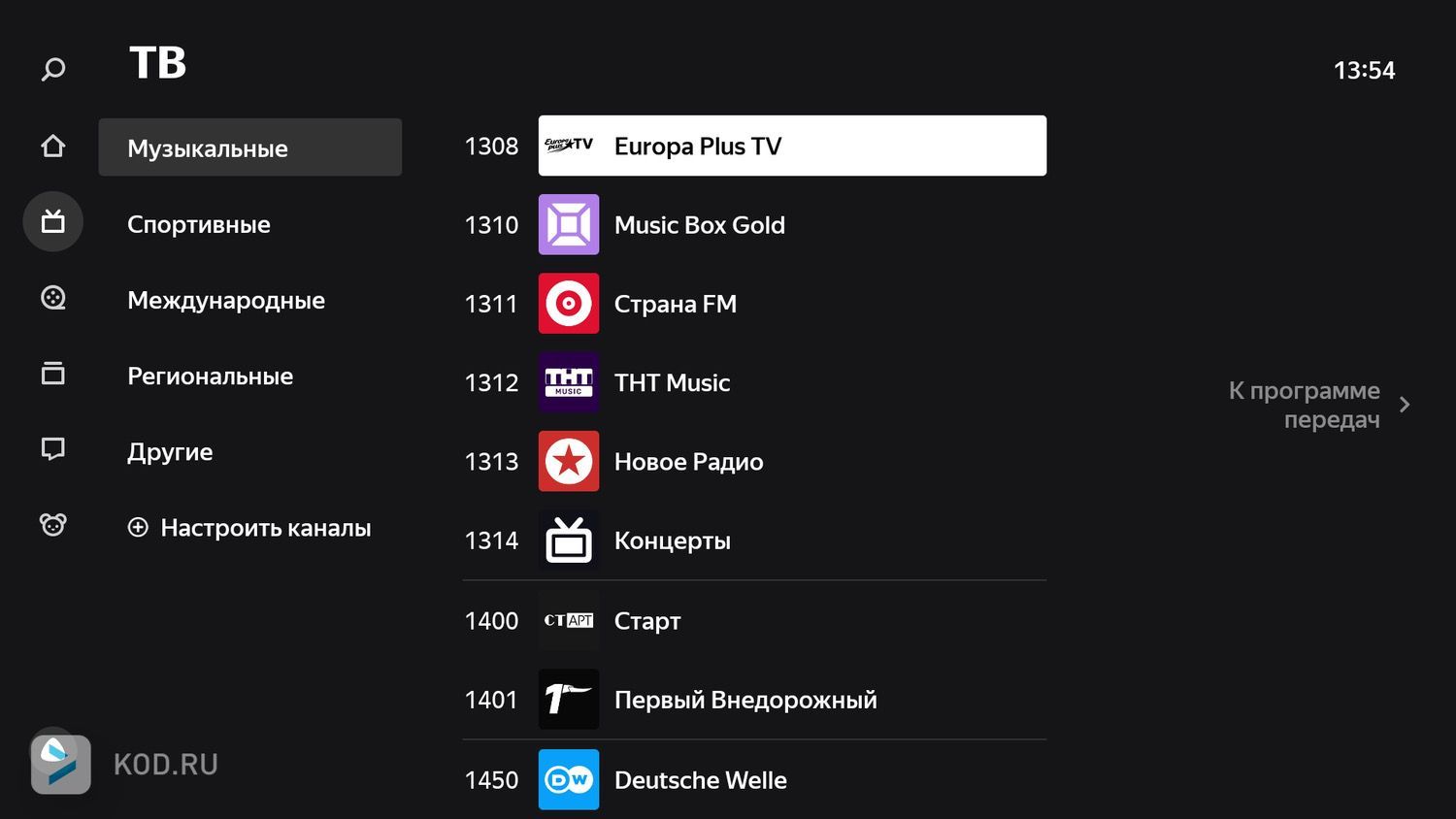
ТВ. В этой вкладке сосредоточены телеканалы, причем не только те, которые работают через подключенную антенну, но и доступные через интернет в рамках Яндекс.Эфира.

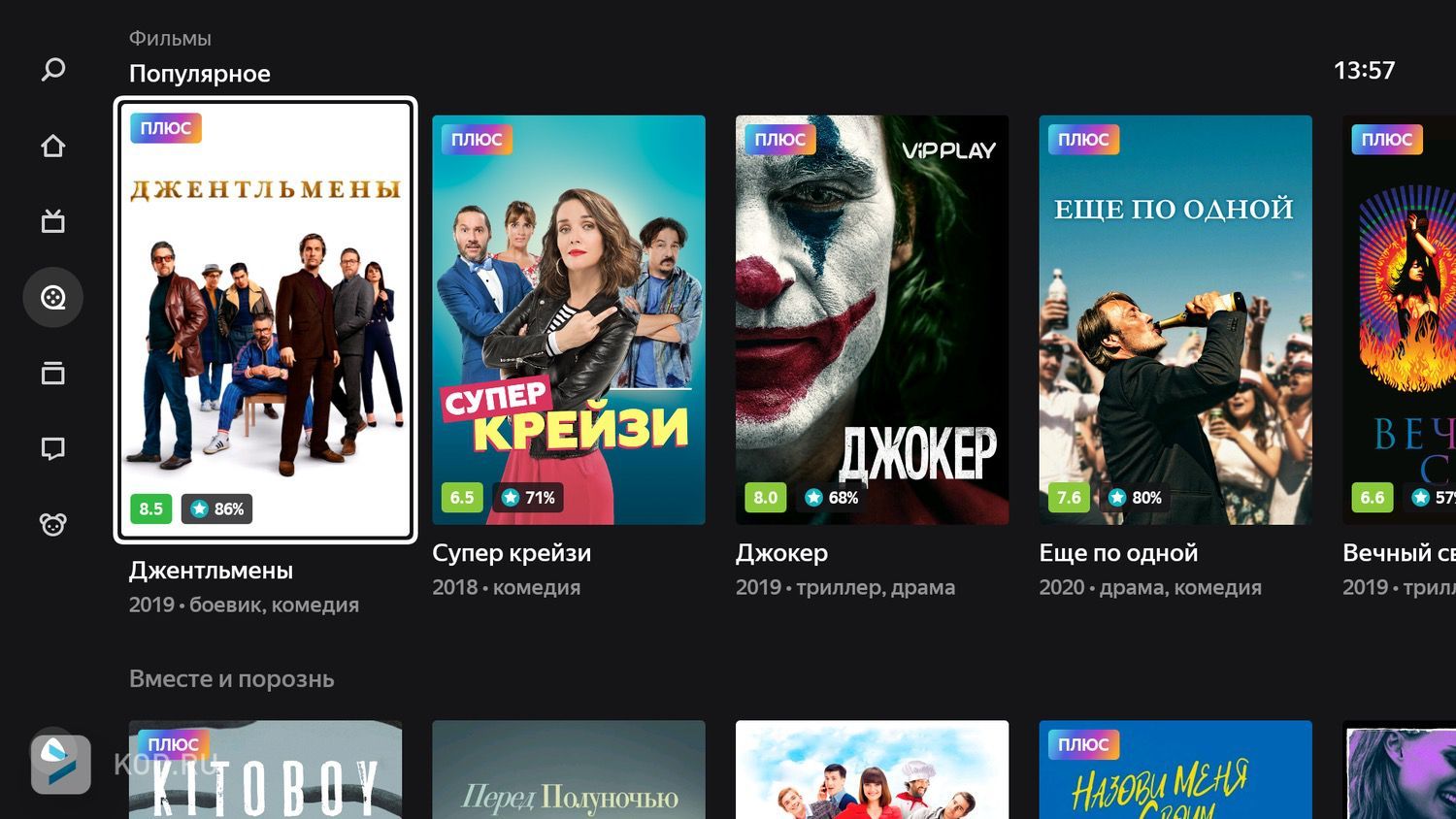
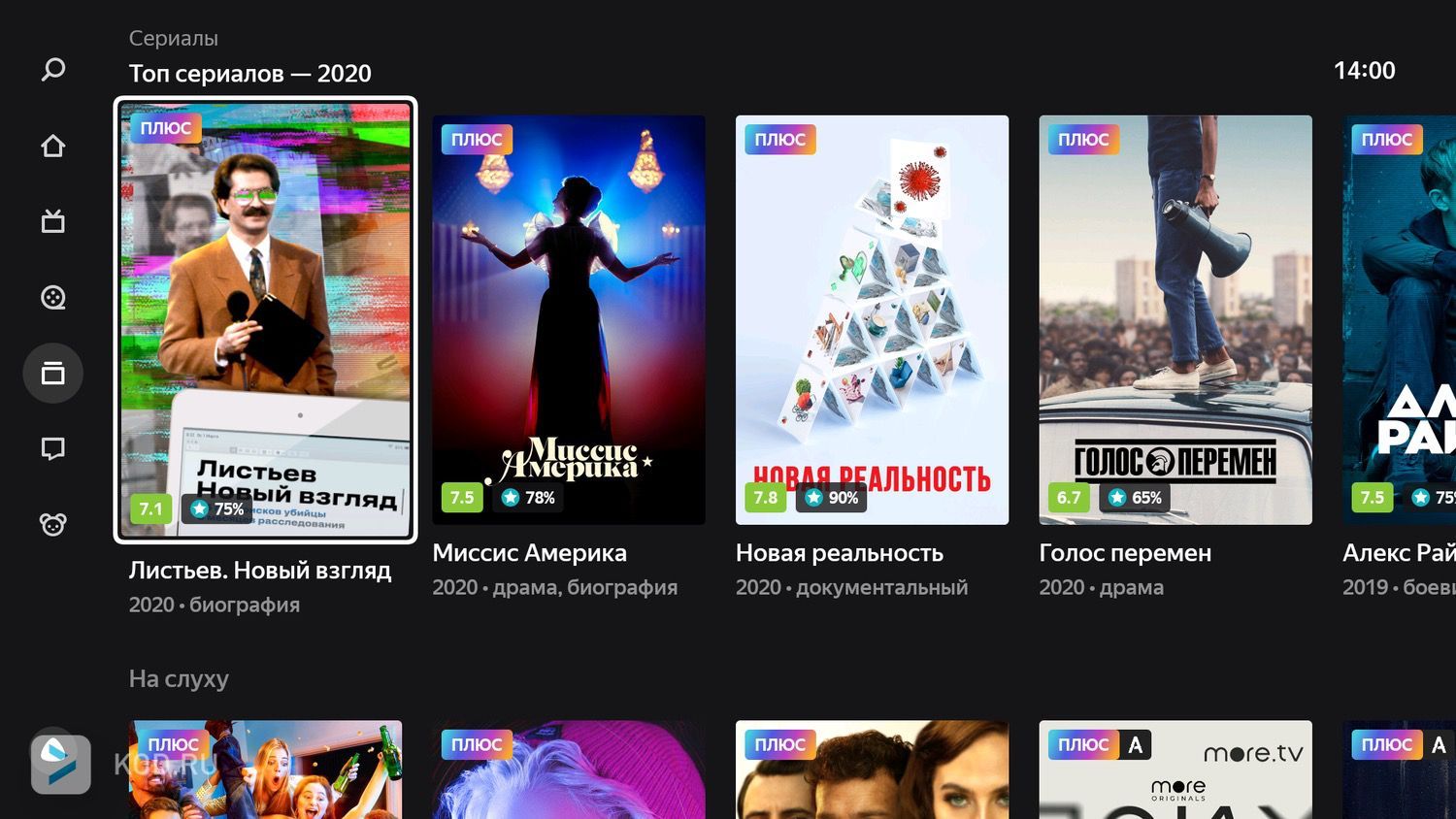
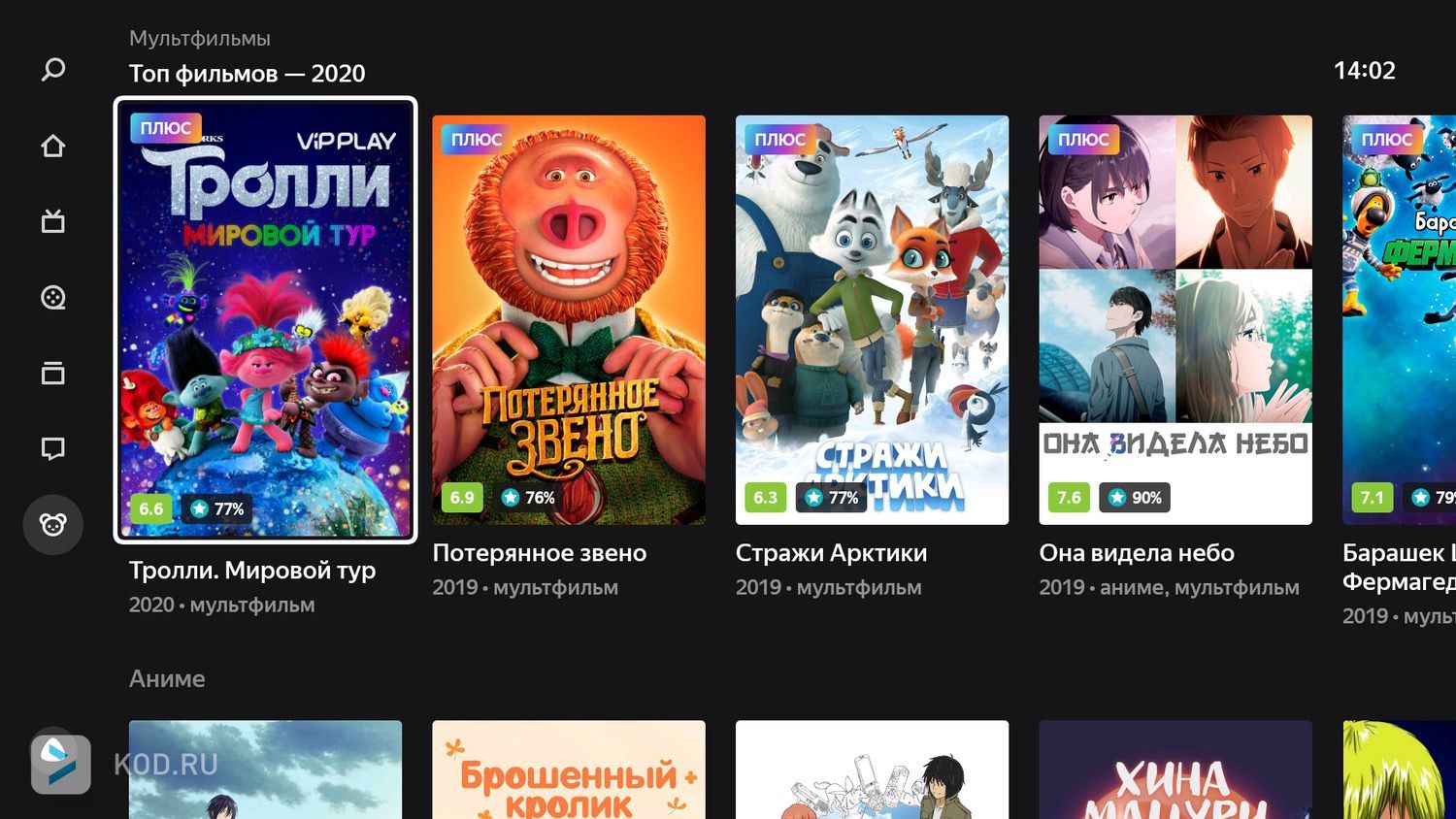
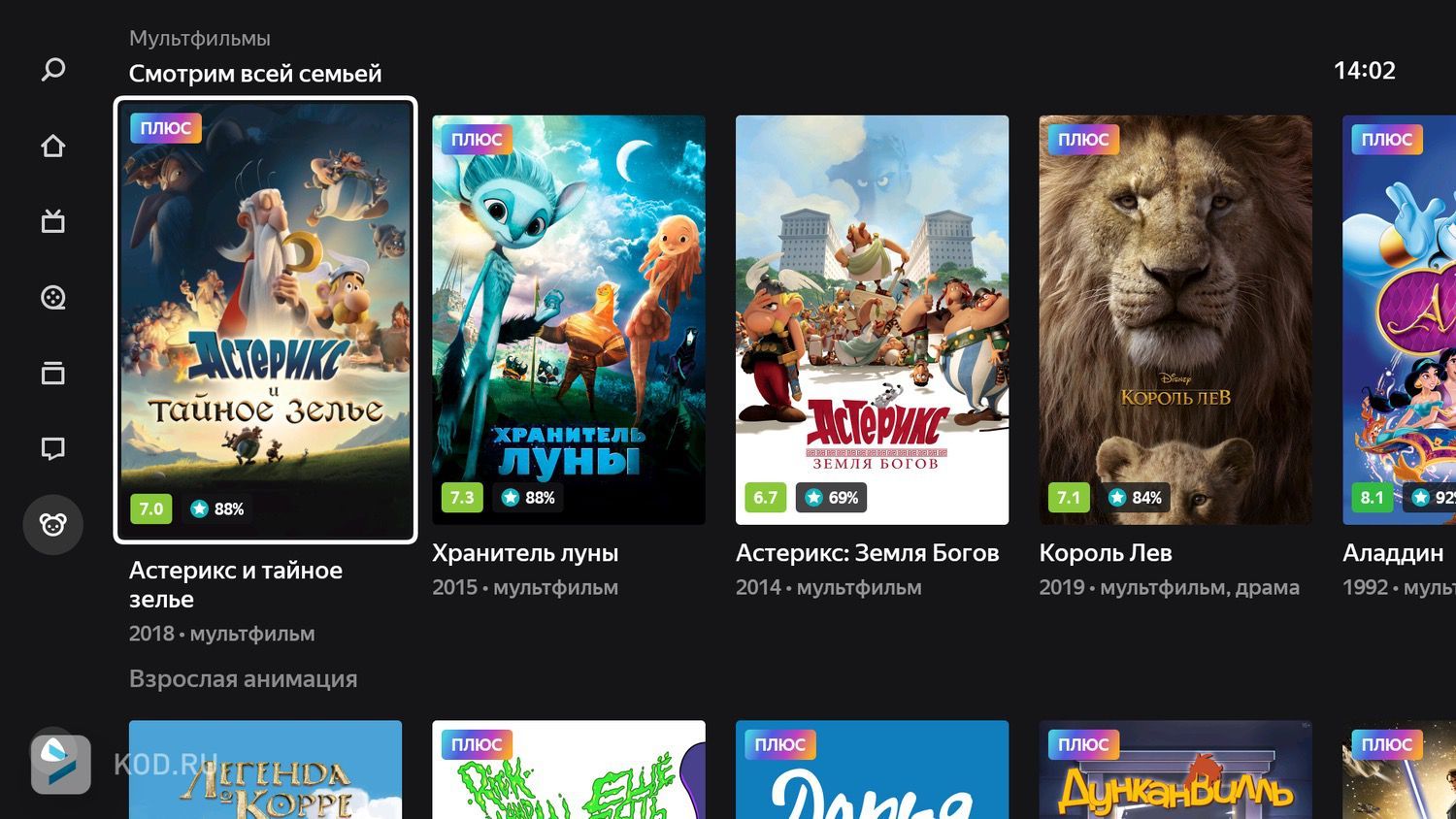
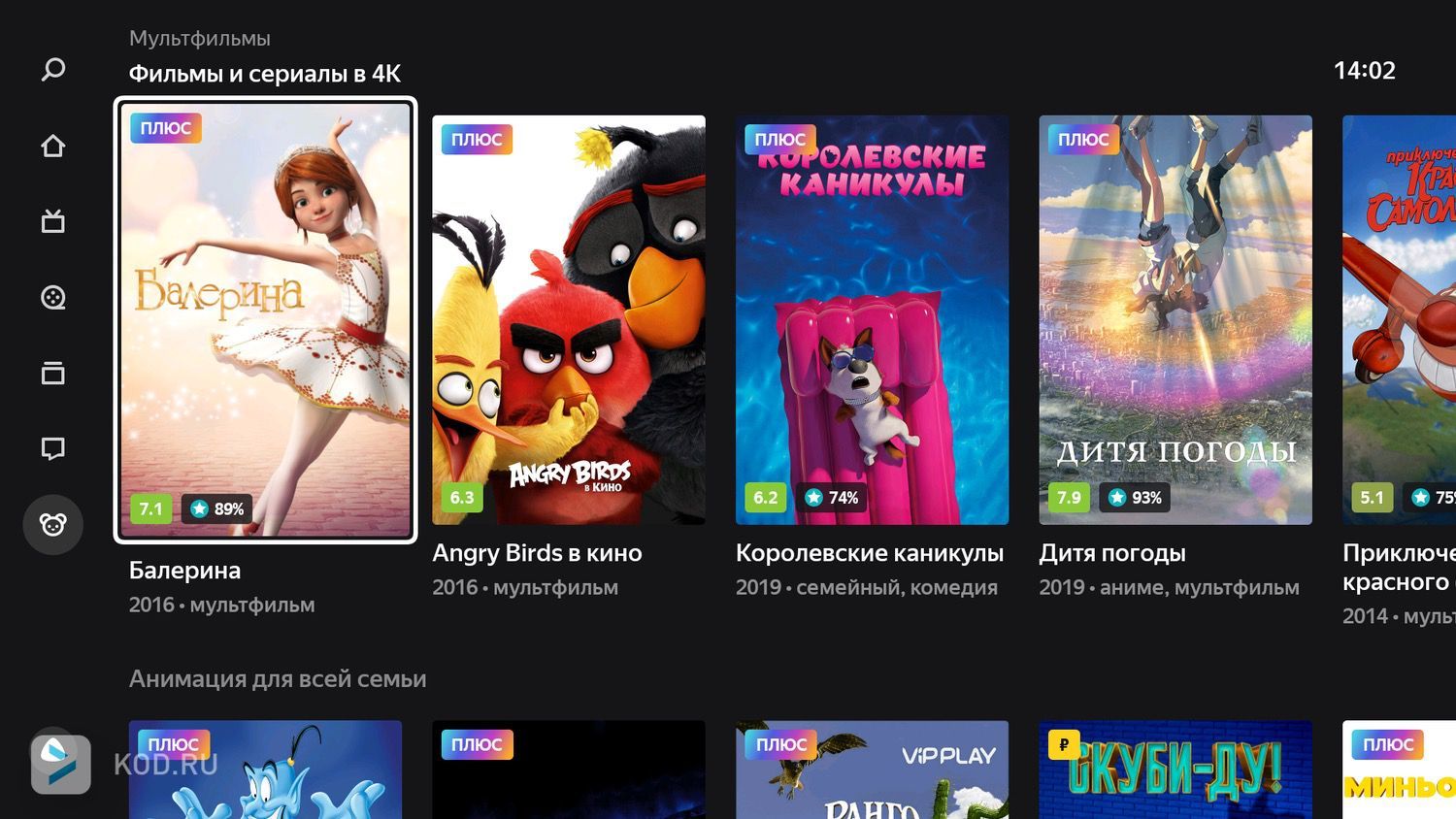
Фильмы. Сериалы. Мультфильмы. Это три различные вкладки, которые я решил объединить в один пункт. Принцип их наполнения в целом повторяет вкладку «Главная», однако в «Фильмах» у нас показываются только фильмы, в «Сериалах» — сериалы, а в «Мультфильмах», соответственно, только мультфильмы. Запутаться тяжело.
Блогеры. Здесь собраны каналы видеоблогеров, которые доступны в Яндекс.Эфире. Контента, конечно, не так много, как на YouTube, но достойные проекты вроде Lab с Антоном Беляевым или «Красавы» с Евгением Савиным все же имеются.
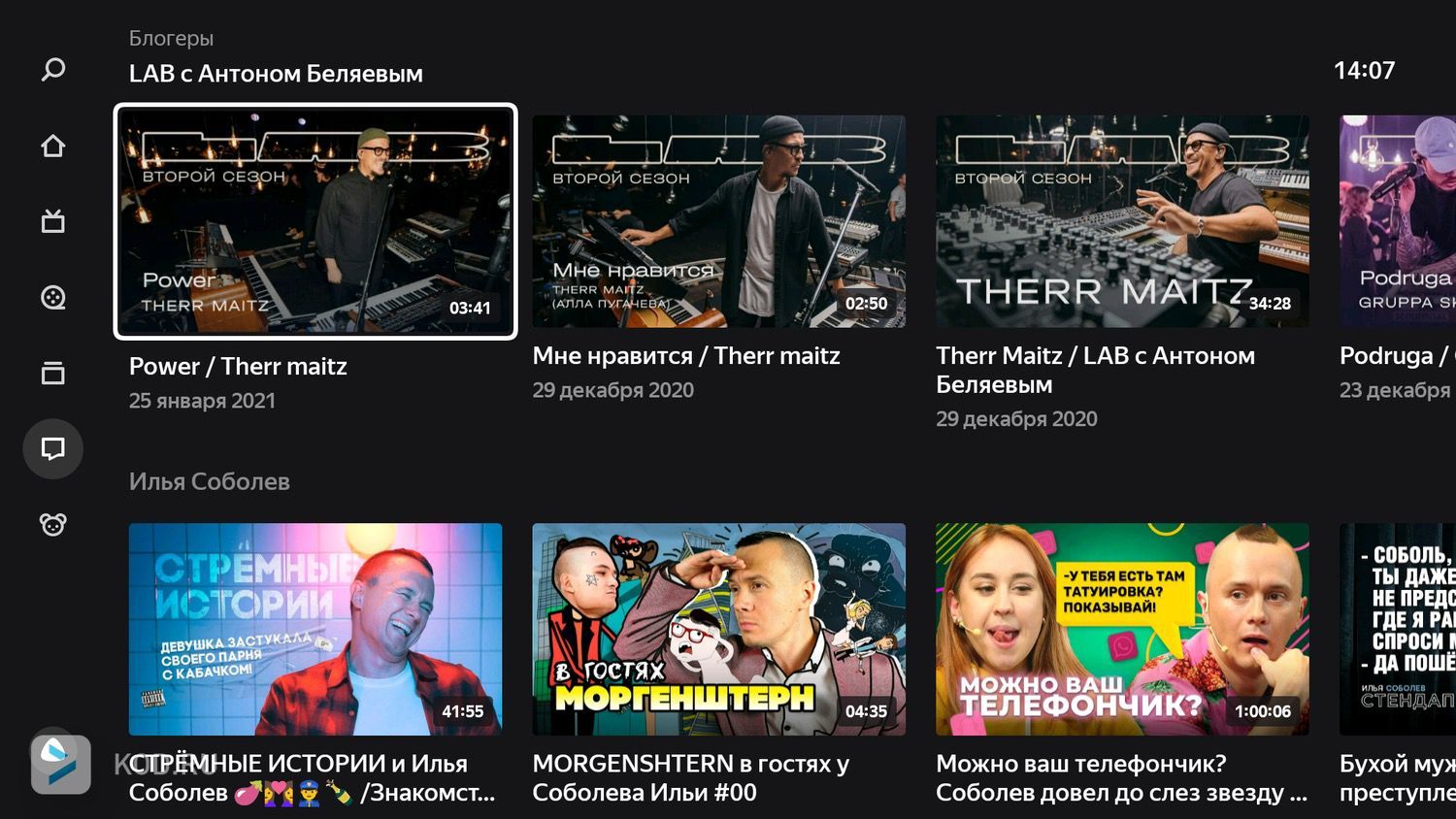
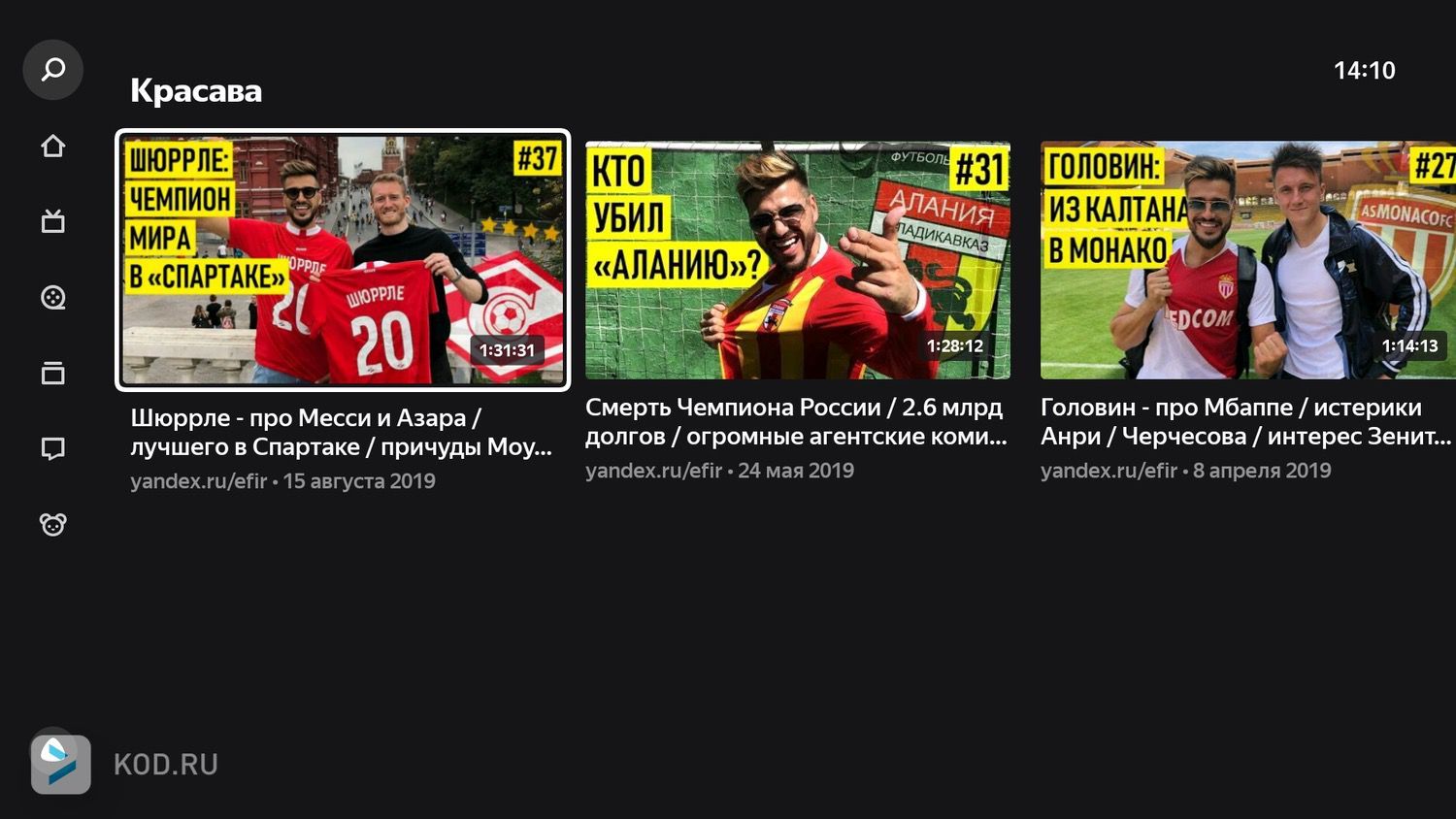
Ниже вкладок доступны четыре более кнопки.
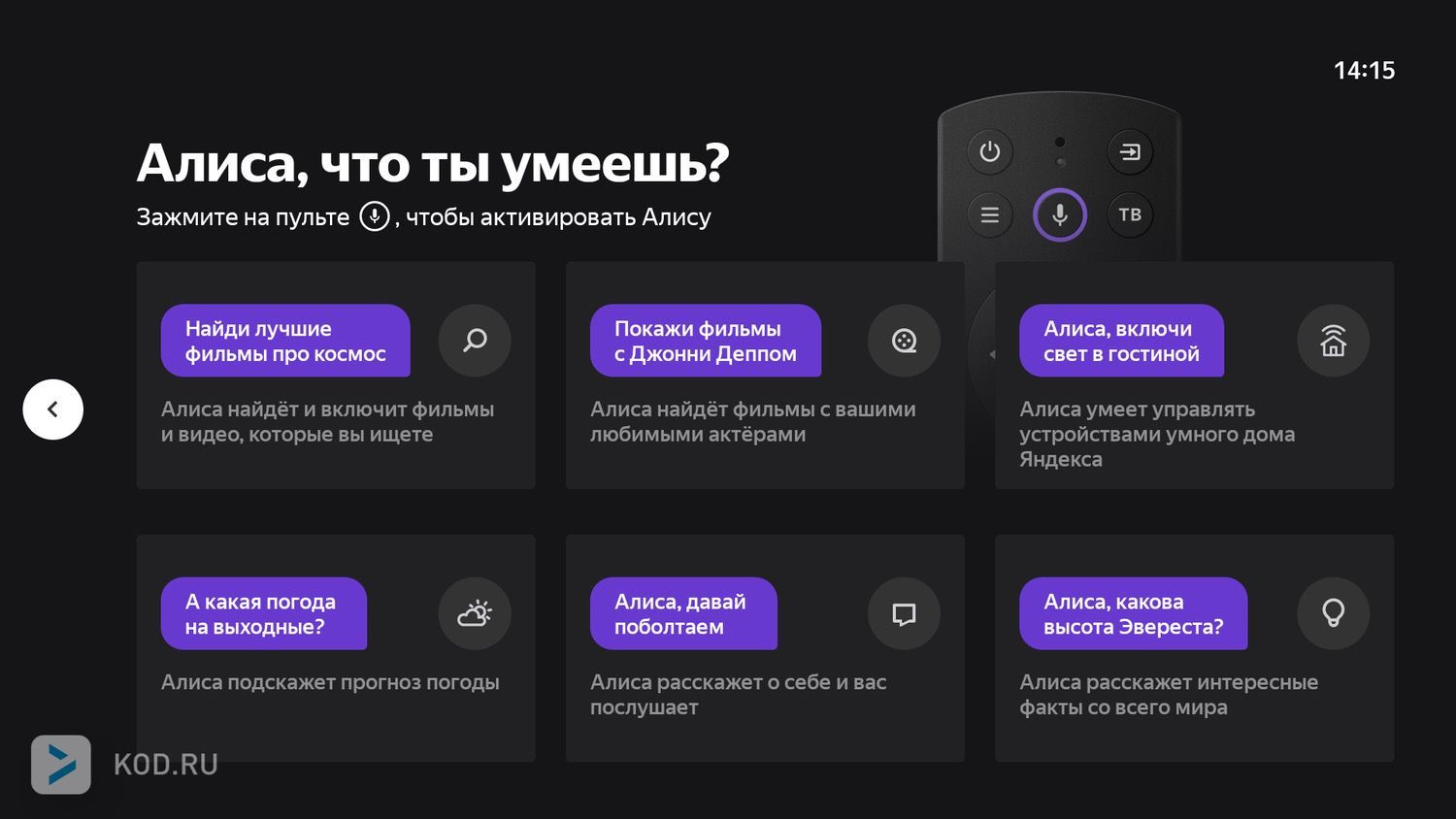
Алиса. Эта кнопка открывает небольшой гайд по возможностям голосового ассистента. О них мы поговорим ниже.
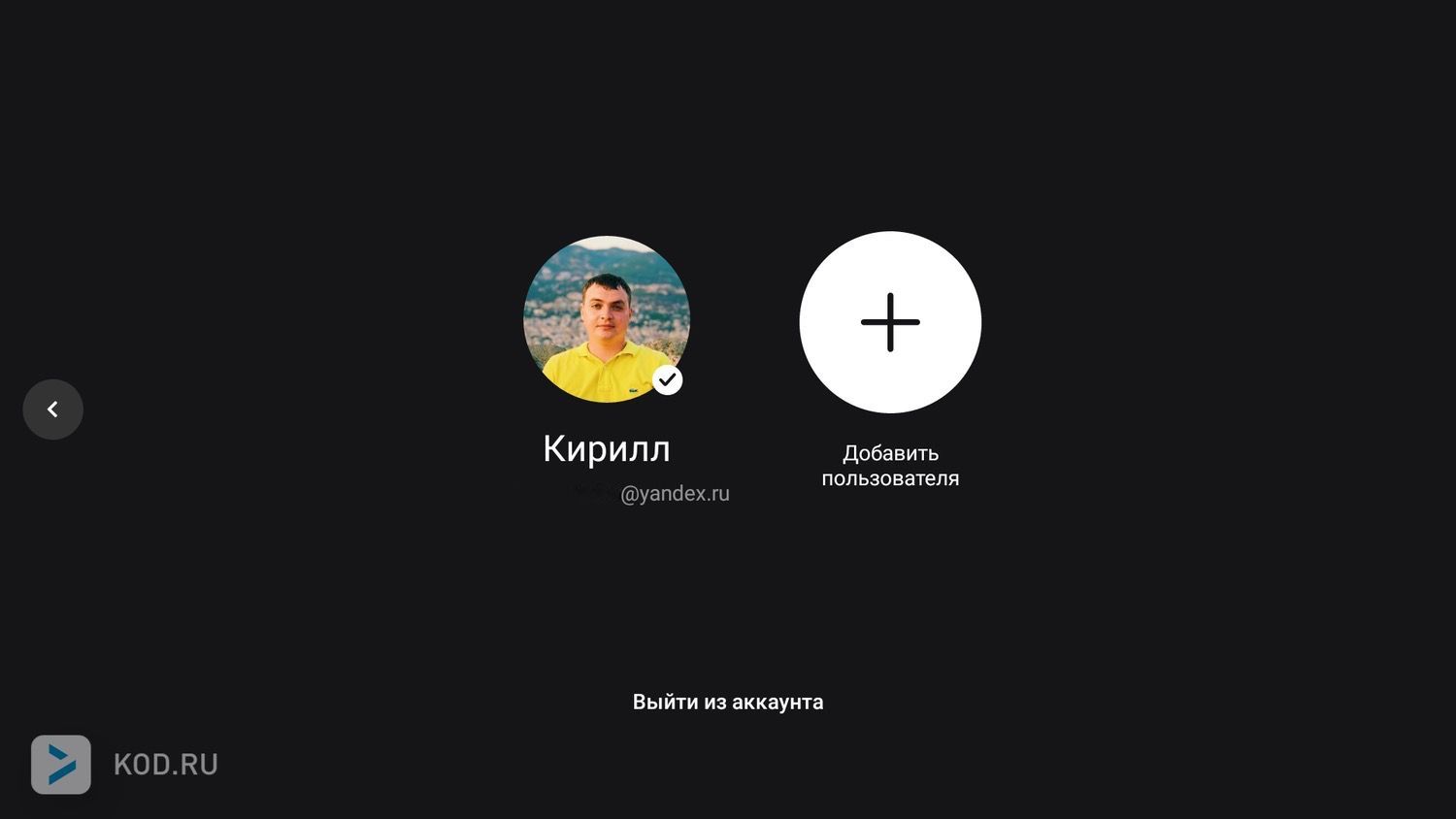
Выбор аккаунта. Здесь можно войти в один или несколько аккаунтов Яндекса, а в дальнейшем переключаться между ними.
Приложения. По нажатии на эту иконку открывается список установленных приложений. По умолчанию установлены лишь «Дублирование экрана», «Кинопоиск HD» и «Медиаплеер», который не только воспроизводит файлы с внешних носителей, но и выступает в качестве файлового менеджера. Через него, к слову, можно установить сторонний софт через apk. Примечательно, что из коробки память ТВ не забита никаким лишним хламом.
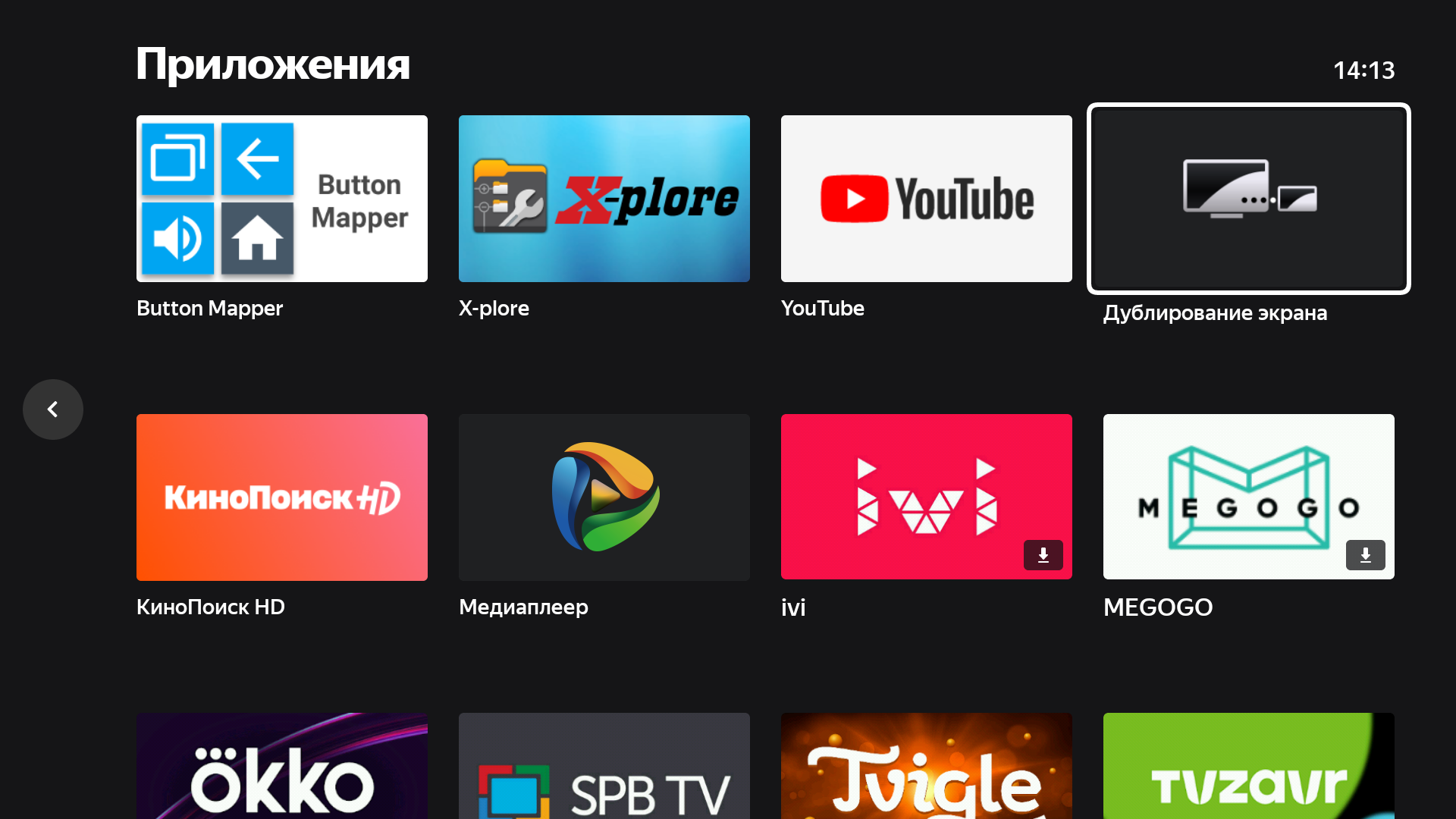
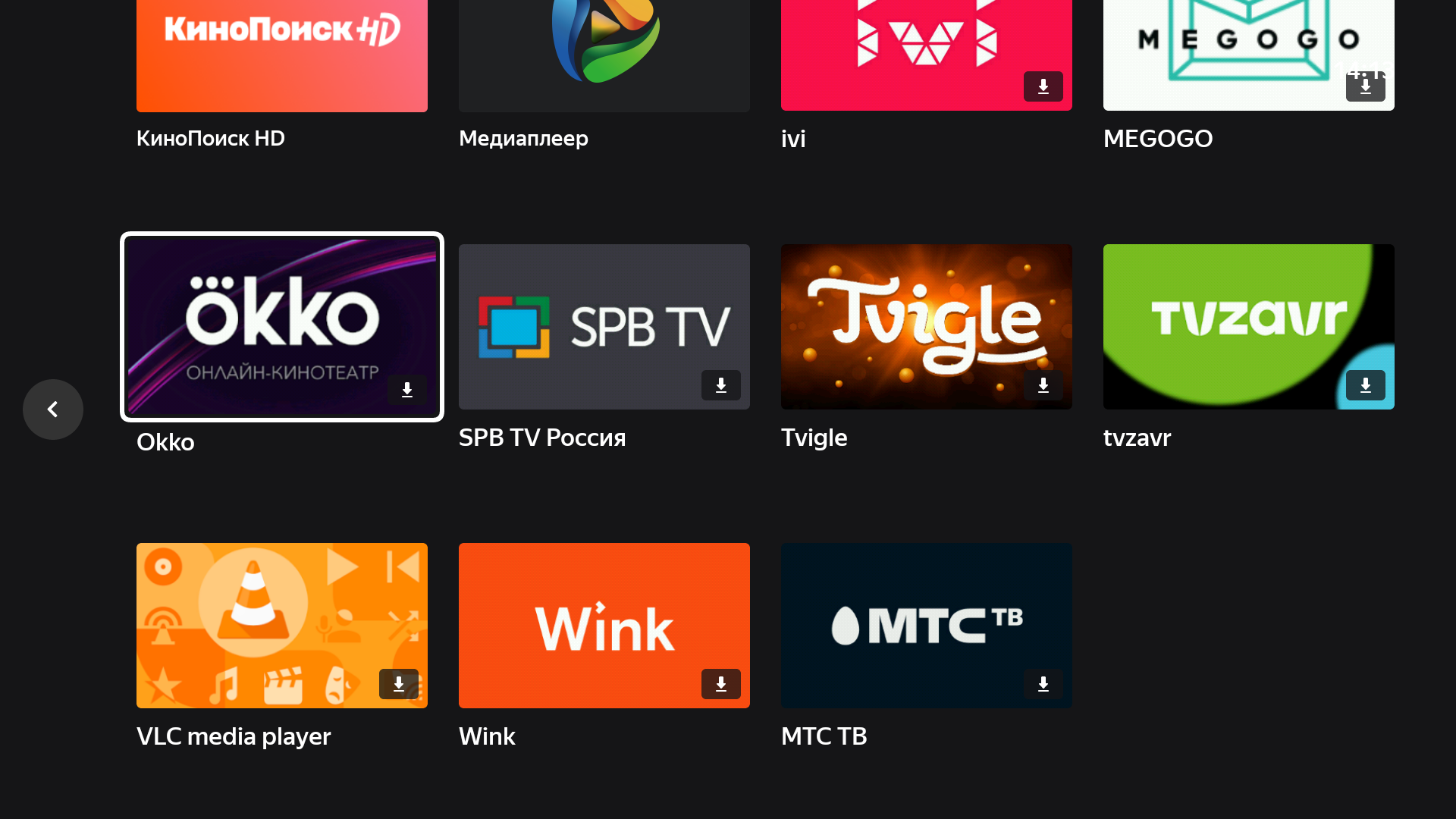
К слову, в списке приложений есть иконки таких сервисов как IVI, Megogo, Okko, SPB TV, Tvigle, tvzavr, VLC, Wink и МТС ТВ. Похвально, что Яндекс не стал замыкать пользователей оболочки только на свою экосистему. Но по умолчанию эти программы не установлены — они скачаются и установятся только в том случае, если на них нажать. При этом какого-либо магазина приложений вроде Google Play здесь нет, зато никто не мешает при желании установить один из альтернативных маркетов.
Странно, что YouTube в списке приложений иначально нет — его можно открыть только из «главной» вкладки. Впрочем, исправить эту оплошность можно установкой свежей версии YouTube при помощи apk-файла, что я в итоге и сделал.
Настройки. Четвертая кнопка открывает стандартные настройки Android TV с параметрами сети, звука, изображения, аксессуаров и всего остального.
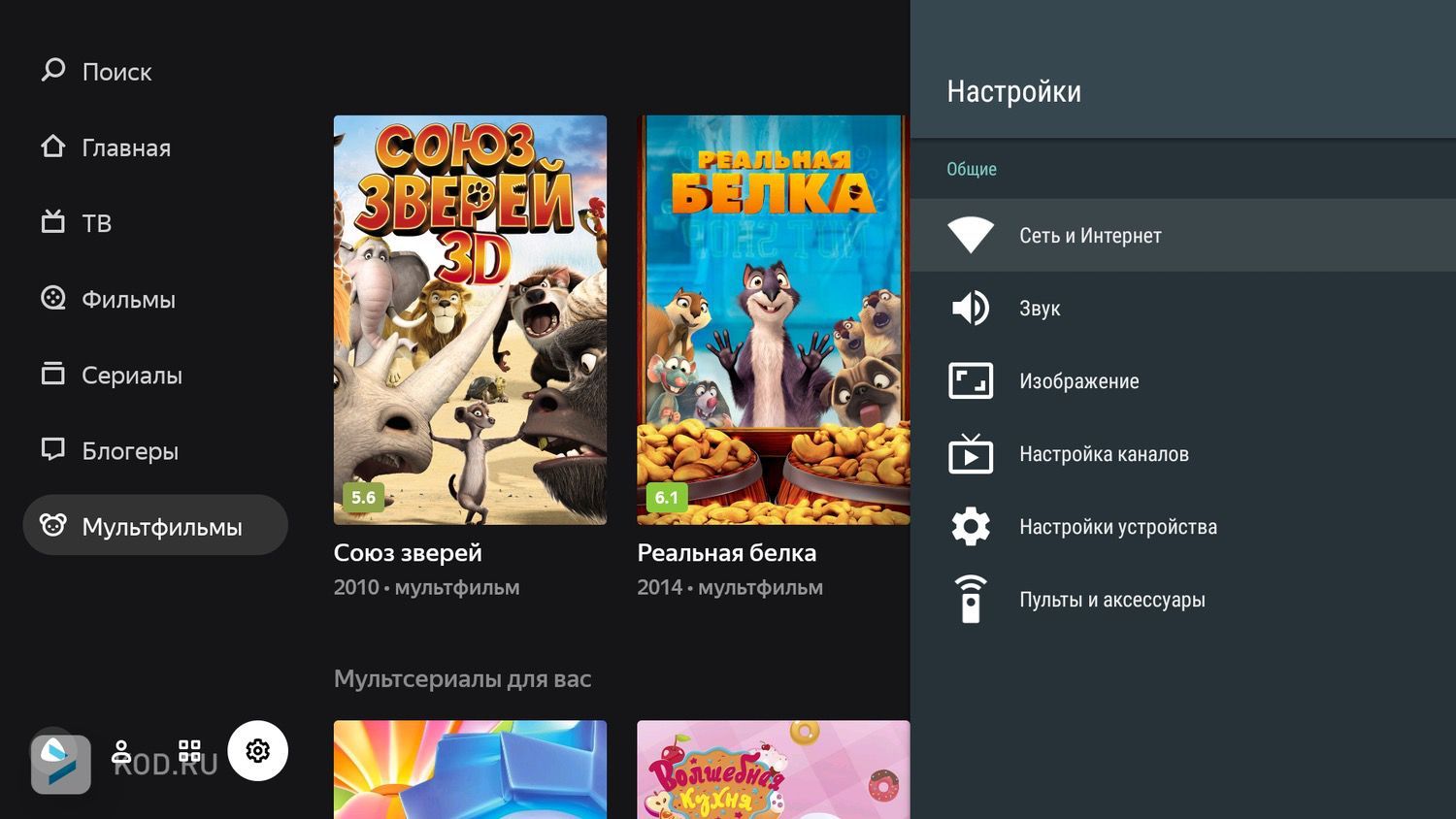
Очевидно, что главный экран Яндекс.ТВ завязан на фирменные сервисы компании, и если ТВ-каналы и блогеров можно смотреть бесплатно, то для фильмов, сериалов и мультфильмов понадобится подписка. Лично для меня это не проблема, так как я уже долгое времени являюсь подписчиком Яндекс.Плюс и постоянно пользуюсь «Кинопоиском» на всех своих гаджетах. Но если у вас пока этой подписки нет, то тоже не страшно — при покупке телевизора на базе Яндекс.ТВ идет три месяца Плюса в подарок. А дальше — 199 рублей в месяц, что, на мой взгляд, совсем недорого, тем более, что с недавних пор туда включен расширенный пакет «Кинопоиск HD». И это не считая Яндекс.Музыки и других полезных фишек вроде кэшбэка на такси и каршеринг.
Особенности и преимущества работы с приложениями Яндекса на Смарт телевизорах
Ключевым преимуществом приложения является ориентированный формат предлагаемого контента. Видео, программы и развлекательные программы предлагаются с учетом ваших интересов. Система анализирует их автоматически. В зависимости от этого в следующую выборку входят детские программы, научная и образовательная информация, иностранные языки, кино и т.д.
Приложение «Яндекс» изначально было совместимо с телевизорами Samsung Tizen 2.4, выпущенными после 2016 года. Сегодня спектр доступных платформ расширился, но производитель остался прежним. Это только Samsung.
Чтобы проверить совместимость вашего телевизора с Яндексом, нужно зайти в Smart Hub и вбить первые буквы поисковика в строку поиска. В последних версиях Samsung виджет уже стоит на панели. Как вариант о наличии приложения Яндекс Эфир можно спросить у продавца при покупке телевизора.
Также заслуживает внимания программа-браузер. По сути, он совмещает в себе компьютер и телевизор. Браузер предоставляет доступ в Интернет, позволяя просматривать социальные сети, смотреть фильмы, проверять наличие новых сообщений по электронной почте. Для этого пользователю не нужно отвлекаться на ноутбук или ПК. В свою очередь, телевизор предлагает комфортный просмотр фильмов и передач на большом экране.
Комбинировать можно не только компьютер, но и смартфон. Есть версия приложения для Android. Чтобы он функционировал полноценно, его необходимо постоянно обновлять. В противном случае работа будет страдать от сбоев, зависаний и подобных проблем, мешающих комфортному просмотру.
В чем неудобство стандартной системы Android TV для телевизора?
Однако очень часто после покупки телевизоров из бюджетного сегмента мы сталкиваемся с различными проблемами в удобстве взаимодействия с его внутренним интерфейсом. Вот несколько примеров из моей практики тестирования телевизоров и приставок на моем канале:
- Другие мелкие недочеты, которые обнаруживаются в процессе повседневного использования
- Рабочий стол перегружен различными блоками, непонятно, по какому принципу они сформированы. Чаще всего их нельзя поменять
- Сложное многоуровневое меню, в котором нужно довольно долго искать нужный раздел
- Отсутствие магазина приложений для установки дополнительных программ
Но даже если вы купите телевизор с самой чистой версией Android TV, вы все равно столкнетесь с необходимостью вручную выбирать и устанавливать различные приложения для просмотра фильмов из различных онлайн-кинотеатров и телеканалов. А также регистрацию или сброс платных подписок в каждой из учетных записей для этих услуг. Почему так плохо?
- Во-первых, на это уходит изрядное количество времени.
- Во-вторых, с установкой и настройкой телевизора справится только опытный пользователь, разбирающийся во всех нюансах.
Преимущества использования Яндекс.Станции
Это специальная платформа, которая предлагает возможность управлять трансляциями. Упростите процесс визуализации Яндекс Эфира. Главное достоинство устройства — распознавание голосовых команд. Умная колонка — это компактное устройство с беспроводным подключением для комфортного прослушивания аудио. Для запуска сервиса персональному помощнику необходимо дать определенную команду.
Различные варианты:
- Алиса, включи название канала.
- Алиса, включи Яндекс Эфир;
- Алиса, покажи список каналов;
Кроме того, голосовой помощник поддерживает команды перемотки и регулировки громкости.
Сегодня для просмотра телеканалов и видеоканалов не обязательно иметь антенну и цифровой тюнер. Яндекс Эфир позволяет просто обойтись высокоскоростным интернет-соединением. Однако услуга доступна только на телевизорах Samsung Smart TV.
Особенности технологии Смарт
Умные устройства — это не только вещатели. Они позволяют использовать телевизор как игровую приставку, компьютер и мультимедийный центр. У них есть встроенная операционная система для расширения своих возможностей. В новых Smart TV есть стандартный набор программ. Вы можете использовать эту технологию с помощью цифровой приставки с опцией Smart. В этом случае покупка дорогостоящего устройства не требуется. Установка браузера на LG позволит вам более комфортно пользоваться Интернетом. Если веб-браузер уже установлен, его следует периодически обновлять, чтобы избежать проблем.
Как смотреть Яндекс Эфир на Smart TV?
Первоначальная задача для тех, кто желает смотреть ТВ на Yandex – установка приложения. Однако, есть и несколько альтернативных способов просмотра: посредством браузера и через умную колонку.
Запуск обозревателя на ТВ Samsung
Как установить Яндекс-браузер на телевизор Самсунг? Это происходит так:
- в устройствах предусмотрено наличие программки Smart Hub;
- далее переходят в магазин, который поставляет веб-браузеры для скачивания. Виртуальный шопинг-центр именуют Samsung App TV, и его легко отыскать в меню;
- если потребуется, проходят авторизацию;
- на ПДУ, который входит в стандартный набор элементов имеется шестигранная кнопка. Она дает возможность войти в указанный магазин, и установить Яндекс-Браузер для телевизора Самсунг;
- чтобы не перелистывать все имеющиеся варианты сразу забивают название необходимого приложения при помощи кнопок на пульте;
- найдя нужный фрагмент, нажимают клавишу «загрузка» и производят инсталляцию на телевизор;
- в завершении браузер запускают и просматривают контент.
Установив Яндекс на Смарт ТВ Самсунг, следует запомнить, что периодически выходят новые версии веб-обозревателя. Для облегчения последующего обновления рекомендуется принудить систему качать и устанавливать новинки в автоматическом режиме.
Просмотр с помощью умной колонки Яндекс
Яндекс Станцией называют специализированную платформу. В ее последних версиях предполагается управление трансляцией, поэтому можно полноценно смотреть Яндекс эфир на смарт ТВ. Основное преимущество устройства заключается в поддержке голосовых команд. Т.е. пользователю необязательно применять пульт дистанционного управления. Версия увидела свет осенью 2018 года, обеспечивая просмотр со Смарт ТВ.
Умная Колонка или Яндекс станция (что одно и то же) представляет собой компактное приспособление, работающее без проводов. Его устанавливают в доме на нужном месте, а затем используют для прослушивания музыки, радио, наполнения комнаты расслабляющими звуками. Как правило, это пение птиц, журчание воды и т.д.
Чтобы посмотреть ТВ канал или передачу, нужно отдать соответствующую команду помощнику. В Яндексе это Алиса. Вводные для нее звучат так:
- Алиса, включи телевизор;
- Алиса, включи Яндекс Эфир;
- Алиса, покажи список каналов;
- Алиса, включи… (Новости, Россия 24, Муз ТВ).
Помощник управляет трансляцией, выполняя команды:
- Алиса, вперед;
- Алиса, назад;
- Алиса, в начало;
- Алиса, в конец.
Что касается команд «пауза» и «стоп» то они выполняются, но впоследствии трансляция идет с места эфирного времени, а не там, где ее прервал пользователь.
Сходным образом производится управление громкостью. Доступна шкала 0 – 10.
- Алиса, громче;
- Алиса, тише;
- Алиса, звук 3.
Доступные команды разбиты на подгруппы и постоянно обновляются.
Особенности работы TV-сервиса от Yandex
Ныне проект Яндекс.ТВ представляет собой отдельный блок на портале Yandex, на котором доступны для просмотра множество каналов (преимущественно в HD-качестве 720p). Online вещание ведётся 24 часа в сутки, имеется функция архивного видео (просмотр передачи в записи), которую можно задействовать в ситуации вынужденного пропуска любимого сериала.
Количество же рекламы на ресурсе совсем невелико, обычно составляет 1-2 ролика при открытии любимого канала (а то и без оных).
При выборе канала доступна его телепрограмма (кнопка «Расписание канала»). Клик на кнопку «Что посмотреть» откроет вам перечень идущих в данный момент передач на ведущих каналах, а также выбор фильмов, мультфильмов и телевизионных шоу, доступных для просмотра онлайн.
Нажатие же на кнопку «Популярные передачи» откроет вам перечень популярных передач в алфавитном порядке, для облегчения поиска нужной пользователю программы.

Топ-10 лучших бесплатных приложений для Смарт-ТВ
Цифровые сервисы для Смарт-ТВ устанавливают для бесплатного просмотра фильмов. Приложения позволяют смотреть киноновинки, сериалы и шоу, делиться в соцсетях впечатлениями с друзьями. Рейтинг 10 популярных приложений составлен по отзывам пользователей и с учетом мнения специалистов.
Twitch TV
Предоставляет доступ к трансляциям стримов и соревнований. Достижения в компьютерных и консольных играх сохраняются в памяти. В приложении имеется специальный чат для общения с игроками и зрителями.
HD VideoBox
Способ установки — посредством apk-файла. Операционная система — Android TV. Предоставляет доступ к базе сайтов, на которых хранятся фильмы. Позволяет найти кино с понравившейся озвучкой.
YouTube Kids
Устанавливается через apk-файл, официальные магазины. Операционные системы WebOS, Tyzen, Android TV. Подходит для детей за счет отсутствия рекламы и незаконного контента, легкости в поиске программ. Предлагает большую коллекцию игр и видео.
Skype
Давно знакомая программа для связи с большинством уголков света теперь и в телевизоре. Дает возможность созваниваться и переписываться. Обеспечивает отличное качество связи.
Radioline
Дает возможность слушать интернет-радио. Звук хорошего качества от любимых радиостанций. Коллекция содержит около 60 тыс. источников по всему миру. Позволяет слушать прямые эфиры в записи, сохраняет историю прослушиваний.
Gismeteo
Приложение, сообщающее о погоде на каждый день, на 10 дней, на месяц. Позволяет ориентироваться в изменениях давления, влажности, направления ветра в разных регионах. Не всегда дает точные данные, но общую суть изменения погодных условий предоставляет.
Peers.TV
Заменяет стандартные кабельные каналы. Доступны текущая программа передач и архив. Позволяет смотреть в режиме онлайн соревнования, проходящие в других странах. Основные тематики: юмор, кулинария, спорт, мультфильмы, кино.
Sportbox.ru
Позволяет легко и с удовольствием следить за спортивными событиями. Новая информация поступает быстро. Трансляции и матчи дня можно добавлять в «Избранное» и просматривать еще раз. Сервис обновляется автоматически.
Кинопоиск
Приложение содержит список готовящихся премьер, показывает фильмы, транслирующиеся в ближайшем кинотеатре. Предоставляет данные о всех лучших киноновинках: режиссеры, актеры, кассовые сборы.
Книжная полка
Доступны аудиокниги и цифровые издания. Обширная библиотека подходит для взрослых и детей. Шрифт настраивается, прочитанные страницы остаются в памяти. Специальные фильтры делают каталоги удобными для пользования.
SPB ТВ Мир
Это приложение одно из первых появившихся в этом секторе, но оно до сих пор не теряет своей актуальности.
Те, кто ратует за это приложение, отмечают несколько полезных функций:
- Просмотр контента в режиме «только звук», для экономии трафика.
- Возможность смотреть видео на большом экране при поддержке приложения Chromecast.
- Доступ к каналам на 14 языках.
Приложение дает бесплатный пробный период, однако затем вам нужно будет выбрать свой вариант подписки.
SPB ТВ доступен на таких устройствах:
- Windows (десктоп и Xbox)
- Телефоны и планшеты на Android
- iPhone и iPad
- ТВ-приставки
- Smart TV и Apple TV
В этом приложении прекрасно все: и качество контента, и широкий выбор устройств для просмотра, и отзывчивая поддержка.
Основные функции
Функциональность сервиса достаточно высокая – хотя полный список телеканалов зависит от региона, который определяется автоматически, на основании геолокации.
Впрочем, зрители могут изменить настройки своего местоположения и смотреть передачи, предназначенные для других регионов.
Например, жители Украины, которые подключились к запрещённому (вместе с другими проектами типа поисковой системы Yandex, «Яндекс.Музыкой» и почтой mail.ru) в стране сервису, могут смотреть эфир каналов по списку для Москвы.
Для получения полного набора функций, предлагаемого сервисом – оповещений по СМС, настройка списка просмотров и «Избранного» – пользователям придётся авторизоваться в системе. Авторизация не представляет собой ничего сложного и требует входа в аккаунт на Yandex – с вводом почты и пароля. Ещё проще авторизоваться при использовании браузера «Яндекс», вход на котором уже был выполнен – например, для синхронизации настроек разных устройств и доступа к яндекс-почте.
Для перехода на сайт можно воспользоваться такими способами:
- ввести в адресной строке браузера https://tv.yandex.ru/;
- перейти на сайт по заранее сделанной закладке веб-обозревателя;
- на главной странице сервиса «Яндекс» выбрать вариант «ещё» и найти в открывшемся списке пункт «Телепрограмма».
Сайт легко открывается в любом браузере, включая телефонные веб-обозреватели Puffin или Dolphin. Можно перейти к сервису и на разных устройствах – например, не только на ПК, ноутбуке, планшете или смартфоне, но и на консолях Playstation и Xbox или на телевизоре с технологией Смарт ТВ.
Кстати, у нас на сайте вы можете узнать, как без особых проблем смотреть фильмы на Смарт ТВ бесплатно.
Перейдя на сайт, пользователь получает возможность смотреть телеканалы и передачи в режиме онлайн или в записи.
Трансляции ведутся по московскому времени. При этом режим онлайн доступен далеко не для всех каналов – список можно найти в ленте, расположенной в верхней части экрана.
Как установить приложение smart тв для разных моделей — пошаговые инструкции
Некоторые известные бренды помимо выпуска «умной» техники занимаются также созданием приложений для нее. На телевизоры при этом запрещено устанавливать приложение smart тв с «чужих» ресурсов.
Samsung
Южнокорейский бренд разработал для своего детища собственную базу программ взамен привычного Play Market. Чтобы воспользоваться ей, следует:
- Нажать на дистанционном пульте клавишу SMART HUB, чтобы попасть в меню с тем же названием.
- Зайти в пункт Samsung Apps и нажать Вход (стрелка, направленная на монитор).
- Подобрать интересующую категорию.
- Клавишами навигации ДУ выбрать необходимый виджет.
- Активировать загрузку нажатием на соответствующий значок.
- После оповещения об окончании процесса нажать кнопку «Запустить».
- Нажатием клавиши RETURN вернуться в главное меню и проверить наличие установленного виджета.
LG
Для установки нового виджета на смарт-телевизор LG предлагается следующее:
- Найти пункт «Домашняя страница».
- Выбрать подпункт с названием LG Smart World и открыть его.
- Воспользоваться опцией «Войти в систему» (значок в виде человеческой головы).
- При наличии учетной записи войти в свой личный кабинет.
- Если вы еще имеете аккаунта, нажать кнопку «Регистрация».
- В соответствующие поля появившейся формы ввести свою электронную почту Гугл и придуманный пароль.
- Щелкнуть на слово «Регистрация».
- Дождаться сообщения системы о направлении проверочного письма на e-mail и активировать учетную запись нажатием на надпись: «Завершить регистрацию».
- После предложения системы посетить Smart World согласиться, выбрав «Да».
- Выбрать интересующее приложение и щелкнуть на «Установить».
- По завершении загрузки запустить виджет.
Philips
В последних выпущенных моделях компания Philips приняла решение устанавливать ОС Андроид и допускает скачивание приложений с Play Market.
Но если ваш Смарт ТВ выпущен раньше 2014-го, придется следовать особой схеме установки программ:
- В основном меню перейти в пункт «Конфигурация».
- Подключиться к сети, используя тип подключения «Проводной».
- В разделе по конфигурации выбрать пункт настройки сети.
- Найти режим работы сети, где выбрать «Статический IP-адрес».
- Выбрать пункт «Конфигурация IP», а затем подпункт DNS 1.
- Вставить комбинацию 178.209.065.067.
- В главном меню выбрать раздел NetTV (Smart TV).
- Открыть базу приложений (APP Gallery).
- Под всеми пунктами меню выбрать регион «Россия».
- Подобрать нужную программу и щелкнуть на кнопку «Добавить».
- Посмотреть, добавился ли виджет в Главное меню.
Dexp
Этот бренд не стал идти сложным путем и оснастил свои смарт тв обычным Android, поэтому установить приложения можно и со сторонних сайтов, и с привычного Play Market.
Скачивание происходит в таком порядке:
- Зайти в Плей Маркет. Если он отсутствует, скачать посетить любой невстроенный браузер и скачать с его помощью файл установки нужного приложения.
- Открыть раздел «Загрузки» и из него инсталлировать программу.
- По завершении установки нажать кнопку «Готово».
Более сложный способ – с помощью накопителя.
Флешку нужно предварительно отформатировать:
- С надежного ресурса закачать на компьютер архив загрузки (расширение apk), убедившись, что его параметры подходят вашей версии Android на смарт тв.
- Сканировать скачанный архив антивирусной программой с недавним обновлением.
- Копировать файл на флешку и вставить ее в телевизор.
- Воспользовавшись системным проводником, найти и инсталлировать приложение.
Sony
Смарт тв этой марки также функционируют на базе Андроид, поэтому работа с ними будет не слишком сложной:
- С помощью кнопки Home на пульте ДУ перейти в главное меню.
- В пункте «Мои приложения» найти незаполненное окно с плюсом внутри и щелкнуть на него.
- В открывшемся меню выбрать интересующую программу, нажав ОК.
- Загрузить файл, клацнув на кнопку «Добавить в мои приложения».
- Найти и открыть скачанный виджет.
Согласно официальной информации бренда, пользователь не может установить приложение их смарт тв, обойдя встроенную базу программ. Загрузочный файл будет доступен только при наличии договора между Sony и его создателем.
«Умный» телевизор значительно расширил возможности пользователей для познания мира, не выходя из дома. Теперь можно заниматься спортом, узнавать погоду, общаться с друзьями и делать многое другое, не вставая с любимого дивана. Это стало возможно благодаря множеству приложений, устанавливаемых на смарт тв. Теперь и вы знаете, как легко «прокачать» свою технику.
Для телевизора Haier
Установить браузер на телевизор Haier довольно просто – инструкция аналогична инсталляции на другие ТВ-устройства на базе Андроид, правда имеет несколько нюансов:
- При помощи пульта перейдите в раздел доступных приложений (располагается в меню).
- Откроется список приложений, доступных для установки. Здесь так же представлены различные варианты браузеров, в том числе Yandex.
- Кликните на значок браузера и нажмите «Установить».
- Дождитесь окончания загрузки. Теперь вы сможете настроить браузер по своему усмотрению: выбрать оформление, поменять тему (в самом Yandex доступны светлая и тёмная темы), а также выполнить синхронизацию данных с компьютером или телефоном. Для этого войдите в свою учётную запись Яндекс.
Аналогичным образом вы можете установить браузер на телевизор Toshiba.
Подробнее об установке Yandex Browser на телевизор Toshiba в видео.
projector
Ручная настройка Smart-телевидения
Если с автоматизированной настройкой Smart ТВ возникают сложности, то можно попробовать ручной вариант. Такой метод можно использовать при неправильной установке параметров, или если не изменились заводские. Такое бывает, если происходят сбои в операционной системе Smart или при ложных настройках сети провайдером. Пугаться этого не нужно — ситуация вполне исправимая, главное узнать правильные параметры.
Это удобнее всего выполнить через компьютер, если он подключен к той же сети. Нужно 2 раза кликнуть на иконку «подключение» и зайти в раздел « сведения».
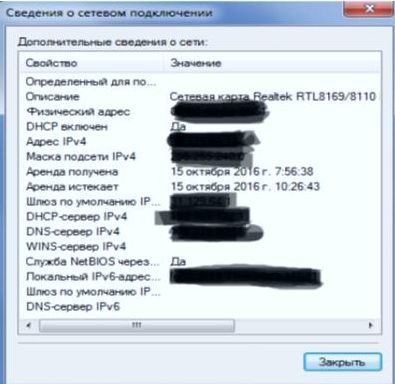 Сведения о сети
Ниже приведены инструкции на наиболее популярные модели Smart – телевизоров.
Новая линейка телевизоров KIVI
В новую линейку продуктов вошли модели с диагональю от 24 до 65 дюймов с разным разрешением, а внешне от предыдущего поколения они отличаются полностью обновленным дизайном с минимальной толщиной рамок (ширина фронтальной видимой части всего 2,6 мм) и возможностью выбрать корпус белого цвета. Последнее является редкостью в мире телевизоров.
Такая тонкая рамка меняет ощущения от телевизора.
Внешние изменения стали возможны благодаря работе собственного R&D центра и трех международных конструкторских бюро. Модели не являются точной копией друг друга, но выполнены в одном стиле.



