Топ-10 лучшие браузеры для андроид
Содержание:
- Mercury Browser
- Установка расширений для браузера Яндекс или Хром на Андроиде
- Chrome — топовый браузер на Андроид (часто установлен по умолчанию)
- Установка Яндекс.Браузера на телефон Android
- UC Browser — комбайн
- Vivaldi Beta
- Несколько слов о тесте какой браузер самый лучший для андроид
- Как настроить Яндекс.Браузер на телефоне Андроид
- Maxthon
- Tor Browser for Android
- 1 Google Chrome
- Google Chrome
- Google Chrome
- Лучшие браузеры для Андроид – ТОП 5
- Phoenix Browser
- Opera Mini — самый простой браузер для Android
- Opera Touch
- Google Chrome
- Cake
- Рейтинг лучших браузеров для Андроид
- Opera browsers
- Топ-10 лучших браузеров
- 8 Rbrowser
- Firefox (модифицированный и настроенный на конфиденциальность)
Mercury Browser
Mercury Browser
Mercury Browser не самый быстрый, не самый известный или популярный, однако и он может порадовать пользователя интересными деталями. Скорость работы браузера не достигает таких больших, максимальных показателей, как у Google Chrome или Opera, однако она намного выше среднего. В браузере присутствуют режимы безопасного входа, приватный режим, блокировки рекламы. Есть возможность защитить отдельные действия с помощью пароля.
Отдельного упоминания заслуживают функции управления жестами, а также синхронизация данных (истории, загрузок) с другими браузерами и редактор картинок и снимков экрана. В их число входят Google Chrome и Mozilla Firefox.
Самым отличительным качеством Mercury Browser по праву считается менеджер файлов. С помощью менеджера файлов появляется возможность не только просматривать список скачанных файлов и приложений, но и приостанавливать их скачивание (во многих менее популярных мобильных браузерах эта функция по непонятной причине отсутствует). Также он позволяет управлять файлами, открывать их, не выходя из браузера. Mercury Browser понравится людям, работающим с большим количеством файлов, картинок, видео, а также их загрузкой, сортировкой, редактированием и копированием.
Установка расширений для браузера Яндекс или Хром на Андроиде
Как заблокировать скрытый номер на Андроид — подробная инструкция
Процесс установки расширений ВПН на Андроид аналогичен независимо от того, какую именно программе будет отдано предпочтение. Для установки VPN для Хром Андроид, пользователь должен:
- Перейти в Google play.
- Написать в поисковой строке ВПН.
- Определиться с выбором приложения.
- Нажать кнопку Установить.
- Дождаться установки и запустить приложение.
Нажав на кнопку Подключить, можно свернуть программу и перейти в браузер с целью просмотра любых сайтов.
Ниже можно ознакомиться с наиболее популярными приложениями ВПН для Яндекс Браузера Андроид.
Hide My IP VPN популярная виртуальная частная сеть
Zenmate VPN
ZenMate относится к категории бесплатных расширений Chrome, которые позволяют скрыть IP-адрес. Соединение будет зашифровано, а сайты разблокированы. Расширение дает возможность получить:
- неограниченный уровень пропускной способности;
- высокий уровень скорости подключения;
- полноценную защиту от утечки информации;
- получение безопасности в сети.
Благодаря бесплатному яндекс vpn для андроид ZenMate можно надежно зашифровать весь трафик и скрыть реальный IP-адрес. Любой заблокированный сайт после запуска данного расширения, будет доступен.
Обратите внимание! ZenMate Chrome VPN считается простым способом, который способен обеспечить безопасность и конфиденциальность в сети
Hide My IP VPN
Hide My IP – приложение, которое дает возможность добиться быстрой установки соединения с удаленным сервером ВПН, после чего будет доступен выход в интернет под другим IP-адресом.
Среди основных функций расширения, стоит выделить:
- Получение возможности выбрать интернет-приложение, для которого будет применять ВПН, вручную. В этом случае остальные программы могут работать в привычном режиме.
- Предоставление возможности пользователю подключать дополнительные механизмы обеспечения анонимности. К таким функциям стоит отнести наличие ротации IP-адресов, защиты DNS, кодирования данных между компьютером и удаленным VPN-сервером, подмены информации о веб-браузере, который используется.
Hide My IP можно использовать на бесплатной основе в течение 3 суток и не более. После этого пользователь должен оплатить лицензию. После внесения денежных средств откроется доступ к лицензионному ключу на официальном сайте.
Hoxx VPN Proxy скроет реальный IP-адрес
Hoxx VPN Proxy
Данный VPN-сервис дает возможность обойти блокировку сайтов и скрыть местоположение пользователя. Hoxx VPN Proxy используется для защиты персональных данных. Расширение может быть использовано для браузера Google Chrome и Mozilla Firefox.
Для того чтобы начать работу с приложением, потребуется пройти регистрацию учетной записи. Кликнув на иконку VPN Google Chrome Android, следует определиться с категорией доступных серверов. Есть возможность выбрать:
- бесплатный вид использования,
- премиум,
- открытый.
Бесплатная версия содержит около 50 серверов по всему миру, так что ее может оказаться вполне достаточно.
Для подключения к одному из серверов потребуется кликнуть по названию. Если есть желание отключить приложение, потребуется всего один клик.
Важно! Hoxx VPN Proxy позволит не только скрыть IP-адрес, но и заблокировать любую попытку отследить активность пользователя злоумышленниками либо рекламодателем
friGate
FriGate — VPN Yandex Browser Android, работа которого аналогична принципу прокси для сайтов, которые были заблокированы. Благодаря расширению можно заходить на любимые сайты, которые заблокированы по каким-либо причинам. Скорость веб-серфинга при этом не теряется.
Из-за того что прокси-сервер работает только с заблокированными ресурсами из личного списка, скорость открытия страниц остается высокой. Даже в случаях случайной блокировки провайдером сайтов из списка, они по прежнему будут доступны пользователю.
friGate читается популярным приложением, которое не снижает скорость загрузки страниц
ВПН-расширения – отличный способ, позволяющий заходить на заблокированные сайты. Однако не каждая программа полезна, поэтому не стоит бездумно устанавливать на телефон различные приложения. Перед установкой обязательно нужно ознакомиться с рейтингом расширения, количеством установок и отзывами. Какому бы VPN-сервису ни было отдано предпочтение, следует контролировать его работу, своевременно включая его и отключая при необходимости.
Chrome — топовый браузер на Андроид (часто установлен по умолчанию)
Как пользователь Android, вы уже знаете о браузере Chrome. Вероятно, он был предварительно загружен на ваш телефон или вы его просто не заметили. Google Chrome для Android — мощное продолжение браузера Chrome для Windows и OSX. Одна из его лучших возможностей браузера — синхронизация вкладок браузера на различных устройствах, чтобы вы могли что-то искать на своем ноутбуке и телефоне одновременно. Если вы — пользователь Android 5.0+, Chrome для Android также может разделить вкладки на отдельные окна, чтобы они выглядели как автономные приложения в мобильной среде.
Кроме того, этот браузер на Андроид отлично подходит для навигации в Интернете. Chrome предлагая отличное сочетание быстрых мобильных возможностей и полнофункциональных настольных браузеров в зависимости от потребностей, а также предлагает сохранение данных и режим инкогнито для просмотра сайтов, которые вы не хотите отслеживать и фиксировать в истории. Для многих пользователей именно «Хром» — лучший браузер на Андроид, который не нуждается в какой-либо замене.
Как сделать Chrome анонимным
Если вы все же хотели бы пользоваться браузером Chrome вместо более безопасного решения, вот несколько советов, как сделать пребывание в Сети анонимным.
- Всегда запускайте браузер в режиме Инкогнито (приватный доступ).
- Включите все возможные функции приватности, доступные через настройки Chrome.
- Измените поисковую систему по умолчанию на сайт, ориентированный на конфиденциальность, например, DuckDuckGo.
- Установите расширения, которые помогут защитить вашу конфиденциальность.
- Используйте VPN для шифрования всего вашего трафика.
- Используйте рекламный блокировщик, например, AdBlock Plus.
- Автоматически очищайте кэш и историю браузера при его закрытии.
- Используйте HTTPS/SSL везде, где это возможно.
Установка Яндекс.Браузера на телефон Android
Операционная система Android используется на смартфонах, планшетах, автомобильных магнитолах и в телевизионных приставках. С помощью встроенного магазина Play Маркет можно скачивать бесплатные и платные сервисы, не подключая телефон к компьютеру.
Как можно установить Яндекс.Браузер на устройство с Android:
- Через магазин Google.
- С помощью официального сайта Яндекс.
- Путем скачивания apk-файла в память смартфона.
Способ 1: магазин Play Market
Пошаговая инструкция, как установить браузер от Яндекса в смартфон с Android:
- Найдите иконку магазина Play Маркет и нажмите на нее.
- Нажмите на поисковое окошко сверху и напишите запрос: «Яндекс Браузер».
- Откроется страница с описанием сервиса, а также с оценками пользователей.
- Нажмите на клавишу установки и дождитесь завершения операции.
Установить Яндекс Браузер для Android
Если перейти на сайт с Айфона, кнопка скачивания откроет магазин App Store. Браузер работает на русском языке, не требует подключения платных пакетов.
Дополнительно в смартфон устанавливается голосовой помощник Алиса. С помощью сервиса можно управлять умным домом, узнавать погоду, прокладывать маршрут по городу с учетом пробок, узнавать, что на фото.
Способ 3: apk-файл
Если нет возможности зарегистрироваться в Google или сервис не работает, установить Яндекс.Браузер можно с помощью файла в формате apk. Для начала нужно скачать файл в память устройства, затем распаковать его. После завершения установки пользоваться обозревателем можно в обычном режиме.
Как установить браузер Яндекс с помощью файла apk:
- Скачайте apk-версию сервиса.Скачать Яндекс.Браузер apk
- Откройте проводник в телефоне, найдите только что загруженный файл в папке Download.
- Тапните по установочнику.
- Подтвердите действие.
- Установка начнется автоматически.
При установке веб-браузера с помощью файла apk не требуется подключение к интернету или регистрация в магазине Google. Будьте внимательны при загрузке установочного файла и доверяйте только проверенным сайтам.
UC Browser — комбайн
Когда речь заходит про лучшие браузеры для Андроид, лишь немногие вспоминают UC Browser. Возможно это из-за его слишком активной рекламы. На самом деле этот интернет-обозреватель показывает, в каком направлении будут развиваться прочие похожие утилиты. «Все и сразу» — вот главный девиз данного ПО.
В UC Browser есть:
- встроенный блокировщик рекламы;
- функция сжатия трафика (ее реализация похожа на ту, что используется в Opera Mini);
- встроенный файловый менеджер;
- поддержка скачивания видео с онлайн ресурсов (можно скачивать видео с YouTube и некоторых других сервисов на гаджет для просмотра офлайн);
- поддержка Flash.
Этот браузер можно было бы охарактеризовать как самый лучший браузер для Андроид, но для новичков и неопытных пользователей Андроид набор функций UC Browser чрезмерно большой. Файловый менеджер довольно неудобен, особенно если сравнивать его со специализированными утилитами, а настройки браузера очень сложны.
Набор сайтов, помеченный обозревателем как «Рекомендуемые», большей частью состоит из сайтов-партнеров UC Browser. В общем, идея реализовать наиболее необходимые функции «из коробки» действительно хороша, но ее реализация в данном случае явно нуждается в оптимизации.
Vivaldi Beta
Vivaldi Beta — новый браузер для Android, который пока находится на стадии бета-тестирования, но уже сейчас радует стабильной работой и неплохой функциональностью. Главной миссией этого продукта разработчики назвали безопасность и приватность, так как браузер не отслеживает действия пользователей. Получилась такая “Mozilla Firefox” на гугловском движке, который угадывается с одного взгляда на интерфейс. Vivaldi Beta доступен только на мобильных устройствах, установить его на Android TV, увы, нельзя.
Основные возможности мобильного Vivaldi:
- Синхронизация пользовательских данных между разными устройствами через единую учётную запись.
- Быстрая загрузка сайтов и экономия трафика в режиме упрощённого просмотра.
- Отдельные настройки приватности: запрет отслеживания, сбор информации для поисковых подсказок, предварительная загрузка страниц и т.д.
- Автоматический переход на тёмную тему при включенном режиме энергосбережения.
- Поддержка большого количества поисковых систем.
Как и остальные мобильные браузеры, работающие на движке Chromium, Vivaldi Beta по умолчанию не поддерживает воспроизведение флеш-элементов. В его настройках есть блокировщик рекламы, однако он отключает только особо навязчивые объявления.
Несколько слов о тесте какой браузер самый лучший для андроид

Пока я провожу несколько тестов можете подготовить теплый чай, расслабиться, ой извиняюсь, запись еще никто не читает – я только пишу.
Я не буду описывать тщательно каждый тест, а лишь приведу результат и оставлю короткий комментарий по поводу какой браузер оказался самый лучший.
Я не являюсь поклонником какой-либо компаний, поэтому мой тест будет объективным … компании мне ничего не платят.
Сам я и пользуюсь браузером на который дал ссылку в первом разделе и его включать в тест не буду – он для меня и так самый лучший и я пользуюсь им как на андроиде, так и на компьютерах (для андроид разумеется на компьютере работать не будет).
Я также не буду оценивать браузеры в контексте их вариантов, внешнего вида или удобств при использовании.
Как настроить Яндекс.Браузер на телефоне Андроид
- Включить синхронизацию с компьютером. После входа в аккаунт Yandex в телефон скопируются все закладки, сохраненные на компьютере, а также логины и пароли. Посещенные страницы будут синхронизироваться на всех устройствах.
- Выбрать поисковую систему.
- Установить необходимые дополнения и сервисы.
Настройка браузера не займет много времени. В первую очередь рекомендуется войти в систему и включить синхронизацию, для этого:
- Запустите веб-браузер и нажмите на клавишу меню.
- Тапните по «Войти в Яндекс».
- Напечатайте логин, нажмите на кнопку входа, затем введите пароль.
- После входа аккаунт Yandex предложит перенести закладки, а также сохранить пароли.
Выбрать удобную поисковую систему можно через меню. По умолчанию используется Yandex. Настраивать браузер нужно в том случае, если хотите работать с другим поисковиком. Как изменить поисковую систему:
- Нажмите на кнопку меню и перейдите в настройки.
- Пролистайте список с опциями до раздела «Поиск», тапните по строке «Поисковая система».
- Выберите подходящий вариант из списка и нажмите на него.
Если нужно установить дополнения, они доступны в меню. Опция находится в режиме тестирования, поэтому может работать некорректно. Установить можно: SaveFrom.net, LastPass, Pocket, Evernote, Care Your Eyes.
Maxthon
На главной странице браузера представлено много закладок, панель для управления системой располагается в нижней части. В поисковую строку интегрирована технология для сканирования QR-кодов. Присутствует менеджер паролей, блокировщик рекламы, UUMail. Скорость невысокая, отображение сайтов корректное. Можно сэкономить трафик, включив умное отображение картинок.
Плюсы и минусы
Присутствует 2 режима – ночной и секретный
Есть поддержка многих популярных плагинов
Данные аккаунта сохраняются в облаке
Может считывать QR-коды
Невысокая скорость загрузки контента
Дизайн приложения не очень привлекательный
Иногда выдает ошибки при загрузке страниц
Функциональность
7
Интерфейс
6
Скорость работы
5
Конфиденциальност
6
Количество расширений
6
Итого
6
Показатели невысокие, особо выделяется функциональность, скорость работы низкая
Программа поддерживает 25 различных языков, кроме того, можно подключить управление жестами, однако использовать их не очень удобно. Также присутствует блокнот для внесения заметок.
Tor Browser for Android
Tor Browser для Android, вероятно, лучший браузер для конфиденциальности. Он подключается к прокси-сети Tor и скрывает то, что делает юзер, от провайдера и в основном от всех остальных. Он довольно хорошо работает в Интернете, а также блокирует трекеры, защищает от слежки и включает в себя многоуровневое шифрование. На момент написания статьи приложение находится на самой ранней стадии разработки. Требуется Orbot, чтобы использовать сеть Tor. Тем не менее, будущие версии этого браузера смогут самостоятельно подключаться к прокси-сети Tor. Это очень удобно, хотя и сыровато на данный момент. Рекомендуется людям, которые серьезно относятся к информационной безопасности и опытным пользователям, которые понимают, как это работает.
1 Google Chrome
Лидер по количеству загрузок по дефолтным настройкам в системы. Основным достоинством браузера считается бесчисленное множество поддерживаемых плагинов и глубокая интеграция в Android. Интуитивно понятный интерфейс одинаково хорошо подходит как для продвинутых пользователей, так и для новичков. Основной для этого браузера служит легендарный Chromium, послуживший прототипом для создания множества других браузеров.
Есть одна большая проблема – интеграция, которую мы зачислили в плюсы, одновременно является и минусом. Суть заключается в том, что службы Chrome запрашивают и собирают почти всю информацию с вашего устройства. Встроенный менеджер паролей позволит сохранять любые данные, что делает авторизацию на серверах быстрой и удобной. Из недостатков можно отметить падение производительности при загрузке «тяжелых».
Как выбрать браузер?
Хотим помочь вам выбрать лучший браузер для смартфонов и планшетов на системе Андроид, дав пару ходовых советов:
- Перед загрузкой сверьте системные требования загружаемого браузера и технические характеристики смартфона. Стоит учесть, что для комфортной работы желательно иметь запас по оперативной памяти, оптимальный процессор и видео-ускоритель;
- Если вам важна простота и универсальность, то Microsoft Edge идеально подойдет для этого;
- Желающим использовать браузер в качестве универсальной платформы для всего сразу стоит присмотреться к Google Chrome;
- Стабильностью порадует Opera;
- Фанатам отечественного софта подойдет Яндекс. Браузер;
- Наконец, любителям оставаться инкогнито посоветуем Firefox Focus.
Внимание! Представленная выше информация не является руководством к покупке. За любой консультацией следует обращаться к специалистам!
Google Chrome
Конечно,
нужно отдать должное и наиболее популярному браузеру Android. Многие люди предварительно
установили его на свои устройства и предпочитают просто продолжать использовать
его. Это совершенно разумно. Он поддерживает синхронизацию с Google Chrome на рабочем столе, новейший дизайн
материалов, неограниченные вкладки просмотра, более глубокую интеграцию с Android и множество других функций как для
базового просмотра, так и для опытных пользователей. Всего есть четыре браузера
Chrome. В
порядке убывания стабильности обычные Google Chrome, Chrome Beta, Chrome Dev и Chrome Canary. Выбирать приходится на свой страх
и риск. Google
Chrome почти
всегда имеет новейшие функции Android.
Google Chrome
Это самый популярный мобильный браузер на Android со встроенным переводчиком, если верить статистике загрузок в Google Play (более 5 000 000 000 загрузок). Он является стандартным браузером для ОС Android и устанавливается автоматически вместе с прошивкой и другими сервисами Google. Этим и объясняется его невероятная популярность.
Однако многих пользователь он не устраивает, так как сильно нагружает систему и батарею смартфонов, требует много оперативной памяти, следит за действиями пользователя и обладает неотключаемой лентой новостей. Именно поэтому сразу после покупки телефона многие стремятся установить альтернативный веб-обозреватель для сёрфинга в интернете.
К преимуществам же данного продукта стоит отнести мгновенную загрузку страниц, поддержку расширений, простейший интерфейс, удобное меню, возможность интеграции с аккаунтом Google и голосовым помощником Google Assistant. Если бы можно было убрать слежку и получить немного больше возможностей кастомизации, то мобильному Хрому цены бы не было.
Преимущества:
- Высокая скорость загрузки страниц;
- Интеграция в ОС;
- Поддержка голосового ассистента;
- Удобное меню;
- Поддержка расширений;
- Понятные настройки;
- Продуманный интерфейс;
- Упрощённый режим и инкогнито;
- Встроенная читалка;
- Стабильная работа.
Недостатки:
- Слежка за действиями пользователя;
- Ускоренный расход аккумулятора;
- Потребление большого количества ОЗУ;
- Не для бюджетных смартфонов.
Лучшие браузеры для Андроид – ТОП 5
На сегодняшний день можно не ограничиваться использованием только Гугл Хром, поскольку есть множество прекрасных альтернатив. Далее рассмотрим лучшие варианты поисковиков для Андроид.
Mozilla Firefox
Данное приложение можно назвать уникальным, поскольку такой браузер – один из немногих, имеющих полностью настраиваемый механизм рендеринга. Мобильная версия функционирует на база Gecko и обеспечивает синхронизацию с рабочим столом.
Главное преимущество данного браузера для работы на Андроид устройстве заключается в доступе к широкой коллекции расширений, в частности можно синхронизироваться с учетными записями, включать режим чтения, активизировать блокировщик отслеживания.
Рисунок 1. Мозилла — один из лучших браузеров для устройств Андроид
Google Chrome
Этот поисковик считается самым популярным в мире для ПК, и для мобильных гаджетов также устанавливается по умолчанию. Разработчики регулярно предлагают обновления, в которых не только исправляются ошибки, но также вводятся новые функции.
Рисунок 2. Google Chrome существенно расширяет возможности мобильного устройства
Гугл Хром функционирует на базе Blink, позволяет включать темную тему и активизирует синхронизацию рабочего стола.
Его по праву можно назвать доминирующим браузером среди всех компьютерных и мобильных платформ. Для кого-то он является идеальным во всем и бессменным приложением, чтобы серфить в Интернете и получать удовольствие от удобного поиска информации, быстрого управления вкладками и комфортного интерфейса.
Opera Mini
Те, кто давно пользуется ПК и Интернетом, не могут исключать из своего списка Opera Mini (рисунок 3). Для смартфонов на Андроиде этот вариант поисковой системы весьма привлекателен и удобен, поскольку она выделяется следующими важными особенностями:
- функция блокировки рекламы;
- наличие встроенного VPN;
- режим экономии трафика.
Рисунок 3. Opera Mini — браузер, который не занимает много места в памяти мобильного устройства
Яндекс Браузер
Является известным и широко используемым браузером, отличающимся мощной экосистемой приложений. Он возглавляет топ на российском рынке, но и пользователям других русскоязычных стран также нравится ввиду приятного интерфейса и полезных фишек (рисунок 4).
Рисунок 4. Многие пользователи выбирают Яндекс Браузер из-за расширенного функционала и приятного интерфейса
На главной странице поисковика сразу можно получить информацию о погоде, валютных курсах, автомобильных пробках, перейти в раздел игр, новостей или зайти на почту. У него есть турбо режим, опция экономии энергии и формат чтения.
Однако если вам браузер нужен только для поиска информации и все, возможно, такой вариант программы не подойдет. Он интегрирован со всей системой сервисов Яндекса и ориентирован на людей, которые ими пользуются.
Firefox Focus
Еще один из лучших поисковиков для смартфона, который сочетает в себе быстроту, простоту и высокую степень безопасности данных пользователя. Он доступен бесплатно и может оказаться очень интересным для широкой аудитории (рисунок 5).
Рисунок 5. Firefox Focus отличается простотой использования и надежной защитой данных пользователя
Главная фишка Firefox Focus заключается в автоматической блокировке онлайн-трекеров и нежелательного контента, начиная с первого запуска приложения. Чтобы удалять историю, куки и пароли, можно нажать соответствующую кнопку прямо на главной странице обозревателя. Кроме того, в его функционале нет закладок и можно просматривать страницы без рекламы в быстром режиме.
Phoenix Browser
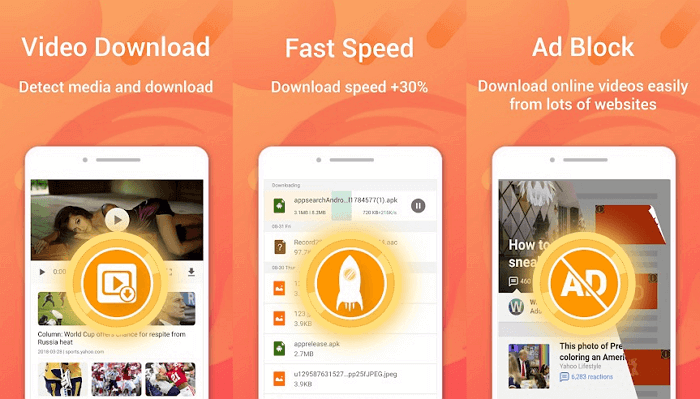
Phoenix Browser использует технологию WebView на базе Chromium и представляет собой легкое решение с встроенной возможностью скачки видео для последующего просмотра без открытия других вкладок.
Установив приложение, увидите появившиеся на домашней странице новости вашего региона, любимые игры и наиболее посещаемые сайты. Правда, есть небольшая проблема с рекламными оповещениями. Если они раздражают, просто выключите настройки в «Менеджере домашней страницы», не забудьте также полностью отключить уведомления.
В Phoenix Browser есть несколько интересных функций. Для доступа к ним откройте меню, после чего нажмите по иконке «Инструменты». Включите режим «Личное пространство» — вся история и видео будут храниться в отдельной базе данных. Таким образом, другие пользователи не смогут просматривать ваши сайты или видео.
В целом у этого браузера есть как плюсы, так и минусы. Часто путешествуете и любите смотреть видео в режиме офлайн? Phoenix точно должен быть установлен на вашем телефоне!
Opera Mini — самый простой браузер для Android
Opera Mini – браузер, который мы помним ещё по Java-телефонам. Это был единственный способ более-менее нормально посидеть в Интернете с мобильника. Главный экран современной версии представляет собой ленту с бесконечной прокруткой, состоящей из панели вкладок, рекламы и множества новостей. Выглядит пёстро, браузер явно стремится сразу же начать развлекать пользователя. Рекламы, увы, много. Всё сверкает, как в Лас-Вегасе. Есть встроенный режим чтения, но он не всегда корректно масштабирует контент. Панель закладок и настроек расположена внизу, что для многих считается удобным вариантом. Есть встроенный блокировщик рекламы на сайтах и режим экономии трафика.
Браузер работает быстро, можно выбрать тему оформления и планшетную ориентацию. Неприхотлив к мощности смартфона, есть ночной режим. Можно подключить RSS-каналы и вручную выключить файлы cookie. Содержимое главной страницы поддаётся настройке. В целом, браузер поддерживает все базово необходимые настройки, плюс добавляет что-то своё полезное. Работает нормально, но из-за рекламы на главной и пёстрой подачи браузер воспринимается несерьёзно. Зато эргономика элементов хорошая, много удобных фишек, скорость работа приличная. Средний вариант, на роль основного не годится, но пользоваться можно.
Плюсы
- Хорошая скорость работы;
- Есть ночная тема, возможность настроить внешний вид интерфейса;
- Хороший уровень эргономики;
- Продвинутый режим экономии трафика;
- Встроенный блокировщик рекламы;
- Не требователен к мощности смартфона, умеренно расходует заряд батареи.
Минусы
- Главная страница перенасыщена, рекламу на ней отключить нельзя;
- Нет мастера паролей;
- Отсутствует поддержка расширений.
Opera Touch
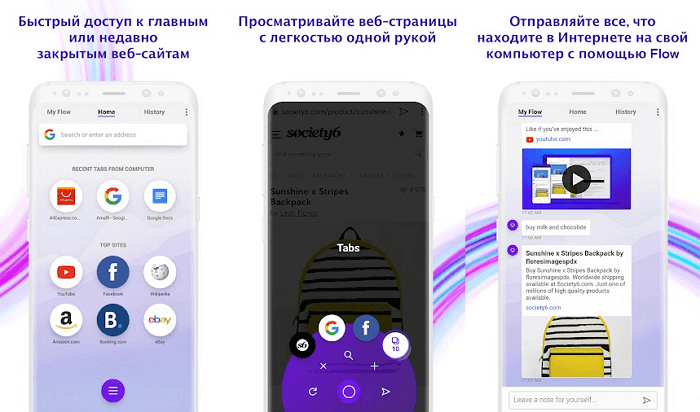
Opera Touch — идеально подойдет для тех, кому трудно пользоваться большими смартфонами. Вместо обычного набора кнопок в нижней части окна, данный браузер поддерживает управление всего одной кнопкой. Достаточно ее удерживать и двигать в определенном направлении, чтобы выполнять разные действия. Так вы можете переходить на другую вкладку, обновлять страницы и делать многое другое.
В Opera Touch также есть несколько других полезных инструментов. Например, My Flow позволяет быстро обмениваться контентом между Opera на ПК и в смартфоне, а специальная опция блокирует нежелательные веб-сайты, использующие ресурсы устройства для майнинга криптовалют в фоновом режиме.
Google Chrome
Браузер, который есть в стартовом наборе приложений на каждом смартфоне. Google Chrome постоянно обновляется, но его основные преимущества остаются неизменными. Одно из них — простой и интуитивно понятный интерфейс. Здесь нет лишних кнопок, которые могут озадачить неопытного пользователя, а все действия с содержимым страницы можно выполнять в одной вкладке (копировать, делиться, переводить). Ваши настройки, закладки, логины и пароли привязываются к аккаунту Google, поэтому вы можете работать с браузером на любом устройстве. Скажем, использовать те же закладки, что есть на вашем ПК.
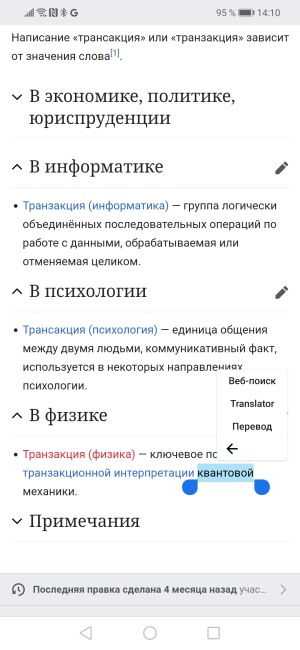
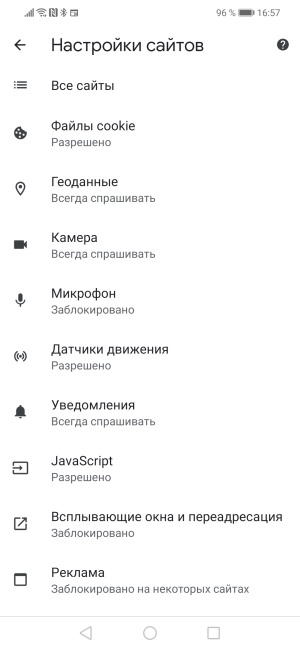
Google Chrome отличается довольно гибкой системой настроек. Есть режим инкогнито, если не хотите оставлять следов в интернете, также можно назначить разрешения для сайтов, установить поисковую систему по умолчанию, включить упрощённый режим для ускорения загрузки. Фирменные расширения Chrome позволят работать с таблицами, документами и презентациями прямо в браузере. А встроенные инструменты переведут иностранный текст, помогут найти нужный сайт через голосовой поиск и защитят ваши данные от вредоносных сайтов.
Cake
Когда пользователь что-то ищет в интернете, высока вероятность того, что он нажмет на первую ссылку. Бесплатный браузер под названием Cake учитывает эту особенность психологии человека, а потому полностью удаляет страницу результатов поисковой системы. Вместо этого вы можете сразу перейти непосредственно к первому сайту из поисковой выдачи, а отсюда с помощью свайпов — на другие страницы. Доступен и обычный режим поиска. Помните, что чем ниже рейтинг сайта, тем дальше в поисковой выдаче он находится. Cake также предварительно загружает ссылки, наиболее похожие на открытую вами.
Рейтинг лучших браузеров для Андроид
- Надежность – работа без сбоев, ошибок;
- Безопасность – защита гаджета от вирусов, утечки информации;
- Распространенность – репутация производителя, поддержка пользователей;
- Возможности – утилиты, плагины, расширения;
- Функциональность – вкладки, менеджер загрузок, поиск, фильтры, блокировщики и др.;
- Комфорт – простота интерфейса, скорость работы;
- Доступ – платная или бесплатная загрузка.
Несмотря на то, что лидирующие позиции по популярности и закачкам демонстрируют несколько программ уже не один год подряд, молодые разработки уже наступают им на пятки. Отзывы опытных юзеров, мнения экспертов помогут ближе познакомиться с преимуществами и недостатками каждого номинанта.
Лучшие смартфоны Meizu
Opera browsers
У Opera есть пара браузеров для Android. Они оба довольно хороши. Первый –
это стандартный браузер Opera.
Он имеет частичный рекламный блок, сжатие видео для сохранения данных и панель
инструментов, где можно хранить новости и избранное. Так же есть возможность
создать учетную запись Opera
и синхронизировать данные между этой версией и версией для ПК. Opera Mini – это более компактный и легкий
вариант. Он поставляется с панелью уведомлений Facebook, частичной блокировкой рекламы и
многим другим. Их последняя версия Opera Touch поставляется с синхронизацией на
рабочем столе и более мощными функциями. У большинства из них также есть
собственная бета-версия. Как и все программное обеспечение, эти браузеры Android имеют свои плюсы и минусы, но
каждый может однажды пригодиться.
Топ-10 лучших браузеров
| Наименование | Описание | Цена | Рейтинг |
| Яндекс.Браузер | Высокая скорость работы, возможность работы даже на слабых смартфонах, встроенный мессенджер | Бесплатно | ★★★★★ |
| Google Chrome | Простой интерфейс, отличное отображение контента, большое количество расширений | Бесплатно | ★★★★★ |
| Mozilla Firefox | Быстрая загрузка «тяжелых» сайтов, есть различные режимы работы, отсутствует реклама | Бесплатно | ★★★★★ |
| Opera Mini | Значительный уровень эргономики, встроенный блокировщик рекламы, умеренный расход заряда | Бесплатно | ★★★★★ |
| Tor Browser | Корректное отображение страниц, высший уровень безопасности данных, кэш не сохраняется | Бесплатно | ★★★★★ |
| Puffin | Можно настраивать режим трафика, поддерживает виртуальную мышь и Flash-игры | Есть бесплатная и платная версии | ★★★★★ |
| Dolphin | Синхронизация с прочими браузерами, встроена система управления жестами, приятный дизайн | Бесплатно | ★★★★★ |
| Kiwi | Значительная скорость работы, есть блокировщик рекламы, встроен переводчик | Бесплатно | ★★★★★ |
| Maxthon | Есть секретный режим, поддерживает много плагинов, данные хранятся в облаке | Бесплатно | ★★★★★ |
| DuckDuckGo | Несколько тем оформления, хороший уровень безопасности данных | ★★★★★ |
Каждый из представленных браузеров наделен индивидуальным стилем, поэтому, перед тем, как точно выбрать подходящее для себя приложение, нужно узнать характеристики, плюсы и минусы каждого браузера.
8 Rbrowser
Оптимизация для Qualcomm. Режим энергосбережения Страна: США Рейтинг (2019): 4.4
Как все знают, именно смартфоны и планшеты на Андроид чаще всего работают на чипсете Qualcomm. Однако, несмотря на широкую распространенность процессоров такого типа, найти подходящий браузер для подобных устройств весьма непросто. Поэтому Rbrowser, разработанный специально для Qualcomm, станет лучшим выбором для большинства недорогих девайсов на Android.
Приложение довольно легкое и занимает не слишком много места, так как не отличается чрезмерным изобилием свойств. Функционал базовый, но включает все необходимое: настраиваемую стартовую страницу, ночной и полноэкранный режимы отображения, настройки доступа к местоположению и прочим данным о пользователе, блокировку рекламы. Браузер даже оснащен режимом энергосбережения, который позволит отключить наиболее энергозатратные свойства. Кроме того, благодаря минимализму и оптимизации на устройствах Qualcomm браузер работает быстрее многих аналогов.
Firefox (модифицированный и настроенный на конфиденциальность)
Firefox представляет собой отличный в целом браузер с хорошим уровнем конфиденциальности и защиты. Он предлагает серьёзные функции конфиденциальности, множество вариантов настроек, отличную безопасность и регулярные обновления благодаря активной команде разработчиков. Последние версии Firefox быстрые и достаточно лёгкие, с многочисленными настройками.
По умолчанию Firefox обеспечивает не максимальную конфиденциальность, но его можно настроить и сделать более надёжным. Не забудьте отключить телеметрию, которая собирает технические данные и сведения о взаимодействии с браузером, а также проводит исследования.
В разделе настроек «Приватность и защита» есть много полезных опций для обеспечения различных уровней конфиденциальности: «Стандартная», «Строгая», «Персональная».
Ещё одним достоинством Firefox является возможность устанавливать расширения, которые могут усилить конфиденциальность и безопасность.
Отличительные черты Firefox:
- Открытый исходный код, который могут проверять независимые эксперты.
- Активная разработка обеспечивает регулярные обновления.
- Отличные функции конфиденциальности и многочисленные варианты настроек.
- Поддержка множества расширений.
- Телеметрию и отслеживание нужно отключить вручную.
- Требуются модификации для усиления конфиденциальности и безопасности.
Если вы хотите использовать старые расширения, которые не поддерживаются в последних версиях Firefox, можно задействовать версию Firefox Extended Support Release (ESR). Если вы хотите конфиденциальную версию Firefox на Android, скачайте Firefox Focus.




