Как отключить расширение protect в «яндекс.браузере»?
Содержание:
- Гарантия безопасности
- Отключаем блокировку опасных страниц
- Как отключить защиту Protect в Яндекс браузере
- Технология Protect в Яндекс Браузере — описание возможностей
- Как включить Протект в Yandex обозревателе
- Отключение Protect в Яндекс.Браузере
- Как отключить Protect в Яндекс.Браузере и можно ли сделать
- Где устанавливать FireProtect
- Как выключить защиту protect
- Дополнительные рекомендации
- Как отключить Protect в Яндекс
- Как включить защиту?
- Почему Protect может не отключаться?
- Что такое Protect
- Зачем нужна функция и чем грозит ее отключение
- Подробности
- Отключение Protect в Яндекс обозревателе на Андроид
- Как это работает?
Гарантия безопасности
Вредоносное ПО можно «подцепить» на многих сайтах.
Особенно это касается случаев, когда устройство подключено к общественной незащищенной сети. Даже в частной сети угроза поймать вирус не теряет своей актуальности. В связи с этим создатели браузеров активно разрабатывают новые инструменты для предотвращения угроз.
Технология Protect может похвастаться несколькими защитными механизмами, которые уберегут:
- От кражи паролей и другой конфиденциальной информации.
- Опасных Wi-Fi соединений.
- Вирусов, находящихся в загружаемых файлах.
- Запуска заражённых и фишинговых страниц.
Для проверки используют облачные антивирусные технологии.
Отключаем блокировку опасных страниц
Многие спрашивают, как отключить антивирус в Яндексе, потому что он не даёт скачивать читы, моды, крякнутые программы. На самом деле инструкция предельно простая:
- Открываем Яндекс.Браузер.
- Кликаем левой кнопкой мыши по трем горизонтальным черточкам.
- Далее выбираем «Настройки».
- Следующий шаг – выбираем вкладку «Безопасность».
Перед нами раздел «Защита от угроз». Здесь нам необходимо убрать галочку с первого пункта, который как раз и отвечает за проверку посещаемых сайтов. Кроме того можно снять галочку с пункта «Отправлять информацию о подозрительных файлах».
Пункты защиты против фишинговых сайтов и запуска сайтов платежных систем в защищенном режиме отключать не рекомендуется, если не хотите потерять свои сбережения на карте. Таким образом мы отключили Protect в Яндекс.Браузере.
Как отключить защиту Protect в Яндекс браузере
Внимательные пользователи Яндекс.Браузера сразу заметили, что обозреватель получил новый, немного видоизмененный логотип, но это не самое главное, – ключевым нововведением последней версии браузера от Яндекса является технология активной защиты, именуемая Protect. А пользователи браузера уже ищут инструкции не только как включить, но и как отключить Protect в Яндекс браузере.
Технология Protect состоит из нескольких защитных компонентов:
- защита паролей;
- защита в общественной сети Wi-Fi;
- блокирование подозрительных мошеннических ресурсов;
- проверка всех скачиваемых файлов.
Защита от Protect браузера
Protect предоставляет пользователям своевременную защиту, управлять которой практически не нужно, – Яндекс браузер сделает все сам. Главной целью разработки является предотвращение возникновения угроз, а не в устранении их последствий:
- Предотвращение кражи паролей. Пароли могут предоставлять доступ к переписке или даже денежным средствам. Для кражи паролей мошенники обычно используют фишинговые сайты: при переходе на определённую ссылку, которая, как правило, ведет на ресурс, похожий тому, на котором вы находитесь, происходит кража личных данных. Яндекс Protect же предупреждает пользователей, когда они начинают вводить пароли на потенциально опасных ресурсах. Если же пользователь вводит пароль на сайте, которому доверяет, то будет произведена авторизация.
- Защита в публичных сетях Wi-Fi. Под публичными сетями понимают – интернет в магазинах, торговых центрах, аэропортах, общественных местах. Такие подключения обычно защищены очень ненадёжным WEP-шифрованием. То есть пользователь, который подключается к такой сети, делит ее с окружающими. Если кто-то поблизости запустит программу-сниффер, то она будет перехватывать данные, которые передавали участники сети, что, естественно, может привести к непредсказуемым последствиям, а при отключенной технологии защиты Яндекс Protect подобной защиты не будет.
- Блокировка мошеннических и опасных сайтов. Включённый Яндекс Protect постоянно проверяет интернет на наличие вредоносного программного обеспечения; проверяет даже добропорядочные ресурсы, которые иногда могут распространять вредоносное ПО. Все адреса зараженных и подозрительных сайтов попадают в базу Яндекса, которая обновляется пару раз на сутки и включает в себя тысячи ссылок. При попытке перехода на один из подозрительных сайтов, браузер заблокирует его и покажет предупреждение, как на изображении ниже.
Как отключить технологию Яндекс Protect
Технология Protect от Яндекса только была внедрена в браузер, а разработчики уже пообещали, что в будущем будет внедрены новые механизмы, которые будут бороться с прочими угрозами. Но, несмотря на свою пользу, пользователи также замечали, что браузер часто блокирует сайты, которые не несут угроз. Не всех такое положение дел устраивает, поэтому я решил попробовать отключить защиту Protect Яндекс. Чтобы выключить технологию Протект для начала необходимо найти иконку в виде трех полосок, а там выбрать пункт «Настройки».
После открытия настроек листаем страницу в самый низ и ищем кнопку «Показать дополнительные настройки». Теперь переходим к блоку настроек «Защита личных данных» и снимаем галочку с «Включить защиту от вредоносных программ», то есть отключить защиту Protect от вредоносных программ.
Вот собственно и все, теперь защита Protect неактивна, то есть отключена. Замечу, что ее всегда можно включить обратно, ведь никакие модули не подлежат удалению, они только отключаются.
выключить protect яндекс браузере
Технология Protect в Яндекс Браузере — описание возможностей
- Что такое Protect
- Как его включить
- Способ отключения
Для обеспечения безопасности пользователей, Яндекс Браузер внедрил технологию Protect. Эта встроенная функция, содержит целый комплекс мер, повышающих защиту пользователей.
Что такое Protect
Технология активной защиты Protect – это набор защитных механизмов в Яндекс Браузере, предотвращающих угрозы, с которыми пользователь сталкивается ежедневно в глобальной сети.
Протект распознает и предотвращает следующие виды угроз:
- Смс мошенничество;
- Посещение фишинговых сайтов;
- Перехват паролей и данных банковских карт в незащищенных Wi-Fi сетях;
- Скачивание потенциально опасных файлов.
Распознавание большинства угроз, происходит благодаря данным, собранным в течении долгого времени, поисковой машиной Яндекса. Поисковый бот сканирует сотни тысяч страниц ежедневно, выделяя среди них потенциально опасные. Впоследствии, подобные интернет ресурсы попадают в базу сомнительных сайтов, помечаются в выдаче поисковика и к ним блокируется доступ в Яндекс Браузере.
Важно понимать – Protect не может заменить полноценное антивирусное ПО. Высокий уровень защиты достигается только при совместном использовании и соблюдении правил безопасности, в частности. Защита от перехвата паролей и данных банковских карт, строится на базе популярных ресурсов, собранных компанией
При оплате картой, браузер анализирует и сравнивает отображаемую страницу с её копией в базе, если возникают сомнения в подлинности ресурса – выдается предупреждение пользователю
Защита от перехвата паролей и данных банковских карт, строится на базе популярных ресурсов, собранных компанией. При оплате картой, браузер анализирует и сравнивает отображаемую страницу с её копией в базе, если возникают сомнения в подлинности ресурса – выдается предупреждение пользователю.
Как включить Protect в браузере
По умолчанию, при установке Яндекс Браузера, технология Protect уже включена и защищает пользователя при первом же запуске. Проверить наличие данной функции в обозревателе можно, открыв настройки и перейдя в раздел «Безопасность».
Так же, проверить наличие «Протект» в браузере, можно зайдя на сайт любого интернет банка. В адресной строке, при включенной защите, вы увидите подобный значок.
Если описанные выше методы, говорят об отсутствии защиты – обновите Яндекс Браузер до последней версии.
Возможно вы ранее отключили эту функцию или её компоненты, а теперь хотите обратно включить.
1. Откройте настройки обозревателя, найдите раздел «Личные данные» и включите пункт, отмеченный на рисунке.
2. Перейдите в раздел «Безопасность».
3. Проставьте галочки на всех пунктах в списке.
Можете проверить включен ли Protect сейчас, не перезагружая браузер.
Как отключить активную защиту Protect
Яндекс Protect – инструмент, включающий в себя защиту по нескольким направлениям. Вы можете отключить, как несколько его компонентов, так и защиту полностью.
Определившись, что именно вам мешает комфортно проводить время в интернете, следуйте инструкции.
1. Откройте Яндекс Браузер и зайдите в настройки.
2. Перейдите на вкладку «Безопасность».
3. Отключите компоненты защиты, которые вам не нужны.
4. Если Protect по-прежнему блокирует сайты, на которые вы заходите, нажмите на кнопку «Игнорировать это предупреждение» и вы продолжайте просмотр страницы.
В качестве итога отмечу, что технология Protect в Яндекс Браузере – это уникальная разработка компании Yandex, работающая на предупреждение угрозы, а не на устранение последствий.
Пользуйтесь этим бесплатным решением в купе с полноценным антивирусным ПО и ваш компьютер будет под защитой.
Как включить Протект в Yandex обозревателе
Чтобы включить в Яндекс браузере функцию Protect нам придётся выполнить подобные действия, что и при выключении. Активировать дополнение проще только из-за того, что в веб-обозревателе встроена проверка активности технологии. Если она неактивна, при запуске веб-обозревателя показывается сообщение «Защита от вредоносных программ отключена», нам достаточно нажать на кнопку «Включить».
Как включить защиту Protect в Яндекс браузере через настройки:
- Переходим в меню веб-обозревателя и нажимаем на «Настройки».
- Дальше жмём на вкладку «Безопасность».
- Активируем первый пункт «Проверять безопасность…», а лучше – устанавливаем флажки возле всех функций в системе безопасности.
Включить защиту Протект в браузере от Яндекс можно и без перехода в «Настройки»:
- Жмём на иконку замка или глобуса в правой части «Умной строки».
- Активируем технологии в «Общие настройки безопасности».
Отключение Protect в Яндекс.Браузере
Благодаря защитнику пользователь защищен не только от модифицирования браузера, но и перехода на небезопасные страницы, что очень важно, поскольку подобных сайтов в интернете довольно много. Протект работает очень просто: у него есть постоянно обновляемая база опасных ресурсов, которую он использует в целях обеспечения безопасности
Перед тем, как пользователь совершит переходит на сайт, браузер проверит его наличие в этом черном листе. Кроме того, Protect обнаруживает вмешательство других программ в работу Яндекс.Браузера, блокируя их действия.
Поэтому мы вам, как и сама компания Яндекс, не рекомендуем отключать защиту браузера. Обычно пользователи выключают защитник в случае, когда скачивают на свой страх и риск сомнительный файл из интернета или пытаются установить расширение в браузер, но Protect не дает это сделать, блокируя потенциально опасные объекты.
Если вы все же решили отключить Протект в Яндекс.Браузере, то вот как это можно сделать:
- Нажмите «Меню»
и выберите «Настройки»
. - В верхней части экрана переключитесь на вкладку «Безопасность»
.

Нажмите кнопку «Отключить защиту браузера»
. В этом случае все текущие выставленные настройки сохранятся, но будут деактивированы до определенного момента.
Выберите время, в течение которого Протект будет неактивен. Временное выключение пригодится в случае, если Протект блокирует установку дополнения или скачивание файла. «До ручного включения»
отключает работу защитника, пока пользователь самостоятельно не возобновит его работу.

Если же вы не хотите полностью приостанавливать работу компонента, уберите галочки с тех параметров, которые не требуют защиты.

Чуть ниже отображаются приложения, которые по мнению Яндекс.Браузера могут отрицательно сказаться на его работе. Объективно говоря, сюда нередко попадают совершенно безобидные программы, например, очищающий веб-обозреватель от мусора.
Снять блокировку с любого приложения вы можете, наведя курсор на него курсор и выбрав «Подробности»
.
В окне выберите «Доверять этому приложению»
. Больше запуск того или иного ПО не будет блокироваться Яндекс.Протектом.

Несмотря на то, что основная защита отключена, частично Протект продолжает функционировать. При необходимости снимите галочки с других компонентов, которые находятся внизу страницы.
Отключенные параметры будут находиться в этом состоянии, пока не будут включены заново вручную.
Этот простой способ отключит технологию Protect в вашем браузере. Мы еще раз хотим посоветовать не делать этого и предлагаем почитать, как этот защитник оберегает вас, пока вы находитесь в интернете. В блоге Яндекса есть интересная статья, посвященная возможностям Protect — . Каждая картинка на той странице кликабельна и содержит полезную информацию.
После очередного обновления у Яндекс Браузера изменился логотип, но основным нововведением стало создание Яндекс Protect — технологии активной защиты. Помимо несомненной пользы, она причиняет определенные неудобства, блокируя даже проверенные сайты. В связи с этим у многих пользователей появился вопрос: как ее включить и отключить?
Как отключить Protect в Яндекс.Браузере и можно ли сделать
В некоторых ситуациях требуется выключить навязчивое средство защиты. По этой причине пользователь должен знать, как отключить Protect в Яндекс Браузере без нанесения вреда устройству, на котором установлена опция.
Какую функцию выполняет технология Protect
Режимом, включаемым Яндекс.Браузером на сайтах платежных систем и банков для безопасного проведения оплаты, является Протект. Функция подразумевает строгую проверку сертификатов, как в антивирусе. Когда с ней нет проблем, системой отключаются расширения и изменяется интерфейс. Опция относится к комплексным функциям Protect. У режима есть недостаток. Он работает лишь в Windows.
Отключение Protect через ПК
Защиту можно выключить несколькими методами.
Быстрый способ
При отключении Протекта все данные на устройстве подвергаются опасности, поэтому следует это учитывать до выключения функции на страницах и сайтах.
При ошибочной установке опции ее деактивируют следующим образом:
- нажимают соответствующий значок в умной строке;
- изменяют положение переключателя в разделе защищенного режима.
Полная деактивация
Функция предназначена для защиты браузера от изменений и перехода на небезопасные страницы, которых в сети большое количество. Работа Протекта основана на обновлении базы опасных ресурсов, которая используется для обеспечения безопасности. Перед переходом на сайт браузер проверяет наличие его в этом списке. Защита блокирует действие программ в работу Яндекс.Браузера, обнаруживая их стороннее вмешательство.
По этой причине компания не рекомендует отключать защитную функцию. Пользователи часто выключают ее, если требуется скачивание сомнительного контента из сети или установка расширения. При этом Protect не дает осуществить операцию, блокируя эти файлы.
Когда пользователь принял решение отключить защиту, потребуется:
- войти в настройки через меню;
- перейти в раздел безопасности;
- отключить защиту браузера.
Это позволит сохранить установленные настройки, но выключить их на некоторое время. Длительность устанавливает сам пользователь. Временное отключение подходит в том случае, когда Protect не дает установить дополнение или скачать файл. После этого вручную восстанавливают функцию.
Если полной остановки действия компонента не требуется, то нужно убрать галочки с тех параметров, которые не должны подвергаться защите. В настройках есть приложения, которые отрицательно сказываются на работе браузера. Часто среди них можно найти такие безобидные программы, как CCleaner, убирающий мусор в веб-обозревателе.
Функция продолжает действовать частично даже при отключении основной защиты. Если существует необходимость, то убирают галочки с компонентов, расположенных в нижней области страницы. Эти элементы будут выключены до тех пор, пока их не активируют вручную.
Выключение на смартфоне
Многие функции системы отсутствуют в мобильной версии обозревателя. На Андроид есть технология, относящаяся к Protect. Это защита онлайн-соединения Wi-Fi. Когда пользователь не использует общественные сети, функцию убирают из активных дополнений.
Для этого нужно:
- нажать на три точки в правой области умной строки, находясь на главной странице сайта;
- войти в настройки;
- найти пункт «Конфиденциальность».
После этого отключают функцию безопасного соединения при работе в сомнительных Wi-Fi сетях.
Что делать, если Protect не отключается
Деактивацию нельзя провести стандартными методами по нескольким причинам.
Встроенное расширение не отключается в следующих случаях:
- Изменения в браузер не вносятся из-за родительского контроля. Для его отключения необходимо войти в браузер под управляющим аккаунтом, отключить функцию и изменить настройки веб-обозревателя.
- Процедура не выполняется из-за отсутствия прав. Пользователь должен обратиться к администратору, который не выдал право на редактирование настроек ПО в системе, и попросить о доступе или войти в аккаунт под именем администратора.
- Изменения не применяются и не сохраняются при поврежденных файлах браузера. Для исчезновения неисправности его нужно переустановить.
- Включение автоматической синхронизации профиля и выключение загрузки изменений сервера приведут к сбоям. Каждый запуск браузера сопровождается проверкой исходных настроек аккаунта, которые сохранены на сервере, и исправлением отличий. Для выключения системы безопасности отключают синхронизацию.
Провести процедуру отключения защиты в Яндекс.Браузере просто, но перед этим пользователь должен взвесить все преимущества и недостатки. Функцию не рекомендуется отключать, если гаджет используется менее 1-2 лет.
Где устанавливать FireProtect
При установке системы безопасности Ajax обеспечьте хорошую слышимость сирен пожарных датчиков и сирен HomeSiren / StreetSiren / StreetSiren DoubleDeck. Также желательно, чтобы была видна светодиодная индикация устройств.
Рекомендуем устанавливать FireProtect на потолок. При размещении на стене датчики будут определять задымление и скачки температуры менее эффективно.
В помещениях с вероятными источниками CO (угарного газа) используйте датчики FireProtect Plus.
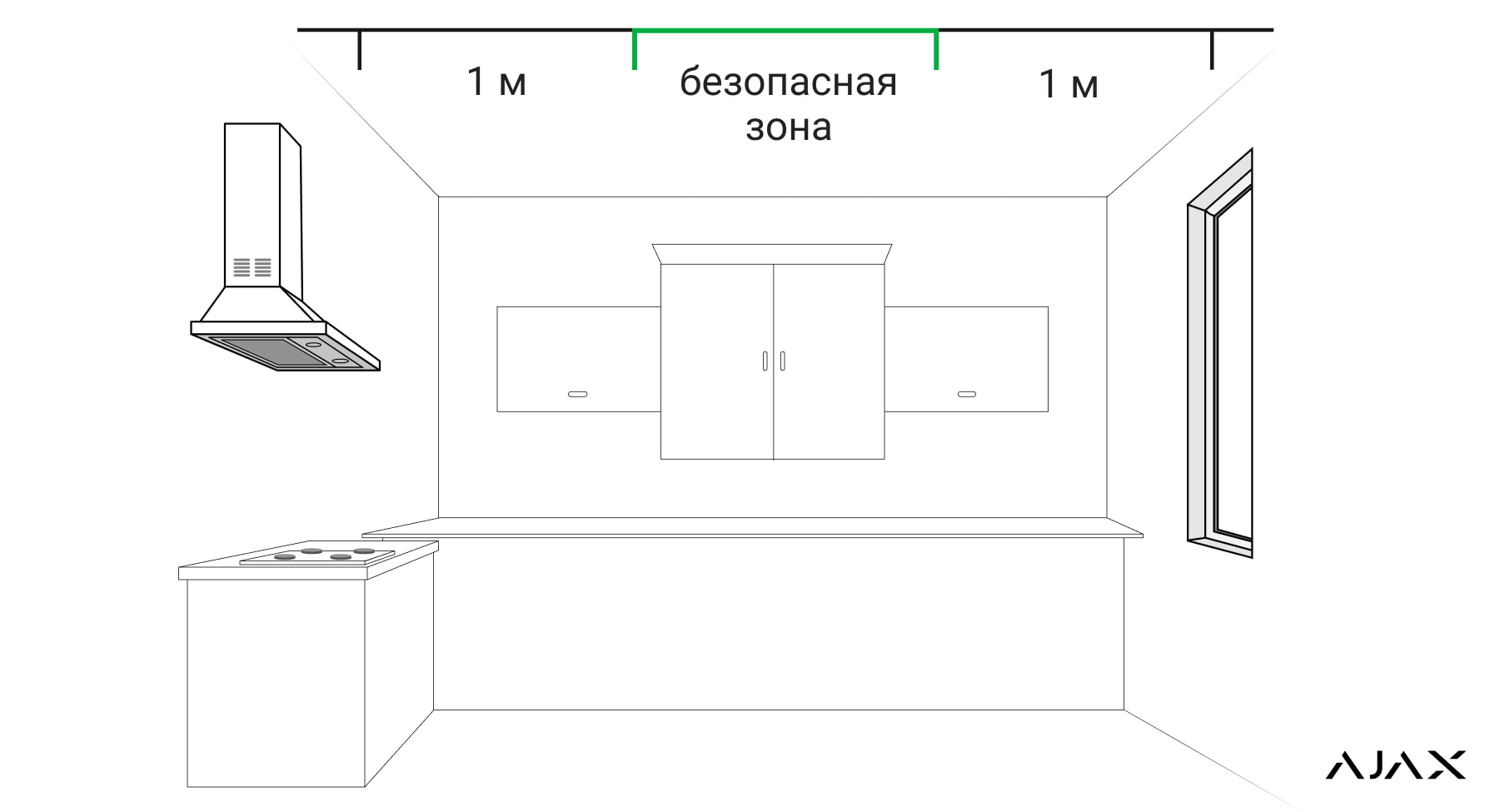
Рекомендуем устанавливать FireProtect в самой высокой точке потолка на расстоянии минимум 1 метр от окон или вытяжки. Если на потолке есть балки, выступающие на 30 сантиметров от уровня потолка, то между каждыми двумя балками должен быть установлен хотя бы один датчик.
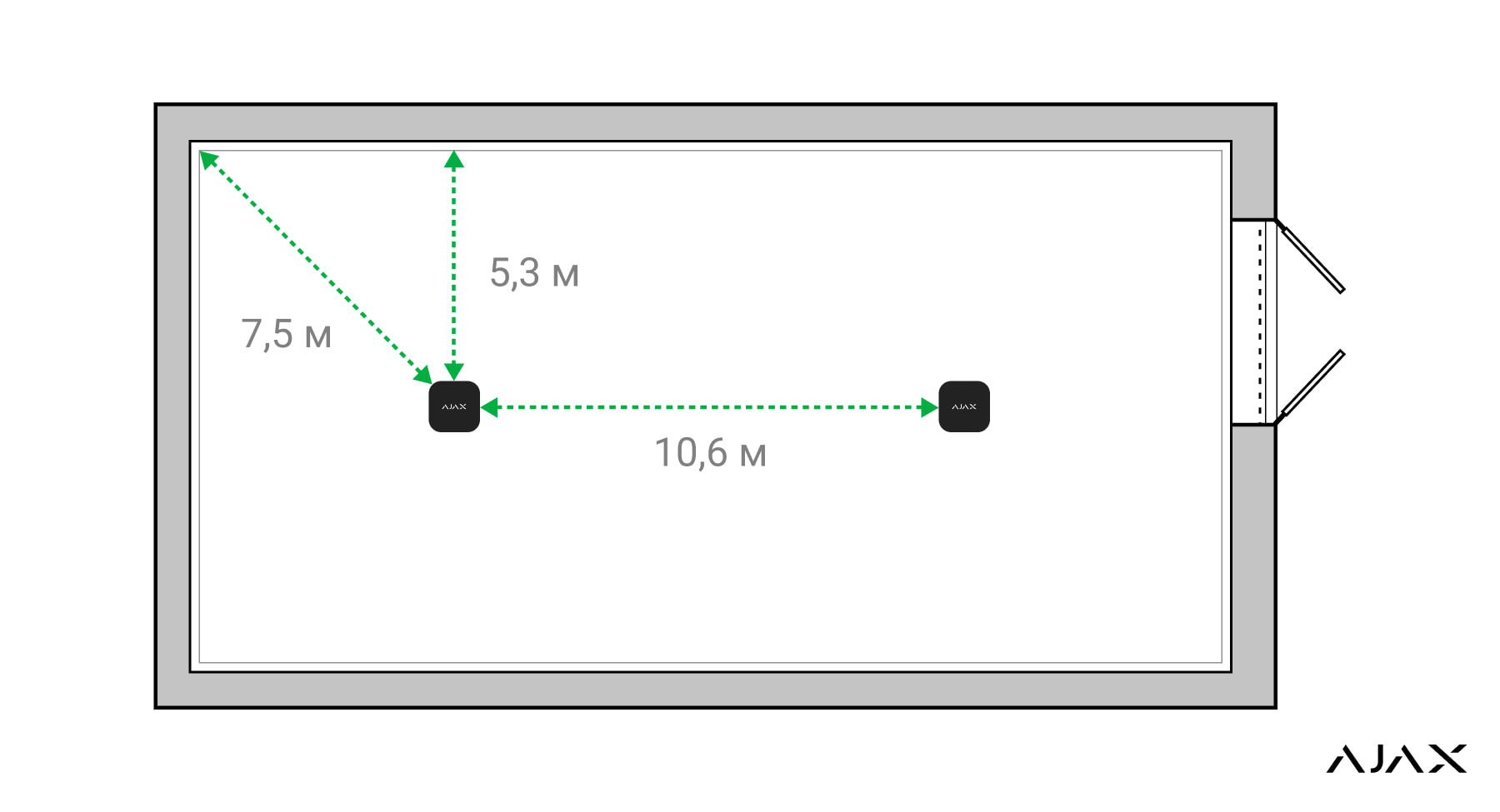
Датчик устанавливается на расстоянии не более 5,3 метров от стены и 7,5 метров от угла помещения. Расстояние между несколькими датчикам должно составлять 10,6 метров.
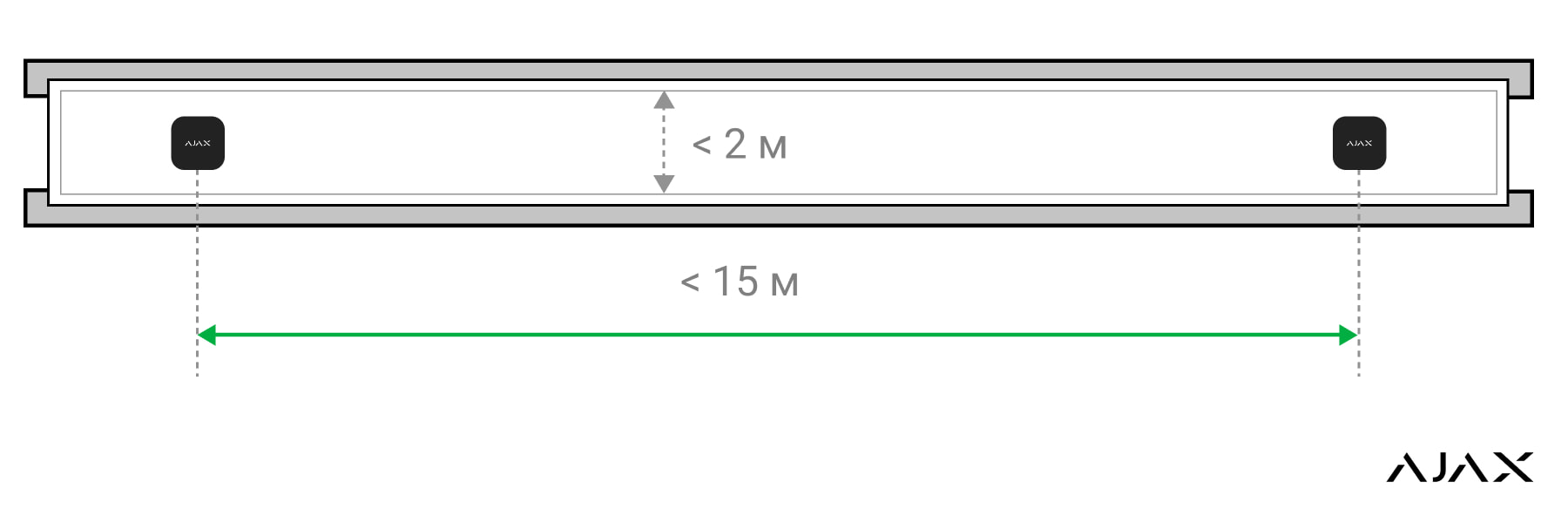
В коридорах шириной до 2 метров расстояние между датчиками может составлять до 15 метров. Для любого коридора шире 2 метров применяются рекомендации выше.
Если у вас подвесной потолок, датчики крепятся на него. Дополнительно датчики устанавливаются на основной потолок, если расстояние между подвесным и основным потолком составляет более 40 сантиметров. Выбирая место размещения датчиков, учитывайте пожарную нагрузку кабелей (вероятность возгорания). Требования указаны в пожарных стандартах, действительных в вашем регионе.
Если у вас натяжной потолок, датчик крепится на него на специальную конструкцию для пожарных датчиков.
Не устанавливайте датчик:
- На улице.
- В местах с быстрой циркуляцией воздуха (возле потолочного вентилятора, кондиционера, вытяжки, открытых дверей и окон).
- На расстоянии менее одного метра от плиты и ее вертикальной проекции.
- Вблизи металлических предметов и зеркал, вызывающих затухание радиосигнала или экранирующих его.
- В помещении с температурой или влажностью, выходящей за допустимые пределы.
- Вблизи открытых источников огня.
- В закрытом пространстве (в шкафу или за перегородкой, занавеской).
- В местах, где затруднён доступ к датчику.
- В непосредственной близости к кухонным электроприборам.
Как выключить защиту protect
Перед тем как убрать защиту протект следует сказать, что полностью ее убрать вы не сможете. При переходе на сайты будет все равно минимальная защита от вирусов. Однако, советуем не расплачиваться банковскими картами и оставлять данные на подозрительных сайтах.
На компьютере
Инструкция как отключить систему протект в яндекс браузере на компьютере:
- Открываем яндекс браузер на компьютере и переходим в настройки. Они открываются из всплывающего меню, которое можно открыть путем клика на иконку с тремя полосками.
- Далее переходим во вкладку «Безопасность», которая расположена в верхней части экрана.
- Затем мы попадаем на страницу безопасности, где содержится информация о защите Protect. Итак, чтобы отключить функцию яндекс протект, необходимо убрать все галочки во вкладке «Защита от угроз».
Существует также более быстрый способ отключения защиты протект. Чтобы быстро убрать project защиту необходимо открыть любой сайт и нажимаем на закрытый замок слева от командной строки.
После чего открывает небольшое окно, в котором вы можете выключить протект в разделе «Общие настройки безопасности», а также вы можете отключить защиту wi-fi.
На телефоне
Технология протект в яндекс браузере на телефоне поддерживается слабже, чем на компьютере. Онлайн защита происходит только при подключении wi-fi. В случае с потенциально опасным подключением к wi-fi, технология сообщает браузеру, что возможна потеря данных, после чего попытка перейти на сайт блокируется. О том, как это отключить рассмотрим ниже.
Инструкция как выключить яндекс protect на телефоне:
- Открываем приложение «Яндекс браузер» и переходим в настройки. Чтобы их открыть, нажимаем на троеточие, расположенное справа от строчки запроса и нажимаем на пункт «Настройки».
- Далее перемещаемся вниз вкладки и находим блок «Конфиденциальность». Убираем галочку с пункта «Защищать соединение при работе в небезопасных WiFi сетях».
Теперь вы знаете как отключить протект в яндекс браузере и для чего он нужен в 2019 году. Для этого на компьютере переходим в настройки безопасности и убираем галочки со всех пунктов для полноценного эффекта. В случае с телефоном также открываем настройки и убираем единственную галочку на строке «Защищать соединение при работе в небезопасных WiFi сетях».
Дополнительные рекомендации
Отключить расширение просто, но без необходимости делать это не рекомендуется, потому что Protect защищает персональные данные пользователя от несанкционированного доступа и не конфликтует с другими антивирусами, обеспечивая полную безопасность. Менять настройки стоит только при наличии хорошего файрвола.
После отключения Protect нужно строго соблюдать правила безопасной работы:
-
не вводить свои данные (номер мобильного телефона, CVV банковской карты, одноразовые коды-пароли) на подозрительных сайтах;
-
проверять протоколы шифрования (HTTPS);
-
следить за адресами, на которые ведут ссылки;
-
не переходить по ссылкам и не скачивать неизвестные файлы, которые приходят на почту, в социальные сети;
-
внимательно относиться к предупреждениям поисковых систем (Google и Yandex могут находить опасные сайты и отправлять пользователям соответствующие уведомления);
-
скачанные файлы сохранять на компьютер и перед открытием проверять антивирусом;
-
не кликать по рекламным объявлениям, предлагающим выгодные услуги и сервисы, например, мгновенное обогащение или мошеннические схемы получения дохода.
Вместо Protect можно установить расширение, но встроенное ПО лучше защищает ПК от вредоносных сайтов. «Протект» работает эффективно, а плагины антивирусов больше собирают данные о пользователе, чем обеспечивают безопасность работы в интернете.
Как отключить Protect в Яндекс
Способ, как удалить (отключить) функцию Protect в Яндекс браузере зависит от того, какого плана изменения вам нужны. Для частично заблокированных (страницы открываются, но с ограничением на доступ определенным опциям и контенту сайтов настройки компонентов защиты выполняются через панель Protect. А внесение изменений, которые будут распространятся на всю работу в интернете, производится и через панель, и через раздел настроек Яндекс браузера.
Все настройки в этом случае выполняются на панели Protect в браузере. Она открывается так:
- Переходим на нужный сайт.
- Кликаем по значку в “Умной строке”, с левого или с правого края.
Поверх страницы появится прямоугольное окно, в котором будут отражены параметры системы безопасности.
Как отключить Яндекс Protect в Яндекс браузере для определенного сайта:
- Вызвать панель.
- Под описанием статуса соединения жмем на ссылку “Подробнее”.
Это было отключение параметров безопасности. Также вы можете: снять блокировку с рекламы, разрешить сайту посылать вам уведомления, использовать камеру и микрофон. Нужные кнопки находятся на панели Protect, под описанием статуса соединения.
Не знаете, как убрать браузер Яндекс из автозапуска, читайте подробную инструкцию тут.
Как включить защиту?
Столь полезные инструменты действительно лучше держать включенными, особенно неопытным интернет-пользователям.
Инструкция к действию:
- В браузере нажимаем на три полосы в правом верхнем углу и открываем «Настройки».
- Из горизонтального меню выбираем вкладку «Безопасность».
- Устанавливаем галочки напротив всех пунктов списка.
- Переходим на вкладку «Пароли и карты».
- Выбираем элемент вертикального меню – «Настройки» и жмём на ссылку «Создать мастер-пароль».
- Вводим пароль от учётной записи Windows, а затем создаём новый пароль.
Теперь ключевые и самые уязвимые места находятся под защитой Yandex Protect.
Почему Protect может не отключаться?
В ряде случаев возникают ситуации, когда Protect отказывается деактивироваться. Не спешите паниковать, Yandex за вами не следит. У данной проблемы может быть несколько причин и путей решения:
- Отсутствие прав доступа – наиболее распространенная проблема. Возникает в случае, когда администратор ограничил доступ к редактированию настроек программы. Решается входом под учеткой администратора или «расшариванием» прав.
- Некорректное обновление и, как следствие, повреждение файлов браузера могут привести к неработоспособности ряда его функций, в том числе и системы защиты Protect. Единственное верное решение в данном случае – переустановка Яндекс.Браузера.
- Родительский контроль – та же ситуация, как и с правами администратора. Либо просим родителей разрешить вам отключить Протект, либо ищем способы сброса пароля администратора.
- Активная автоматическая синхронизация аккаунта – если не помогли вышеуказанные способы, отключите синхронизацию настроек профиля. Из-за конфликта с выключенной загрузкой изменений может возникнуть ситуация, при которой данные аккаунта будут загружаться в браузер и тем самым вновь и вновь активировать Protect.
Учтите, что все изменения, вносимые в Яндекс.Браузер, вы осуществляете на свой страх и риск. Суть Protect от Yandex состоит в защите ваших персональных данных от несанкционированного доступа. Отключать встроенную технологию активной защиты рекомендуется только при наличии хорошего файрвола на ПК.
Post Views:
58
Что такое Protect
Технология активной защиты Protect – это набор защитных механизмов в Яндекс Браузере, предотвращающих угрозы, с которыми пользователь сталкивается ежедневно в глобальной сети.
Протект распознает и предотвращает следующие виды угроз:
- Смс мошенничество;
- Посещение фишинговых сайтов;
- Перехват паролей и данных банковских карт в незащищенных Wi-Fi сетях;
- Скачивание потенциально опасных файлов.
Распознавание большинства угроз, происходит благодаря данным, собранным в течении долгого времени, поисковой машиной Яндекса. Поисковый бот сканирует сотни тысяч страниц ежедневно, выделяя среди них потенциально опасные. Впоследствии, подобные интернет ресурсы попадают в базу сомнительных сайтов, помечаются в выдаче поисковика и к ним блокируется доступ в Яндекс Браузере.
Защита от перехвата паролей и данных банковских карт, строится на базе популярных ресурсов, собранных компанией. При оплате картой, браузер анализирует и сравнивает отображаемую страницу с её копией в базе, если возникают сомнения в подлинности ресурса – выдается предупреждение пользователю.
Зачем нужна функция и чем грозит ее отключение
На сайтах злоумышленники могут хранить вредоносные коды. При переходе на опасный ресурс этот код скачивается на ПК. Технология активной защиты Protect как раз блокирует запуск такого сайта.
Что вирусы могут делать на компьютере:
- тормозить его работу;
- удалять или искажать важные файлы системы;
- похищать информацию, в том числе пароли от электронных кошельков, интернет-банкинга;
- получать доступ к удаленному управлению ПК (включение микрофона, камеры и запись данных).
Даже если сайта нет в списке, но на лицо все признаки опасного ресурса, Яндекс отправляет его на проверку. Если вирусы там находят, страница тоже блокируется.

Окно блокировки предлагает варианты действий:
- Посмотреть данные о вирусах, которые находятся на сайте.
- Открыть его безопасную копию.
- Покинуть сразу страницу.
- Проигнорировать предупреждение и открыть полную версию сайта.
Защита Protect Яндекс.Браузера не заменяет антивирус, который устанавливается на ПК. Она только предотвращает попадание вредоносного кода в ОС. Вирусы могут передаваться на ПК также через подключенные флешки, внешние жесткие диски и другие носители. Для полной защиты ПК нужно использовать и антивирус, и Protect.Они не конфликтуют, поэтому отключать антивирус не нужно.
Подробности
Стоит отметить, что таким способом разработчики веб-обозревателя проявили заботу о пользователе. Их продукт не позволяет скачивать потенциально опасные файлы и тем самым защищает компьютер пользователя.
Задумка неплохая. Но иногда система дает сбой и браузер блокирует то, что не должен. И в этом случае пользователи весьма раздражаются. Поэтому и нужно знать о том, как отключить проверку загружаемых файлов в обозревателе.
Вообще, отключить защиту не так уж сложно. Однако делать этого не рекомендуется, если у вас не установлен хороший антивирус. Ведь если вы ищете способ, как открыть вредоносный файл в Яндекс.Браузере, то он может существенно повредить вашу систему.
Впрочем, отключать защиту или нет – это уже ваше дело. В данном материале мы расскажем о том, как избавиться от назойливой опеки программы. Сделать это можно только одним способом – при помощи настроек веб-обозревателя. По-другому никак.
Деактивация системы
Главная проблема заключается в том, что просто отключить проверку файлов не получится. Придется выключать всю защиту. А это чревато серьезными последствиями. Угроза заражения ПК вредоносными объектами – это только верхушка айсберга.
Впрочем, если у вас установлена хорошая антивирусная программа, то ничего страшного не должно случиться. Ведь она должна надежно защищать операционную систему. А для отключения защиты в Яндекс.Браузере требуется сделать вот что:
- Сначала запускаем веб-обозреватель.
- В главном окне приложения кликаем по кнопке с тремя горизонтальными полосками, которая находится в верхнем правом углу.
- Появится меню, в котором требуется выбрать пункт «Настройки».
- Теперь перемещаемся на вкладку «Безопасность» (она находится в верхней части страницы параметров).
- Далее в блоке «Защита от угроз» снимаем галочку с верхнего пункта.
- После этого перезапускаем программу.
Вот и все. Теперь защита Protect частично отключена. Но учтите, что это может иметь весьма негативные последствия. Впрочем, с антивирусом вам ничего не грозит. Сам процесс отключения, как вы могли заметить, довольно простой.
Вам стоит учесть, что отключение всей защиты Яндекс.Браузера может привести к тому, что веб-обозреватель начнет работать нестабильно. Механизмы Protect — часть программы. И если их деактивировать целиком, то последствия могут быть непредсказуемыми. Самый лучший вариант – оставить активными все пункта, кроме первого.
Отключение Protect в Яндекс обозревателе на Андроид
В мобильной версии обозревателя нет большинства функций системы. Единственной технологией из системы защиты Protect, существующей на Андроид, и которую можем отключить, является защита Wi-Fi-соединения. Если нет необходимости пользоваться общественными сетями, функцию можем смело устранить из активных дополнений.
Способ выключения:
-
Находясь на главной странице браузера или на сайте, нажимаем на вертикальное троеточие в правой части «Умной строки».
- Выбираем пункт «Настройки».
- Листаем список до раздела «Конфиденциальность».
- Переводим в неактивное положение пункт «Защищать соединение при работе в небезопасных WiFi сетях».
Как это работает?
Protect – это комплекс инструментов с широким функционалом. Он обеспечивает защиту паролей, обязательно сканирует загружаемые данные, шифрует трафик в случае подключения мобильного устройства к общедоступным сетям Wi-Fi.
Protect не блокирует сайты безосновательно. Преимущественное большинство угроз система распознает благодаря данным, которые поисковые алгоритмы Яндекса собирали годами.
Каждый день поисковые боты сканируют сотни тысяч страниц веб-ресурсов, анализируют их содержание, посещаемость, периодичность обновления, другие факторы, и выделяют проекты, представляющие потенциальную угрозу, в отдельную категорию.
Внизу находится иконка «Игнорировать предупреждение», на которую кликает пользователь, чтобы завершить переход на собственный страх и риск.
Алгоритмы Яндекса редко ошибаются, потому что сомнения в подлинности появляются по результатам анализа сотен факторов. Окончательное решение – доверять или не доверять Protect – остается за юзером.
Технология активной защиты Protect включена по умолчанию – она начинает работать, как только браузер установлен и запущен. Включить, отключить, проверить настройки параметров в любое время можно в разделе «Безопасность».




