Как изменить поисковую систему по умолчанию в microsoft edge (2021 г.)
Содержание:
- Пошаговая инструкция
- Вход в браузер и аутентифицированные функции
- Как переводить страницы сайтов в Safari на iPhone и iPad при помощи Быстрых команд
- Как убрать яндекс в EDGE?
- Как убрать стартовую страницу Яндекс В EDGE?
- Как изменить поиск по умолчанию в EDGE?
- Как убрать Bing из Edge?
- Как изменить поисковую систему в EDGE?
- Как изменить стартовую страницу с Яндекса на Гугл?
- Как убрать стартовую страницу в браузере Яндекс?
- Как изменить поисковую систему в EDGE Chromium?
- Как сделать гугл поисковиком по умолчанию в опере?
- Как изменить поисковую систему по умолчанию в Firefox?
- Как убрать поисковую систему Bing?
- Как отключить Bing в Windows 10?
- Как избавиться от Bing в интернет эксплорер?
- Как изменить поисковую систему в Windows 10?
- Что такое геолокация?
- Добавление, изменение и удаление поисковых систем
- Отключить геолокацию в Microsoft Edge
- Как подделать местоположение вашего браузера
- Измените браузер по умолчанию для Windows Search и News.
- Поисковые системы, доступные по умолчанию
- Как решить проблему самостоятельно
- Инструкция
- Установка Microsoft Edge браузером по умолчанию в macOS
- История Edge
Пошаговая инструкция
Шаг 1
Для того, чтобы изменить поисковую систему в Яндекс Браузере Вам необходимо кликнуть кнопку «Настройки Яндекс.Браузер», затем в открывшемся меню выберите «Настройки».
Шаг 2
Далее в блоке «Поиск» щелкните «уголок» в окне с действующей для Умной строки поисковой системой и в открывшимся списке выберите новую поисковую систему.
Шаг 3
На этом этапе для подтверждения смены поисковой системы введите символы, которые указаны на картинке и нажмите кнопку «Ок».
Шаг 4
Поисковая система для умной строки изменена. Если информация помогла Вам – жмите Спасибо!
Этот режим ищет указанные символы в точном или разбавочном вложении и никак иначе. Через него вы найдете только то, что написали. Это не поисковик, в который можно ввести вопрос, и он даст ответ – нет. Введя какое-то слово или словосочетание, браузер отобразит все совпадения во всех падежах. Если это не устраивает, то есть возможность включить поиск только в точном вложении, поставив галочку напротив соответствующего пункта ниже строки ввода.
Открыть поиск по странице в яндекс браузере очень легко. Это работает не только на открытом сайте, но в истории браузера, его настройках и прочих вкладках (кроме начальной). Достаточно открыть меню справа вверху (три параллельные линии), затем навести на «Дополнительно» нажать на надпись «Найти».
Также активация команды доступна через комбинацию клавиш Ctrl+F. После этого сверху справа появится панель для ввода нужных символов. Пишем все, что нужно, и на странице в реальном времени начинают выделяться фрагменты, которые мы ввели (нас сразу же перекидывает к ним). Всё, что браузер посчитает совпадением, будет выделено желтым цветом.
Напротив введённых символов появится количество совпадений и номер совпадения, на котором мы сейчас зафиксированы. В конце строки ввода есть стрелочки, через которые можно легко переключаться по всем найденным местам.
Также на панели прокрутки справа появляются желтые полоски, показывающие места, где были найдены совпадения.
Поисковая функция текста на текущей странице позволяет оперативно отыскать необходимую информацию. Используйте её при работе с большими статьями. Это удобно и быстро. Комфортного вам пользования браузером Яндекс!
Еще можете почитать:Темы для оформления браузера Яндекс
Видео по теме:
- https://ya-browsers.ru/poisk/kak-pomenyat-poiskovuyu-sistemu-v-yandeks-brauzere
- https://kompmix.ru/yandeks_brauzer/kak_izmenit_poiskovuyu_sistemu_v_yandeks_brauzere.html
- https://brauzerok.ru/yandeks/kak-vypolnyaetsya-poisk-stranice
Вход в браузер и аутентифицированные функции
Microsoft Edge поддерживает вход в профиль браузера с помощью учетной записи Azure AD, MSA или домена. Тип учетной записи, используемой для входа, определяет, какие аутентифицированные функции доступны для пользователя в Microsoft Edge. В следующей таблице представлены общие сведения о поддержке функций для всех типов учетных записей.
| Функция | Azure AD Premium | Azure AD Free | Локальные службы AD DS | Учетная запись Майкрософт |
|---|---|---|---|---|
| Синхронизация | Да | Нет | Нет | Да |
| Единый вход с основным маркером обновления | Да | Да | Нет | Да |
| Простой единый вход | Да | Да | Да | Н/Д |
| Встроенная проверка подлинности Windows | Да | Да | Да | Н/Д |
| Страница с новой в кладкой в Enterprise | Необходим O365 | Необходим O365 | Нет | Н/Д |
| Поиск (Майкрософт) | Необходим O365 | Необходим O365 | Нет | Н/Д |
Как переводить страницы сайтов в Safari на iPhone и iPad при помощи Быстрых команд
Создание команды «Перевод»
Откройте приложение «Команды» на iPhone или iPad. Затем выполните следующие действия для создания требуемого для наших задач элемента.
1. Нажмите в нижней части на вкладку «Галерея», а затем введите Translate (Перевод) в поле поиска.
2. Выберите вариант Translate Article (Translate an article to another language).
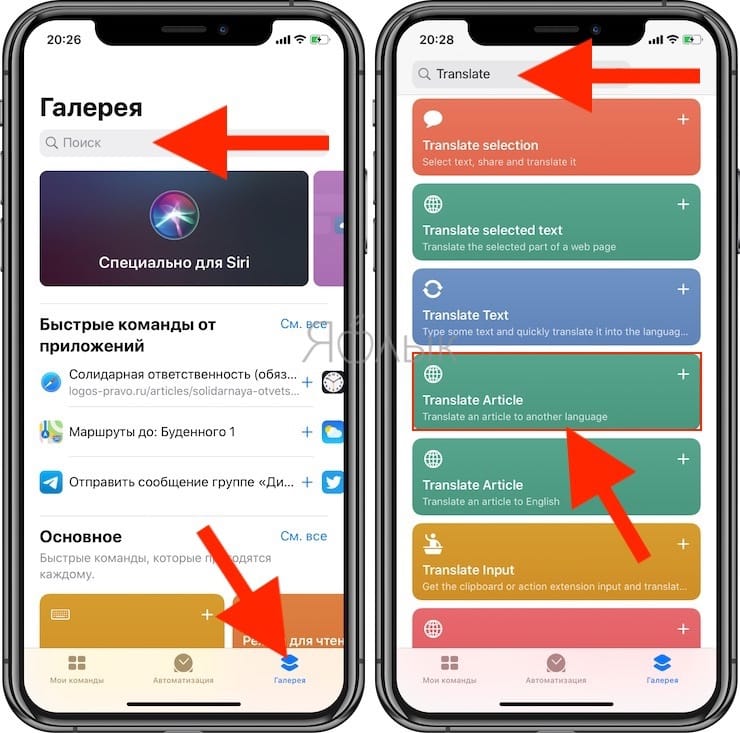
3. Нажмите кнопку «Добавить». Команда появится в библиотеке на вкладке «Мои команды».
4. Нажмите на значок с тремя точками, находящийся в правом верхнем углу команды.
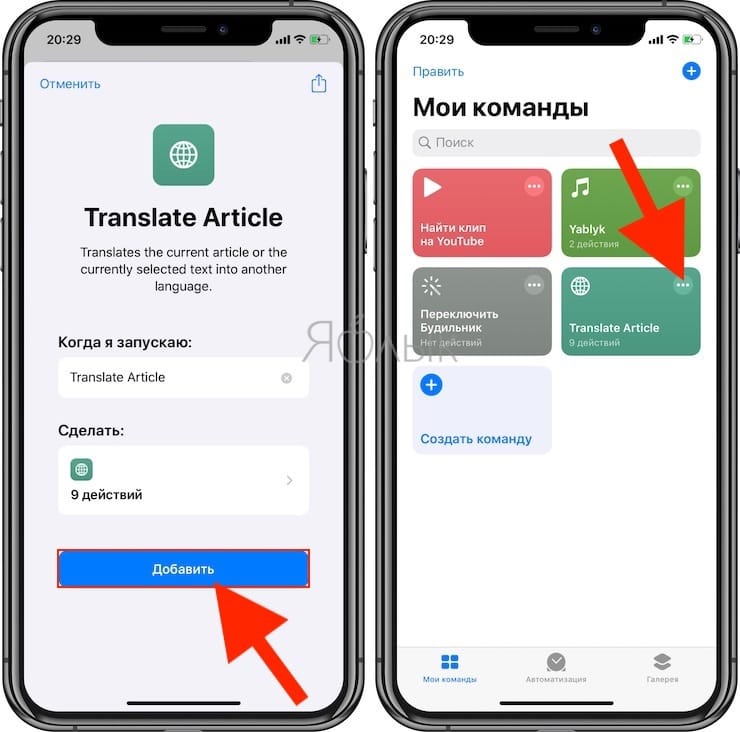
5. При желании переименуйте команду, например, в Перевод. Нажмите Готово для возврата на предыдущий экран.
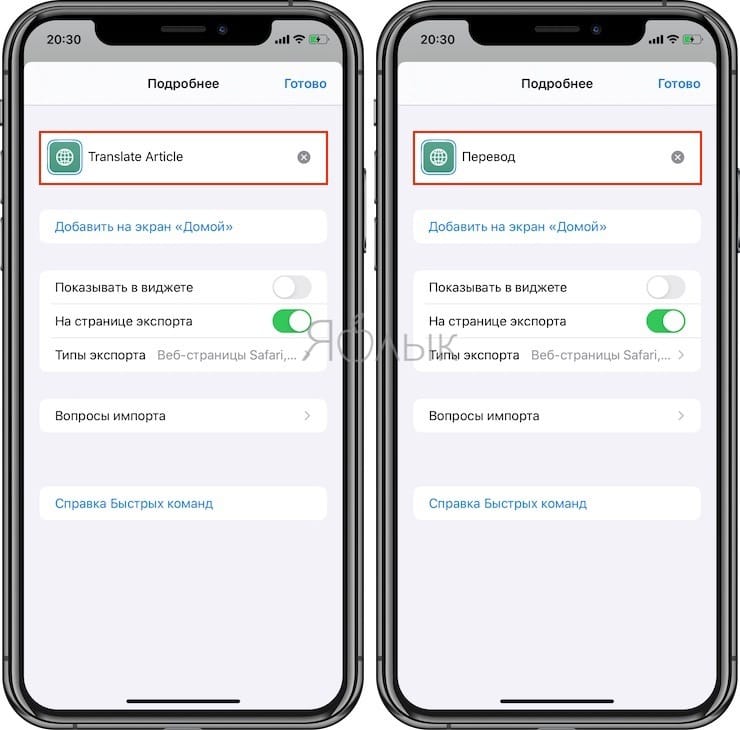
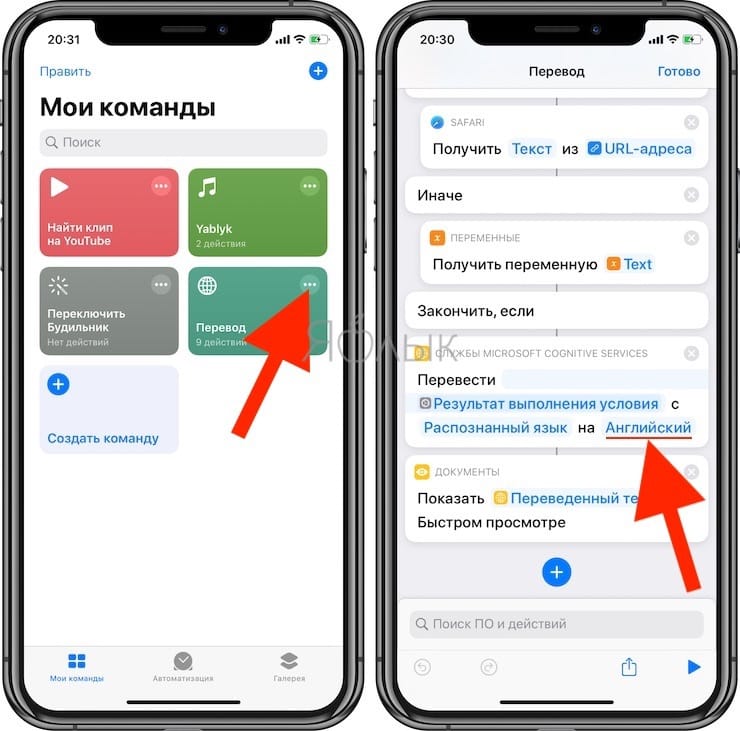
6. Нажмите на значок с тремя точками, находящийся в правом верхнем углу команды.
7. Отыщите строку с условиями: «…Распознанный язык на Английский» и нажмите на «Английский», если требуется изменить язык перевода на другой.
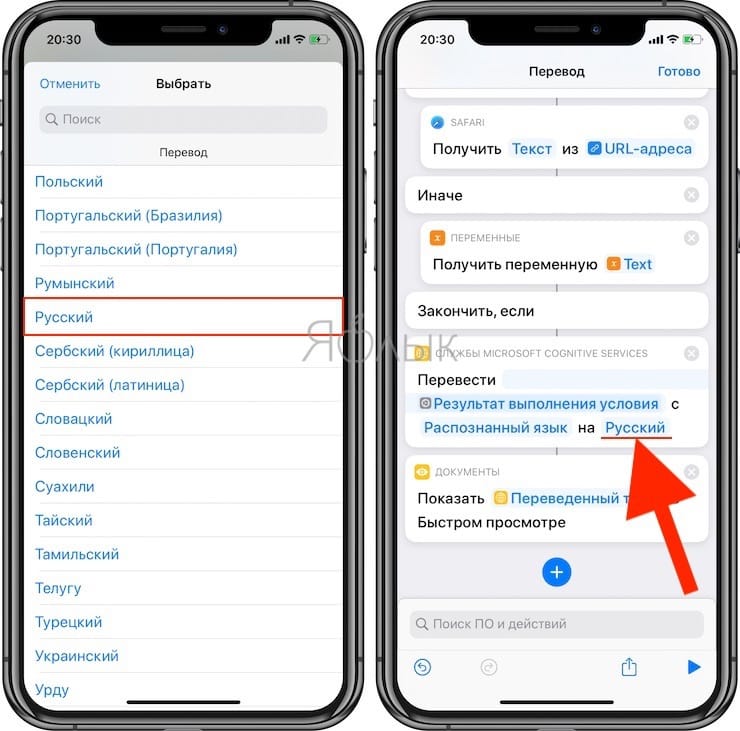
Как пользоваться командой «Перевод» в Safari
Теперь, когда вы попадаете на страницу с непонятным вам языком, перевести его в Safari можно с помощью всего пары нажатий.
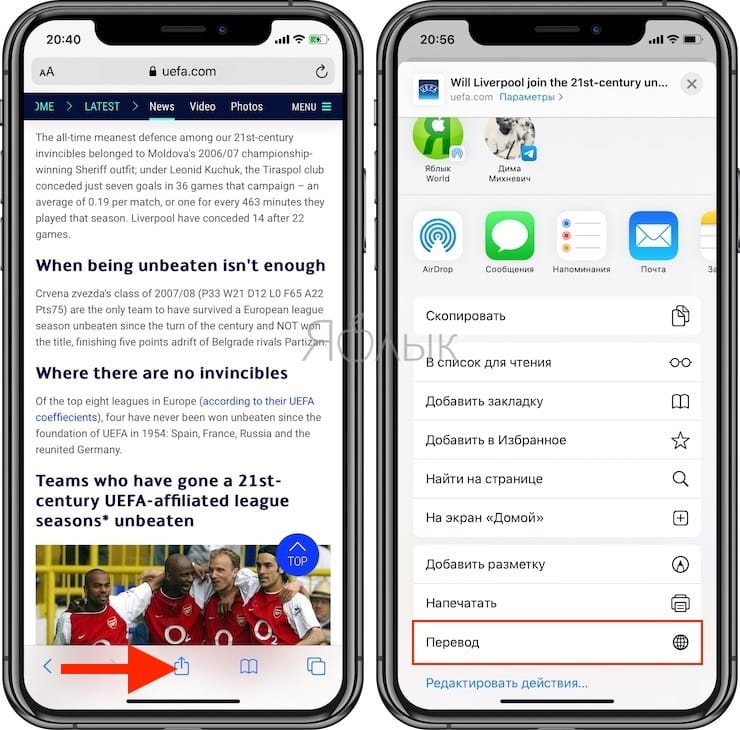
1. Нажмите кнопку «Поделиться» в нижней части экрана браузера Safari.
2. Выберите «Перевод».
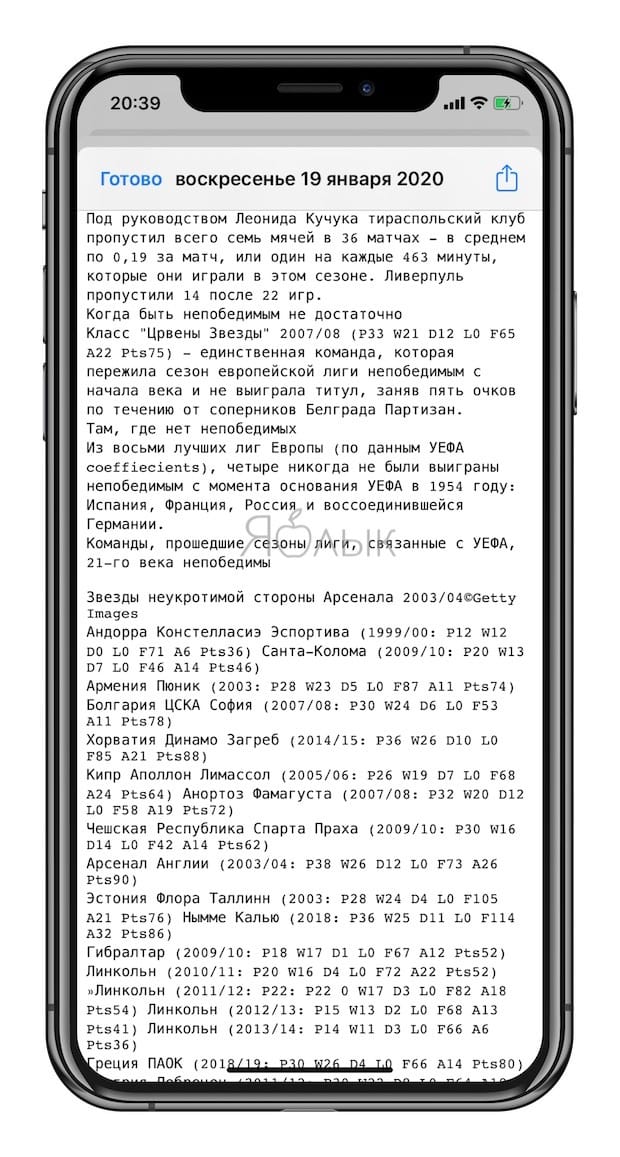
Вы увидите, как запустится команда. Подождите несколько секунд, и переведенная страница будет отображена в виде текстового файла.
Не видите команду «Перевод» в меню «Поделиться»?
Если вы не видите команду «Перевод» в меню «Поделиться» в Safari, то это можно быстро исправить. Откройте приложение «Команды» и выполните следующие действия:
1. Откройте вкладку «Мои команды», а затем нажмите кнопку с тремя точками в правом верхнем углу команды «Перевод».
2. На экране открывшейся команды нажмите кнопку кнопку с тремя точками, которая находится напротив названия команды.
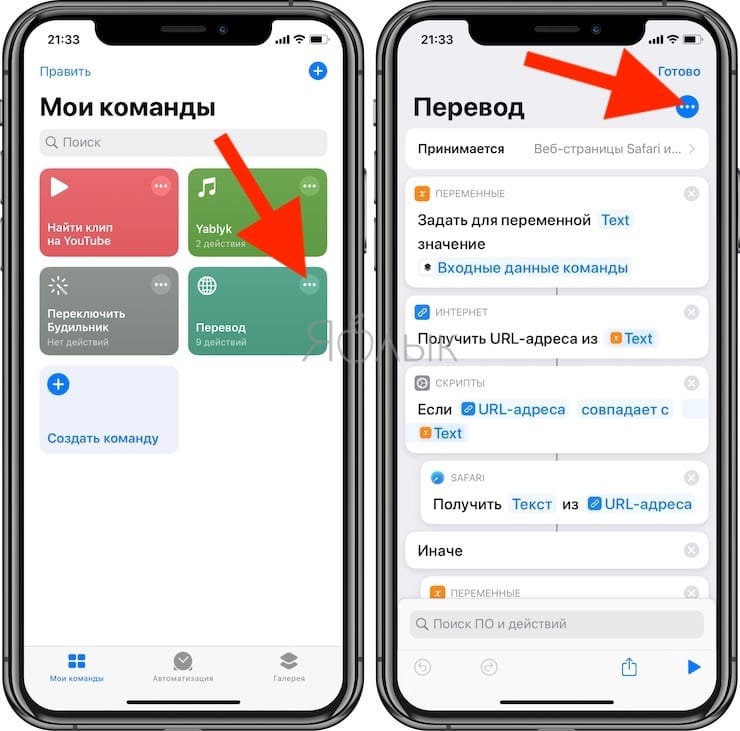
3. Убедитесь, что переключатель На странице экспорта установлен в положение Включено.
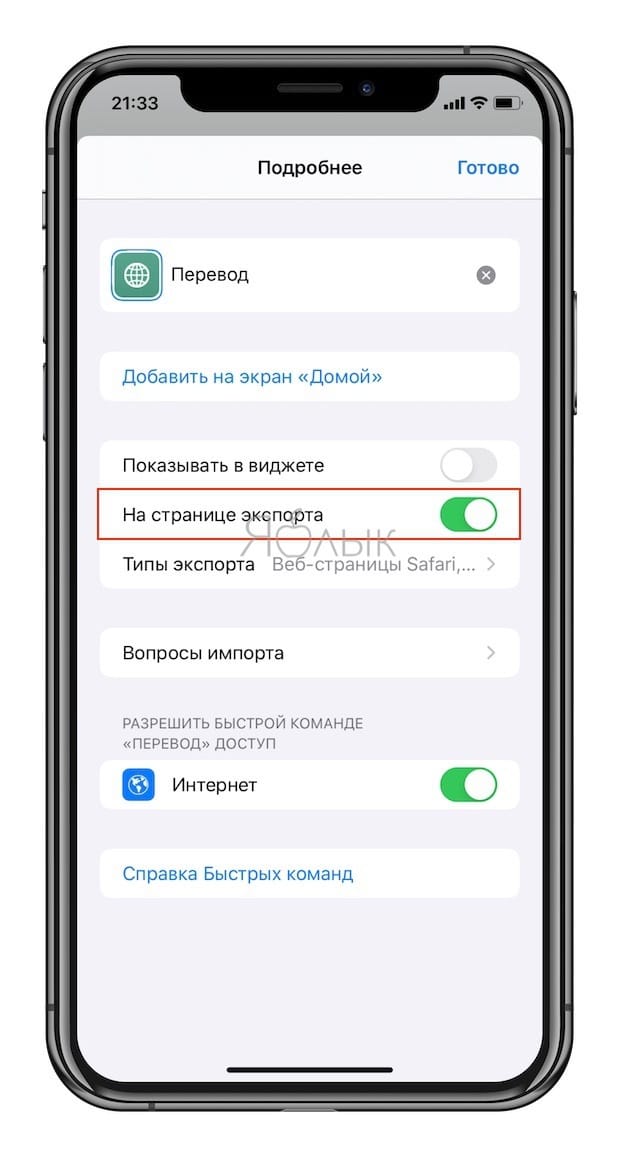
5. Нажмите «Готово» и еще раз «Готово», чтобы закрыть окно со сведениями о ярлыке.
Теперь, когда вы вернетесь в Safari и нажмете кнопку «Поделиться», вы увидите команду «Перевод» в списке и сможете ее использовать!
Как убрать яндекс в EDGE?
В браузере Microsoft Edge откройте веб-сайт необходимой поисковой системы. Затем выберите «Дополнительные действия (…)» > «Параметры», прокрутите список вниз и выберите пункт «Просмотреть дополнительные параметры»; прокрутите список вниз еще раз и выберите пункт «Изменить поисковую систему».
Как убрать стартовую страницу Яндекс В EDGE?
Зайдите на главную страницу яндекса — https://yandex.ru Затем кликните на кнопку «Настройки». Вы попадете во вкладку «Настройки поиска». Там снимите галочку с пункта «Показывать историю поиска» и нажмите кнопку «Очистить историю запросов».
Как изменить поиск по умолчанию в EDGE?
До версии 44 включительно
- Откройте Microsoft Edge.
- Перейдите на сайт google.com.
- В правом верхнем углу окна нажмите на значок «Параметры и прочее» …
- В разделе «Дополнительные параметры» нажмите Просмотреть доп. параметры.
- В разделе «Поиск в адресной строке» нажмите Изменить службу поиска.
- Выберите вариант Google.
Как убрать Bing из Edge?
- Кликните Пуск.
- В меню выберите Панель управления.
- Выберите Установка/Удаление программ.
- Найдите Bing.vc и связанные программы.
- Кликните на кнопку Удалить.
Как изменить поисковую систему в EDGE?
Выберите Параметры и другое > Параметры . Выберите Конфиденциальность и службы. Прокрутите страницу вниз до раздела Службыи выберите Адресная строка. Выберите предпочтительную поисковую систему в меню Поисковая система, используемая в адресной строке.
Как изменить стартовую страницу с Яндекса на Гугл?
- На панели в верхнем правом углу браузера нажмите Сервис.
- Выберите Свойства браузера.
- Откройте вкладку Общие.
- В разделе «Домашняя страница» введите //www.google.ru в текстовом поле.
- Нажмите ОК.
- Перезапустите браузер.
Как убрать стартовую страницу в браузере Яндекс?
Стартовая страница браузера
- Нажмите → Настройки.
- Откройте Интерфейс.
- В блоке Вкладки отключите опцию При запуске браузера открывать ранее открытые вкладки.
Как изменить поисковую систему в EDGE Chromium?
Изменить поисковую систему в Microsoft Edge Chromium
- Откройте браузер Microsoft Edge Chromium.
- В адресную строку вставьте edge://settings/search и нажмите Enter. …
- Напротив “Поисковая система, используемая в адресной строке” выберите нужный поисковик.
Как сделать гугл поисковиком по умолчанию в опере?
Чтобы изменить поисковую систему по умолчанию, выполните следующие действия:
- Перейдите в Settings (Настройки) (Preferences (Настройки) на Mac).
- Нажмите Basic (Основные) на боковой панели.
- В разделе Search engine (Служба поиска) выберите из выпадающего меню предпочтительную поисковую систему.
Как изменить поисковую систему по умолчанию в Firefox?
Откройте в Firefox панель Поиска Настройки , используя один из следующих способов:
- Щёлкните по кнопке меню и выберите Настройки. На открывшейся вкладке Настройки щёлкните по Поиск на панели слева.
- Если вы добавили опциональную Панель поиска, щёлкните по лупе в Панели поиска и затём щёлкните по Изменить настройки поиска.
Как убрать поисковую систему Bing?
Теперь в меню «Изменить настройки ПК» вам нужно будет выполнить поиск «Поиск и приложения» и щелкнуть левой кнопкой мыши или нажать на него. Вам потребуется найти в меню «Поиск и приложения» функцию «Получить предложения по поиску и веб-результаты из Bing» и переключить переключатель, чтобы отключить его.
Как отключить Bing в Windows 10?
Удалите Bing.com из Windows 10:
В открывшемся меню выберите Настройки. Нажмите на Система опцию. Нажмите на Приложения и возможности и найдите SearchModule, Защита поиска, Bing.Vc, BingProtect или другую подозрительную программу из списка. Нажмите на нее, а затем нажмите на Удалить кнопку рядом с ней.
Как избавиться от Bing в интернет эксплорер?
Как удалить Bing bar?
- Отключите Бинг в настройках браузера;
- Откройте папку «Панель управления». Она находится в меню «Пуск»;
- Дважды кликните на значок «Программы и компоненты». …
- Найдите в списке «Bing»;
- Кликните по нему правой кнопкой мыши, выберите опцию «Удалить»;
- Подтвердите действие.
Как изменить поисковую систему в Windows 10?
Кликните правой кнопкой мыши по пустой области панели задач и в контекстном меню выберите «Поиск».…Как уменьшить поле поиска и отключить веб-поиск в Windows 10
Что такое геолокация?
Геолокация определяет ваше местоположение, а затем связывает его с вашим веб-браузером или другими приложениями. Большинство сервисов используют информацию с вашего IP-адреса
и подключенная сеть, чтобы сопоставить его с известными местоположениями.
Браузеры используют геолокацию по нескольким причинам. Когда вы посещаете определенные веб-сайты, вы можете заметить запрос, подтверждающий, может ли сайт использовать ваше местоположение. Если вы разрешите доступ, сайт может использовать ваше местоположение и предоставлять информацию, относящуюся к вашему региону.
Геолокация — это удобная функция, но вы можете подделать или заблокировать свое местоположение из-за проблем с конфиденциальностью. Фальсификация вашего местоположения также пригодится, когда вы хотите получить доступ к контенту, ограниченному местоположением.
Добавление, изменение и удаление поисковых систем
Браузер Google Chrome автоматически сохраняет список поисковых систем, которые встречались во время просмотра. Например, если вы посетите страницу https://www.youtube.com, браузер автоматически определит и добавит поисковую систему YouTube в список поисковых систем, которыми можно пользоваться. Поэтому вы сможете осуществлять поиск на YouTube непосредственно из адресной строки, даже не переходя на этот сайт.
Чтобы вручную добавлять, редактировать или удалять поисковые системы в браузере, выполните следующие действия:
- Нажмите меню Chrome на панели инструментов браузера.
- Выберите Настройки и найдите раздел Поиск.
- Нажмите кнопку Управление поисковыми системами.
- Добавление поисковой системы. Прокрутите вниз диалогового окна и заполните поля, чтобы установить поисковую систему.
- Изменение поисковой системы. Выберите поисковую систему из списка и нажмите поле, которое надо изменить.
- Удаление поисковой системы. Выберите поисковую систему и нажмите значок ×, который отображается в конце строки.
Подробнее о настройках поисковой системы
Ниже приведены несколько советов по информации, которую нужно предоставить для каждой поисковой системы.
- Добавление новой поисковой системы. Введите метку для поисковой системы.
- Ключевое слово. Введите текстовую комбинацию, которую нужно использовать для этой поисковой системы. Для быстрого доступа в адресной строке к этой поисковой системе воспользуйтесь ключевым словом.
-
URL-адрес. Введите адрес поисковой системы.
Чтобы найти соответствующий веб-адрес, выполните следующие действия:
- Откройте поисковую систему, которую хотите добавить.
- Выполните поиск.
- Скопируйте и вставьте веб-адрес страницы результатов поиска в поле URL. Помните, что URL страницы результатов поиска отличается от URL-адреса веб-сайта. Например, доступ к Google вы получаете по адресу , но нужно добавить URL страницы результатов поиска, например, , если вы искали «xyz».
- Замените поисковый термин в URL на . Например, для поисковой системы Google конечный URL-адрес поисковой системы будет . При вводе поискового запроса в адресной строке %s будет автоматически заменен на ваш поисковый термин.
Убедитесь, что вы включили %s в URL. Иначе вы не сможете настроить эту поисковую систему как поисковую систему по умолчанию.
Отключить геолокацию в Microsoft Edge
Microsoft Edge и Google Chrome имеют очень похожий процесс, когда дело доходит до отключения геолокации. Чтобы начать работу в Edge, щелкните три горизонтальные точки в верхнем правом углу браузера. Отсюда выберите «Настройки»> «Разрешения на сайт»> «Местоположение».
На этой странице вы хотите убедиться, что параметр Спросить перед доступом включен. Ниже вы увидите два списка: сайты под заголовком «Разрешить» имеют доступ к вашему местоположению, а сайтам под заголовком «Блок» уже запрещено видеть ваше местоположение. Как и в Chrome, вы можете удалить разрешения, щелкнув значок корзины рядом с именем веб-сайта.
Как подделать местоположение вашего браузера
Для дополнительной безопасности вы можете рассмотреть возможность подделки вашего местоположения. Лучший способ скрыть ваше местоположение — воспользоваться одной из многочисленных бесплатных услуг VPN, которые защищают вашу конфиденциальность.
, Однако вы также можете подделать свое местоположение в Google Chrome, Firefox и Microsoft Edge, изменив свое местоположение вручную или используя расширение.
Подберите ваше местоположение в Google Chrome
Расширение Location Guard — это самый простой способ изменить геолокацию в Chrome. Когда вы просматриваете веб-страницы, Location Guard предоставит другое поддельное местоположение для каждого веб-сайта, который вы посещаете. Кроме того, это влияет на то, как сайты находят ваше местоположение, затрудняя точное определение вашего местоположения.
Location Guard также дает вам возможность выбрать фиксированное местоположение. Это обеспечивает наивысший уровень безопасности, поскольку близлежащие точки доступа Wi-Fi вообще не обнаруживаются. Просто укажите свое местоположение в любой точке мира, и Location Guard сообщит об этом конкретном местоположении всем веб-сайтам.
Скачать: Location Guard для Хром (Бесплатно)
Spoof Your Firefox Местоположение
Чтобы подделать ваше местоположение в Firefox, введите about: config в адресную строку. Firefox предупредит вас, что сделанные вами изменения могут повлиять на производительность Firefox. Нажмите Принять риск и продолжайте, чтобы продолжить.
В строке поиска введите geo.enabled и убедитесь, что для него установлено значение true. После этого введите geo.provider.network.url в строку поиска.
Нажмите значок карандаша, чтобы отредактировать исходный текст, и замените его следующим:
данные: application / json, {«location»: {«lat»: 40.7590, «lng»: -73.9845}, «точность»: 27000.0}
Этот набор координат меняет ваше местоположение на Таймс-сквер в Нью-Йорке. Имейте в виду, что вам не нужно использовать эти конкретные координаты. Если вы хотите, вы можете найти свои собственные координаты, перейдя на сайт, как LatLongи введите местоположение по вашему выбору.
Подберите ваше местоположение в Microsoft Edge
Вы также можете вручную изменить свое местоположение в Microsoft Edge. Перейдите к трем горизонтальным точкам в верхнем правом углу браузера и выберите «Другие инструменты»> «Инструменты разработчика».
После того, как всплывет боковая панель DevTools, нажмите Control + Shift + P. В командном меню введите команду «Показать датчики» и нажмите Enter.
Меню сенсора появляется в нижней части экрана. В раскрывающемся меню «Местоположение» выберите город по вашему выбору — ваш выбор заменит текущее местоположение. Если вы не хотите использовать какой-либо из этих городов, вы можете ввести пользовательские координаты в раскрывающемся меню Местоположение.
Измените браузер по умолчанию для Windows Search и News.
Microsoft недавно заблокировала EdgeDeflector от перенаправления сторонних браузеров в качестве браузера по умолчанию в Windows 11. Это прояснило точку зрения компании на то, желает ли она позволить своим пользователям выбирать браузер по умолчанию или нет.
К счастью, новая утилита под названием MSEdgeRedirect помогает достичь той же функции в Windows 11. К сожалению, этот новый инструмент все еще находится на ранней стадии бета-тестирования и неизбежно возникнет несколько ошибок. Вскоре разработчик должен решить эту проблему, и до тех пор вы можете использовать текущую версию. Следуйте приведенному ниже руководству, чтобы начать работу.
Визит эта ссылка и загрузите последнюю версию MSEdgeRedirect в локальное хранилище.
Дважды щелкните и запустите файл .exe в вашей системе.
Теперь найдите значок уведомления для MSEdgeRedirect на панели задач и щелкните его.
Мы рекомендуем вам включить для приложения «Начать с Windows».
Вот и все! MSEdgeRedirect теперь будет работать в фоновом режиме и автоматически перенаправит поиск и новости в ваш новый браузер по умолчанию, которым является Google Chrome.
Поисковые системы, доступные по умолчанию
В браузере есть список поисковиков, доступных сразу после установки.
| Поисковые системы, доступные по умолчанию | |
| Название | Описание |
| Яндекс | Отечественная поисковая система, установленная в браузере по умолчанию. |
| Крупнейший в мире поисковик. | |
| Mail.ru | Занимает третье место по доле рынка в России, ранее работал на поисковых системах Google (изначально), Яндекс (после Google), однако теперь работает целиком на собственных технологиях. |
| DuckDuckGo | Поисковик, специализирующийся на выдаче наиболее полезных результатах, а также на предоставлении пользователю максимально возможной конфиденциальности. |
Чтобы добавить новый поисковик, необходимо следовать следующей инструкции:
- Открыть меню, нажав в правом верхнем углу кнопку с тремя горизонтальными линиями.
- Открыть меню настроек.
- Зайти в раздел «Общие настройки».
- Нажать на кнопку «Настройки поисковой системы».
- В правом верхнем углу нажать на кнопку «Добавить».
- Ввести в появившееся поле адрес поисковой системы, кликнуть на «Добавить».
Это позволит добавить новую поисковую систему в общий список. После этого её можно выбрать и установить, нажав на соответствующую кнопку.
Как решить проблему самостоятельно
В качестве временного решения девелоперы предложили отключить параметр, отвечающий за подсказки при вводе текста в адресной строке. В русскоязычной версии Edge он называется «Показывать рекомендации по поиску и сайтам с использованием введенных мною символов».
Отключить данный параметр можно в меню «Параметры» на вкладке «Конфиденциальность и службы» в разделе «Адресная строка». Перейти в него можно по адресу «edge://settings/search». Редакция CNews убедилась в работоспособности этого метода.
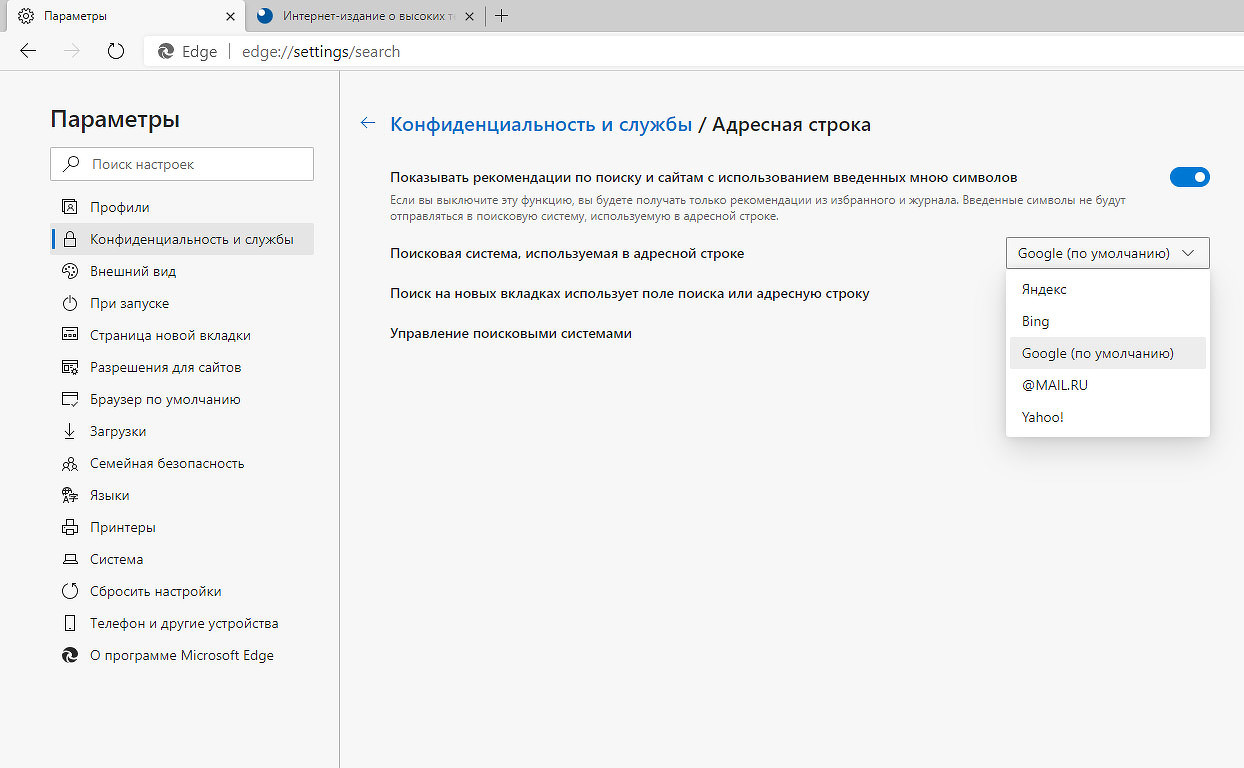
Меню выбора поиска по умолчанию в MS Edge
Также в качестве временного решения помогает установка в качестве поиска по умолчанию любого сервиса из доступных, за исключением Google. В версии Edge для России после установки присутствуют «Яндекс», Mail.ru, Yahoo и Bing – фирменный поисковик Microsoft.
Инструкция
Сначала пойдет речь именно о ручной настройке сервиса для поиска в браузере на конкретном примере. А затем мы предложим вам актуальный способ по скрытию ключевых элементов Яндекса из Opera.
Случай №1: Настройка поисковой системы
Чтобы попасть на нужную страницу настроек, достаточно кликнуть ПКМ по адресной строке интернет-обозревателя и выбрать последний пункт.Здесь и проводятся основные манипуляции.
Например, можно сделать Яндекс или другой присутствующий сервис поиском по умолчанию в Опере. Для этого щелкните ЛКМ по значку с тремя вертикальными точками напротив его названия.А в отобразившемся контекстном меню выберите опцию «Установить по умолчанию».
Также пользователю доступно добавление поисковой системы Google в Оперу. Делается это следующим образом:
- На открытой ранее странице настроек кликните ЛКМ на кнопку «Добавить».
- В первую графу впишите удобное название, например, «Гугл» или Google. Оно ни на что в техническом плане не влияет.
- Для второй графы придумайте какую-нибудь букву или слово (регистр влияет при вводе) – это нужно для быстрого вызова поисковика. Мы, к примеру, возьмем букву g.
- В третью графу вставьте текст http://www.google.com/search?q=%s.
- Нажмите на «Сохранить».
Теперь вы можете воспользоваться поисковиком Google:
- Кликните ЛКМ по адресной строке.
- Введите заданную ранее букву или слово во вторую графу и поставьте символ проблема.
- Пропечатайте запрос для поиска.
- Нажмите на самый верхний пункт в отобразившемся перечне или на кнопку Enter.
Случай №2: Удаление основных элементов Яндекса
Многие пользователи сталкиваются с тем, что вся главная страница веб-браузера забита различным контентом от данного поисковика. К счастью, его можно скрыть. Чтобы убрать Яндекс из Оперы, выполните следующие действия:
- Сначала смените поисковик по умолчанию на любой другой, например, Google, по предложенной выше инструкции.
- Откройте новую вкладку в обозревателе. Удобно это делать с помощью комбинации Ctrl + T.
- Чуть пролистайте страницу до белого блока с жирной надписью «Будь в курсе!».
- Щелкните ЛКМ на кнопку «Настройки».
- Откроется раздел «Начальная страница» на странице параметров интернет-обозревателя.
- На ней включите опцию «Скрыть поле поиска».
- Далее, найдите пункт «Показывать новости…».
- Либо полностью отключите его, либо активируйте режим «Новости Opera.
- Далее, перейдите на страницу расширений. Для этого используйте сочетание клавиш Ctrl + Shift + E.
- Удалите каждый плагин, связанный с Yandex. Наведите на него курсор мыши, щелкните ЛКМ по появившемуся крестику и подтвердите выполнение процедуры.
- В конце перезапустите программу.
Установка Microsoft Edge браузером по умолчанию в macOS
При попытке программно назначить браузер по умолчанию в macOS появляется запрос для пользователя. Этот запрос является функцией безопасности macOS, автоматический запуск которой можно отключить только с помощью AppleScript.
Из-за этого ограничения существует два основных метода установки Microsoft Edge в качестве браузера по умолчанию в macOS. Первый вариант: установить на устройство образ macOS, в котором Microsoft Edge уже задан как браузер по умолчанию. Второй вариант: использование политики , которая предлагает пользователю назначить Microsoft Edge браузером по умолчанию.
При использовании любого из этих методов пользователь может изменить браузер по умолчанию. Это связано с тем, что по соображениям безопасности настройка браузера по умолчанию не может быть заблокирована программным способом. По этой причине рекомендуется развертывать политику Установить Microsoft Edge браузером по умолчанию, даже если вы создаете образ с Microsoft Edge в качестве браузера по умолчанию. Если эта политика настроена и пользователь изменяет браузер по умолчанию с Microsoft Edge, при следующем открытии Microsoft Edge пользователю будет предложено назначить его браузером по умолчанию.
История Edge
Первая стабильная версия браузера Microsoft Edge вышла в конце июля 2015 г. в составе дебютировавшей тогда ОС Windows 10. Обозреватель основывался на собственном движке EdgeHTML, что было основным фактором, мешавшим ему набирать популярность – на этом движке он работал заметно медленнее Chrome. Помимо этого, Microsoft обновляла свой Edge не так оперативно, как Google свой Chrome, что выливалось в несвоевременную интеграцию поддержки современных веб-стандартов и наличие скрытых уязвимостей, из-за которых пользователи могли, например, лишиться личной информации.
В декабре 2018 г. Microsoft отказалась от дальнейшего развития Edge на проприетарном движке и анонсировала его переход на Blink, используемый, в том числе, и в Chrome. Первая версия полностью переработанного настольного браузера вышла в апреле 2019 г.
В апреле 2020 г. новый Microsoft Edge внезапно вырвался на второе место в мире по популярности среди настольных браузеров, обогнав Firefox и сместив его со второй строчки на третью. По состоянию на 31 июля 2020 г. он по-прежнему удерживал вторую позицию с долей мирового рынка в размере 7,96% против 7,4% у Firefox и 69,99% у Chrome (статистика NetMarketShare).



