Локальная сеть (lan)
Содержание:
- Когда нужна домашняя локальная сеть?
- Другие топологии
- Как использовать PPTP VPN-сервер для доступа к домашней сети через Wi-Fi роутеры (новый синий интерфейс)?
- Индикация
- Совет 2: Какие устройства можно подключить к маршрутизатору
- Краткая история развития компьютерных сетей
- Виды ЛВС
- Узнайте, что порты Ethernet и где они используются
- Разница между LAN, WAN и MAN
- Что такое WAN порт роутера?! : 27 комментариев
- Как увеличить количество LAN портов с помощью коммутатора?
Когда нужна домашняя локальная сеть?
Вы заметили, что компьютеры в доме, как телевизоры. Раньше хватало одного для всей семьи, сейчас телевизоры стараются поставить в каждую комнату и на кухню, а некоторые в ванную.
Сейчас практически любая семья пытается обеспечить вычислительной техникой каждого члена семьи
Не важно будет ли для этого стоять десктоп в каждой комнате или у каждого будет мобильное устройство. В любом случае в пределах квартиры и тем более частного дома, все компьютеры и устройства работающие с компьютерами можно объединить в единую для совместной работы
Это объединение и есть — домашняя локальная сеть или домашняя компьютерная сеть.
Другие топологии
Кроме трех рассмотренных базовых топологий нередко применяется также сетевая топология дерево (tree), которую можно рассматривать как комбинацию нескольких звезд. Причем, как и в случае звезды, дерево может быть активным или истинным (рис. 1.13) и пассивным (рис. 1.14). При активном дереве в центрах объединения нескольких линий связи находятся центральные компьютеры, а при пассивном — концентраторы (хабы).

Рис. 1.13. Топология активное дерево

Рис. 1.14. Топология пассивное дерево. К — концентраторы
Довольно часто применяются комбинированные топологии, среди которых наиболее распространены звездно-шинная (рис. 1.15) и звездно-кольцевая (рис. 1.16).

Рис. 1.15. Пример звездно-шинной топологии

Рис. 1.16. Пример звездно-кольцевой топологии
В звездно-шинной (star-bus) топологии используется комбинация шины и пассивной звезды. К концентратору подключаются как отдельные компьютеры, так и целые шинные сегменты. На самом деле реализуется физическая топология шина, включающая все компьютеры сети. В данной топологии может использоваться и несколько концентраторов, соединенных между собой и образующих так называемую магистральную, опорную шину. К каждому из концентраторов при этом подключаются отдельные компьютеры или шинные сегменты. В результате получается звездно-шинное дерево. Таким образом, пользователь может гибко комбинировать преимущества шинной и звездной топологий, а также легко изменять количество компьютеров, подключенных к сети. С точки зрения распространения информации данная топология равноценна классической шине.
В случае звездно-кольцевой (star-ring) топологии в кольцо объединяются не сами компьютеры, а специальные концентраторы (изображенные на рис. 1.16 в виде прямоугольников), к которым в свою очередь подключаются компьютеры с помощью звездообразных двойных линий связи. В действительности все компьютеры сети включаются в замкнутое кольцо, так как внутри концентраторов линии связи образуют замкнутый контур (как показано на рис. 1.16). Данная топология дает возможность комбинировать преимущества звездной и кольцевой топологий. Например, концентраторы позволяют собрать в одно место все точки подключения кабелей сети. Если говорить о распространении информации, данная топология равноценна классическому кольцу.
В заключение надо также сказать о сеточной топологии (mesh), при которой компьютеры связываются между собой не одной, а многими линиями связи, образующими сетку (рис. 1.17).

Рис. 1.17. Сеточная топология: полная (а) и частичная (б)
В полной сеточной топологии каждый компьютер напрямую связан со всеми остальными компьютерами. В этом случае при увеличении числа компьютеров резко возрастает количество линий связи. Кроме того, любое изменение в конфигурации сети требует внесения изменений в сетевую аппаратуру всех компьютеров, поэтому полная сеточная топология не получила широкого распространения.
Частичная сеточная топология предполагает прямые связи только для самых активных компьютеров, передающих максимальные объемы информации. Остальные компьютеры соединяются через промежуточные узлы. Сеточная топология позволяет выбирать маршрут для доставки информации от абонента к абоненту, обходя неисправные участки. С одной стороны, это увеличивает надежность сети, с другой же – требует существенного усложнения сетевой аппаратуры, которая должна выбирать маршрут.
—Давыденко Евгения 09:37, 22 декабря 2009 (UTC)
Как использовать PPTP VPN-сервер для доступа к домашней сети через Wi-Fi роутеры (новый синий интерфейс)?
Эта статья подходит для:
Archer C1200 (V2, V3), Archer A7 (V5), Archer C60 (V2), Archer C8 (V4), Archer C9 (V5), Archer C7 (V4, V5), Archer C5400 (V2), Archer C59 (V2)), V3), Archer C58 (V2).
VPN-сервер PPTP используется для создания VPN-соединения для удаленного устройства. Чтобы использовать функцию VPN, вам необходимо включить PPTP VPN-сервер на маршрутизаторе и настроить PPTP-соединение на удаленном устройстве. Выполните следующие действия, чтобы настроить соединение PPTP VPN.
Шаг 1. Настройте VPN-сервер PPTP на маршрутизаторе
1. Войдите в веб-интерфейс роутера. Если вы не знаете, как это сделать, обратитесь к инструкции
2. Перейдите в «Дополнительные настройки»> «VPN-сервер»> «PPTP VPN» и выберите «Запустить VPN-сервер.
Перед включением VPN-сервера рекомендуется настроить динамическую службу DNS (рекомендуется) или назначить статический IP-адрес WAN-порту маршрутизатора и синхронизировать системное время с Интернетом.
3. В объявленном IP-адресе клиента введите диапазон IP-адресов (до 10 адресов), которые будут подключаться к серверу PPTP VPN.
4. Нажмите «Дополнительные настройки», чтобы установить разрешение на подключение PPTP в соответствии с вашими потребностями.
• Выберите Разрешить доступ Samba (Мое сетевое окружение), чтобы ваше устройство VPN могло получить доступ к локальному серверу Samba.
• Выберите «Разрешить сквозную передачу NetBIOS», чтобы устройство VPN могло получить доступ к серверу Samba, используя имя NetBIOS.
• Выберите Разрешить незашифрованные подключения, чтобы разрешить незашифрованные подключения к серверу VPN.
5. Щелкните Сохранить.
6. Настроив учетную запись PPTP VPN для удаленного устройства, вы можете создать до 16 учетных записей.
1) Нажмите Добавить).
2) Введите имя пользователя и пароль для аутентификации устройств на сервере PPTP VPN.
См. Также: Как настроить анонимность в Telegram
3) Щелкните ОК.
Шаг 2. Настройте PPTP VPN-соединение на удаленном устройстве
Удаленное устройство может использовать встроенное в Windows программное обеспечение PPTP или стороннее программное обеспечение PPTP для подключения к серверу PPTP. В нашем примере мы используем встроенное в Windows программное обеспечение PPTP.
1. Щелкните Пуск> Панель управления> Сеть и Интернет> Центр управления сетями и общим доступом.
2. Выберите Настроить новое соединение или сеть.
3. Выберите «Подключиться к моему рабочему месту» и нажмите «Далее.
4. Выберите «Использовать подключение к Интернету (VPN).
5. Введите IP-адрес маршрутизатора (например: 218.18.1.73) в поле Интернет-адреса. Нажмите «Далее.
6. Введите имя пользователя и пароль, установленные для PPTP VPN-сервера на маршрутизаторе, и нажмите «Подключиться.
7. Соединение PPTP VPN создано и готово к использованию.
Для получения подробной информации о каждой функции и конфигурации оборудования перейдите на страницу «Загрузки», чтобы загрузить руководство пользователя для вашей модели устройства.
Индикация
На каждом и портов WAN и LAN есть два светодиода, которые могут показывать есть ли линк (link) – подключено ли ответное устройство, скорость соединения, обычно:
- Зеленый – 1 Гбит/с
- Желтый – 100 Мбит/с
- Не горит – 10 Мбит/с
Во время обмена данными индикаторы могут мигать.
На некоторых устройствах может вообще отсутствовать желтый светодиод. Может быть устроено так, что один индикатор горит зеленым только в случае подключения 1 Гбит/с, а индикатор справа загорается в момент передачи пакета данных.
Помимо индикаторов на разъеме, очень часто делают индикаторы и на корпусе, для WAN обычно он изображается в виде планеты, для LAN изображается в виде компьютера. Если все хорошо – он горит или мигает зеленым цветом.
Инструкция
Подключите маршрутизатор к сети переменного тока. При помощи сетевого кабеля, который обычно входит в комплектацию вышеуказанного оборудования, соедините разъем LAN маршрутизатора с сетевой картой компьютера или . Включите оба устройства.
Дождитесь завершения загрузки компьютера. Откройте интернет-браузер и введите IP-адрес маршрутизатора. Его значение уточните предварительно в инструкции к устройству. Нажмите клавишу Enter и дождитесь загрузки web-интерфейса сетевого оборудования.
Введите логин и пароль, чтобы получить возможность конфигурировать параметры маршрутизатора. Откройте меню WAN. Иногда оно может называться Internet или Internet Setup. Заполните предложенную таблицу. Выберите тип протокола передачи данных, например PPTP или L2TP. Укажите тип шифрования, если эта функция поддерживается используемым провайдером.
Введите точку доступа или IP-адрес интернет-сервера. Заполните поля «Логин» и «Пароль». Эти данные вам должен предоставить провайдер. Установите галочку напротив параметра «Получить адрес DNS-сервера автоматически» (Get DNS-address automatically). Если вам необходимо установить значение статического IP-адреса для маршрутизатора, то заполните поле Static IP.
Активируйте функции Firewall, DHCP и NAT, установив флажки рядом с соответствующими пунктами. Последний параметр можно не использовать в том случае, если вы не будете подключать к маршрутизатору более одного компьютера или ноутбука.
Нажмите кнопку «Сохранить» (Save). Перезагрузите маршрутизатор. Для этого используйте функции меню или просто выключите устройство на несколько секунд. Подключите кабель провайдера к меню WAN. Проверьте работоспособность маршрутизатора, запустив браузер и открыв несколько интенет-страниц.
настройки wan порта
Совет 2: Какие устройства можно подключить к маршрутизатору
Сегодня как в доме, так и в офисе широкое распространение получила технология передачи данных, называемая Ethernet. Хотя первоначально ее разрабатывали применительно только к компьютерам, с появлением новой технологии Wi-Fi стало возможным подключение и других цифровых устройств. В дополнение к ПК и ноутбукам к маршрутизатору возможно подключение смартфона, игрового оборудования и техники.
Инструкция
С середины 1990-х годов, с ростом широкополосного доступа в Интернет, оснащение компьютеров и ноутбуков маршрутизаторами () приобрело широкое распространение. Маршрутизатор устанавливает внутреннюю сеть дома или в офисе и служит » » к сети Интернет, что дает вам доступ к электронной почте, веб-страницам и другим ресурсам. Маршрутизатор подключается к Пк с помощью сетевой карты, которые преобразует данные в сети. Маршрутизатор присваивает каждому вашему ПК, адрес в сети Интернет-протокол, идентификатор, который позволяет осуществлять подключение машин посылать и получать информацию друг другу.
Большинство современных смартфонов и планшетных ПК предварительно оснащаются поддержкой технологии Wi-Fi, благодаря которой их можно использовать в домашней и публичной сетях. Для подключения таких устройств к маршрутизатору используется специальная утилита. Когда вы увидите вашу собственную сеть в списке, выберите ее и введите ваш пароль маршрутизатора.
Многие домашних развлекательные устройства, таких как Blu-ray и сет-топ-
Краткая история развития компьютерных сетей
Компьютерные сети появились в результате развития телекоммуникационных технологий и компьютерной техники. То есть появились компьютеры. Они развивались. Были телекоммуникационные системы, телеграф, телефон, то есть связь. И вот люди думали, хорошо было бы если бы компьютеры могли обмениваться информацией между собой. Эта идея стала основополагающей идеей благодаря которой появились компьютерные сети.
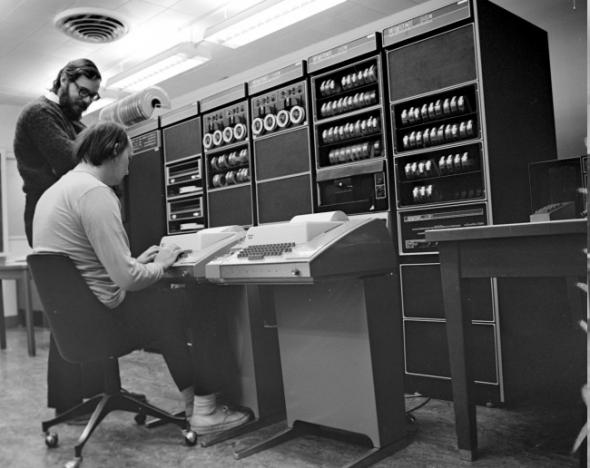
50-е годы: мейнфреймы
В 50-х года 20-го века появились первые «компьютеры» — мейнфреймы. Это были большие вычислительные машины которые могли занимать по площади современный спортивный зал. Вычислительные мощности были не большие, но факт в том что вычисления уже производила машина.
Начало 60-х годов: многотерминальные системы
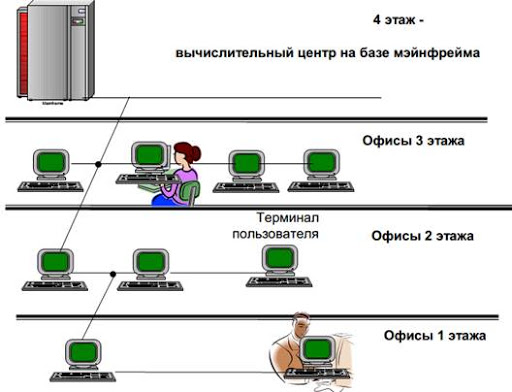
В дальнейшем к одному мейнфрейму стали подключать несколько устройств ввода-вывода, появился прообраз нынешних терминальных систем да и сетей в целом.
70-е годы: первые компьютерные сети
?0-е годы, время холодной войны. СССР и США сидели возле своих ракет и думали кто же атакует (или не атакует) первым. Центры управления ракетами США располагались в разных местах удаленных друг от друга. Если в одном центре производится запуск ракет, после которого в центр попадает ракета врага, то вся информация в этом центре — утеряна. Управление перспективных исследовательских проектов Министерства обороны США (Defense Advanced Research Projects Agency (DARPA)) ставит перед учеными задачу — разработать технологию которая позволяла бы передавать информацию из одного стратегического центра в другой на случай его уничтожения.
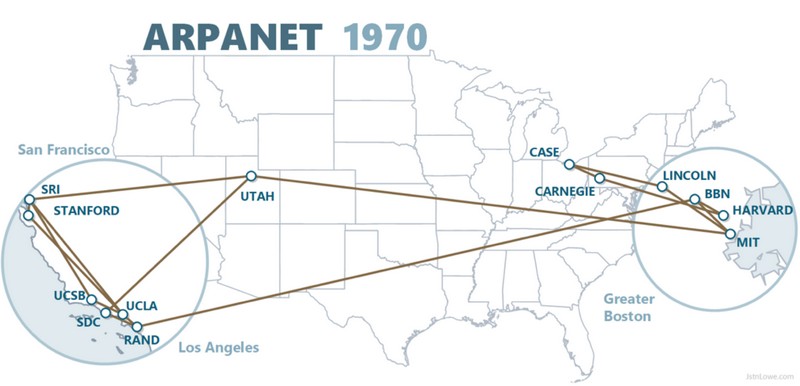
В 1969 году появляется ARPANET (от англ. Advanced Research Projects Agency Network) — первая компьютерная сеть созданная на основе протокола IP который используется и по сей день. За 11 лет ARPANET развивается до сети способной обеспечить связь между стратегическими объектами вооруженных сил США.
Середина 70-х годов: большие интегральные схемы
На основе интегральных схем появляются «мини компьютеры». Они начинают выходить за пределы министерства обороны и постепенно внедряются в повседневную жизнь. За компьютерами начинают работать бухгалтера, менеджеры, компьютеры начинают управлять производством. Появляются первые локальные сети.
В период с 80-х до начала 90-х годов появились и прочно вошли в нашу жизнь:
- Ethernet.
- Token Ring.
- Arcnet.
- FDDI (Fiber Distributed Data Interface) — волоконнооптический интерфейс передачи данных.
- TCP/IP используется в ARPANET.
- Ethernet становится лидером среди сетевых технологий.
- В 1991 году появился интернет World Wide Web.
Виды ЛВС
На сегодняшний день топология ЛВС делится на два типа — полносвязная и неполносвязная. К первой относятся такие соединения, в которых любое сетевое устройство имеет непосредственную связь с другими. Является редко применяемым, поскольку вызывает сомнения в эффективности. Кроме этого, она очень громоздкая, так как каждое устройство должно работать в паре с большим количеством портов для коммутации и контакта со всеми другими приборами.
Обратите внимание! Что касается неполносвязной, то в этом случае применяются специализированные узлы для обмена информацией между устройствами не прямо, а косвенно. Таких схем бывает несколько. Обратите внимание! Каждая схема соединения имеет свои положительные и негативные стороны
Обратите внимание! Каждая схема соединения имеет свои положительные и негативные стороны
Их важно учесть при выборе топологии
«Шина»
Представляет собой наиболее дешевый и простой способ подключения. В таком случае применяется всего лишь одна линия в виде коаксиального кабеля. Именно он является источником и проводником в обмене информацией между пользователями. Особенностью этого класса является наличие на каждом конце «шины» терминатора, который убирает возможные искажения передачи.
Положительные качества:
- соединенные приборы имеют одинаковые права;
- неисправность одного устройства никоим образом не влияет на работу других;
- минимальное использование провода;
- простое и доступное масштабирование соединения при работе.
Негативные качества:
- невысокая надежность соединения из-за проблем с разъемами проводов;
- один канал делится на всех пользователей, что снижает производительность;
- проблемы с нахождением поломок в связи с параллельным включением адаптеров;
- возможность использования в сети небольшого количества приборов.
«Звезда»
Данный вид соединения характеризуется наличием сервера, к которому подключаются все сетевые устройства. Доступ к информации и обмен ею происходит только при помощи центрального сервера.
Обратите внимание! Представленная схема более сложная, чем «шина». Для нее характерно применение различного дополнительного оборудования. Минусы:
Минусы:
- при поломке или сбое в сервере соединение полностью или частично теряет работоспособность, то есть нормальное функционирование зависит только от одного компьютера;
- большой расход провода, что повышает затраты.
Плюсы:
- полное отсутствие сетевых конфликтов при схеме с управлением одним компьютером;
- неисправность одного из устройств или повреждение кабеля не влияет на работу;
- максимально упрощенное сетевое оборудование. Это связано с тем, что только один ПК является главным;
- один из наиболее безопасных методов подключения, обладает свойствами простого контроля за сетью и позволяет максимально ограничить доступ «лишних» участников.
«Кольцо»
Соединение происходит за счет контакта одного рабочего узла с другими двумя: один отвечает за прием информации, а по второму осуществляется передача. Получается схема, в которой все устройства соединены в одно кольцо специальными каналами, применяемые для передачи информации. Выход одного узла соединен со входом другого, то есть информация, переданная из одной точки, попадает на начало кольца.
Обратите внимание! Примечательно, что движение данных проходит всегда в одном направлении. Положительные черты:. Положительные черты:
Положительные черты:
- возможность быстрого создания и настройки подобного рода подключения;
- простое масштабирование. В отличие от «шины», необходимо отключение сети при создании дополнительного узла;
- практически неограниченное количество пользователей;
- минимизация конфликтов в сети и высокая устойчивость;
- при наличии ретрансляции можно увеличивать топологию почти без ограничений.
Негативные качества:
повреждение линии ограничивает работоспособность полной сети.
Ячеистая
Представленный тип является результатом удаления определенных связей из полносвязной топологии локальных сетей. В таком случае имеется возможность создания подключения с большим числом участников. В результате были созданы различные версии и конфигурации распространенных способов подключения, такие как: «решетка», двойное или тройное «кольцо», «дерево», «снежинка», сеть Клоза и др.
Обратите внимание! Представленными конфигурациями ячеистая структура не ограничена, возможны различные другие вариации сетевых соединений, многие из которых даже не имеют наименований
Смешанная
Такой тип получается в результате смешения нескольких схем соединений в одну. Она состоит из различных кластеров, которые в свою очередь могут быть стандартными топологиями.
Узнайте, что порты Ethernet и где они используются
Порт Ethernet (он же разъем или разъем ) – это отверстие в компьютерном сетевом оборудовании, к которому подключаются кабели Ethernet. Их целью является подключение оборудования проводной сети в локальную сеть Ethernet, городскую сеть (MAN) или глобальную сеть (WAN).
Вы можете увидеть соединение Ethernet на задней панели компьютера или на задней или боковой панели ноутбука. Маршрутизатор обычно имеет несколько портов Ethernet для размещения нескольких проводных устройств в сети. То же самое верно для другого сетевого оборудования, такого как концентраторы и модемы.
Порт Ethernet принимает кабель с разъемом RJ-45. Альтернативой использованию такого кабеля с портом Ethernet является Wi-Fi, что исключает необходимость использования как кабеля, так и его порта.
Ethernet произносится с длинным «е», как слово есть . Порты Ethernet также имеют другие названия, такие как порты LAN, соединения Ethernet, гнезда Ethernet, разъемы LAN и сетевые порты.
1:01
Какие порты Ethernet выглядят
Порт Ethernet немного шире, чем телефонный разъем. Из-за этой формы невозможно аккуратно вставить кабель Ethernet в телефонную розетку, что немного облегчает подключение кабелей. Вы не можете подключить его не к тому порту.
На первом рисунке ниже показано, как выглядит порт Ethernet. Это квадрат с парой жестких областей внизу.
На рисунке ниже кабель Ethernet собран таким же образом, обычно с зажимом для удержания кабеля в порту Ethernet.
Порты Ethernet на компьютерах
Большинство настольных компьютеров имеют один встроенный порт Ethernet для подключения устройства к проводной сети. Встроенный в компьютер порт Ethernet подключен к его внутреннему сетевому адаптеру Ethernet, который называется платой Ethernet и подключен к материнской плате.
Ноутбуки обычно также имеют порт Ethernet, так что вы можете подключить его к сети, которая не имеет беспроводных возможностей. Заметным исключением является MacBook Air, который не имеет порта Ethernet, но поддерживает подключение ключа Ethernet к своему порту USB.
Устранение неполадок порта Ethernet
Если у вас есть проблемы с подключением к Интернету на вашем компьютере, порт Ethernet, вероятно, первое место, которое вы должны посмотреть.
-
Сетевой кабель отключен. Это условие часто приводит к ошибкам типа «Сетевой кабель отключен». Такие сообщения об ошибках могут появиться, особенно если компьютер или ноутбук были недавно перемещены, что может легко выбить кабель из порта Ethernet.
-
Сетевая карта пришла без присмотра. Если вы переместили свой компьютер, в редких случаях карта Ethernet могла выйти из гнезда расширения на материнской плате.
-
Поврежденные или отсутствующие драйверы сетевой карты. Что-то еще, связанное с портом Ethernet, – это сетевой драйвер для сетевой карты, который может устареть, испортиться или отсутствовать. Один из самых простых способов установить сетевой драйвер – это бесплатный инструмент обновления драйверов.
Порты Ethernet на маршрутизаторах
Все популярные широкополосные маршрутизаторы имеют порты Ethernet, обычно несколько из них. При такой настройке несколько проводных компьютеров в сети могут подключаться к Интернету и другим подключенным устройствам в сети.
Порт восходящей линии связи (также называемый порт WAN ) – это специальный разъем Ethernet на маршрутизаторах, которые используются специально для подключения к широкополосному модему. Беспроводные маршрутизаторы включают порт WAN и, как правило, четыре дополнительных порта Ethernet для проводных соединений.
Изображение в конце видео предлагает пример того, как обычно выглядят порты Ethernet маршрутизатора.
Порты Ethernet на бытовой электронике
Многие другие типы потребительских гаджетов также включают порты Ethernet для домашних сетей, такие как игровые приставки, цифровые видеомагнитофоны и телевизоры.
Другой пример – Google Chromecast, для которого вы можете купить адаптер Ethernet, чтобы вы могли использовать Chromecast без Wi-Fi.
Разница между LAN, WAN и MAN
Сеть – это среда, которая соединяет несколько компьютерных систем общей связью. Компьютерные сети подразделяются на три основных типа на основе их размера, покрытия расстояния, скорость передачи данных и их охвата: локальные сети – LAN, глобальные сети- WAN и городские сети – MAN. Рассмотрим каждую из них в деталях и сравним по различным признакам.
Что такое LAN?
LAN, аббревиатура для локальной сети, представляет собой ограниченную сеть, которая объединяет компьютерные системы и связанные с ними устройства в пределах определенной географической области, такой как здание, офис, университетский городок или коммерческое предприятие. Они могут быть связаны специальной проволокой или радиотелеграфом или сочетанием из обоих и приборы внутри сети соединены через кабели локальных сетей. Это наиболее распространенный тип сети для передачи данных, которая состоит из соединенных между собой ПК и рабочих станций, а также и периферийных устройств, например, таких как принтер.
Что такое WAN?
WAN, аббревиатура для глобальной сети и соединенных приборов которые не ограничены и не привязаны к одной комнате, зданию или кампусу; в действительности, она удлиняет большие географические области через города, страны, или континенты. Сети устанавливаются с использованием выделенных телекоммуникационных каналов, а маршрутизатор обычно используется для подключения локальной сети к глобальной сети. Лучшим примером WAN является Интернет, который соединяет много меньших LAN и MAN через ISP.
Что такое городская вычислительная сеть MAN?
MAN, городская вычислительная сеть, является сетью передачи данных, предназначенной для объединения локальных сетей, обычно ограниченных в пределах города. Что касается охвата данных, то она охватывает большую географическую область, больше чем LAN, но меньше чем WAN. Она представляют собой высокоскоростные сети связи, которые соединяют несколько локальных сетей в одну большую сеть с общим мостом, называемым магистральными линиями. Диаметр такой сети может достигать 100 километров, и они не принадлежат какой-либо конкретной организации.
Разница между LAN, WAN и MAN
Локальная сеть, или LAN, представляет собой сеть сетевых устройств и компьютеров, которые соединены вместе, как правило, ограничивается одной комнатой, зданием, местом жительства, офисным зданием или университетским городком.
LAN – это соединение, которое подключает сеть компьютеров, и она может быть как проводной, так и беспроводной, либо сочетанием обоих типов. Глобальные сети, или WAN – это телекоммуникационная сеть или компьютерная сеть, которая объединяет несколько локальных сетей и охватывает широкую географическую область.
Городская сеть, или MAN – это гораздо более крупная сеть, которая соединяет сеть компьютеров, охватывающих географическую область, большую, чем LAN, но меньшую, чем область, покрытая WAN.
Передача в LAN, WAN, и MAN
LAN действует как автономная сеть, которая соединяет компьютеры и рабочие станции через стандартные кабели Ethernet. Некоторые беспроводные сети часто устанавливаются с помощью Wi-Fi.
В то время как Ethernet является наиболее часто используемой локальной сетью, которая управляет тем, как данные могут передаваться по локальной сети, для подключения компьютеров к сети Wi-Fi использует радиоволны.
Что такое WAN порт роутера?! : 27 комментариев
Здравствуйте! Можно ли к терминалу ONT FD600-511G-HZ660 (GPON модем) подключить для раздачи интернета через WiFi роутер Huawei B593s-22 LTE ? (там вроде нет WAN порта, только 4 LAN, а можно ли их переназначить на WAN я не знаю)
Посмотрел описание — скорее всего нет. Его можно попробовать подключить через LAN. Терминал будет раздавать Интернет, а роутер будет играть роль точки доступа. Главное на нём DHCP отключить и IP изменить.
Спасибо за ответ. А как нужно изменить IP?
Здравствуйте! У меня интернет по LAN раздается только из первого порта. Как включить остальные 3? В настройки роутера зашел, но не могу там найти где это включается. Роутер фирмы Ericsson.
Раздел группировки портов или VLAN ищите.
Здравствуйте. можно ли раздать WiFi при таких условиях и как: локальная сеть с фиксированными IP без домена и рабочей группы (тупо одна подсеть) модем в которой я могу менять настройки ADSL старенький P660-zyxel подключен через BRIDGE к маршрутизатору Cisco 880(который выступает в роли PPPoE) доступа к его настройкам нет, он раздает на один IP адрес (не по MAC) полный доступ к интернету, на любом компе с этим IP будет интренет. В наличии есть роутер TP-link tl-wr741nd c WAN портом, так же есть и модем роутер tp-link ADSL2+ к настройкам которых доступ есть. По локальной сети я могу раздавать интерент на другие ip через прокси (3proxy)
TP-Link к циске подключите по схеме lan-lan и отключите на нём DCHP — получится своеобразный свитч с точкой доступа WiFi. Далее настраиваете беспроводную сеть и работаете.
Как увеличить количество LAN портов с помощью коммутатора?
Нужно выбрать и купить коммутатор, по кабелю подключить его к роутеру или Mesh системе, включить питание и уже к коммутатору подключить необходимые устройства, для которых на роутере не хватало портов. Настраивать ничего не нужно. Только подключить.
Чтобы было понятно о чем идет речь, сразу показываю схему, как это все работает.
Коммутатор работает просто как разветвитель (хаб) . Передает данные полученные от роутера на подключенные к нему устройства и обратно.
Я купил самый обычный, дешевый коммутатор TP-Link TL-SF1005D (стоимость 7 долларов) . Выглядит он вот так:
Чтобы увеличить количество портов на Mesh системе достаточно подключить питание к коммутатору и соединить его с Mesh системой с помощью сетевого кабеля (на коммутаторе в любой порт) . После чего свободные порты на коммутаторе можно использовать для подключения других устройств.
С роутером или модемом все работает точно так же. Соединяем свитч с роутером с помощью сетевого кабеля и готово.
В моем случае коммутатор на 5 портов. В роутере (который я взял для примера) 2 LAN-порта. Для соединения минус один порт на роутере и свитче. В итоге получаем один свободный порт на роутере и четыре на коммутаторе.
Рекомендации по выбору коммутатора:
- Управляемый или неуправляемый? Чтобы добавить LAN портов на роутере или Mesh системе выбирайте неуправляемый коммутатор. В управляемом в данном случае нет никакого смысла. К тому же они намного дороже.
- Количество Ethernet портов. Здесь смотрите, сколько устройств вам нужно подключить. Есть разные модели. Самые популярные на 5, 8, 10, 16 портов. Не забывайте, что 1 порт на коммутаторе и роутер будет использоваться для соединения эти устройств.
- Скорость портов. Более дешевые модели поддерживают скорость Fast Ethernet (10/100 Мбит/с), более дорогие Gigabit Ethernet (10/100/1000 Мбит/с). Если у вас роутер с гигабитными портами и вы планируете подключать устройства на скорости до 1 Гбит/с, то вам нужен коммутатор с гигабитными портами.
Это три основных момента, по которым вы можете ориентироваться при выборе коммутатора.



