Что такое меш и почему за этими сетями наше будущее
Содержание:
- Недостатки сетчатых маршрутизаторов
- Управление Wi-Fi Mesh-системой TP-Link
- IEEE 802.11k в деталях
- Choosing the Best Mesh WiFi System in 2022
- Управляем светом по Wi-Fi
- Создаём умный дом по Wi-Fi на базе TP-Link Tapo
- Как соединяются модули Wi-Fi Mesh системы и от чего зависит скорость?
- Лучшая интеграция: Google Nest Wifi
- Зачем вам Mesh?
- Лучшее для больших домов: Ubiquiti AmpliFi HD
Недостатки сетчатых маршрутизаторов
Системы с Mesh-маршрутизаторами, как и большинство элементов сетевого оборудования, не лишены недостатков. Вот несколько из более крупных.
1. Высокие затраты. Хороший комплект для работы с сетевыми маршрутизаторами будет стоить 300 долларов и более, а дополнительные маршрутизаторы будут стоить от 100 до 200 долларов каждый. Хороший традиционный маршрутизатор обычно стоит в районе $ 100. Это большая разница в цене, даже для самых простых настроек mesh-маршрутизатора.
2. Потраченные впустую ресурсы. В небольших домах и зданиях сетевые маршрутизаторы обычно представляют собой более масштабное решение, чем необходимо. Если вы регулярно не сталкиваетесь с проблемами подключения к Wi-Fi или если у вас нет больших требований к Интернету, сетевые маршрутизаторы могут быть чрезмерными. Несколько мертвых зон Wi-Fi можно легко исправить, используя расширитель диапазона, поместив существующий маршрутизатор в более центральное место или обновив его до более традиционного маршрутизатора с большим радиусом покрытия.
3. Дополнительное оборудование. Хотя большинство точек доступа к системе mesh-router являются небольшими и незаметными, вам может понадобиться несколько из них, чтобы в полной мере воспользоваться их возможностями. Это означает поиск мест для нескольких устройств в вашем доме, что может быть проблематично для пользователей, которые предпочитают ограничивать сетевые устройства одним или двумя незаметными местами.
Вам нужна система с ячеистым маршрутизатором?
Многие традиционные маршрутизаторы не покрывают большие дома с несколькими этажами и стенами, которые блокируют беспроводные сигналы. Кроме того, если вы заинтересованы в функциях умного дома, простое удаленное управление, которое предлагают сетевые маршрутизаторы через их мобильные приложения, является огромным плюсом.
С другой стороны, если вы живете в небольшом доме или квартире и время от времени имеете дело только с отключенным Wi-Fi, вы, вероятно, можете использовать сетевые маршрутизаторы. Простой расширитель дальности или даже маршрутизатор дальнего радиуса действия с таким же успехом будет исправлять мертвые зоны.
Вам не нужно иметь дело с медленной скоростью интернета или мертвыми зонами. Если вы устали от постоянной перезагрузки маршрутизатора или настройки антенны, сейчас самое время перейти на новый традиционный маршрутизатор с более широкими возможностями и большим радиусом покрытия. Все они оптимизированы для работы с домашними препятствиями и могут соединять дома на многочисленных частотах.
Существует множество беспроводных сетевых продуктов, которые могут помочь повысить уровень сигнала Wi-Fi в домашних условиях, поэтому проанализируйте свои потребности в Wi-Fi, чтобы определить, какое решение лучше всего подходит для вашего дома.
Управление Wi-Fi Mesh-системой TP-Link
На главной странице приложения отображаются подключенные устройства. Если нажать на устройство, то можно включить для него «Высокий приоритет», или добавить в черный список (нажав на меню из трех точек).
А если на главной странице нажать на «Интернет», то мы увидим все модули Deco, которые находятся в нашей сети. Выбрав определенный модуль, можно посмотреть его статус в сети, сменит расположение, перезагрузит, или удалить.
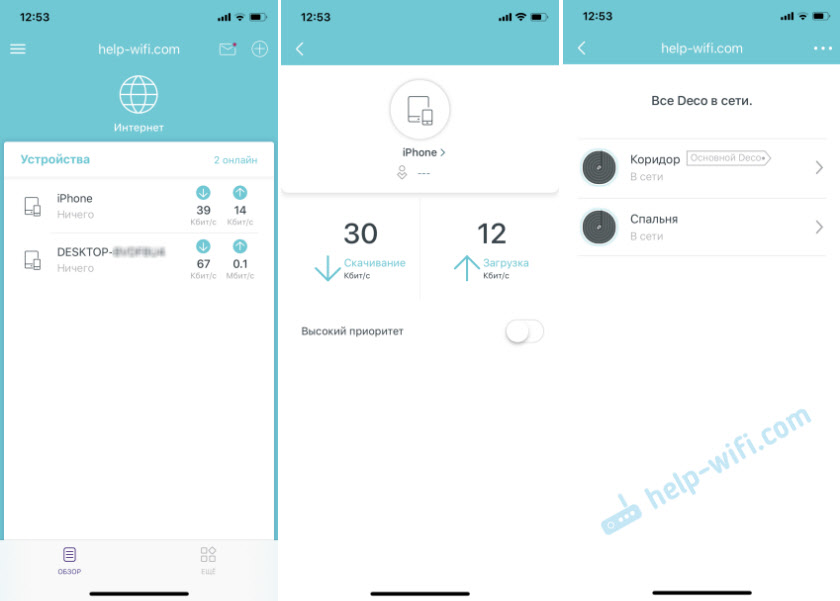
Если снизу нажать на вкладку «Еще», то откроются расширенные настройки. Там можно сменить настройки Wi-Fi сети, посмотреть черный список устройств, обновить прошивку модулей Deco, или изменить дополнительные настройки (среди которых настройки подключения к интернет-провайдеру).
В дополнительных настройках я рекомендую только включить функцию «Быстрый роуминг». Если после включения этой функции появляться проблемы с подключением старых устройств к Wi-Fi сети, то отключите ее.

Настройка Mesh Wi-Fi системы TP-Link Deco M4 из двух модулей завершена. Если необходимо подключить какое-то устройство к интернету по кабелю, то просто соедините его с модулем с помощью сетевого кабеля, который идет в комплекте.
Вы можете отключить модуль Deco M4, перенести его в другою комнату, включить питание и он продолжит работу. Заново настраивать его не нужно. Главное, чтобы он находился в радиусе действия Wi-Fi сети основного модуля.
Через приложение Deco можно управлять Mesh-системой удаленно. Через интернет. Не обязательно, чтобы ваше устройство было подключено к домашней Wi-Fi сети.
62
Сергей
TP-Link
IEEE 802.11k в деталях
Стандарт расширяет возможности RRM (Radio Resource Management) и позволяет беспроводным клиентам с поддержкой 11k запрашивать у сети список соседних точек доступа, потенциально являющихся кандидатами для переключения. Точка доступа информирует клиентов о поддержке 802.11k с помощью специального флага в Beacon. Запрос отправляется в виде управляющего (management) фрейма, который называют action frame. Точка доступа отвечает также с помощью action frame, содержащего список соседних точек и номера их беспроводных каналов. Сам список не хранится на контроллере, а генерируется автоматически по запросу. Также стоит отметить, что данный список зависит от местоположения клиента и содержит не все возможные точки доступа беспроводной сети, а лишь соседние. То есть два беспроводных клиента, территориально находящиеся в разных местах, получат различные списки соседних устройств.
Обладая таким списком, клиентскому устройству нет необходимости выполнять скан (активный или пассивный) всех беспроводных каналов в диапазонах 2,4 и 5 ГГц, что позволяет сократить использование беспроводных каналов, то есть высвободить дополнительную полосу пропускания. Таким образом, 802.11k позволяет сократить время, затрачиваемое клиентом на переключение, а также улучшить сам процесс выбора точки доступа для подключения. Кроме этого, отсутствие необходимости в дополнительных сканированиях позволяет продлить срок жизни аккумулятора беспроводного клиента. Стоит отметить, что точки доступа, работающие в двух диапазонах, могут сообщать клиенту информацию о точках из соседнего частотного диапазона.
Мы решили наглядно продемонстрировать работу IEEE 802.11k в нашем беспроводном оборудовании, для чего использовали контроллер AC50 и точки доступа CAP1200. В качестве источника трафика использовался один из популярных мессенджеров с поддержкой голосовых звонков, работающий на смартфоне Apple iPhone 8+, заведомо поддерживающий 802.11k. Профиль голосового трафика представлен ниже.
Как видно из диаграммы, использованный кодек генерирует один голосовой пакет каждые 10 мс. Заметные всплески и провалы на графике объясняются небольшой вариацией задержки (jitter), всегда присутствующей в беспроводных сетях на базе Wi-Fi. Мы настроили зеркалирование трафика на коммутаторе, к которому подключены обе точки доступа, участвующие в эксперименте. Кадры от одной точки доступа попадали в одну сетевую карту системы сбора трафика, фреймы от второй — во вторую. В полученных дампах отбирался только голосовой трафик. Задержкой переключения можно считать интервал времени, прошедший с момента пропадания трафика через один сетевой интерфейс, и до его появления на втором интерфейсе. Конечно же, точность измерения не может превышать 10 мс, что обусловлено структурой самого трафика.
Итак, без включения поддержки стандарта 802.11k переключение беспроводного клиента происходило в среднем в течение 120 мс, тогда как активация 802.11k позволяла сократить эту задержку до 100 мс. Конечно же, мы понимаем, что, хотя задержку переключения удалось сократить на 20 %, она все равно остается высокой. Дальнейшее уменьшение задержки станет возможным при совместном использовании стандартов 11k, 11r и 11v, как это уже реализовано в домашней серии беспроводного оборудования DECO.
Однако у 802.11k есть еще один козырь в рукаве: выбор момента для переключения. Данная возможность не столь очевидна, поэтому мы бы хотели упомянуть о ней отдельно, продемонстрировав ее работу в реальных условиях. Обычно беспроводной клиент ждет до последнего, сохраняя существующую ассоциацию с точкой доступа. И только когда характеристики беспроводного канала становятся совсем плохими, запускается процедура переключения на новую точку доступа. С помощью 802.11k можно помочь клиенту с переключением, то есть предложить произвести его раньше, не дожидаясь значительной деградации сигнала (конечно же, речь идет о мобильном клиенте). Именно моменту переключения посвящен наш следующий эксперимент.
Choosing the Best Mesh WiFi System in 2022
While choosing the best product for your home or office. You should keep in mind certain things. It’s not always about buying the best product; you should consider all the factors and choose the right product for your home. Choosing the right product is not relatively easy; you should look at all the aspects. Each product is design for different environments, some product is suitable for tiny houses, and some are designed for more extensive environments. Also, budget is another aspect.
Factor for choosing the right product
i) Budget
The first thing that matters is the budget. Suppose you have no problem with the money. In that case, you should go for the high-priced mesh routers because they are tri-bands, can self-heal, have long-distance coverage, and have seamless connectivity. But if you are tight on budget, there are also great products available at affordable prices.
ii) Design
Design is another factor that matters. Some product has a stunning design, and some are small-sized while some are bigger. Also, many of them have LEDs to tell the connectivity status based on the strength of the signals and tell you if something is wrong. Some even come with a touch screen, making it very easy to set up and manage.
iii) Coverage
This is the most critical factor to consider before buying the device. First, decide what you need. Do you have a big house with a garden outside? Or you live in a small flat. Is your office have many floors? Or it’s just a medium-sized office. Some of the products have around 6000 square feet of coverage. If you live in a small apartment or office, you should not go for high-end devices because they are specially designed for large homes and buildings with multiple floors.
iv) Extra Features
Functionality is another fundamental factor in choosing the best product. Some devices are controlled via smartphone applications, while others can be controlled by web browsers and smartphone apps. Many of the devices allow its user to use the advanced functionalities while some have the restriction. Now it’s up to you whether you are a tech geek who likes to play with the advanced feature or you are just a regular user.
Parental controls are also functionality to consider while buying the product. Devices have the features but some lack complete control while others have great features. Also, some of them are more secure and comes with a default malware program.
v) User Interface
User Interface is a significant factor. Before buying the product, you should consider it because if you are not a tech geek, it will be a significant problem in the end for you. All the devices come with Android applications, and they are effortless to set up. Some of them also have a browser interface and allows to toggle advanced features.
OTHER REVIEWS10 Best Bass Headphones10 best Gaming Laptop Under 800
Conclusion
This is a time where you get to decide which product is best for you. We have tried our best to carry out the best products in the market and review them.
We update our articles from time to time. You can always come back and check if there is something new in the market.
Управляем светом по Wi-Fi
Линейка световых решений Tapo в данный момент представлена RGB-лампой L530E, лампой дневного света L510E для цоколя E27, а также светодиодной лентой L900.
Лампочки устанавливаются в любые совместимые светильники, их плавное диммирование позволяет настраивать комфортный уровень яркости и удалённо управлять состоянием подсветки.
С помощью ленты удобно организовать локальную подсветку шкафов, рабочей зоны — доступна не только настройка яркости, но и изменение цвета. Длины и суммарной мощности хватит, например, для рабочего стола.
Управление компонентами проходит в уже знакомом приложении и практически не отличается друг от друга: хочешь, управляй быстрыми скриптами с главного экрана, хочешь — проводи тонкую настройку для конкретной лампочки.
Доступна настройка работы по расписанию (с установкой определенного цвета и уровня подсветки), подробная статистика энергопотребления и времени работы. Возможности удалённого управления доступны сразу после подключения в приложении TP-Link Tapo.
В качестве дополнения специалисты компании придумали интересную функцию «Не дома», при активации которого светильники включаются и выключаются на случайные промежутки времени в заданное время, имитируя присутствие хозяев во время их фактического отъезда.
Для всех светильников доступно голосовое управление с помощью Алисы, Маруси и Google Assistant.
Создаём умный дом по Wi-Fi на базе TP-Link Tapo
Экосистема умного дома Tapo использует Wi-Fi для подключения компонентов и единое приложение TP-Link Tapo в качестве центра управления. Подключение и настройка будут интуитивно понятны пользователю с любым уровнем технических навыков.
Открываем главный экран, кликаем «+», выбираем нужный компонент, добавляем его и следуем инструкции, которая попросит выбрать подходящую Wi-Fi сеть.
Попутно будет предложено задать имя для комнаты расположения, название устройства и выбрать иконку. После настройки компонент будет доступен для управления на главном экране.
Пожалуй, это лучшее решение для новичка. К тому же, в ассортименте TP-Link найдётся всё что нужно для стартового комплекта — и розетки, и умный свет, и видеонаблюдение.
С него, пожалуй, и начнём.
Как соединяются модули Wi-Fi Mesh системы и от чего зависит скорость?
Немного информации о том, как все это работает, и что влияет на скорость в Mesh сетях. После подключения к интернету и настройки одного модуля, он начинает раздавать Wi-Fi. Как обычный маршрутизатор. Разумеется, чем дальше наше устройство находится от самого модуля (точки доступа), чем больше разных преград, помех, тем ниже скорость подключения по беспроводной сети. Ну и в определенном месте (комнате, во дворе) сигнал очень плохой, или вообще отсутствует. Если подключение еще держится, то скорость может быть очень низкой. Все это из-за слабого сигнала.
Но у нас же Mesh система. Поэтому, мы устанавливаем еще один модуль (а может несколько), который будет усиливать сигнал от главного модуля (к которому подключен интернет). Все модули, которые объединены в одну сеть, создают бесшовную Wi-Fi сеть с быстрым роумингом. Как правило модули между собой соединяются по Wi-Fi сети. Создается служебная, скрытая Wi-Fi сеть, по которой идет передача данных между модулями. В зависимости от конкретной Mesh системы, соединение может осуществляться через выделенную Wi-Fi сеть (выделенный канал), через Ethernet (по кабелю), или даже через Powerline (электрическую проводку). Используется гибридное соединение, например, Wi-Fi + Powerline.
Выделенный канал и Powerline можно встретить в характеристиках дорогих моделей. Ну и нужно сказать, что Mesh систем с поддержкой Powerline не много. Например, TP-Link Deco P7.
А если у нас все модули Mesh системы соединяются по Wi-Fi, то соответственно между ними может быть падение скорости. И оно есть
Очень важно понимать, что это в принципе особенность работы Wi-Fi. Когда сигнал вырывается из роутера, или модуля Mesh системы, он сразу же начинает терять свою мощность
Из-за пройденного расстояния, помех, преград и т. д. А из-за падения сигнала падает скорость и стабильность соединения.
Поэтому, вполне логично, что когда главный модель, например, получает по кабелю 100 Мбит/с и передает его на другой модуль, который установлен в другой комнате, то второй модуль получает скажем 80 Мбит/с. Здесь уже вопрос в том, насколько сильно упадет скорость и от чего это зависит:
- В первую очередь от уровня сигнала Wi-Fi сети в том месте, где установлен другой модуль. А на это, как мы уже выяснили, влияет расстояние, преграды, помехи от других устройств и Wi-Fi сетей. Поэтому, не нужно размещать модули слишком далеко друг от друга. На многих моделях есть индикаторы, которые указывают на уровень сигнала межу модулями. Так же эта информация может отображаться в приложении.
- От производительности Mesh системы. Чем производительнее процессор, беспроводные модули, тем выше будет скорость даже под нагрузкой (когда подключено много устройств). Здесь обычно все просто: чем дороже система, тем выше ее производительность.
- Beamforming, MU-MIMO и другие функции (их наличие/отсутствие) так же могут влиять на скорость.
Если есть возможность (проложен кабель) и ваша система поддерживает Ethernet подключение между модулями (думаю, такая функция есть на всех системах), то лучше, конечно, соединить модули по кабелю. Тогда потери скорости будут минимальные. Так же если вы делаете ремонт и планируете ставить Mesh систему, то лучше сразу проложить кабель. На всякий случай. У этого способа есть один минус – минус 1 LAN-порт на модуле. А их и так не много, обычно два.
Лучшая интеграция: Google Nest Wifi
Что нам нравится
-
Привлекательный и простой дизайн
-
Интегрируется с Google Home
-
Точечные блоки вдвойне умные динамики
Что нам не нравится
-
Нет точек Ethernet на точках
-
Отсутствует выделенный канал обратного рейса
Google Nest Wifi — это простая ячеистая система, которая предоставляет некоторые приятные функции интеграции для умного дома Google и помощников пользователей. Второе поколение ячеистых решений Google — спутниковые «точечные» устройства Nest Wifi, вдвое превосходящие интеллектуальные колонки Google Assistant , так что это особенно хороший выбор для тех, кто уже инвестировал в экосистему Google, поскольку вы можете выполнять голосовые команды для всего, начиная от управления домом. и проверка погоды для отправки сообщений и настройки календарных встреч.
Три устройства — основная базовая станция и две точки — обеспечивают до 5400 гарантированных футов покрытия, а приложения Google для дома и Wi-Fi делают его абсолютно удобным в настройке и управлении, поэтому вы можете приступить к работе в течение нескольких минут с небольшими затратами. без усилий, и даже позволяет настроить гостевую сеть для ваших друзей и других посетителей и позволить им выходить в интернет, просто отсканировав QR-код . Основным недостатком Nest Wifi является то, что базовая станция включает в себя только один порт Ethernet LAN, и вы вообще не найдете ни одного на спутниковых точках, поэтому вам нужно будет добавить свой собственный сетевой концентратор, если вы хотите использовать проводную связь в некоторых ваших устройств на маршрутизаторе, и если вам нужно подключить устройства в точках, вы захотите посмотреть в другом месте.
«В Nest Wifi отсутствует выделенный канал обратной связи между узлами, что потенциально снижает скорость для устройств, подключенных к конечным точкам. Это не должно быть проблемой, если вы не пытаетесь поддерживать игровые системы или потоковую передачу с очень высокой пропускной способностью, но если это так, вы захотите планировать соответственно, чтобы они оставались рядом с базовой станцией ». — , технический писатель
Зачем вам Mesh?
Wi-Fi активно переходит на диапазон 5 ГГц, где эфир чище и скорости существенно выше просто в силу новых стандартов (802.11ac и уже ранних реализаций 802.11ax). Однако сигнал 5 ГГц хуже распространяется через преграды, поэтому сеть нуждается в большем числе точек доступа, тщательном планировании их взаимодействия и управления.
Там, где раньше были две точки доступа, теперь появляется и третья, и пойди ещё размести её так, чтобы она не мешала двум соседним. Да, конечно, 5-гигагерцовая радиоволна затухает раньше, чем 2,4-гигагерцовая, и сигнал от расположенных по соседству точек доступа меньше перекрывает друг друга, но на практике не всегда удаётся разместить хот-споты так, чтобы они не мешали друг другу, и это — целое искусство
Не менее важно в дальнейшем уметь переключать клиентов на наименее загруженные точки доступа, всегда поддерживая балансировку и не допуская перегрузки оборудования
В чём плюс Mesh перед традиционными репитерами? Еще недавно домашний пользователь особо не заморачивался на единой Wi-Fi-сети, а увеличивал покрытие обычными беспроводными повторителями (репитерами), так как это дёшево и сердито, но с ними возникают и проблемы. Основная заключается в том, что для роутера все устройства, работающие через репитер, имеют один общий MAC-адрес, его беспроводной интерфейс независим и представляет собой совершенно изолированную Wi-Fi-сеть (да еще и в разных диапазонах). А это значит, что вы не сможете настраивать различные ограничения для смартфонов, отключать им доступ в интернет или выделять отдельные сегменты (например, для умных вещей), не можете гарантировать бесшовный роуминг и непрерывную передачу данных, не можете централизованно (и согласованно когда их несколько) репитером управлять.
Mesh — это уже «умная» сеть с динамической древовидной топологией. Либо полностью децентрализованная, либо (чаще) с назначаемым контроллером. Давайте рассмотрим ситуацию, в которой вы, для примера, расширяете mesh-точкой покрытие в беседке вашего коттеджа. Эта точка видит ближайшую к себе аналогичную точку в гостиной с высоким уровнем сигнала и главную (первичную) точку в чулане, за двумя стенами, к которой и подходит интернет-канал от провайдера, но уровень сигнала у нее — ниже, хотя и достаточный. Казалось бы, подключайся к ближайшему узлу, и делов-то? Но всё не так просто: хоть ближайший узел и даёт более высокую скорость соединения, он представляет собой ещё один преобразователь на пути в интернет, и в каких-то случаях выгоднее будет подключаться к первичной точке. Вот эту выгоду и должна рассчитывать mesh-сеть, меняя свою топологию в зависимости от условий радиоэфира и состояния своих членов.
Лучшее для больших домов: Ubiquiti AmpliFi HD
Что нам нравится
-
Обширный ассортимент
-
Увеличивает скорость Wi-Fi
-
Встроенный сенсорный экран для статуса
Что нам не нравится
-
Немного громоздкий
-
Дорого
-
Нет портов Ethernet на MeshPoints
Из устройств Ubiquiti, AmpliFi HD является самым надежным. Созданное для больших многоэтажных домов с плотными стенами и другими препятствиями, это устройство использует шесть высокоплотных антенн большой дальности, чтобы покрыть огромные 20 000 квадратных футов. (Не волнуйтесь, антенны являются внутренними, поэтому они сохраняют эстетичный вид.) Система состоит из маршрутизатора и двух подключаемых точек сетки, которые, хотя и довольно большие, являются почти произведениями современного искусства. Передняя часть маршрутизатора имеет красивый полноцветный сенсорный ЖК-экран, который отображает время и дату, и вы можете коснуться экрана, чтобы отобразить статистику, такую как текущие скорости интернета (загрузка и выгрузка), IP-адреса маршрутизатора и WAN, а также текущая пропускная способность
Маршрутизатор содержит одноядерный процессор, схему 802.11ac, которая поддерживает диапазоны Wi-Fi 2,4 ГГц и 5 ГГц и обеспечивает совокупную скорость до 5,25 Гбит / с. Как и в других системах, у AmpliFi HD есть мобильное приложение, которое позволяет вам управлять настройками, но оно также уникально позволяет вам разделять два радиодиапазона и иметь отдельные идентификаторы SSID, что позволяет вам легче управлять трафиком. К сожалению, на этом аппарате нет родительского контроля, но большинство не найдет, что это нарушит условия сделки.




