Добавление почтового ящика в яндексе
Содержание:
- Дополнительные полезные советы
- Специальный почтовый адрес
- Создание электронной почты
- Рамблер почта — создать почтовый ящик
- Создание аккаунта в Яндексе способ №1
- Войти в доменную почту Яндекс
- Первые два письма с сервиса
- Вариант с несколькими браузерами
- Настройка доменной почты Яндекс
- Как сделать электронную почту в Яндексе на телефоне
- Как войти в Яндекс Почту
- Самые популярные ресурсы электронной почты
- В качестве бонуса
- Сервис быстрой настройки почтового ящика
- Настройки безопасности
- Несколько браузеров для создания почты в Яндексе
- Яндекс почта для домена
- Как написать и отослать письмо
- Электронная почта Яндекс — личный кабинет
Дополнительные полезные советы
1
Чтобы ваш почтовый ящик не взломали, важно придумать правильный и хитрый пароль. Как это сделать? Если сервис указывает вам на то, что введенный вами пароль слишком просто, прислушайтесь к этому и придумайте новый
Старайтесь не использовать распространенные комбинации, имена и слова. Также нежелательно использовать собственную дату рождения, имя или фамилию. Правильно составленный пароль должен состоять из:
– латинских строчных и заглавных букв;
– цифр;
– различных знаков препинания.
Чтобы не забыть комбинацию, многие поступают так: на английской клавиатуре набирают русское словосочетание. Так пароль получится действительно сложным для системы, зато вам будет легко его запомнить.
Для надежности и безопасности вашей учетной записи рекомендуется время от времени менять пароль – не каждый день, но хотя бы раз в месяц.
2. Вы можете завести отдельный почтовый адрес, чтобы использовать его только для работы, например, или связи с одним человеком, которому не хзотите давать другие свои контакты. Или же специально для регистрации на разных сайтах, где требуется ввести свой электронный адрес. Использовать везде свой личный почтовый ящик очень неосмотрительно и неудобно.
3. После того, как вы создали почтовый ящик на Яндексе, вы можете сохранять любые свои фалы на Яндекс. Диск. Это очень удобная услуга, которой предпочитают пользоваться большинство деловых людей.
4. По желанию вы можете сделать свой номер телефона дополнительным логином и после регистрации. Для этого вам будет необходимо просто войти в раздел «Телефонные номера» и напротив своего номера мобильного поставить флажок в окошке возле графы «Сделать номер дополнительным логином».
Если у вас возникли какие-либо другие вопросы, вы можете обратиться в службу техподдержки сервиса.
Специальный почтовый адрес
Очень часто при регистрации на различных формах, сайтах требуется указать свой почтовый ящик. Но так не хочется спамить свою почту большим количеством ненужной информации, но вместе с тем видеть ее. Тогда на помощь приходит простое и в тоже время оригинальное решение — специальный ящик.
Создать его проще простого: добавляете к своему логину значок «+» и любое слово, идентифицирующее интересующий вас сайт. Например, адрес вашей почты таков: pochta@yandex.ru. Проделав нехитрую операцию с ней, получим: pochta+benzclub@yandex.ru. С этого момента вся информация, приходящая с этого сайта будет поступать в папочку со спамом на вашей настоящей почте.
Создание электронной почты
Для того, чтобы создать новую электронную почту, необходимо создать нового пользователя. Для начала перейдите по этой ссылке
. Если вы уже зарегистрированы, то можете ввести логин и пароль и выполнить вход, если нет, то читаем дальше.
Нажимайте на кнопку «Регистрация».
Вы перейдете на страницу регистрации, где нужно будет ввести следующие данные: имя, фамилия, логин, пароль, номер мобильного телефона. Логин и пароль — придумайте и запишите где-нибудь или используйте программу KeePass Password Safe
. Логин можете использовать тот, что предложит вам яндекс.
После заполнения всех полей и поля для мобильного телефона, нажмите на «Получить код». Конечно же можно зарегистрироваться без смс, но лучше сразу привязать номер телефона. То есть ввести код.
Введите код, который вы должны получить на свой мобильный и нажмите «Подтвердить». Ниже показан результат.
Вот как это выглядит в полном размере:
Далее нажимайте на «Зарегистрироваться». После этого вас перебросит в ваш почтовый кабинет, где будет два письма от яндекса. На этом собственно кончается регистрация в яндекс почте.
Рамблер почта — создать почтовый ящик
Рамблер почта — бесплатная электронная почта, позволяющая получать и отправлять сообщения с любого компьютера, подключенного к сети Интернет, в популярных браузерах — Opera, Firefox, Chrome, Internet Explorer. С помощью web-интерфейса, вы можете пользоваться rambler ru почта в любом почтовом клиенте (почтовой программе) или с мобильного телефона. Как создать почтовый ящик на Rambler Почта? Для создания почтового ящика на Rambler Почта нужно зарегистрироваться на сервере — rambler ru. Процесс регистрации описан ниже. Он не сложен — вводится основная и дополнительной информации в регистрационную форму на странице — «Рамблер регистрация». Главное — подобрать красивое, легко запоминающееся имя почтового ящика, а также пароля. Можно создавать неограниченное количество почтовых ящиков на почте Rambler ru. Рамблер почта — удобный почтовый ящик с защитой от вирусов и спама.Через почту Рамблер ежедневно проходят более 10 миллионов писем. Использование единого почтового ящика на rambler ru для всех ваших учетных записей электронной почты поможет вам сделать больше за меньшее время. Основные функции:
- Быстрая и безопасная регистрация.
- Автоматическая настройка учетной записи электронной почты и почтового ящика.
- Автоматический поиск контактов в почтовом ящике электронной почты.
- Управление несколькими учетными записями электронной почты в едином интерфейсе.
- Простое переключение нескольких почтовых ящиков.
- Возможность отображать электронную почту в почтовом ящике по непрочитанным, помеченнымили вложенным файлам.
- Удобный поиск в истории почты и почтовых ящиках, помогающий быстро находить электронные письма.
- Легкое создание подписи для каждой учетной записи электронной почты.
- Вложение файлов (изображений, сообщений электронной почты, различных документов и пр.
Особенности почтового ящика
Понятный интерфейс (некоторые пользователи имеют мнение, что он даже излишне простой);
- Простота использования (именно это разработчики сервиса и ставили для себя, как первостепенную задачу);
- Коммуникативность. Нажав клавишу «Добавить другие ящики», пользователь может соединить все электронные адреса (разных почтовых сервисов). Таким образом можно получить их компоновку в единую систему.
Интеграция с соцсетью
В регистрационной форме можно подключить свой страницу в социальной сети. В этом случае при каждом входе не нужно будет указывать пароль. Для этого в правой части выберите подходящую иконку и перейдите по ней. Необходимо будет ввести логин и код доступа от выбранной страницы, чтобы пройти идентификацию.
Подтверждение аккаунта с помощью СМС
В настоящее время при создании аккаунта не нужно указывать свой номер телефона. Поэтому на него не приходят СМС-сообщения для подтверждения мобильного, прикреплённого к почтовому ящику Рамблер.
Но в настройках уже готового почтового ящика Рамблер Вы можете указать свой сотовый телефон. Он послужит для получения оповещений о входящей корреспонденции, а также пригодиться при восстановлении доступа.
После авторизации в системе справа вверху кликните по своему имени и перейдите в раздел “Мой профиль”.
В открывшейся форме вверху вносим номер своего сотового телефона и запрашиваем отправку кода. На Ваш телефон поступит звонок, на который не нужно отвечать. Вам необходимо в нижней строке указать последние 6 цифр звонившего номера.
Как авторизоваться?
Нажмите на главной странице сервиса кнопку «Войти». Введите логин и пароль. Снова щёлкните «Войти».
Удобного вам пользования почтой Rambler!
Создание аккаунта в Яндексе способ №1
Чтобы зарегистрироваться необходимо посетить главную страницу поисковика, после чего нажать на кнопку «Завести почту».
После заполнить все поля, представленные в анкете, среди
которых:
- Имя;
- Фамилия;
- Логин. Именно к нему будет прибавлена приставка @yandex.ru. Соответственно, если ввести seopulses, то почта будет seopulses@yandex.ru;
- Пароль;
- Подтверждение пароль. Необходимо продублировать введенный выше пароль;
- Номер мобильного телефона. На него будет отправлено смс-сообщение с кодом для подтверждения права владения номером.
После этого получаем СМС и вводим ее в соответствующее поле инажимаем на кнопку «Зарегистрироваться».
Все готово.
Если у Вы не хотите привязывать личный номер мобильного к Паспорту аккаунта можно выбрать альтернативный способ, нажав на кнопку «У меня нет телефона».
После этого заполняем поля:
- Контрольный вопрос. Выбираем из имеющегося списка базовых или вводим свой;
- Ответ на контрольный вопрос;
- Заполняем CAPCHA для подтверждения, что Вы не робот.
Нажимаем на кнопку «Зарегистрироваться».
Все готово.
Войти в доменную почту Яндекс
Для входа в почту созданную для корпоративного аккаунта можно использовать 3 основных способа:
- Сайт Яндекс.Почты. Для этого достаточно войти на сайт mail.yandex.ru после чего ввести логин и пароль. Однако, для того, чтобы использовать почту в полной мере понадобиться в Яндекс.Паспорте подтвердить учетную запись через мобильный телефон;
- Мобильное приложение Яндекс.Почты;
- Другие сервисы. Сюда включается Outlook или Bat, для подключения которых нужно будет ввести специальные данные.
Для сбора писем в Outlook понадобиться подключиться через:
- Способ связи: imap;
- Для получения почты: imap.yandex.ru;
- Соединение: SSL;
- Порт: 993;
- Для отправки почты: smtp.yandex.ru;
- Соединение: SSL;
- Порт: 465.
Заключение
Яндекс.Коннект и его доменная почта позволяет организациям, имеющим свой сайт повысить доверие клиентов, так как все сотрудники будут использовать собственный аккаунт вида @site.ru. Также его использование дает следующие преимущества:
- Нет необходимости приобретать отдельные сервера для хранения почты в любых объемах;
- 30 Гб диска для команды и удаленной работы;
- Бесплатная CRM-система;
- Система управления доменом. Благодаря ему можно легко менять записи домена и подключать новые сервисы и все из одного аккаунта;
- Возможность создавать e-mail рассылку, которую не заблокируют сервисы отправки писем.
Особой популярностью сервис пользуется за счет отсутствия абонентской платы, так как, например, стоимость в Google для одного пользователя составит от 5 долларов США.
Первые два письма с сервиса
После создания аккаунта в ящике вы обнаружите два письма от Яндекс. Они также содержат ссылки для дополнительной настройки сервиса.
«Как читать почту с мобильного». Щёлкните по соответствующей кнопке (Android или iPhone), чтобы загрузить приложения для своего мобильного устройства. Для перехода в магазин расширений нажмите Google Play или App Store.
Клацните в тексте письма кнопку «Подключить другие ящики». Под заголовком «Забирать почту… » введите адрес и пароль почты, с которой хотите перенаправлять письма. А затем клацните «Включить сборщик».
https://youtube.com/watch?v=4QOETEvpSII
Удобного пользования сервисом Яндекс.Почта!
Вариант с несколькими браузерами
Опытные пользователи однозначно рекомендуют этот метод при ответе на вопрос: «Как создать альтернативный почтовый ящик на Яндексе?». Для удобства пользования почтой и прочими веб-ресурсами вы можете установить от Яндекса, например, на Internet Explorer панель инструментов Яндекс.Бар.
Технология простота, занимает минимум аппаратных ресурсов, легкая в освоении:
пользователь скачивает несколько браузеров для просмотра сайтов (в рейтинге лидирует четверка: Opera, Google Chrome, Mozilla Firefox, Internet Explorer);
в каждом из них необходимо зайти в Яндекс.Почту, нажать на «Завести почту»;
на первом этапе требуется указать личные данные, выдумать логин, проверив, что он свободен, пароль, продублировать его;
затем сервис предлагает выбрать секретный вопрос, ответить на него, запомнит информацию для легкого восстановления аккаунта пользователя, имевшего неосторожность забыть пароль, логин либо оба этих реквизита сразу;
остается ввести символы с картинки (капчу), не забыв установить чик-букс возле строки о подтверждении соглашения пользователя.
В каждом браузере требуется выдумывать уникальный логин, пароль может быть одинаковым во всех сразу. Почтовый сервис Яндекса предназначен, в том числе, для сбора писем из разных ящиков в один. Для этого достаточно открыть «Настройки» почты, выбрать необходимую функцию, включить требуемый сборщик. Браузеры не конфликтуют друг с другом, занимают на жестком диске ничтожный объем, легко запускаются с рабочего стола. Единственным неудобством является постоянный запрос о том, что каждый вновь открываемый из них просит сделать его главным «по умолчанию». О том как установить интернет обозреватель по умолчанию читайте здесь.
Настройка доменной почты Яндекс
Для настройки данного сервиса потребуется для начала подключить один из сервисов: Почта. Предоставляется в базовом пакете бесплатно;
- Трекер. Платный инструмент, но 30 дней бесплатного использования возможен для всех доменов;
- Вики. Бесплатно можно создать до нескольких десятков страниц, когда безграничное количество страниц возможно только в платном тарифе;
- Люди. Также предоставляется бесплатно;
- Формы. Бесплатный инструмент для автоматизации расчетов, для использования которых не понадобиться доплачивать;
- Календарь. Еще один стандартный инструмент Яндекса;
- Диск. Бесплатное место на диске в размере 30 Гб для предприятия предоставляется безвозмездно;
- Чаты. Для того, чтобы воспользоваться данной функцией потребуется подключить чат для бизнеса.
Как сделать электронную почту в Яндексе на телефоне
Из браузера
Если пользоваться почтой приходится редко, нет никакого смысла устанавливать на смартфон отдельное приложение для нее. Можно использовать любой браузер, чтобы сделать почту в Яндексе и работать с нею.
Обратите внимание
Почта Яндекс полностью оптимизирована под работу со смартфона.
Чтобы создать почту в Яндексе на телефоне через браузер:
- Запустите любой браузер и перейдите на сайт mail.yandex.ru
- Далее нажмите “Создать аккаунт”.
- Введите имя, фамилию, логин, пароль и номер телефона. Если номера нет, нажмите “У меня нет телефона”, создайте секретный вопрос и введите капчу.
- После ввода всей необходимой информации, нажмите “Зарегистрироваться”.
- Аккаунт создастся, далее можно будет установить аватар или пропустить этот шаг.
- На следующем экране Яндекс расскажет об основных возможностях мобильной версии почты. Можно закрыть советы, нажав на крестик в правом верхнем углу.
Все, почта на Яндекс будет создана, теперь ею можно пользоваться.
Из приложения
У Яндекс есть несколько официальных приложений — Яндекс GO, Яндекс Карты, Яндекс Музыка и многие другие. Практически в каждом из них есть возможность создать аккаунт Яндекс, который будет использоваться, в том числе, в качестве почтового.
Чтобы создать почту через приложение Яндекс Почта:
- Запустите приложение. Если ни одной почты ранее создано не было, внизу будет кнопка “Заведите Яндекс.Почту” — нажмите на нее.
Обратите внимание
Приложения Яндекс Почта можно использовать не только для почты, которая создана на Яндексе. К нему можно подключить и аккаунты других почтовых клиентов.
- Для создания почты через приложение потребуется ввести номер телефона. Введите его и нажмите “Далее”.
- Поступит звонок на телефон. Нужно ввести последние 4 цифры номера телефона, с которого вам позвонили.
- После ввода цифр, нужно ввести имя и фамилию пользователя на которого регистрируется аккаунт в почте. Когда введете данные, нажмите “Далее”.
- Следующий шаг — создание логина. Нужно придумать такой логин, который не занят другими пользователями. После ввода логина, придумайте пароль и нажмите “Зарегистрироваться”.
Все, на этом шаге почта будет создана. Далее Яндекс предложит краткую инструкцию по работе с почтой. Можно ее посмотреть или отказаться от этого — нажав на крестик в правом верхнем углу.
Как войти в Яндекс Почту
Обычно сервис запоминает данные для входа. Достаточно зайти на сайт yandex.ru и через правый верхний угол можно попасть в свой ящик. Или можно открыть его по прямой ссылке mail.yandex.ru.
Но если сервис автоматически не открыл профиль или если вы хотите зайти в свою почту на другом компьютере (телефоне), то нужно выполнить вход самостоятельно.
Вход на компьютере
1. Откройте yandex.ru.
2. В правом углу нажмите «Войти в почту».

3. В поле «Введите логин, почту или телефон» напечатайте адрес ящика. Вместо него можно ввести логин или номер телефона. Затем нажмите на кнопку «Войти».
Если ваш ящик привязан к странице в социальной сети, нажмите на ее иконку внизу.
4.В поле «Введите пароль» напечатайте пароль от ящика и нажмите «Войти».
5. Откроется ваша почта и высветится предложение запомнить данные в браузере для автоматического входа. Нажмите кнопку «Сохранить», если вы используете свой компьютер. А если работаете за чужим, нажмите «Нет».

Вход на телефоне
Через мобильный браузер
1. Запускаем браузер, например, Google Chrome или Safari, и переходим на страничку mail.yandex.ru.
2. Откроется окошко, в которое нужно ввести логин, телефон или адрес ящика и нажать «Войти».
3. В следующее поле нужно ввести пароль и нажать «Войти».
Вот и всё – вход успешно выполнен!
В отличие от компьютерной версии, мобильная обычно по умолчанию сохраняет данные. Поэтому если вы заходите в ящик с чужого устройства, в конце работы нужно из него выйти. О том, как это сделать, читайте .
Через приложение Яндекс.Почта
1. Запустите приложение.
2. Выберите пункт «Яндекс».
3. В следующие два поля (логин и пароль) введите данные от ящика.
Если все указано верно, откроется ваша почта.
Как войти через Вконтакте
мы научились регистрировать почту при помощи страницы в соцсети. Сейчас я покажу, как входить в такой ящик через приложение.
1. Запустите приложение Яндекс.Почта.
2. Выберите пункт «Яндекс».
3. В поле входа нажмите на значок ВК.
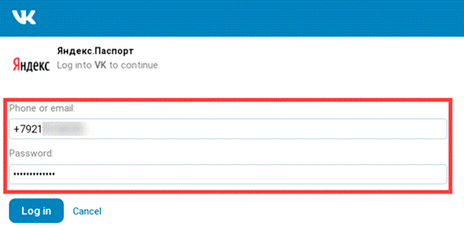
4. В следующие поля введите данные для входа в сеть Вконтакте. Нажмите на кнопку «Log in».
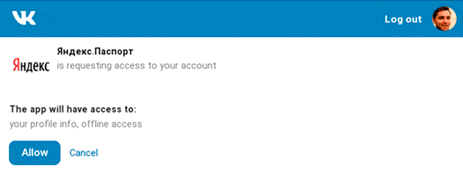
5. Разрешите доступ к профилю ВК, нажав «Allow».
Самые популярные ресурсы электронной почты
Простой и удобный Mail.ru
Основными преимуществами почты Меил ру — является простота и удобство использования. Российская компания обеспечивает стабильную работу своих сервисов, на всей территории РФ. Письма и прикрепленные файлы могут хранится как на серверах, так и в облаке. Удобная группировка по отправителю и цепочки писем добавляют в копилку проекта еще больше баллов.
Быстрая и надёжная Яндекс Почта
Почта Яндекс с серверами в России, обеспечивает хорошее качество и скорость доставки писем. Вы всегда можете быть уверены в доставке своих отправлений из за облегчённости фильтрации содержимого контента. Надёжность обеспечивается серверами, которые доказывают свои возможности на различных презентационных выставках.
Современный и глобальный Gmail
Известная во всем мире почта Gmail от Google — является лидером по количеству зарегистрированных аккаунтов. Популярность среди стран СНГ, обусловливается исключительно доступностью других конкурирующих компаний на рынке.
В качестве бонуса
В завершение рассказа о почтовом сервисе Яндекса мы дадим всем, кто собирается им воспользоваться, ещё несколько советов и подсказок. Прежде всего, лучше регистрироваться через учётные записи в соцсетях. Это проще и быстрее, поскольку в профиле уже есть информация о вашем телефонном номере, и нужно только предоставить доступ к этим данным при авторизации. После создания почтового ящика на Яндексе вы одновременно получаете доступ и к другим сервисам компании (Услуги, Деньги, Маркет, Карты и т. д.). Ими можно пользоваться и без регистрации, но в таком случае будут заблокированы некоторые возможности. Профессионалы в разных областях могут объединяться благодаря сервису «Мой круг». Тем, кто занят поисками работы, поможет Мастер резюме. Все данные, которые есть в вашем аккаунте, автоматически попадут в резюме. После введения недостающей информации вы сможете сохранить его в электронном виде, скачать и распечатать.
Из дополнительных возможностей стоит также вспомнить опцию Круг, позволяющую добавлять друзей и просто знакомых. Для друзей есть первый круг, а все остальные попадают во второй, но вы можете перевести их в первый. Это полноценная соцсеть, объединяющая людей со схожими профессиональными интересами. Приглашения в Круг рассылаются по электронной почте, через Одноклассники или ВК.
Сервис быстрой настройки почтового ящика
Когда происходит переход из одного сервиса Яндекса в другой, появляется всплывающее окно с предложением пройти быструю настройку. Можно воспользоваться таким шансом и сразу наладить работу почтового ящика с учётом собственных потребностей и предпочтений или проигнорировать эту возможность. Яндекс предлагает следующие инструменты.
-
Настройка меток. Они могут быть 32 оттенков и позволяют быстро определить, какие письма стоит посмотреть первыми, а какие можно отложить. Меток может быть неограниченное количество.
-
Привязка других ваших адресов к Яндекс.Почте при помощи Сборщика. Эта отличная опция есть на всех популярных почтовых сервисах. В условиях высокого уровня конкуренции наличие такой функции очень эффективно.
-
Настройка имени отправителя и персональной подписи. Они будут отображаться во всех отправленных вами письмах. Можно также создать аватар. Для этого сделайте фото на веб-камеру или загрузите готовый снимок.
-
Темы. Есть возможность выбрать стиль оформления для вашего почтового ящика. Для этого достаточно кликнуть по подходящему изображению, и оно будет использоваться в качестве фона.
Расширенные настройки. Если есть желание дополнительно усовершенствовать свой ящик, Яндекс предоставляет такую возможность. Для этого переходите в раздел с усовершенствованными правками. Настроив почту под свои потребности и эстетические предпочтения, просто кликните по надписи «Готово».
Настройки безопасности
Надежный пароль
В интернете есть так называемые боты – программы, которые сканируют почтовые ящики на слабые пароли по уже заготовленным словарям и взламывают их. После взлома в лучшем случае с вашего ящика будет идти спам в виде рекламы, а в худшем злоумышленники могут изменить все данные, после чего восстановить доступ к нему будет непросто.
Но если вы установите сложный и бессмысленный, казалось бы, пароль, боты его с 99,9% вероятностью обнаружить не смогут.
Пароли желательно периодически менять. В идеале – раз в месяц, ведь никто не застрахован от вирусов и других факторов. Например, забыли удалить пароль из менеджера браузера на чужом компьютере. Также не забывайте обновлять антивирус.
Программа позволяет создавать записи с паролями в зашифрованную базу данных, для входа в которую вам нужно будет ввести заранее придуманный код.

Также каждый браузер (Google Chrome, Яндекс, Mozilla Firefox и другие) имеет встроенную базу для сохранения паролей. Чтобы внести в нее данные, просто согласитесь запомнить пароль во всплывающем окошке. Обычно оно показывается сразу после заполнения формы для входа на сайте.

Номер телефона
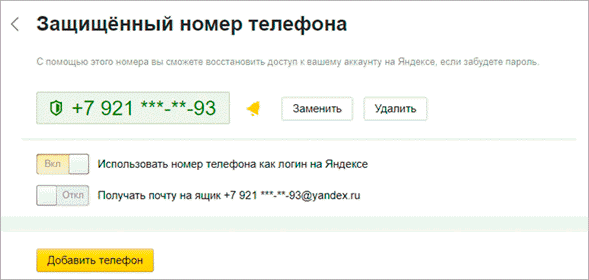
Вторым по значимости пунктом для защиты является прикрепление номера сотового. Он поможет восстановить доступ в случае взлома. Прикрепить или изменить телефон можно в настройках ящика.
1. В личном кабинете нажмите на значок шестеренки и выберите «Безопасность».

2. Нажмите на пункт «Номера телефонов».

3. Здесь вы сможете:
- Добавить новый номер, если вы регистрировали ящик с помощью секретного слова.
- Изменить существующий номер, нажав на кнопку «Заменить». Как правило, для проверки поступят два смс кода на старый и новый телефон.
- Прикрепить дополнительный номер, нажав кнопку «Добавить телефон».
Также в данном меню вы сможете включить оповещения о сообщениях на телефон и выбрать опцию использовать номер в качестве почтового ящика.
Дополнительный адрес почты
Еще для защиты ящика можно добавить дополнительный адрес почты. Он поможет восстановить доступ в случае утраты пароля или взлома.
1. В личном кабинете нажмите на значок шестеренки и выберите «Безопасность».
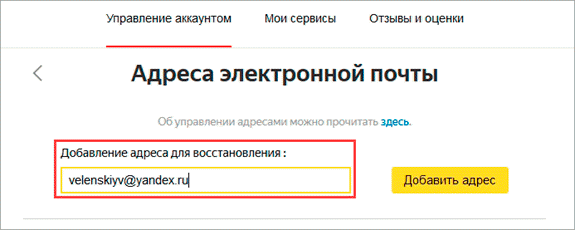
2. Во вкладке «Дополнительные адреса» нажмите на пункт «Редактировать…».

3. В поле «Добавление адреса для восстановления» напечатайте ваш дополнительный ящик и нажмите кнопку «Добавить адрес».
4. Откроется новое окошко, в которое нужно вставить проверочный код.
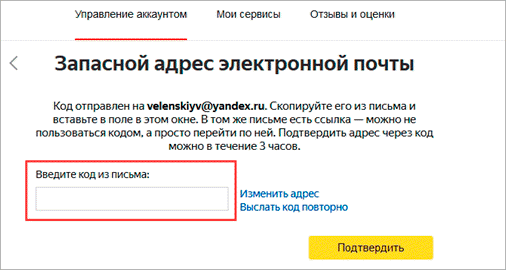
Для этого зайдите в ваш дополнительный ящик. Там появится новое сообщение от «Яндекс.Паспорт».

Скопируйте и вставьте проверочный код и нажмите кнопку «Подтвердить». Откроется новое окошко с сообщением об успешной привязке.

Двухфакторная аутентификация
При включении данной функции все программы и сервисы Яндекса будут требовать ввода одноразового пароля или сканирование QR-кода.
Чтобы использовать такую защиту, нужен современный телефон (смартфон) с приложением «Яндекс.Ключ».
Эта программа будет считывать код с экрана и генерировать случайный пароль. При таком подходе взлом почты уже будет невозможен без доступа к вашему телефону, так как QR-код и пароль будут постоянно меняться.
Установка приложения Яндекс.Ключ
1. Перейдите в магазин приложений Google Play.
2. При помощи поиска найдите Яндекс.Ключ.

3. Нажмите на кнопку «Установить». После установки программа появится в главном меню экрана.
Включение аутентификации в ящике
1. Нажмите на иконку пользователя в правом верхнем углу личного кабинета. Выберите «Управление аккаунтом».
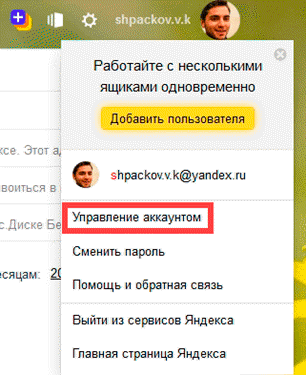
2. В разделе «Пароли и авторизация» нажмите на пункт «Настроить двухфакторную аутентификацию».

3. Подтвердите свой номер телефона, нажав «Получить код».
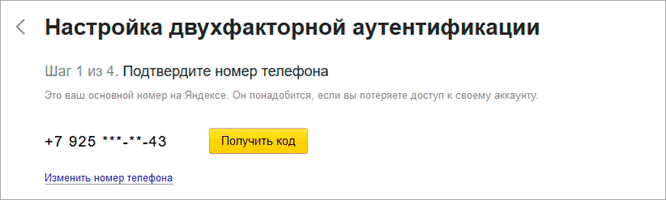
Вставьте проверочный код из смс и нажмите «Подтвердить».

4. Придумайте новый пин-код для входа в программу Яндекс.Ключ и нажмите «Создать».

5. В следующем окошке появится QR-код, который необходимо отсканировать с помощью приложения Яндекс.Ключ. Просто наведите камеру на QR-код и программа выдаст одноразовый пароль.

6. Вставьте пароль из приложения и нажмите на кнопку «Включить».
Обязательно прочитайте информационный текст «Что изменится после включения двухфакторной аутентификации»!

Теперь каждый раз при входе в почту у вас будет появляться QR-код, который нужно просканировать в программе Яндекс.Ключ и ввести пин-код для входа.
Или же можно вручную ввести одноразовый пароль, нажав на пункт «Или войдите по одноразовому паролю» внизу.
Пароль сгенерируется в приложении автоматически.
После активации двухфакторной аутентификации вы сможете заходить в почтовый ящик без ввода логина и пароля, нажав на иконку QR-кода на кнопке «Войти» справа.
Несколько браузеров для создания почты в Яндексе
Создать почту на Яндексе довольно просто
Работа одновременно в нескольких браузерах — самая популярная альтернатива, которую рекомендуют опытные пользователи. Этот метод очень удобный, можно установить почту в двух браузерах сразу, и с помощью параметра «запомнить пароли», при входе на главную страницу поисковика Яндекс, окошко с почтой будет мгновенно отображать количество присланных писем.
Опция сохранения паролей в браузерах настроена автоматически и всплывает моментально при регистрации в виде небольшого окошка с вопросом «Сохранить пароль?». В случае если окно не отображается при заведении почтового ящика, эту функцию по желанию, можно установить вручную:
- Зайти в настройки браузера;
- Выбрать графу пароли и формы;
- Включить сохранение паролей.
Как завести почтовый ящик?
Освоить данную технологию не составит труда. Для этого следует действовать согласно следующим пунктам:
- Скачать два, три браузера. Самые популярные: Internet Explorer, Opera, Google Chrome, Mozilla Firefox, а также Яндекс.Бар — приложения от знаменитого поисковика, с внушительным количеством дополнительных опций для быстрого нахождения нужной информации, в том числе позволяет легко управлять почтовым ящиком.
- В двух, наиболее понравившихся браузерах, зарегистрировать почтовый ящик, кликнув на кнопку «Завести почту».
Для начала, нажмите на кнопку «Завести новый»
Заполните все необходимые поля для регистрации
- После получения требуемых данных, ресурс предложит сделать выбор секретного вопроса, отдав предпочтение какому-то одному, следует запомнить или записать информацию, в случае восстановления почтового ящика пользователя (забыли логин или пароль).
- Следующее действие — ввести в определенное поле капчу (буквы и цыфры нарисованные на картинке), поставить галочку, кликнув по маленькому окошку возле фразы «Подтвердить пользовательское соглашение».
Почтовый ящик заведен, можно выбрать понравившийся фон и прочитать приветственное письмо от сервиса Яндекс с дальнейшими инструкциями пользования почтой.
Для закрепления пошаговых действий регистрации почтового ящика в системе Яндекс, рекомендуется просмотреть данное видео:
Почта на Яндексе
Короткая и понятная видеоинструкция, которая пошагово объясняет, как завести почту на Яндексе
В другом браузере для регистрации второго почтового ящика в Яндексе стоит провести все вышесказанные действия, только с новым логином и паролем, но для большего удобства рекомендовано иметь один пароль для разных ящиков, это поможет в случае восстановления почты на разных сервисах. Лучше всего все данные почтовых ресурсов (логины и пароли) записывать в блокнот или на любой цифровой носитель (телефон, планшет и другое).
Яндекс почта для домена
У сервиса Яндекс почта есть отличная возможность в плане привязки доменного имени сайта к почтовому аккаунту. При этом ваша почта будет выглядеть фирменно (пример: info@site. ru).
Самое важное и выгодное преимущество привязки домена к сервису Яндекс почты в том, что данная возможность в Яндексе абсолютно бесплатная. В Гугле создание корпоративной почты стоит денег, что уже не так привлекательно как предложение от российской поисковой системы Yandex. Чтобы привязать свой купленный у регистратора домен и привязать его к почтовому сервису Яндекс, необходимо нажать на ссылку «Все сервисы»
Чтобы привязать свой купленный у регистратора домен и привязать его к почтовому сервису Яндекс, необходимо нажать на ссылку «Все сервисы».
На появившейся странице необходимо будет написать название вашего домена и нажать на кнопку «Подключить. Домен».
Далее необходимо будет прописать MX записи в настройках хостинга, или домена в аккаунте регистратора.
Если вы всё сделаете как написано на Яндексе для корректной настройки подключения домена к Яндекс почте, у вас появится возможность начать пользоваться корпоративной почтой, при этом бесплатно!
Давайте по порядку.
Также к почтовым ящикам довольно легко, также в пару кликов можно поменять пароль.
Одним словом управлять корпоративными почтами очень просто. Почту можно добавить в несколько кликов и также в пару кликов её удалить, если это необходимо.
В интерфейсе pdd.yandex.ru также есть возможность поставить логотип фирмы к почте. Среди полезных функций также есть такой функционал как: «адрес по умолчанию», «алиасы ящиков», «алиасы доменов».
Почта от Яндекс интегрирована с антивирусом dr.web и таким образом, надёжно защищает почтовый ящик от вирусов и спама.
Яндекс несколько лет назад выпустил для мобильных операционных систем Android и iOS своём почтовое приложение. Пользоваться с мобильных устройств очень удобно и экономит много времени.
Возможно прямо на своем сайте вывести форму, которая будет регистрировать ваших пользователей сайта на почтовом сервисе Яндекс. Интересный бонус в том, что вы можете вывести виджет где вы сможете смотреть количество пришедших писем на почту.
Помимо выше всего написанного и того, какие возможности может вам предоставить сервис Яндекс почты, также есть возможность подключить — DNS-хостинг. Делегируйте домен на серверы Яндекса, и поисковая система обеспечит его полноценную и бесперебойную работу.
Естественно нужно будет подтвердить право на владение доменом. Для этого необходимо будет следовать инструкциям Яндекса в плане редактирования записей у домена.
Также как и в поисковой системы Гугл, появился в Яндексе в почтовом аккаунте «чат для домена».
Важно знать!
Если вы привязываете почту к своему домену, то в таком случае почта на домене не может получить доступ к таким сервисам как: Яндекс.Деньги, Яндекс.Директ, Рекламная Сеть Яндекса (РСЯ).
Услуги связанные с деньгами также не предоставляются, если вы привязали почту на свой домен. К подобным услугам относятся денежные переводы на сервисе Яндекс.Музыка и оплата подписки на данном сервисе.
Как написать и отослать письмо
В левом верхнем углу имеется большая синяя кнопка “Написать”. Это чтобы не промахнуться!
Создать почтовый файл
Нажав на неё вы попадаете на страницу изготовления письма. Да именно изготовления! Потому что электронное письмо можно сделать в любом виде. Написать, нарисовать, прикрепить любой файл: музыку, видео и многое другое.
Написать-это самое простое. Ставьте курсор на надпись “Напишите что-нибудь” и вперёд, набирайте текст.
Чтобы отправить готовый файл надо нажать на скрепку внизу и выбрать нужный источник.
Теперь, когда послание готово, нужно указать адресата, кому мы готовим отправку. Для этого в строку “Кому” надо написать адрес электронной почты. Она состоит из логина, который вы должны знать, затем разделительного знака @ (собака-не знаю почему так обозвали, вроде не похож на такого зверя) и названия почты, например yandex.ru, gmail.com. Сейчас все электронные почты связаны между собой и отлично уживаются.
Если адрес написан неверно, то в строке в конце адреса появиться красный крестик, указывающий на то, что письмо отправить невозможно. Ищите ошибку в адресе.
Строку “Тема” можно не заполнять, пропустить. Но в дальнейшей работе, когда будете много писем отправлять, то лучше как то письма обзывать, для ориентирования.
Для тренировки можете отправить письмо самому себе. Наберите в строке свой адрес, напишите “Привет!” и нажмите внизу большую синюю кнопку “Отправить”.
Электронная почта Яндекс — личный кабинет
Итак, вы попали в личный кабинет. Это и есть ваша почта на Яндексе. С более подробным функционалом мы разберёмся в другой статье. А сейчас я покажу где производить настройки и расположение полезных сервисов.
- Нажимая на «Диск» попадаете в сервис, который позволяет вам хранить файлы. (фото, видео, документы) Если даже с компьютером что-нибудь случится, у вас всегда будет доступ к этой информации. Можете давать доступ к файлам другим лицам с помощью определённых функций. Объём бесплатного хранения — 10 ГБ.
- Нажимаем на «Ещё» и всплывает окно со всеми сервисами, которые вы можете изучить и активно ими пользоваться.
- При нажатии на символ под номером 3, вам даётся возможность выбрать оформление вашей страницы. Это различные фото, которые придадут красивый дизайн вашей странички.
- Под символом напоминающей звёздочку скрыты настройки. Личные данные, настройка подписи, правила обработки писем, сбор почты с других ящиков, безопасность и другие позволят вам настроить всё лучшим образом для качественной работы.
- При нажатии на ваш Логин или профиль появится окно, в котором увидите «Управление аккаунтом». Переходите в этот раздел, где сможете поменять пароль, сменить номер телефона или ввести его, если при регистрации пропустили этот пункт, сменить контрольный вопрос, удалить полностью созданный аккаунт и другие настройки.




