Услуга «умный дом» от ростелеком
Содержание:
- Как подключить Умный дом
- Добавление камеры
- Основные критерии выбора необходимого комплекта для своего дома
- Зачем мне видеонаблюдение? Примеры использования?
- Стоимость услуги
- Пакеты услуг Умного дома
- Как заказать и подключить камеру «Умный дом» от Ростелеком: инструкция
- Отличие системы от ip-камер
- Умный дом: управление
- Дистанционный контроль системы отопления
- Что такое система «Умный дом» от Ростелеком
- Настройки
- Основные критерии выбора необходимого комплекта для своего дома
- Добавление камеры
Как подключить Умный дом
Как это сделать:
- Посетить офис провайдера в своём городе.
- Подать онлайн-заявку на сайте компании.
Многие люди дистанционно заказывают услугу, поэтому рекомендуется разобраться, как это сделать.
Порядок действий:
- Зайдите на официальную страницу провайдера. Откройте Цифровые сервисы.
- Пролистайте страницу вниз и кликните на раздел «Оборудование». Появится список устройств, которые включены в тариф.
- Нажмите на кнопку «Заказать».
- Заполните заявку, она выглядит как анкета. Придётся указать фамилию, имя, отчество, адрес, контактные данные и другую информацию.
- Нажмите на «Отправить заявку». Теперь сотрудники Ростелекома должны перезвонить для уточнения деталей.
Добавление камеры
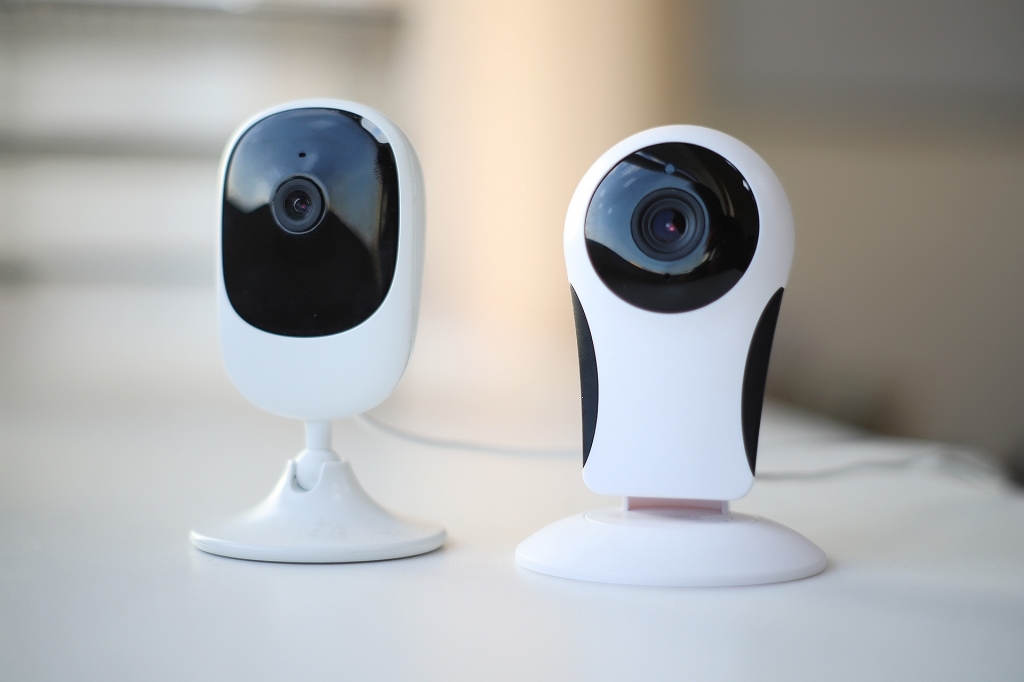
В карточке камеры, подключенной к «Умному дому», можно перематывать видео, переключать из прямой трансляции на архивное видео, делать скриншоты и клипы (вырезать нужные фрагменты из 24 часовой записи и пересылать его для просмотра).
Еще одна функция — «звонок» на видеокамеру. Абонент может говорить через камеру с помощью функции «Push to talk».
«Чтобы добавить, например, видеокамеру в систему, надо нажать на «плюс». Если камера подключается с помощью Ethernet-кабеля, то нужно ввести серийный номер. Если беспроводная, то ввести логин и пароль Wi-Fi. Затем поднести камеру к монитору устройства для считывания QR-кода», — рассказал Семенов.
Если камера не подключилась, надо проверить, правильно ли введено название и пароль Wi-Fi-сети, работает ли сеть на частоте 2,4GHz, указаны ли на роутере типы шифрования AES, WPA2. Если все указано верно, но камера не подключается, надо сбросить её настройки и попробовать подключить заново.
Подключение камеры с помощью Ethernet-кабеля
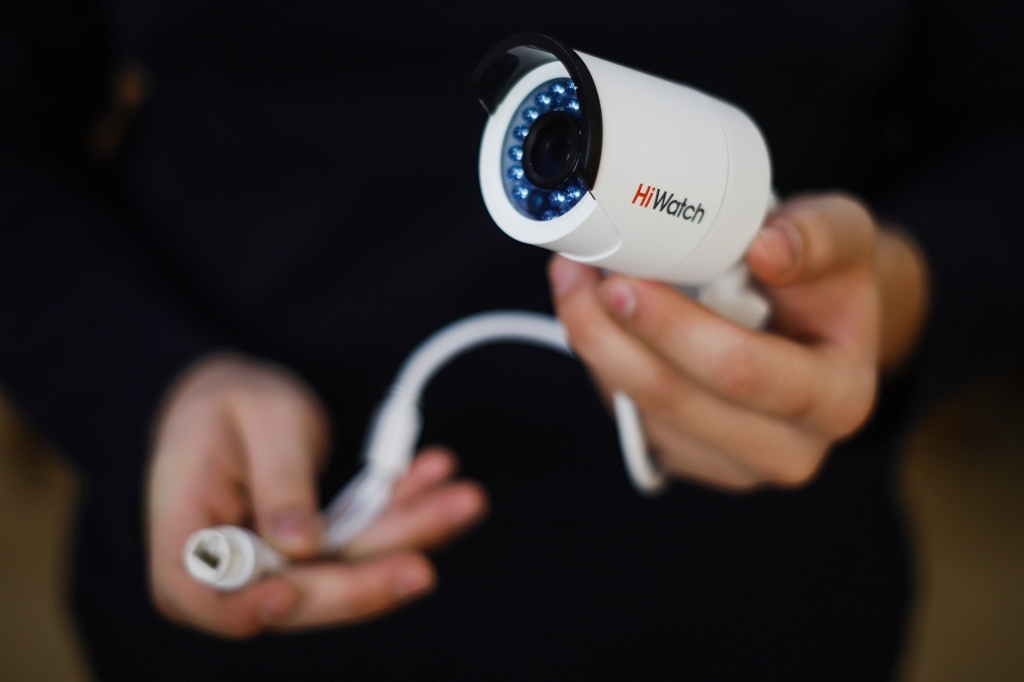
- Подключите камеру Ethernet-кабелем к PoE-инжектору и роутеру. Если вы не используете PoE-инжектор, то подключите камеру к адаптеру
питания 12В 1А и роутеру. - Подождите две минуты, убедитесь, что соответствующий
LAN-индикатор на роутере часто мигает. - В разделе «Мои устройства» запустите процедуру добавления
камеры и следуйте подсказкам. Укажите «Проводное соединение Ethernet» и подключите
камеру.
Основные критерии выбора необходимого комплекта для своего дома
При выборе смарт-системы необходимо обратить внимание на следующие параметры:
- Комплектация. Готовый стандартный набор позволяет сразу пользоваться всеми функциями, а не подбирать датчики по мере возникающей необходимости.
- Совместимость. Модуль должен давать возможность подключать сенсоры других производителей в рамках заданного сертификата. Это существенно расширяет возможности системы.
- Цена. Комплект не должен быть подозрительно дешевым, так как за красивой этикеткой всегда может скрываться подделка. Однако гнаться за дороговизной также не стоит. Большой набор дополнительных датчиков и их расширенные возможности могут просто оказаться не востребованными в квартире или доме.
- Технические данные. Приборы должны проявлять возможности в рамках решаемых задач.
Примеры сценариев для квартир и частного дома
Настроить умный дом можно по разным сценариям. Определяющим фактором являются условия и время запуска. В качестве примера рассмотрим следующие варианты:
- Уезжая надолго в отпуск, командировку или на отдых, по камерам и датчикам устройств можно круглосуточно контролировать безопасность дома или квартиры. В первую очередь под мониторинг попадают окна, двери, отопление, вода, газ, при необходимости – домашние животные и дети. В случае непредвиденной ситуации на телефон приходит оповещение с конкретного датчика или камеры.
- Во время ночного подъема срабатывают сенсоры системы освещения и включается приглушенный, не ослепляющий свет в задействованных зонах (спальне, коридоре, кухне и т. д.), а затем самостоятельно гасится.
- Когда домочадцев нет дома или в конкретной комнате, климатическая техника работает в экономном режиме. За определенное время или сразу по приходу включается и начинает нагревать или охлаждать помещение до установленного комфортного значения.
Синхронизация с другими устройствами
Чтобы синхронизировать устройства, необходимо зайти в личный кабинет и подключить его к «умному дому». Обязательно потребуется подключенный контроллер. Затем нужно нажать кнопку запуска на самом приборе и начать им пользоваться. Таким способом можно настроить камеру от Ростелекома
Однако при этом важно, чтобы она или иное другое оборудование работало по Z-Wave-технологии и соответствовало диапазону используемых частот
Смартфон как управление всей системой
Установить умный дом Ростелеком и начать им максимально удобно и быстро управлять можно с помощью специального приложения для смартфона. Оно доступно для работы на IOS и Android (начиная с 5-го поколения). Кроме того, разработчик анонсировал выпуск в ближайшее время аналогов для планшетов и Wink-приставок для ТВ.
https://youtube.com/watch?v=oE8DWAaIINc
Инструкция по добавлению новых гаджетов и датчиков
Чтобы добавить новые гаджеты и датчики, необходимо выполнить следующий ряд действий:
- В личном кабинете зайти в «мои устройства».
- Нажать клавишу «добавить новые».
- Далее произойдет проверка системой подключенного контроллера, необходимого для работы Z-Wave-устройств.
- Затем нужно выбрать тип добавляемого оборудования.
- После этого действия зависят от тип выбранного прибора.
Например, чтобы подключить камеру «Ростелеком умный дом», необходимо определиться, каким способом она будет работать – Wi-Fi в пределах дома или глобально по Ethernet (можно удаленно следить за помещением или изменять настройки в работе домашних приборов). После этого выполняется ряд соответствующих процедур для подтверждения устройства в системе.
Зачем мне видеонаблюдение? Примеры использования?
Я оставляю ребенка с няней — миру уже известны сотни прецедентов, когда домохозяйка не только не выполняла свои обязанности, но и приносила моральный и физический вред тем, кого она должна холить и лелеять. Теперь вы сможете контролировать рабочий процесс.
У меня остаются одни дети — Если вы не настолько богаты, чтобы нанимать гувернантку на время своего отсутствия в квартире, то можете положиться на умный дом. Он точно не упустит все шалости ваших детей и предоставит доказательства позже. Жалко, удаленно пожурить нельзя…
Я делаю ремонт в доме/квартире — Уверены, что рабочие с южным акцентом халтурят? Вызывает недоверие качество и скорость работы? Под объективом видеокамеры ремонт пойдет значительно быстрей — вот увидите. Полный контроль над всеми этапами работы в доме, сидя в офисе? Мечта ставшая реальностью.
Я часто путешествую — Охрана собственного жилища во время поездок — это действительно головная боль многих путешественников. Сигнализация — дорого, видеонаблюдение от Ростелекома — дешево. Датчики движения зафиксируют изменения, если кто-то попытается проникнуть в дом. Запишет видео и сохранит в облаке. К тому же в него встроены такие защитные механизмы, как оповещение о перекрытие обзора, отключение питания камеры и т.д.
У меня частые командировки — Этот пункт вытекает из предыдущего с той лишь разницей, что во время командировки у вас дома может остаться ваша жена. А это значит, что лишний «пояс верности» в виде камеры, возможно, не будет лишним.
У меня живет мой престарелый родственник — Самый полезный способ использования услуги «Умный дом» – «Видеонаблюдение» — это именно удаленный мониторинг состояния ваших дедушек и бабушек. Зачастую, это даже единственная возможность вовремя оказать медицинскую помощь при необходимости
Поэтому важно присматривать за вашими больными или старыми близкими. Знать, что с ними действительно всё в порядке. У меня есть домашние животные — Это, скорей, забавно, чем действительно необходимо
Никогда не думали, чем животные занимаются в ваше отсутствие? Или куда пропадают носки? Или кто гадит за диван? Теперь можно не только с интересом следить за питомцами, но и выкладывать запись в социальные сети или на Youtube, благодаря функции записи и архива
У меня есть домашние животные — Это, скорей, забавно, чем действительно необходимо. Никогда не думали, чем животные занимаются в ваше отсутствие? Или куда пропадают носки? Или кто гадит за диван? Теперь можно не только с интересом следить за питомцами, но и выкладывать запись в социальные сети или на Youtube, благодаря функции записи и архива.
Стоимость услуги
Цена услуги напрямую зависит от варианта подключения, а также выбранного комплекта. Кроме того, клиентам Ростелеком доступна возможность приобретения оборудования в рассрочку.
Умный дом. Видеонаблюдение
При единовременной покупке стоимость внутренней видеокамеры составит 4.990 рублей, внешней – 6.690 рублей. На май 2019 в Ростелеком действует акция «Видео за 350», то есть полгода пользователь не будет ничего платить, а далее по 350 рублей в месяц. Абонентская плата взимается в соответствии с тарифом «Полная запись».
Покупка в рассрочку доступна только действующим клиентам Ростелеком, не имеющим задолженности по своему лицевому счёту. Кроме того, потребуется внести первоначальный платёж, который зависит от типа камеры. Они отличаются между собой качеством передаваемого изображения.
| Внутренняя камера(Low) | Внутренняя камера (Medium) | Внутренняя камера (Premium) | Внешняя камера | |
| Первоначальныйплатёж | 0 руб. | 1800 руб. | 2800 руб. | 1800 руб. |
| Рассрочка на 24 месяца | 350 руб/месяц | 350 руб/месяц | 350 руб/месяц | 350 руб/месяц |
| Полная стоимость в рассрочку | 8400 руб. | 10200 руб. | 11200 руб. | 10200 руб. |
После оплаты рассрочки в течение 24 месяцев оплата происходит согласно выбранному тарифа.
На май 2019 года действуют следующие тарифные планы на видеонаблюдение:
- Полная запись предусматривает постоянную запись, и хранение клипов до 30 минут в облаке:
- 7 дней (5 клипов) – 350 р.;
- 14 дней (10 клипов) – 450 р.;
- 30 дней (15 клипов) – 550 р.
- Full HD позволяет записывать видео и хранить клипы до 30 минут:
- 7 дней (5 клипов) – 550 р.;
- 14 дней (10 клипов) – 650 р.;
- 30 дней (15 клипов) – 750 р.
По истечении промопериода (6 или 24 месяца) абонент выбирает для себя наиболее подходящий вариант тарифного плана.
Важно! На один лицевой счет, возможно, подключить по 3 внутренних, 3 внешних камеры и 3 комплекта Умный дом.
Умный Дом. Безопасность
Приобретение комплекта Умный дом. Безопасность «Базовый» за полную стоимость составит 11.590 рублей, а расширенный – 16.990 рублей. В обоих случаях в течение года абонентская плата не взимается, далее по 350 рублей в месяц.
| Безопасность «Базовый» | Безопасность «Расширенный» | |
| Первоначальный платёж | 1300 руб. | 1300 руб. |
| Рассрочка на 24 месяца | 600 руб. | 900 руб. |
| Полная стоимость в рассрочку | 15700 руб. | 22900 руб. |
Пакеты услуг Умного дома
На сегодняшний день покупателям доступно три разных пакета услуг в рамках сервиса Ростелеком Умный дом. Цена использования услуги будет зависеть от того, какой комплект оборудования выберет пользователь, и какие дополнительные опции он решит подключить. К примеру, СМС-оповещение от сервиса предоставляется провайдером за отдельную плату.
Итак, пакетов услуг в настоящий момент три:
- Видеонаблюдение – включает в себя видеокамеру, оснащенную передатчиком беспроводной связи и датчиком движения;
- Базовый – помимо камеры в него входит контролер со встроенным аккумулятором, датчики движения и открытия дверей (в зависимости от модели датчиков, в них могут быть встроены дополнительные сенсоры влажности и температуры);
- Безопасность – содержит оборудование базового комплекта, плюс датчики протечки и дыма.
Какой комплект выбрать, зависит от нужд пользователя. Поскольку функционал оборудования различен, то и настройки его в личном кабинете системы также будут разными.
Как заказать и подключить камеру «Умный дом» от Ростелеком: инструкция
- Введите в браузере адрес компании www.rt.ru.
- Вверху находится меню, наведите указатель мыши на вкладку «Умный дом» и выберите из списка услугу «Видеонаблюдение».
- Узнайте ставки. Выберите один из предложенных, нажав на кнопку «Купить».
- Заполните открывшуюся форму и отправьте вопрос в Ростелеком.
- Дождитесь звонка из компании, менеджер уточнит детали заказа и обсудит удобное время приезда специалистов к вам.
Вся первоначальная настройка, а также установка оборудования производятся мастерами РТК. Вы также можете связаться с ними, чтобы добавить изображение с камеры на свой гаджет. Однако вы можете сделать это самостоятельно, для этого:
- Зайдите в мобильное приложение Мой Ростелеком, авторизуйтесь.
- Выберите свою личную учетную запись «Умный дом».
- Нажмите кнопку «Добавить устройство».
- Подключите видеокамеру к розетке.
- В приложении выберите «Мигает красным» и коснитесь его.
- Введите имя вашей сети Wi-Fi и ее пароль, нажмите «Продолжить».
- Нажмите кнопку «QR-код». Расположите экран смартфона перед камерой на расстоянии 20 см и удерживайте его до тех пор, пока не раздастся звуковой сигнал.
- Щелкните «Распознанный код».
- Введите желаемые настройки на экране смартфона и сохраните их.
Отличие системы от ip-камер
Система Ростелеком предлагает к использованию ip-камеры. Они передают изображение в цифровой формате. Появление подобного оборудования произвело настоящий фурор! Для ip-камер, в отличие от аналоговых, не нужно прокладывать дополнительные кабеля, приобретать видеорегистратор и программное обеспечение. Достаточно иметь компьютер с доступом в интернет и подключить видеоустройство к нему.
Система видеонаблюдения Ростелеком отличается от обычной ip-камеры следующими факторами:
- приложение на смартфоне;
- запись видеоклипов;
- сохранение видеоклипов в зависимости от тарифного плана;
- уведомления о форс-мажорных ситуациях (перекрытие обзора, движение, посторонние звуки и др.);
- создание сценариев;
- архив событий;
- громкоговоритель с приложения;
- покупка в рассрочку (действующие абоненты компании).
Тарифные планы отличаются между по времени хранения клипов и соответственно ежемесячной стоимостью.
Умный дом: управление
Еще один комплект системы Умный дом. Здесь есть умная розетка и умная лампочка. Датчики движения и открытия.
С помощью Smart Света в помещении всегда можно создать комфортную и уютную обстановку. По желанию пользователя освещение может приобрести любые оттенки. Также можно задать настройки, чтобы при открытии дверей автоматически включался или выключался свет. Если в доме никого нет, то система автоматически выключит освещение.
Все электрические приборы подключаются к умной розетке. Ноутбук, чайник, утюг — со Smart розеткой техника станет умнее. Например, если человек забудет выключить утюг, то это сделает за него система. А если настроить сценарий, то все приборы можно будет включать с помощью одного клика в приложении.
Со временем пользователь автоматизирует свой дом. К системе Умный дом Ростелеком можно подключить оборудование любого производителя.
Подробнее: управление умным домом РТ с мобильного устройства
Дистанционный контроль системы отопления
Возможность дистанционно настраивать параметры теплосети — главное достоинство комплекса
Все контроллеры отопительных систем, входящие в категорию «умный дом», делятся на две категории: локальные и зональные.
Блоки управления локального типа — это системы, управляющие климатом внутри дома в целом, регулирующие работу всей отопительной системы, в том числе «теплых полов», радиаторов, котла и зональных обогревателей.
Зональные блоки управления — это устройства, контролирующие работу определенного элемента отопительной системы, например, только «теплых полов» или «котла и радиаторов». В обоих случаях, контроллеры могут работать с дистанционным управлением, через GSM, Ethernet, Wi-Fi или другие модули.
Через GSM-блок
В блоках, работающих с GSM модулем, реализована возможность настройки и изменения параметров при помощи SMS сообщений. Это удобно для настройки без интернета, но считается недостатком, из-за требовательности к качеству сотовой сети.
Отечественные блоки управления отопительной системой ничем не хуже западных, но выглядят они менее привлекательно
GSM-контроллеры для «умного дома» вытесняются Ethernet-модулями на рынке. Из-за сложности в настройке, локальные контроллеры актуальны с возможностью интернет-подключения. Зональные модули можно использовать с GSM протоколом (например, регулировка и контроль горячей воды, поступающей в радиаторы). Такие контроллеры имеют несложное устройство, простую настройку (посредством SMS), удобное управление и систему оповещений.
Подойдут для зонального контроля модели следующих типов:
- GSM-Термометр «Телеметрика» — простая настройка, 4 реле для управления, удобное мобильное приложение;
- GSM-Термометр «Теплый дом 22» — наличие дисплея, несколько режимов работы, которые переключаются кнопками или SMS, градусники подключаются телефонным кабелем;
- TS2 GSM v6 – сложная настройка, но большой функционал, возможность подключения к устройству через приложение, удобный дисплей;
- Climate ZONT-H1 GSM – неудобный интерфейс, настройка параметров через сайт производителя, работа с 1 реле.
Большинство современных контроллеров имеют встроенный GPS и Ethernet модули, что позволяет выбрать удобное управление в определенных условиях. Подключение осуществляется через контуры, которые устанавливают внутри отопительной системы, а к самому комплексу подключаются через «реле».
Ethernet
В системе «умный дом» осуществлять управление отоплением можно и через интернет подключение. Для этого нужно, чтобы установленный блок управления имел соответствующий модуль и поддерживал Ethernet-подключение. В отличие от GSM контроллеров, они позволяют работать через программное обеспечение сразу нескольким пользователям.
Список гаджетов, доступных для подключения, зависит от ПО блока управления и его прошивки, а также модели, большинство могут работать со смартфонами, ПК, ноутбуками и планшетами. К достоинству относится и то, что настройка параметров в таких контроллерах доступна в любой точке мира, где есть доступ в интернет.
Большинство современных программаторов и контроллеров имеют встроенный и GSM, и Ethernet протоколы
В отличие от программаторов и GSM контроллеров, блоки управления с возможностью подключения через интернет обладают следующими преимуществами:
- Нет ограничения в количестве пользователей.
- Можно настраивать параметры, подключившись к сети в любой точке мира.
- Удобный интерфейс.
- Возможность интеграции с голосовыми помощниками «Google Ассистент» или «Алиса».
- Настроить такие контроллеры можно без помощи специалиста.
Так как нет привязки к номеру, в таких блоках важную роль играет идентификация владельца. Большинство выбирают в роли защиты PIN-код, но можно использовать голосовую идентификацию, по отпечатку пальца или FaceID.
В отечественных блоках, работающих дистанционно через интернет, обычно используется модуль Arduino, который может быть адаптирован в любую схему для дистанционного управления. Но использовать можно и другие модели с интернет-реле.
Что такое система «Умный дом» от Ростелеком
Тем пользователям, которые пока не понимают, что представляет собой Умный дом от Ростелеком, следует помнить, что под данной системой понимается специальное оборудование, заботящееся о безопасности жилища. Выше уже упоминалось, что подключающимся людям придётся выбирать из трёх различных комплектаций техники:
- видеонаблюдение;
- базового набора, состоящего из контроллера и датчиков открытия и движения;
- расширенного комплекта, дополнительно включающего в себя датчики протечки и дыма.
Важно подчеркнуть, что пользователи способны самостоятельно докупить требуемые им устройства и подключить в единую систему, если посчитают это нужным. Никаких ограничений на этот счёт не имеется
Единственный нюанс, который требуется учитывать, связан с расстоянием от каждого прибора до контроллера и зоной действия сети Wi-Fi.
Стоит добавить, что домофон в данную систему не входит. Он является отдельной, независимой услугой, которую придётся приобретать отдельно.
Настройки
На очереди раздел “Настройки”. Он делится на несколько подкатегорий:
- уведомления;
- безопасность;
- обновления устройств.
Рассмотрим каждый из них по отдельности.
Уведомления
Здесь можно настроить выдачу уведомлений для разных пользователей, электронных почт и телефонов. Также регулируется сам тип оповещений.
Безопасность
Здесь отображаются все активные подключения к личному кабинету и информация о них:
- браузер;
- дата авторизации;
- электронная почта;
- IP-адрес.
Любую сессию можно удаленно завершить.
Обновление устройств
Система автоматически проверяет все устройства на наличие нового программного обеспечения. При желании можно зайти сюда и обновить гаджет, чтобы получить новые функции.
Основные критерии выбора необходимого комплекта для своего дома
При выборе смарт-системы необходимо обратить внимание на следующие параметры:
- Комплектация. Готовый стандартный набор позволяет сразу пользоваться всеми функциями, а не подбирать датчики по мере возникающей необходимости.
- Совместимость. Модуль должен давать возможность подключать сенсоры других производителей в рамках заданного сертификата. Это существенно расширяет возможности системы.
- Цена. Комплект не должен быть подозрительно дешевым, так как за красивой этикеткой всегда может скрываться подделка. Однако гнаться за дороговизной также не стоит. Большой набор дополнительных датчиков и их расширенные возможности могут просто оказаться не востребованными в квартире или доме.
- Технические данные. Приборы должны проявлять возможности в рамках решаемых задач.
Примеры сценариев для квартир и частного дома
Настроить умный дом можно по разным сценариям. Определяющим фактором являются условия и время запуска. В качестве примера рассмотрим следующие варианты:
- Уезжая надолго в отпуск, командировку или на отдых, по камерам и датчикам устройств можно круглосуточно контролировать безопасность дома или квартиры. В первую очередь под мониторинг попадают окна, двери, отопление, вода, газ, при необходимости – домашние животные и дети. В случае непредвиденной ситуации на телефон приходит оповещение с конкретного датчика или камеры.
- Во время ночного подъема срабатывают сенсоры системы освещения и включается приглушенный, не ослепляющий свет в задействованных зонах (спальне, коридоре, кухне и т. д.), а затем самостоятельно гасится.
- Когда домочадцев нет дома или в конкретной комнате, климатическая техника работает в экономном режиме. За определенное время или сразу по приходу включается и начинает нагревать или охлаждать помещение до установленного комфортного значения.
Синхронизация с другими устройствами
Чтобы синхронизировать устройства, необходимо зайти в личный кабинет и подключить его к «умному дому». Обязательно потребуется подключенный контроллер. Затем нужно нажать кнопку запуска на самом приборе и начать им пользоваться. Таким способом можно настроить камеру от Ростелекома
Однако при этом важно, чтобы она или иное другое оборудование работало по Z-Wave-технологии и соответствовало диапазону используемых частот
Смартфон как управление всей системой
Установить умный дом Ростелеком и начать им максимально удобно и быстро управлять можно с помощью специального приложения для смартфона. Оно доступно для работы на IOS и Android (начиная с 5-го поколения). Кроме того, разработчик анонсировал выпуск в ближайшее время аналогов для планшетов и Wink-приставок для ТВ.
Система «Умный дом» от «Ростелеком» поможет обезопасить дом
Watch this video on YouTube
Инструкция по добавлению новых гаджетов и датчиков
Чтобы добавить новые гаджеты и датчики, необходимо выполнить следующий ряд действий:
- В личном кабинете зайти в «мои устройства».
- Нажать клавишу «добавить новые».
- Далее произойдет проверка системой подключенного контроллера, необходимого для работы Z-Wave-устройств.
- Затем нужно выбрать тип добавляемого оборудования.
- После этого действия зависят от тип выбранного прибора.
Например, чтобы подключить камеру «Ростелеком умный дом», необходимо определиться, каким способом она будет работать – Wi-Fi в пределах дома или глобально по Ethernet (можно удаленно следить за помещением или изменять настройки в работе домашних приборов). После этого выполняется ряд соответствующих процедур для подтверждения устройства в системе.
Как подключить видеонаблюдение Ростелекома самостоятельно. Это просто
Watch this video on YouTube
Добавление камеры
«У нас есть три типа комнатных (домашних) камер: среднего, низкого и премиум-класса. Разница в разрешении изображения. Самая простая имеет разрешение 1280 на 960 пикселей, камера премиум-класса имеет более высокое разрешение и возможность вращения в направлении движения », — сказал Никита Семенов, ведущий сибирский специалист по дизайну и продуктам компании« Ростелеком.
Во вкладке камеры, подключенной к Умному дому, вы можете перематывать видео, переключаться между прямой трансляцией и архивным видео, делать скриншоты и клипы (вырезать необходимые фрагменты из 24-часовой записи и отправлять их на просмотр).
Другая функция — «вызвать» камеру. Абонент может разговаривать через камеру с помощью функции «Нажми и говори».
«Чтобы добавить в систему, например, видеокамеру, нужно нажать на плюс. Если камера подключена через кабель Ethernet, необходимо ввести серийный номер. Если это беспроводной, введите свой логин и пароль Wi-Fi. Затем поднесите камеру к монитору устройства, чтобы прочитать QR-код », — сказал Семенов.
Если камера не подключена, необходимо проверить, правильно ли введены имя сети Wi-Fi и пароль, работает ли сеть на частоте 2,4 ГГц, указаны ли на роутере типы шифрования AES, WPA2. Если все указано правильно, но камера не подключается, то нужно сбросить ее настройки и попробовать подключиться еще раз.
Подключение камеры через кабель Ethernet
- Подключите камеру с помощью кабеля Ethernet к инжектору PoE и маршрутизатору. Если вы не используете инжектор PoE, подключите камеру к адаптеру питания 12 В 1 А и маршрутизатору.
- Подождите две минуты и убедитесь, что соответствующий индикатор LAN на роутере быстро мигает.
- В разделе «Мои устройства» запустите процесс добавления камеры и следуйте инструкциям. Укажите «Проводное Ethernet-соединение» и подключите камеру.




