Бесплатные фоторедакторы для компьютера
Содержание:
- Рейтинг редакторов фото для компьютера
- Лучшие онлайн-сервисы
- Photo Lab
- Резюме – мобильное редактирование фотографий
- Photo Lab
- Основные функции PicsArt на Андроид
- Уникальные элементы
- Remini — Лучший фоторедактор
- Главные инструменты программы
- VSCO
- Обзор бесплатных онлайн фоторедакторов
- Улучшение качества фото в программе
- Улучшаем качество фото с приложением Remini
- Что такое приложение для редактирования фотографий?
- VSCO — позволит улучшить качество снимка
- PicsArt Photo Studio
- PicsArt: Фото и видео редактор
- Как пользоваться приложением Remini
- Выводы
Рейтинг редакторов фото для компьютера
Самый удобный способ обработать фотографию – установить на компьютер специальные программы. Таким образом вы получите полный контроль над каждым шагом. Большинство десктопных ПО обладают понятным интерфейсом на русском языке и удобным управлением. Они предлагают набор инструментов, недоступных на мобильных или онлайн: обработка снимков RAW, автоулучшения, удаление лишних объектов из кадра, замена фона, обучение и уроки. В данном рейтинге мы сравнили лучшие бесплатные фоторедакторы для компьютера для ОС Windows.
Название программы
Русский язык
Понятный интерфейс
Автоматическая ретушь
Обработка в RAW
Эффекты
Автокоррекция
ФотоМАСТЕР
GIMP
Paint.NET
Да
Да
Да
Да
Нет
Да
Да
Нет
Нет
Много
Мало
Нужен плагин
Да
Нет
Нет
Да
Да
Да
Полный рейтинг
Лучшие онлайн-сервисы
FanStudio
Для улучшения качества фото онлайн в FanStudio, достаточно выполнить несколько простых шагов:
- Нажать на кнопку «Загрузить для обработки«, что позволит начать работу с нужным файлом.
- Затем нужно перейти на панель инструментов, которая находится непосредственно над загруженной картинкой.
- Чтобы применить необходимое улучшение, следует нажать на понравившийся эффект.
- Чтобы увидеть разницу между полученной картинкой и ее оригиналом, требуется нажать левую кнопку мыши и кликнуть на кнопку внизу редактора.
- Функция «Сохранить или получить ссылку» позволит скачать готовое изображение на свой компьютер.
Croper
Несмотря на свою ограниченную функциональность сервис отлично справляется с задачей по улучшению фотографий, позволяя делать это быстро и удобно.
Чтобы улучшить фото в Croper потребуется:
- Начать работу непосредственно с самим файлом, нажав для этого кнопки «Выбрать файл» и «Загрузить».
- Переходим в «Операции«, вкладка с которыми находится в верхней части панели. Это позволит изменять фотографию так, как это необходимо.
- Чтобы скачать готовое изображение требуется перейти во вкладку «Файлы«, где будет доступно несколько вариантов.
EnhancePho.To
Улучшает изображение за счет нескольких стандартных функций, что делает работу с ним максимально быстрой и простой. EnhancePho.To обладает кнопкой, позволяющей сравнивать готовое изображение с оригиналом.
Чтобы начать работу необходимо:
- Нажать на кнопку «С диска«, которая находится в верхней части сайта, над редактором. Это позволит загрузить изображение.
- Кликнуть левой кнопкой мыши по тем параметрам, которые необходимо исправить на фотографии.
- Для получения картинки нажать на «Сохранить и поделиться» и «Скачать».
IMGOnline
Редактор IMGOnline является одним из самых популярных, несмотря на свой интерфейс. Последний требует от пользователя определенных навыков и привыкания. Он позволяет улучшить качество фото в онлайн режиме практически автоматически.
Чтобы исправить фотографию нужно:
- Выбрать подходящий тип обработки и перейти в соответствующую вкладку.
- Загрузить картинку, нажав на «Выбрать файл«.
- В новом окне выбрать подходящие опции для работы с используемым видом редактирования.
- Выбрать формат для сохранения и нажать кнопку «Ок«.
FotoStars
Онлайн сервис для редактирования фотографий с интерфейсом, понятным даже новичку. FotoStars позволяет добавлять на фотографии текст, кадрировать ее, делать коррекцию цвета, повышать качество фотографии и многое другое.
Процесс использования:
- выбираем вкладку «Редактировать фото»;
- на экране отобразится панель инструментов. На нашей фотографии блеклые цвета, попытаемся их исправить;
- открываем «Тепло» и задаем общий тон для фото перемещая ползунок;
- затем переходим в «Яркость», здесь можно сделать картинку темнее или светлее;
- далее выбираем «Контраст», это позволит придать деталей.
Все остальные действия на усмотрение пользователя, так как инструментов достаточно много, и подходят они для решения разных задач.
Let’s Enhance
Редактор Let’s Enhance позволяет повысить разрешение исходной картинки и убрать лишний шум. Лучше всего эффект проявляет себя на фотографиях с животными и городскими пейзажами. Нежелательно использовать на портретных фото, так как создается впечатление нарисованных лиц.
Improve Photo
Работа с фотографиями осуществляется практически полностью в автоматическом режиме. Задача пользователя при использовании Improve Photo заключается только в одном — из двух имеющихся уровней улучшения нужно выбрать наиболее подходящее и сохранить полученный результат.
PinkMirror
В редакторе PinkMirror предусмотрена возможность редактирования только портретных фотографий. Для начала необходимо загрузить на сервис нужную картинку, после чего отметить на ней расположение носа, губ и глаз, а также очертание лица в целом. Когда программа выполнит свою работу, глаза станут более яркими, зубы белее, а на коже исчезнут различные дефекты. Полученную картинку можно отправить в социальные сети или скачать на компьютер.
Pixlr
Графический редактор Pixlr, обладающий большими возможностями, за что его любят как любители, так и профессионалы фото обработки. Его особенностью является наличие не только бесплатной онлайн-версии, но и отдельной программы, работающей в мобильных устройствах и компьютерах. При этом офлайн-версия делится на два варианта: упрощенную и PRO, на которую нужно оформлять подписку.
Photo Lab
class=»img-responsive»>Хороший редактор — с помощью него привычная фотография обретет новую жизнь. Приложение предлагает пользователю более восьмисот эффектов для полного преображения. С помощью профессиональных арт фильтров производится коррекция цвета, добавляются рамки, блики, фон.
Фон на снимке можно размыть или заменить. После коррекции, программа предлагает украсить свой лук забавными масками из головных уборов или необычного макияжа. Дополнительные функции: добавлении анимации, создание коллажа.
Выбор редакции в Гугл Маркете. Рейтинг — 4,5.
Скачать приложение для Android, для iOS
Резюме – мобильное редактирование фотографий
Существует так много замечательных приложений для редактирования фотографий, что порой это может стать ошеломляющим. Чтобы найти лучшее бесплатное приложение для редактирования фотографий, вам нужно сначала подумать о том, чего вы хотите достичь, а затем протестировать несколько приложений для редактирования фотографий, чтобы найти подходящее для вас.
Для достижения наилучших результатов придерживайтесь одного или двух – лучше стать высококвалифицированным в одном приложении, чем иметь посредственные навыки во многих.
Вот наш полный список лучших приложений для редактирования фотографий на мобильном устройстве:
- Snapseed: для расширенного редактирования фотографий на мобильном устройстве.
- VSCO: лучший набор классических фильтров.
- Adobe Photoshop Express: лучший вариант для универсального редактирования фотографий.
- Adobe Photoshop Lightroom CC: для профессионалов и тех, кто хочет быстро внести коррективы.
- Prisma Photo Editor: для превращения ваших фотографий в художественные «картины» и «рисунки».
- Foodie: лучше всего для обработки фотографий еды.
- LiveCollage: подходит для создания превосходных фотоколлажей.
- Adobe Photoshop Fix: для редактирования портретов.
- Visage: лучшее приложение для редактирования селфи.
- Enlight Photofox: лучший вариант для художественного редактирования фотографий.
- Instagram: для обмена фотографиями и привлечения подписчиков в Интернете.
- Afterlight 2: для всестороннего редактирования и художественных наложений.
- Canva: для корпоративных фотографий.
- Over: для добавления красивого текста к изображениям.
- SKRWT: для настройки перспективы ваших фотографий.
- Facetune: профессиональное приложение для редактирования селфи.
- TouchRetouch: для удаления нежелательных объектов с ваших фотографий.
- Pixelmator: огромный набор функций для редактирования фотографий.
- Mexture: для быстрого и профессионального редактирования слоев.
- Distressed FX: для раскрытия вашего творческого потенциала.
- Superimpose X: для создания потрясающих изображений с двойной экспозицией
Photo Lab
Отличный редактор, который откроет доступ к более 900 эффектам, которые позволяют преобразить первоначальные снимки практически до неузнаваемости. Для этого можно использовать замену и размытие фона, добавление головных уборов и макияжа, анимацию и коррекцию цветов. А еще – рамки и блики, функции создания коллажей и даже замену лиц.
Среди особенностей программы – удобное и простое меню, позволяющее отредактировать снимок с помощью всего пары кликов, а также синхронизация с популярными соцсетями для быстрой обмены фотографиями. Минус – приложение не работает в режиме офлайн. Для использования придется подключиться к Wi-Fi или мобильному интернету. Бесплатный период длится всего три дня, но этого времени будет достаточно, чтобы оценить главные возможности программы.
Основные функции PicsArt на Андроид
Программа для редактирования фото во многом определяется на основании возможностей, которые она предоставляет пользователю. Именно с точки зрения функционала и стоит рассмотреть фоторедактор PicsArt.
Основные функции программы:
- Collage Maker – это инструмент для создания коллажей из фотографий. Для работы требуется указать необходимые изображения и определить подходящий эффект. Местами размещения фотографий также можно управлять, подбирая лучший общий вид;
- Photo Editor – это функция, которая позволяет менять или добавлять некоторые визуальные эффекты и картинки. К примеру, в этом разделе можно влиять на тон фото, работать с коллажами, даже добавляя новые, накладывать на изображение рамку, наносить стикеры, делать надписи на определенных участках изображения;
- Effects – основная задача инструмента заключается в установке интересных, необычных эффектов. Здесь можно устанавливать винтажный эффект, уподоблять фотографию выцветшей бумаге, размывать участки для формирования правильного фокуса, заменять лица и т.д.;
- Photo Camera – это полезная возможность, которая помогает сфотографироваться на камеру и сразу после этого обработать фото. Функция достаточно востребованная, так как идеальные снимки получаются не всегда, а обновлять аватарки периодически нужно;
- Drawing Tool. Нарисовать картинку с нуля — не проблема, инструмент позволит это сделать по аналогии с остальными программами для рисования, можно использовать маркер, карандаш, текст и другие вспомогательные элементы;
- DrawCam – это инструмент, введенный совсем недавно, но уже знакомый на основании популярных программ, самой известной из них является Snapchat. При этом в программе можно изменять слои фото;
- Artists Network. Какая уважающая себя программа не позволит поделиться получившимся шедевром? – Точно не PicsArt. Artists Network — это функция ответственная за социальное взаимодействие пользователя через сети. Можно просто опубликовать фотографию на стене или отправить её личным сообщением.
Перечисленных функций достаточно для покрытия 90% всех нужд пользователя в редактировании фотографии. Безусловно сравниться по количеству функций изменения картинки и наложению эффектов с известным Adobe Photoshop весьма сложно, зато у программы есть собственные преимущества.
Уникальные элементы
Кроме удобства редактирования и огромного набора возможностей, редактор отличается тем, что в нем есть уникальный набор собственных элементов. О некоторых из них мы уже говорили выше.
Если вы увидите эти элементы в каком-то другом редакторе, знайте — изначально эта идея была воплощена именно в PicsArt.
Например:
- Мобильный мольберт. Пользователь может делать полноценные рисунки или же просто наброски для дальнейшей их обработки. С помощью того набора опций, который есть в приложении, можно сделать действительно красивые рисунки. Кроме всего прочего, линии здесь получаются не кривыми, а прямыми или округленными – все зависит от фона и рисунка.
Набросок на мольберте
- Добавлять картинки можно из внутренней памяти вашего устройства, а также с других ресурсов. Кроме картинок, можно добавлять также собственные рамки, стикеры и много прочего.
- Огромное количество уникальных эффектов и рамок. Фотографию можно раскрасить, добавить эффекты или рисунки.
- Встроенная социальная сеть объединяет в себе черты разных социальных сетей, в том числе , Twitter, а также площадки для размещения и редактирования фотографий, такие как Picasa и Flickr.
В целом, этот редактор понравится не только любителям в области редактирования рисунков, а и профессионалам.
Кроме того, эту программу будет интересно использовать детям. Они с легкостью смогут поиграться различными эффектами и рамками.
С его помощью можно не просто наложить какому-то человеку усы или бороду, а еще и раскрасить фон изображения в цвет, который создаст соответствующую обстановку.
Также на фон можно добавить какой-то корабль, посадить на плечо попугая, чтобы человек стал не просто бородатым, а настоящим пиратом.
Remini — Лучший фоторедактор
Это фоторедактор для Android, удобный и доступный в использовании. Благодаря ему качество фото будет подобно качеству профессиональных камер. Приложение очень простое в плане установки и использования.
- Для того, чтобы установить вам необходимо зайти в Play Market или App Store, ввести название программы и нажать на кнопку «Установить»;
- Запустите приложение, войдите в аккаунт c помощью социальных сетей;
- Чтобы улучшить качество в Remini, необходимо нажать на «Enhance»;
- Теперь загрузите фото из памяти устройства;
- Начните обработку, спустя пару минут вы получите отличное, качественное фото.
Главные инструменты программы
PicsArt Photo Studio – это простой в использовании редактор фотографий, создатель коллажей и мощный инструмент для рисования. Его оценили миллионы пользователей по всему миру, которые ежедневно делятся своими удивительными творениями с участниками сообщества Пиксарт. Что бы вы ни любили, в PicsArt есть всё, что вам нужно для создания и размещения потрясающих фотографий.
Панель инструментов
Для знакомства с главными инструментами запустите программу. Нажмите розовый плюс, чтобы перейти в меню начала редактирования. Здесь можно выбрать или сделать новое фото для его последующей обработки, а также создать коллаж. Выберите изображение, которое вы хотите отредактировать. Откроется окно редактирования изображения. Снизу расположены главные инструменты приложения.
Чтобы посмотреть все варианты редактирования, прокрутите список направо. Панель инструментов включает:
- Инструменты.
- Эффекты.
- Украсить.
- Стикер.
- Вырез.
- Текст.
- Доб. фото.
- В квадрат.
- Кисти.
- Граница.
- Макса.
В верхней части окна редактирования также расположена панель отмены/повтора действия. Стрелка слева вернёт вас к выбору изображения для редактирования. Стрелки в середине панели предназначены для отмены или повтора внесённых изменений. Стрелка справа завершает и сохраняет проект. Рассмотрим основные элементы редактирования и главные инструменты программы более подробно.
Инструменты
Здесь собраны различные инструменты обработки изображений. Команда «Вырезать» позволяет обрезать и сохранить определённые пропорции фото. Например, при использовании формата 1:1 после обрезки фото станет квадратным. «Свободный вырез» позволяет создавать наклейки и вырезы из фото произвольной формы. Чтобы выделить объект или человека, полностью закрасьте его пальцем или стилусом. Аналогичную функцию имеет инструмент «Вырез», только здесь для выбора объекта достаточно очертить его границы. Чтобы добавить выделение, проведите пальцем по нужному месту на картинке, и оно добавится к вашему вырезу. Для удаления выреза используйте инструмент Ластик. В результате вы получите собственный стикер, который можно использовать в других изображениях или отправлять в чате.
Также доступен инструмент «Вырезать форму», позволяющий сделать выделение определённой формы. На выбор доступны простые геометрические фигуры (квадрат, круг, ромб и т. д.) и привычные формы сердце, звезда, молния и т. д.). Установите размер выделения и разместите его в нужном месте фотографии. Чтобы обрезать и сохранить новое фото или стикер, выделите нужные области и нажмите на стрелку в правом верхнем углу. Здесь также доступны и другие инструменты редактирования:
- Дисперсия – позволяет выделить часть изображения и разбить её на множество мелких кусочков мозаики. Можно выбрать направление, размер, блеклость дисперсии и т. д.
- Клон – стандартный инструмент любого редактора изображений. Доступен выбор точки клонирования, настройки кисти и ластик.
- Растяжка – содержит инструменты Изгиб, Вихрь, Сжатие и т. д.
- Движение – выберите область и заставьте её «двигаться» в определённом направлении.
- Выбор – выделите область картинки для копирования, вырезания, инверсии и т. д.
- Настроить – инструмент позволяет играть с освещением и цветами (яркость, контраст и т. д.).
- Тилт-шифт – сфокусируйтесь на определённом месте изображения, размывая всё остальное.
- Перспектива – потяните изображение в сторону или под определённым углом, чтобы получить другую перспективу.
- Размер – меняет размер изображения.
- Поворот – поверните или отразите изображение.
Эффекты
Далее следуют эффекты (фильтры). Чтобы настроить каждый эффект отдельно, нажмите на его иконку два раза. Здесь же находятся эффекты Магия, Поп-арт, Бумага, Деформация и т. д.
Текст
Чтобы добавить текст, выберите «Текст» на панели инструментов и введите его. Доступны такие настройки:
- Шрифт.
- Цвет (также доступны инструменты Градиент и Текстура).
- Обводка – цвет и толщина контура текста.
- Прозрачность.
- Смешивание.
- Тень – цвет, расположение, прозрачность и т. д.
- Ориентация – вертикальный или горизонтальный текст.
- Изгиб.
Добавить фото
Выберите изображение или фото, которые вы хотите добавить к текущему. Чтобы отредактировать картинку, выделите её и выберите эффект. Здесь можно редактировать изображение так же, как с помощью панели инструментов. Например, для удаления фона можно использовать «Вырез». Чтобы смешать картинку с фоном, используйте функцию «Прозрачность».
VSCO
VSCO подойдет для профессиональной обработки фотографий: здесь можно редактировать разные параметры снимков, в том числе температуру, контраст, яркость и пропорции. И хотя у приложения есть несколько платных функций, бесплатных возможностей будет более чем достаточно для большинства пользователей.
Среди плюсов программы – полное отсутствие рекламы, небольшой размер, а также поддержка Android и iOS. Есть интеграция с соцсетями и функция сохранения индивидуальных настроек, что позволяет обрабатывать снимки в одном общем стиле. С помощью графического редактора можно делиться своими фото с другими пользователями VSCO. Хотя недостатки у него тоже есть – наличие только 10 фильтров, а это значительно меньше, чем у большинства других программ для обработки фото. Также у приложения совсем небольшой срок бесплатного доступа – только 7 дней.
Обзор бесплатных онлайн фоторедакторов
Если вы не хотите устанавливать сторонний софт или работаете за чужим компьютером, хорошим решением станет использование интернет-ресурсов. На специальных сайтах вы сможете быстро изменить фотоснимки.
Стоит учитывать, что на веб-площадках вы не найдете расширенного функционала. Большинство сервисов урезают основные опции, чтобы вынудить пользователей покупать про-аккаунт. Для любителей интернет-ресурсов мы подобрали лучшие редакторы фото, доступные в режиме онлайн.
Canva
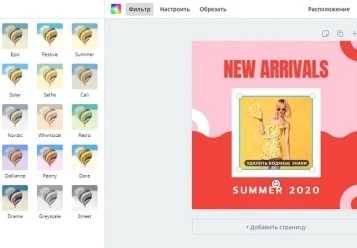
Полюбившийся многим графическим дизайнерам сервис Canva в основном заточен под создание постеров, обложек, картинок для социальных сетей и прочих креативных продуктов. В нем можно накладывать текст, наклейки и стикеры, добавлять анимационные элементы. К изображениям можно применить фильтры, обрезать картинку, улучшить качество. Это хороший ресурс для графического дизайна, однако для редактирования фотоснимков он не подходит.
- Наличие русского языка;
- Коллекция шаблонов для соцсетей;
- Много русскоязычных шрифтов;
- Анимационные наклейки и стикеры;
- Файлы нельзя обрабатывать отдельно от проекта;
- Нет базовых возможностей редактирования;
- Большинство функций нужно покупать;
Fotor
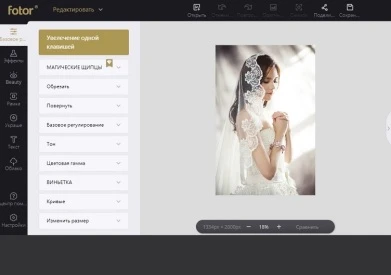
Один из лучших фоторедакторов онлайн, который можно использовать полностью бесплатно. Включает в себя огромную коллекцию фильтров, эффектов и предустановленных настроек. На этом сервиса можно отредактировать фотоснимок в несколько кликов мыши.
- Предустановленные стили и модуль бьютифай;
- Базовое редактирование: обрезка, кадрирование, поворот;
- Коррекция цвета и освещения;
- Создание коллажей и постов для социальных сетей;
- Большинство опций доступно в премиум плане;
- Новый дизайн сайта не очень удобен в управлении;
- Чтобы поделиться результатом, нужна регистрация;
- Экспорт только в jpg или png;
Fotostars.me
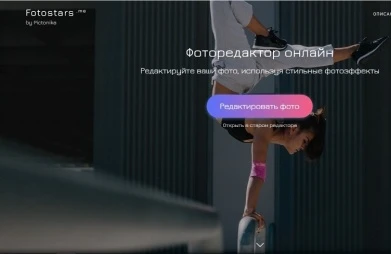
Полноценный редактор фотографий для обрезки, кадрирования, ретуши и цветокоррекции. Можно увеличить резкость либо размыть изображение, повернуть под определенным углом, наложить виньетку и прочее. Также присутствует сборник стилей, хотя их не очень много. Доступ ко всем инструментам можно получить полностью бесплатно и без регистрации.
- Не требует регистрации;
- Каталог готовых фотоэффектов;
- Кадрирование, изменение размера, поворот и фокус;
- Цветовой баланс и температура;
- Нет поддержки RAW;
- Новый дизайн иногда «виснет»;
- В последнем обновлении пропали текстовые элементы;
- С трудом обрабатывает крупные файлы;
Улучшение качества фото в программе
ФотоВИНТАЖ – это софт на русском языке с простым и понятным интерфейсом, в котором легко разберётся даже начинающий. Он позволяет открывать и ретушировать снимки всех популярных графических расширений: PNG, JPG, BMP, TIFF и другие. В первую очередь редактор предназначен для обработки старых оцифрованных фото, но здесь есть и универсальные инструменты для улучшения снимков:
Автоматическое устранение дефектов
Фото получилось блёклым, слишком светлым или, наоборот, затемнённым? В разделе «Улучшение» вы найдёте автокоррекцию цвета и освещения. Просто поставьте галочку возле нужного пункта. Степень применения инструмента настраивается с помощью бегунка. В этом же блоке также можно добавить смазаной картинке четкости и детализации.
Сделайте снимок ярче и сочнее
В разделе «Инструменты» можно исправить геометрические искажения, такие как дисторсия или неверные пропорции. Это делается простым перемещением бегунка в нужную сторону. А выполнить автоулучшение зернистых ночных фотографий позволит опция устранения шума.
Улучшите ночные фотографии, убрав шум
Во вкладке «Ретушь» есть инструмент «Восстанавливающая кисть», который уберёт мелкие дефекты (пятна, царапины, прыщи на лице) за один клик. Для более крупных объектов программа для улучшения качества фото предлагает использовать «Штамп» и «Заплатку», которые позволяют обозначить проблемный участок и наложить на него донорскую текстуру.
Убирайте дефекты штампом
Цветокоррекция фото
В основных параметрах улучшения можно повысить сочность красок, выполнить коррекцию температуры снимка. Во вкладке «Цвета» доступна гибкая настройка каждого отдельного оттенка. Например, вы можете притушить все тона, сделав выразительными только красные.
Корректируйте отдельно каждый цвет
В разделе «Инструменты» есть опция «3D Lut – коррекция цвета», которая позволяет выбрать один из готовых цветовых пресетов. Кроме того, вы можете загружать собственные стили, открывая ещё больше возможностей для воплощения творческих идей.
Установите цветовой пресет
Также здесь есть инструмент «Кривые» для тонкой настройки цветовой гаммы. Вам будут доступны и готовые пресеты: повышение и понижение контраста, коррекция яркости и др.
Повысьте яркость снимка
В разделе «Эффекты» вы можете подобрать интересные тонирующие фильтры для создания нужной атмосферы. Например, подкрасить новогодний снимок в морозные голубоватые тона.
Зимние снимки станут ещё сказочнее благодаря фильтрам
Колоризация фото
Для работы с чёрно-белыми фотографиями доступна такая интересная функция, как раскрашивание. Используя нейросеть, программа сама подберёт подходящие оттенки каждой детали до пикселя и превратит монохромный снимок в цветной. Также можно выполнить колоризацию фото вручную, раскрашивая его кистями нужного цвета.
Раскрасьте чёрно-белое фото
Программа для улучшения изображения ФотоВИНТАЖ поможет спасти снимок плохого качества, а удачный кадр сделать ещё эффектнее. Больше не нужно с сожалением удалять интересные фотографии с ПК или ноутбука. Просто обработайте их в редакторе и с гордостью показывайте друзьям и близким. Улучшите свои фотоснимки уже сегодня, бесплатно скачайте ФотоВИНТАЖ на компьютер прямо сейчас!
Улучшаем качество фото с приложением Remini
Редактор Ремини можно найти на платформах App Store и Google Market. Он повышает четкость на размытых снимках, устраняя признаки таких проблем как расфокус и низкая детализация. В результате удается привести к приличному виду фотографии, сделанные на старые камеры и телефоны. По сути, алгоритм дорисовывает недостающие детали.
Принцип работы Remini сводится к «умному» подкручиванию настроек фото. Какие изменения происходят при запуске алгоритма:
- Повышается четкость картинки.
- Выкручивается контрастность.
- Увеличивается насыщенность цветов.
- Удаляются шумы.
- Дорисовывается недостающая информация.
Однако в ходе удаления лишних шумов может снизиться детализация. Итоговый эффект очень схож с функцией бьютификации, хорошо известной пользователям китайских смартфонов и программ.
Среди минусов можно отметить:
- Добавление щетины изображенным на фото людям. Волосы на лице могут появиться даже на гладко выбритых подбородках.
- Невозможность выбрать людей, лица которых необходимо обработать. Даже если на фото размыло только одного человека, приложение повышает четкость всего снимка сразу. В результате лица людей начинают выглядеть неестественно.
- Отсутствие функции по стиранию следов обработки с тех мест, где улучшения не нужны.
- Пользователь не знает заранее, каким будет результат.
- Обработка фото приложением может затягиваться на долгое время.
Приложение Remini по меркам стран СНГ стоит очень дорого. Покупка Премиум-версии для Айфона будет стоить от 5 до 100 долларов. Приблизительно такие же суммы снимает со своих клиентов Google Play. Однако любой желающий пользователь Андроид может обрабатывать и улучшать качество 5 фото каждый день. Если вы пользуетесь IPhone, то вам предоставляется только по 3 попытки. При этом в процессе придется отсмотреть немало рекламы.
Что такое приложение для редактирования фотографий?
Приложение для редактирования фотографий – это программное решение, предназначенное для редактирования изображений на мобильном устройстве. Это означает, что вы можете создать отличную визуальную стратегию, демонстрируя свои продукты профессионально, просто используя свой мобильный телефон.
Этот тип приложений предлагает широкий спектр разнообразных функций, от кадрирования до управления выдержкой и добавления фильтров. Но, вы также можете найти приложения для редактирования фотографий, которые позволяют создавать коллажи или настраивать автоматические пресеты для различных сцен. Если вы хотите улучшить визуальную составляющую вашего бизнеса, вы можете многое сделать с помощью перечисленных ниже приложений для редактирования фотографий.
VSCO — позволит улучшить качество снимка
Один из лучших фоторедакторов для телефона. VSCO содержит большой набор инструментов. Вы сможете не только улучшить качество, но и обработать фото, подобрать любой фильтр. Это приложение отлично подойдет блогерам и фотографам.
Программу можно скачать как для Android, так и для iPhone. Все просто:
- Заходите в Play Market или AppStore (зависит от марки телефона), вводите название приложение и нажимаете установить;
- После установки заходите в само приложение и выбираете раздел инструменты;
- Как уже и говорилось, в VSCO большой набор инструментов, из всех вы выбираете «четкость» именно благодаря этой функции можно улучшить качество;
- Вы сами регулируете насколько четким вы хотите фото;
- Затем нажимаете сохранить, и снимок сохраниться у вас на устройстве или же в самом приложении.
PicsArt Photo Studio
Приложение с возможностью для творчества и экспериментов в мире фото. С помощью мощного редактора в программе производится более тысячи действий. Позволяет применять оригинальные фильтры, фоны, различные спецэффекты. Присутствует функция рисования художественными кистями, работа со слоями изображения.
Готовые снимки можно объединить в коллаж или просто сохранить в высоком качестве. Загружая в Инстограм, рекомендуется использовать хештег #picsart, разработчики окажут содействие в продвижении. Выбор редакции в Google Play. Входит в ТОП-10 приложений на App Store в категории «Фото и видео».
Скачать приложение для Android, для iOS
PicsArt: Фото и видео редактор
Программа для Android и iOS, которая позволяет использовать для обработки фото несколько сотен различных функций, включая применение оригинальных фонов и фильтров, спецэффекты и работу со слоями. Фото можно объединять, создавая коллажи, а при необходимости – применять еще и платные опции, доступные во встроенном магазине. Готовые фото удобно загружать в соцсети, в том числе в виде стикеров для WhatsApp, Telegram и других мессенджеров.
У приложения есть несколько полезных пресетов для подготовки фотографии к размещению в Instagram, включая искажение цветов и добавление текстов. Программа позволяет применять для редактирования кисти и создавать коллажи. А среди недостатков пользователи отмечают только небольшие задержки в процессе обработки при выборе определенных фильтров.
Как пользоваться приложением Remini
В случае запуска мобильного ПО вроде Adblock или Adguard программа откажется функционировать. Поэтому перед работой с Ремини необходимо заранее отключить блокировщики рекламы. Вы также можете внести данное приложение в список исключений.
Как работать с программой:
-
Запустите Remini. Ярлык программы выполнен в виде белого логотипа на красном фоне.
-
Во всплывающем окошке откройте доступ к вашим фото и видео файлам.
-
Нажмите на кнопку «Enhance», , чтобы воспользоваться бесплатными функциями.
-
Выберите нужное фото в Галерее.
-
Тапните на большую красную кнопку с белой галочкой, которую найдете в самом низу экрана.
- Дождитесь завершения обработки.
-
Когда качество фото будет улучшено, перед вами появится разделенное на 2 половины изображение. Слева вы увидите снимок в стадии «До» обработки, а справа – эффект, который обеспечивает использование Ремини. Разделитель можно пальцем сдвигать в любую сторону, чтобы получить более полное представление о возможностях этого ПО.
Чтобы купить подписку, в главном меню приложения нажмите на строчку Enhance+. Некоторые тарифы не предусматривают безлимита на количество преобразований, поэтому будьте внимательны.

Если Remini заглючит, то бесплатные 5 обработок будут потрачены впустую. При этом пользователи часто вылетают из программы. Если же выйти из приложения до улучшения или в процессе, то попытка может быть списана.
Обойти ограничение можно, войдя с телефона через другой Гугл-аккаунт. Также попробуйте:
- Нажать на Enhancer повторно.
- Перейти в History. Затем кликнуть на синюю клавишу, находящуюся в левом верхнем углу.
После этого посмотрите рекламу и начните обработку новой фотографии. Приложение исправно функционирует только при подключении к интернету. С большими по весу файлами оно не работает.
Выводы
При современном развитии технологий, отредактировать изображение не составит труда с любого устройства. Какой из вариантов лучше выбрать, зависит от желаемого результата. Однако стоит учитывать, что большинство смартфонов не справляются с продвинутым изменением изображений. Максимум, на что они способны – создать красивую картинку для инстаграм. Интернет-ресурсы зависят от скорости соединения, поэтому вы можете потерять результат при внезапном сбое.
Самый оптимальный вариант – использование программ для ПК. Лучшие программы для обработки фото работают в десктопном виде и предлагают возможности, которых нельзя найти онлайн или на переносных гаджетах
Если вы не хотите тратить время на освоение сложного софта, обратите внимание на программу ФотоМАСТЕР. В ней присутствует набор автоматизированных функций: автокоррекция, фильтры, эффекты, режим «идеальный портрет»
Выбранный модуль нужно просто применить к фото, чтобы быстро получить результат. Это удобно, экономит много времени и позволяет обрабатывать снимки на профессиональном уровне даже с минимальными навыками.




