Лучшие бесплатные vpn для компьютера 2021
Содержание:
- Создание VPN-сервера
- Как выбрать бесплатный VPN: 5 обязательных вопросов
- hide.me
- Список лучших бесплатных анонимайзеров
- Opera
- Сравнительная таблица характеристик VPN
- Скачать X-VPN
- Самое главное, что должно быть в хорошем VPN
- Описание
- Установка и настройка
- Частные вопросы: Бесплатные VPN для Windows
- Как легко и просто установить VPN на Windows 10
- Зачем использовать VPN?
- Описание
- Для ПК с ОС MacOS
- Где получить бесплатный VPN для Windows 10?
- Как анонимайзеры обеспечивают анонимность в Интернете?
Создание VPN-сервера
Данная инструкция действует на версиях от XP и выше. К сожалению, через стандартное средство создания виртуальных частных сетей можно подключить только одного пользователя в сессии.
- Откройте «Командную строку» через комбинацию клавиш Win + R.
- Введите ncpa.cpl и перейдите по команде.
- В открывшемся окне нужно нажать Alt, в верхнем левом углу выберите файл «Новое входящее подключение…».
- Теперь нужно добавить пользователя, которому разрешается подключаться к VPN. В небольшом окне нужно придумать логин и пароль для входа. После создания новой учетной записи нажмите «Далее», отмечайте подключаться через Интернет.
-
Теперь надо настроить IPv4 протокол, выберите его в списке и перейдите в Свойства.
- В данном меню можно снять отметки со всех остальных функций. Также можно настроить диапазон IP-адресов, которые смогут подключаться к серверу. По умолчанию стоит настройка по DHСP.
- Теперь нужно настроить роутер, через который раздается Интернет на компьютер. В зависимости от производителя меню настроек будет отличаться. Более подробно о настройках определенного роутера можно узнать у производителя.
- Нужно перенаправить все подключения с порта 1723 на созданный VPN-сервер, ему также нужно задать постоянный IP или создать доменное имя через бесплатные сервисы (DynDNS, Free DNS и т. п.).
На этом создание сервера заканчивается, теперь к нему можно подключить одного пользователя. Для входа используется логин и пароль из созданной ранее учетной записи.
Как выбрать бесплатный VPN: 5 обязательных вопросов
За последние несколько лет мы стали свидетелями роста глобальных угроз частной жизни людей, когда давно сохраняемые права на анонимность и сетевой нейтралитет были подорваны под покровом законности.
Хотя виртуальные частные сети не являются панацеей для обеспечения безопасности, защищенности и конфиденциальности в Интернете, они являются важным компонентом арсенала для людей, склонных добиваться этих свобод.
Если у вас его еще нет, вы можете получить его бесплатно, не платя за него ни цента. Но будьте осторожны, поскольку не все провайдеры бесплатных VPN одинаковы, а некоторые могут даже поставить под угрозу вашу безопасность.
Вот пять вопросов, которые вам нужно задать себе, прежде чем вы загрузите и установите один.
1. Какова его бизнес-модель? Провайдерам нужны деньги, и ведение такого бизнеса стоит дорого, особенно если он популярный. Некоторые будут использовать свою бесплатную версию, как Dropbox, в качестве маркетингового инструмента, чтобы побудить потенциальных клиентов перейти на платную версию, когда они будут довольны бесплатной. Однако большинство из них будет продавать пользовательские данные или предоставлять что-то третьему лицу, что опять же поставит под угрозу вашу конфиденциальность.
2. Как он защищает мой компьютер? Большинство провайдеров обычно используют настольное приложение, которое работает в фоновом режиме и шифрует ваши данные во время просмотра веб-страниц. Однако это решает только часть проблемы. На вашем ноутбуке все еще могут быть сняты отпечатки пальцев из-за вседозволенности решений для отслеживания, которые можно найти почти на всех веб-сайтах в Интернете. Некоторые, в том числе WIndscribe, имеют более целостный подход, интегрируя эквивалент суперблокировщика рекламы.
3. Что я теряю, выйдя на свободу? Обычно можно ожидать, что у бесплатного продукта будут некоторые углы, и это действительно так для всех поставщиков. Некоторые предлагают большую бесплатную пропускную способность, чем другие, основные местоположения и даже блокировку рекламы, P2P и брандмауэр с легко оплачиваемым путем обновления, который открывает неограниченную пропускную способность с большим количеством местоположений и конфигураций OpenVPN.
4. Ваш провайдер что-нибудь регистрирует? Убедитесь, что ваш провайдер не хранит данные об активности пользователей в Интернете. Обычно вы можете проверить это на странице условий или в лицензионном соглашении с конечным пользователем, обычно известном как EULA. К сожалению, многие провайдеры предпочитают расстраивать конечных пользователей длинными Условиями и положениями или заявлениями о конфиденциальности, которые часто скрывают важные детали того, как они работают. На другом конце спектра находятся провайдеры, которые стирают все после закрытия сеанса и не ведут журналы.
5. Могу ли я зарегистрироваться полностью анонимно? Наличие провайдера, на которого вы можете подписаться без адреса электронной почты, и провайдера, принимающего биткойн-платежи для максимальной конфиденциальности, – это лучшее, что вы можете ожидать в Интернете. Некоторые провайдеры также предлагают двойное переключение, при котором вы можете дополнительно скрыть свой трафик, существенно удвоив конфиденциальность.
Прочитайте больше:
- Итак … что такое VPN?
- Использование VPN: они могут оказаться даже удобнее, чем вы думали
- Получите себе лучший Netflix VPN
Источник записи: https://www.techradar.com
hide.me
Данный ВПН для Виндовс 10 предлагает простое, но вполне безопасное соединение с интернетом. Правда, наслаждаться услугами можно только до исчерпания лимита в 2 Гб в течение одного месяца. Сервис предлагает воспользоваться надёжными протоколами соединения с серверами в пяти странах, но всего один из них расположен в Европе. Утилита поддерживает работу с торрент-сетями, из-за чего она и приобрела популярность. Благодаря безлоговой политике и технологиям шифрования, можно смотреть все сайты без рекламы.
Плюсы:
- Круглосуточная техподдержка;
- Много протоколов безопасности;
- Никакой рекламы.
Минусы:
Мало трафика, 2 Гб на месяц большинству пользователей не хватает и на неделю.
Список лучших бесплатных анонимайзеров
CroxyProxy.com
Сайт – https://www.croxyproxy.com/
Этот анонимайзер позволяет пользователям просматривать сайты инкогнито. CroxyProxy гарантирует безопасность и конфиденциальность. Данный сайт использует передовую технологию сокрытия IP.
Сайт удобен в использовании. При использовании CroxyProxy пользователи должны ввести URL-адрес в специальное поле, после чего вы сможете перейти на целевой сайт с уже измененным IP-адресом. Сервис также предлагает прокси премиум-класса.
proxysite.cloud (Ninja Cloak)
Сайт – https://proxysite.cloud/
Следующим в нашем списке бесплатных анонимайзеров будет сервис, который ранее назывался Ninja Cloak – proxysite.cloud. Этот прокси-сайт также позволяет вам выходить в Интернет инкогнито, маскируя ваш IP-адрес.
Ninja Cloak защищает вас от хакеров, троянов, червей и других вредоносных программ в Интернете.
UnblockProxy.me
Сайт – https://unblockproxy.me/
UnblockProxy.me – это простой веб-прокси, он действует как сервер-посредник между пользовательским интернет-трафиком и целевой веб-страницей. Это позволяет пользователям получать доступ к заблокированным веб-сайтам.
Одинаково хорошо работает на смартфонах, ПК.
TurboHide.org
Сайт – https://www.turbohide.org/
TurboHide – еще один бесплатный анонимайзер, который не только скрывает ваш IP-адрес, но и предлагает функцию шифрования SSL для большей конфиденциальности.
VPNBook
Сайт – https://www.vpnbook.com/webproxy
VPNBook – один из лучших бесплатных прокси-сайтов для социальных сетей, включая YouTube и Facebook.
Если вы хотите смотреть видео на YouTube, это, вероятно, лучший (и простой в использовании) анонимайзер. Доступны американские, британские, французские и канадские серверы.
My-Proxy
Сайт – https://www.my-proxy.com/
Анонимайзер My-Proxy предлагает пользователям простой и понятный интерфейс, может разблокировать все сайты, и не даст отследить вас различным трекерам. Очень легкий и быстрый.
Megaproxy
Сайт – https://www.megaproxy.com.ar/en/
Megaproxy – это уникальный бесплатный прокси-сервис, поскольку он не только маскирует IP-адрес пользователя, но и скрывает браузер и операционную систему (по крайней мере, он так утверждает).
BlewPass.com
Сайт – https://www.blewpass.com/
BlewPass – это быстрый прокси-сайт без ограничений по пропускной способности. Как и другие анонимайзеры, перечисленные в этой статье, BlewPass помогает обходить брандмауэры и интернет-фильтры. Вы можете избежать блокировок, налагаемых офисами, школами или странами.
Эта служба гарантирует анонимный и безопасный просмотр веб-страниц.
Примечание. Сервис ВЫКУПЛЕН компанией 4everproxy! На данный момент идет перенаправление на сайт 4everproxy.
ProxFree.com
Сайт – https://www.proxfree.com/
ProxFree – это авторитетный бесплатный анонимный прокси-сайт. У него четыре сервера в Европе и семь в Северной Америке. Он обслуживает широкий географический регион.
FreeProxy.Win
Сайт – https://freeproxy.win/
FreeProxy.Win предоставляет своим пользователям возможность выбрать один из 13 прокси-серверов, расположенных в США и Великобритании.
Weboproxy.com
Сайт – https://weboproxy.com/
Weboproxy – это анонимайзер на базе Tor, который позволяет пользователям получать доступ к заблокированным сайтам с функциями доп. безопасности.
GenMirror.com
Сайт – https://www.genmirror.com/
Созданный для разблокировки YouTube , GenMirror является предпочтительным анонимайзером для анонимно просматривать видео.
Opera
Отличительная черта сервиса – отсутствие ограничений по трафику. Однако, это не совсем VPN-приложение. Opera – браузер с встроенным ВПН, который распространяется абсолютно бесплатно. Веб-обозреватель уже сегодня можно использовать на всех популярных платформах Windows, Mac, Linux и Android. Среди дополнительных инструментов – блокировщик баннеров, защита от вирусного заражения и прочие способы повышения конфиденциальности.
Плюсы:
- Абсолютно бесплатно;
- Дополнительные средства по обеспечению безопасности;
- Высокая скорость работы.
Минусы:
- Нестабильное подключение в час пик;
- Нельзя использовать отдельно от браузера.
Сравнительная таблица характеристик VPN
| VPN | Гарантия возврата денег | Одновременно можно подключить устройств | Совместимые стриминговые сервисы | Поддержка P2P-сетей |
| ExpressVPN | 30 дней | 5 | Netflix, Hulu, HBO, Amazon Prime Video, Showtime, Sling TV, DAZN и BBC iPlayer | Да |
| CyberGhost | 45 дней | 7 | Netflix, BBC iPlayer, Sky Go, Amazon Prime Video, Comedy Central, Eurosport, ESPN и другие | Да, на специальных серверах |
| PrivateVPN | 30 дней | 6 | Netflix, Hulu, HBO, Hotstar, Amazon Prime Video и BBC iPlayer | Да |
| IPVanish | 30 дней | Неограничено | Netflix США и BBC iPlayer | Да |
| VyprVPN | 30 дней | 30 | Netflix, BBC iPlayer, Hulu, Amazon Prime Video и другие | Да |
| Zenmate | 30 дней | Неограничено | Netflix, BBC iPlayer, Amazon Prime Video и HBO GO | Да |
| Private Internet Access | 30 дней | 10 | Netflix США и Великобритания | Да |
| hide.me | 30 дней | 10 | Netflix, BBC iPlayer, Amazon Prime Video, Hulu и другие | Да, на специальных серверах |
Скачать X-VPN
X-VPN – простая в работе, хорошо проработанная программа, предназначенная для шифрования данных пользователей и возможности действовать в сети анонимно. Учтены все нюансы и даже бесплатная версия выглядит удобной и “завершенной”, не вызывая трудностей с ее использованием. Покупка же платной подписки делает работу с X-VPN максимально комфортной.
Вам стоит скачать X-VPN для Google Chrome в том случае, если необходимо обеспечение сокрытия реального IP-адреса и местоположения. Имеется смысл присмотреться к аналогам, предлагающим точно такое же или больший функционал VPN для Windows.
Самое главное, что должно быть в хорошем VPN
Попробуем разобраться, какие конкретно параметры нужно оценивать и как они влияют (или могут влиять) на безопасность использования VPN.
Идеальный сервис по мнению многих исследователей не должен:
- предлагать программы лояльности
- собирать и хранить хоть какие-то логи пользователей
- располагаться в стране-участнице альянсов «5/9/14 глаз»
С другой стороны, идеальный сервис должен предлагать:
- обезличенную оплату (криптовалютой, анонимными кошельками)
- PGP-ключ для общения с сервером
- поддерживать открытый протокол OpenVPN
- собственные DNS-серверы
- шифрование с помощью SSL-сертификата с поддержкой современных стандартов
Попробуем разобрать чуть подробнее.
Описание
Что вы узнаете из статьи:
Для создания защищенных каналов между несколькими компьютерами по типу «сервер-клиенты» или «точка-точка» используются специальные программы. Они позволяют обходить даже сетевые экраны, без изменения действующих настроек конфигурации. Одной из таких программ и самой популярной в своей группе является OpenVPN. Из обзора вы узнаете, какими возможностями обладает это приложение, в чем плюсы и минусы, а также сможете скачать OpenVPN по ссылкам внизу статьи.
Этот VPN является бесплатным программным обеспечением для компьютеров, работающих на ОС Windows. Отличается приложение открытым исходным кодом и полномасштабной реализацией VPN. Основное предназначение OpenVPN — обеспечение возможностей для анонимного серфинга в сети и доступ к заблокированным веб-ресурсам, включая сайты.
Программа OpenVPN одна из немногих, разработанная для пользователей разного уровня. Новичкам можно особо не вникать в настройки, ограничиваясь базовыми установками программы. Более опытные пользователи могут создавать сложные конфигурации в соответствии с требуемыми целями за счет множества разноплановых настроек.
Скачать OpenVPN можно для компьютеров, работающих на Windows, начиная с «семерки», а также для Windows Vista, есть версии и для ОС Linux.
Установка и настройка
Установка программ VPN для Windows 10 обычно не вызывает сложностей у пользователей. После оплаты лицензии необходим выбрать версию, предназначенную для определенной операционной системы, скачать ее на компьютер и далее следовать указаниям самой программы. В некоторых случаях после оплаты пользователю дополнительно отправляются ключи для активации ВПН-продукта.

Для всех программ, кроме Vanish, сложной настройки VPN для Windows 10 не потребуется, она же предложит вручную выбрать те серверы, с которыми удобно работать пользователю и настроить свои списки сайтов, которые предполагается посещать с использованием IP-адреса, принадлежащего серверу, находящемуся в другом государстве.
Обычно настройка своего профиля на рабочем устройстве для любого VPN для Windows 10 включает в себя выбор страны, в которой нужно получить IP. Оптимальный сервер, обеспечивающий максимально возможную скорость передачи данных может быть предложен самой программой, она же в автоматическом режиме будет производить переподключение. Все встроенные опции чаще всего активируются самостоятельно, но если программа использует несколько протоколов передачи данных, пользователю может быть предложено выбрать наиболее удобный.
Любая ВПН программа для Windows 10 обеспечит пользователю комфортное и защищенное соединение с нужными ему серверами, но, выбирая ее, необходимо дополнительно обратить внимание на политики конфиденциальности в отношении хранения логов
Частные вопросы: Бесплатные VPN для Windows
Существуют ли бесплатные VPN для Windows без ограничений?
Бесплатные VPN не могут не иметь ограничений, поскольку у них нет ресурсов для обеспечения высокой пропускной способности и содержания обширных серверных сетей. Если у провайдера действительно есть ресурсы, он обычно предоставляет платный план, и вводит различные ограничения для бесплатных пользователей, продвигая таким образом платные планы без ограничений.
Все VPN созданы для зарабатывания денег, поэтому лучше доверять тому провайдеру, который взимает плату за услугу. Если вы найдёте бесплатный VPN без ограничения, вероятнее всего, ваши данные будут проданы третьей стороне.
Могу ли я смотреть Netflix (или другие стриминговые сайты) с бесплатным VPN?

Netflix и другие стриминговые сервисы, например BBC iPlayer и Hulu, не позволяют использование VPN в своей сети. Обычно они блокируют VPN, занося IP-адреса их серверов в чёрный список.
Для того, чтобы VPN продолжал работать с Netflix, сервис должен постоянно обновлять IP-адреса своих серверов, к сожалению, бесплатные VPN не могут себе этого позволить.
Кроме того, ограничения, которые обычно накладывают бесплатные VPN, не позволяют осуществлять потоковую передачу. Взгляните на наш список лучших VPN для Netflix и других стриминговых сервисов, возможно, это именно то, что вы ищете.
В чем подвох бесплатных VPN?
Используя бесплатный VPN, спросите себя, в чем же тут подвох. В обзорах ранее упомянутых провайдеров вы обнаружите, что существует множество ограничений для бесплатных пользователей, по сравнению с обычным набором услуг.
Обычно провайдеры ограничивают пропускную способность или объёмы данных, что будет препятствовать стримингу, работе с торрентами, да и, собственно, любым действиям, связанными с большим объёмом данных в Интернете. Ещё одна проблема – лимитирование скорости подключения, которое может превратить интернет-серфинг в неприятную задачу.
Задача большинства поставщиков бесплатных услуг — убедить вас протестировать VPN бесплатно и, в конечном итоге, перейти на одну из их платных подписок. Это инструментальный и достаточно эффективный маркетинговый метод. Таким образом, бесплатные услуги — хороший вариант только в краткосрочной перспективе и весьма непрактичный для длительного использования.
Как настроить VPN в Windows?
Большинство провайдеров VPN осознают важность наличия отдельных приложений для различных устройств и операционных систем, поэтому процесс установки прост и понятен. Чтобы настроить VPN на устройстве с Windows, необходимо выполнить всего несколько шагов
- Зарегистрируйте аккаунт у выбранного провайдера VPN.
- Скачайте приложение для нужной версии Windows с веб-сайта VPN.
- Кликните на иконке загруженного файла, чтобы установить приложение, и следуйте инструкциям мастера установки.
- Запустите приложение.
- Выберите сервер. Большинство VPN-приложений автоматически подключат вас к ближайшему серверу, если вы не выберете сами.
- Нажмите “Подключиться” и дождитесь установки соединения.
Настроить VPN в Windows легко, процесс не займёт много времени. Если же вы испытываете трудности, вы всегда можете связаться со службой поддержки клиентов и попросить их сопроводить вас через весь процесс.
Безопасны ли бесплатные VPN?
Когда речь заходит о бесплатном VPN, существует всего лишь два варианта, обеспечивающих его существование.
- VPN действует как бесплатная пробная версия для платных подписок
- Деньги зарабатываются из другого источника
в целом безопасны. Эти компании выпустили бесплатные версии приложений с тем, чтобы побудить пользователей перейти на платные подписки и таким образом получить прибыль.
Однако мы рекомендуем проявлять особую осторожность при использовании сервисов, которые кажутся совершенно бесплатными. Если бесплатный VPN не ставит своей целью переход на платные версии, задайтесь вопросом, как они зарабатывают деньги? Достаточно часто такие VPN наводнены рекламой или продают вашу информацию сторонним рекламодателям
Иногда их приложения содержат трекеры, вредоносное или шпионское ПО.
По нашему мнению, лучше установить бесплатный VPN с ограничениями и возможностью перехода на платную версию без ограничений, нежели подвергать риску утечки личную информацию или иметь дело с навязчивой рекламой.
Как легко и просто установить VPN на Windows 10
В этом руководстве мы не только покажем вам, как установить и настроить VPN на Windows 10, но также объясним, как сохранить работу приложения в фоновом режиме, чтобы вся ваша интернет-активность была защищена все время.
Для того, чтобы продемонстрировать процесс настройки, мы возьмем приложение ExpressVPN, и эти действия будут похожи для всех лучших VPN.
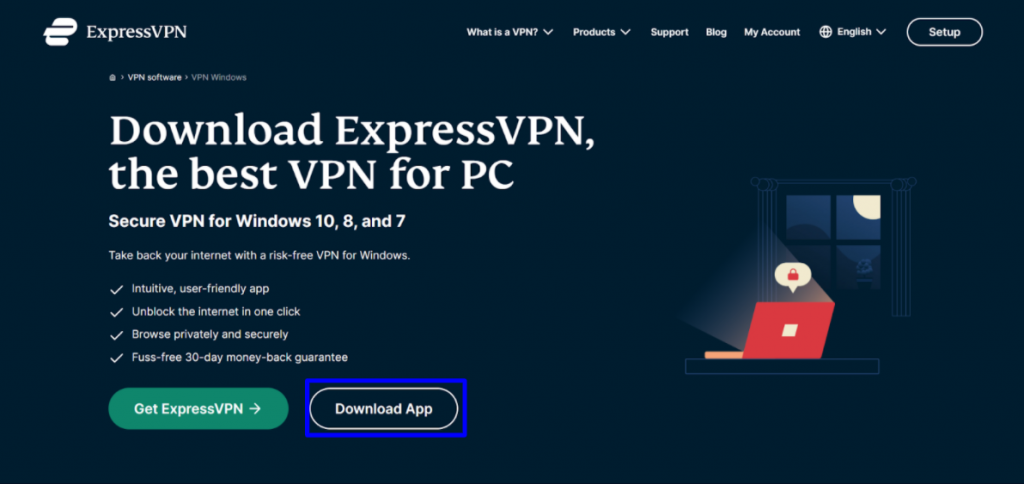
1. Зарегистрируйте учетную запись на сайте ExpressVPN, затем перейдите на страницу загрузки (Downloads) и выберите клиент для Windows.
2. Найдите файл ExpressVPN Setup.exe в папке Загрузки и откройте его.
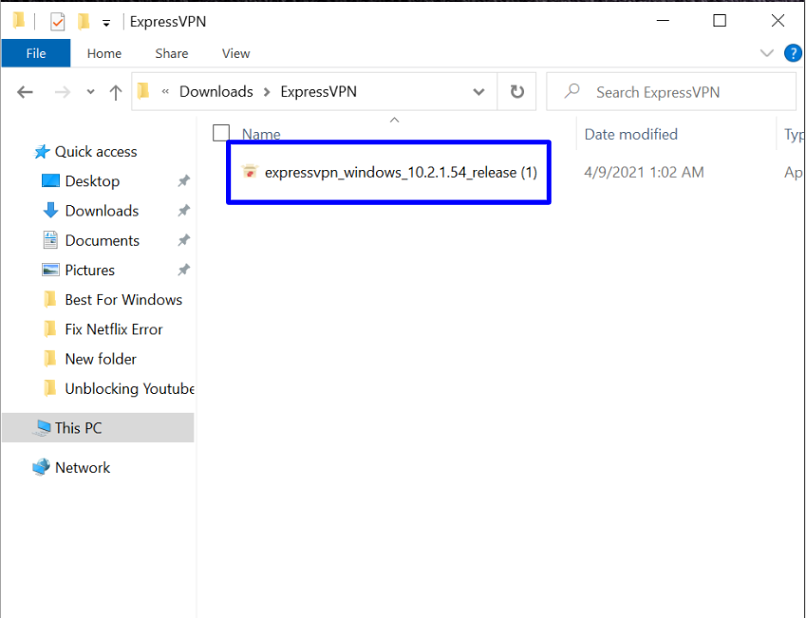
Примечание: если появится новое окно уведомление с вопросом “Разрешить этому приложению вносить изменения на вашем устройстве?”, то нажмите “Да”.
3. Приложение должно начать автоматическую установку.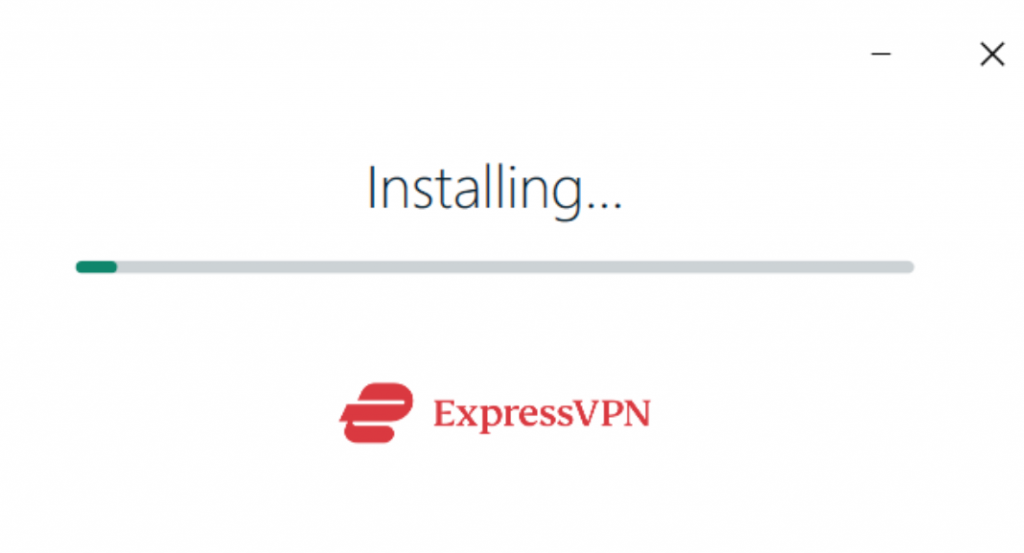
4. Приложение окажется на вашем рабочем столе; нажмите на него и выберите “Войти”, затем введите адрес своей электронной почты и пароль.
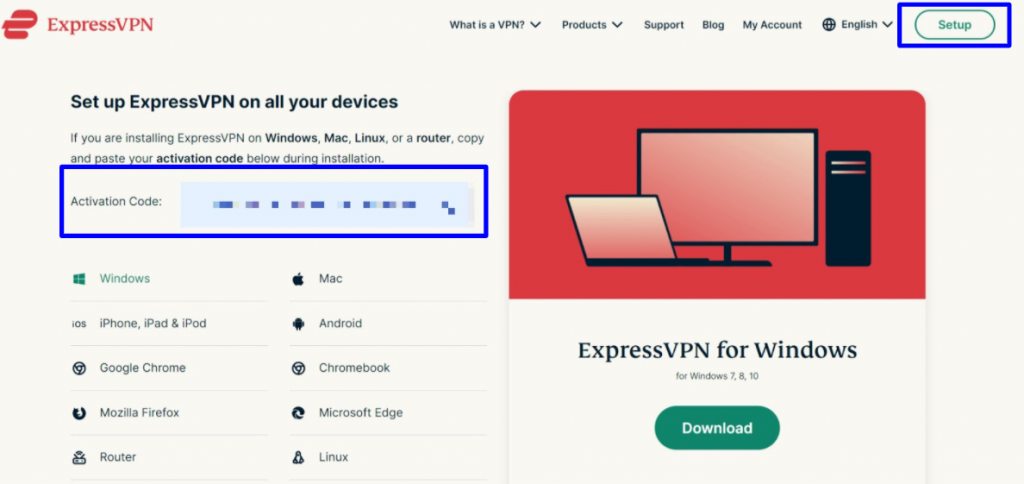
5. В приложении вас попросят ввести код активации. Нужно будет вернуться на сайт ExpressVPN, чтобы найти свой код.
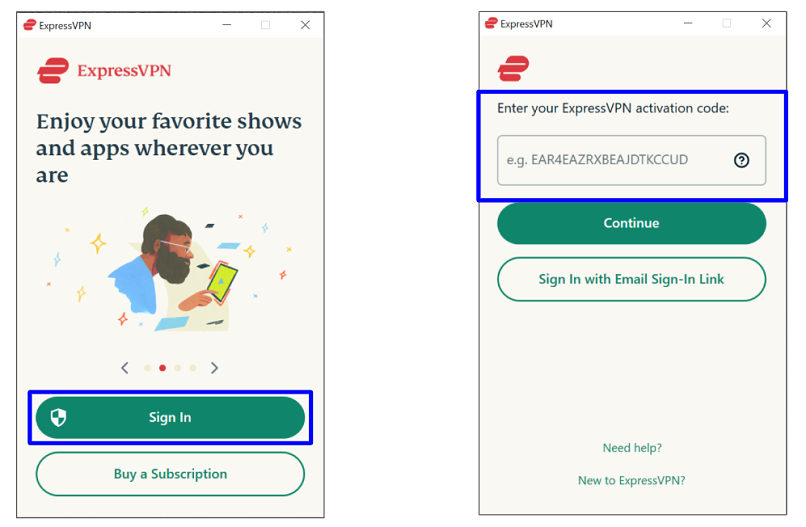
6. Когда вы вернетесь на сайт, нужно, чтобы была открыта ваша учетная запись. Если сайт вас разлогинил, снова войдите в учетную запись. Затем нажмите на “Настройки” в верхнем правом углу экрана. Так вы попадете на страницу, где получите доступ к коду активации.
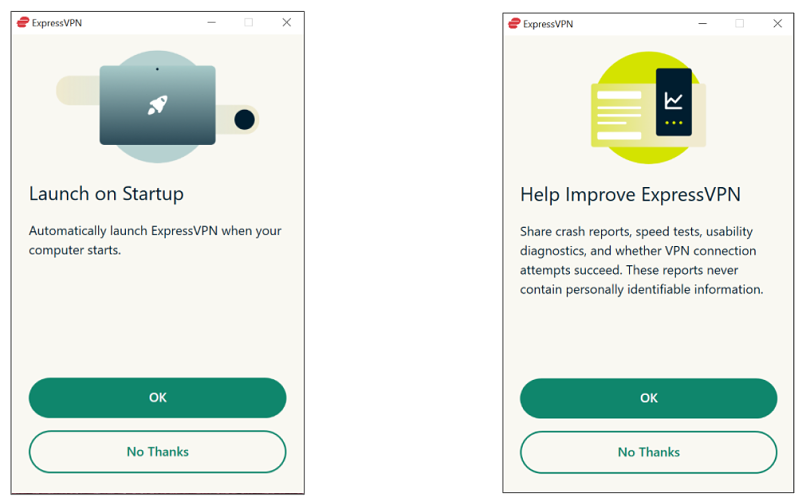
7. Вернитесь в приложение и вставьте код активации в нужное поле, затем нажмите “Продолжить”. Затем приложение спросит, хотите ли вы запускать приложение при загрузке системы (выберите “OK” или “Нет, спасибо”), и согласны ли вы передавать компании отчеты о сбоях приложения (выберите “OK” или “Нет, спасибо”).
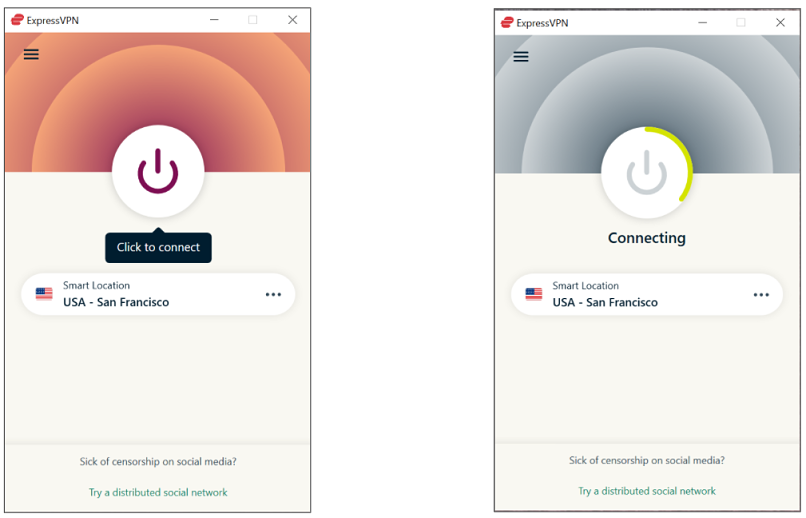
8. Теперь можно начать использовать приложение. По умолчанию будет выбран ближайший к вам сервер. Круглый значок включения посередине окна активирует работу VPN.
9. Когда вы нажимаете на эту кнопку, чтобы подключиться, зеленая полоска вокруг кнопки покажет, сколько времени займет подключение.
10. Три горизонтальных полоски в углу — это выпадающее меню, где вы можете выбрать разные VPN-локации.
11. Когда вы нажимаете на пункт “Локации VPN-серверов”, появляется новое окно, где вы можете увидеть локации всех серверов. Нажмите на “Все локации”, чтобы увидеть все серверы, разделенные по континентам.
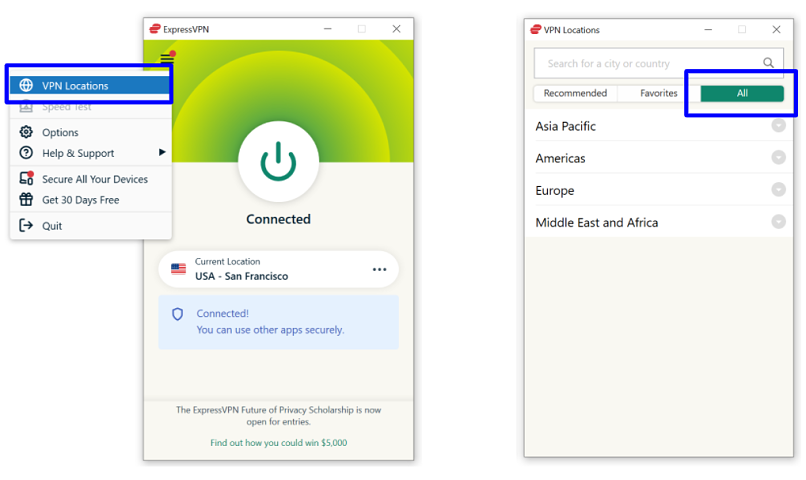
12. Если выбрать континент, то вы увидите все страны, доступные здесь для подключения. Например, если нажать на “Северная и Южная Америка”, то открывается вариант США среди прочих.
13. Если выбрать США, то вы увидите каждый город, в котором есть серверы компании. Если нажать на звездочку рядом с местоположением, то оно сохранится в избранные.Примечание: в некоторых городах есть несколько серверов на выбор.
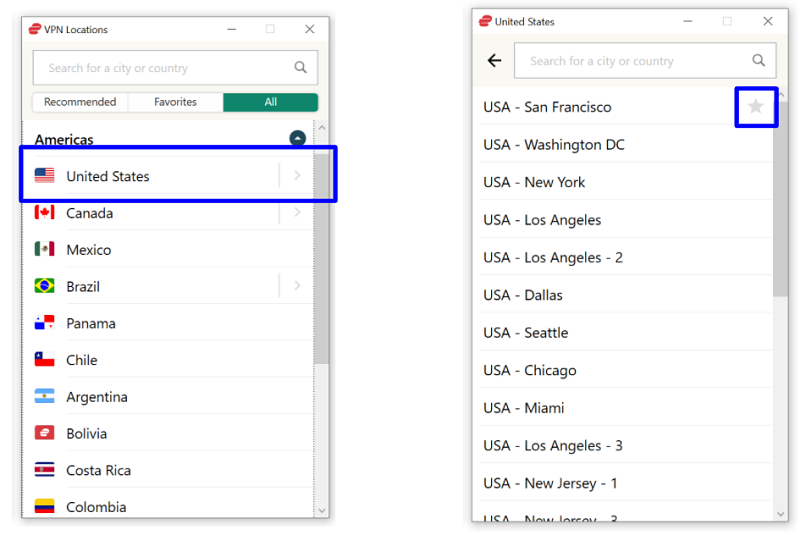
Как только вы выберете подходящий сервер, вы можете нажать либо на “Настройки”, чтобы дальше настраивать свое VPN-подключение, или просто закрыть окно приложения и начать работу в браузере!
14. При закрытии окна приложения оно продолжает работать на фоне. Вы можете увидеть значок приложения, нажав на стрелочку “вверх” в трее, где находятся скрытые приложения.

15. Нажав на значок ExpressVPN в скрытом окошке трея, вы откроете окно приложения. Либо вы можете нажать на значке правой кнопкой мыши, чтобы подключиться или полностью закрыть приложение.
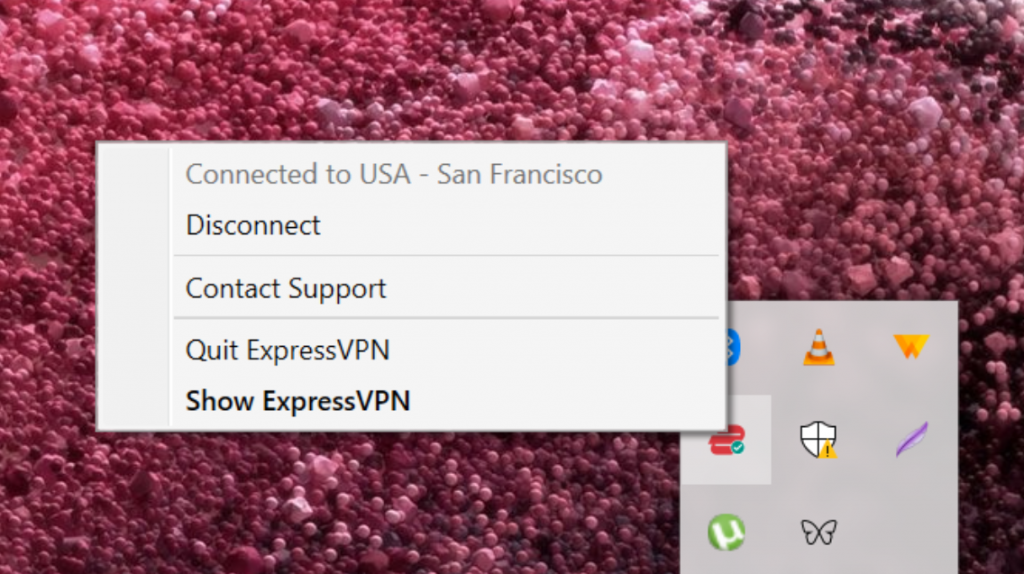
Вот и все! Теперь ваше новое VPN-приложение для Windows 10 полностью настроено и работает, и его легко адаптировать для любой цели.
Если вы продвинутый VPN-пользователь и хотите полностью кастомизировать свой VPN с нуля, вы можете вручную настроить протоколы безопасности. Подробные руководства для ручной настройки вы найдете на сайте своего VPN-провайдера.
Однако, помните, что если вы настраиваете свое подключение вручную, то можете случайно выключить функцию экстренного отключения от Интернета и защиту от DNS-утечек. Эти важные функции защищают ваши данные от случайного попадания в незащищенную общественную сеть без вашего ведома.
Зачем использовать VPN?
Существуют несколько причин для использования VPN:
#1 Требование компании
Доступ к приватной сети. Зачастую компания или организация использует приватную сеть с большим количеством внутренних серверов и файлов, к которым можно получить доступ только с ПК компании в том же здании. VPN позволит получить доступ к этим серверам и файлам с вашего домашнего ПК или с другого удаленного ПК, без риска для корпоративной конфиденциальности, например, работая из дома. Вместо того, чтобы быть привязанным к вашему рабочему компьютеру, вы можете работать удаленно из другого места.
#2 Данные
Передача данных через приватную сеть. Когда вы подключаетесь через VPN, вы фактически подключаетесь к определенной серверной машине, в приватной сети, имеющей открытый интерфейс. После подключения вся ваша интернет-активность проходит через этот ПК, поэтому веб-службы рассматривают вас как ПК, находящийся в этой приватной сети, вместо вашего домашнего компьютера.
#3 Анонимность
Наиболее распространенная причина — это скрывание вашей интернет-активности
Это важно, даже если вы не совершаете ничего противозаконного. Устали от рекламы, отслеживающей вашу гео-позиция и запросы в поиске? Не хотите, чтобы ваш интернет-провайдер или надзорные организации следили за вами? Шифрование VPN может скрыть ваш трафик
Эти причины использования VPN открывают много возможностей, которыми вы можете воспользоваться.
Описание
Что вы узнаете из статьи:
Для сокрытия реального местоположения, обхода внутренних ограничений или доступа к заблокированным в определенной местности сайтам используются сервисы VPN. Для доступа к ним разрабатывается разное программное обеспечение, в том числе и X-VPN, Софт создан в виде самостоятельной программы и расширения, устанавливающегося в Google Chrome 49.0 и выше. Скачать приложение можно на нашем сайте по ссылкам.
X-VPN является бесплатной программой с возможностью расширения пакета опций подключением платного тарифа.
Используют ее для обхода блокировок в корпоративных сетях, а также для доступа к недоступным в определенной стране ресурсам или обеспечения конфиденциальности персональных данных. В работе софт выборочно распределяет каналы трафика: часть запросов к определенным сайтам и приложениям идет через VPN-канал, другие направляются по стандартным каналам связи. За счет такого распределения снижается нагрузка на каналы и увеличивается качество передачи данных.
По достоинству оценят X-VPN геймеры и стримеры, по роду занятий подключающиеся к серверам Netflix и Hulu и находящимся в регионе, где ресурсы этих компаний заблокированы. Также полезна программа будет тем, кто желает получать доступ к сайтам, заблокированным по каким-то причинам на территории определенной страны, но не хочет или не может пользоваться TOR-браузерами. В случае, если нужно скрыть торрент-трафик от провайдера, также можно воспользоваться возможностями X-VPN.
Для передачи данных это приложение использует собственный VPN-X протокол, в котором трафик защищается сразу несколькими алгоритмами. Всего выделяют девять способов создания туннеля для передачи данных, подбор одного из них выполняется в автоматическом режиме с учетом анализа сети и трафика. Такое шифрование не имеет аналогов и позволяет обойтись сложные в техническом плане блокировки и фильтры.
Программа позволяет выявить наиболее подходящий из доступных VPN-сервисов, выбор также происходит в автоматическом режиме. При необходимости можно самостоятельно выбрать страну для создания IP-адреса
Такую функцию по достоинству оценят геймеры — для ряда игр может быть важно, где находится реальный сервер
Приложение работает на устройствах под управлением многих ОС. X-VPN можно скачать и установить для всех версий Windows, macOS и Linux, а также для iOS и Android. Существует и дополнение к браузеру Google Chrome, при этом версия должна быть от 49.0 и выше. Системные требования простые: процессоры ARM, ARM64, x64, x86 (32-bit и 64-bit), определенных требований к ОЗУ нет.
Для ПК с ОС MacOS
Одна из самых защищённых операционных систем – MacOS – также нуждается в ВПН, ведь ограничения провайдеров никто не отменял. Предлагаем рассмотреть 5 лучших вариантов:
- ExpressVPN. Является платным сервисом, но благодаря наличию 30-дневной гарантии и необходимости использования VPN не более, чем в течение месяца имеет место быть. Оплатив подписку, а потом вернув за неё полную стоимость, пользователь получает отличный инструмент, открывающий доступ к заблокированным веб-сайтам без ограничений по скорости и прочему.
- TunnelBear. И снова он. 256-битное шифрование входящих и исходящих данных, полтора гигабайта трафика ежемесячно (для посещения ресурсов этого будет достаточно), серверы более чем в 20 странах мира. Скорость и стабильность соединения высокая!
- Windscribe. Наличие простого и надёжного приложения для MacOS с 10 Гб ежемесячного трафика в подарок и 11 серверов (в бесплатной версии) – одно из лучших решений на рынке.
- Hotspot Shield. Бесплатная версия урезанная и трафик ограничиваются 500 Мб в день, но для большинства этого будет достаточно и переход на Premium-аккаунт не потребуется. Скорость на высоте.
- VPNGate. Отличная скорость, свыше 7.5 тысяч серверов по всему миру. Единственный минус – непростой процесс установки, но при наличии пошаговой инструкции проблем не возникнет. Поддерживает скачивание с помощью торрент-клиентов.
Где получить бесплатный VPN для Windows 10?
Чтобы найти и получить бесплатный VPN для Windows 10 можно воспользоваться поиском Яндекса или Google. Но искать такие сервисы или сайты довольно не просто, т.к. Роскомнадзор старается их вычислять и блокировать.
Чтобы всё-таки найти ресурс с бесплатными VPN-серверами необходимо установить само VPN-подключение в каком-либо из браузеров. Это можно сделать в новой версии браузера Опера по моей инструкции или же в браузерах Яндекс и Google Chrome.
Я нашел один такой ресурс. В нашей стране как оказалось он заблокирован, но воспользовавшись расширением для Яндекса, включающим VPN, мне удалось на него зайти и получить необходимые данные о доступных бесплатных VPN для Windows 10.
Данный ресурс называется VPNBOOK и вот как выглядит его главная страница.
Чтобы получить данные бесплатных серверов для виндовс 10, перейдите в меню Free VPN» в шапке сайта.
На открывшейся странице обратите внимание на левый столбец, в шапке которого написано Free PPTP VPN», где аббревиатура PPTP – это протокол подключения. Запомните его! В дальнейшем вам необходимо будет выбрать именно его
А ниже я выделил данные бесплатных серверов и в конце пользовательское имя и пароль к ним. Из этих данных скопируйте себе в блокнот адреса серверов. На момент написания данной статьи вот как они выглядят:
- PL226.vpnbook.com (Польша)
- DE4.vpnbook.com (Германия)
- us1.vpnbook.com (США)
- us2.vpnbook.com (США)
- ca222.vpnbook.com (Канада)
- ca198.vpnbook.com (Канада)
- fr1.vpnbook.com (Франция)
- fr8.vpnbook.com (Франция)
Логин и пароль для всех этих серверов такие:
- Username (логин): vpnbook
- Password (пароль): e9s5w7s
Конечно, вы можете воспользоваться данными, которые я уже выписал. Но на тот момент, когда вы будете читать эту статью возможно что на самом сайте с серверами, что-нибудь может измениться. Могут измениться сами сервера или данные для подключения к ним (логин и пароль).
Поэтому лучше будет если вы сами зайдете на данный сайт и проверите все данные бесплатных VPN для Windows 10.
Если перевести страницу данного сайта на русский язык, то прочитайте текст в шапке левой колонки с бесплатными VPN.
Как вы поняли, это значит, что ваш провайдер может заблокировать данный протокол. И тогда скорее всего эти VPN-сервера не будут работать.
Если вы проверите и увидите, что провайдер блокирует ваш протокол PPTP для подключения к бесплатным VPN для Windows 10, то не расстраивайтесь и прочитайте мою следующую статью. В ней я как раз рассмотрю такой случай и покажу вам как подключиться к VPN даже если вас блокирует провайдер.
Теперь, когда у вас есть все данные, давайте настроим VPN-подключение для Windows 10.
Как анонимайзеры обеспечивают анонимность в Интернете?
Анонимайзер изменяет IP-адрес пользователя без необходимости шифрования онлайн-трафика. Он (веб-прокси) скрывает ваш IP-адрес, выступая в роли посредника между вашим компьютером и веб-сайтом, к которому вы хотите получить доступ. Ваш компьютер запросит доступ к веб-сайту через прокси, после чего он пройдет процесс фильтрации.
После завершения процесса запрос перейдет к веб-источнику. Как только сайт получит ответ, он будет перенаправлен обратно на ваш компьютер, что позволит вам просмотреть целевой сайт.
Это позволяет пользователю анонимно просматривать сайты, что затрудняет получение информации о вашей активности в Интернете. Использование анонимайзеров позволит пользователю получить доступ к сайтам, которые по определенным причинам заблокированы в вашей стране, но не всем.



