Как удалить аккаунт google с android-смартфона?
Содержание:
- Как удаляются данные о действиях
- Данные, которые могут храниться в течение долгого времени для определенных целей
- Возможные проблемы и пути их решения
- Обращение в службу поддержки
- Hard Reset
- Ответы на частые вопросы
- Причины
- Как убрать Google аккаунт на телефоне Xiaomi?
- Как восстановить
- Как сменить или удалить профиль
- Через телефон
- Как удалить данные, которые хранятся в других сервисах Google
- Процедура удаления аккауунта в Google
- Стандартный способ удаления аккаунта, рекомендуемый Google
- Стандартный метод как удалить аккаунт от Google
- Как удалить профиль на Юле с компьютера
- Как выйти из аккаунта Google Play, почты и других приложений без удаления учетной записи на Андроиде
- Как удалить аккаунт в Инстаграм с телефона навсегда – пошаговый алгоритм для устройств на Андроиде и Айфона
- Если не получилось
Как удаляются данные о действиях
Когда вы удаляете данные о своих действиях вручную или это происходит автоматически на основе заданных вами настроек, мы сразу же приступаем к их удалению из самого сервиса и всех наших систем.
Прежде всего мы исключаем любую возможность просмотра данных и их использования для персонализации работы с сервисами Google.
Далее мы запускаем процедуру безопасного и полного удаления данных из наших систем хранения.
Однако мы не только поддерживаем удаление данных вручную и автоматически. Информация о некоторых ваших действиях может удаляться раньше заданного вами срока. Это происходит, когда она перестает быть полезной для повышения удобства вашей работы с сервисами.
Подробнее о том, как Google хранит собранные данные…
Данные, которые могут храниться в течение долгого времени для определенных целей
Если вы удаляете данные на странице «Мои действия», мы можем сохранять некоторую информацию, связанную с вашим аккаунтом Google, в том числе по следующим причинам:
- Защита от мошенничества и других противоправных действий. Например, мы можем сохранять информацию об аккаунтах, нарушающих правила, что поможет нам в дальнейшем блокировать противоправные действия.
- Финансовая отчетность. Например, если вы покупаете приложение в Google Play, мы можем сохранять информацию о транзакции для финансовой отчетности.
- Соблюдение законодательных и нормативных требований. Например, если мы получили повестку в суд, эта информация может сохраняться по требованию законодательства.
- Бесперебойная работа наших сервисов. Например, если вы обмениваетесь информацией с другими пользователями (скажем, отправляете сообщения с помощью Google Ассистента), то в случае удаления данных о действиях из аккаунта Google отправленные вами сообщения сохранятся.
- Прямая переписка с Google. Например, предложения по изменению места в Google Картах.
Анонимизированные данные
Чтобы улучшить работу некоторых сервисов, мы можем сохранять анонимизированную версию удаленных вами данных. Анонимизированные данные невозможно будет связать с вами и вашим аккаунтом.
Например, если вы удалите поисковый запрос на странице «Мои действия», анонимизированные данные о том, что именно вы искали, могут сохраняться. Мы сможем использовать их в различных полезных функциях, в том числе для анализа глобальных тенденций поиска.
Использование сервисов Google
После удаления данных некоторая информация об использовании вами сервисов Google сохраняется до тех пор, пока не будет удален ваш аккаунт Google. Это могут быть сведения о том, какие сервисы Google вы используете и как часто.
Например, вы искали адрес в Google Картах, а затем удалили его. Мы можем сохранить информацию о том, что вы пользовались функцией поиска маршрутов, чтобы в будущем не показывать подсказки о ней.
Возможные проблемы и пути их решения
Рассмотренными способами можно удалить второй аккаунт Google в Android и тем самым освободить телефон для новых сведений. Если пользователь пытается «снести» единственный профиль, возможны затруднения. При попытке удалить привязанный аккаунт Гугл на Андроиде система зависает или возникают другие сбои в работе. Приходится останавливать операцию вручную, но учетная запись при этом не убирается.
Чтобы корректно удалить ненужный аккаунт Google в телефоне, необходимо сделать ряд предварительных шагов:
- Запустите программу Почта Gmail.
- Войдите в меню, которое прятано за кнопкой слева вверху.
- Кликните на кнопку Добавить аккаунт.
Выберите Гугл. Если уже имеется учетка, жмите на ссылку Существующий. При отсутствии кликните на кнопку Новый.
- При создании еще одного профиля пройдите регистрацию с нуля.
- Войдите в программу Почта Gmail. Теперь там появилось два пользователя — новый и старый. Переключитесь между профилями путем нажатия на кнопку Управления Google-аккаунтами.
После этого можно удалить старый аккаунт Гугл на Андроиде по схеме, которая рассмотрена выше. В зависимости от модели смартфона и версии ОС названия пунктов и подходы могут отличаться, но общий принцип остается неизменным.
Обращение в службу поддержки
Из-за отсутствия доступа к учетной записи и некоторых других факторов, форма удаления может быть недоступна, что отчасти решается путем обращения в службу поддержки Авито. Для этих целей в справочном центре предусмотрена отдельная категория, но также можете сразу нажать «Задать вопрос» в нижней части страницы помощи.
Подробнее: Создание обращения в службу поддержки на Avito
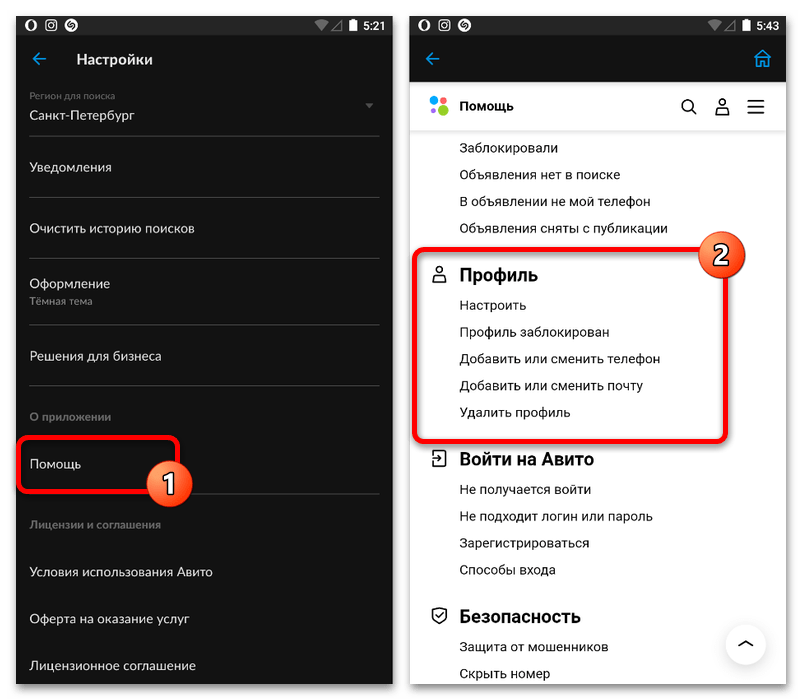
Даже если удаление будет выполнено через службу поддержки, ограничения по части повторного использования номера, почты и документов остаются такими же, как и при самостоятельной деактивации. Чтобы произвести ускоренную отвязку, лучше сразу обращаться с соответствующей просьбой.
Опишите, что у вас не получилось.
Наши специалисты постараются ответить максимально быстро.
Hard Reset
Речь идет о процедуре под названием «Хард Резет». Она помогает сбросить все настройки мобильного устройства на заводские. Обычно такой прием используется крайне редко.
Чтобы провести Hard Reset, требуется:
- Включить телефон или планшет, на котором будет проводиться операция.
- Сохранить все важные данные. Вся информация и настройки после «Хард Резета» будут сброшены.
- Зайти в «Настройки» — «Архивация и сброс».
- Подтвердить действия по осуществлению Hard Reset.
Произойдет перезагрузка телефона или планшета. После этого можно будет заметить, что все настройки сбросились. Отныне ясно, как удалить аккаунт «Гугл» на «Андроиде». Все перечисленные приемы работают на все 100%.
Ответы на частые вопросы
Как настроить аккаунт
На телефоне откройте «Настройки».
Перейдите в «Аккаунты».
Выберите «Google».
Нажмите на «Управление аккаунтом Google».
На компьютере перейдите на сайт google.ru и щелкните по иконке пользователя в правом верхнем углу страницы. Выберите «Управление аккаунтом Google».
Если иконки нет, значит, нужно выполнить вход в учётку. Для этого кликнуть по кнопке «Войти», ввести логин/телефон и пароль.

Как стереть Gmail, YouTube или другой сервис
Учётную запись можно не закрывать полностью, а убрать только определенный сервис.
Для этого переходим в . Выбираем «Данные и персонализация» и открываем «Удаление сервиса или аккаунта».

Затем нажимаем на ссылку «Удалить сервис».

Печатаем пароль от учётки.
Нажимаем на значок корзины напротив ненужного сервиса и подтверждаем действие.

Как скачать данные
Открываем , выбираем «Данные и персонализация» и нажимаем на «Скачайте свои данные».

Отмечаем галочками нужную информацию и нажимаем «Далее».

Выбираем тип файла и ставим переключатель на пункт «Единоразовый экспорт». После чего нажимаем на «Создать архив».

Для сохранения файла нажимаем «Скачать».

Как добавить резервный телефон или почту
Добавление личного номера мобильного, а также другого адреса своей почты поможет вернуть доступ к аккаунту в случае проблем со входом.

Можно ли восстановить удаленный аккаунт
Если учётная запись была закрыта недавно, её можно вернуть.
Напечатайте последний установленный пароль и учётка будет восстановлена.
Возможно, потребуется подтвердить действие путем ввода специального кода. Он поступит на прикрепленный мобильный или резервный адрес электронной почты.
Причины
Существует ряд ситуаций, из-за которых приходится удалять учетную запись. Условно их можно разделить на два типа:
Личные:
продажа телефона постороннему человеку. Разумеется, когда телефон переходит в пользование к другим лицам, всю личную информацию с гаджета нужно удалять. Это самая необходимая мера безопасности
Важно следить за тем, чтобы персональные данные никогда не становились доступны третьим лицам;
намерение изменить настройки в гугл Плей Маркете;
намерение изменить настройки всего телефона (например, когда осуществляется сброс настроек);
использование приложений, игр и программ уже неактуально (или не поддерживает телефон).
Профессиональные:
- использование корпоративного телефона. К такому гаджету имеет доступ сразу несколько человек. Соответственно, создавать учетные записи с личной информацией не совсем уместно;
- замена корпоративного телефона. В таком случае тоже появляется необходимость удалить старые данные с мобильного устройства, чтобы обезопасить себя от утечки личной информации.
Как убрать Google аккаунт на телефоне Xiaomi?
Теперь разберемся, как удалить аккаунт Гугл с телефона Xiaomi. Это абсолютно несложно, если будете четко придерживаться ниже изложенной инструкции:
- выбрать язык;
- указать свою страну;
- активизировать соединение к Интернету через Wi-Fi;
- вернуться в начало настроек через соответствующую клавишу;
- держать два пальца на приветственной страничке, чтобы включилась опция TalkBack;
- нарисовать на экране букву L;
- выбрать настройки TalkBack;
- зажать клавишу громкости и отключить TalkBack – сделать все одновременно;
- долистать вниз и выбрать справку отзыва;
- запустить видео и перейти на сайт YouTube;
- зайти в дополнительное меню с трем точками и найти видео со ссылкой в описании;
- перейти по этой ссылке – дополнительное меню – запустить Chrome;
- войти в поисковик, пропуская авторизацию аккаунта;
- в строке поиска ввести «quickshortcutmaker»;
- скачать данное приложение;
- запустить установку – разрешить устанавливать приложения;
- снова сделать загрузку и инсталляцию;
- запустить утилиту;
- через голосовой поиск зайти в Настройки – Посмотреть – перейти в меню О телефоне;
- нажать быстро 7 раз на Версия Miui;
- возврат на один шаг;
- зайти в Расширенные настройки – Для разработчика;
- выбрать вариант заводской разблокировки;
- возврат на один шаг;
- войти в меню Восстановление и сброс;
- выполнить сброс команд.
Как восстановить
В случае, если избавились от учётной записи, но вскоре после этого решили восстановить её, скорее всего всё получится.
Точных сроков, когда можно реанимировать профиль, в не называют, хотя есть подозрения, что информация хранится там очень многие годы.
Не зря ведь под этим электронным адресом (ником) никто и никогда не сможет зарегистрироваться в Гугл.
Практика показывает, что восстановление реально на протяжении 2-3 недель, а в некоторых случаях пользователи сообщали, что смогли получить доступ к своей почте и прочим сервисам Гугл через 2 месяца после отправки профиля в корзину.
- Посещаем страничку восстановления аккаунтов Гугл по адресу https://accounts.google.com/signin/recovery.
- Вводим адрес электронного почтового ящика либо номер телефона, закреплённый за профилем в текстовое поле и кликаем «Далее».
Если появится ошибка, значит аккаунт восстановлению не подлежит, срок, когда это можно было сделать, истёк, или нужно проверить корректность введённой информации.
Рис. 11 – Восстановление невозможно
Рис. 12 – Ввод электронной почты
Даже если обратились в службе поддержки на протяжении нескольких недель, гарантии, что сможете снова пользоваться учётной записью, никто не даёт.
Как сменить или удалить профиль
Как удалить профиль пользователя
Инструкции для владельца устройства
- Откройте настройки устройства.
- Выберите Система Пользователи
Если настройки на вашем телефоне выглядят иначе, найдите в них раздел, позволяющий управлять пользователями.
.
- Рядом с именем пользователя нажмите на значок «Настройки» Удалить пользователя. Профиль будет удален.
Инструкции для пользователя, не являющегося владельцем устройства
Откройте настройки устройства.
Выберите Система Пользователи. Если настройки на вашем телефоне выглядят иначе, найдите в них раздел, позволяющий управлять пользователями.
Нажмите на значок «Ещё» .
Выберите Удалить пользователя .Важно! Это действие нельзя отменить.
Устройство переключится на профиль владельца.
Как переключаться между пользователями
- Проведите двумя пальцами вниз от верхнего края главного экрана.
- Нажмите на значок пользователя в правом верхнем углу страницы.
- Выберите нужный профиль.
Через телефон
Многие пользователи считают, что удалить учетную запись в Google Play сложно. Связано это с тем, что в самом приложении нет функции, позволяющей выполнить эту операцию. Однако эта процедура на самом деле простая. Нужно лишь помнить, что все данные привязываются к устройству, значит, деактивацию можно осуществить другим путем.
ВАЖНО! При удалении аккаунта с телефона пользователь будет деавторизован сразу во всех приложениях сервиса Google (YouTube, Play Игры, Gmail и др.).
Удалить аккаунт в Плей Маркете можно несколькими способами, которые подробно описаны ниже.
Способ №1. В меню «Настройки»
Важно помнить, что Play Market поддерживается на мобильных устройствах с операционной системой Android. Чтобы удалить учетную запись с телефона на андроиде, нужно последовательно выполнить следующие действия:
1) зайти в меню «Настройки»;. 2) открыть раздел «Аккаунты Google»;
2) открыть раздел «Аккаунты Google»;
3) кликнуть в правом углу экрана на три точки;
4) выбрать строку «Удалить аккаунт»;
5) на всплывшем окне появится уведомление о том, что все сообщения, контакты и иные сведения, относящиеся к учетной записи, будут удалены с телефона. Чтобы подтвердить действие и завершить процедуру, нужно повторно нажать на кнопку «Удалить аккаунт» (эта кнопка располагается в правом нижнем углу всплывшего окна).
При отключении учетной записи желательно не забывать пароль, чтобы в случае необходимости была возможность вновь привязать его к мобильному устройству. Если удаление произведено успешно, то в Play Market пользователь увидит сообщение о добавлении аккаунта.
Способ №2. Смена пароля
Этот способ менее удобный, но все же действующий. Для этого нужно:
1) зайти в «Настройки»;
2) открыть раздел «Google Аккаунты» (на некоторых телефонах на платформе андроид после входа в «Настройки» нужно кликнуть на раздел «Аккаунты», а уже потом в предложенном списке найти и открыть раздел «Google»;
3) выбрать строку «Безопасность и вход» (или «Аккаунт Google»);
4) кликнуть на поле с паролем;
5) указать текущий пароль;
6) ввести новый пароль дважды (для подтверждения новых сведений);
7) нажать «Изменить пароль».
Эта процедура позволит удалить аккаунт Google (в том числе и в Play Market) на смартфоне.
Способ №3. Сброс настроек
Один из самых быстрых способов удаления учетной записи в Плей Маркете. Для этого потребуется:
- открыть «Настройки»;
- затем кликнуть на «Общие настройки»;
- найти строку «Восстановление и сброс»;
- выбрать «Сброс настроек».
ВНИМАНИЕ! Данный способ желательно использовать в крайнем случае. Связано это с тем, что при сбросе настроек с памяти телефона удаляются все данные, не только аккаунты Google
Чтобы их восстановить, понадобится время. Более того, некоторые сведения восстанавливаются крайне затруднительно. В связи с этим по мере возможности лучше воспользоваться другими способами.
Способ №4. С помощью прав Root
Если у пользователя имеются права Root, предоставляющие полный доступ к телефону (в том числе и к системным папкам с файлами), то для удаления аккаунта можно выполнить следующие действия:
- с помощью файлового менеджера открыть папку «Data»;
- кликнуть на подкаталог system;
- найти файл accounts.db и задержать на нем палец, чтобы открылось функциональное меню;
- в появившемся меню выбрать пункт «Удалить»;
- перезагрузить смартфон.
После этого все аккаунты Google удалятся.
Как удалить данные, которые хранятся в других сервисах Google
Данные о действиях сохраняются не только на странице «Мои действия». Например, если вы включили историю местоположений, данные из нее доступны в хронологии Google Карт. Почти все такие данные можно удалить.
Как удалить данные о других действиях, сохраненные в аккаунте
- Откройте страницу myactivity.google.com на телефоне или планшете Android.
- В строке поиска действий нажмите на значок «Ещё» Другие действия в Google.
- Вы можете:
- Удалить отдельное действие. Для этого нажмите Удалить в нужном разделе.
- Удалить действия из отдельного продукта. Для этого в нужном разделе нажмите Перейти, Посмотреть или Управление.
Как удалить действия в браузере
Данные о ваших действиях могут быть сохранены в браузере, даже если вы удалили их на странице «Мои действия».
- Вы можете удалить из Chrome историю и другие данные о работе в браузере.
- Если вы пользуетесь другим браузером, поищите инструкции в его справочном центре.
Как отключить сохранение данных о действиях
Вы можете управлять почти всеми настройками сохранения информации о ваших действиях.
-
На телефоне или планшете Android откройте приложение «Настройки» Управление аккаунтом Google.
- В верхней части экрана выберите Данные и конфиденциальность.
- В разделе «Настройки истории» выберите функцию, для которой вы не хотите сохранять данные.
- Отключите параметр «История приложений и веб-поиска» Приостановить ОК.
Примечание. могут не отображаться в списке.
Как временно отключить сохранение информации о действиях
Чтобы история поисковых запросов и посещения сайтов не сохранялась, перейдите в браузере в режим инкогнито.
Примечание. Если в режиме инкогнито вы войдете в аккаунт Google, ваша история поиска может сохраниться.
Процедура удаления аккауунта в Google
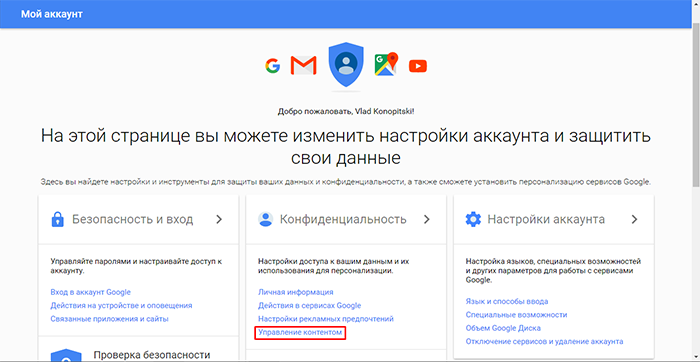
В появившихся окошках авторизации вводим логин и пароль и входим в свой аккаунт
Внимание! Следует указывать логин в гугл, который вы желаете удалить.
В верхней части страницы сайта перед вами будет открыто опциональное меню, в нем следует выбрать раздел «Управление данными» и щелкнуть по нему.
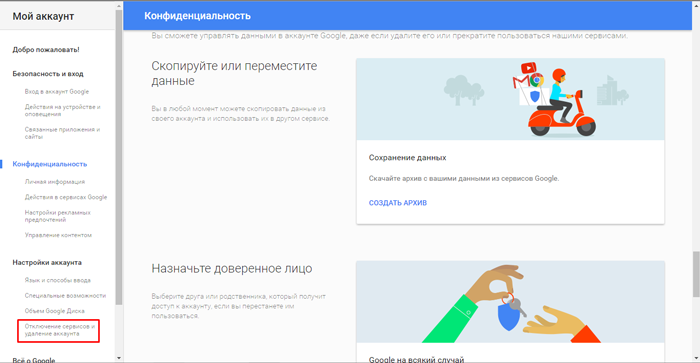
Перед вами откроется раздел «Управление аккаунтом», необходимо будет перейти по нему и щелкнуть на ссылку «Удалить аккаунт и данные». Примечание. Если вам требуется удалиться лишь из Gmail, то в окне «Управление данными» необходимо будет выбрать другой раздел – «Удалить сервисы». После перед вами откроется специальная страничка в браузере, в которой нужно будет выбрать и нажать на ссылочку «Окончательно удалить сервис Gmail».
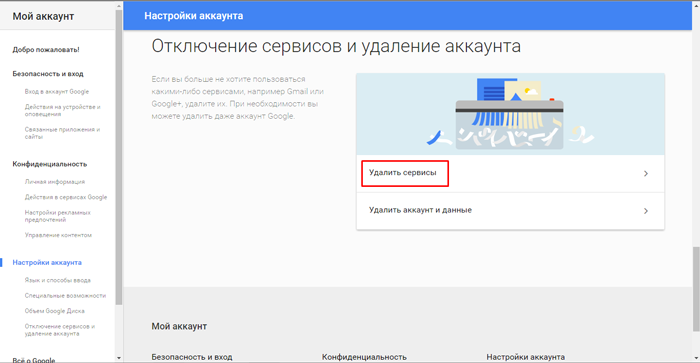
Необходимо будет тщательно изучить форму удаления
Особое следует обратить внимание на ограничение доступа, так как после полного удаления своей учетной записи, число входящих писем, которые остались в сервисе Gmail будут уничтожены окончательно

Совет! Для того чтобы скопировать или перенести все имеющиеся ваши данные с серверов гугл на собственный компьютер, вам необходимо будет нажать на ссылочку «Скачать», которая расположилась в разделе «Весь контент будет удален».
Перед вами в нижней части страницы сайта будут стоять фразы «Я признаю» и «Да, я хочу» напротив этих слов необходимо будет установить галочки. Подобным действием вы подтверждаете свое желание удалить аккаунт в гугл, при этом он будет удален навсегда и полностью. Вот мы и разобрались с вопросом как удалить аккаунт google.
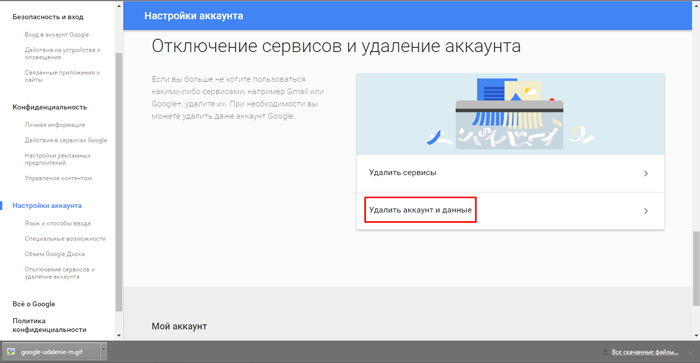
Заново, рассудительно взвесьте все положительные и отрицательные моменты этого решения. Если решение окончательное и обсуждению не подлежит, тогда смело жмите на иконку «Удаление аккаунта».
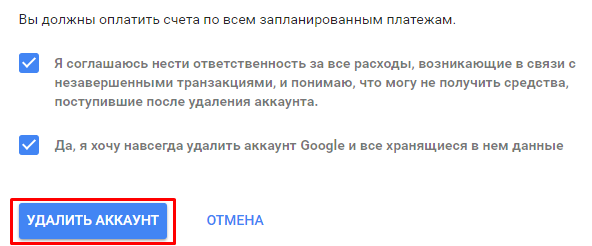
Чтоб не произошло никаких случайностей и роковых ошибок, сервис Google потребует от вас снова подтвердить твердость намерения своих действий. Вам остается лишь отметить галочками иконки «Также..» и «Обязательно…», а после нужно будет нажать ссылку «Удалить».
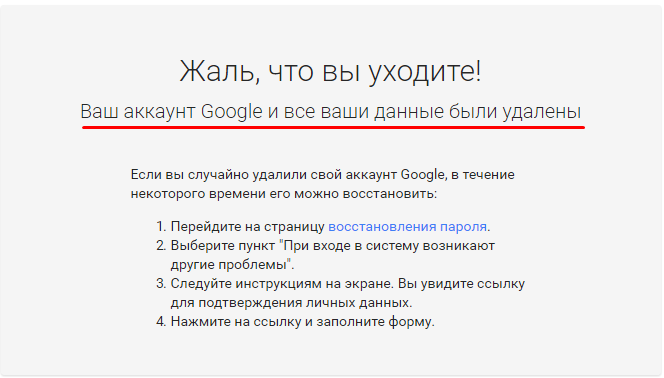
Стандартный способ удаления аккаунта, рекомендуемый Google
Этот способ заложен в функции Android. Он подойдет вам в следующих случаях:
- Вы решили передать свой гаджет во владение близкого человека и вас не смущает, что он получит доступ к вашим данным, контактам и приложениям, поскольку вы ему доверяете.
- Вам нужно удалить аккаунт, чтобы устранить некий сбой на устройстве.
- Вы хотите авторизоваться под другой учетной записью.
За данные на планшете или смартфоне можете не переживать. После сноса аккаунта вся принадлежащая ему информация — приложения, файлы, контакты, личные настройки и прочее, останется на месте. Если вас это устраивает, поехали:
- Запустите приложение «Параметры» (Настройки).
- Перейдите в раздел «Личные» -> «Учетные записи и синхронизация».
- В колонке справа выберите нужный аккаунт Google (адрес почты Gmail).
- Коснитесь кнопки меню в верхнем правом углу экрана и выберите опцию «Удалить учетную запись».
Подтвердите согласие на удаление, введите, если нужно, пароль, и после завершения операции перезагрузите девайс.
Что-то пошло не так и аккаунт не удаляется
Несколько раз приходилось сталкиваться с такой ошибкой — при попытке удаления единственного аккаунта Гугл на Андроиде (владельца гаджета) операция зависала и не завершалась, пока не остановишь ее вручную. Учетная запись при этом оставалась на месте.
Одно из решений оказалось на редкость простым. Оно — для случая, когда вы хотите авторизоваться на устройстве под другой учетной записью, сделать ее владельцем, а старую удалить.
Запустите приложение «Почта Gmail», коснувшись этого значка.
Откройте меню, скрытое за кнопкой «гамбургер» в верхнем левом углу экрана и нажмите «Добавить аккаунт».
Выберите Google.
Если у вас уже есть другая учетная запись Gmail, нажмите «Существующий». Если нет — «Новый». При выборе второго варианта выполните инструкции по регистрации почтового ящика, которые вы получите следом.
Далее снова зайдите в настройки приложения «Почта Gmail». Теперь там находятся 2 пользователя — старый и новый. Один (как правило, старый) загружен как основной, второй просто присутствует в списке. Переключитесь на только что добавленного пользователя, коснувшись его значка.
После этого нажмите «Управление аккаунтами» и повторите операцию удаления старого. Скорее всего, на этот раз проблем не возникнет. Второй аккаунт останется единственным и сделается владельцем устройства. Все файлы, контакты, настройки и приложения старого аккаунта будут на месте.
На разных гаджетах и в разных версиях Андроида отдельные пункты этой инструкции могут выполняться не так, как описано. Но принцип везде один и тот же.
Стандартный метод как удалить аккаунт от Google
Этот метод находится в инструкциях Гугла. Его можно применять в случае, если:
- Необходимо провести авторизацию под другим аккаунтом;
- Вы решили убрать авторизацию потому, что это поможет вам убрать системную ошибку на телефоне;
- Вы отдаёте ваш телефон близкому человеку и поэтому, вас не очень беспокоит тот факт, что у человека появится доступ к вашей личной информации.
В этом случае, за информацию на Android можно не волноваться. Когда вы уберете аккаунт, все его данные, вроде различных файлов, программ, контактов, ваших настроек и так далее, останутся на устройстве. Вам подходит такой метод? Тогда вперёд:
- Входим в меню «настройки» (параметры);
- Заходим в раздел «Личные», далее «Учетные записи и синхронизация»;
- В левом столбике выберем наш аккаунт Гугл;
- Тапнем по записи вашего аккаунта, затем по надписи: «Удалить учетную…».
Соглашаемся на удаление, и, если система попросит, введём пароль. Когда операция завершится, нужно перезагрузить гаджет.
Как удалить профиль на Юле с компьютера
Как удалить профиль с юлы, если вы имеете доступ к интернету только через компьютер или ноутбук? Это тоже довольно легко.
- Прежде всего, нам понадобится идентификационный номер аккаунта (ID). В браузерной версии найти его невозможно, поэтому остается единственный способ – войти в мобильное приложение. Нужная информация находится под значком настроек. Прокрутите страницу до самого низа и найдите ID.
- Теперь войдите в свой профиль с компьютера. Прокрутите страницу до строки с обратной связью, нажмите на эту строку, затем найдите кнопку «Хочу удалить аккаунт».
- В открывшемся окне введите найденный ID, имя и фамилию, адрес почтового ящика. Нажмите «Отправить».
Ожидайте письмо на указанный емейл, с подтверждением удаления аккаунта.
Как выйти из аккаунта Google Play, почты и других приложений без удаления учетной записи на Андроиде
Некоторые пользователи интересуются, можно ли убрать свой аккаунт только из магазина Goolle Play, почты Gmail и других приложений, где используется авторизация, но сохранить все файлы, программы и настройки на Android. Отвечаю: можно. Если способ добавления второго аккаунта через почтовую программу не помог, вы можете это сделать путем изменения пароля вашей текущей учетной записи Google.
Для этого:
Зайдите через любой веб-браузер в раздел «Мой аккаунт» на сайте Google.com. Перейдите в подраздел «Безопасность и вход».
На следующей странице нажмите кнопку «Пароль».
Введите ваш нынешний пароль для подтверждения, что это вы. Далее у вас появится возможность изменить его на новый.
Если гаджет подключен к Интернету, при следующем входе в Google Play и почтовую программу система попросит вас авторизоваться. Вам останется только ввести данные новой учетной записи
Как удалить аккаунт в Инстаграм с телефона навсегда – пошаговый алгоритм для устройств на Андроиде и Айфона
Радикальные меры – порой, единственный вариант решения проблемы. Иногда действительно возникает необходимость сделать это, но следует помнить: пути назад не будет. Поэтому нужно не только хорошо подумать, но и обезопасить себя, сохранив загруженный в соцсеть контент, дабы после не жалеть о потерянных воспоминаниях или важных данных.
Сохранение данных
Для тех, кто не желает более пользоваться Instagram или сотрудничать с социальной сетью, и была придумана данная функция. Она позволяет пользователю Instagram сохранить весь контент, загруженный им на серверы соцсети:
Первое, что следует сделать – зайти в настройки через приложение Instagram.
В «Настройках» нужно выбрать раздел «Безопасность».
Внизу будет доступна для выбора опция «Скачивание данных».
Вам будет предложено ввести электронный адрес, куда Instagram отправит резервную копию данных, загруженных вами на серверы соцсети. Можно ввести почту, к которой, например, привязан ваш аккаунт
Это не так важно. Главное – ввести почту, к которой у вас есть доступ
Затем жмем «Запросить данные».
Вводим пароль от аккаунта, жмем «Далее» в правом верхнем углу.
После завершения процедуры отправки запроса на получение резервной копии ваших данных вы увидите соответствующее сообщение. На обработку запроса соцсеть отводит 48 часов. Однако чаще всего архив с контентом приходит уже в течение получаса.
В письме, которое придет на почту, будет содержаться, собственно, ссылка на скачивание файла. Нужно будет проследовать по ней. При необходимости следует также авторизоваться, а затем нажать «Скачать данные».
Архив начнет скачиваться на ваше устройство. Сколько времени это займет? Все зависит от того, насколько активно вы вели Instagram. У тех, кто регулярно делал посты и Stories в свой профиль, а в особенности грузил видео, архивы могут «весить» гигабайты
Тем же, кто не слишком часто баловал соцсеть своим вниманием, долго ждать вряд ли придется
Текстовые данные вроде переписок, комментариев и лайков хранятся в файле с расширением JSON. Его можно открыть в стандартном «Блокноте» на ПК или лэптопе.
Удаление профиля
Полностью удалить аккаунт – также дело совсем нехитрое. Сделать это можно как с компьютера, так и с телефона.
С компьютера нам потребуется зайти в свой аккаунт через браузер:
Примечательно, что даже здесь Instagram дает возможность подумать, а в случае принятия неверного решения – отменить свой поступок. Однако, в отличие от временного удаления аккаунта, где доступно неограниченное количество времени на раздумья, при полном удалении аккаунт можно будет восстановить только в течение месяца, затем он будет безвозвратно потерян.
Через приложение на iPhone и Android также можно удалить свой профиль в Instagram.
Для этого нужно:
- Войти в «Настройки» приложения, а затем в меню «Помощь».
- Оттуда переходим в «Справочный центр».
- В поиске ищем «Удалить аккаунт», открываем соответствующую вкладку.
- В блоке инструкции «Чтобы отправить запрос на безвозвратное удаление аккаунта…» будет предложена ссылка на страницу для удаления.
- Далее все, как и при удалении через веб-версию: выбираем причину удаления, вводим пароль, подтверждаем решение.
Как мы писали выше, даже удаленный перманентно аккаунт можно восстановить в течение некоторого времени. Если за месяц вы вдруг передумаете, то будет достаточно просто зайти в свой профиль, используя привычные логин и пароль. После входа удаление будет отменено.
https://youtube.com/watch?v=EXp8ExTALzU
Если не получилось
Бывает, что-то идет не так и учётную запись уничтожить не получается. Обычно такое случается на телефоне. Рассмотрим варианты решения этой проблемы. После каждого шага попробуйте удалить учётку по стандартной инструкции (см. ). Возможно, потребуется перезагрузка устройства.
Шаг 1: остановка синхронизации
Открываем «Настройки» в меню телефона и переходим в управление синхронизацией: Аккаунты – Google – выбрать учётную запись. Далее нужно передвинуть все переключатели в положение ВЫКЛ — проведите по каждому из них пальцем влево.
Синхронизация отключена. Теперь нужно перезагрузить телефон и снова попробовать уничтожить учётку.
Шаг 2: изменение учётной записи в приложении Gmail
1. Откройте приложение Gmail. Нажмите на иконку профиля.
2. В окошке выберите «Добавить аккаунт».
3. Нажмите на «Google» и авторизуйтесь под другой учёткой.
4. Нажмите на иконку профиля в приложении и переключитесь на другого пользователя.
Шаг 3: очистка данных в приложениях
1. Откройте «Настройки», перейдите в раздел «Приложения» или «Программы».
2. Отобразите все приложения. Для этого вверху проведите свайп вправо. Из списка выберите «Аккаунты Google».
3. Нажмите на кнопку «Стереть данные».
На заметку. На некоторых моделях нужно также стереть данные «Служб Google».
Шаг 4: добавление второй учётной записи
1. Откройте «Настройки» — «Аккаунты». Нажмите на «Добавить аккаунт».
2. Выберите «Google».
3. Откроется окно авторизации:
- Введите логин и пароль от другой учётки.
- Примите условия использования.
4. Появится второй пользователь.
Теперь попробуйте закрыть основную учётку.
Если есть root-права
Для этого метода должен быть открыт полный доступ к телефону через root права. А также установлен менеджер файлов с поддержкой root.
- В менеджере файлов перейдите в каталог /data/system. На некоторых устройствах /data/system/users/0.
- Найдите файл accounts.db. Задержите на нем палец, пока не появится контекстное меню, и выберите «Удалить».
- Перезагрузите устройство и попробуйте убрать учётку по стандартной инструкции (см. ).




