Удалить фон с фото: 2 бесплатные программы онлайн
Содержание:
- Remove backgrounds in Adobe Illustrator
- Make Image Transparent
- ClippingMagic
- Using Image Trace to create a vector – then remove a background in Illustrator
- Remove white backgrounds in Illustrator by saving as an EPS file
- Сервис Watermark.Algid.Net
- Как убрать фон с картинки. Используем еще сервисы
- Part 2: Remove Video Background
- Удалить фон с фото онлайн с помощью сервиса remove.bg
- Output formats
- Заработок через Интернет с помощью обработки фото
- Способ 3: PhotoScissors
- Using Magic Wand or Pen Tool to remove background in Illustrator with a clipping mask
- Изменить фон фотографии онлайн с помощью Canva
- Часто задаваемые вопросы
- Выводы и итоги
- Заключение
Remove backgrounds in Adobe Illustrator
If you are trying to remove the background from an image in Illustrator, you’ll probably be working with vectors. Vectorized images are sharper than regular (rasterized) images such as JPEGs and don’t get pixelated, even when you zoom right in.
Unfortunately, image backgrounds in vectors are not transparent even if rendered from a PNG file, so you will have to isolate your subject in a separate step.
Luckily, vectors are computer-generated, so Illustrator probably knows what is subject and what is behind and espcially how to remove a white background from the image.Follow the instructions below:
- Place an image in the workspace by opening a file from your computer.
- Convert it into a vector using Window>Image Trace. Choose High Fidelity Photo for best results.
- Select the image with the Direct Selection Tool (the white arrow with the black outline, top right of the menu).
- Click Object>Expand and your vector will be converted into a shape.
- Click away from the object and click back onto the background you want to remove.
- Press Delete and the background or section of background will disappear.
- If your object goes to the edges of the background, simply click on the next section and delete that.
- When you have deleted all the background, go to File>Export>Export As… and export as a PNG. Make sure you select Background Color: Transparent!
Now you know how to remove image backgrounds in some of the most popular ways. We hope you have found our guide useful.
Remove Backgrounds Now
Make Image Transparent
Есть и абсолютно бесплатный сервис Make Image Transparent, но он весь обвешан рекламой. Мы насчитали 5 рекламных блоков! Но несмотря на это, он отлично справляется со своей задачей.
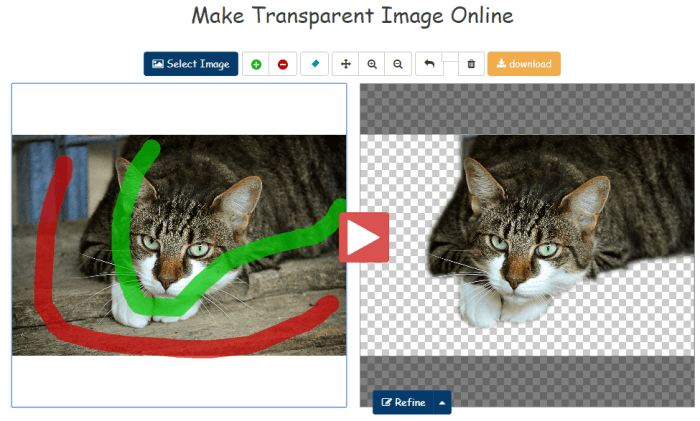
На скриншоте выше видно, что было достаточно сделать всего 2 грубых мазка, чтобы получить нужный результат. Получившийся результат можно сразу скачать в PNG формате, без необходимости регистрироваться и что-то оплачивать.
Вы можете использовать кнопку ZOOM-IN или ZOOM-OUT, чтобы сделать изображение больше или меньше для лучшей маркировки. Если вы ошибочно замазали что-то не то, то это можно легко удалить с помощью кнопки ERASER или UNDO.
ClippingMagic
ClippingMagic – это простое веб-приложение для удаления фона с любого изображения. Сразу же после перехода на домашнюю страницу вы увидите варианты загрузки вашей картинки. Нажмите кнопку Upload image, чтобы загрузить фотографию с вашего компьютера. После того, как это будет сделано, вы увидите две панели. Слева окажется исходное изображение, а справа – пустая заготовка.
Воспользуйтесь двумя инструментами слева вверху. Зеленым кружком с «+» надо отметить сам объект, а красным с минусом – фон изображения. При этом вам вовсе необязательно точно помечать края объекта. Просто покажите приложению, что надо сохранить, а оно уже само сделать все остальное. Когда вы отмечаете фон и объект, на правой панели автоматически в режиме реального времени будут отображаться результаты обработки картинки.
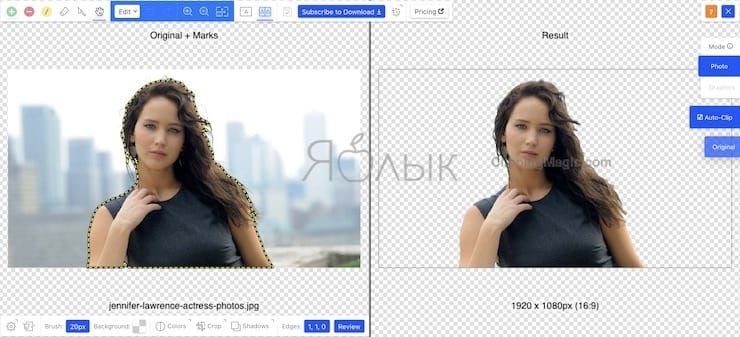
В областях, где края слишком неявные или шумные для алгоритма, щелкните по инструменту с нарисованным скальпелем, чтобы вручную отрегулировать картинку. После нажатия кнопки Preview можно будет детально рассмотреть изображение и, при необходимости, подправить результат цветными указателями. Вы всегда можете отменить изменения или выбрать Edit → Clear Marks чтобы заново начать работу.
ClippingMagic также предлагает несколько дополнительных инструментов, которые позволят вам улучшить изображение. Вы можете добавить тени, подстроить цвет, изменить цвет фона, точно обработать края и многое другое.
Плюсы и минусы
Если вы планируете продавать вещи в Интернете, то ClippingMagic позволяет загружать большое количество изображений и быстро их обрезать. Обязательно настройте параметры по умолчанию, разрешение и параметры обрезки перед началом массовой обработки. Вы можете загружать и редактировать любое количество изображений, но для скачивания результата вам потребуется подписка.
Главное в удачном удалении фона на фото – наличие четких видимых границ объекта на переднем плане. В любом случае эти простые инструменты могут сэкономить время и позволить создавать заготовки изображений без трудоемких действий в громоздком графическом редакторе.
Можно назвать немало причин, по которым пользователи могут захотеть удалить фон с изображения. Кто-то продает вещи в Интернете и хочет показать их, кому-то требуется создать презентацию или коллаж… В таких ситуациях фон на картинке обычно не нужен – ведь фокус все равно будет на сам объект, а отвлекающие детали можно и удалить.
Вместо того, чтобы внимательно и медленно выделять нужный объект с помощью инструментов «Лассо» или «Волшебная палочка» в Photoshop вы можете быстро удалить фон с помощью онлайн-инструментов. Более того, эти веб-приложения в основном бесплатны или понятны большинству людей.
Using Image Trace to create a vector – then remove a background in Illustrator
While using Adobe Illustrator, you’ll probably want to be working with vectors. Vectorized images are drawn by computer math. They are sharper than regular images such as JPEGs and don’t get pixelated even when you zoom right in.
One particularly good thing is that Illustrator can easily tell the subject from the background. The software is especially good at removing a white background.
- Place an image in the workspace by opening a file from your computer.
- Convert it into a vector using Window>Image Trace. Choose High Fidelity Photo for best results or choose one of the other two presets that best matches your image.
- Go to View>Show Transparency Grid (or Shift+CTRL+D, Shift+Command+D in Windows and Mac, respectively). This will reveal the checkerboard background indicating transparency.
- Click the Direct Selection tool (arrow) or Object and then click Expand in the dropdown menu. This will bring up the anchor points in your Vector and convert it into a shape.
- Click on and select the background parts you want to get rid of. Press Delete. You might have to do this for each area.
- Export the file as .PNG or EPS file (see last tip) making sure you have checked the Background Transparent Box.
Remove white backgrounds in Illustrator by saving as an EPS file
We have talked about the value of working with vectors. Unlike bitmap files, they are scalable so they don’t look blocky even when you zoom in.
If you are creating a logo or other design, saving it as an EPS file can be a good investment for the future. You can make your image as large as you like before printing it or including it in a digital asset.
They are also a quick way of removing the white background in Illustrator: when you save an EPS file, the background automatically becomes transparent.
It’s easy to save a file as an EPS.
- Click File and „Save as“. You want to choose Illustrator EPS from the menu that will appear. Press Save.
- Go with Tiff (8-bit Color) from the next menu (Format) underneath Preview in the EPS window that will show up. You want to make sure it’s Transparent, so click that and press OK and – hey presto! – you have an EPS file with a transparent background.
We hope you find this useful. Have fun removing your backgrounds in Illustrator!
Сервис Watermark.Algid.Net
Ещё один сервис, позволяющий сделать прозрачный фон на фото онлайн бесплатно.
Для работы с данным сервисом фотографию нужно подготовить, для чего нужно закрасить потенциально прозрачную область цветом, отсутствующим на самом изображении (например, синим, как приведено в примере ниже)
Также важно, чтобы фото было в формате png или gif
- Затем необходимо перейти на сам сайт https://watermark.algid.net/ru/create-transparent-png.php.
- Нажать на кнопку «Обзор», указать сервису путь к вашему файлу и кликнуть на «Следующий шаг».
- Откроется ваше изображение, вам будет необходимо кликнуть мышкой на цвете фото, который вы хотите сделать прозрачным (задний фон для удаления должен иметь один цвет после обработки).
- Кликните на цвете заднего фона, программа обработает его и он станет прозрачным.
- Если обработка вас устроила, нажмите правой клавишей мыши на фотографии и выберите «Сохранить изображение как».
Как убрать фон с картинки. Используем еще сервисы
Покажем в качестве обзора еще сервисы, которые удаляют фоны с картинок:
- Photoshop.adobe.com. Это еще один сервис по Фотошопу. Кстати, в статье мы говорили об аналогичном сервисе «Фотошоп онлайн». Чтобы убрать фон с картинки на первом ресурсе, загружаете фото через кнопки «Удалить фон» и «Добавить файл». Далее ждите, когда с картинки полностью удалится фон.
- Ru.inettools.net. Этот сервис позволяет вырезать фоны с изображений. Загрузите сюда картинку с компьютера. Далее выберите варианты обработки – простой или сложный. Нажимаете кнопку «Создать» и получаете результат.
- Editor.0lik.ru. Сервис работает так же бесплатно и без регистрации. Чтобы убрать фон с картинки, поместите изображение в поле слева. Далее обводите кистью по добавленному фото. После этого нажимаете в панели управления по зеленой кнопке и проводите линию на картинке там, где будет оставлено изображение. Красная кнопка укажет, какие элементы картинки нужно убрать. Далее нажмите «Вырезать фон» и затем кнопку «Скачать», чтобы картинка сохранилась на компьютер.
Мы рассмотрели выше работающие сервисы, которые удаляют фон с изображений. Если вам не понравится какой-либо ресурс, вы всегда можете выбрать другой вариант сервиса.
Part 2: Remove Video Background
1. Free Background Remover: Free background removers allow you to remove background from videos without cost. Traditional video background removers often adopt chroma keying technique to get rid of the background in videos automatically. Masking is another frequently-used technique behind background remover free, which involves many manual editing work. In addition to free-to-use, the best background remover should also support as many formats as possible, including mp4, webm, ogg, mov, gif, aac or avi.
2. Remove Background Online: Online background removers powered by AI are efficient when it comes to removing background from video clips. No video editing skills or design experience required. you can easily fix the problem with AI-powered online background remover. Trained on millions of real images, AI background remover can identify foreground and background in videos automatically and remove their background in one click.
3. Background Remover App: With background remover apps, you can eliminate background from videos automatically. Apps become ideal option when you have videos in your smartphone or other mobile devices. They serve as automatic background removers, allowing you to get rid of video background without manual work. However, safety should not be an afterthought, especially when the videos you upload are private and important.
Free online background removers do allow you to remove background online free but at the cost of losing quality of videos. Online background removers backed by AI serve as automatic background removers. They avoid manual work at pixel level. Save you time and effort. Apps are easy to use but annoying ads and safety issues might keep you away from them.
Удалить фон с фото онлайн с помощью сервиса remove.bg
Загружаем изображение с компьютера, нажав на «загрузить изображение» — любое изображение в формате jpg или png.
Размер файла должен быть до 12 мегабайт. На фотографиях вырезаемый объект должен быть на переднем плане. Как только картинка попадает в сервис, проходит буквально несколько секунд и результат налицо.
Основное действие выполнено. Дальше смотрите на оригинал и где удалён фон (1). Всё устраивает — нажимаем «скачать» (2). Если вам надо отредактировать полученный результат (Не весь задний фон убрался, вы сразу хотите поставить новый предложенный фон сервисом или загрузить свой), переходим к редактированию (3).
Редактирование полученного результата после удаления фона с фото
- Убирая фон, сервис не всегда справляется с поставленной задачей и поэтому следует убрать оставшийся фон вручную. Нажимаем «стереть / восстановить» (1) и выбираем «стереть» (2). С помощью “+” (3) увеличиваем тот фрагмент, в котором надо убрать оставшийся фон. Выбрав размер кисти (4), убираем остатки фона.
- Если хотим изменить фон из предложенных вариантов, переходим к вкладке «фон» (5). Сервис предлагает три варианта изменения фона — фото, цвет и размытие. В фото предложено 81 вариант разных фотографий. Можно загрузить свою фотографию. При использовании в виде фона однотонного цвета, предлагается 22 варианта, либо с помощью специального спектра свой оттенок.
- Чтобы вернуть фон или часть фона, нажимаем на «восстановить» (6) и с помощью кисти (4) восстанавливаем нужный фрагмент. С помощью стрелок (7) можем вернуться к предыдущему действию.
- Скачиваем (8) отредактированное фото на свой компьютер.
Что ещё можно посмотреть и применить в сервисе remove.bg
- Есть платные подписки, дающие возможность использовать изображения в полном разрешении с разрешением до 25 мегапикселей (например, 6250 х 4 тыс. пикселей).
- Появилась новая функция удаления фона видео. В бесплатном варианте можно удалить фон у 10-секундного ролика, без поддержки звука, с разрешением 360p. Как говорится, только посмотреть что это такое и как работает. Остальное при оплате подписки )
- Есть мобильное приложение — remove.bg – Remove Backgrounds 100% Automatically.
- Есть раздел «вопросы ответы» и статьи, чтобы подробно познакомиться с сервисом и перспективными продуктами, предложенными командой «Калейдо».
Remove.bg отличная программа для удаления фона с фото, но иногда приходится воспользоваться другой бесплатной программой, так как не удаётся отредактировать до нужного результата или не удаляет фон, так как сервис не может определить передний план.
В таком случае я прибегаю к помощи фоторедактора Photo Editor Online. В нём много различных редакторов для разных нужд, но мы рассмотрим только «Удалить фон на фото Онлайн».
Output formats
You can request one of three formats via the parameter:
| Format | Resolution | Pros and cons | Example |
|---|---|---|---|
| PNG | Up to 10 Megapixelse.g. 4000×2500 |
+ Simple integration + Supports transparency — Large file size |
Download7 MB |
| JPG | Up to 25 Megapixelse.g. 6250×4000 |
+ Simple Integration + Small file size — No transparency supported |
Download1 MB |
| ZIP | Up to 25 Megapixelse.g. 6250×4000 |
+ Small file size + Supports transparency — Integration requires compositing |
Download3 MB |
Please note that PNG images above 10 megapixels are not supported. If you require transparency for images of that size, use the ZIP format (see below). If you don’t need transparency (e.g. white background), we recommend JPG.
Заработок через Интернет с помощью обработки фото
Вы можете зарабатывать деньги на удалении фона с различных фотографий. Для этого вам нужно обработать 10-20 изображений, чтобы собрать портфолио. Далее зарегистрироваться на биржах фриланса. Они помогут найти вам заказы по данной деятельности (скрин 5).
Вместе с тем, есть возможность разместить услугу и рассказать заказчикам, что вы умеете делать. Пример таких услуг на бирже фриланса Кворк.ру (скрин 6).
Выполняйте заказы по удалению фона с картинки и зарабатывайте на этом каждый день по 500 рублей, а то и больше. Схема заработка здесь простая: изучаете техническое задание, выполняете его и зарабатываете деньги.
Способ 3: PhotoScissors
В завершение разберем еще один онлайн-сервис, в котором удаление фона часто производится в автоматическом режиме, поскольку алгоритмы определяют его и стирают. При этом пользователю доступны восстанавливающая и кисть стирания. Взаимодействие с сайтом PhotoScissors осуществляется так:
-
Перетащите файл в выделенную на вкладке область или нажмите «Upload Image» для его выбора через «Проводник».
-
После загрузки в области слева отобразится исходное изображение, а справа — результат удаления фона. Вы увидите, что PhotoScissors автоматически определил тот объект, который нужно сохранить.
-
Используйте кнопку с плюсом, чтобы самостоятельно восстановить те элементы, которые были удалены ошибочно. Удаление происходит точно так же, но при помощи ластика.
-
Переключайтесь между режимами изображения, чтобы выбрать прозрачный фон, белый или использовать наложение вырезанной части на оригинал.
-
Есть вариант заливки цветом, где нужно выбрать подходящий оттенок на обширной панели.
-
Если редактирование картинки завершено, нажмите «Download».
-
Скачайте изображение в низком разрешении или зарегистрируйтесь на сайте, чтобы узнать о том, как получить файл в высоком качестве.
Using Magic Wand or Pen Tool to remove background in Illustrator with a clipping mask
Another way to delete the background in Illustrator is with a clipping mask. What’s that? This object hides or masks other images, so only what lies within the range of is viewable. It’s like a template you can clip around and inside.
A “clipping set” is the name of the mask and the objects hidden. They can comprise all objects in a group or layer – or you can make a selection.
Your clipping mask will be a vector but you can also mask regular old JPEGs and other file types.Let’s get started!
The first thing to do is to select the image you want to leave behind when you remove your background. You can either go with the Magic Wand or Pen Tool to make your initial selection.
Follow these instructions to use the Magic Wand:
The Magic Wand is great when you want to select objects, sections or parts of your project that share similar characteristics. The tool tries to guess what you want to select and you can add or subtract areas by clicking on them.
- When you have your object open, zoom right in. The quality of your mask will depend on getting a precise mask around your object. You can press Z or choose the zoom tool from the toolbar.
- Click on the most representative part of your image (with the attributes you want to select). The Magic Wand tool will select matching elements.
- You can add to your selection by holding down shift and clicking another part of the image which has elements you want selected.
- If you have selected too many elements, press Alt (Windows) or Option (macOS) and click to remove items.
- The tool is intuitive and somewhat quirky. If you want to make it more accurate, you can customize the settings in the toolbar. You can focus on selections that have, for example, the same (or nearly) color, opacity or stroke weight. Plus you can also change the likelihood the algorithm will select in each area.
Adobe’s Standard Pen Tool is another great way to remove backgrounds in Illustrator. It gives you extremely precise control when drawing straight segments and curves although it takes a bit of getting used to.
Here’s how to do it:
- When you have your object open, zoom right in. The quality of your mask will depend on getting a precise mask around your object. You can press Z or choose the zoom tool from the toolbar.
- Open the Pen Tool. Choose your stroke color and select No Fill option. You will be producing your outline by clicking around the image and creating anchor points (dots). You can then manipulate the line that joins it up by creating new straight lines, using the dots to shape curves or subdividing. It’s an intuitive, learning process. You can find more information here.
- When you have created your best fit outline, click on the first anchor point to close up your shape. It doesn’t need to be perfect. You can alter it in the next step.
When you have created your selection with either Magic Wand, Pen Too, it’s time to make a Clipping Mask.
- Select both images, the whole image and your outline, by pressing shift and clicking.
- Right click mouse on PC or CTRL click on a Mac and select Make Clipping Mask. You should be left with your object standing alone.
- You can also add and subtract parts of both your selected object and the mask by alternating between the two and using the Direct Select Tool.
- Export the file as .PNG or EPS file (see last tip) making sure you have checked the Background Transparent Box.
Изменить фон фотографии онлайн с помощью Canva
Возможно, вы захотите использовать своё новое изображение, так как оно есть с невидимым фоном. Это особенно полезно при использовании вашей фотографии как части более крупного дизайна, такого как веб-сайт или плакат.
Однако, удаление фона из изображения открывает ряд творческих возможностей. Кроме того, можно легко изменить фон фотографии онлайн с помощью бесплатного инструмента, такого как Canva.
Вот как это сделать:
-
Если у вас ещё нет учетной записи Canva, не волнуйтесь – её настройка займёт всего минуту.
-
Canva предоставляет множество замечательных шаблонов. Прокрутите представленные шаблоны или воспользуйтесь строкой поиска, чтобы найти нужный тип шаблона. Либо нажмите «Специальные размеры» в верхнем левом углу экрана.
-
Загрузите изображение в Canva
Чтобы загрузить изображение в Canva, нажмите «Загрузить» в меню левой боковой панели, а затем нажмите «Загрузить изображение».
Затем найдите изображение, которое вы загрузили с Remove.bg, с уже удаленным фоном.
Чтобы добавить изображение в свой дизайн, просто нажмите на него и перетащите в окно редактирования.
-
Изменить фон фотографии
Самый простой способ изменить фон фотографии в Canva – открыть вкладку «Фон» на левой боковой панели и выбрать один из готовых фонов.
Доступно множество готовых фонов. Кроме того, их легко редактировать по своему вкусу, используя настройки в верхней части окна редактирования.
-
Добавьте изображение в качестве фона
Также можно добавить изображение в качестве фона.
Если у вас нет отличного изображения для использования в качестве фона, опять же, есть множество отличных изображений, доступных бесплатно.
Начните с поиска фоновых изображений в Canva. Для этого щелкните вкладку «Элементы» или «Фото», затем прокрутите изображения или воспользуйтесь строкой поиска, чтобы найти что-то конкретное.
Кроме того, вы также можете использовать один из множества веб-сайтов с бесплатными фотографиями.
Если вы это сделаете, вам нужно будет загрузить изображение на свой компьютер и загрузить его в свой редактор Canva через вкладку «Загрузки».
Найдя изображение, перетащите его в окно редактирования, измените размер и убедитесь, что оно находится в правильном положении.
Поздравляю, вы сделали ещё один шаг к профессионализму в области дизайна!
Часто задаваемые вопросы
Для однократной обработки или для неопределенного количества изображений оплата по кредитам за фактическое число изображений — отличный вариант.
Для более объемных и постоянных нужд в обработке изображений вы сможете сэкономить на каждом обработанном изображении с помощью подписки. Ежемесячные планы начинаются всего лишь от 40 изображений, а остаток неиспользованных кредитов (до 5×) переносится на следующий месяц, поэтому вы сможете отлично сэкономить без необходимости вкладывать большие средства.
Кредиты позволяют вам пользоваться remove.bg для вырезания изображений с полным расширением и в высоком качестве. Вы можете использовать кредиты на сайте remove.bg, через API remove.bg, в приложении на Windows / Mac / Linux или в расширении для Photoshop.
Удаление фона с 1 изображения требует 1 кредита. Изображения для предварительного просмотра бесплатны на remove.bg и стоят ¼ кредита при использовании приложений remove.bg и API.
Подписки включают в себя месячный бюджет кредитов, которые вы можете использовать в конкретном месяце (или перенести на следующий месяц, при условии сохранения подписки). Кредиты на фактическое количество изображений действительны в течение 2 лет после покупки.
Вы можете загрузить любое изображение в формате JPG или PNG размером до 12 мегабайт. На изображениях должен быть объект, который четко предназначен быть на первом плане, например, человек, животное, товар или автомобиль (подробнее об этом). Если разрешение изображения составляет более 25 мегапикселей (например, 6250 × 4000 пикселей или любо другое соотношение сторон), то его размер будет изменен до максимально допустимого.
Изображения для предварительного просмотра — это вырезанные изображения с низким разрешением до 0,25 мегапикселя (например, 625 × 400 пикселей).
Они БЕСПЛАТНЫ на remove.bg и значительно дешевле обычных изображений (¼ кредита вместо 1 кредита) при совершении запроса через API.
Да, вы можете отменить, обновить, расширить или снизить вашу подписку.
Примечание. Если вы отмените подписку, неиспользованные кредиты подписки можно будет использовать только до конца расчетного периода. Подробнее об этом
На данный момент remove.bg работает очень хорошо для фотографий людей, товаров и автомобилей, но некоторые изображения являются более сложными, чем другие. Мы рекомендуем загрузить несколько изображений в бесплатную версию, чтобы получить представление об уровне качества для ваших конкретных изображений. Вы также можете попробовать 1 изображение бесплатно после того, как зарегистрируетесь.
На все подписки распространяется 14-дневная гарантия возврата денег: вы получите полный возврат денег в течение 14 дней, если будете не удовлетворены результатом (ограничение на 50 загрузок). Взгляните на нашу Политику возврата средств.
Подписки на 7500 кредитов в месяц и более: вы платите только за те изображения, которые соответствуют требуемому уровню качества. Узнайте больше о Гарантии качества.
Если в конце месяца вы не использовали все кредиты подписки, то оставшиеся кредиты переходят на следующий месяц, так что вы все еще сможете ими воспользоваться.
Вы можете перенести кредиты на сумму, не превышающую 5-кратно ваш ежемесячный кредитный бюджет. Например, если вы подписаны на план на 500 кредитов/месяц, то вы получаете 500 кредитов каждый месяц, вдобавок к этому вы можете перевести до 2500 кредитов за предыдущие месяцы. Подробнее об этом.
Когда вы используете 80% ежемесячных кредитов по вашей подписке, то вы получите об этом уведомление по электронной почте. После того, как вы израсходуете все кредиты, вы не сможете удалять фон на изображениях до следующего месяца (за исключением изображений для предварительного просмотра на сайте remove.bg, которые всегда бесплатны). Если вам понадобится больше кредитов, то вы можете либо обновить свой тарифный план, либо приобрести пакет кредитов для оплаты фактического количества изображений.
Сборы за превышение лимита не взимаются. Если вы хотите быть уверенными, что у вас никогда не закончится количество кредитов, прочтите эту статью.
Мы поддерживаем все основные кредитные карты, PayPal и Apple Pay.
Вы можете использовать наш API для интеграции удаления фона на вашем сайте, в приложении или в рамках вашего конкретного рабочего процесса. Это простой HTTP-интерфейс с различными опциями. Вы можете найти документацию здесь.
Наши приложения для Windows / Mac / Linux и Photoshop построены на API.
Вы можете обрабатывать Если вам нужно обрабатывать большее количество, свяжитесь с нами.
Выводы и итоги
Спешу поздравить, цифровые технологии сделали еще один шаг в сторону упрощения работы с картинками. Теперь совсем необязательно владеть фотошопом, чтобы качественно удалить фон на картинке. Это можно сделать в пару кликов бесплатно или за пару центов в платных сервисах.
Да, алгоритм ещё обучается, и нет идеальной точности даже в платных сайтах
Но обратите внимание: можно попробовать убрать фон на фото онлайн автоматически бесплатно в одном сервисе, если не получилось — то в другом. И есть большая вероятность что в одном из них он сходу уберется как надо, без дополнительного редактирования
Заказать на бирже
И не забывайте, что всегда есть возможность заказать удаление фона на фото через биржу
В среднем там цены в районе 0,30-0,60 центов за картинку. Но зато не нужно заводить аккаунт на сервисе и самому что-то заливать, всё сделают специально обученные люди. Как мне кажется, они просто размещают Кворк, выставляют цену в 30 центов, а сами покупают аккаунт на https://ru.clippingmagic.com/ и через этот онлайн сервис массово убирают задний фон на фото автоматически
Удачи в бизнесе!
О чем статья:
убрать фон онлайн, убрать фон с картинки онлайн, удаление фона онлайн, убрать фон с фото, убрать фон на фото онлайн автоматически бесплатно, убрать фон на фото, убрать задний фон, удаление фона на фото онлайн, удаление фона на фото, убрать задний фон на фото онлайн автоматически
Заключение
Вот так выглядит автопортрет, с помощью которого я тестировал сервис ремове бг. На снимке волосы сливаются с фоном и уходят в темноту. Так что считаю, сайт отлично справился с задачей по удалению фона.
Название для фотографии придумал “Пикник на обочине”, потому что дома на фото обнаружил пустые бутылки с одноразовой посудой, которые в момент съемки не заметил в кадре и теперь создавалось впечатление, что это именно я устроил перекус с разбрасыванием бутылок.
P.S. Кто еще не подписался на мою рассылку, , и будете одними из первых узнавать о выходе новых публикаций.
Благодарю всех за внимание, искренне Ваш Александр Утышев



