А вам известно, как самостоятельно установить steam на пк?
Содержание:
- Исправляем ошибку отсутствует steam api.dll
- Работа с антивирусом
- Что такое сервис Steam?
- Что делаеть, если на компьютере отсутствует steam_api.dll
- Ошибка отсутствия файла steam_api.dll. Что делать?
- Варианты решения проблемы
- Причины возникновения ошибки
- Что делать, если отсутствует Steam api dll? Скачать Steam api dll для Win 7, 8, 10
- Steam_api.dll отсутствует — как исправить ошибку
- Загрузка и предупреждения безопасности
- Причины возникновения ошибки
- Переустановить Steam или произвести восстановление
- Are You Still Experiencing Steam_api.dll Issues
- Способ решения №5: переустановка Steam
- Повторная установка игры
- Причины возникновения ошибки
Исправляем ошибку отсутствует steam api.dll
Чаще всего в последнее время антивирусы считают кряки вирусами и удаляют их и соответственно если вы ставили steam с кряком то антивирус посчитает за вирус steam api.dll Еще бывают случаи что файл steam api.dll изменяется какой-нибудь программой или игрой и возникает ошибка отсутствует steam api.dll Чтобы исправить ошибку steam api.dll нужно проверить нету ли в карантине антивируса steam api.dll, если есть то нужно его восстановить и добавить в исключения Если в антивирусе отсутствует steam dll то значит файл изменён Нужно steam api.dll скачать и установить steam api dll где находился ранее
Куда кидать steam.dll
Когда вы скачали файл steam api.dll нужно steam api.dll установить, для этого скопируйте файл и вставьте: Чтобы переустановить steam api.dll в windows xp, windows 7, Vista жмём «Пуск» — «Компьютер» — «Локальный диск С» — «Windows» — «System32» и кидаем steam api.dll Для установки файла steam api.dll windows 8 жмём «Проводник» — «Этот компьютер» — «Локальный диск С» — «Windows» — «SysWOW64» и ставим steam api.dll После того ка вы файл steam api.dll вставили, нужно подтвердить его права для этого жмём клавиши на клавиатуре одновременно «WIN» «R»
Подтверждаем права программы steam api.dll
Появится окно «Выполнить» вписываем туда команду regsvr steam_api.dll и жмём «ОК» Перезагрузите компьютер и проверьте будет работать или нет если всё равно выдает ошибку steam api.dll, то впишите команду regsvr32 steam_api.dll и снова проверьте после перезагрузки компьютера Если и это не помогло остаётся только переустановить программу steam
Работа с антивирусом
Первое, что мы советуем сделать – поработать с настройками антивируса. Может быть, данные попали в карантин, и мы сможем исправить ошибку буквально за несколько минут.
Попробуйте отключить антивирус и заново запустите установку игры. Проблема исчезла? Поздравляем, дальнейшее решение очевидно:
- Откройте настройки антивируса и убедитесь, что файл не попал в карантин;
- Переместите процесс в «белый» список исключений.
Готово – теперь вы можете не переживать, что антивирус заметит изменённые данные (такими они бывают при установке пиратских версий). Вот как исправить steam_api.dll, если трудности были во взаимодействии разных процессов. Но бывают ситуации посложнее, о которых тоже нужно рассказать.
Что такое сервис Steam?
Популярное приложение «Стим» первоначально служило для распространения продукции компании Valve, такой как игры Counter Strike и Half Life.
Позднее к сервису присоединились другие производители программного обеспечения, а количество игровых программ выросло до нескольких тысяч.
С помощью Steam игры можно обновлять, а взаимодействие с ними осуществляется при помощи файла steam_api.dll.
Если с библиотекой по какой-то причине возникают ошибки, приложение «Стим» прекращает работать, обновления программ не происходит.
- Steam_api.dll отсутствует на компьютере;
- Точка входа в процедуру SteamUserStats не найдена в библиотеке steam_API.dll.

Ошибка с запуском игры
Что делаеть, если на компьютере отсутствует steam_api.dll
Отсутствие файла steam_api.dll – частая ошибка, с которой сталкивались многие геймеры. Этот файл относится к известному игровому сервису Steam – онлайн магазину компьютерных игр. Чтобы запуститься, Steam должен тесно взаимодействовать с файлом steam_api.dll, и нередко из-за этого вылезает пресловутая ошибка. Ниже попробуем разобраться, из-за чего она появляется и как ее решить.
Причины возникновения ошибки с файлом steam_api.dll.
Чаще всего происходит следующее: антивирус принимает измененный файл steam_api.dll за вирусную угрозу и помещает его в Карантин. Это может произойти как во время установки игры на компьютер, так и при следующей проверке антивируса.
Более того, ошибка файла steam_api.dll может появиться и на лицензионных играх. Тогда может появиться примерно следующий текст: «The procedure entry point could not be located in the dynamic link library steam_api.dll», что означает: «Точка входа в процедуру не найдена в библиотеке steam_api.dll.» Данная ошибка возникает в большинстве случаев потому, что файл steam_api.dll подвергся изменению какой-либо игрой.
Решение проблемы отсутствия steam_api.dll.
Существует несколько вариантов возникновения проблемы, а, соответственно, и несколько решений:
1. Антивирус заблокировал steam_api.dll. Если это случилось, то антивирус будет постоянно уведомлять вас о найденной угрозе и заблокированном файле steam_api.dll. Тогда поставьте steam_api.dll в исключения антивируса. С этих пор антивирусная программа будет его игнорировать. Если же вы устанавливали лицензионную игру, тогда стоит задуматься, по каким причинам steam_api.dll был изменен. Наиболее частая – на вашем ПК поселился вирус. Тогда включаем антивирус в режиме сканирования и проверяем все локальные диски.
2. Файл steam_api.dll был удален, скорее всего антивирусом. Зайдите в папку «Карантин» вашего антивируса, восстановите steam_api.dll и добавьте в список исключений. Если это не подействовало, тогда стоит переустановить игру, предварительно отключив антивирус.
Задача усложняется, если вы использовали лицензионную игру. Тогда необходимо заново переустановить Steam. Вам необходимо зайти в папку C:\Program Files\Steam и скопировать файл «steam.exe» и папку «Steamapps», чтобы сохранить все данные. Теперь зажмите на клавиатуре горячие клавиши Win+R, появится окно, в котором вам необходимо вписать без кавычек «Control Panel» и нажать Enter. Откроется окно «Панель инструментов».
Если ваш компьютер работает под управлением Windows XP, то следующим вашим шагом будет выбор пункта «Установка и удаление программ». Для Windows 7 и 8 необходимо зайти в «Программы», выбрать «Программы и компоненты», в открывшемся окне найти Steam и удалить. После удаления, Steam можно будет снова скачать с официального сайта.
3. И третий способ восстановления – скачать недостающий файл steam_api.dll. Данный способ рекомендуется использовать в последнюю очередь, т.к. качая его из интернета, вы рискуете получить также измененный файл, который может нанести угрозу системе. Итак, вы скачали файл. Теперь его необходимо установить. Для этого его необходимо скопировать: Windows XP, 7, 8 32 bit – в папку System32 (как правило, это С:\Windows\System32\). Windows XP, 7, 8 64 bit – в папку SysWOW64 (соответственно C:\Windows\SysWOW64\).
Скачать steam_api.dll бесплатно
Теперь необходимо нажать клавиши Win+R, в новом окне набрать «regsvr steam_api.dll» без кавычек и нажать Enter. Осталось перезагрузить компьютер и попробовать запустить игру.
Ошибка отсутствия файла steam_api.dll. Что делать?
Ошибка отсутствия на компьютере файла steam_api.dll – частое явление среди геймеров. Как следует из названия файла, он относится к известной игровой платформе Steam. При запуске игры Steam начинает обращаться к файлу steam_api.dll, и если она его не находит, пользователи видят ошибку.
Почему возникает ошибка?
1. Наиболее частой причиной возникновения ошибки отсутствия файла steam_api.dll становятся различные репаки и запущенные игры с помощью кряков. В результате антивирус может принять файл steam_api.dll за вредоносный и заблокировать его.
2. С данной ошибкой могут столкнуться и пользователи лицензионных игр. Как правило, причиной ошибки является другая игра, которая изменила содержимое файла steam_api.dll.
Как исправить ошибку?
Способ 1. Файл steam_api.dll пропал в результате блокировки антивирусом.
Если ваш антивирус приложил руку к блокировке файла steam_api.dll, то, как правило, он будет вас уведомлять об этом в виде всплывающих окон. Если вы устанавливали крякнутую игру, то остается зайти в меню антивируса, чтобы добавить файл в исключения.
Если же вы используете лицензионные игры, то повод задуматься, по какой причине антивирус заблокировал файл. Вероятно, steam_api.dll был модифицирован вирусом, поэтому стоит запустить на компьютере антивирус в режиме сканирования или запустить бесплатную лечащую утилиту Dr.Web CureIt .
Способ 2. Файл steam_api.dll был удален.
Здесь решение, опять же, зависит от ситуации. Если проблема возникла в результате установки или использования ломанной игры, то достаточно зайти в меню антивируса, перейти в карантин и восстановить файл. После этого не забудьте добавить файл в список исключений, иначе проблема возобновится.
Дела обстоят несколько сложнее, если вы используете лицензионные игры. В этом случае стоит попробовать переустановить Steam. Но прежде чем удалять программу. перейдите в папку с программой (C:Programm FilesSteam ), скопируйте оттуда и перенесите в другое место две папки: «Steam.exe» и «SteamApps» . Это позволит вам не потерять игровые данные.
Самый ненадежный и нерекомендуемый способ решить проблему с отсутствующим файлом.
Дело в том, что в интернете существует огромное количество источников, которые распространяют DLL-файлы. Большинство из этих источников крайне ненадежны, поэтому, качая с подобного ресурса файлы, вы рискуете плотно заселить в компьютер вирус. В любом случае качать файл steam_api.dll или не качать – решать только вам.
В конце данной статьи вы найдете ссылку на файл steam_api.dll с самого известного ресурса, распространяющего файлы DLL.
Загрузив архив, распакуйте его и перенесите файл steam_api.dll в следующую папку:
32-разрядная Windows: C:WindowsSystem32
64-разрядная Windows: C:WindowsSysWOW64
Переместив файл в нужную папку, его остается зарегистрировать. Для этого откройте «Пуск» и в поиске проведите команду:
Завершите процесс установки файла, перезагрузив компьютер. Если после перезагрузки проблема не была устранена, попробуйте выполнить другую команду:
Как правило, в большинстве случаев данные способы помогают полностью устранить проблему в работе Steam .
Варианты решения проблемы
Способов решить проблему с steam_api.dll всего четыре:
- Если причиной является действие антивируса, обнаружившего вредоносный код в составе файла, его легко восстанавливают обратно;
- При полном отсутствии библиотеки в папке игры скачивают её из сети;
- Переустановка клиента Steam или всей системы;
- Восстановление системы.
Устранение действий антивируса
Узнать, что библиотека заблокирована установленной на компьютере антивирусной программой, можно по сообщению, которое она выдаёт.
Чаще всего это происходит ещё во время установки игры или при её первых запусках.
Некоторые библиотеки игры, скачанной с пиратского ресурса и полученной пользователем бесплатно, могут восприниматься антивирусной программой как сетевой червь «троян».
Поместив нужный файл в список исключений, можно без особых проблем продолжать запускать игровое приложение. А антивирус на него реагировать уже не будет.
Иногда добавление автоматически предлагается пользователю, который может выбрать либо продолжение запуска подозрительного файла, либо прекращение его проверок.
Список исключений программы Norton Internet Seсurity
Когда возникает проблема с лицензионной игрой, причиной, скорее всего, является вирус – но уже настоящий. Вредоносная программа может заразить файл уже после установки игры.
В этом случае стоит сделать одно из следующих действий:
- «Вылечить» заражённую библиотеку;
- И, при невозможности лечения, восстановить все файлы игры из исходного источника.
Независимо от выбора варианта, обязательно стоит проверить компьютер на наличие вирусов.
Так как проблема с лицензионной версией игры свидетельствует о нарушении безопасности системы.
Скачивание файла steam_api.dll
В том случае, когда антивирус не имеет никакого отношения к неполадкам с библиотекой, или она уже была безвозвратно удалена, основным способом восстановления работоспособности игры является скачивание файла и его повторная запись в папку приложения.
Стоит отметить, что при скачивании steam_api.dll необходимо соблюдать осторожность, так как вместе с библиотекой на компьютер могут попасть вирусы. Особенно опасны файлы, загружаемые в виде архива с помощью торрент-трекеров, где они могут быть изменены или дополнены. Особенно опасны файлы, загружаемые в виде архива с помощью торрент-трекеров, где они могут быть изменены или дополнены
Особенно опасны файлы, загружаемые в виде архива с помощью торрент-трекеров, где они могут быть изменены или дополнены.
Более того, иногда, скачивая библиотеку через торрент, можно вообще не получить нужный файл, вместо которого будут только вирусы.
И даже если steam_api.dll нормально загрузился и работает, стоит проверить систему на вирусный код.
После скачивания библиотеки её необходимо скопировать в следующую папку:
- С:\Windows\System32\ для 32-битной операционной системы Windows (от XP до 10-й части, которая тоже имеет версию 32 bit);
- С:\Windows\SysWOW64\ для 64-битных ОС.
Далее следует:
- Вызвать окно выполнения команд (Ctrl + R);
- Ввести команду regsvr steam_api.dll;
- Нажать «ОК»;
- Перезапустить компьютер.
Способ помогает в 99% случаев, хотя иногда при запуске библиотеке могут возникнуть проблемы.
Запуск библиотеки
Переустановка Steam
Один из самых простых и тоже часто помогающих способов решить проблему с библиотекой steam_api является переустановка клиента Steam.
Для этого следует:
- Предварительно удалить старое приложение;
- Очистить реестр (например, с помощью программы Ccleaner), удалив все связанные со Steam ключи;
- Перезагрузить систему;
- Заново скачать с официальной страницы «Стим» и установить на компьютере.
Восстановление системы
Последним вариантом, помогающим, даже если другие ваши действия не привели к восстановлению доступа к одной или нескольким играм, является переустановка всей системы.
Совет! Хотя перед этим рекомендуется попробовать восстановить ОС до предыдущего работоспособного состояния.
Причины возникновения ошибки
Одна из причин возникновения – это не отключение антивируса при установке самой игры, то есть антивирус (не важно какой) думает, что файл steam_api.dll содержит вирус и поэтому при установке он его удаляет. По сути, файл steam_api.dll считается вирусным, потому что он «крякает» игру или взламывает, так как она является не лицензионный. В нашем случае данный файл никак не вредит компьютеру, а наоборот помогает запускать игру без самой её покупки
В нашем случае данный файл никак не вредит компьютеру, а наоборот помогает запускать игру без самой её покупки
По сути, файл steam_api.dll считается вирусным, потому что он «крякает» игру или взламывает, так как она является не лицензионный. В нашем случае данный файл никак не вредит компьютеру, а наоборот помогает запускать игру без самой её покупки.
Рассмотрим методы исправления.
Устранение проблемы путём отключения антивируса
Для начала нам придётся удалить установленную игру заранее.
Для тех, кто не знает как удалять игру полностью (кто не настолько чайник, может пролистать ниже):
- заходим в меню – «Пуск»;
- в поиске вбиваем – «Установка и удаление программ»;
- в открывшемся списке игр (смотрим скрин снизу). Находим нашу игру и кликаем по ней два раза.
- Windows предложить удалить или изменить игру;
- нажимаем «Удалить». Произойдет процесс удаления игры и всё.
Этап установки удаление игры – пройден. Вот примерно вот так это будет выглядеть.
Далее перед установкой нашей игры, в которой возникала ошибка «steam_api.dll» отключаем наш антивирус. В моём случае это Avast Antivirus.
Для этого нахожу в панели задач иконку антивируса и нажимаю по ней правой кнопкой мыши (далее ПКМ). Смотрим скриншот:
Откроется контекстное меню, где нужно выбрать «Управление экранами Avast» (1)
В раскрывшемся подменю выбираем отключить антивирус на 1 час (2). Таким образом наш антивирус будет не активен в течение часа, за которое время мы успеем установить игру без проблем.
(Отключение других антивирусов схожи с данным методом отключением защиты Avast. Поэтому дерзайте, в этом нет ничего сложного. Часто данная ошибка встречается еще и с антивирусом eset smart security NOD 32).
После отключения антивируса запускаем старт установки необходимой игры. У меня на выбор установка игры «Craft the World» (С такой проблемой может столкнуться любая игра, к примеру такие ошибки выпадали и на игры Hitman, Call of Duty и тому подобные).
Проходит обычный процесс установки игры, где нужно нажимать:
«Далее» – Выбор место расположения игры – «Выбор локального диска под установку игры» – «Выбор месторасположения папки в меню пуск».
В конечном итоге игра установится и сообщит об успешном завершении процесса.
Добавление игры в «Исключения» антивируса.
После завершения установки. Проверяем игру (при этом антивирус включать еще не нужно).
Если игра запускается и не выдаёт ошибку – отлично, если же ошибка осталась смотрим пункт 2. Теперь необходимо выполнить действие по добавлению игры в исключения антивируса. Так как игра установился с нужным нам файлом, то в будущем антивирус будет распознавать его как заражённым, нам этого не в коем случае не нужно.
1.3.1 Для этого нам нужно открыть интерфейс защиты, щёлкнув по значку программы антивируса в системной трее (в правом углу нижнем рабочего стола).
Переходим в «Настройки», нажав на нужную иконку в правом верхнем углу;
В подменю Общие про скрольте чуть ниже, до момента пока не увидите пункт «Исключения». Открываем его:
Нам нужно добавить файл в исключения антивируса, поэтому нажимаем кнопку «Обзор» (смотрим на скриншоте).
В открывшемся обозревателе файлов указываем «Путь» до файла (или же папку, кому как удобнее). Не стоит указывать общую папку с играми, так как она еще будет пополняться, и кто знает, вдруг там засядет вирус, который в дальнейшем защита не сможет увидеть.
Следует указать папку с игрой либо же файл.
В нашем случае я отмечаю папку с названием моей игры «Craft The World» нажимаю «Ок» и следом «Добавить».
Закрываем Avast. Не забудьте после установки включить обратно антивирус, в том случае если вы отключили его на более чем на один час. Процесс включения аналогичен, как и с отключением антивируса. Возвращаемся к пункту 1.1 и делаем те же манипуляции, описанные в том разделе. Только вместо отключения антивируса, Вам откроется подменю с кнопками его включения.
Готово. Теперь Вы можете пользоваться этим способом и для других игр и приложений, с которыми возникла данная проблема.
Запускаем игру и наслаждаемся, играя в неё.
Что делать, если отсутствует Steam api dll? Скачать Steam api dll для Win 7, 8, 10
Возникновение ошибки, связанной с отсутствием или повреждением Steam api dll, как правило, происходит из-за конфликта данного файла с антивирусной программой. Ошибка зачастую выглядит так — «The program can’t start because steam_api.dll is missing from your computer. Try reinstalling the program to fix this problem».
Важно понимать, что Steam api dll представляет собой функцию проверки сертификатов продукта. То есть при обнаружении пиратской игры, данный файл не даст ей запуститься через Стим, но многие геймеры обходят эту защиту
К примеру, вы скачали RePack какой-нибудь игры, либо же самостоятельно попытались крякнуть (взломать) файл Steam api dll.
Однако при внесении изменений в файл он будет конфликтовать с вашим антивирусом, из-за чего через время у вас может появиться ошибка. Чтобы избавиться от этой ошибки, проделайте следующее:
- Попробуйте обнаружить источник проблемы, запустив антивирус и поискав в карантинной зоне файл Steam api dll. Если он был удален, восстановите его;
- При установке пиратской игры рекомендуется вообще отключить антивирус, а затем при конфликте добавить папку игры в список исключенных антивирусным ПО;
- Если Steam api dll был удален безвозвратно, можете загрузить этот файл самостоятельно с сайта dll-files.com или же по приведенной ниже ссылке. На этом же сайте можете скачать программу DLL-FILES.COM CLIENT, которая после установки и указания названия файла автоматически загрузит и установит его в нужное место;
- Если же вы решили самостоятельно установить Steam api dll, после того как загрузите его, скопируйте файл в системную папку Windows — «С:WindowsSystem32» или «C:WindowsSysWOW64», в зависимости от версии ОС;
- После копирования файла откройте меню «Выполнить», нажав комбинацию клавиш Win+R и вставьте в поле следующее — regsvr steam_api.dll. После этого нажмите OK, и перезапустите систему. Если же команда не поможет, то попробуйте ввести — regsvr32 steam_api.dll.
Steam_api.dll отсутствует — как исправить ошибку
С ошибкой steam_api.dll отсутствует или же точка входа в процедуру steam_api не найдена сталкиваются многие пользователи, решившие поиграть в игру, которая использует для работы Steam. В этой инструкции мы рассмотрим несколько способов, позволяющих исправить ошибки, связанные с файлом steam_api.dll, в результате которых игра не запускается и Вы видите сообщение об ошибке.
Steam_api.dll используется приложением Steam для обеспечения взаимодействия Ваших игр с данной программой. К сожалению, нередко возникают различного рода ошибки, связанные с этим файлом — причем это мало зависит от того, приобрели ли Вы игру легально или пользуетесь пиратской копией. «Steam_api.dll отсутствует» или что-то в духе «Точка входа в процедуру steamuserstats не найдена в библиотеке steam_API.dll» — наиболее типичные из этих ошибок.
Загрузка и предупреждения безопасности
Во время загрузки steam_api.dll система проверяет наличие ряда признаков того, что файл не представляет угрозы для компьютера. Если система считает файл подозрительным, вы получите уведомление и сможете решить, сохранить ли файл, запустить его или открыть
Не все steam_api.dll, для которых отображается предупреждение, на самом деле опасны, но важно загружать только действительно необходимые файлы и только с надежных сайтов
Предупреждение безопасности «Не удалось проверить достоверность издателя этой программы» означает, что
Система не знает сайт или организацию, которая предлагает вам скачать файл. Перед сохранением или открытием такого файла убедитесь, что его издателю можно доверять
Внимание! Скачивание steam_api.dll из Интернета всегда рискованно
Вот некоторые меры предосторожности, которые вы можете предпринять, чтобы защитить свой компьютер при загрузке файлов:
Причины возникновения ошибки
Одна из причин возникновения – это не отключение антивируса при установке самой игры, то есть антивирус (не важно какой) думает, что файл steam_api.dll содержит вирус и поэтому при установке он его удаляет. По сути, файл steam_api.dll считается вирусным, потому что он «крякает» игру или взламывает, так как она является не лицензионный
В нашем случае данный файл никак не вредит компьютеру, а наоборот помогает запускать игру без самой её покупки
По сути, файл steam_api.dll считается вирусным, потому что он «крякает» игру или взламывает, так как она является не лицензионный. В нашем случае данный файл никак не вредит компьютеру, а наоборот помогает запускать игру без самой её покупки.
Рассмотрим методы исправления.
Устранение проблемы путём отключения антивируса
Для начала нам придётся удалить установленную игру заранее.
Для тех, кто не знает как удалять игру полностью (кто не настолько чайник, может пролистать ниже):
- заходим в меню – «Пуск»;
- в поиске вбиваем – «Установка и удаление программ»;
- в открывшемся списке игр (смотрим скрин снизу). Находим нашу игру и кликаем по ней два раза.
- Windows предложить удалить или изменить игру;
- нажимаем «Удалить». Произойдет процесс удаления игры и всё.
Этап установки удаление игры – пройден. Вот примерно вот так это будет выглядеть.
Далее перед установкой нашей игры, в которой возникала ошибка «steam_api.dll» отключаем наш антивирус. В моём случае это Avast Antivirus.
Для этого нахожу в панели задач иконку антивируса и нажимаю по ней правой кнопкой мыши (далее ПКМ). Смотрим скриншот:
Откроется контекстное меню, где нужно выбрать «Управление экранами Avast» (1)
В раскрывшемся подменю выбираем отключить антивирус на 1 час (2). Таким образом наш антивирус будет не активен в течение часа, за которое время мы успеем установить игру без проблем.
(Отключение других антивирусов схожи с данным методом отключением защиты Avast. Поэтому дерзайте, в этом нет ничего сложного. Часто данная ошибка встречается еще и с антивирусом eset smart security NOD 32).
После отключения антивируса запускаем старт установки необходимой игры. У меня на выбор установка игры «Craft the World» (С такой проблемой может столкнуться любая игра, к примеру такие ошибки выпадали и на игры Hitman, Call of Duty и тому подобные).
Проходит обычный процесс установки игры, где нужно нажимать:
«Далее» – Выбор место расположения игры – «Выбор локального диска под установку игры» – «Выбор месторасположения папки в меню пуск».
В конечном итоге игра установится и сообщит об успешном завершении процесса.
Добавление игры в «Исключения» антивируса.
После завершения установки. Проверяем игру (при этом антивирус включать еще не нужно).
Если игра запускается и не выдаёт ошибку – отлично, если же ошибка осталась смотрим пункт 2. Теперь необходимо выполнить действие по добавлению игры в исключения антивируса. Так как игра установился с нужным нам файлом, то в будущем антивирус будет распознавать его как заражённым, нам этого не в коем случае не нужно.
1.3.1 Для этого нам нужно открыть интерфейс защиты, щёлкнув по значку программы антивируса в системной трее (в правом углу нижнем рабочего стола).
Переходим в «Настройки», нажав на нужную иконку в правом верхнем углу;
В подменю Общие про скрольте чуть ниже, до момента пока не увидите пункт «Исключения». Открываем его:
Нам нужно добавить файл в исключения антивируса, поэтому нажимаем кнопку «Обзор» (смотрим на скриншоте).
В открывшемся обозревателе файлов указываем «Путь» до файла (или же папку, кому как удобнее). Не стоит указывать общую папку с играми, так как она еще будет пополняться, и кто знает, вдруг там засядет вирус, который в дальнейшем защита не сможет увидеть.
Следует указать папку с игрой либо же файл.
В нашем случае я отмечаю папку с названием моей игры «Craft The World» нажимаю «Ок» и следом «Добавить».
Закрываем Avast. Не забудьте после установки включить обратно антивирус, в том случае если вы отключили его на более чем на один час. Процесс включения аналогичен, как и с отключением антивируса. Возвращаемся к пункту 1.1 и делаем те же манипуляции, описанные в том разделе. Только вместо отключения антивируса, Вам откроется подменю с кнопками его включения.
Готово. Теперь Вы можете пользоваться этим способом и для других игр и приложений, с которыми возникла данная проблема.
Запускаем игру и наслаждаемся, играя в неё.
Переустановить Steam или произвести восстановление
Эти два способа менее опасны, чем первый из описанных и вполне могут помочь избавиться от ошибки. Первое, что следует попробовать — переустановить приложение Steam:
- Зайдите в Панель управления — «Программы и компоненты», и удалите Steam.
- После этого обязательно перезагрузите Ваш компьютер. Если у Вас имеется какая-либо программа для очистки реестра Windows (например, Ccleaner), воспользуйтесь ею, чтобы удалить все ключи реестра, связанные со Steam.
- Снова скачайте (с официального сайта) и установите Steam.
Проверьте, запускается ли игра.
Еще один способ исправить ошибку steam_API.dll подходит в том случае, если совсем недавно все работало, а теперь вдруг игры перестали запускаться — найдите в Панели управление пункт «Восстановление системы» и попробуйте откатить систему на более ранний период времени — это может решить проблему.
Надеюсь, какой-то из этих методов помог избавиться Вам от проблемы. Стоит также отметить, что в некоторых случаях появление ошибки steam_api.dll может быть вызвано проблемами с самой игрой или же недостаточными правами пользователя, вследствие чего Steam или игра не могут произвести необходимые изменения настроек системы.
А вдруг и это будет интересно:
Почему бы не подписаться?
17.08.2013 в 08:39
28.11.2013 в 21:43
Помогите пожалуйста. Что делать , если при вводе команды regsvr steam_api.dll, windows пишет что не находит файл? заранее спасибо
29.11.2013 в 19:54
Здравствуйте. Я рекомендую установить Steam, а не пытаться зарегистрировать в системе скачанную библиотеку DLL.
13.12.2016 в 17:03
reg svr отак оно пишется
Примечание: после отправки комментария он не появляется на странице сразу. Всё в порядке — ваше сообщение получено. Ответы на комментарии и их публикация выполняются ежедневно днём, иногда чаще. Возвращайтесь.
Are You Still Experiencing Steam_api.dll Issues
Please reach out to us anytime on social media for more help:
Optional Offer for WinThruster by Solvusoft | EULA | Privacy Policy | Terms | Uninstall
Recommendation:
Optional Offer for WinThruster by Solvusoft | EULA | Privacy Policy | Terms | Uninstall
About The Author: Jay Geater is the President and CEO of Solvusoft Corporation, a global software company focused on providing innovative utility software. He is a lifelong computer geek and loves everything related to computers, software, and new technology.
Browse DLL Files in Alphabetical Order:
# A B C D E F G H I J K L M N O P Q R S T U V W X Y Z
You are downloading trial software. The purchase of a one-year software subscription at the price of $39.95 USD is required to unlock all software features. Subscription auto-renews at the end of the term (Learn more). By clicking the “Download” button above and installing “Software”, I acknowledge I have read and agree to the Solvusoft End User License Agreement and .
Способ решения №5: переустановка Steam
Если при запуске ошибка steam_api.dll все равно появляется, то как вариант можно переустановить саму программу. В редких случаях это помогает избавиться от нее. Однако перед удалением рекомендуется переместить все игры и файлы, связанные с ними, в отдельную папку, чтобы не удалить их. Для этого перейдите в корневую директорию программы, выделите папку Steamapps и файл steam.exe и переместите их на другое место. Далее вам необходимо открыть “Панель инструментов” и перейти в утилиту “Программы и компоненты”. Оттуда удалите программу Steam, ну а, после загрузите и установите ее с официального сайта дистрибьютора. После проделанных манипуляций не забудьте переместить все скопированные файлы обратно в директорию программы.
Повторная установка игры
Стоит отметить, что неприятная ситуация со steam_api.dll чаще всего возникает, когда Вы используете неофициальную версию ПО, скачанную через торрент. Логичный выход – приобрести лицензию через Steam. Но такой вариант многим не подходит.
Поскольку в окне с ошибкой рекомендуется переустановить игру, то стоит предпринимать подобные действия исключительно с официальной игрой. Для «пиратки» такие советы не сработают.
В любом случае, сначала необходимо удалить всё, что связано со Стим, почистить следы приложений в файловой системе и реестре с помощью утилиты CCleaner. Не помешает и на вирусы проверить бесплатным софтом DrWeb Cure It.
Также, в процессе повторной установки рекомендую отключить антивирусную защиту, дабы она не заблокировала динамическую библиотеку. Иначе можете снова увидеть надпись «failed to load library Steam api64 dll». Вдруг пропустили этот шаг. Тогда следует открыть параметры антивируса и найти раздел «Карантин» (может еще называться «Обнаруженные угрозы», «Изолятор» и т.д.) и просмотреть его содержимое
При обнаружении критически важного для ГТА 5 файла, следует восстановить его и добавить в перечень исключений (белый список)
Полезный контент:
Причины возникновения ошибки
Чаще всего сталкиваются с проблемой те пользователи, которые скачали игры из Steam без лицензии.
В результате они могут получить неработоспособные файлы взломанного клиента, который может запускаться в течение некоторого времени, а потом стать нерабочим.
Впрочем, нередко библиотека блокируется правильно, так как в ней, действительно, может быть встроен вирус.
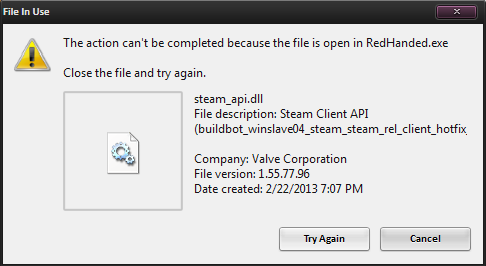
Проблема становится сложнее, если проблемы с библиотекой steam_api.dll возникают у пользователя лицензионного игрового приложения.
Это значит, что ошибка содержится не только в игровых файлах, но и во всей системе.





