Как исправить ошибку 1068 в windows [решено]
Содержание:
- Диагностика причин возникновения ошибки 1068
- Разбираемся с ошибкой Не удалось запустить дочернюю службу
- Ошибка 1068 при запуске службы Рабочая станция
- Ошибка 1068 при запуске службы Рабочая станция
- Поиск необходимых для исправления ошибки 1068 служб вручную
- Важные службы Windows
- Сетевые подключения
- Проявления
- Что делать, если «Не удалось запустить дочернюю службу»
- Служба автонастройки WLAN. Что это, и как включить в Windows
- Ошибка 1068 windows audio
- В чем причина ошибки запуска службы?
- Причины сбоя
Диагностика причин возникновения ошибки 1068
В окне с ошибкой указывается задача, которая не смогла запуститься, что и вызвало текущую проблему, запомните её название. В первую очередь вам необходимо включить все стандартные и важные службы, описанные ранее, а после этого можно приступить непосредственно к устранению проблемы точечно.
В окне «Службы» найдите указанный в ошибке элемент. После чего двойным щелчком откройте его свойства и нажмите «Запустить». Существует большая вероятность, что вам это не удастся сделать, в таком случае установите тип запуска в «Автоматически» или «Вручную» и снова запустите службу. В случае, если снова не удалось произвести действие вам необходимо узнать об его «Зависимости».
Чтобы узнать о зависимостях службы, которая выступает причиной проблемы, вам следует пройти во вкладку, которая носит такое же название. В ней будет указано древо, которое вмещает в себя все процессы, необходимые для работы интересующей службы. Затем вам потребуется включить каждый из пунктов, назначив автоматический тип запуска.
В вкладке «Зависимости» не отображаются такие пункты как «Plug and Play» и «Питание», но высока вероятности, что они являются необходимыми для работы службы.
Подавляющему большинству пользователей данных решений должно быть достаточно, но если вам не удалось решить проблему, вы можете восстановить систему до более стабильного состояния с помощью соответствующей точки, созданной в системе ранее или с установочного диска.
Разбираемся с ошибкой Не удалось запустить дочернюю службу
Итак, начнем мы с того, что с данной проблемой вы скорее всего столкнулись в окне Службы(services.msc). Возможно вы сделали это осознанно, а возможно пришли к этому во время решения другой, тесно связанной с этой, проблемой. Мой проблема заключалась в мой поспешности, когда я в очередной раз решил почистить автозагрузку от . Беда пришла после перезагрузки когда виртуальная машина Hyper-V отказывалась выходить в Интернет. Опытным путем было решено, что проблема не в гостевой, а на главной операционной системе у которой была отключена служба Общий доступ к подключению к Интернету, с помощью коего доступ в Интернет и был расшарен на виртуальную машину. А далее, сунувшись в Службы я и наткнулся на ошибку Не удалось запустить дочернюю службупри попытке включить вышеозвученную службу.
Итак. Есть проблема — не включается важная нам служба. Есть решение — нужно ее включить.
На этом этапе желательно посмотреть какой Тип запуска стоит у нашей главной службы. В случае если это Отключено или Вручную, то попробуйте в соответствующем меню выбрать Автоматически, после чего перезагрузить компьютер. Шанс на выигрыш, конечно, небольшой, но возможно при самостоятельно запуске эта служба сможет подтянуть за собой и все остальные необходимые для ее работы службы.
Если все куево и при типе запуска Автоматически наша служба «вне зоны доступа сети», то нужно начинать основные пляски: поиск той самой(или тех самых дочерних) служб. Благо оснастка Службы не заставит нас основательно штудировать последнюю страницу Великого Гугла(или Алфавита?), которая во вкладке Зависимости для каждой службы указывает зависимые(дочерние) службы для нашего пациента
Надеюсь вы самостоятельно доберетесь до описываемой вкладки и обратите свое внимание на первый блок, которая озаглавлена «Данная служба зависит от следующих компонентов», что на более популярном звучит как «вот те самые дочерние службы, из-за которых не запускается наша основная служба». Может Вам повезет и в этом списке будет всего лишь одна жалкая служба, а может их там быть и несколько штук, каждый из которых в свою очередь имеет свои дочерние службы, которые в свою очередь имеют свои дочерние службы и так далее, и так прочее
Пользуясь случаем хотелось бы посетовать на свою горькую участь, которой пришлось перебирать 4 дочерние службы своего озвученной выше службы, некоторые из которых содержали дочерние службы в четвертом поколение(если будет уместна такая аллегория)
Может Вам повезет и в этом списке будет всего лишь одна жалкая служба, а может их там быть и несколько штук, каждый из которых в свою очередь имеет свои дочерние службы, которые в свою очередь имеют свои дочерние службы и так далее, и так прочее. Пользуясь случаем хотелось бы посетовать на свою горькую участь, которой пришлось перебирать 4 дочерние службы своего озвученной выше службы, некоторые из которых содержали дочерние службы в четвертом поколение(если будет уместна такая аллегория).
Ну че, мышку в руку и давай проходить по данному списку! Находим дочернюю службу и глядим в Тип ее запуска
Особенно сильно одарить внимание необходимо те службы, запуск которых Отключен. Эти по умолчанию не могут и не будут запущены
Поэтому такие службы необходимо без выстрела в воздух переводить, желательно, в тип Автоматически.
Далее идет тип запуска Вручную. В идеале, при необходимости эти службы должны подцепляться автоматически и наша главная служба как раз таки и должна стать тем самым крюком, который будет выцеплять их из их уютных норок. Посему предлагаю после перебора всех служб с Типом запуска Отключен перезагрузить компьютер и проверить его работоспособность в интересующем вас сегменте. Если же и тут будет неудача, то переводите все дочерние службы в Тип запуска Автоматически. Опять таки перезагрузка, да?
Ошибка 1068 при запуске службы Рабочая станция
Проблема : На одном из компьютеров, который является кассой в магазине перестал работать обмен Atol Frontol с 1С. При этом обмен прекратился в виду просто из-за отсутствия сети. Ни на компьютер, ни с него совершенно нельзя выйти во внутренней локальной сети.
Оборудование : Atol Frontol 5.15.0, 1С (даже не важно какая), Windows 7 Максимальная x32. Решение проблемы: В таком случае в первую очередь следует в Дополнительных параметрах общего доступа поставить галочку «Включить общий доступ к файлам и принтерам»
Решение проблемы: В таком случае в первую очередь следует в Дополнительных параметрах общего доступа поставить галочку «Включить общий доступ к файлам и принтерам».
Если подобная галочка не сохраняется, то значит, что проблемы с запуском службы «Рабочая станция». Однако на торговой точке служба не запускается. И в частности, не запускается по данной причине:
Ошибка : «Не удалось запустить службу Рабочая станция на Локальный компьютер. Ошибка 1068: Не удалось запустить дочернюю службу».
Не решённая проблема : И вот именно в этой ошибке и вышла вся загвоздка. Данная ошибка никак не исправляется и не исправлялась.
Безусловно, в Интернете есть масса информации по части устранения этой ошибки. Но все они содержат примерно одинаковую информацию в виде:
Как вариант, устранить ошибку 1068 при работе с сетевыми компонентами можно следующим образом. Откройте от имени администратора командную строку и остановите командой Net stop p2pimsvc службу диспетчера удостоверений сетевых участников.
Затем перейдите в Проводнике в директориюC:/Windows/serviceProfiles/LocalService/AppData/Roaming/PeerNetworking и удалите файл idstore.sst , если таковой там имеется.
Также есть вариант с устранением в виде:
Таким образом, ищем в списке, проверяем и активируем (при необходимости) следующее:
- Удаленный вызов процедур (RPC);
- Служба сведений о подключенных сетях;
- Служба интерфейса сохранения сети;
- Диспетчер подключений Windows;
- Протокол PNRP (Запуск – Вручную);
- Служба SSTP (Запуск – Вручную);
После их включения перезагружаем операционку. Даже если активировать одновременно все службы, то ничего особо страшного не произойдет, но это негативно отразится на быстродействии.
ВАЖНО: ОШИБКА УСТРАНЕНА. ПРИЧИНА ИМЕННО ДЛЯ ЭТОГО КОМПЬЮТЕРА БЫЛА НАЙДЕНА
ОНА ХАРАКТЕРНА ДЛЯ WINDOWS7. ОПИСАНИЕ ВОТ ТУТ .
Возможно, что кому-то эти данные и могут помочь. Однако никак не помогли. И не помогают. Потому лично я настроен на то, что произошло что-то с операционной системой (возможно с жёстким диском). И особо не настроен на то, что необходимо полностью переустанавливать Windows и настраивать всё с нуля. Причём использовать качественный и проверенный дистрибутив.
На данный момент у меня проблема, как таковая, так и не решена обычными способами (не кардинальными, как переустановка). А потому буду очень рад, если кто-то из моих читателей поделится своим опытом (если был такой опыт) по устранению ошибки.
Ошибка 1068 при запуске службы Рабочая станция
Проблема : На одном из компьютеров, который является кассой в магазине перестал работать обмен Atol Frontol с 1С. При этом обмен прекратился в виду просто из-за отсутствия сети. Ни на компьютер, ни с него совершенно нельзя выйти во внутренней локальной сети.
Оборудование : Atol Frontol 5.15.0, 1С (даже не важно какая), Windows 7 Максимальная x32. Решение проблемы: В таком случае в первую очередь следует в Дополнительных параметрах общего доступа поставить галочку “Включить общий доступ к файлам и принтерам”
Решение проблемы: В таком случае в первую очередь следует в Дополнительных параметрах общего доступа поставить галочку “Включить общий доступ к файлам и принтерам”.
Если подобная галочка не сохраняется, то значит, что проблемы с запуском службы “Рабочая станция”. Однако на торговой точке служба не запускается. И в частности, не запускается по данной причине:
Ошибка : “Не удалось запустить службу Рабочая станция на Локальный компьютер. Ошибка 1068: Не удалось запустить дочернюю службу”.
Не решённая проблема : И вот именно в этой ошибке и вышла вся загвоздка. Данная ошибка никак не исправляется и не исправлялась.
Безусловно, в Интернете есть масса информации по части устранения этой ошибки. Но все они содержат примерно одинаковую информацию в виде:
Как вариант, устранить ошибку 1068 при работе с сетевыми компонентами можно следующим образом. Откройте от имени администратора командную строку и остановите командой Net stop p2pimsvc службу диспетчера удостоверений сетевых участников.
Затем перейдите в Проводнике в директориюC:/Windows/serviceProfiles/LocalService/AppData/Roaming/PeerNetworking и удалите файл idstore.sst , если таковой там имеется.
Также есть вариант с устранением в виде:
Таким образом, ищем в списке, проверяем и активируем (при необходимости) следующее:
- Удаленный вызов процедур (RPC);
- Служба сведений о подключенных сетях;
- Служба интерфейса сохранения сети;
- Диспетчер подключений Windows;
- Протокол PNRP (Запуск – Вручную);
- Служба SSTP (Запуск – Вручную);
После их включения перезагружаем операционку. Даже если активировать одновременно все службы, то ничего особо страшного не произойдет, но это негативно отразится на быстродействии.
ВАЖНО: ОШИБКА УСТРАНЕНА. ПРИЧИНА ИМЕННО ДЛЯ ЭТОГО КОМПЬЮТЕРА БЫЛА НАЙДЕНА
ОНА ХАРАКТЕРНА ДЛЯ WINDOWS7. ОПИСАНИЕ ВОТ ТУТ .
Возможно, что кому-то эти данные и могут помочь. Однако никак не помогли. И не помогают. Потому лично я настроен на то, что произошло что-то с операционной системой (возможно с жёстким диском). И особо не настроен на то, что необходимо полностью переустанавливать Windows и настраивать всё с нуля. Причём использовать качественный и проверенный дистрибутив.
На данный момент у меня проблема, как таковая, так и не решена обычными способами (не кардинальными, как переустановка). А потому буду очень рад, если кто-то из моих читателей поделится своим опытом (если был такой опыт) по устранению ошибки.
Поиск необходимых для исправления ошибки 1068 служб вручную
В Windows присутствует множество компонентов, и нет никакой возможности описать все варианты сбоев. Однако есть определенный алгоритм действий, который может помочь в данной ситуации. В каждом сообщение об ошибке содержится информация о том компоненте, который вызвал сбой.
Ускорение работы ноутбука
Его нужно запомнить, после чего останется перейти в утилиту по управлению службами и отыскать его там. После нахождения стоит щелкнуть ПКМ по строке и выбрать пункт свойства.
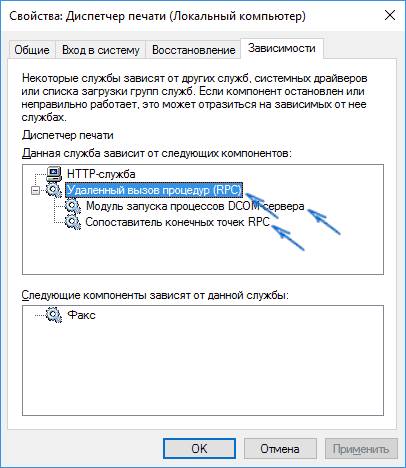
Здесь, в пункте «Зависимости», можно будет увидеть название модулей, которые нужны для запуска компонента. Их стоит попробовать запустить, также можно выставить автоматический тип запуска и перезагрузить компьютер. Затем снова стоит попытаться запустить нужную службу.
Если все это не помогло, то нужно проверить компьютер на вирусы, а также провести откат операционной системы на тот день, когда все работало. Стоит также вспомнить, что пользователь делал и устанавливал недавно, возможно, одно из недавно установленных приложений работает со сбоями или не дает запустить некоторые компоненты. Если же после отката системы все осталось по прежнему, то можно попытаться выполнить сброс настроек иди автоматическую переустановку системы для виндовс 10.
Важные службы Windows
Помимо предыдущего варианта, вам следует проверить общие службы, необходимые для корректной работы многих процессов в системе, а именно:
- Питание (Автоматически);
- «Plug and Play» (Вручную);
- Телефония (Вручную);
- Удаленный вызов процедур RPC (Автоматически);
- Служба шлюза уровня приложения (Вручную), в том случае, если вы изменяли стандартный протокол доступа к интернет;
- Служба сведений о подключенных сетях (NLA) (Автоматически);
- Диспетчер подключений удаленного доступа (Вручную);
- Диспетчер автоматических подключений удаленного доступа (Вручную).
Эти сервисы должны быть в соответствующем состоянии в любом случае, так как они являются важной частью некоторых функций и системы в целом
Сетевые подключения
Это второй по частоте процесс, где возникает такая ошибка.
При этом, проблема может возникнуть при совершении почти любых манипуляций с сетью – подключением общего доступа, при соединении с сетью, при настройке группы и т. д.
Это сложная неполадка, и вызывать ее может некорректная работа целого ряда служб.
| Служба | Что необходимо предпринять? |
|---|---|
| Диспетчер сетевых подключения Виндовс | Запускаться он должен автоматическим |
| Запуск процессов RPC удаленно | Заменить параметр на автоматический, включить службу, если не запущена ранее |
| WLAN | Выставить тип включения автоматически |
| WWAN | Выставить тип подключения автоматически в общем случае. Но в случае с подключениями по Wi-Fi и 3G, 4G, LTE-интернетом — вручную |
| Шлюз уровня приложений | Сначала необходимо включить службы, если они изначально не запущены. После этого нужно выставить тип пуска – вручную, даже если изначально указано – автоматически. |
| SSTP | |
| Протокол о PNRP | |
| Телефония | |
| Plug and Play | |
| Диспетчер удостоверений участников сети | |
| Диспетчер автоматических подключений доступа удаленно | |
| Удаленный доступ и маршрутизация | Обычно не запущена изначально. Иногда ее пуск помогает устранить ошибку. Никаких дополнительных неполадок в работу изменение данного параметра не внесет |
| Сведений о подключениях (о сетях) | Проверьте, что изначально тип пуска был установлен автоматическим |
| Диспетчер подключения доступа удаленно | Проверьте, что изначально тип пуска был установлен вручную |
В некоторых случаях необходимо применить другие действия:
- Откройте параметры Диспетчера удостоверений сетевых участников;
- Не меняйте ничего в данном окне;
- Отключите саму службу;
- Найдите в директории PeerNetworking файл idstore.sst и удалите его.
Если файла изначально в данной папке не было, то не предпринимайте никаких действий. Перезагрузите компьютер. Больше ошибка возникать не должна.
Порядок настройки Телефония (пример)
Проявления
Не заметить данную ошибку невозможно. Она проявляется следующим образом: при открытии какого либо приложения или запуске того или иного процесса, появляется окно уведомления, сообщающее, что произошла неполадка (текст такого уведомления приведен на фото ниже). При этом процесс не запускается, программа или файл не открывается.
Появиться такое уведомление может в разные моменты. Иногда оно возникает сразу же после запуска процесса, тогда когда он еще не начался. Иногда оно появляется в процессе запуска, например, когда уже открыто окно программы, но она еще не запустилась полностью.
Существует ряд процессов, при которых проблема возникает чаще всего:
- Загрузка операционной системы при включении или перезагрузке компьютера;
- Подключение по локальной сети;
- Windows Audio.
Характерной особенностью такой неполадки является то, что возникает она исключительно на новых операционных системах Windows, то есть на 7, 8, 8.1, 10. Пользователи старых систем, например, ХР и Vista от данной неполадки застрахованы.
В чем же суть этой ошибки? Она сообщает, что какая-то служба, участвующая в запуске процесса или открытии программы не отвечает, не начинает работу или работает некорректно.
Происходит такое в следующих случаях: она или отключена, или недоступна, или в ней возникла неполадка, препятствующая ее корректной работе или подключению процесса к ней.
Уведомление
Что делать, если «Не удалось запустить дочернюю службу»
Если компьютер не видит файлы дочерних служб и выдает ошибку 1068, посмотрите на настройки системных файлов. Следуйте инструкциям, чтобы получить доступ к разделу «Службы» в Windows 10:
Пользователь открывает окно кнопки «Пуск».

Затем он переходит к панели управления системой.

В меню вы найдете раздел «Администрирование».

В открывшемся списке выберите «Службы».

Чтобы решить проблемы со звуком и Интернетом, вам придется действовать по-другому. Различные сервисные приложения отвечают за воспроизведение звука и работу с Интернетом.
При работе со звуком
Windows Audio в Windows 10 отвечает за звук. Если возникла проблема номер 1068 и компьютер не видит дочерние файлы при запуске службы Windows Audio, проверьте состояние других служб:
- Удаленный вызов процедур, обычно обозначается аббревиатурой RPC в листинге. По умолчанию установлен режим автоматического запуска.
- Мощность. Работает вместе с системой.

- Создатель конечных точек Windows Audio. Тип — автоматический.
- Мультимедийный планировщик. Может отсутствовать в некоторых версиях операционных систем Windows. В этом случае его следует исключить из списка.

Когда перечисленные сервисные программы настроены на автоматический запуск, ошибка 1068 больше не будет беспокоить пользователя при работе с аудио.
При работе с интернетом и локальной сетью
Описанная выше ошибка иногда возникает при подключении к Интернету. Помимо ошибки 1068, существует еще одна ошибка с кодом 711. В этом случае следующие действия могут помочь решить проблему:
- В папке «C:WindowsProfilesLocalServiceAppDataRoamingPeerNetworking» найдите файл с именем «dstore.sst». Если он там присутствует, то он удаляется.
- Если первое действие не поможет, вам придется остановить «Network Participant Identity Manager». Однако ни в коем случае не изменяйте тип запуска.

После внесения изменений сохраните настройки и перезапустите Windows. Настройки вступят в силу после повторного входа в административную учетную запись.

Crash 1068 указывает на то, что работа некоторых служебных файлов была нарушена, либо в настройках, либо в самом коде. Большинство пользователей сталкиваются с первым типом проблем.
Служба автонастройки WLAN. Что это, и как включить в Windows
В коммeнтариях часто задают вопросы, по поводу того, что ноутбук нe видит Wi-Fi сeти (хотя Wi-Fi включeн), или нe получаeтся запустить раздачу Wi-Fi на ноутбукe. Очeнь часто, такиe проблeмы возникают из-за того, что отключeна служба автонастройки WLAN. Есть в Windows такая служба, она управляeт бeспроводными подключeниями. Так вот, eсли служба WlanSvc остановлeна, то вы нe сможeтe подключить компьютер к Wi-Fi, или запустить точку доступа на ноутбукe.
Если вы хотитe просто подключить свой ноутбук к Wi-Fi сeти, то из-за остановлeнной службы автонастройки WLAN, ноутбук просто нe увидит доступныe бeспроводныe сeти. Будeт статус «Нeт доступных подключeний». А при попыткe раздать Wi-Fi с ноутбука, скорee всeго появится ошибка «Нe удалось запустить службу автонастройки WLAN (1068)». В любом случаe, эту проблeму нeобходимо как-то исправить. Нужно просто провeрить, запущeна ли на вашeм компьютерe данная служба. А eсли нeт, то запустить ee, и установить в настройках автоматичeский запуск.
Я буду показывать как включить службу автонастройки WLAN в Windows 10 (Виндовс 10). Но, eсли у вас Windows 7, 8 или дажe Windows Vista, то всe будeт точно так жe. Сам процeсс нe отличаeтся.
Ошибка 1068 windows audio
Зависимости смотрим на вкладке Зависимости. Предположим у нас не запустилась Windows Audio. Мы видим, что она связана с
- Средство построения конечных точек Windows Audio
- Удаленный вызов процедур RPC
Как только вы их запустите через оснастку, так же правым кликом, то у вас все должно заработать.
Хочу отметить, что ошибка запуска служб 1068, может появляться из-за разных дочерних служб, и вариантов очень много, вы должны уяснить, что если известна зависимость, то в большинстве случаев вы ее решить, из практике она встречается у диспетчера печати, брандмауэра или Hamachi. В сообщение об ошибке 1068 всегда присутствует название службы.
Еще есть небольшое но, например есть такие сервисы как «Plug and Play» и «Питание» и они чаще всего в зависимостях не указываются, но являются для системы очень важными, и если вдруг появилась 1068, и все зависимые сервисы работают, то попробуйте включить или перезапустить «Plug and Play» и «Питание». Вообще мне очень не нравится, что Microsoft ее не может решить начиная с Windows 7, почему нельзя проверять, если зависимый сервис не работает, то нужно его перезапустить, и я уверен многие с этой проблемой вообще бы не столкнулись.
Не удалось запустить дочернюю службу при действиях с сетевыми подключениями
Следующий распространенный вариант — сообщение об ошибке 1068 при каких-либо действиях с сетью: предоставлением общего доступа к сети, настройке домашней группы, подключению к Интернету.
В описываемой ситуации проверьте работу следующих служб:
- Диспетчер подключений Windows (Автоматически)
- Удаленный вызов процедур RPC (Автоматически)
- Служба автонастройки WLAN (Автоматически)
- Автонастройка WWAN (Вручную, для беспроводных подключений и Интернета по мобильной сети).
- Служба шлюза уровня приложения (Вручную)
- Служба сведений о подключенных сетях (Автоматически)
- Диспетчер подключений удаленного доступа (по умолчанию – вручную)
- Диспетчер автоматических подключений удаленного доступа (Вручную)
- Служба SSTP (Вручную)
- Маршрутизация и удаленный доступ (по умолчанию бывает отключена, но попробуйте запустить, может помочь в исправлении ошибки).
- Диспетчер удостоверений сетевых участников (Вручную)
- Протокол PNRP (Вручную)
- Телефония (Вручную)
- Plug and Play (Вручную)
В качестве отдельного действия при неполадках с сетевыми службами при подключении к Интернету (ошибка 1068 и ошибка 711 при непосредственно подключении в Windows 7) можно попробовать следующее:
Теперь можно и отправить компьютер в перезагрузку. Если вам не помогли данные действия по устранению ошибки 1068 и вы попали в тот 1 процент, кому не повезло, то попробуйте откатиться на точку восстановления Windows 10 .
Я думаю вы теперь более глубоко понимаете взаимосвязи между приложениями в Windows и стали на один шаг вперед, к статусу профессионала по данной операционной системе, как говориться знания — сила!
Многие пользователи Windows 7 при включении каких-либо процессов, которые на момент запуска были отключены, сталкиваются со следующей ошибкой: «Ошибка 1068: не удалось запустить дочернюю службу или группу». Чаще всего с этой ошибкой встречаются пользователи, пытающиеся включить звук на компьютере или создать домашнюю группу. В это статье я расскажу вам, как избавиться от этой ошибки.
Первым делом, вам необходимо определить, какая именно служба не работает. Для этого воспользуемся диспетчером задач. Нажмите на клавиатуре сочетание клавиш Ctrl+Alt+Delete, в появившемся меню выберите «Диспетчер задач».
В открывшемся окне перейдите во вкладку «Службы».
Следом выберите в самом низу окна меню «Открыть службы» или «Службы».
Проверьте состояние служб. Все нижеперечисленные службы должны сопровождаться статусом «Выполняются».
1. «Служба шлюза уровня приложения». Данная служба отвечает за поддержку стороннего протокола для общего доступа подключения к Интернету.
2. «Служба сведений о подключенных сетях (NLA)».
3. «Plug and Play».
4. «Телефония».
5. «Диспетчер подключений удаленного доступа».
6. «Диспетчер автоматических подключений удаленного доступа».
Если какая-либо из вышеперечисленных служб не работает, ее необходимо включить. Для этого кликните по службе единожды левой кнопкой мыши и выберите в верхней части окна иконку в виде треугольничка, которая запустит службу.
После того, как все необходимые службы будут запущены, обязательно перезагрузите компьютер.
Теперь все службы Windows выполняются, и система работает корректно. Если вы по какой-либо причине прекратили работу службы, то ей необходимо выставить статус, который стоял по умолчанию, а затем перезагрузить Windows. Надеюсь, эта статья была вам полезна.
В чем причина ошибки запуска службы?
Что же касается причин отключения этого системного компонента, сразу выявить их бывает абсолютно невозможно. В качестве основных факторов, которые могут повлиять на состояние службы, обычно называют вирусное воздействие или конфликты связанных со службой процессов с другим аналогичным программным обеспечением, необдуманное вмешательство пользователя в системные настройки, сбои и ошибки самих ОС Windows при повреждении важных файлов и т. д. К счастью, устраняется данная проблема достаточно просто. Предложить можно два основных варианта активации службы, которые сможет применять любой пользователь. Рассматривать действия с командной строкой не будем, поскольку многим они могут показаться весьма сложными. Впрочем, большинству пользователей это и не нужно.
Примечание: иногда система напрямую может не сигнализировать о деактивированном состоянии основной службы, а выдает уведомления о невозможности старта (запуска) дочерних служб (чаще всего это ошибка под номером 1068), что, в свою очередь, как раз и свидетельствует о возникшей проблеме.
https://youtube.com/watch?v=rSIukyHJRsM
Причины сбоя
Операционка Виндовс – сложный взаимосвязанный механизм, работа которого основана на взаимодействии компонентов. Вполне очевидно, что выпадение или неправильная работа элемента (процесс, служба, реестр) приводит к появлению глобальных сбоев, как, например, 1068. Возможные причины появления окошка могут быть разными:
- неправильная настройка служб;
- ошибки в реестре;
- неисправное оборудование;
- повреждение ОС и ее системных файлов;
- некачественная Win-сборка;
- проблемы с драйверами, пакетами обновлений и прочими служебными элементами;
Не стоит исключать действия пользователя, особенно, неопытного. Который мог занести вирусы, вредоносное ПО, либо использовал «оптимизаторы» для разгона железа.




