Устранение проблемы с msvcr120.dll
Содержание:
- Solution 4: Scanning for Virus
- Solution 5: Install both VC Redist Packages
- DLL Yükleme
- How to Fix msvcr120.dll is missing error?
- Из-за чего возникает ошибка msvcp120.dll?
- Способ 2. Скачиваем сам файл msvcr120.dll
- метод 2: Скачать msvcp120.dll и установить вручную
- Solution 3: Reinstalling the Visual C++ Redistributable Packages
- Что за ошибка msvcr120.dll
- msvcr120.dll Dosya Özellikleri
- Что это за ошибка Msvcp120.dll
- Solution 1: Running System File Checker
- Msvcp120 dll — что это за ошибка, как исправить в Windows
- Ошибка запуск программы невозможен msvcr120.dll
- Программная и аппаратная часть компьютера
- Загрузка и установка файла отдельно
- Solution 6: Installing Windows Updates
- Загрузка и регистрация библиотеки «msvcr120.dll»
- Что такое msvcp120.dll и как скачать его с сайта Microsoft
- Подводим итоги
Solution 4: Scanning for Virus
.dll files are one of the most popular hosts for viruses and malware to enter your computer. If you suspect that your computer is infected, you should scan your computer as fast as possible to remove malware/virus. You should use the antivirus you are currently using. If you don’t have one, you can use Windows Defender.
- Press Windows + S to launch the start menu’s search bar. Type “Windows Defender” and open the first result which comes forward.

- At the right side of the screen, you will see a scan option. Select the full scan and click on Scan This process might take some time as Windows scans all of your computer’s files one by one. Be patient and let the process complete accordingly.
- If there was malware present on your computer, let the utility remove and restart your computer before launching the application again.
Solution 5: Install both VC Redist Packages
Sometimes, you might need to reinstall all of your VC Redist packages and then install both the 32-bit and the 64-bit version of the software in order for it to work properly. Therefore, in this step, we will first uninstall older VC Redist installations and then reinstall all VC Redist packages. For that:
- Press “Windows” + “R” to open the Run prompt.
- Type in “appwiz.cpl” and press “Enter” to open the app management window.
- In the app management window, scroll down and right-click on the “Visual C++ Redistributable” application.
- Select “Uninstall” from the list and then follow the on-screen instructions to remove the software from your computer.
- Repeat this step for all the installations of the software.
- Now, head on over to the Microsoft website and download the following installations one by one.
- Microsoft Visual C++ Redistributable 2005 64-bit + 32-bit
- Microsoft Visual C++ 2008 Redistributable Package (x86)
- Microsoft Visual C++ 2008 Redistributable Package (x64)
- Microsoft Visual C++ 2010 Redistributable Package (x86)
- Microsoft Visual C++ 2010 Redistributable Package (x64)
- Visual C++ Redistributable Packages for Visual Studio 2013 32+64 bit
- Visual C++ Redistributable for Visual Studio 2015
- After downloading all of these, install them on your computer one by one by executing the setup files.
- After installing these, check to see if the issue still persists.
DLL Yükleme
 msvcr120.dll Eksik
- İndirdiğiniz DLL dosyasını hata aldığınız bilgisayarınızda sıkıştırılmış halden Winrar yardımı ile açınız. Klasör içerisinde bulunan tek DLL dosyasını Mouse ile sağa tıklayarak kopyalayınız.
- Kopyalamış olduğunuz DLL dosyasını Windows 32 bit işletim sistemi kullanıyorsanız, C sürücüsü içerisinde Windows içerisinde System32 (C:\Windows\System32) klasörüne yükleyiniz.
- Windows 64 bit işletim sistemi kullanıyorsanız, kopyalamış olduğunuz DLL dosyasını C sürücüsü içerisinde Windows içerisinde SysWOW64 (C:\Windows\SysWOW64) klasörüne ve C sürücüsü içerisinde Windows içerisinde System32 (C:\Windows\System32) klasörüne yükleyiniz.
- Klasör içerisine DLL dosyasını yüklerken dosyanın zaten var olduğuna dair uyarı alırsanız, bilgisayarınızda bulunan DLL dosyası değiştirilmesini isteyerek üzerine yükleyiniz. Bu şekilde bozuk DLL dosyasını yenilemiş olursunuz.
- DLL dosyasını anlatılan şekilde bilgisayarınıza yükledikten sonra bilgisayarınızı tekrar başlatınız. Hata aldığınız oyun veya programı çalıştırınız.
Bazı program veya oyunlarda DLL dosyasını sistem klasörü haricinde hata aldığınız oyun veya programın kurulu olduğu kök dizine (ilk klasör) atmak gerekebiliyor. Sistem klasörüne DLL dosyasını yükler yine DLL uyarısı alırsanız oyun ya da programın kök dizinine DLL dosyasını yükleyiniz.
İşlemleri yaptığınız halde DLL hatası devam ediyorsa, Windows 32 bit için başlat menüsünden çalıştır alanına CMD yazınız, açmadan CMD dosyası üzerinde Mouse ile sağa tıklayarak “Yönetici olarak çalıştır” menüsüne tıklayınız. Açılan komut penceresine “RegSvr32 C:\Windows\System32\msvcr120.dll” komutunu girerek Enter tuşuna basınız.
Windows 64 bit için yine aynı şekilde “Yönetici olarak çalıştır” menüsüne tıklayarak açılan komut penceresine “RegSvr32 C:\Windows\SysWOW64\msvcr120.dll” komutunu girerek Enter tuşuna basınız. Bilgisayarınızı son defa sisteminizin tamamen yenilenmesi için tekrar başlatınız. CMD komut sistemi nasıl çalışır ve komutlar neler öğrenmek isterseniz DLL Dosyası için CMD Komutları sayfasına gidebilirsiniz.
Yukarıda bahsedilen yöntemleri uygulayarak, Windows işletim sisteminizi yeniden başlattıktan sonra tekrar sayfa içerisinde yaptığınız işlemlerin doğruluğunu kontrol etmenizi tavsiye ediyoruz.
Windows 32 bit ve Windows 64 bit için CMD komut penceresine sfc /scannow komutunu girerseniz, bilgisayarınızda bulunan tüm DLL dosyalarını onarırsınız.
DLL Kategorisi: M ile Başlayan DLL Dosyaları
How to Fix msvcr120.dll is missing error?
There are several possible fixed for these errors:
1) Install msvcr120.dll
The msvcr120.dll missing error seems to be the only one that is bothering you, the quickest solution would be to download a new copy of the msvcr120.dll file and install it in the required directories. For the Download and more instructions, make sure to check out the installation instructions and download links below.
2) Install the Microsoft Visual C++ Redistributable for Visual Studio 2019
3) Try one of these quick-fixes which on some occasions may also resolve your msvcr120.dll errors:
- Delete the Program, Application, or Game that is causing that error and Install it again.
- Check for possible Windows Updates
- If Possible, Update the Program, Application, or Game causing the error to the Latest Version
- Clean and Optimize your Registry (with CCleaner)
- Download the msvcr120.dll and Copy/Paste it into the Program, Application, or Game folder (Sometimes Programs only use DLL files from within their Directories)
You can download and install msvcr120.dll for Free on Windows 10, Windows 8, Windows 7, and Windows XP.
If you chose to use the 1) Method, here are the installation instructions for the msvcr120.dll File:
** You will need to know if you are using a 64- or 32- Bit Windows, if you don’t know, here is a Tutorial**
Из-за чего возникает ошибка msvcp120.dll?
Немного о самом файле: msvcp120.dll является динамической библиотекой, входящей в состав дистрибутива Microsoft Visual C++ 2013, без которой попросту невозможен старт приложений, написанных с применением Visual Studio 2013. А среди новейших игр таковых больше половины. Вот и получается, что если у вас на ПК отсутствует файл msvcp120.dll, то могут отказаться работать почти все установленные игры. Простейшим решением вопроса будет скачать программу msvcp120.dll и установить в нужную директорию. Загрузить и переустанавливать весь пакет Visual C++ при этом не понадобится, что сэкономит вам время (в противном случае, придётся удалять повреждённую версию C++, потом долго ждать, пока установится новая).
Чаще всего данную библиотеку «кушает» чрезмерно добросовестный антивирус, видя в ней угрозу системе. Это происходит, в основном, после установки какого-нибудь репака игры, скачанного с торрента. Такие игры содержат таблетки для возможности запуска в обход Steam, Uplay и т. д. При установке нелицензионной игрушки в систему добавляется целая куча модифицированных библиотек плюс обновляются их старые варианты, делающие возможным её запуск без ключа, аккаунта на сайте разработчиков и т. п. Что-то идёт не так, некоторые dll криво устанавливаются, и антивирус молча начинает зачистку. А вы потом недоумеваете: почему вчера всё работало, а после установки свежескачанного с торрента хита, добрая половина игр стала ругаться при запуске?
Итак, как же исправить ошибку запуск программы невозможен отсутствует msvcp120.dll, как правильно и, главное, бесплатно скачать msvcp120.dll себе на компьютер и заставить работать всё в лучшем виде? — Существует два способа все исправить:
- переустановить только сам файл msvcp120.dll и зарегистраровать его в вашей системе Windows x64 или Windows x32
- полностью переустановить весь пакет Microsoft Visual C++ 2013 , который содержит данную библиотеку (это немного дольше по времени)
Способ 2. Скачиваем сам файл msvcr120.dll
Скачивать файл msvcr120.dll на сторонних ресурсах я бы не рекомендовал, можно занести какой-либо очередной вредоносный софт. Если же вы скачали файл отдельно, то обязательно проверьте его надёжным антивирусом, а уже тогда копируйте в системный каталог, соответствующий разрядности вашей ОС (С:\Windows\system32 (32-битная ОС), или C:\Windows\SysWOW64\ (64-битная ОС)).
Размещение файла msvcr120.dll
- Теперь надо зарегистрировать полученную библиотеку в системе.
- Жмём одновременно Win+R, в панели «Выполнить» набираем «regsvr32 msvcrdll» (без кавычек), затем жмём «Ок».
- Перезагружаем наш компьютер. Проблема должна быть решена.
Видео иллюстрация как исправить баг msvcr120.dll:
метод 2: Скачать msvcp120.dll и установить вручную
Для этого метода скачайте msvcp120.dll по нашей ссылке и используйте командную строку, чтобы зарегистрировать отсутствующую msvcp120.dll:
- Одновременно нажмите клавиши Windows и R на клавиатуре — появится окно Run — введите cmd — нажмите Ctrl+Shift+Enter — перед вами появится командная строка с правами администратора.
- Когда появится запрос, необходимо разрешить командной строке вносить изменения, поэтому нажмите Yes.
- Теперь удалите файл реестра (введите или скопируйте команду regsvr32 /u msvcp120.dll, а затем нажмите Enter).
- Теперь зарегистрируйте файл: введите команду regsvr32 msvcp120.dll и нажмите Enter.
- Закрыть командную строку и запустить приложение.
MSVCP120.DLL ВЕРСИИ
дата выпуска: February 28, 2021
| Версия / биты | Язык | Размер | MD5 / SHA-1 | |
|---|---|---|---|---|
| 12.0.40664.0 64bit | U.S. English | 0.63 MB |
MD5 SHA1 |
дата выпуска: February 28, 2021
| Версия / биты | Язык | Размер | MD5 / SHA-1 | |
|---|---|---|---|---|
| 12.0.40664.0 32bit | U.S. English | 0.43 MB |
MD5 SHA1 |
дата выпуска: February 28, 2021
| Версия / биты | Язык | Размер | MD5 / SHA-1 | |
|---|---|---|---|---|
| 12.0.40660.0 32bit | U.S. English | 0.43 MB |
MD5 SHA1 |
дата выпуска: February 28, 2021
| Версия / биты | Язык | Размер | MD5 / SHA-1 | |
|---|---|---|---|---|
| 12.0.21005.1 64bit | U.S. English | 0.63 MB |
MD5 SHA1 |
дата выпуска: February 28, 2021
| Версия / биты | Язык | Размер | MD5 / SHA-1 | |
|---|---|---|---|---|
| 12.0.21005.1 64bit | U.S. English | 1.05 MB |
MD5 SHA1 |
дата выпуска: February 28, 2021
| Версия / биты | Язык | Размер | MD5 / SHA-1 | |
|---|---|---|---|---|
| 12.0.21005.1 32bit | U.S. English | 0.78 MB |
MD5 SHA1 |
дата выпуска: February 28, 2021
| Версия / биты | Язык | Размер | MD5 / SHA-1 | |
|---|---|---|---|---|
| 12.0.20827.3 32bit | U.S. English | 0.78 MB |
MD5 SHA1 |
дата выпуска: February 28, 2021
| Версия / биты | Язык | Размер | MD5 / SHA-1 | |
|---|---|---|---|---|
| 12.0.20617.1 64bit | U.S. English | 1.05 MB |
MD5 SHA1 |
Какая версия msvcp120d.dll правильная?
Посмотрите на описания в таблице, где можно выбрать нужный файл. Существуют версии для 64-битной или 32-битной Windows и используемые в них языки. Выберите те dll-файлы, язык которых идентичен языку самой программы. Загрузите последние версии dll-файлов для своей программы.
Where should you place msvcp120d.dll?
Ошибка «msvcp120d.dll пропущена» будет исправлена, если переместить файл в папку установки приложения или игры. Также можно переместить msvcp120d.dll в системный каталог Windows.
Если этот метод не помогает, используйте следующий.
Solution 3: Reinstalling the Visual C++ Redistributable Packages
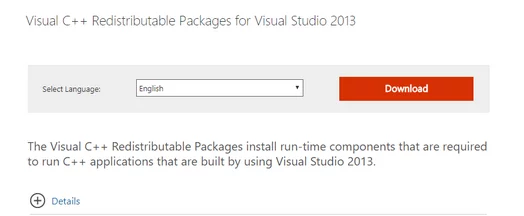
The msvcr120.dll is an essential file for the Windows Operating System. If msvcr120.dll is missing, you won’t be able to launch games as explained in the introduction. In order to replace the missing file, we can download the whole redistributable package and install it. Do note that you should always avoid downloading .dll files from the internet from non-official websites. They may be infected with malware and virus and can infect your computer easily.
- Click the Download button after selecting the language.
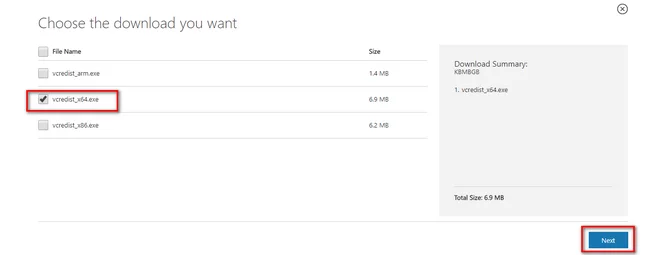
- Select “vredist_x64.exe” and press Next. Soon after the download will commence. Save the file in an accessible location and run the exe file.
- After the installation is complete, restart your computer and check if the problem is solved.
Note: If you are using 64 bit Windows, you can install both (vredist_x64.exe and vredist_x86.exe). However, if you have 32 bit, you should only install “vredist_x86.exe”.
Что за ошибка msvcr120.dll
Изначально, мной было сказано, что причина появления ошибки проста – отсутствует файл msvcr120.dll, который входит в состав Microsoft Visual C++ 2013
Данный пакет необходим для функционирования многих программ и игрушек, написанных на языке программирования Visual C++ (не важно Sims 4 это, или XCOM 2 и другая игра), а имеющиеся в нём библиотеки DLL предназначаются для обеспечения правильной их работы
Сам msvcr120 устанавливается на компьютер совместно с другими программами, в состав стандартной ОС Виндовс он не включён. И пользователю необходимо самостоятельно скачивать и устанавливать на свой ПК.
Если говорить о его расположении на компьютере, то все зависит от разрядности Вашей Windows.
C:Windowssystem32 (для 32-разрядной версии Windows)
C:WindowsSysWOW64 (для 64-разрядной версии Windows).
Изначально dll для Windows 7 вы могли установить на ПК совместно с игрой или программой, в большинстве случаев, нужный пакет с набором библиотек, для ноормальной работы софта включают в состав. Но иногда и нет. А еще есть большая вероятность удаления файла msvcr120.dll самим пользователем, при удалении другого софта. Или при вмешательстве антивируса, что тоже очень часто бывает.
Мы рассмотрели с вами, что это за ошибка msvcr120.dll и когда она появляется. Ну а теперь давайте разберёмся, как устранить её и вернуть ПК к нормальной жизни.
msvcr120.dll Dosya Özellikleri
| Versiyon | Bit | Boyut | Açıklama | İşletim Sistemi | Dosya |
|---|---|---|---|---|---|
| 12.0.40664.0 | 64 Bit | 380 KB | Microsoft C Runtime Library | Windows 11, 10, 8, 7 | İndir |
| 12.0.40664.0 | 32 Bit | 389 KB | Microsoft C Runtime Library | Windows 11, 10, 8, 7 | İndir |
| 12.0.30501.0 | 32 Bit | 381 KB | Microsoft C Runtime Library | Windows 11, 10, 8, 7 | İndir |
| 12.0.21005.1 | 32 Bit | 387 KB | Microsoft C Runtime Library | Windows 11, 10, 8, 7 | İndir |
| 12.0.21005.1 | 64 Bit | 381 KB | Microsoft C Runtime Library | Windows 11, 10, 8, 7 | İndir |
İşletim sistemi 32 bit olan kullanıcılar indirme sırasında indirdikleri DLL dosyasının 32 bit, 64 bit kullanıcılar ise 64 bit olarak indirdiklerine emin olması gerekmektedir. Bilgisayarınızdaki Windows sürümü 32 bit mi, yoksa 64 bit mi? bilmiyorsanız Windows Sürümüm 32 Bit mi, Yoksa 64 Bit mi? sayfasına girerek öğrenebilirsiniz.
sırasında anlatılan yöntemleri sırası ile paragraf, paragraf okuyunuz ve bilgisayarınızda anlatılan şekilde uygulayınız.
DLL uyarısını kaldıramayan kullanıcıların sıklıkla yapmış olduğu eksiklik, işlemleri okumamalarından kaynaklandığı gözlemlenmiştir. Sayfa içerisinde bulunan yöntemleri dikkatli olarak okumanızı, anlamadığınız işlemleri alanından sormanızı tavsiye ediyoruz.
Что это за ошибка Msvcp120.dll
Как я уже упоминал выше, причиной данной ошибки является отсутствие на компьютере файла msvcp120.dll , входящего в состав библиотек пакета C++ для Microsoft Visual Studio 2013
Данный пакет используется в работе множество программ (особенно игровых), а находящиеся в нём библиотеки DLL (аббревиатура от «Dynamic Link Library» – библиотека динамической компоновки) имеют важное значение для нормальной работы указанных цифровых продуктов
Также указанный файл может устанавливаться в составе какой-либо из игровых программ, причём в главном каталоге игры (где он обычно находится) может располагаться не оригинальная, а модифицированная версия msvcp120.dll.
Если ранее проблемная ныне программа работала без сбоев, то причиной проблем с библиотекой msvcp120.dll может быть действие вирусных (или антивирусных программ), случайное (или намеренное) удаление данного файла пользователем, а также нарушение целостной структуры жёсткого диска (плохие сектора). После того, как мы разобрались с тем, что это за ошибка msvcp120.dll, давайте исправим отсутствие данного файла на ПК.
Исправляем ошибку MSVCR120.dll на компьютере
Solution 1: Running System File Checker
System File Checker (SFC) is a utility present in Microsoft Windows which allows the users to scan their computers for corrupt files in their operating system. This tool has been there in Microsoft Windows since Windows 98. It is a very useful tool for diagnosing the problem and checking if any problem is due to corrupt files in windows.
We can try running SFC and see if our problem gets solved. You will get one of the three responses when running SFC.
- Windows didn’t find any integrity violations
- Windows Resource Protection found corrupt files and repaired them
- Windows Resource Protection found corrupt files but was unable to fix some (or all) of them
- Press Windows + R to launch the Run application. Type “taskmgr” in the dialogue box and hit Enter to launch your computer’s task manager.
- Now click on File option present at the top left side of the window and select “Run new task” from the list of options available.
- Now type “powershell” in the dialogue box and check the option underneath which states “Create this task with administrative privileges”.
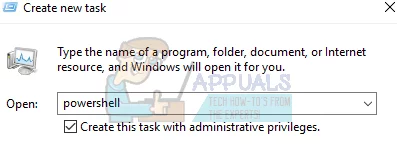
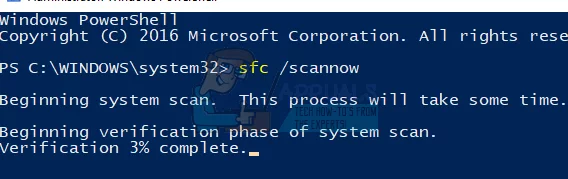
- Once in the Windows Powershell, type “sfc /scannow” and hit Enter. This process may take some time as your entire Windows files are being scanned by the computer and being checked for corrupt phases.
- If you encounter an error where Windows states that it found some error but was unable to fix them, you should type “sfc /verifyonly”. Wait for the process to complete fully.
- If you are still unable to repair the corrupt files, run the command “DISM /Online /Cleanup-Image /RestoreHealth” in the PowerShell. This will download the corrupt files from the Windows update servers and replace the corrupt ones. Do note that this process can also consume some time according to your internet connection. Don’t cancel at any stage and let it run.
If an error was detected and was fixed using the above methods, restart your computer, reinstall the application and check if it is launching correctly.
Msvcp120 dll — что это за ошибка, как исправить в Windows
Если суть проблемы ясна, то с методами устранения сейчас будем разбираться. Существует несколько путей. Рекомендуем начинать со 100% рабочего. Его применение не связано с риском заражения вирусами. Самое главное, чтобы у Вас было подключение к сети интернет и 5 минут свободного времени.
Кстати, располагается объект в каталоге System32. Можете сразу проверить, на месте он или нет:
Если вдруг указанный выше URL перестанет работать, вот альтернативный.
Выбираем язык (по умолчанию — русский), кликаем по кнопке справа:
Отмечаем ту версию, которая соответствует разрядности Вашей системы (как узнать?) и жмём «Next» (Далее) в правом нижнем углу:
Дожидаемся окончания загрузки (не более 10 секунд). Запускаем файл, который скачали на компьютер. Следуем простым подсказкам. В конце — перезагружаем Виндовс.
Ошибка запуск программы невозможен msvcr120.dll
Окошко с текстом «Запуск невозможен, так как на компьютере отсутствует MSVCR120.dll», предлагающее поставить заново запускаемый софт, чаще всего появляется при загрузке игр, при работе с каким-либо ПО оно появляется реже, но тоже может быть.
Рисунок 2. Внешний вид окна с ошибкой
Правда, сразу стоит напомнить, что текст ошибки — стандартный, но совсем не значит, что файл msvcr120 отсутствует, он просто может быть повреждён или срабатывать неправильно (Рисунок 2). Также нет необходимости сразу удалять программу или игру, которая не запускается, или переустанавливать её. Далее будет рассказано о мерах, которые необходимо предпринять до этого варианта.
Программная и аппаратная часть компьютера
Персональный компьютер (далее PC) — это обыкновенное устройство, состоящее из таких узлов: корпус, материнская плата, микропроцессор, видеосистема, винчестер (жесткий диск), оперативная память, сетевое оборудование, монитор, привод для чтения компакт-дисков и прочие периферийные устройства.
Микропроцессор (CPU) — мозг PC, выполняющий арифметические, логические операции, а также операции управления всеми остальными устройствами. Он реализован в виде микросхемы, которую в современных компьютерах необходимо хорошо охлаждать (существует термозащита, встроенная в микросхему и позволяющая отключать устройство при перегреве). Для стационарных компьютеров основными видами CPU являются процессоры платформы Intel и AMD. Основными параметрами являются частота работы, тактовая частота системной шины, кеши, а также сокет (разъем куда вставляется CPU).
Материнская плата — плата, на которой размещены и подключены основные устройства PC. Основными параметрами являются чипсет (набор микросхем, характеризующих конкретную модель) и частота системной шины FSB (частота работы материнской платы). Чипсетов всего 2-а: северный и южный мосты. Однако указывается в качестве основного параметра, северный мост, который служит для подключения высокоскоростных устройств, таких как оперативная память, CPU, видеокарта и так далее. К южному мосту подключаются низкоскоростные устройства, например, клавиатура и мышь.
Видеокарта обрабатывает графику, а также выдает изображение на монитор. У видеокарты есть своя память и графический микропроцессор (GPU).
Жесткий диск или винчестер служит для хранения информации пользователя и системных файлов. Для определенной системы существует своя файловая система, например, для windows — ntfs. Винчестер также служит для обмена информацией между основными частями компа — CPU, GPU, оперативной и видеопамятью. Оперативная память (ОЗУ) по быстродействию намного превышает скорость считывания и записи информации жесткого диска (HDD — hard disk drive) и поэтому выступает в виде связующей цепочки между остальными высокоскоростными устройствами.
Программное обеспечение
В PC интерфейс «пользователь-компьютер» реализован при помощи логических устройств. Для простоты понимания — CPU является микросхемой, но на уровне этого интерфейса — это логическое устройство. Благодаря программному обеспечению (ПО) и выполняется этот интерфейс
Классификация ПО разнообразна и информацию по ней можно найти в интернете, но необходимо обратить внимание на назначение ПО
Загрузка и установка файла отдельно
Если система не обнаружила msvcr120.dll Windows 10, даже после установки всех необходимых компонентов, то придется исправлять сбой и устанавливать библиотеку вручную. Это не так сложно сделать, как кажется нужно всего лишь:
- Открыть папку System32.
- Найти в ней нужную библиотеку (она там точно появится после инсталляции Visual C++.
- Скопировать файл в корневую папку программы или игры, которую нужно запустить.
- Если это не поможет устранить проблему, нужно скопировать такой же файл из папки SysWOW64 (в ней хранятся 32-разрядные программы и их файлы на компьютерах с 64-битной архитектурой) вставить его на нужное место, заменив прежнюю версию библиотеки.
После этого программа точно «увидит» файл и сможет правильно запуститься.
На 64-битных операционных системах нужная версия файла может находиться в папке SysWOW64
Обратите внимание! Модифицированные библиотеки dll (их изменяют, например, для возможности запуска взломанных программ или игр) воспринимаются многими антивирусами ка вредоносное программное обеспечение. Если пользователь точно уверен в надежности скачанной программы, то он может добавить ее в исключения для антивируса
Как скачать msvcp120.dll
Также, чтобы устранить эту неприятную ошибку, можно скачать отдельно только саму библиотеку msvcp120.dll со сторонних ресурсов. Некоторые сайты предлагают для загрузки все виды dll-файлов, с которыми может возникнуть проблема при использовании операционной системы Windows. Остается только:
- выбрать нужный файл;
- загрузить его на свой компьютер;
- если файл скачался в архивированном виде нужно распаковать его и скопировать нужную библиотеку.
- вставить файл в корневую папку проблемной игры или программы, или же в папки System32 и SysWOW64 (на 64-битных системах).
Если после этого приложение продолжает выдавать досадное сообщение о сбое, значит нужно прописать библиотеку в операционной системе, для этого:
- открывают утилиту «Выполнить» (проще всего это сделать при помощи сочетания горячих клавиш Win+R);
- в поле для ввода команд вводят запрос regsvr32 msvcp120.dll;
- подтверждают действие кликом по кнопке «ОК»;
- если система выдаст ошибку ОСХ не надо пугаться: достаточно просто один раз перегрузить устройство, и она больше не появится.
После завершения операции и перезагрузки компьютера файл msvcp120.dll зарегистрируется в системе и проблема будет устранена.
Приложение «Выполнить» и команда для регистрации библиотеки
Обратите внимание! Файл msvcp120 dll, скачанный не с официального сайта «Майкрософт», а со сторонних ресурсов может не подходить для конкретной версии Виндовс, которая установлена на компьютере. К тому же, скачивая файлы с неизвестных источников можно «занести» на свой компьютер вирус или программу-троян. . Пользователь может растеряться при появлении сообщения об ошибке msvcp120.dll, что делать в Windows 10, начинающему юзеру может быть непонятно
Но чтобы устранять сбой не нужно совершать сложные (и бесполезные) действия, например, перезагружать компьютер в безопасном режиме или запускать проверку системы, нужно просто вернуть на место один маленький, но очень важный файл
Пользователь может растеряться при появлении сообщения об ошибке msvcp120.dll, что делать в Windows 10, начинающему юзеру может быть непонятно. Но чтобы устранять сбой не нужно совершать сложные (и бесполезные) действия, например, перезагружать компьютер в безопасном режиме или запускать проверку системы, нужно просто вернуть на место один маленький, но очень важный файл.
https://youtube.com/watch?v=be37_4fsHQc
Solution 6: Installing Windows Updates
It is possible that there are updates available for your Windows operating system but they haven’t been implemented on your system due to which this issue is being triggered. Therefore, in this step, we will be checking for and applying any updates. For that:
- Press “Windows” + “I” to open settings and click on the “Updates and Security” option.
- In the Updates section, click on the “Windows Update” button from the left pane and click on the “Check for Updates” option.
- After checking for updates, Windows will automatically install any available updates on your computer.
- After updating your Windows, check to see if the issue still persists.
Загрузка и регистрация библиотеки «msvcr120.dll»
В случаях, когда инсталляция целого пакета нежелательна, можно прибегнуть к поиску отдельного элемента. Разумеется, каждый файл, загруженный из неизвестных источников, должен быть проверен антивирусом.
После скачивания библиотеку необходимо поместить в системное хранилище, путь к которому, при условии установки 64-разрядной ОС на диск «C», для 64-битных версий файлов выглядит как «C:\Windows\System32», а для 32-битных – как «C:\Windows\SysWOW64».
Что касается 32-разрядных операционных систем, не позволяющих запускать 64-битные программы, то вся задача сводится к помещению 32-битного файла в хранилище, находящееся по адресу «C:\Windows\System32».
Если же неисправное приложение использует в работе собственный экземпляр библиотеки, то целевым становится каталог такого ПО. Определить местоположение файла можно, осуществив поиск по его буквенно-цифровому обозначению («msvcr120») и изучив расположение каждого результата или обратившись к создателю программного обеспечения.
Однако обычного перемещения библиотеки недостаточно – ее нужно зарегистрировать в реестре. Для этого следует воспользоваться средством «regsvr32»: в командной строке, запущенной от имени Администратора, набрать конструкцию вида «regsvr32 path\name.dll», где path – полный путь до требуемой папки, а name – название файла, и нажать клавишу «Enter». После завершения работы средства необходимо перезагрузить компьютер.
Тем, кто счел эту информацию полезной, предлагаем поделиться ей с друзьями, а всем остальным – оставить осмысленный комментарий
Благодарим за внимание!
Скачать Microsoft Visual C++ x86 (x32) x64
Что такое msvcp120.dll и как скачать его с сайта Microsoft
Файл msvcp120.dll — это компонент (библиотека) Microsoft Visual Studio 2013, необходимый для запуска некоторых программ и игр, разработанных с использованием этой среды.
На компьютере этот файл находится в папках Windows/System32 и Windows/SysWOW64 (для x64 версий Windows). В некоторых случаях он также может быть необходим в корневой папке игры или программы, которая не запускается. Это ответ на вопрос, куда кидать msvcp120.dll если вы скачали его со стороннего сайта, однако я не рекомендую этот вариант, к тому же он навряд ли поможет исправить ситуацию: просто изменится текст сообщения об ошибке, и будет указан другой файл, которого не хватает.
Для загрузки распространяемых пакетов Microsoft Visual Studio 2013, зайдите на официальную страницу Microsoft Download Center https://www.microsoft.com/ru-ru/download/details.aspx?id=40784 и нажмите кнопку «Скачать». Обновление 2020: теперь загрузка доступна также на странице https://support.microsoft.com/ru-ru/help/3179560/update-for-visual-c-2013-and-visual-c-redistributable-package (внизу страницы).
После загрузки, установите эти компоненты и перезагрузите компьютер. Скорее всего, ошибка «Запуск программы невозможен, так как msvcp120.dll отсутствует на компьютере» исчезнет. Если же этого не произойдет, попробуйте скопировать этот файл из папки System32 (а он там уже точно есть после установки Распространяемых пакетов Visual C++ 2013) в корневую папку запускаемой игры или программы.
Важно: если у вас 64-битная система, то следует установить и x64 и x86 (32-бит) версии распространяемого пакета, поскольку большинству программ требуется именно 32-битная DLL, вне зависимости от разрядности системы
Подводим итоги
Msvcp120.dll — важный компонент Visual Studio от Microsoft, без которого невозможен запуск многих современных приложений. Windows сообщает об ошибке в случае отсутствия данного файла или его повреждения. Устранить эту неполадку не сложнее, чем перевернуть экран на компьютере. Пользователю необходимо скачать библиотеку отдельно или в составе набора пакетов Visual C++ для Visual Studio с сайта Майкрософт. К действенным способам также относятся переустановка программы и использование специальных утилит. Рекомендуется предварительно проверить компьютер антивирусом, чтобы избавиться от вредоносных файлов, которые могли привести к появлению ошибки.




