Pfn list corrupt blue screen error in windows 10 [fixed]
Содержание:
- Fixes for PFN_LIST_CORRUPT Blue Screen Error in Windows 10
- But what is PFN List exactly?
- Fix Corrupt System Files and Drive Errors
- What is PFN_LIST_CORRUPT BSOD Error in Windows 10?
- Дополнительные действия, которые также стоит попробовать
- Обновление драйверов устройств или их откат на предыдущую версию
- Решения и исправления синего экрана windows 7 PFN_LIST_CORRUPT
- Файловая система
- Признаки ошибок PFN_LIST_CORRUPT типа «синий экран»
- Исправление файловой системы, системных компонентов
- «Лечение» реестра
- Повреждение записей в реестре
- Проверка драйверов на наличие ошибок
- Как исправить синий экран PFN_LIST_CORRUPT в Windows
- How to Fix PFN_LIST_CORRUPT Blue Screen | Windows Error Support
- PFN_LIST_CORRUPT FAQ
- Восстановление системы
- PFN LIST CORRUPT Fixing Methods
Fixes for PFN_LIST_CORRUPT Blue Screen Error in Windows 10
Since this error is caused due to a corrupted PFN list, it means that if we can prevent the list from being corrupted, we can get rid of this error from Windows 10. There are several possible reasons due to which the PFN list of your PC might get corrupted. And therefore, to successfully fix the PFN_LIST_CORRUPT BSOD error you have to try out multiple solutions which will eventually get rid of this error from your Windows 10 computer. Therefore, if you arealso facing the PFN List Corrupt error on your PC, make sure to go through all of the fixes provided down below:
Disable Microsoft OneDrive on your PC
Many users who have faced the PFN List Corrupt error have found that this error was caused due to the OneDrive application which comes installed in Windows 10 by default. While this is a very useful app for backing your files on the cloud, it seems to cause interference with the PFN list causing a BSOD error. In that case, you can simply disable the Microsoft OneDrive application on your computer by following these steps:
Right-Click on the taskbar in Windows 10 and open the Task Manager.

Inside the task manager, click on More Details and go to the Startup tab.

- Now, you will see a list of programs in which you have to find Microsoft OneDrive.
- After that, Right-Click on OneDrive and select Disable. Doing so will prevent OneDrive to launch on next startup and hence disabling it.

Clean Temporary Files from Windows Local Disk Drive
Since the PFN_LIST_CORRUPT blue screen is related to the hard drive of your computer, the temporary files stored in the C drive can cause this issue. Therefore, cleaning all of the temporary files from the Windows local disk drive can help you in successfully fixing this BSOD error. You can easily clean the temporary files from your C drive by using the Windows’ built-in feature via the following instructions:
- Using Windows Search, open This PC on your computer.
- In here, Right-Click on Local Disk C and open Properties.

After that, inside General tab click on Disk Cleanup.

Now, in this window select Temporary Files and Old Windows Files and click OK.

Once the temporary files have been deleted, simply reboot your PC which should fix the error in your computer.
Scan and Fix Windows System Files on your Computer
Many times users will start facing multiple blue screen errors on their PCs due to corrupted Windows files. Such corrupted Windows system files can cause a lot of problems in your PC apart from blue screens. Thankfully Windows 10 has the ability to scan for corrupted or missing system files in your PC and fixing them. Usually, the system files on your PC get corrupted due to power loss, viruses, malware, faulty storage drives, etc. So, in order to fix the system files of your PC and get rid of any errors, follow these steps one by one:
- First, open Command Prompt as an administrator on your PC using Windows Search.
- Then, in the command prompt type CHKDSK C: /F /R and press enter. After entering this command, type Y and press enter to confirm the scheduled file check.

- Now, when you’ll reboot your PC, all of the system files will be scanned for any errors.
- Once your PC has been booted successfully, go back to command prompt and enter SFC /scannow command and press enter. Now your PC will scan all of your system files one last and fix them if it finds any corrupted or missing files.

Fix RAM Issues using Windows Memory Diagnostic Tool
The PFN_LIST_CORRUPT BSOD error can also be caused due to memory issues in your computer. RAM of a PC plays a very important role in the functioning of a system and can cause multiple blue screen errors in case of faulty RAM. In such a case you can use the Windows Memory Diagnostic tool which detects any errors with your memory and fixes them. You can use this tool on your PC by following these steps:
- Press Windows Key + R on your keyboard to open Run.
- In here, type mdsched.exe and press OK.

After that, the Windows Memory Diagnostic tool will open where you have to click on Restart now and check for problems.

Doing so will restart your PC and Windows will then check and fix any issues with the RAM of your computer. This will fix PFN List Corrupt error in case if it was caused due to memory issues.
We hope that you’ve successfully fixed the PFN_LIST_CORRUPT blue screen error in your Windows PC. We are pretty sure that at least one of the fixed mentioned above has worked for you and you are not getting a blue screen due to a corrupted PFN list on your computer. In case you liked this article, then make sure to share it on social media. If you have any doubts regarding the backup process, feel free to ask any queries in the comments section below.
But what is PFN List exactly?
PFN stands for Page Frame Number. It is a list used by the Hard Drive to locate every file on the physical disk. The list can be corrupted for many reasons, some of them may happen once in a lifetime and others can be persistent and need to be fixed. Here are some reasons that we will be covering:
- Virus and Antivirus issues.
- Your OneDrive app and service need to be shut down.
- You Windows version needs to be updated.
- Hard disk issue.
- Some drivers got old or faulty and need to be updated.
Before explaining the different solutions, we’ll explain how to get your computer out of the blue screen, if it’s stuck on it, and then we can go for the solutions.
Fix Corrupt System Files and Drive Errors
If none of the fixes above helped, you must check for and repair instances of corrupted system files using the System File Checker (SFC). You should then follow up by fixing drive errors using the Check Disk Utility (CHKDSK).
Run System File Checker
Press Windows + X and select Windows PowerShell (Admin) to open an elevated Windows PowerShell console. Then, type sfc /scannow and press Enter.
Run Check Disk Utility
Type chkdsk C: /r into an elevated PowerShell or Command Prompt console and press Enter. Then, press Y to schedule the Check Disk Utility to run automatically the next time you restart your computer.
The Check Disk Utility can take a notoriously long time to complete, so do be patient whenever it appears to get stuck.
What is PFN_LIST_CORRUPT BSOD Error in Windows 10?
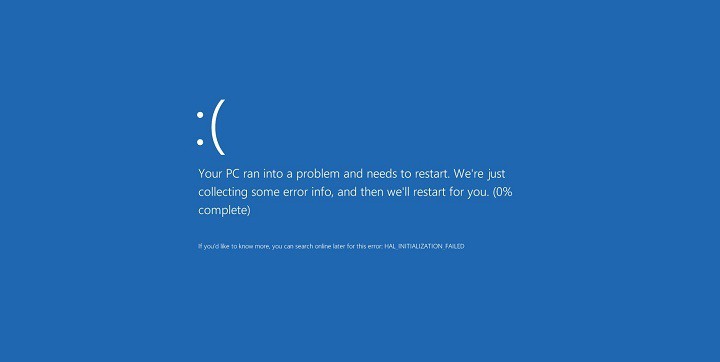
If you’re experiencing this blue screen error on your computer, then chances are that you are curious to know more about this error and how you can fix it. To explain it in simple words, the PFN List Corrupt occurs when the PFN list of Windows 10 gets corrupted in your PC due to some reason. PFN stands for Page Frame Number and the PFN list is used by Windows 10 to locate the files stored on your computer’s storage drives. So when this list gets corrupted due to some reason, the operating system crashes and the user gets a BSOD error.
You may also like:-
- Fix Interrupt Exception not handled error Windows 10
- Fix Video Scheduler Internal Error Windows 10
- Fix Interrupt Exception not handled error Windows 10
- Fix Bad Image Error – Application.exe is either not designed to run on Windows or it contains an error
- How to Fix DPC_WATCHDOG_VIOLATION BSOD Error in Windows 10
- Err_Spdy_Protocol_Error in Chrome Browser
Дополнительные действия, которые также стоит попробовать
Существует еще несколько вариантов достаточно простых действий, которые, при благоприятном стечении обстоятельств, также дают положительный результат:
Воспользоваться антивирусным ПО для проверки на заражения всей системы.
Убедиться, что на винчестере достаточно свободного места
Особенно обратить внимание на раздел, где установлена ОС.
Если сбой начал происходить после внесения корректировок в настройки БИОС, то рекомендуется все вернуть назад. Или выполнить откат до первоначальных параметров.
Отсоединить от компьютера все ненужное в данный момент
Иногда даже подключения принтера или обычной флэшки достаточно для проявления подобной неприятности.
Если юзер не забывает периодически создавать так называемые точки восстановления, то воспользоваться этой возможностью, откатив систему для предыдущего, стабильного состояния.
Обновление драйверов устройств или их откат на предыдущую версию
Одна из самых частых причин ошибки PFN LIST CORRUPT — неправильно работающие драйверы устройств, причем в большинстве случаев речь идёт о драйверах видеокарты (как дискретной, так и интегрированной), сетевой карты или Wi-Fi адаптера, чипсета.
Решение — попробовать обновить или переустановить эти драйверы. Важный момент: под обновлением следует понимать ручную загрузку и установку драйверов, в идеале — с официального сайта производителя вашего ноутбука или материнской платы ПК. Можно использовать и сторонние программы для автоматического обновления драйверов. А вот нажатие кнопки «Обновить драйвер» в диспетчере устройств скорее всего не принесет результата: вам сообщат, что наиболее подходящие драйверы уже установлены.
После переустановки драйверов перезагрузите компьютер и проверьте, появляется ли синий экран снова.
В случае, если ошибка, наоборот, появилась после обновления драйверов каких-либо устройств, попробуйте откатить этот драйвер на предыдущую версию: откройте диспетчер устройств (можно нажать правой кнопкой мыши по кнопке «Пуск» и выбрать нужный пункт меню), откройте свойства устройства (двойной клик по нему или через контекстное меню) и перейдите на вкладку «Драйвер».
Затем на вкладке «Драйвер» нажмите кнопку «Откатить», если она активна.
Решения и исправления синего экрана windows 7 PFN_LIST_CORRUPT
Проверьте память
Первая возможая причина — повреждение памяти
Если ошибка 0x0000004E появляется не постоянно, а временами — обратите внимание на этот пункт. Используйте тестер памяти, чтобы понять в чем проблема, или если у вас есть запасная плашка оперативной памяти память, попробуйте заменить
Windows 7 и Vista включают в себя программу тестирования памяти при загрузке с установочного DVD-диска Windows.
Несколько программных продуктов, которые также обеспечивают диагностику памяти и видео:
- Fix-It Utilities Professional
- SystemSuite Professional
Дополнительные решения для проблемы с памятью:
- Убедитесь, что вся память одного типа и частоты. Многие материнские платы работают правильно только с определенными видами ОП.
- Если вы добавили плашку ОП или заменили на другую непосредственно перед тем, как возникла эта проблема, попробуйте вернуться к предыдущей конфигурации памяти.
- Убедитесь, что память правильно установлена в разъемы. Сокеты памяти часто имеют боковые защелки, которые должны быть в вертикальном положении, чтобы указывать.
- Убедитесь, что память находится в правильных слотах на материнской плате. Вам нужно будет обратиться к руководству по материнской плате, чтобы подтвердить это. Некоторые системы требуют, чтобы память была установлена в виде согласованных пар, но не всегда рядом друг с другом!
- Также возможно проблема с памятью на видеокарте. Протестируйте видеокарту и / или попробуйтедругую видеокарту, чтобы увидеть, исчезнет ли проблема.
Откатить к предыдущей конфигурации системы
- Перезагрузите компьютер.
- Во время запуска системы нажимайте клавишу F8.
- В случае успеха вы должны увидеть черный экран с белым текстом «Дополнительные параметры Windows». Используйте клавиши со стрелками вверх или вниз, чтобы выбрать-Последняя удачная конфигурация, и нажмите Enter .
Удалить последние установленные программы
Если вы можете запустить систему более чем на несколько минут или использовать безопасный режим, попробуйте удалить последнее установленное приложение или драйвер.
Для удаления приложения (Windows 8+)
- Нажмите клавишу Windows и X вместе, затем Панель управления , затем Программы и компоненты .
- Выберите программное обеспечение для удаления и выберите Удалить.
Для удаления приложения (Windows 7 и Vista):
- Нажмите Пуск , Панель управления , затем Программы и компоненты .
- Выберите программное обеспечение для удаления и выберите Удалить.
Для удаления приложения (Windows XP):
- Нажмите Пуск , Панель управления , затем Установка и удаление программ .
- Выберите программное обеспечение для удаления и выберите Удалить.
Чтобы отключить драйвер:
Откройте диалоговое окно с информацией о системе:
- Выберите Пуск, щелкните правой кнопкой мыши Компьютер и в раскрывающемся списке выберите Свойства.
- Нажмите на опцию слева Дополнительные параметры системы (только 7 / Vista) .
- В окне «Свойства системы» выберите вкладку «Оборудование» и нажмите кнопку «Диспетчер устройств» .
- Найдите интересующее вас оборудование / драйвер и дважды щелкните по нему.
- Выберите вкладку Драйвер . Здесь вы можете выполнить ряд действий, таких как обновление драйвера, откат драйвера до более старой версии, отключение или удаление драйвера.
- Нажмите OK, чтобы выйти, затем закройте Диспетчер устройств и другие ранее открытые диалоги.
Обновить драйвера до последней версии
Проверьте, используете ли вы новейшие аппаратные драйверы, особенно драйверы чипсета и видео. Старые драйверы являются частым источником проблем BSoD pfn_list_corrupt ntoskrnl.exe .
Автоматическое обновление драйверов описано в данной статье.
Обновите BIOS и параметры BIOS
Несколько ссылок (официальные сайты) на скачивание обновления материнской платы / BIOS:
| AbitAcerAsusDellFICGatewayGigaByte | HPIntelShuttleSonySupermicroToshibaVIA |
Если версия BIOS актуальна, прблема может быть связана с невенрными параметрами BIOS, особенно если память или параметры процессора разогнаны. Параметры BIOS хранятся в памяти CMOS. Лучший способ сбросить параметры BIOS — извлечь аккумулятор CMOS.
Чтобы сделать это:
Отключите компьютер и откройте корпус.
Найдите аккумулятор на материнской плате — обычно он выглядит как серебряная монета.
Извлеките аккумулятор и обратите внимание, как он был установлен — плюсом вверх или вниз, переустановите его позже таким же образом.
Подождите не менее 1 минуты и переустановите аккумулятор.
Подключите питание и включите компьютер. Как правило, в предупреждающем сообщении BIOS указывается, что CMOS была повреждена или изменена, и может потребоваться перейти в настройки BIOS, чтобы установить время и дату.
Выполните загрузку Windows и посмотрите, решит ли это проблему..
Файловая система
Еще одна распространенная причина появления ошибки PFN_LIST_CORRUPT – повреждение файловой системы. Исправить их достаточно просто, однако сама проверка занимает около получаса.
- Открываем «Компьютер», щелкаем по системному разделу правой кнопкой мышки и заходим в «Свойства».
- Далее необходимо перейти во вкладку «Сервис» и нажать на кнопку проверки.
- Устанавливаем галочки во всех пунктах.
- Добавляем в расписание.
Осталось ли перезапустить ПК, после чего запустится автоматическое сканирование и исправление системы.
Если причина действительно была в этом, то stop ошибка 0x0000004E больше не появится.
Признаки ошибок PFN_LIST_CORRUPT типа «синий экран»
- Появляется ошибка “PFN_LIST_CORRUPT” и окно активной программы вылетает.
- Отображается сообщение «STOP Ошибка 0x4E: PFN_LIST_CORRUPT».
- «Была обнаружена проблема, и Windows была выгружена, чтобы предотвратить повреждения компьютера. Очевидно, проблема вызвана следующим файлом»
- Ваш компьютер часто прекращает работу после отображения ошибки 0x4E при запуске определенной программы.
- Отображается сообщение “The PFN_LIST_CORRUPT bug check has a value of 0x0000004E. This indicates that the page frame number (PFN) list is corrupted.”.
- Windows медленно работает и медленно реагирует на ввод с мыши или клавиатуры.
- Компьютер периодически «зависает» на несколько секунд.
В большинстве случаев вы сталкиваетесь в ошибками типа «синий экран» PFN_LIST_CORRUPT после установки нового аппаратного или программного обеспечения. Синие экраны PFN_LIST_CORRUPT могут появляться при установке программы, если запущена программа, связанная с PFN_LIST_CORRUPT (например, Windows Operating System), когда загружается драйвер Microsoft Corporation или во время запуска или завершения работы Windows
Отслеживание момента появления ошибки ОСТАНОВКИ является важной информацией при устранении проблемы
Исправление файловой системы, системных компонентов
В этом случае потребуется применить сразу две процедуры:
Первая
- На рабочем столе находим иконку «Компьютер». Или переходим к системному разделу через Проводник.
- Кликаем на нем правой кнопкой копммышки. В списке выбираем «Свойства».
- Откроется дополнительное окно. Активировать вкладку, которая называется «Сервис».
- Воспользоваться кнопочкой «Проверить».
- Необходимо обязательно отметить все пункты и перезапустить компьютер, чтобы процедура начала действовать.
Вторая
Обязательно дождаться результатов. Иногда на это уходит достаточно много времени. Завершается этап очередной перезагрузкой компьютера.
«Лечение» реестра
Некоторые люди впадают в панику, слыша словосочетание «системный реестр». На самом деле исправить возможную причину возникновения ошибки достаточно просто. И для этого не обязательно быть сверхопытным программистом или хакером.
Все делается легко:
- Зайти в интернет, найти и скачать утилиту CCleaner.
- Выполнить установку, запустить.
- Нажать на иконку «Реестр» в левой части рабочего окна.
- Воспользоваться кнопочкой «Поиск проблем».
Дождаться завершения процесса. Кликнуть на «Исправить».
Желательно выполнить поиск и исправление, как минимум, дважды. И не забывает о перезапуске операционки уже в нормальном режиме для проверки.
Повреждение записей в реестре
Некорректные записи в реестре могут не просто нарушить работу какой-то определенной программы или драйвера, но и полностью вывести ОС Windows из строя. Что в свою очередь поспособствует появлению BSOD экрана с кодом 0x0000004E.
Так как реестр — это целая «цивилизация», работать с ним напрямую, да и еще тем, у кого нет опыта, просто не реально. К счастью, для этих целей были разработаны специальные программы, позволяющие найти и исправить все дефекты. Одной из таких является Ccleaner.
Работать с ней достаточно просто:
- Для начала нужно ее скачать и установить.
- Запускаем и перемещаемся в раздел «Реестр».
- Жмем по кнопке поиска проблем.
- Отмечаем галочками все пункты и щелкаем «Исправить». Подобный поиск и исправление я рекомендую проделать 2 раза.
- Перезагружаем ПК.
Загружаемся в штатном режиме и проверяем наличие ошибки PFN_LIST_CORRUPT.
Проверка драйверов на наличие ошибок
Можно воспользоваться инструментом, разработанным компанией Майкрософт, чтобы выявить нетипичное поведение системы и оборудования. Во многих случаях неправильные действия некоторых системных модулей могут привести к синему экрану с ошибкой PFN_LIST_CORRUPT в Windows 10. Отметим, что в ходе этого процесса система может «рухнуть», поэтому перед выполнением сделайте резервную копию данных и создайте точку восстановления.
Нажмите Windows + S для вывода на экран поискового окна, наберите «командная строка». Правым кликом мыши на найденном результате выведите контекстное меню, выберите запуск от имени администратора.
В окне командной строки введите:
Выберите создать стандартные параметры и нажмите «Далее».
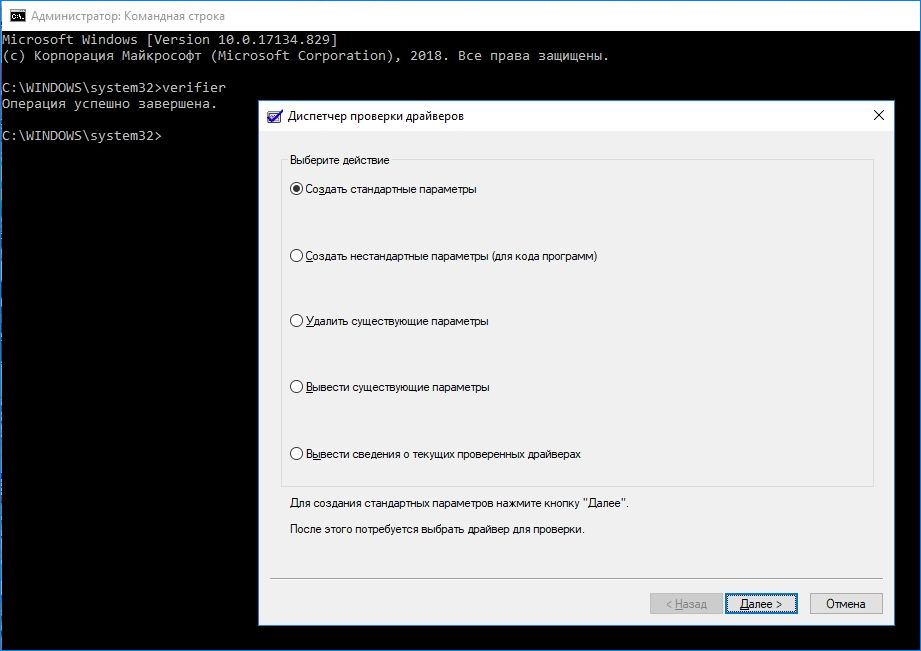
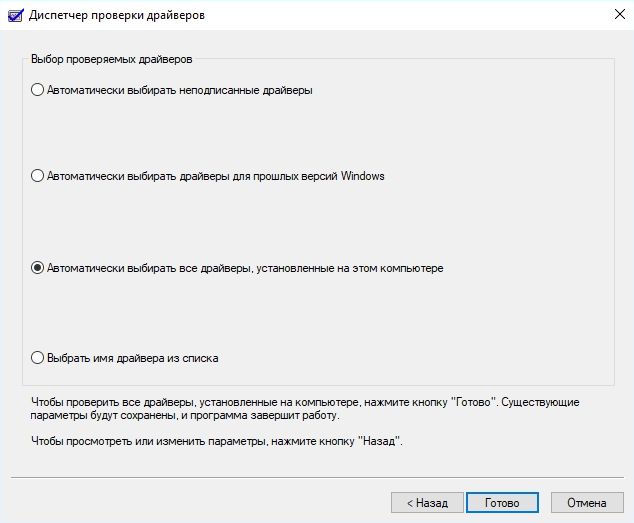
В следующем окне отметьте «Автоматически выбирать все драйверы, установленные на этом компьютере», кликните «Готово». Появится запрос на перезагрузку компьютера, подтвердите его.
Сканирование начнется сразу после перезагрузки. Дождитесь завершения, поскольку процесс занимает слишком много времени. После компьютер перезагрузится автоматически. Если будут найдены проблемные драйвера, система отобразит несоответствие, и в дальнейшем их нужно будет переустановить.
Как исправить синий экран PFN_LIST_CORRUPT в Windows
PFN_LIST_CORRUPT — одна из ошибок «голубого экрана смерти» в Windows. Люди встречают их довольно часто, но хорошая новость заключается в том, что они не попадают в группу фатальных ошибок. Ошибка PFN_LIST_CORRUPT указывает на проблему с номером страницы (PFN). Это делается с жесткого диска ПК, чтобы найти все файлы на физическом жестком диске.
В большинстве случаев, как уже упоминалось, BSOD PFN_LIST_CORRUPT запускается из-за повреждения PFN. Однако могут быть проблемы с оперативной памятью или устройством. драйверы.
PFN — это аббревиатура от номера фрейма страницы. Это список, который используется жестким диском для поиска каждого файла на физическом жестком диске. Список может быть поврежден по многим причинам, некоторые из которых могут возникать один раз в жизни, а другие могут быть постоянными и требуют ремонта.
Отключить / удалить антивирусное программное обеспечение
Согласно сообщениям, BSF PFN_LIST_CORRUPT может запускаться сторонними антивирусными программами. Поэтому, если вы используете Avast, Norton, Sophos, вредоносные байты или любое другое стороннее средство безопасности, попробуйте отключить или временно удалить его.
В то же время отключите или удалите приложения, которые отвечают за оптимизацию ПК, блокировку рекламы и другие функции, связанные с безопасностью и обслуживанием ПК.
PFN_List_Corrupt может быть создан двумя антивирусными программами, которые одновременно обращаются к одному и тому же физическому месту на диске. Использование Защитника Windows с другой антивирусной программой может вызвать эти конфликты.
How to Fix PFN_LIST_CORRUPT Blue Screen | Windows Error Support
Это критическая ошибка компьютера, но легко решить. Вам не нужно каких-либо технических знаний, чтобы исправить эту ошибку на компьютере. Вот некоторые быстрые и легкие способы решить PFN_LIST_CORRUPT системная ошибка:
Метод 1: Установка драйверов устройств Совместимые
Иногда, когда новое оборудование добавляется к ПК, необходимо установить обновленные версии драйверов устройств, чтобы убедиться в отсутствии проблем с совместимостью.
Несовместимость аппаратных драйверов и устройств могут создавать PFN_LIST_CORRUPT синий экран смерти ошибки на экране. Чтобы решить, целесообразно, чтобы загрузить и установить последнюю обновленные версии драйверов с сайта производителя.
Способ 2: Сканирование на вирусы
PFN_LIST_CORRUPT синий экран смерти ошибки могут возникать из-за вирусной инфекции тоже. Вирусы и шпионские программы введите ваш компьютер, когда вы войти в ненадежных сайтов и скачать программы оттуда или открытым фишинговых писем на вашем компьютере.
Эти вирусы коррумпированные и программы урон и файлы в результате таких ошибок. Чтобы исправить эту проблему, вам нужно установить мощные антивирусные и обеспечить все виды вирусов и шпионских программ будут обнаружены и удалены из вашей системы.
Метод 3: Чистая и восстановление реестра
PFN_LIST_CORRUPT Синий экран ошибка указывает на плохую обслуживание ПК. Если вы не очистите и удалите ненужные и устаревшие файлы, такие как мусорные файлы, плохие ключи реестра, печенье, интернет историю, временные файлы и недействительных записей в реестре, перегрузок реестра и получает повреждения.
Эти файлы накапливаются занимая много дискового пространства, а также коррумпированная система файлов. Если эти файлы не удаляются своевременно, это приводит к проблемам в реестре, как синий экран смерти ошибки и ошибки в ведении времени. Чтобы удалить эти файлы и чистить реестр, необходимо установить мощную очиститель реестра.
Будь основной причины для PFN_LIST_CORRUPT синий экран смерти ошибки на вашем компьютере вирусная инфекция или проблемы реестра, чтобы решить код ошибки BSOD в секундах загрузки всей системы Care.
Это передний край и многофункциональным ПК фиксаж развертывается с антивирусом и очистки реестра. Дополнительные функции включают в себя оптимизатор системы тоже. Это удобно и легко работать. Вы можете скачать его на всех версиях Windows, без каких-либо хлопот. Это безопасно и бесплатно ошибка.
Очиститель реестра особенность сканирует и удаляет все ненужные файлы, очищает и ремонт реестра, а Антивирусная утилита одновременно удаляет все виды вредоносного программного обеспечения, включая программы-шпионы, вирусы, трояны и вредоносных программ.
Нажмите здесь, чтобы загрузить всей системы помощи сейчас и решить PFN_LIST_CORRUPT Синий экран смерти ошибки сразу!
PFN_LIST_CORRUPT FAQ
What is PFN_LIST_CORRUPT?
In fact, the PFN_LIST_CORRUPT is an error message that often occurs on a blue screen of a computer. This error indicates the damage of Page Frame Number (PFN) list, which contains the indexing number for expressing the location of each disk file, on computer.
Is Blue Screen of Death fixable?
The Blue Screen of Death means your computer is broken and gives a blue screen with detailed error information. When you see a BSoD, it indicates a serious issue is found so the computer must stop working. Fortunately, the BSoD can be fixed by different ways after analyzing the error.
What causes memory management blue screen?
There are many factors that should be responsible for the memory management blue screen error; for instance, faulty RAM, faulty drivers, faulty memory, disk errors, new hardware issues, corrupt system and operating system files, software or hardware conflict, virus attack, etc.
What happens when the RAM fails?
If your RAM is not right, it will cause a lot of problems. You may be suffering from frequent computer crashes, operating system freezes, computer reboots, or Blue Screens of Death. In this case, you should use Windows Memory Diagnostic to check for problems on your PC.
Восстановление системы
Если перечисленные методы не сработали, ошибка с кодом PFN_LIST_CORRUPT на синем экране по-прежнему аварийно прерывает работу ПК, можно попробовать восстановить систему из последней точки восстановления
Обратите внимание, что все изменения конфигурации ОС, сделанные после создания точки восстановления будут удалены
- Выведите на экран поисковую строку, нажатием на клавиши Windows + S, наберите «восстановление» и выберите первую программу в результатах поиска.
- Перейдите в раздел Запуск восстановления системы. Откроется мастер навигации, нажмите кнопку «Далее».
- Выберите точку восстановления из списка доступных вариантов.
- Теперь Windows подтвердит ваши действия в последний раз, прежде чем запустить процесс восстановления.
После завершения войдите в систему. Посмотрите, возникает ли синий экран с уведомлением PFN_LIST_CORRUPT.
После восстановления из контрольной точки, нужно обновить систему из Центра обновления Wndows.
instcomputer.ru
PFN LIST CORRUPT Fixing Methods
There are just a few bugs and issues, and it is important to execute Windows Update regularly to fix any software or hardware problem. You are going to fix most of the hardware and software issues by installing the newest updates, both of which are the main triggers of a PFN LIST malfunction. In addition to the bug fixes, updates include enhanced reliability, protection, and new capabilities.
It’s also essential to keep your drivers up-to-date in addition to Windows 10 updates. Windows 10 is indeed a modern system, and it may have a variety of problems with older hardware. These problems can often lead to a BSoD error, so it is necessary to periodically update your drivers.
To upgrade your drivers, simply visit the website of your hardware supplier and download your software with the most recent drivers. To solve this problem, you might need to replicate this procedure on all installed devices.
The next thing we will do is to run the BSOD problem solver. This is part of the integrated problem-solving tool for Windows 10 which you can find in the settings. This method is ideally capable of correcting a PFN LIST CORRUPT mistake.
- Go to the Update & Security Section, by opening the Settings App.
- From the left-hand menu, click Troubleshoot.
- Right-click Run the Troubleshooter by choosing the BSOD from the right pane.
- Accept the computer guidance to load up the troubleshooter.
3. Run SFC-scan
The SFC analysis will be the next technique we’ll try. This is a troubleshooter for the command line that can fix various problems like BSOD errors. Hopefully, the failure of the PFN LIST CORRUPT, too.
- Click the Start Menu button with a right-click and open Command Prompt (Admin).
- Insert the line under it and press Submit: sfc / scannow.
- It’ll just take a bit of time since the operation is finished.
- When the approach is identified, the solution is implemented automatically.
- Now close the Prompt command and restart.
So DISM is the third method that we’ll use to fix problems. Deployment Image Service and Management (DISM) redeploy the image of the network and addresses possible issues in the phase. This may also be used for the error in the PFN LIST CORRUPT.
We are going through the standard procedure and the procedure which uses the following installation media.
Standard way
- Right-click Command prompt (Admin) to begin and launch.
- Tap Insert and paste the code: DISM/Online /Cleanup-Image/RestoreHealth
- Hold until all the scan is complete.
- Reboot Pc.




