Ключ безопасности сети wi-fi: что это такое и для чего нужен?
Содержание:
- Предисловие
- Способ 5: Установка подключения вручную
- Создаем сложный пароль
- Как часто нужно менять пароль
- Диспетчер файлов с root-правами
- Тип шифрования беспроводной сети: как выбрать способ защиты?
- Популярные ошибки и способы их решения
- «Windows не удалось подключится к сети…» или «Не удается подключиться к этой сети»
- «Несовпадение ключа безопасности»
- «Неправильный ключ, или парольная фраза»
- «Параметры сети, сохраненные на этом компьютере, не соответствуют требованиям этой сети»
- Ноутбук подключился к интернету, но соединение не работает.
- Методы шифрования для беспроводных сетей
- Посмотреть пароль от WiFi в Windows XP
- Исправляем файл hosts
- Смотрим сохраненный пароль от Wi-Fi на Android
- Как узнать пароль от модема мтс
- Как узнать ключ безопасности.
- Ключ безопасности от беспроводной сети Wi-Fi
Предисловие
Сам не один раз забывал пароль – да потому что поставишь чего-нибудь посложнее, чтобы ни один сосед не смог добраться, а как нужно подключить новый телефон родственника или товарища – так с этим беда. Ведь на своем телефоне он автоматически сохраняется, и забываешь про этот небольшой момент. А вспомнить забытое – невозможно.
Но главное – пароли хранятся в открытом виде. И на компьютере, и на маршрутизаторе, и на телефоне. И каждый может посмотреть его да и ввести заново. Проблем не будет. Основные рабочие методы изложу ниже. Если что-то не получается – пробуйте следующий. А вот если совсем дело плохо – добро пожаловать в комментарии, где я всегда отвечаю на любые вопросы.
Способ 5: Установка подключения вручную
Порой в устранении проблемы помогает метод с удалением сбойного соединения и добавлением его же вручную через «Центр управления сетями». Делается это следующим образом:
- Первым делом откройте менеджер Вай-Фай из системного трея, запомните (или лучше где-нибудь запишите) название соединения, выдающего ошибку, кликните ПКМ по нему и нажмите «Забыть».
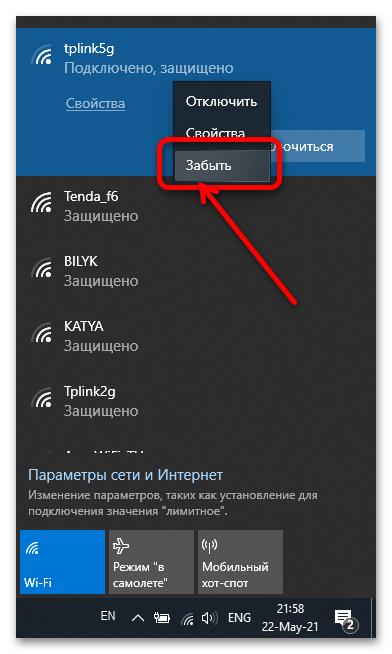
Далее воспользуйтесь сочетанием клавиш Win+R, в котором введите следующий запрос и нажмите «ОК».

Здесь кликните ЛКМ по опции «Создание и настройка нового подключения или сети».
Воспользуйтесь пунктом «Подключение к беспроводной сети вручную», затем щёлкните «Далее».

В поле «Имя сети» впишите имя соединения, полученное на шаге 1, «Тип безопасности» установите как «WPA2-Personal» и напишите верный пароль в строке «Ключ безопасности». Проверьте указанные значения и щёлкните «Далее».
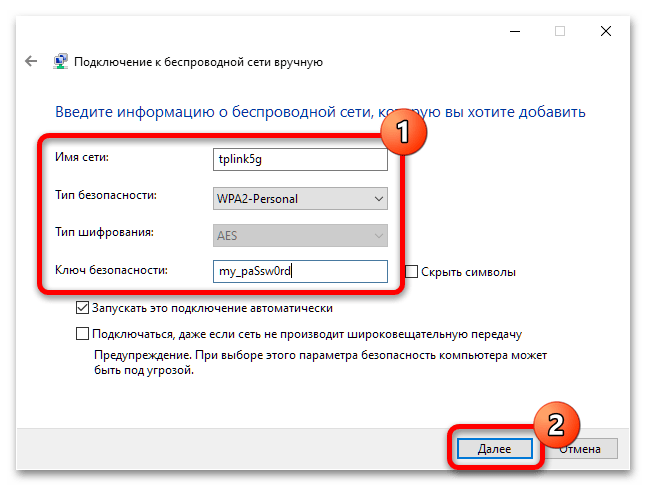
После сохранения соединения закрывайте оснастку, затем попробуйте подключиться к сети через менеджер в трее – на этот раз всё должно пройти без проблем.
Опишите, что у вас не получилось.
Наши специалисты постараются ответить максимально быстро.
Создаем сложный пароль
Чтобы создать сложный пароль, должны быть соблюдены условия:
- Длина: чем больше символов в комбинации, тем сложнее ее подобрать, даже программным способом.
- Сложность: сильный пароль включает буквы различного регистра и цифры. Пробелы, тире снизу и сложные символы не подходят, потому что их сложно вводить, особенно на мобильной технике или Smart TV телевизорах.
- Распространенные фразы, имена, даты использовать нельзя – такие пароли легко подбираются.
Соблюдая эти нехитрые правила, можно быть уверенным, что сеть не смогут взломать злоумышленники.
Ключ безопасности сети – это последовательность из цифр, букв и символов, защищающая доступ к Wi-Fi. Если он забыт, просмотреть его можно на ПК, ноутбуке, смартфоне или роутере. Пароль можно отредактировать или удалить, сбросив маршрутизатор к начальным установкам. При вводе нового кода нужно помнить: чем он сложнее, тем более защищенным будет беспроводное соединение, а значит, тем труднее его будет взломать злоумышленникам.
Мне нравится1Не нравится
Как часто нужно менять пароль
Остается рассмотреть, как часто рекомендуется смена кода. Если пользователь меняет пароль личного кабинета МТС хотя бы раз в месяц, этого достаточно для обеспечения высокого уровня безопасности. Можно вносить правки и чаще, к примеру, раз в неделю. Но такой вариант очень неудобен и ведет к путанице. Приходится постоянно придумывать новые ключи и сохранять их. Повышается вероятность забыть ключ. Вот почему периодичности раз в месяц достаточно для обеспечения высокого уровня защиты. Если вы заподозрили, что секретный ключ попал в чужие руки, стоит сразу поменять код, не дожидаясь установленного срока.
Диспетчер файлов с root-правами
Права «суперпользователя» или root-права открывают доступ к скрытом функционалу мобильного устройства. Для их получения стоит использовать инструкцию, коих много в сети Интернет. За все действия несёт ответственность лишь владелец устройства, поскольку данная процедура зачастую лишает его права обращаться в сервисные центры по гарантии.
Если root-права всё же были получены, то нужно загрузить специальный файловый менеджер (Root Explorer) из магазина приложений. После этого:
- Запустить программу.
- Посредством проводника перейти в директорию data/misc/wifi.
- Открыть файл wpa_supplicat.conf любым текстовым редактором.
- Строки SSID содержат наименования сетей, а строки PSK – ключи к этим сетям.
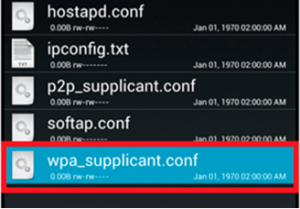
Просмотр пароля в файле wpa_supplicat.conf
Далее можно пользоваться полученными данными.
Тип шифрования беспроводной сети: как выбрать способ защиты?
Итак, всего существует 3 типа шифрования:
- 1. WEP шифрование
Тип шифрования WEP появился ещё в далеких 90-х и был первым вариантом защиты Wi-Fi сетей: позиционировался он как аналог шифрования в проводных сетях и применял шифр RC4. Существовало три распространенных алгоритма шифровки передаваемых данных — Neesus, Apple и MD5 — но каждый из них не обеспечивал должного уровня безопасности. В 2004 году IEEE объявили стандарт устаревшим ввиду того, что он окончательно перестал обеспечивать безопасность подключения к сети. В данный момент такой тип шифрования для wifi использовать не рекомендуется, т.к. он не является криптостойким.
- 2. WPS — это стандарт, не предусматривающий использование пароля для подключения к беспроводной сети. Для подключения к роутеру достаточно просто нажать на соответствующую кнопку, о которой мы подробно рассказывали в статье WPS на роутере: что это.
Теоретически WPS позволяет подключиться к точке доступа по восьмизначному коду, однако на практике зачастую достаточно лишь четырех.
Этим фактом преспокойно пользуются многочисленные хакеры, которые достаточно быстро (за 3 — 15 часов) взламывают сети wifi, поэтому использовать данное соединение также не рекомендуется.
- 3. Тип шифрования WPA/WPA2
Куда лучше обстоят дела с шифрованием WPA. Вместо уязвимого шифра RC4 здесь используется шифрование AES, где длина пароля – величина произвольная (8 – 63 бита). Данный тип шифрования обеспечивает нормальный уровень безопасности безопасность, и вполне подходит для простых wifi маршрутизаторов. При этом существует две его разновидности:
• — Тип PSK (Pre-Shared Key) – подключение к точке доступа осуществляется с помощью заранее заданного пароля. • — Enterprise – пароль для каждого узла генерируется автоматически с проверкой на серверах RADIUS.
Тип шифрования WPA2 является продолжением WPA с улучшениями безопасности. В данном протоколе применяется RSN, в основе которого лежит шифрование AES.
Как и у шифрования WPA, тип WPA2 имеет два режима работы: PSK и Enterprise.
С 2006 года тип шифрования WPA2 поддерживается всем Wi-Fi оборудованием, соответственное гео можно выбрать для любого маршрутизатора.
Преимущества шифрования WPA2 перед WPA:
• — Генерация ключей шифрования происходит в процессе подключения к роутеру (взамен статических); • — Использование алгоритма Michael для контроля целостности передаваемых сообщений • — Использование вектора инициализации существенно большей длины. Кроме того, тип шифрования Wi-Fi выбирать стоит в зависимости от того, где используется ваш роутер:
— шифрование WEP, TKIP и CKIP вообще не стоит использовать;
— для домашней точки доступа вполне подойдет WPA/WPA2 PSK;
— для корпоративной сети стоит выбрать WPA/WPA2 Enterprise.
Популярные ошибки и способы их решения
«Windows не удалось подключится к сети…» или «Не удается подключиться к этой сети»
Это сообщение часто появляется после всевозможных изменений параметров сети, к которой вы уже подключались. Методы решения:
- Проверьте правильность пароля. Он мог быть изменён и теперь вам нужно будет ввести новый. В любом случае, необходимо выполнить следующий пункт.
- Удалите найденную сеть и снова переподключитесь к ней. В окне управления соединениями повторите действия, указанные на фото. Правой кнопкой щёлкните по подходящему вай-фаю и выберите «удалить». Затем установите новое соединение с сетью привычным способом.
- Перезагрузите маршрутизатор и сам ноут. Это поможет машине быстрее обновить настройки.
- Если все предыдущие методы не подошли, измените пароль своей сети.
- Выберите другой режим работы маршрутизатора в его параметрах.
«Несовпадение ключа безопасности»
Эта ошибка возникает в Windows 7 и 8, в 10 версии она выглядит немного другим образом, но суть та же – вы неправильно вводите пароль.
Проблема появляется при подключении к сети и выглядит так, как на снимке – после неудачной попытки присоединения к Wi-Fi вам заново предлагают ввести ключ безопасности.
Даже если повторить процедуру, ничего не изменится, пока вы не укажите правильный пароль. Алгоритм решения этой проблемы выглядит следующим образом:
- Прежде всего, проверяем код доступа и вводим его заново.
- Убираем о, чтобы убедиться в правильности ключа безопасности.
- Определите, включен ли Caps Lock/Num Lock и другие активные клавиши.
- Уверьтесь в том, что выбрана правильная раскладка и вы не вводите русские символы на английском языке.
Если ошибка не исчезла после выполнения инструкции, измените пароль сети в настройках роутера.
«Неправильный ключ, или парольная фраза»
Если вы не можете подключить ноутбук к вай фаю и сталкиваетесь с этой ошибкой, вам нужно ещё раз убедиться в правильности пароля, который вы вводите. От предыдущей проблемы эта практически не отличается и означает, что вы вводите ключ безопасности, длина которого меньше 8 символов. Чтобы исправить данную ошибку, воспользуйтесь инструкцией из предыдущего пункта.
«Параметры сети, сохраненные на этом компьютере, не соответствуют требованиям этой сети»
Обычно эта ошибка возникает после настройки маршрутизатора. После первого же подключения ноутбук запоминает все данные сети, включая название, пароль и другие. Поэтому, когда вы меняете какой-то из этих параметров, машина не может найти в своей памяти новую информацию и оповещает вас об этом с помощью этого сообщения. К счастью, устранить такую ошибку достаточно просто:
- Удалите сеть Wi-Fi так, как это показано выше;
- Восстановите сетевое соединение стандартным способом;
- Перезапустите компьютер и роутер.
Если описанный выше метод не помог вам решить проблему, остаётся последний и самый радикальный – сброс роутера к заводским настройкам
Обратите внимание, что в таком случае очень большая вероятность вмешательства третьей стороны, которая до этого без вашего ведома изменила настройки маршрутизатора
Ноутбук подключился к интернету, но соединение не работает.
Если значок состояния подключения выглядит так, как на скриншоте, а страницы в браузере не загружаются, вы столкнулись с ещё одной распространённой ошибкой.
Существует несколько причин возникновения и путей решения этой проблемы. Разберём по порядку.
Неполадки с роутером
- Первым делом проверьте, оплатили ли вы услуги интернет;
- Затем перезагрузите маршрутизатор с помощью кнопки WPS;
- Позвоните интернет-провайдеру, чтобы убедиться, что технические неполадки не вызваны глобальными проблемами;
- Проверьте правильность подключения роутера. Возможно, где-то отсоединился провод;
- Пересмотрите настройки маршрутизатора. Иногда они сбиваются без нашего желания.
Проблема в ноутбуке
Если другие устройства подключаются к сети без осложнений, а ваш прибор упорно твердит «без доступа к сети» или «ограничено», нужно искать другие пути устранения ошибки. Следующий способ подходит для Windows 7, 8, XP и 10:
- В окне управления соединениями перейдите к изменению параметров адаптера.
- Нажмите правой кнопкой на подходящей сети, чтобы открыть “Свойства”.
- Кликните на иконку протокола интернета версии 4, перейдите к его свойствам.
- В открывшемся окошке проставьте галочки напротив пунктов, указанных на скриншотах.
- Введите соответствующие адреса в поля, отмеченные на фото.
- Сохраните новые характеристики.
- Перезагрузите ноутбук.
Пусть ваш компьютер всегда без проблем подключается к Wi-Fi!
https://youtube.com/watch?v=h0BUCzQuVT4
Методы шифрования для беспроводных сетей
Сейчас существуют три способа шифрования для беспроводных сетей: технология защищенного доступа Wi-Fi (WPA и WPA2), протокол Wired Equivalent Privacy (WEP) и 802.1x. Первые два метода подробнее описано ниже. 802.1x, который обычно используется для корпоративных сетей, в этом разделе не описывается.
Технология защищенного доступа Wi-Fi (WPA и WPA2)
Для подключения с помощью WPA и WPA2 необходимо иметь ключ безопасности. После проверки ключа все данные, пересылаемые между компьютером или устройством и точкой доступа, будет зашифровано.
Существуют два типа аутентификации WPA: WPA и WPA2. По возможности используйте WPA2, поскольку он самый безопасный. Почти все новые беспроводные адаптеры поддерживают WPA и WPA2, но существуют некоторые старые модели, которые их не пидтримують.
У WPA-Personal и WPA2-Personal пользователям предоставляется одинаковая парольная фраза. Эти типы рекомендованы для использования в домашних сетях. WPA-Enterprise и WPA2-Enterprise предназначены для использования с сервером аутентификации 802.1х, который создает различные ключи для каждого пользователя. Этот тип обычно используется в рабочих сетях.
Протокол Wired Equivalent Privacy (WEP)
WEP – это способ защиты сети предыдущего поколения, до сих пор доступен и поддерживает старые модели устройств, но использовать его не рекомендуется. При активации протокола WEP необходимо настроить сетевой ключ безопасности. Этот ключ шифрования, которые направляются через сеть с одного компьютера на другой. Однако, защиту WEP относительно легко взломать.
Существуют два типа WEP: открытая аутентификация системы и аутентификация посредством совместного ключа. Ни один из них не является абсолютно безопасным, но аутентификация посредством совместного ключа – это наименее безопасный тип.
Для большинства беспроводных компьютеров и точек доступа открытый ключ аутентификации такой же, как и статический ключ шифрования WEP, который используется для защиты сети. Злоумышленник может перехватить сообщение успешной аутентификации общего ключа и с помощью средств анализа определить общий ключ аутентификации и статический ключ шифрования WEP.
После определения статического ключа шифрования WEP злоумышленник будет иметь полный доступ к сети. По этой причине эта версия Windows не поддерживает автоматическую настройку сети с помощью общего ключа аутентификации WEP.
Если, несмотря на эти предостережения, все же нужно установить аутентификацию WEP посредством совместного ключа, это можно сделать, выполнив следующие действия.
Создание профиля с помощью общего ключа аутентификации WEP
- Откройте окно «Центр управления сетями и общим доступом».
- Щелкните Настроить новое подключение или сеть.
- Выберите Подключение вручную к беспроводной сети и нажмите кнопку Далее.
- На странице Введите информацию о беспроводной сети, которую нужно добавить под заголовком Тип защиты выберите WEP.
- Заполните остальные страницы и нажмите кнопку Далее.
- Щелкните Настройка подключения.
- Перейдите на вкладку Безопасность, в списке Тип защиты выберите Общий.
- Нажмите кнопку ОК.
Посмотреть пароль от WiFi в Windows XP
Чтобы посмотреть и узнать свой пароль от WiFi в Windows XP, откройте меню
Пуск затем Панель управления. Появится окно, в нем найдите « Мастер беспроводной сети», кликните по нему двойным щелчком левой кнопки мыши.
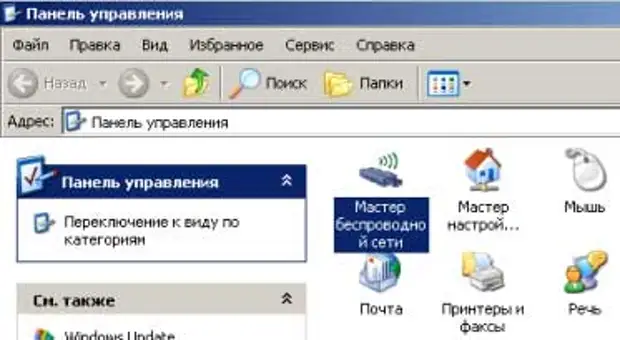
Откроется окно настроек, в нем поставьте точку в пункте «
Добавить новые компьютеры и устройства» и нажмите «Продолжить».
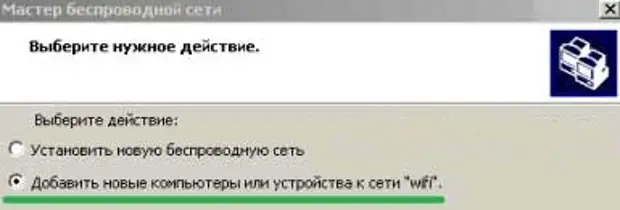
Далее поставьте точку на пункте «
Установить сеть вручную».

Нажмите «
Далее» и в появившемся окне нажмите кнопку « Напечатать параметры сети».
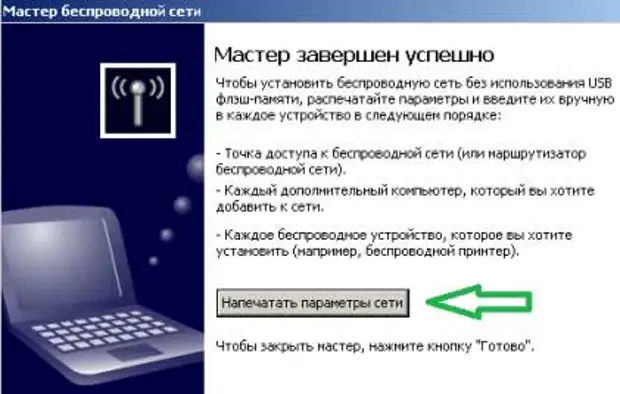
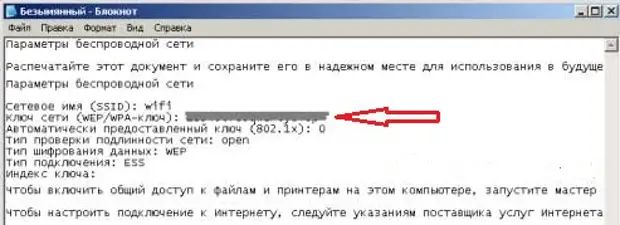
Откроется текстовый документ с сохраненными параметрами беспроводной сети. В нем найдите строку «
Ключ сети (WEP/WPA-ключ) » в которой будет написан пароль от вашей WiFi сети.
Исправляем файл hosts
«Hosts» представляет собой текстовый документ, в котором содержится база данных доменов и IP адресов. В него часто прописываются вирусы, закрывая тем самым доступ к некоторым сайтам и заменяя их на фишинговые варианты. По умолчанию файл находится по адресу: C:\Windows\System32\Drivers\etc\hosts. Если операционная система установлена на другом диске, просто смените букву в указанном пути. Открыть его можно с помощью стандартной программы «Блокнот». При этом он будет иметь следующий вид: Фото: вид окна hosts
Для этого нужно сначала изменить настройки безопасности файла:
- открываем папку, в которой расположен файл (C:\Windows\System32\Drivers\etc);
- нажимаем на него правой клавишей мыши и выбираем «Свойства»;
- во вкладке «Безопасность» кликаем на пользователя, которого необходимо наделить правами редактирования файла и нажимаем «Изменить»;
- в появившемся окне «Разрешения для группы hosts» открываем полный доступ, установив соответствующие галочки;
- подтверждаем свой выбор, нажав «ОК» в обоих окнах.
После этого можно вручную удалить адреса (все, кроме «127.0.0.1 localhost») и сохранить изменения.
Смотрим сохраненный пароль от Wi-Fi на Android
Важное условие: нужны ROOT-права! Без них показанные ниже способы работать не будут! Но вы можете попробовать, вдруг у вас уже получены права суперпользователя. Ключ безопасности сети, который Android сохраняет при подключении к Wi-Fi хранится в отдельном файле
Если у вас получены права суперпользователя на вашем телефоне, то можно открыть этот файл и посмотреть пароль от своей сети. Или же использовать специальные приложения. Но они точно так же получают информацию о паролях из этого системного файла
Ключ безопасности сети, который Android сохраняет при подключении к Wi-Fi хранится в отдельном файле. Если у вас получены права суперпользователя на вашем телефоне, то можно открыть этот файл и посмотреть пароль от своей сети. Или же использовать специальные приложения. Но они точно так же получают информацию о паролях из этого системного файла.
Если у вас получен ROOT доступ, то сделайте следующее:
- С помощью любого проводника (RootBrowser (используется в примере), ES Explorer) открываем папку «wifi». Она находится во внутренней памяти телефона, по адресу data/misc/wifi
- В папке «wifi» находим файл wpa_supplicant.conf и открываем его с помощью текстового редактора. Возможно, на вашем телефоне (другой версии Android) этот файл с паролями будет называться иначе. Но он обязательно будет с расширением .conf.
- В этом файле хранится информация о всех беспроводных сетях, к которым был подключен телефон. Нам нужно найти свою Wi-Fi сеть. Ориентируйтесь по имени. Оно указано в строчке «ssid». А забытый пароль от Wi-Fi указан в строчке «psk». Смотрите пример на скриншоте ниже.
- Используйте пароль для подключения к своей сети. Ну и запишите его куда-то в надежное место, чтобы не забыть.
С помощью сторонних приложений
Так же нужны ROOT-права, так как программа просто извлекает пароли из файла, о котором я писал выше. А без особых прав доступ к этому файлу программа получить не сможет.
Я могу посоветовать следующие программы: WiFi Password, WiFi Key Recovery, WiFi Pass Recovery.
Небольшая инструкция:
- Установить из Play Market одно из перечисленных выше приложений. Можно установить какое-то другое приложение, которое так же позволяет просматривать сохраненные пароль от Wi-Fi сетей. В Play Market таких приложений хватает.
- Запустить приложение и найти в списке свою сеть ориентируясь по имени, которое указано напротив «SSID». Ниже, напротив «psk» или «PASS» будет указан пароль от вашей сети. На примере приложения WiFi Pass Recovery:Если пароли скрыты (в виде звездочек), то нужно нажать на отдельную кнопку (она выделена на скриншоте выше) и вы сможете их посмотреть.
Функция «Поделиться Wi-Fi» на смартфонах Xiaomi
Эта функция подойдет только для смартфонов от Xiaomi, и только в том случае, когда мы хотим поделиться паролем с другим телефоном, или планшетом. Если вы хотите узнать пароль для подключения ноутбука, например, то этот способ не подойдет. Так как сам ключ мы не увидим, только QR-код, который сможет прочитать другой телефон/планшет.
Откройте настройки Wi-Fi и просто нажмите на сеть, к которой подключен смартфон (ниже названия сети написано: «Нажмите, чтобы поделиться сетью»). Откроется окно с QR-кодом.
Его нужно отсканировать на другом телефоне и согласиться на подключение к беспроводной сети.
Если узнать пароль с помощью телефона не получилось, то не забывайте, что это можно сделать с помощью компьютера. Или подключить новое устройство по WPS. Я об этом писал в начале статьи, где оставил ссылки на подробные инструкции. В крайнем случае можно выполнить сброс настроек маршрутизатора, но тогда придется настраивать его заново.
29
Сергей
Android (смартфоны/планшеты)
Как узнать пароль от модема мтс
Для получения кода необходимо указать МОДЕЛЬ , IMEI и ВЕРСИЮ ПРОШИВКИ .Пример запроса:
- Модель и оператор: E353 МТС
- Версия прошивки: 11.810.09.20.143
- IMEI: 355514042228743
ВЕРСИЮ ПРОШИВКИ указывать ОБЯЗАТЕЛЬНО т.к. в зависимости от версии может меняться код разблокировки.
Любые запросы/ответы кодов для телефонов в этой теме будут удаляться .На модемы ZTE бесплатных кодов и калькуляторов разблокировки не существует! Кроме MF920WОбсуждение процесса разблокировки запрещено, все общение только в профильной теме по модему.
Что ещё нельзя делать в этой теме
- Нельзя запрашивать коды для телефонов
- Нельзя выдавать коды для телефонов
- Нельзя обсуждать процесс разблокировки
- Частые запросы кода разблокировки могут быть расценены как использование темы для коммерческой выгоды. Т.е. перепродажа бесплатных кодов другим лицам.
- Повторный запрос кода, в случае отсутствия ответа, допускается только по истечении 12-ти часов с момента последнего запроса.
Сообщения, попадающие под эти запреты, удаляются
Информация для раздающих :
- Дублирование ответов запрещено: не нужно размещать коды, которые уже были выданы другими участниками темы. Не считаются дублирование ответы на один и тот же запрос в пределах одной-пяти минут (т.к. невозможно увидеть, что отвечает ещё кто-то). Если ваш ответ не оказался первым — удалите его.
- Запрет обсуждения разлочки телефонов касается всех. Публиковать коды для телефонов запрещено точно так же, как и запрашивать их.
- Если бесплатного кода для разлочки не существует, не нужно писать сообщения «Ответил в ЛС» и им подобные. В противном случае администрация будет расценивать подобные сообщения как попытку заработать, что запрещено правилами форума п. 4.23, и наказывать соответственно. Если код платный, об этом стоит так и написать в теме.
- Размещение ссылок на сторонние ресурсы, не считая добавленных в шапку, запрещено!
- В программе, которой вы пользуетесь для подключения к интернет;
- Через Dc-Unlocker или терминал
- Зайти в диспетчер устройств и опросить модем в закладке диагностика.Всю необходимую информацию можно получить при помощи Dc-Unlocker.Рассчитать Flash код для прошивки и коды разблокировки версии 1 (old algo), 2 (new_algo) и 201 (201_algo) 3G модемов HUAWEI можно при помощи калькулятора: HUAWEI_Calculator.exe.Для большинства 4G модемов Huawei используются другие методы расчета кода разблокировки. Соотвественно в этой теме не выдают бесплатные коды разблокировки на большинство 4G модемов Huawei
Читать еще: Как узнать количество баллов на мтс
В теме бесплатно можно получить следующие коды:SIMLOCK, UNLOCK , NCK, NETWORK коды используются для разблокировкиFLASHCODE используются для обновления ПО модема.
- Old Algo Code — Старый алгоритм разблокировки
- New Algo Code — Новый алгоритм разблокировки
- 201 (201_algo)- Еще более новый алгоритм оразблокировки
- Flash Code — Флеш-код, запрашиваемый при прошивке модема
OEM а также DATALOCK коды рассчитываются самостоятельно и запрос их в теме запрещен.
Программа управления модемом (дашбоард) от МЕГАФОН и БИЛАЙН не дает ввести код разблокировки.Но если использовать дашбоард от МТС или универсальные версий 3.0 или 3.5 то при установке СИМ карты отличной от Мегафон появляется окно ввода кода разблокировки.также код разблокировки можно ввести через терминал обычной АТ командой.
Как узнать ключ безопасности.
С помощью роутера.
Узнать интернет ключ возможно с помощью роутера только при подключении к Wi-Fi сети – просмотр ключа выполняется непосредственно через вход в настройки роутера через браузер.
Процедуру можно рассмотреть на примере маршрутизатора от Ростелекома — 1744, v2.2:
- В браузере вход в настройки выполняется посредством ввода в адресную строку 192.168.1.1 и последующего перехода.
- В окне аутентификации пользователя вводится в графе Логин и Пароль admin/admin, если ранее эти данные не изменялись.
- В появившиеся окне необходимо открытие пункта Сеть, далее WLAN и следом Безопасность.
- В окне Безопасность будет графа Общий ключ – для создания нового пароля вводятся новые данные в строку на уровне параметра.
- Для просмотра ключа – нажатие Display Key (перекинет на новое окно с паролем).
С помощью ноутбука или ПК.
Как узнать на ноутбуке или PC ключ доступа к сети Вай-Фай – часто встречаемый вопрос у пользователей. Забывание пароля происходит по разным причинам и основная – большой срок настройки роутера и введения пароля.
Проверить на Виндовс 10 код доступа можно простой процедурой:
- Нажатие правой кнопкой мышки на значок сети и выбор ‘’параметры сети и Интернет’’.
- В окне переход на “Центр управления сетями и общим доступом” – в появившиеся окне показывается текущее подключение к Wi-Fi сети и посредством ЛКМ необходимо открыть следующее окно.
- После перехода необходим переход по “Свойства беспроводной сети” и следом в графу “Безопасность”.
- В новом окне должно быть “ключ безопасности сети” – проверить код возможно посредством нажатия на “отображать вводимые знаки”.
На мобильном устройстве.
Просмотр кода безопасности на телефонах и планшетах возможен только на системе Android с правами ROOT.
Процедура проверки кода доступа:
- Получить права администратора – для этого скачиваются приложения, например, из Google Market. Подойдёт SuperSU или Root Explorel.
- После открытия приложение необходим переход по data – misc – wifi.
- Нахождение папки wpa_supplicant.conf – в ней хранятся все используемые пароли на устройстве.
- Открытие папки через любой текстовый документ или браузер.
- Поиск строки PSK – это и есть ключ безопасности. Строка идёт после Network{.
Дополнительные способы.
Из дополнительных способов узнать пароль от Wi-Fi можно выделить следующие:
Для ПК или ноутбука, отключённые от сети.
- Скачивание программы WirelessKeyView с официального сайта www.nirsoft.net.
- Запуск программы с последующим нахождением своей сети.
- Все используемые пароли хранятся в строках Key.
Документация или обратная сторона роутера.
Если пароль не изменялся с заводского – название сети и пароль к ней обычно указывается в документации или на обратной стороне роутера.
Скачивание программ для взлома через Pin-номер роутера.
Возможно скачивание специализированных программ для взломов кода безопасности от Wi-Fi сети, но для этого необходимо знать Pin-номер роутера (в большинстве случаев)
Ключ безопасности от беспроводной сети Wi-Fi
Ключ безопасности сети является паролем, используя который можно подключиться к работающей сети Wi-Fi. От него напрямую зависит безопасное функционирование беспроводной сети. Основная задача его заключается в ограждении пользователя (хозяина) Wi-Fi от несанкционированного подключения к ней. Некоторым может показаться, что такое подключение, в общем-то, не сильно будет мешать работе в интернете. На самом же деле оно чревато значительным уменьшением скорости интернета
Поэтому, созданию пароля необходимо уделять самое пристальное внимание
Кроме собственно сложности создаваемого пароля, на степень безопасности беспроводной сети Wi-Fi в значительной степени влияет тип шифрования данных. Значимость типа шифрования объясняется тем, что все данные, передающиеся в рамках конкретной сети зашифрованы. Такая система позволяет оградиться от несанкционированного подключения, т. к. не зная пароля, сторонний пользователь при помощи своего устройства просто не сможет расшифровать передающиеся в рамках беспроводной сети данные.
Виды шифрования сети
В настоящее время Wi-Fi маршрутизаторы используют три разных типа шифрования.
Отличаются они друг от друга не только количеством доступных для создания пароля символов, но и другими не менее важными особенностями.
Самым ненадежным и менее популярным типом шифрования на сегодняшний день является WEP. В общем-то, этот тип шифрования использовался раньше и сейчас применяется редко. И дело тут не только в моральной старости такого типа шифрования. Он действительно достаточно ненадежный. Пользователи, использующие устройства с WEP-шифрованием имеют довольно высокие шансы на то, что их собственный ключ безопасности сети будет взломан сторонним пользователем. Данный вид шифрования не поддерживается многими современными Wi-Fi роутерами.
Последние два типа шифрования намного более надежны и гораздо чаще используются. При этом у пользователей имеется возможность выбрать уровень безопасности сети. Так, WPA и WPA2 поддерживают два вида проверки безопасности.
Один из них рассчитан на обычных пользователей и содержит один уникальный пароль для всех подключаемых устройств.
Другой используется для предприятий и значительно повышает уровень надежности сети Wi-Fi. Суть его заключается в том, что для каждого отдельного устройства создается собственный уникальный ключ безопасности.
Таким образом, становится практически невозможно без разрешения подключиться к чужой сети.
Тем не менее, выбирая свой будущий маршрутизатор, следует остановить свой выбор именно на той модели, которая поддерживает именно WPA2-шифрование. Объясняется ее большей надежностью в сравнении с WPA. Хотя, конечно же, WPA-шифрование является достаточно качественным. Большинство маршрутизаторов поддерживают оба эти вида шифрования.
Как узнать свой ключ безопасности сети Wi-Fi
Чтобы узнать свой ключ безопасности от беспроводной сети можно воспользоваться несколькими способами:
- Проще всего узнать свой ключ через настройки маршрутизатора. Для этого необходимо будет просто зайти в его веб-интерфейс, использую стандартный пароль для входа (если его не меняли). Обычно, и пароль и логин для входа – это «admin». Кроме того, эти данные можно посмотреть и на самом роутере. После этого нужно будет зайти в меню «Беспроводной режим», выбрать там пункт «Защита беспроводного режима». Там, вы и можно взять собственный ключ безопасности, найти его не составит проблем он либо так и называется «ключ безопасности», либо «пароль PSK», возможно на различных моделях роутеров различное название.
- Также узнать пароль от Wi-Fi возможно в панели управления. Для этого нужно кликнуть мышкой по значку сети, расположенному в правом нижнем углу экрана, рядом с часами. Оттуда понадобится зайти в «Центр управления сетями и общим доступом». Далее следует перейти по вкладке «Управление беспроводными сетями». Там следует найти собственную сеть и кликнуть по ней ПКМ(правой кнопкой мыши), после чего, выбрать в открывшемся окошке «Свойства». Затем, нужно будет перейти в раздел «Безопасность» и отметить галочкой графу «Отображать вводимые знаки». Такое действие покажет скрываемые ранее символы пароля.
- Узнать забытый пароль от Wi-Fi легче всего в уже подключенном к сети компьютере. Для этого нужно также нажать ЛКМ(левой кнопкой мыши) на значок и выбрать имя сети, напротив которого написано «Подключено». Затем на нее необходимо будет нажать ПКМ(правой кнопкой мыши) еще раз и зайти в «Свойства». Там нужно будет так же выбрать «Безопасность» — «Отображать вводимые знаки». После этого можно будет узнать забытый пароль от сети.




