Управление кэшом на android-смартфоне: что такое, удаление, где храниться?
Содержание:
- Как сбросить кэш сайта?
- Возможные проблемы
- Что такое кэш-память
- Его особенности, как столового сорта
- Нужно ли удалять кэш на Android
- Зачем чистить кэш?
- Устройство кэш-памяти процессора
- Что такое кэшированные данные
- Уровни кэш-памяти
- Как очистить кэш на Андроид
- Очистка кэш на платформе Андроид
- Подогревание
- Что такое кэш-память?
- Что такое кеш?
- Системный и Dalvik кэш
- Можно ли удалить кэшированные данные?
- Как почистить кэш компьютера на Windows, используя специальные программы
- Кэш браузера
- Что такое кеш память в ОС Виндовс?
Как сбросить кэш сайта?
Теперь самое интересное, как сбросить кэш сайта. Нужно открыть сам сайт и требуемую страницу. Нажимаем кнопку «Обновить» в окне браузера или делаем это с помощью кнопки F5. В случае, когда этого недостаточно для сброса кэша, то есть ещё несколько вариантов проведения этой процедуры.

В момент нахождения на странице сайта зажмите клавиши «Ctrl+F5». Команда предназначена для абсолютного сброса кэша и полной перезагрузки сайта вновь. Данный способ универсален и его используют в случае проблем с кэшем проектов.
Для специальных плагинов и модулей для CMS требуется в целом скидывать кэш проектов из админ-панели сайта. Все это происходит в индивидуальном порядке, так что не стесняйтесь обращаться за помощью к разработчику. Конечно, если Вы знаете, что такое KPI, то это уже совершенно другое дело, играющее в Вашу пользу.
Возможные проблемы
Иногда в процессе очистки могут возникнуть некоторые неприятности. В особенности такое случается, если вы пытались самостоятельно очистить кэш, но допустили ошибку на одном из этапов. Рассмотрим распространенные неполадки среди пользователей.
Файлы в кэш памяти не удаляются
Бывает, что удаляемые ресурсы используются рабочим приложением. В таком случае они не могут быть удалены. Чтобы справиться с проблемой, вам необходимо открыть диспетчер задач, выбрать работающий процесс остановить его и запустить очистку заново. Теперь все должно пройти в соответствии с правилами.
Не удаляется кэш браузера
Бывает, что некоторые файлы браузера также используются во время удаления. По этой причине кэш не может быть очищен. В таком случае рекомендуется закрыть приложение. Все процессы будут остановлены, что позволит очистить кэш.
Что такое кэш-память
Кэш— это участок памяти, забранный с жесткого диска, в котором хранится информация, наиболее часто необходимая процессору вашего устройства. Он помогает упростить работу процессора в тех случаях, когда ему необходимо долго искать или загружать информацию. Проще говоря, эта информация, которая хранится очень близко к самому процессору. То есть устройство помещает в хранилище информацию или же команды, которые используются наиболее часто, это позволяет устройству находить быстрее требуемый материал. Кэш может быть разным. Допустим, существует кэш компьютера, браузера, смартфона. Чаще всего устройство помещает в этот участок памяти обработанную информацию для того, чтобы не обрабатывать её повторно и не тратить лишнее время. Что такое кэш-память, теперь понятно. Посмотрим, где она используется.
Его особенности, как столового сорта
Главной особенностью столовых сортов винограда, к которым относится и описываемый образец, являются:
- изысканные вкусовые качества;
- тонкая кожура;
- величина ягоды;
- товарный вид кисти;
- сложный ассоциативный аромат;
- полноценность химического состава сока.
По цвету плодов столовые сорта делятся на четыре группы, но «Кеша» представлен только белым и красным виноградом, исходя из наследственности родителей.
Справка: Столовые сорта винограда не так просто выращивать: они требуют серьёзного ухода, дополнительной подпитки кустов, стратегической обрезки.
К белой разновидности относятся и такие сорта, как Ланселот, Бианка и Хусайне Белый.
Нужно ли удалять кэш на Android
Из Android Nougat вообще пропал инструмент удаления системного кэша. Даже Google считает, что в этом нет смысла
Нет никакого смысла в том, чтобы удалять файлы кэша.
- Во-первых, потому что с ними все приложения и сервисы, которые установлены на вашем смартфоне, начинают работать быстрее.
- Во-вторых, потому что они занимают настолько мало места, что вы даже не заметите их.
- В-третьих, файлы кэша имеют свойство повторно накапливаться ровно в том виде, в котором они были изначально.
Google уже давно научила Android грамотно работать с файлами кэша – хоть с системными, хоть в приложениях. Серьёзный переворот в этой области случился в 2016 году, когда вышла Android 7.0 Nougat. Если до того момента в меню восстановления операционной системы была возможность сброса системного кэша, то после – он исчез. В результате вышло даже лучше, чем на iOS.
Зачем чистить кэш?
Если вы регулярно пользуетесь 1-2 приложениями, нет смысла постоянно очищать кеш на телефоне. Очистка необходима, когда в памяти устройства много разных приложений, некоторые из них удалены или используются редко.
Типичный смартфон с 4-8 ГБ оперативной памяти довольно быстро забивается. Кэшированные файлы постоянно хранятся в памяти операционной системы. Без стирания эти данные могут заполнить всю память устройства, поэтому для работы Android не останется ресурсов.
Частота чистки зависит от количества приложений и технических характеристик телефона. Лучше всего очищать кэш, когда память устройства почти заполнена.
Слишком частая очистка будет иметь обратный эффект: в телефоне будет много свободной памяти, но временные файлы приложения будут удалены, что приведет к сбоям в работе, нестабильности и медленному выполнению команд.
Перед очисткой кеша рекомендуется оценить объем свободной памяти и только затем при необходимости удалить данные.
Устройство кэш-памяти процессора
Система кэш-памяти процессора состоит из двух блоков — контроллера кэш-памяти и собственно самой кэш-памяти.
Контроллер кэш памяти
Контроллер кэш памяти – это устройство, управляющее содержанием кэша, получением необходимой информации из оперативной памяти, передачей ее процессору, а также возвращением в оперативную память результатов вычислений. Когда ядро процессора обращается к контроллеру за какими-то данными, тот проверяет, есть ли эти данные в кэш-памяти. Если это так, ядру моментально отдается информация из кэша (происходит так называемое кэш-попадание). В противном случае ядру приходится ожидать поступления данных из медленной оперативной памяти. Ситуация, когда в кэше не оказывается нужных данных, называется кэш-промахом. Задача контроллера – сделать так, чтобы кэш-промахи происходили как можно реже, а в идеале – чтобы их не было вообще. Размер кэша процессора по сравнению с размером оперативной памяти несоизмеримо мал. В нем может находиться лишь копия крошечной части данных, хранимых в оперативной памяти. Но, не смотря на это, контроллер допускает кэш-промахи не часто. Эффективность его работы определяется несколькими факторами: • размером и структурой кэш-памяти (чем больше ресурсов имеет в своем распоряжении контроллер, тем ниже вероятность кэш-промаха); • эффективностью алгоритмов, по которым контроллер определяет, какая именно информация понадобится процессору в следующий момент времени; • сложностью и количеством задач, одновременно решаемых процессором. Чем сложнее задачи и чем их больше, тем чаще «ошибается» контроллер.
Кэш-память процессора
Кэш-память процессора изготавливают в виде микросхем статической памяти (англ. Static Random Access Memory, сокращенно — SRAM). По сравнению с другими типами памяти, статическая память обладает очень высокой скоростью работы. Впервые кэш размером 8 KB был встроен в процессор Intel i486 в 1989 г. Однако, эта скорость зависит также от объема конкретной микросхемы. Чем значительней объем микросхемы, тем сложнее обеспечить высокую скорость ее работы. Учитывая указанную особенность, кэш-память процессора изготовляют в виде нескольких небольших блоков, называемых уровнями. В большинстве процессоров используется трехуровневая система кэша: • Кэш-память первого уровня или L1 (от англ. Level — уровень) – очень маленькая, но самая быстрая и наиболее важная микросхема памяти. Ни в одном процессоре ее объем не превышает нескольких десятков килобайт. Работает она без каких-либо задержек. В ней содержатся данные, которые чаще всего используются процессором. Количество микросхем памяти L1 в процессоре, как правило, равно количеству его ядер. Каждое ядро имеет доступ только к своей микросхеме L1. • Кэш-память второго уровня (L2) немного медленнее кэш-памяти L1, но и объем ее более существенный (несколько сотен килобайт)
Служит она для временного хранения важной информации, вероятность запроса которой ниже, чем у информации, находящейся в L1. • Кэш-память третьего уровня (L3) – еще более объемная, но и более медленная схема памяти
Тем не менее, она значительно быстрее оперативной памяти. Ее размер может достигать нескольких десятков мегабайт. В отличие от L1 и L2, она является общей для всех ядер процессора. Уровень L3 служит для временного хранения важных данных с относительно низкой вероятностью запроса, а также для обеспечения взаимодействия ядер процессора между собой. Встречаются также процессоры с двухуровневой кэш-памятью. В них L2 совмещает в себе функции L2 и L3.
Что такое кэшированные данные
Слово Cache с английского языка – «тайник». Когда человек впервые посещает веб-сайт, открывает приложение или программу, телефон автоматически начинает запись появившейся страницы – кэширование. Загруженные данные остаются на устройстве в виде временных или постоянных файлов. При повторном просмотре сохраненная информация позволяет быстро воспроизвести исходную страницу.
Скрытая память android бывает 3 типов.
Dalvik-Cache
Временные файлы кодов установленных приложений хранятся на промежуточном буфере и для быстрого доступа могут запрашиваться виртуальной машиной Dalvik. На таком программном обеспечении осуществляется работа всех телефонов на базе Андроид.
Удалять такие сведения рекомендуется только при возникновении серьезных проблем с телефоном. Действия по очистке проводят, когда устройство включено в специальном режиме, где осуществляется сброс всех настроек.
Впоследствии система может заново восстановить утраченные файлы.
Системный кэш
На мобильном устройстве находятся предустановленные программы. Их данные называют системными. Они необходимы, чтобы программы правильно функционировали. При удалении временных файлов возможен сбой в их работе.
Проводить очищение нужных программ считается нецелесообразным.
Кэш в приложениях на телефоне
В программах, которые пользователь скачивает из интернета самостоятельно, кэшированные данные содержат все сведения о работе приложения и настройках. Они занимают определенное количество памяти.
Постоянные файлы создаются для быстрого входа в игры и программы с большим объемом.
Временный кэш сохраняется на устройстве при просмотре видеороликов, музыкальных и графических файлов в установленных программах. Например, при входе на страничку в соцсетях, старые изображения в ленте появляются сразу и могут отображаться даже без интернета.
Локальная копия создается с помощью браузера.
Уровни кэш-памяти
На маркировке современных ЦП, помимо тактовой частоты и количества потоков, можно встретить такое понятие как размер кэша 1,2 и 3 уровней. Как он определяется и на что влияет? Давайте разбираться простым языком.
- Кэш первого уровня (L1) – самая важная и быстрая микросхема в архитектуре ЦП. Один процессор может вместить количество модулей, равных числу ядер. Примечательно, что микросхема может хранить в памяти самые востребованные и важные данные только со своего ядра. Объем массива зачастую ограничен показателем в 32-64 КБ.
- Кэш второго уровня (L2) – падение скорости компенсируется увеличением объема буфера, который доходит до 256, а то и 512 КБ. Принцип действия такой же, как и у L1, а вот частота запроса к памяти ниже, ввиду хранения в ней менее приоритетных данных.
- Кэш третьего уровня (L3) – самый медленный и объемный раздел среди всех перечисленных. И все равно этот массив гораздо быстрее оперативной памяти. Размер может достигать 20, и даже 60 МБ, если речь касается серверных чипов. Польза от массива огромна: он является ключевым звеном обмена данными между всеми ядрами системы. Без L3 все элементы чипа были бы разрознены.
В продаже можно встретить как двух- так и трехуровневую структуру памяти. Какая из них лучше? Если вы используете процессор лишь для офисных программ и казуальных игр, то никакой разницы не почувствуете. Если же система собирается с прицелом под сложные 3D-игры, архивацию, рендеринг и работу с графикой, то прирост в некоторых случаях будет колебаться от 5 до 10%.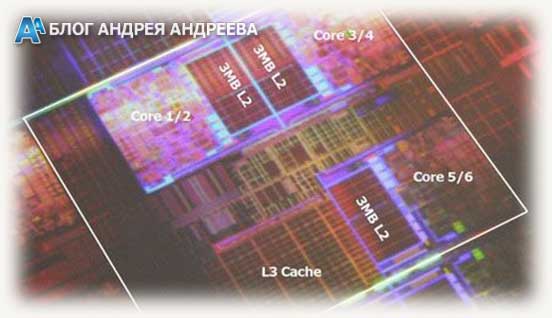 Кэш третьего уровня оправдан лишь в том случае, если вы намерены регулярно работать с многопоточными приложениями, требующими регулярные сложные расчеты. По этой причине в серверных моделях нередко используют кэш L3 больших объемов. Хотя бывают случаи, что и этого не хватает, а потому приходится дополнительно ставить так называемые модули L4, которые выглядят как отдельная микросхема, подключаемая к материнской плате.
Как очистить кэш на Андроид
Удаление лишних данных и ускорение работоспособности Андроид выполняется несколькими методами. Для этого подойдет ручной режим, при использовании встроенных утилит, а также установка сторонних приложений для ускорения функционирования. Наглядная информация представлена на видео:
Встроенными способами
Ручной метод чистки памяти мобильного устройства предполагает применение встроенной утилиты. Процесс выполняется как для одного приложения, так и всех установленных в гаджете. Второй метод считается более радикальным, но и с заметными результатами. Для выполнения задач нужно следовать такой инструкции:
- В девайсе перейти в меню настроек через основное меню или шторку уведомлений сверху, перетягивая палец вниз.
- В разделе «Устройства» есть строка, которая указывает на память гаджета, нужно кликнуть на нее для открытия.
- Найти «Данные КЭШа» и запустить меню. Смартфон выставит форму-запрос для подтверждения операции по удаления накопленных данных.
- Для выполнения нужно выбрать «ОК».

Такая схема помогает полностью избавиться от «мусора», ускоряя работоспособность девайса. Даже при максимальном засорении системы процедура не займет более 2 минут.
Второй вариант удаления КЭШа используется для одиночных приложений, которые дают сбои и другие проблемы в работе. Пошаговая инструкция такова:
- Зайти на устройстве в меню настроек и кликнуть на пункт «Память».
- В новом меню будет доступно сразу несколько вариантов для выбора, но нужно остановиться на разделе «Данные программ».
- Теперь откроется перечень установленных сервисов на смартфоне, пользователь выбирает нужную утилиту для чистки.
- Чтобы обновить память для 1 программы кликнуть «Очистить данные».
- Выполнить подтверждение операции нажатием клавиши ОК.
С помощью приложений
Чтобы постоянно не заниматься ручной чисткой системы, не проводить проверку заполнения кэш-памяти, следует установить сторонние утилиты. Они позволяют не просто очистить память, но и обладают дополнительными функциями для ускорения работы, есть возможность создать график очищения.
Среди самого популярного софта выделяют:
- Clean Master.
- App Cache Cleaner.
- Power Clean.
Clean Master
Clean Master доступна бесплатно для пользователей устройств под управлением Андроид. Утилита с удобным, понятным меню, поэтому эксплуатация не составляет проблем.
Процедура выполнения действий такова:
- Из маркета приложений сделать скачивание и установку.
- Сразу после запуска перейти в раздел «Junk Files», который включает в себя весь «мусор». В этой категории нет важных функций и данных, но они остаются в устройстве по определенным причинам.
- Программа показывает все возможные утилиты, которые ранее были скачаны. Из перечня выбрать нужные приложения для устранения КЭШа.
- Кликнуть клавишу для стирания корзины – Clean Junk.
Главное достоинство такого метода заключается в том, что пользователи могут установить точное время, чтобы регулярно чистить кэш. В таком случае можно больше не думать о необходимости обновления системы подобным образом Clean Master будет выполнять действия в нужное время самостоятельно.
App Cache Cleaner
App Cache Cleaner по методу функционирования похожа на Clean Master, однако позволяет дополнительно перенести материалы на флеш-карту в смартфоне.
Вспомогательная опция подходит для владельцев гаджетов, у которых немного встроенных гигабайт и есть слот для карты. Изначально утилита была доступной только для компьютеров, но сегодня ее можно бесплатно установить на телефон Андроид. Качественный перевод и понятное меню обеспечивают быстрое и легкое очищение памяти.
Power Clean
Power Clean – универсальный софт для удаления «мусора» с устройств Андроид, очищения оперативной памяти.
Кроме описанных характеристик есть ряд других особенностей:
- Удаление файлов, которые не используются пользователями длительное время.
- Анализ эффективности работы батареи.
- Возможность включения охлаждения девайса.
- Очистка повторяющихся документов, что позволяет оставить только 1 вариант.
- Быстрое удаление установленного софта.
- Постоянное использование отчетов о состоянии гаджета.
- Слежение за загрузкой процессора.

Ознакомиться со всеми функциями очень легко за счет понятного интерфейса. Чистка КЭШа не вызывает проблем даже у неопытных пользователей. Изучив все особенности кэш-памяти, зная методы удаления «мусора» с мобильного телефона, каждый сможет ускорить работу девайса. Выбор метода зависит от личных предпочтений и возможностей, все варианты действенные и эффективные. Когда, как, зачем удалять данные, сказано на видео:
Очистка кэш на платформе Андроид
Любой смартфон или планшет на Android тоже представляет собой вычислительное устройство и пользуется в работе своим кэшем. В буфере мобильного устройства хранятся сведения о запускаемых играх, открываемых документах и приложениях. Очистка кэша даёт возможность не просто освободить немного памяти, но и ускорить работу гаджета.
Очистка данных в OS Android осуществляется несколькими способами. Первый, сравнительно долгий, предполагает переход к информации о каждом приложении (через меню настроек) и удаление сведений по очереди. Для этого в меню, открывающемся при нажатии по названию каждой программы в Менеджере приложений, выбирается команда очистки кэша.
Переход к настройкам программы через Менеджер приложений.
Ещё один метод быстрого удаления сведений из буфера мобильного устройства на Андроид предполагает скачивание сторонних приложений из Play Market. Неплохим вариантом является утилита Clean Master, бесплатно распространяемая, быстро скачиваемая и устанавливаемая и легко удаляющая ненужные сведения с планшета или смартфона.
Работа с приложением Clean Master.
Утилита помогает оптимизировать место в памяти и на флеш-картах мобильного устройства на Android, удаляя выбранные пользователем данные. При этом существует возможность как автоматического удаления всей информации из кэша, так и ручной выбор сведений, требующих удаления. Стоит отметить, что приложение Клин Мастер неплохо справляется и с очисткой других ненужных данных – например, файлов .apk и SMS-сообщений.
Среди других популярных приложений, обеспечивающих чистоту кэша и отсутствие лишней информации на устройствах с Android, стоит назвать такие программы как CCleaner и Power Clean. Справляются с очисткой данных из буфера и некоторые мобильные антивирусы.
Приложение CCleaner.
Подогревание
При обновлении особенно тяжелых данных следует использовать не сброс кэша, а прямое обновление данных в нем:
memcache_connect («localhost», 11211);
function get_rss ($id)
{
if (!$data = memcache_get («rss»))
{
$data = file_get_contents («http://rss.com/rss»);
memcache_set («rss», $data, 60*60);
}
return $data;
}
function update_rss_feed ($id, $data)
{
# операции по обновлению внешних ресурсов
$data = file_get_contents («http://rss.com/rss»);
memcache_set («rss», $data, 60*60);
}
Это позволит избежать дополнительной нагрузки при выполнении тяжелых выборок, когда ключ удаляется. Такую методику обычно используют в cron задачах, чтобы периодически обновлять результаты очень тяжелых выборок.
Что такое кэш-память?
Кэш— это участок памяти, забранный с жесткого диска, в котором хранится информация, наиболее часто необходимая процессору вашего устройства. Он помогает упростить работу процессора в тех случаях, когда ему необходимо долго искать или загружать информацию. Проще говоря, эта информация, которая хранится очень близко к самому процессору. То есть устройство помещает в хранилище информацию или же команды, которые используются наиболее часто, это позволяет устройству находить быстрее требуемый материал. Кэш может быть разным. Допустим, существует кэш компьютера, браузера, смартфона. Чаще всего устройство помещает в этот участок памяти обработанную информацию для того, чтобы не обрабатывать её повторно и не тратить лишнее время. Что такое кэш-память, теперь понятно. Посмотрим, где она используется.
Что такое кеш?
Grigory
Кэш – это высокоскоростная память, которую использует процессор персонального компьютера для хранения часто запрашиваемой информации на протяжении определенного времени. Она качественно увеличивает производительность, поскольку “указывает” процессору, где именно искать нужную информации и как получить данные самым быстрым способом.
Александр созинов
Промежуточный буфер с быстрым доступом, содержащий информацию, которая может быть запрошена с наибольшей вероятностью. Доступ к данным в кэше осуществляется быстрее, чем выборка исходных данных из более медленной памяти или удаленного источника, однако её объем существенно ограничен по сравнению с хранилищем исходных данных.
… Несу звезду …
Системный и Dalvik кэш
Кэш системных приложений, операционной системы и виртуальной машины Dalvik лучше лишний раз не трогать. Там хранится не так уж много данных – в пределах нескольких десятков мегабайт. Но если очень уж хочется его очистить без отката в заводское состояние, то требуется зайти в рекавери и в этом меню выбрать wipe /cache и wipe /dalvik-cache.
Если вы не знаете, что такое рекавери, как его установить и как пользоваться – лучше не трогать этот кэш. Да и способ установки рекавери разнится в зависимости от модели смартфона или планшета. Например, для этого нужны права суперпользователя. Подробнее о них — в статье «Что такое root на Android».
Можно ли удалить кэшированные данные?
У пользователей сразу возникает резонный вопрос: если кеширование помогает улучшить скорость загрузки приложений, можно ли удалить эти данные? Это не только возможно, но и необходимо. Со временем из-за большого количества кешированных файлов внутренняя память телефона засоряется. Результат — «глюки», вылеты приложений, «вылеты» любимых игр и даже появление устаревшей информации в браузере.
В этом случае некоторые пользователи даже решают сбросить Android до заводских настроек. Метод действенный, но излишне радикальный. Все установленные приложения будут удалены вместе с кешем.
Как почистить кэш компьютера на Windows, используя специальные программы
Ранее мы уже перечислили несколько способов, как очистить кэш компьютера на Windows 10. Однако также есть специальные программы, которые облегчают ваше участие в процессе очистки. Например, CCleaner. Скачать программу можно на сайте ее разработчика. Установите и работайте по инструкции, которая к ней прилагается.
Функционал утилиты простой и вот, как очистить кэш на Виндовс быстро с ее помощью:
- Слева находятся наименования файлов, которые будут анализироваться в компьютере или ноутбуке для дальнейшего удаления – выберите, какие вам не нужны.
- Внизу расположена кнопка «анализ», нажав на которую, вы запустите операцию.
- Дождитесь завершения операции. Время ее выполнения зависит от производительности операционной системы.
CCleaner поможет очистить записи реестра, а для этого надо перейти в отдельный раздел программы. Оптимизация записи реестра – очистка битых ссылок. Это также влияет на оперативность работы операционной системы. Если вы не уверены в своих знаниях и боитесь очищать записи реестра, то создайте точку восстановления для возможного их возвращения на место.
Основной плюс программы CCleaner – это бесплатный доступ. Любой пользователь ноутбука/персонального компьютера может установить утилиту и пользоваться ею. Это легко и не требует дополнительных знаний.
Кроме этой, есть и другие утилиты, делающие такую же работу. По интерфейсу и функционалу они достаточно похожи между собой. Выберите ту, которая будет удовлетворять ваши пожелания.
Чистка thumbnail
Алгоритм работы:
- Перейдите в параметры системного диска.
- Выберите утилиту для очистки от кэшированных файлов.
- Отметьте thumbnails.
- Продолжайте процесс.
Процесс очистки занимает мало времени. Для того чтобы ускорить его и сэкономить память для кэш-файлов, отключите отображение эскизов. Это можно сделать, если перейти в свойства папки и отключить эскизы. Потом обязательно выполните перезапуск системы.
Нюансы для оперативной памяти
Для очистки оперативной памяти есть маленькие нюансы. Специалисты советуют сделать этот процесс автоматическим.
Алгоритм очистки кэш Виндовс в данном случае следующий:
- Для удобства создайте себе ярлык программы очистки кэша оперативной памяти и вынесите его на рабочий стол.
- Запустите программу.
- Начните анализ кэшированных файлов.
- Удалите все ненужные файлы.
После таких манипуляций персональный компьютер будет работать оперативнее.
Кэш браузера
Каждый раз, когда вы посещаете веб-сайт впервые, браузер локально сохраняет ресурсы веб-страницы (например, html, css, js, изображения и так далее). Это нужно для более быстрой работы и меньшего потребления трафика при следующем посещении.
Таким образом, при следующем посещении большая часть ресурсов веб-сайта будет загружаться из кэша браузера. Ниже показано, что происходит, когда ваш браузер запрашивает сайт .
Инвалидация кэша браузера
Инвалидацию кэша также называют очисткой кэша. Под очисткой подразумевается просто удаление кэша. Это делается для того, чтобы пользователю показывались именно свежие ресурсы.
Предположим, вы уже посещали страницу , и она кэширована в вашем браузере. Но создатели сайта недавно обновили свою контактную информацию. Чтобы очистить у вас старый кэш, они могут сделать следующее:
- Изменить URL страницы с на (наименее предпочтительный вариант).
- Изменить параметр версии страницы в строке запроса, который будет выглядеть как .
- Поменять значение cache-control в заголовке.
- Попросить посетителей полностью перезагрузить сайт (Mac: cmd + shift + r, Windows: ctrl + shift + r).
Что такое кеш память в ОС Виндовс?
В операционке Windows кэшированные файлы занимают довольно много места. Идет сохранение различных временных объектов, которые созданы после запуска или смены ПО, превью картинок и аудио, точки восстановления операционки.
За этот процесс «отвечает» специализированный кэш-менеджер, он периодически стирает неактуальные ресурсы. При этом данная периодичность и обеспечивает высокую эффективность работы. Если стирать часто, то система будет занимать время для повторного счета, а если очень редко – не будет места для новой информации.
- Бесплатные программы для дизайна интерьера
- Как настроить в Аутлуке (Outlook) свою подпись
- Какой плеер для музыки лучше скачать на свой компьютер
- Как изменить мелодию звонка в гаджете Windows 10 mobile




