Отключение интернета на смартфоне с android
Содержание:
- Способ 2: Параметры в веб-интерфейсе
- Особенности отключения мобильного интернета на телефоне Самсунг
- Как отключить Интернет на Android
- Как включить Wi-Fi на iPhone или iPad
- Как включить мобильный (сотовый) интернет на iPhone или iPad
- Методы блокировки
- Блокирование доступа в интернет программам через брандмауэр (в Windows 7 и 10)
- Отключение определенного соединения (в Windows 7 и 10)
- Создание фальшивого прокси-сервера
- Блокирование подключения к интернету при помощи программ
- Установка родительского контроля в специализированных программах и антивирусах
- Как отключить мобильный интернет через настройки iPhone?
- Как отключить интернет в ЛК
- Стоит обратить внимание
- Возможные проблемы при отключении интернета и их пути решения
- Как отключить мобильный интернет
- Удаленный старт
- Решаем проблему с отключением Wi-Fi
Способ 2: Параметры в веб-интерфейсе
Этот способ кардинально отличается от предыдущего хотя бы тем, что настройки могут касаться как вашего компьютера, так и устройств других участников сети. При этом ограничения можно расписать сразу на несколько дней или неделю вперед либо даже создать выделенную Wi-Fi сеть со своим расписанием. Давайте начнем с функции родительского контроля, которая присутствует практически во всех моделях маршрутизаторов, в нашем случае это TP-Link.
Второй вариант использования настроек роутера — создание выделенной гостевой сети, которая будет работать только по расписанию. Упомянем еще раз, что такая сеть создается только для Wi-Fi, а при подключении через LAN соединение осуществляется напрямую с роутером. Вы можете настроить гостевую сеть точно так же, как и обычное беспроводное соединение, либо же поменять параметры.
- В веб-интерфейсе найдите раздел, отвечающий за настройку гостевой сети. Обычно он так и называется — «Гостевая сеть».

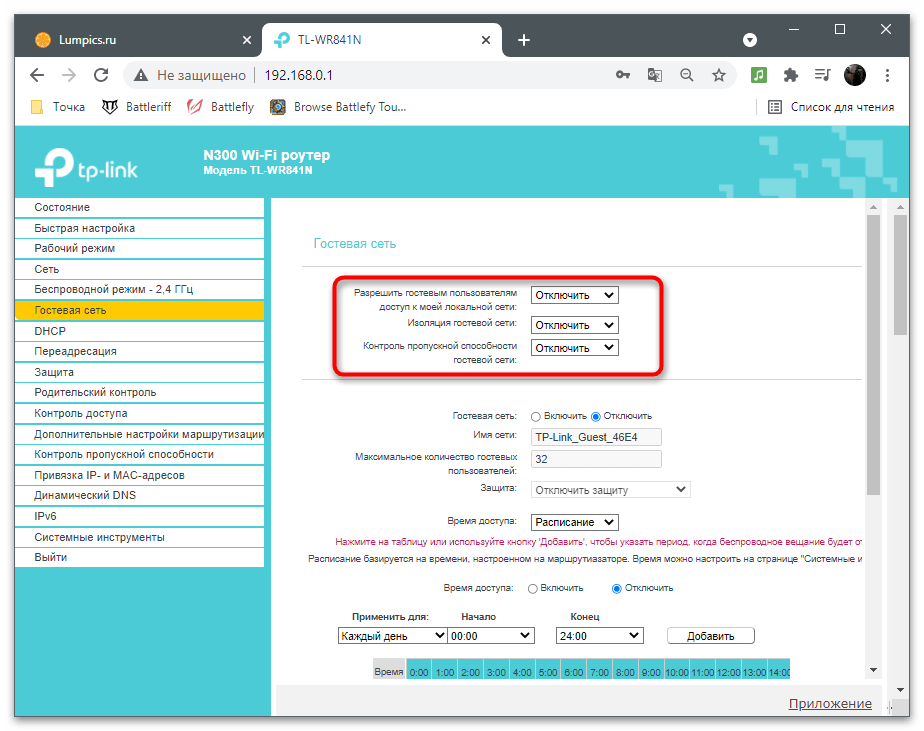
Задайте основные параметры в соответствии со своими предпочтениями. Можете запретить доступ к локальной сети, изолировать это соединение и установить для него контроль пропускной способности, на чем сейчас детально останавливаться не будем.
Активируйте гостевую сеть, передвинув соответствующий ползунок, установите для нее любое название, по которому осуществляется поиск в списке доступных, задайте максимальное количество пользователей и пароль, если он нужен.
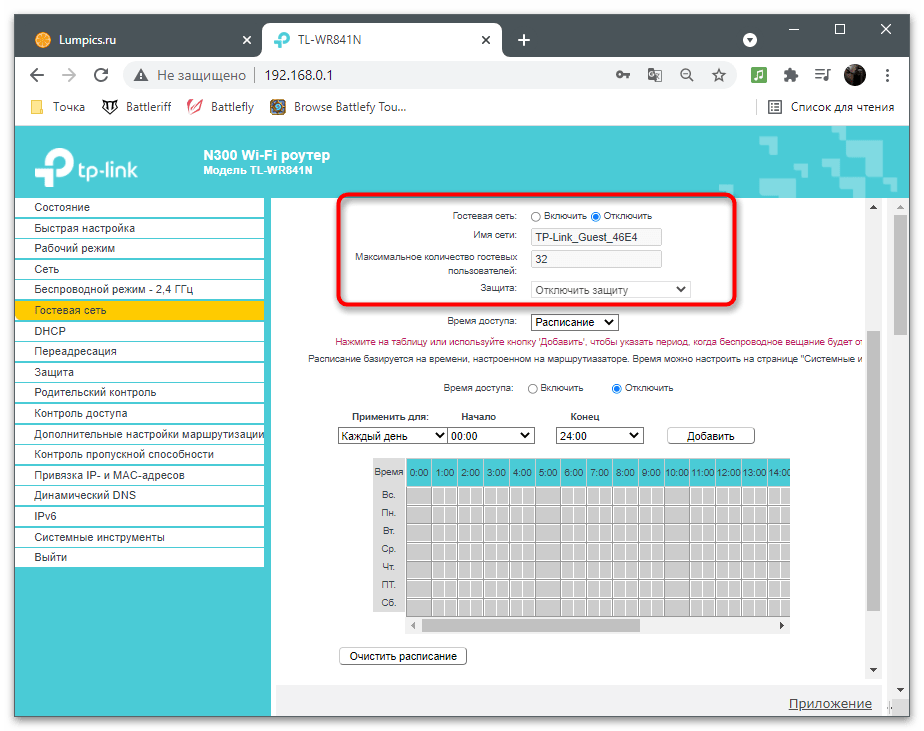
Время доступа выберите «По расписанию», чтобы удобно контролировать время, когда интернет будет отключен.

Включите время доступа, отметив маркером соответствующий пункт.

Создайте расписание точно так же, как это было показано в инструкции про родительский контроль. Ничего сложного в этом нет, просто установите время, в которое сеть будет доступна, после чего сохраните настройки.
Перезагрузите роутер и проверьте, появилась ли гостевая сеть в списке доступных. Проследите за ней некоторое время, чтобы понять, происходит ли отключение в указанный срок. Если понадобится, измените настройки, открыв для этого тот же раздел в интернет-центре.
Особенности отключения мобильного интернета на телефоне Самсунг
Процесс отключения осуществляется с перезагрузкой смартфона. Для начала обладатель телефона Samsung должен деактивировать услугу передачи данных. Чтобы решить возникшую проблему пользователь должен сначала отключить все опции. Этот процесс осуществляется через настройки.
Сначала происходит блокировка доступа к сети. Для этого проводят следующие действия: открывается графа меню — «Защита» — далее перенаправляется в пункт «Блокировка доступа». В процессе выполнения действий можно руководствоваться представленной инструкцией. После введения пароля происходит блокировка доступа к сети.
Если такая возможность отсутствует, тогда нужно попробовать задать ошибочные настройки соединения. Там где указаны параметры доступа к сети следует ввести неверное значение точки доступа. Для этого пользователь должен выбрать опцию «Персональная конфигурация». В данной графе придется указать новый логин и пароль.
Обратите внимание! Отключить Wi-Fi адаптер на смартфонах Android можно легким способом. Изначально пользователь должен удалить автоматическое подключение к любой открытой точке доступа. Так как злоумышленники могут с легкостью получить доступ к любому мобильному телефону
Так как злоумышленники могут с легкостью получить доступ к любому мобильному телефону.
Серия Галакси
Как обычно удалить интернет на телефоне Самсунг можно следующим образом. На устройствах с OS Android (например, Samsung Galaxy) следует найти в «Настройках» меню «Беспроводные сети», там «Мобильная сеть» и затем придется снять галочку.
Старые модели
На старых моделях, где присутствует кнопка, интернет отключается следующим образом. Вначале нужно перейти в «Настройки», выбрать пункт «Сеть» и переключить режим подключения с «постоянного» на опцию «по требованию». Также можно удалить точку доступа и тогда старый кнопочный телефон не будет использовать мобильный Internet, а также расходовать деньги на счету.
На практике рассматривается несколько способов отключения интернета:
Отключаться от Internet при наличии услуги «Пакет трех услуг». Процедура осуществляется следующим образом.
Наиболее распространенной услугой является «Пакет трех услуг», представленная компанией «Билайн». Эта функция поддерживает GPRS-Internet, WAP и MMS. Отключив все опции, невозможно будет пользоваться интернетом, но и отсылать ММS-сообщения.
Отключить «Пакет трех услуг» можно через настройки устройства. Другая альтернатива — это отправка USSD кода на номер *110*180#.
Отключение целого спектра услуг, связанных с интернетом: смена тарифа, если включен безлимитный пакет и другие дополнительные функции.
Обратите внимание! Посетив свой Личный кабинет или мобильное приложение «Мой Билайн», установленное на устройстве, пользователь может моментально проверить, какой тариф и какие услуги, предоставляющие Internet, подключены к телефону. Здесь же можно их отключить через настройки. Посетив свой Личный кабинет пользователь ознакомиться с информацией, связанной с употреблением Internet
Отображается сколько денег ушло при расходовании Internet в домашних условиях, а сколько за границей (роуминг)
Посетив свой Личный кабинет пользователь ознакомиться с информацией, связанной с употреблением Internet. Отображается сколько денег ушло при расходовании Internet в домашних условиях, а сколько за границей (роуминг).
Отключение интернета на кнопочных телефонах
У некоторых людей все еще сохранилась раскладушка — всеми забытый телефон. Для отключения сети нужно открыть опцию «Беспроводные сети». В этой графе можно удалить все профили, учетные записи и прочие данные. Последовательное включение устройства происходит через новые настройки. Мобильный оператор высылает СМС-сообщение. Данный процесс осуществляется автоматически. Поэтому, если нужно навсегда убрать Internet на устройстве, потребуется настроить свой телефон.
Как отключить Интернет на Android
Способ №1
Самым простым способом является на главном экране потянуть шторку вниз, где появится панель быстрых настроек. Далее вам следует найти иконку Передача данных и нажать на нее, если она активна, тем самым вы отключите Интернет. Включается все аналогичными действиями. На панели быстрых настроек вы можете не обнаружить иконки Передача данных, ибо все зависит от персональных настроек панели. В этом случае воспользуйтесь вторым способом.
Способ №2
Сначала вам следует перейти в Главное меню и перейти в раздел Настройки.
В этом разделе необходимо снять галочку либо на пункте Передача данных, либо Мобильные данные (изменение названий пунктов зависит от версии Android). Аналогичными действиями происходит и включение Интернета.
Отключение интернета на системе IOS происходит аналогичным образом, что и на Андроид. Вам следует перейти в Настройки на главном экране.
После этого переходим в раздел Сотовые данные, где отключаем пункт Сотовые данные.Также происходит и включение интернета.
В смартфонах Samsung много приложений, которые могут активно потреблять интернет-трафик даже тогда, когда пользователь об этом ничего не знает. Это могут быть и фоновые обновления, а также обмен информацией с сервером. Особенно сильно это может ударить по кошельку при нахождении в роуминге, где интернет очень дорогой
В связи с этим, важно знать, как отключить интернет на телефоне Самсунг, чтобы сохранить трафик и деньги. Существует несколько способов отключения интернета, которые разнятся в зависимости от того, собираетесь ли вы в дальнейшем использовать этот канал связи или нет
Как включить Wi-Fi на iPhone или iPad
Выход в Интернет через беспроводное Wi-Fi соединение — самый быстрый и комфортный способ находиться в Сети при помощи iPhone или iPad. Скорости сравнимы с теми, которыми Вы пользуетесь на компьютере. Источником Wi-Fi может быть домашний модем, беспечный сосед, общественное заведение (например, McDonalds). Начиная с iOS 7 есть два способа включить/выключить Wi-Fi на iPhone или iPad:
Открыть Пункт управления (провести по экрану пальцем от нижней части дисплея вверх). В появившейся «шторке» просто коснитесь иконки Wi-Fi. Включенный Wi-Fi — иконка синего цвета;
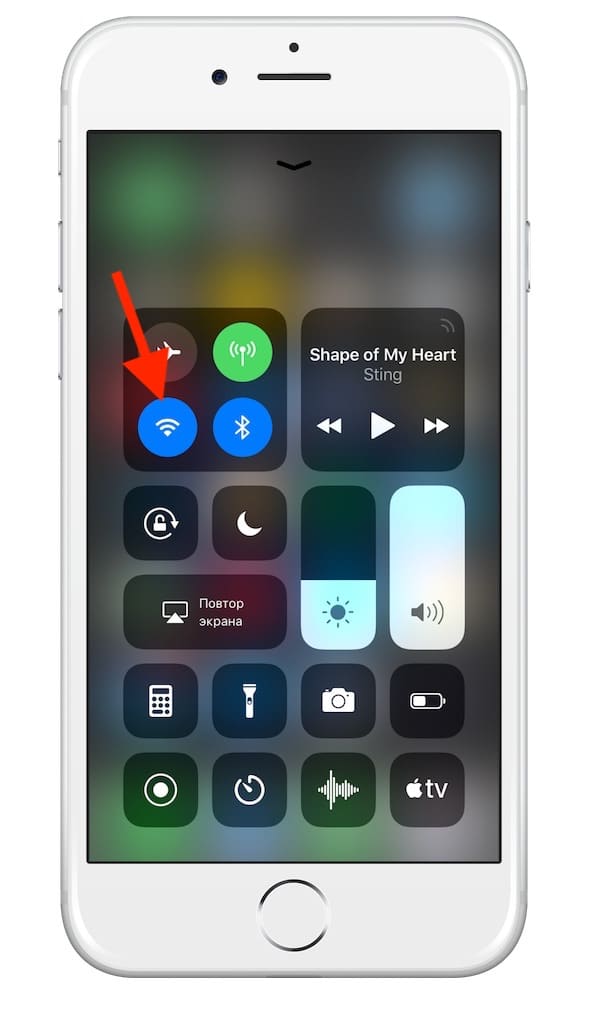
ВНИМАНИЕ! С выходом iOS 11 Apple изменила принцип отключения модулей Bluetooth и Wi-Fi через «Пункт управления». Две кнопки больше не представляют собой стандартные переключатели вкл./вкл
и отключают беспроводное соединение только по истечении установленного периода времени.
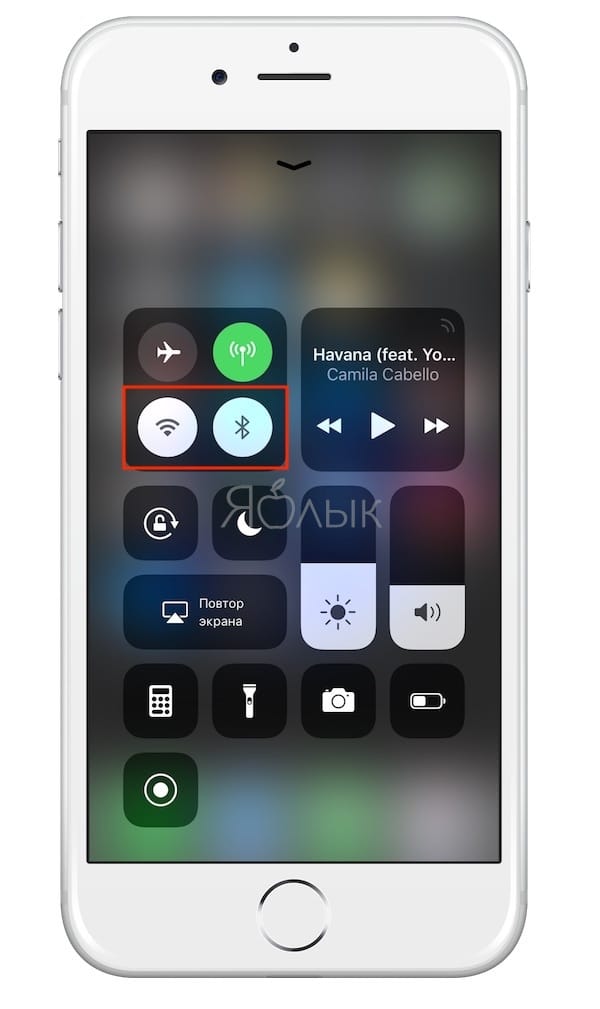
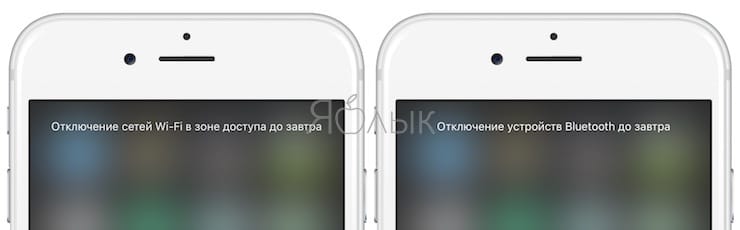
Более подробно об управлении Bluetooth и Wi-Fi в Пункте управления мы рассказали в этом материале.
Зайти в «Настройки», выбрать пункт «Wi-Fi» (второй сверху), коснуться единственного переключателя, выбрать необходимую сеть и пароль к ней. Зеленый цвет — «включено», серый — «выключено».
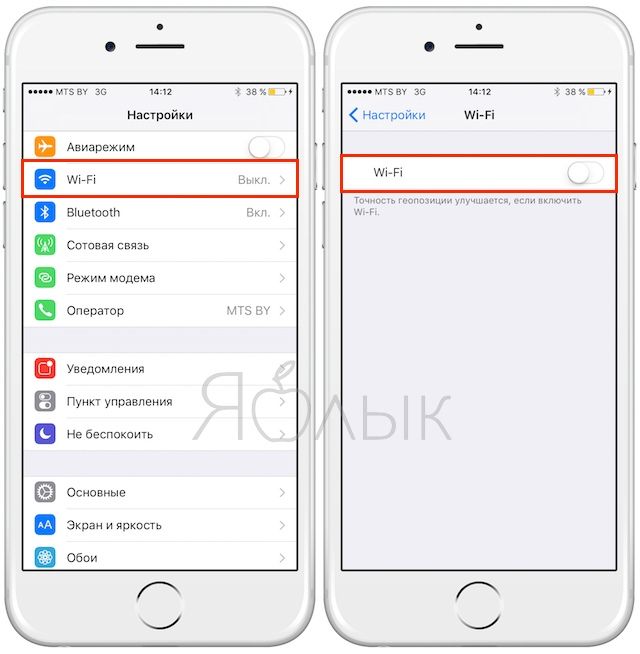
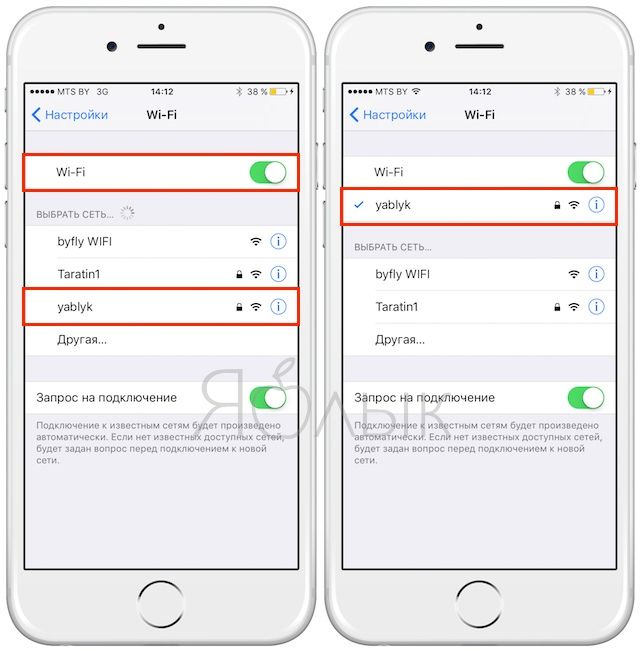
Вот и всё, теперь Вы вооружены знанием о том, как включить и выключить Интернет на iPhone или iPad. Приятного путешествия по интернет-просторам!
Как включить мобильный (сотовый) интернет на iPhone или iPad
Выйти в Интернет с iPhone или iPad можно из любого места, где Ваш сотовый оператор предоставляет услугу мобильного доступа к Всемирной паутине.
Зайдите в «Настройки» и выберите раздел «Сотовая связь». Коснитесь ползунка справа от надписи «Сотовые данные» — он станет зеленым, а справа от названия Вашего оператора появится буква «Е» или слово GPRS. Мы только что вышли в Сеть! Правда, пока что — только на небольшой скорости, через второе поколение сотовых сетей 2G. Их ресурса хватит для самых простых задач — например, обновления почты или переписки в Skype — но абсолютно недостаточно для веб-серфинга, навигации по картам и загрузки приложений.
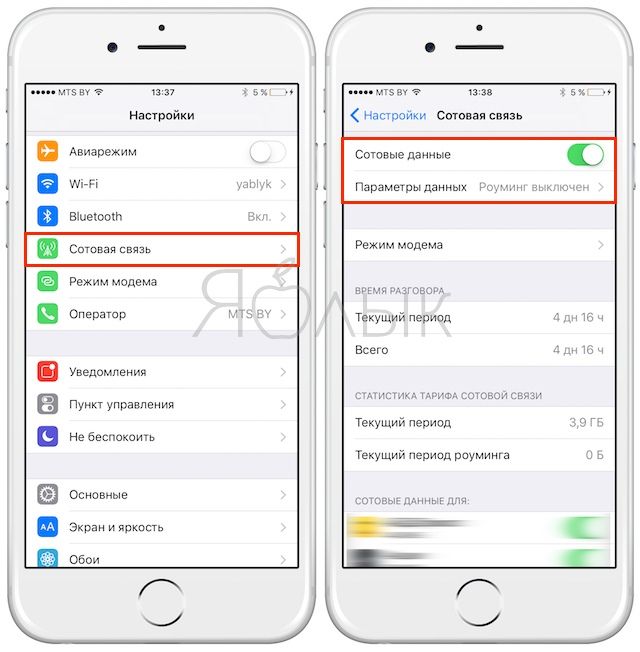
Ещё один очень серьезный недостаток — с включенным 2G Вы сможете делать только одно дело: либо звонить, либо «серфить» в Интернете. Если Вы выберете второй вариант, дозвониться до Вас не смогут! Поэтому есть смысл активировать и более быстрый мобильный интернет 3G или LTE (при условии, если в Вашем регионе, конечно, имеется покрытие этих сетей).
Включить 3G или LTE можно в том же разделе «Сотовая связь» нажам на пункт «Параметры данных», а затем «Голос и данные»
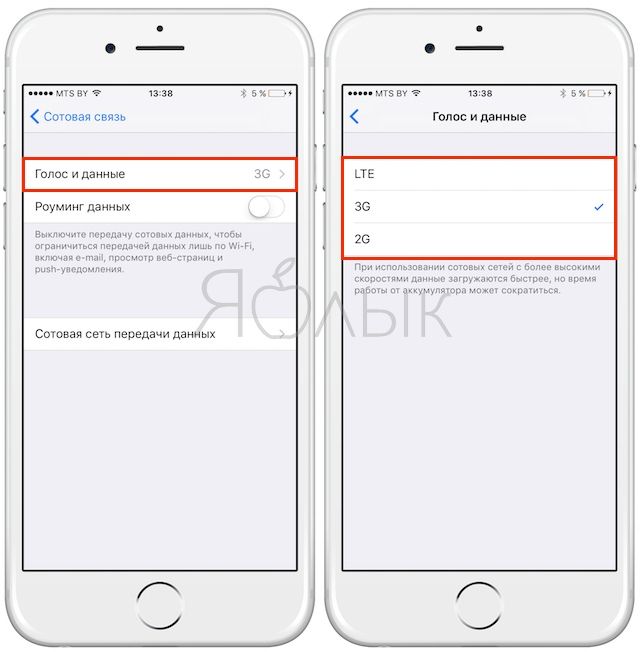
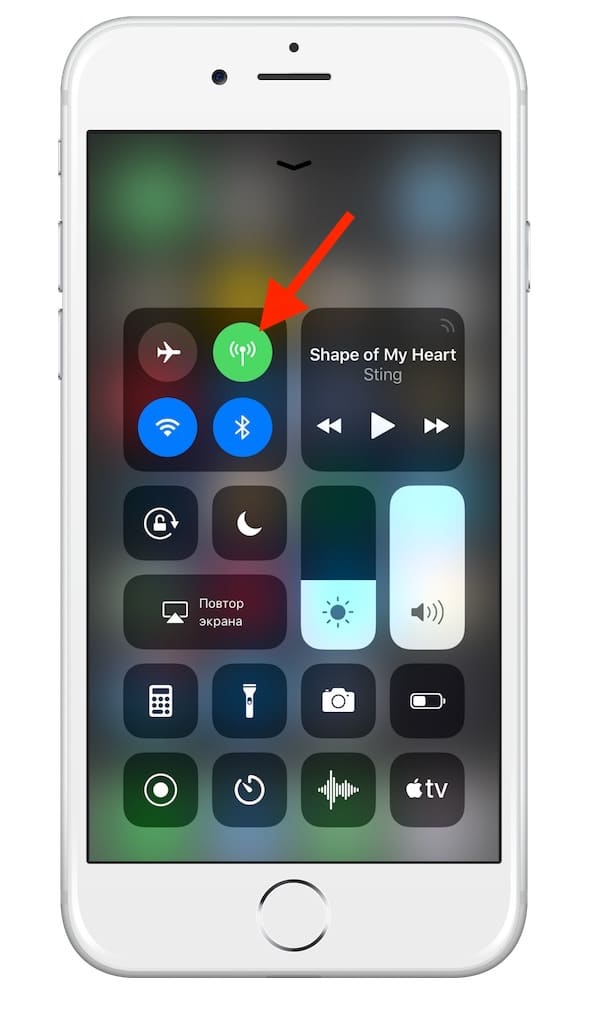
Кроме того, начиная с iOS 11 в Пункте управления также появился переключатель, позволяющий включить / выключить мобильный интернет.
ПО ТЕМЕ: Как передать гостям пароль от Wi-Fi, при этом не называя его (QR-код).
Методы блокировки
В зависимости от преследуемых пользователем целей выделяют несколько вариантов блокировки интернета на стационарном компьютере или ноутбуке. Каждый из них требует подробного изучения для полного понимания темы и будет рассмотрен далее.
Блокирование доступа в интернет программам через брандмауэр (в Windows 7 и 10)
Некоторые приложения, утилиты, установленные на ПК, работают только при наличии сети. Чтобы заблокировать их функционирование на семёрке или десятке, пользователю потребуется сделать следующие шаги:
- Зайти в «Панель управления», прописав название классического приложения в поисковой строке «Пуска».
- В поисковике открывшегося окошка необходимо забить фразу «Брандмауэр Windows». Это встроенный защитник операционной системы.
- В графе параметров слева, в меню кликнуть ЛКМ по строчке «Дополнительные параметры».
- В разделе «Правила исходящего подключения» найти название нужного софта и нажать по нему ПКМ.
- В контекстном меню нажать по варианту Заблокировать и проверить результат. Теперь действие интернета не будет распространяться на выбранное приложение.
Отключение определенного соединения (в Windows 7 и 10)
Чтобы деактивировать действующее интернет-соединение, тем самым заблокировав выход в сеть, необходимо проделать следующие манипуляции:
- Правой клавишей манипулятора кликнуть по значку интернета в трее строки состояния на PC.
- В небольшом окошке контекстного типа щёлкнуть ЛКМ по пункту «Цент управления сетями и общим доступом».
- Слева отобразившегося окошка нажать по пункту «Изменение параметров адаптера».
- Щёлкнуть ПКМ по названию своего сетевого соединения.
- В контекстном меню найти вариант «Отключить» и нажать по нему один раз. После этого данный значок станет неактивен, и интернет пропадет с компьютера дома.
Создание фальшивого прокси-сервера
Если создать «выдуманный», ненастоящий прокси-сервер, то интернет на компе также заблокируется. На примере ОС Windows 10 общий алгоритм действий примет следующий вид:
- Зайти в раздел «Система» через меню «Параметры».
- Правой клавишей манипулятора щёлкнуть по варианту «Прокси-сервер».
- В окне контекстного типа выбрать вариант «Создать новый прокси-сервер».
- Заполнить данные для создания фальшивого сервера. Здесь потребуется указать имя хоста, описание к серверу и пароль для него. IP не трогать.
- Сохранить настройки и перезагрузить компьютер для окончательного применения внесенных изменений.
- Удостовериться, что интернет на ПК не работает. Теперь несложно понять, как отключиться от интернета, создав фальшивый прокси-сервер.
Блокирование подключения к интернету при помощи программ
Заблокировать доступ в глобальную сеть на компьютере с Виндовс можно посредством применения специализированного софта. Данный процесс можно рассмотреть на примере известного приложения Internet Lock. Алгоритм действий будет следующим:
- Скачать ПО с официального сайта разработчика и установить на свой ПК, следуя инструкции установщика.
- Ознакомиться с программным уведомлением о блокировки сети, которое появится сразу после первого запуска ПО. Здесь полностью русский язык интерфейса.
- Переместиться во вкладку «Правила» сверху софта. В этом разделе можно выставить время, в течение которого сеть будет неактивна.
- В графе «Настройка расписания» выбрать режим отключения сети, внизу указать временной диапазон.
- Нажать на ОК в нижней части интерфейса, чтобы сохранить настройки.
- Произвести выключение компьютера, включить его и проверить результат. Internet Lock позволяет узнать, как временно отключить интернет на компьютере.
Интерфейс программы Internet Lock
Установка родительского контроля в специализированных программах и антивирусах
В интернете также есть специальный софт, с помощью которого можно налаживать родительский контроль, временно заблокировав доступ в глобальную сеть.
Отличным инструментом с расширенными функциональными возможностями в данной области считается приложение Windows Firewall Control. Это программное обеспечение имеет следующие отличительные особенности:
- Небольшой размер установочного файла.
- Русский язык интерфейса.
- Возможность выборочной блокировки отдельных сайтов в сети.
- Возможность проверить текущее состояние брандмауэра.
- Сохранение истории изменений.
- Возможность установить пароль после первого запуска.
- Возможность скачивания из личного кабинета на сайте.
Брандмауэр в Windows 10
Как отключить мобильный интернет через настройки iPhone?
Процедура отключения интернета на iPhone несколько отличается в зависимости от того, iOS какой версии стоит на мобильном устройстве. На гаджете с iOS 7 и выше деактивация происходит так:
Шаг 1. В «Настройках» отыщите раздел «Сотовая связь» и зайдите в него.
Шаг 2. В разделе «Сотовая связь» последовательно переведите ползунки «Сотовые данные» и «Включить 3G» в неактивное положение.
В том же разделе настроек можно закрыть доступ к интернету отдельным приложениям, установленным на Айфоне. Прокрутите экран до конца, и вы найдёте блок «Сотовые данные для ПО».
Проанализировав статистику, вы можете сделать вывод, какие приложения являются главными потребителями трафика, и запретить им выходить в сеть. На нашем примере видно, что встроенная навигационная программа «Карты» «съела» куда больше мегабайтов, чем прочие. Если вы не пользуетесь навигатором, разумно отключить его от интернета. Для этого достаточно перевести ползунок напротив пункта «Карты» в неактивное положение.
Ещё одной полезной опцией Айфона является «Роуминг данных».
Благодаря этой опции пользователь может избежать внушительных расходов на интернет-трафик за границей. Если ползунок деактивирован, гаджет перестанет заходить в сеть, как только окажется в международном роуминге.
На Айфонах c «операционкой» версией ниже 7.0 найти тумблеры «Сотовые данные» и «Включить 3G» можно, пройдя по пути «Настройки» — «Основные» — «Сотовый данные».
Как отключить интернет в ЛК
Для временной блокировки интернета можно воспользоваться функционалом личного кабинета. Для этого необходимо авторизоваться в своём ЛК на сайте: https://lk-rostelecom.ru/, зайти в раздел услуг («Домашний интернет»), найдя искомый пункт, нажать «Добровольная блокировка». Далее сохраняем изменения, и всё — на следующий день услуга будет в заморозке и абонентская плата начисляться не будет. Но помните, если оборудование у вас в рассрочке или в аренде, платить за неё придётся ежемесячно по старым схемам.
Преимущества такого способа очевидны: это быстро, легко, нет необходимости выходить из дома. В любое время услугу можно возобновить, это делается так же в личном кабинете. Если вы собираетесь отсутствовать месяц или дольше, то временная блокировка – целесообразный вариант.
Стоит обратить внимание
В приложении Google Play есть множество дополнительных программ для наладки и регулировки списка контактов и установки параметров тихого режима. Если у вас нет последних обновлений от Android, стоит воспользоваться данным программным обеспечением. В последнем же обновлении Android Jelly Bean есть все необходимые параметры, так что применять дополнительный софт не придется. В более старых версиях Android настройки автоматического включения тихого режима могут сбиваться от ручного вмешательства, поэтому удобнее пользоваться сторонним софтом. Отключать Интернет на телефоне необходимо для того, чтоб избежать расходов интернет-трафика, если вы не обладаете безлимитным пакетом. Если вы пересекаете границу, то вам также следует воспользоваться отключением, ибо передача данных в роуминге стоит больших денег. Также отключение Интернета на смартфоне поможет вам сохранить заряд аккумулятора вашего устройства. Поэтому следует следить за состоянием Интернета на устройстве.
Возможные проблемы при отключении интернета и их пути решения
Иногда при решении проблемы как отключить или наоборот, как быстро подключаться к интернету Вин 10 могут возникнуть различного рода неполадки. Универсальный метод — это найти в браузере официальное руководство Windows, где есть список всевозможных проблем, возникающих при сетевых подключения и их устранение. Но поскольку он довольно длинный и искать можно часами, ниже рассмотрено несколько основных и часто возникающих вопросов.
Обратите внимание! Если при отключении и повторном подключении возникла проблема, а внутренний механизм компьютера не может удалить неполадку, тогда можно сбросить сеть вручную. На Виндовс 10 такую функцию сделали автоматической, начиная с версии 1607
Она специально разработана для улучшения и упрощения работы пользователям
На Виндовс 10 такую функцию сделали автоматической, начиная с версии 1607. Она специально разработана для улучшения и упрощения работы пользователям.
Для начала следует открыть окно параметров через панель пуск или с помощью комбинации клавиш Windows и Х. В открытом окне выбрать раздел с сетью и интернетом. Далее в правой колонке состояния прокрутить страницу до конца и использовать функцию сброса сети. В подтверждающем окне нужно согласиться. Это действие полностью переустановит настройки сети и перезагрузит систему.
Важно! После использования такой функции нужно переустановить сетевое программное обеспечение. Еще есть вариант удалить дублированное имение сети SSID
Довольно распространённая проблем при попытке подключения к сети, после отключения. Такое часто случается если техническое устройство было подключено с сети с неким названием в одном месте, а через некоторое время возникла потребность подключить его к сети с таким же названием в другом. Естественно устройство не подключится, поскольку оно использует настройки, сохранённые ранее от предыдущей сети, в том числе и пароль. Поэтому нужно просто удалить ненужную сеть с одинаковым именем из списка
Еще есть вариант удалить дублированное имение сети SSID. Довольно распространённая проблем при попытке подключения к сети, после отключения. Такое часто случается если техническое устройство было подключено с сети с неким названием в одном месте, а через некоторое время возникла потребность подключить его к сети с таким же названием в другом. Естественно устройство не подключится, поскольку оно использует настройки, сохранённые ранее от предыдущей сети, в том числе и пароль. Поэтому нужно просто удалить ненужную сеть с одинаковым именем из списка.
В заключении стоит отметить, что отключение возможности доступа в сеть на Windows 10 довольно простая задача, которою сможет решить любой пользователь.
Как программе заблокировать в Windows 10 выход в Интернет через брандмауэр. . Каждый раз выключать Интернет на ночь или вручную прерывать работу таких . На «Виндовс» это выполняется через брандмауэр, в настройках которого есть опция запрета на обмен данными по Сети определенным приложениям.
Пользователи Windows 10 в качестве стандартного браузера получают Microsoft Edge. Устаревшие страницы не всегда будут в нём правильно отображаться. Их можно посмотреть с помощью Internet Explorer 11.
просто пропадает Интернет на «Виндовс» 10 . Если Windows 10 не видит Интернет, хотя он есть, устранить это возможно несколькими способами. . Для устранения влияния на сетевое подключение нужно отключить или удалить антивирусную программу, лучше делать это через специальную утилиту.
vpautinu.com
Как отключить мобильный интернет
-
Разблокируйте экран и дважды проведите вниз сверху вниз. Отображается панель со значками.
-
Найдите значок «Мобильные данные» и коснитесь его, чтобы выключить. В некоторых случаях значок располагается на втором экране. Чтобы увидеть это, проведите по панели влево или вправо.
-
Готовый. Теперь Интернет не будет работать, пока вы не подключите свой смартфон / планшет к Wi-Fi или повторно не включите мобильный Интернет.
Если оператор снимает деньги за интернет, даже когда он выключен, это не неисправность устройства, а ошибки в его расчетах (за исключением тарифов с абонентской платой). Для проверки запустите браузер и попробуйте открыть любой сайт. Это невозможно сделать при выключенном Интернете.
Способ 1: Строка состояния
Самый простой способ решить эту проблему — использовать значки в раскрывающемся списке устройств. Разблокируйте телефон и дважды проведите пальцем вниз сверху вниз, пока не отобразятся требуемые элементы. Нажмите кнопки с надписью «Мобильные данные» и значок Wi-Fi: после их отключения Интернет будет отключен. Вы также можете использовать режим полета — обычно так называется нужный значок, — но имейте в виду, что при его включении все беспроводные модули будут отключены.
Способ 2: «Настройки»
Проверка подключения телефона к Интернету на смартфонах Samsung также осуществляется через системные настройки.
- Запустите соответствующее приложение любым удобным способом, затем воспользуйтесь пунктом «Подключения».
Чтобы отключить мобильный Интернет, нажмите «Использование данных».
В устройствах с поддержкой двух SIM-карт вам нужно будет выбрать ту, с которой активен Интернет — он работает только в одном слоте из-за аппаратных ограничений сотового модуля — и коснуться переключателя «Мобильные данные».
Чтобы отключить Wi-Fi, нажмите на одноименную запись в «Подключения».
Отсюда также можно активировать авиарежим, пункт называется «Авиарежим».
Способ 3: Отключение от сети с помощью оператора
Если Интернет больше не нужен, функцию необходимо отключить, связавшись с ближайшим отделением мобильного оператора или связавшись по телефону с онлайн-консультантом. При отсутствии такой возможности пользователь может оставить заявку с просьбой отключить вышеупомянутые услуги.
Иногда для решения проблемы сотрудники мобильного оператора советуют абонентам отправиться в офис, чтобы заполнить форму расторжения договора. Как только пользователь получит ответ на свой вопрос, операторы мобильной связи смогут отключить все ненужные услуги.
Важно! Остается только перезагрузить мобильное устройство, чтобы подтвердить изменения
Удаленный старт
В данном способе вам снова необходимо будет попасть в настройки BIOS. Там вам необходимо найти пункт, связанный с LAN. Чаще всего название такой настройки: Wake up on Lan, но может быть и другое – обращайтесь к инструкции вашего железа.
Дальше нам требуется программа, которая будет посылать пакет на ваш компьютер с удаленного устройства. Если это другой компьютер, то рекомендую вот эту, а если смартфон, то тут в зависимости от системы найдите подходящую вам (PC Wake Up для Android отличный вариант).
Все, что вам потребуется это знать свой белый (статичный) IP адрес и MAC адрес.
Выяснить, какой у вас IP можно просто перейдя на сайт. MAC-адрес узнается при помощи командной строки:
- Нажимаем клавиши Win и R на клавиатуре.
- Вводим в открывшееся окно «выполнить» команду «cmd» и кликаем по кнопке ОК.
- В открывшемся окне пишем команду «ipconfig/all».
- Ищем значение «Физический адрес» с вашим сетевым адаптером. (формат будет примерно такой 10-10-10-10-10, но в приложении на смартфоне необходимо использовать двоеточия вместо дефиса).
Дальнейшие действия будут прописаны в инструкции того приложения, которое вы будете использовать.
Решаем проблему с отключением Wi-Fi
Причин такого поведения существует множество — в большинстве своём это программные сбои, но нельзя исключать и аппаратную неисправность. Следовательно, метод устранения проблемы зависит от причины её появления.
Способ 1: Дополнительные настройки подключения
На некоторых ноутбуках разных производителей (в частности, ASUS, отдельные модели Dell, Acer) для стабильной работы беспроводного соединения требуется активировать дополнительные настройки Wi-Fi в «Центре управления сетями и общим доступом».
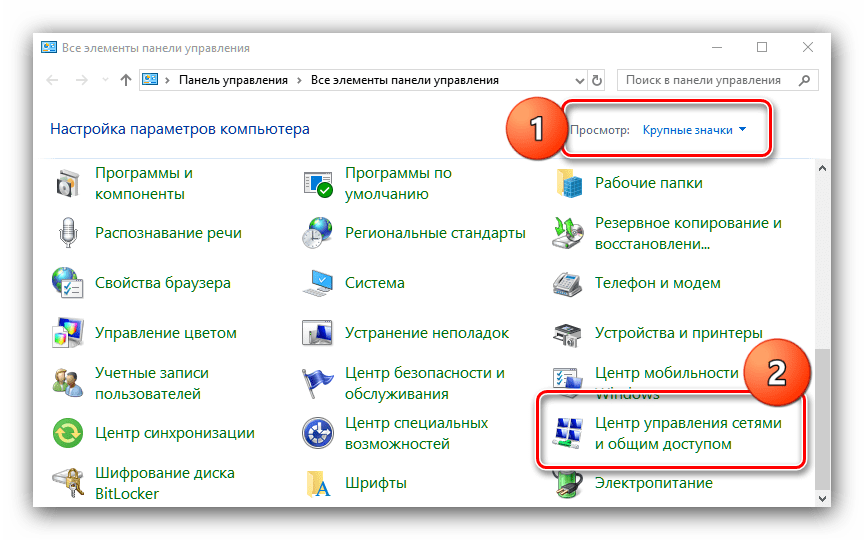
- Откройте «Панель управления» — воспользуйтесь «Поиском», в котором напишите название нужного компонента.

Переключите режим отображения в «Крупные значки», затем кликните по пункту «Центр управления сетями и общим доступом».
Подробности подключения расположены в верхней части окна — кликните по имени вашего соединения.
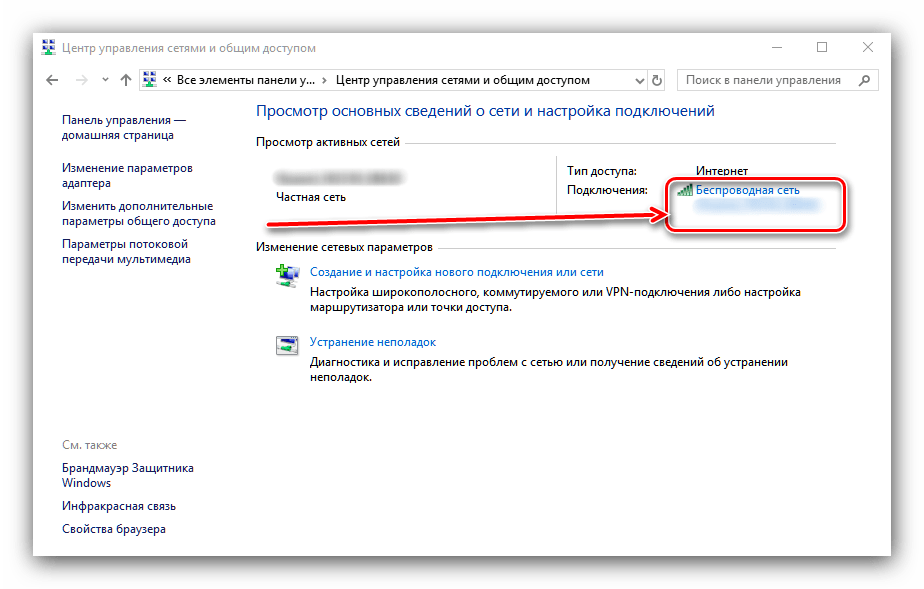
Откроется окошко подробных сведений о соединении — воспользуйтесь пунктом «Свойства беспроводной сети».
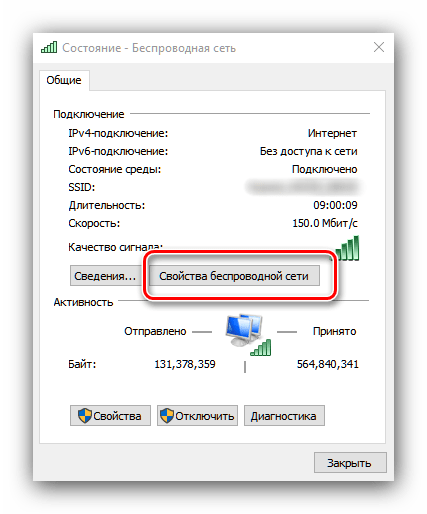
В свойствах подключения отметьте опции «Подключаться автоматически, если сеть в радиусе действия» и «Подключаться, даже если сеть не ведёт вещание своего имени (SSID)».

Закрывайте все открытые окна и перезагрузите машину.
После загрузки системы проблема с беспроводным подключением должна быть устранена.
Способ 2: Обновление ПО адаптера Wi-Fi
Часто проблемы с подключением Вай-Фай вызывают неполадки в системном программном обеспечении устройства для соединения с беспроводными сетями. Обновление драйверов для этого устройства ничем не отличается от любого другого компьютерного компонента, поэтому в качестве руководство можете обратиться к следующей статье.
Подробнее: Установка драйверов для адаптера Wi-Fi
Способ 3: Отключение режима энергосбережения
Ещё одной частой причиной проблемы может быть активный режим энергосбережения, при котором адаптер Wi-Fi отключается для экономии энергии. Происходит это следующим образом:
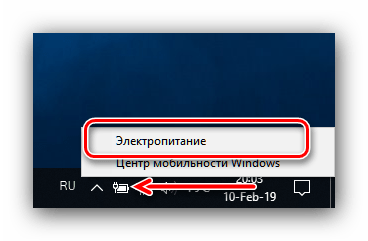
- Найдите в системном трее значок с иконкой батареи, наведите на него указатель курсора, кликните правой кнопкой мыши и воспользуйтесь пунктом «Электропитание».
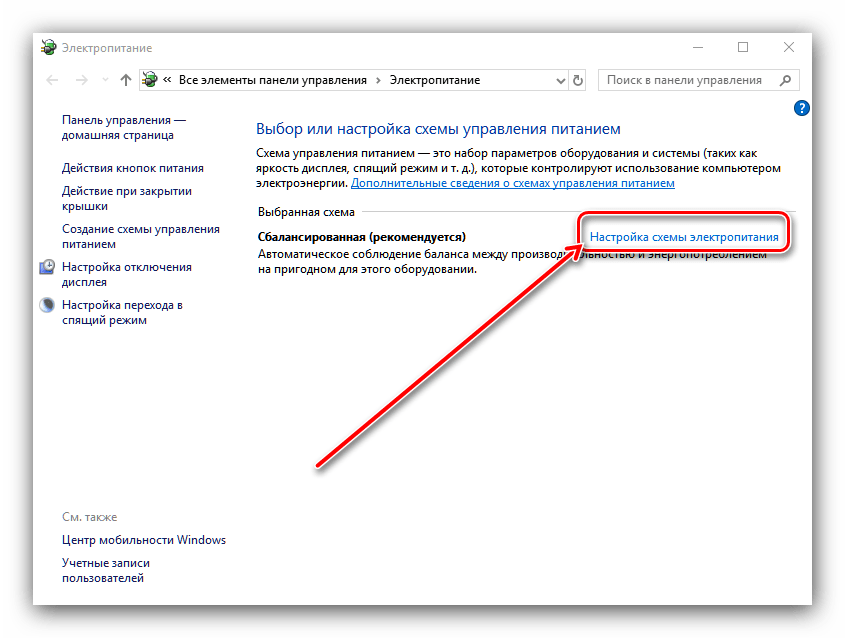
Справа от имени выбранного режима питания расположена ссылка «Настройка плана электропитания», нажмите на неё.
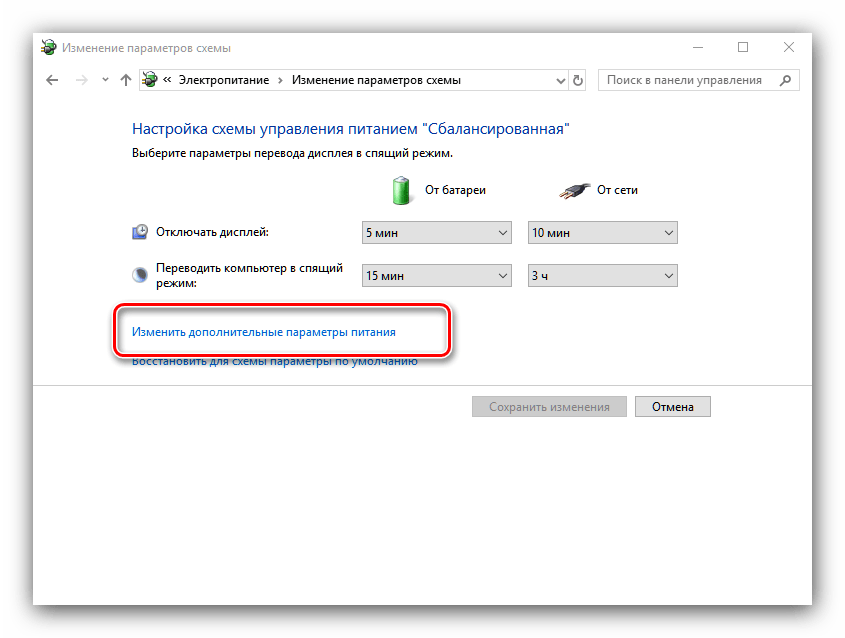
В следующем окне воспользуйтесь пунктом «Изменить дополнительные параметры питания».
Запустится список оборудования, на работу которого влияет режим питания. Найдите в этом списке позицию с названием «Параметры адаптера беспроводной сети» и раскройте его. Далее раскройте блок «Режим энергосбережения» и установите оба переключателя в положение «Максимальная производительность».
Нажмите «Применить» и «ОК», затем перезапустите компьютер для применения изменений.
Как показывает практика, именно неполадки вследствие активного режима энергосбережения и являются основным источником рассматриваемой проблемы, поэтому описанных выше действий должно хватить для её устранения.
Способ 4: Изменение настроек роутера
Источником проблемы может быть также и роутер: например, в нём выбран неправильный диапазон частот или радиоканал; это вызывает конфликт (например, с другой беспроводной сетью), вследствие чего можно наблюдать рассматриваемую неполадку. Решение в этом случае очевидно — нужно скорректировать настройки роутера.
Урок: Настраиваем роутеры производителей ASUS, Tenda, D-Link, Mikrotik, TP-Link, Zyxel, Netis, NETGEAR, TRENDnet
Заключение
Мы рассмотрели решения проблемы с самопроизвольным отключением от сети Wi-Fi на ноутбуках под управлением Windows 10. Отметим, что описываемая проблема часто возникает вследствие аппаратных неполадок с адаптером Вай-Фай в частности или компьютером в целом.
Опишите, что у вас не получилось.
Наши специалисты постараются ответить максимально быстро.



