Технические ramки: выбираем оперативную память для ноута
Содержание:
- Режимы работы
- Параметры оперативной памяти
- Рекомендации по выбору
- Проверяем ОЗУ на ошибки и совместимость
- Реальный пример из жизни:
- Как узнать сколько оперативной памяти на ПК?
- Оптимальный объем
- Как установить оперативную память в ноутбук
- Преимущество DDR4
- Тип памяти
- Как посмотреть характеристики компьютера на Windows 10 с помощью программ
- Типы памяти
- Какую память нужно купить
Режимы работы
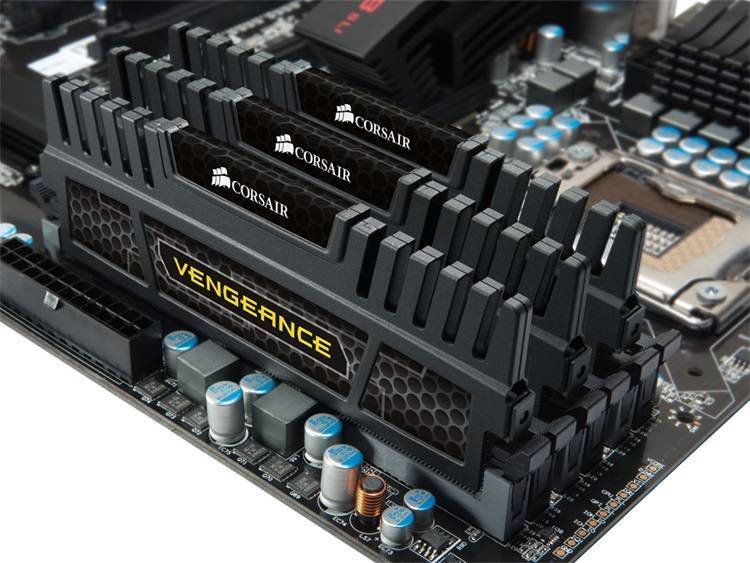
Существует четыре режима работы оперативной памяти:
- одноканальный — можно встретить в DDR и некоторых моделях DDR2. Запись данных осуществляется последовательно в каждый модуль, что уменьшает быстроту действия системы;
- двухканальный — самый распространенный режим работы, для которого обязательно наличие двух или четырех оперативок. Для удобства их установки производители многоканальных материнок окрашивают разными цветами гнезда DIMM;
- трехканальный — используется в более дорогих моделях, на один канал идет подключение трех или шести планок;
- четырехканальный — самый дорогой и продуктивный вариант, который имеет восемь разъемов для модулей.
Однокальный режим в современных компьютерах не используется из-за медленной скорости. Пользователи выбирают многоканальный режим, который повышает производительность системы в играх до 10%. Лучше подбирать модули одной модели и от одного производителя, чтобы избежать возникновения сбоев.
Параметры оперативной памяти
Понять, какая стоит память на ноутбуке можно с помощью утилиты AIDA64. Это мощная и широкофункциональная программа, которая имеет доступ к аппаратной составляющей лэптопа. С ее помощью можно:
- Анализ конфигурации «начинки».
- Проверка производительности лэптопа.
- Узнать характеристики «железа».
- Проследить за температурными режимами ноутбука.
- Понять, какой компонент, с каким находятся рядом.
Для того, что узнать всю информацию об установленной оперативной плате с помощью программы AIDA64, необходимо следовать подробной инструкции:
- Запускаем утилиту AIDA64.
- Нажимаем на раздел «Системная плата».
- В открывшемся меню выбираем «Память», где узнаем объём.
- В пункте «SPD» можно увидеть имя модуля, тип, серийный номер и другую подробную информацию.
Рассмотрим отдельно каждый параметр RAM и разберем, что он значит и насколько важен для устройства.
Имя модуля
Имя модуля особо не играет роли в эффективности работы ОЗУ, но его следует помнить, так как в интернете можно найти дополнительные данные об этой памяти от производителя. Это в дальнейшем поможем узнать с какими компонентами она сможет «сотрудничать».
Объём памяти
Объём ОЗУ – важнейший энергозависимый параметр, от которого зависит скорость работы и общая производительность лэптопа. Здесь де-факто действует правило «Чем больше, тем лучше и мощнее».
Производители в современных устройствах устанавливают минимум 4 гб и это вполне резонно. Отсюда и следует, что все нынешние устройства пользуют 64-разрядную версию операционной системы. Это говорит о том, что ноут может обрабатывать 64 бита данных одновременно. Если на операционку объёмом более 4 гб установить 32 битную версию, то система просто не будет «видеть» дальше своего установленного предела. И останется работать в своем формате.
Тип модуля
Существует всего два типа модуля оперативной памяти:
- DIMM – формат ОЗУ, который устанавливается на стационарных персональных компьютерах.
- SO-DIMM – усовершенствованная версия предыдущего типа, устанавливаемая в переносных компьютерах, ультрабуках, нетбуках. Также используется для расширения объёма RAM.
Тип памяти
Оперативная память для ноутбука делится на несколько типов, где каждая по цепочке является новой версий предыдущей.
Итак, типы оперативной памяти, которые используются в нынешнее время:
- DDR – первый тип, сменивший доисторический SDRAM. По сравнению со своим предшественником, она может разгоняться в два раза быстрее. Это становится заметно на быстроте передаче данных.
- DDR2 – этот тип использовался с 2003 по 2010 год и был достойным «сменщиком» первой разновидности.
- DDR3 – следующий тип памяти, который отличается более низким энергопотреблением и большим размером предподкачки (4-8 бит). Существует также разновидность DDR3L, где потребление электроэнергии снижено еще на 10%.
- DDR4 – память четвёртого поколения Double Data Rate. Активно начала использоваться в 2012 году и до сих актуальна. По сравнению с прошлой версией она имеет в себе 16 банков, что также сказывается на скорости передачи данных.
Скорость памяти
Скорость передачи данных это важный фактор, на что влияет оперативная память и в частности — ее частота. Тактовая частота должна иметь допустимое соотношение с рабочей частотой шины материнской платы. К примеру, если бы приобретен модуль с ТЧ 1800, а «материнка» поддерживает максимум 1600, то такая «совместная» работа приведет к системным сбоям и ошибкам. Поэтому перед покупкой платы «оперативки», проверяем поддерживает ли ее ноутбук.
Напряжение модуля
Еще один немаловажный фактор – напряжение питания ОЗУ. Рассмотрим на примере, типов памяти:
- DDR2 потребляет 1,8 В.
- DDR3 потребляет 1,5 В.
- DDR4 потребляет 1,2 В.
Рекомендации по выбору
Одним из ключевых моментов в выборе оперативной памяти является возможность поддержки типа ОЗУ материнской платой ноутбука. Следующим критерием считается режим эксплуатации ПК. В зависимости от этого модуль памяти выбирается следующим образом:
- Работы в офисе. Для этого варианта эксплуатации будет достаточно оперативной памяти объемом до 2 ГБ и с частотой 1333 – 1600 МГц, тип памяти DDR3.
- Мультимедийный режим. Для просмотра фильмов или игр в режиме онлайн в интернете необходимо минимальный объем памяти 4 ГБ и с частотой исходя из технических возможностей материнской платы и процессора 2133 – 2400 (DDR4) или 1600 – 1866 (DDR3).
- Профессиональный или игровой. Для стабильной работы современных программ и игр ноутбуку необходимо иметь высокие технические характеристики. Объем должен составлять минимум 8 ГБ (можно две планки по 4 ГБ) с минимальной частотой 1866 МГЦ, оптимальный вариант 2133 – 2400 МГц.
- Мощный профессиональный. Данный вариант эксплуатации не должен ограничиваться в бюджете т. к. предстоит работа с мощными программами для трехмерного проектирования профессиональной обработкой видео, аудио, фото в высоком качестве и т. д. В связи с этим необходимо выбирать ОЗУ типа DDR4 с максимальной частотой передачи данных и объемом минимум в 16 ГБ.
Правильно подобранная оперативная память сможет увеличить производительность вашего ноутбука. К тому же оптимальное сочетание технических параметров материнской платы и процессора с оперативной памятью уберегут вас от лишних денежных расходов.
Проверяем ОЗУ на ошибки и совместимость
Оперативная память компьютера отвечает за быстродействие системы и самих приложений. Если её недостаточно – система тормозит, глючат программы или вовсе не запускаются. Поэтому пользователи с целью решения проблемы устанавливают дополнительные модули оперативной памяти. Однако они могут выдавать ошибки или конфликтовать между собою.
Наиболее распространённые проблемы с планками оперативной памяти:
- Выход из строя микросхемы на модуле памяти;
- Несовместимость ОЗУ с материнской платой или центральным процессором.
Чтобы самостоятельно проверить, какой модуль оперативной памяти неисправен, нужно отключить ПК, снять боковую крышку системного блока и извлечь все модули. После вставляем только один. Включаем ПК. Запустится самотестирование ОЗУ. На экране появится информация с указанием точного объёма планки. Так повторяем с каждым элементом. Однако если на экране появится ошибка «Memory Error» или сообщение о стоп-ошибке, то необходимо прибегнуть к программному методу диагностики ОЗУ.
Если программной не были обнаружены неполадки, значит, место имеет конфликт ОЗУ. Чтобы решить эту проблему, стоит воспользоваться следующими советами.
- Проверяем драйвера материнской платы на актуальность;
- Стоит обнулить BIOS, то есть выставить настройки по умолчанию;
- Обновляем BIOS до актуальной версии. Перед выполнением данной операции стоит прочитать рекомендации.
- Заходим в BIOS в раздел «Advanced Option» или «ОС Tweaker» (в зависимости от модели материнской платы и версии биоса). Проверяем настройки tRAS, tRCD. Они должны совпадать с показателями, которые выдал Memtest86.
- Меняем местами планки ОЗУ. Запускаем их по очерёдности. Если планки по отдельности работают корректно, а вместе нет, скорее всего, они имеют разные показатели частоты и время задержки. Или блок питания выдает большое напряжение на материнской плате. Стоит увеличить тайминг и проверить блок питания.
Если эти рекомендации не помогли решить проблему, стоит переставить планки в другой ПК или поставить в свой иные модули и сравнить предыдущие результаты.
Реальный пример из жизни:
Приобрел я себе игровой ноутбук Asus FX503VM-E4117T по привлекательной цене. При покупке, помимо цены, я ориентировался на установленный процессор и видеокарту, ибо это основные показатели производительности аппарата. Соответственно, в силу цены, «на борту» было только 8 гб оперативки, что довольно мало при установленных i7-7700HQ и GeForce GTX1060. Решил увеличить до 16 гб. Так как девайс был на гарантии, я побоялся открывать крышку, чтобы посмотреть какая память там установлена. Мои дальнейшие действия? Я отправил запрос производителю. Так как на момент отправки были выходные дни, ответа сразу я не получил. Пока ждал ответа, друг посоветовал воспользоваться CPU-Z. Так я за 2 минуты узнал, что в моем ноутбуке установлена Samsung M471A1K43CB1-CRC, и тут же заказал её в одном из Московских интернет магазинов. Через пару дней поехал забирать заказ, и пока был в дороге, поступил ответ от производителя по моему запросу. Данные показанные программой полностью подтвердились. Помимо этого, сотрудник тех. отдела написал другие модели, которые тестировались на работоспособность в приобретенной мною модели ноутбука, и сообщил, что снятие крышки никак не повлияет на гарантию.
Как узнать сколько оперативной памяти на ПК?
Оперативная память (RAM или ОЗУ) – одна из важных составляющих персонального компьютера. Но далеко не все пользователи знают как посмотреть ее объем на своем ПК.
На самом деле сделать это довольно просто.
Способы для ОС Windows
Начнем из самой популярной – ОС Windows. В данной системе посмотреть значения оперативной памяти на персональном компьютере можно несколькими способами. Рассмотрим более детально каждый из них.
Через «Пуск»
Чтобы узнать объем RAM в Windows XP или 7, нужно зайти в меню «Пуск», нажав на него правой кнопкой мыши. Далее необходимо выбрать пункт «Панель управления». В высветившимся окне остается найти и щелкнуть раздел «Система».
В открывшемся разделе искомый показатель будет отображена в строке «Установленная память (ОЗУ)».
В более поздних версиях, Windows 8, 10, достаточно кликнуть правой кнопкой мыши по меню «Пуск» и открыть пункт «Система», в окне которой, в строке «Оперативная память», и находится нужная информация.
Через «Диспетчер задач»
Посмотреть сколько установлено ОЗУ можно также при помощи «Диспетчера задач». Открыть данный раздел в Windows 8 и 10 можно следующими способами:
- войти в «Диспетчера задач» через меню «Пуск»;
- ввести комбинацию клавиш CTRL+ALT+DEL и выбрать соответствующий пункт в появившемся меню;
- ввести комбинацию клавиш CTRL+SHIFT+ESC;
- набрать в строке поиска меню «Пуск» название раздела «Диспетчер задач».
В появившемся окне перейти на вкладку «Производительность» и слева в списке выбрать пункт «Память». Информация по установленной ОЗУ высветится в верхнем углу окна справа. Там же можно увидеть какой объем памяти расходуется в данный момент.
В более ранних версиях Windows XP и 7 информация по RAM в «Диспетчере задач» находится во вкладке «Быстродействие» и «Память» соответственно. В блоке «Физическая память» строка «Всего» отображает полный объем ОЗУ в мегабайтах.
Через «Свойства»
Один из простых способов посмотреть объем оперативной памяти на ПК – зайти в свойства компьютера. Сделать это можно перейдя в «Мой компьютер» («Этот компьютер») и кликнув правой кнопкой мыши по пустому полю. После чего во всплывающем контекстном меню выбрать пункт «Свойства». В появившемся окне нужная информация будет отображена в строке «Установленная память (ОЗУ)».
Через BIOS
Просмотреть объем RAM можно также через BIOS ПК.
Для входа в меню BIOS обычно используются клавиши Delete или F2, нажать которые необходимо во время загрузки персонального компьютера, когда появится предупреждающая об этом надпись.
Нужную информацию следует искать в разделе «Main» в строке «Memory», «Memory Information» или «System Memory». В зависимости от версии BIOS эти строки могут назваться по-разному.
Способы для Linux
Узнать размер оперативной памяти, имеющейся на ПК с установленной системой Linux, помогут несколько команд, прописанные в консоли (терминале). Ее можно вызвать с помощью CTRL+ALT+T или прописав в строке поиска «терминал» . Рассмотрим подробно данные команды.
free -m – покажет сведения об общей, свободной, а также используемой в данный момент ОЗУ.
top – позволит просмотреть не только полный объем оперативной памяти, но и затрачиваемую на каждый запущенный процесс.
htop – также, как и первая команда, отобразит все данные о наличии и использовании RAM.
dmidecode -t 17 – выведет данные об установленной оперативной памяти на ПК (Size – размер ОЗУ, Type – тип используемой памяти, Speed – скорость).
Способы для Mac OS
Узнать размер оперативной памяти на iMac также не составит труда. Для этого следует войти в меню «Apple» – изображение «яблока» в левом верхнем углу экрана – и щелкнуть пункт «Об этом Mac». В появившемся окне во вкладке «Обзор» высветится информация о системе, одним из пунктов в которой будет «Память», где указана информация об объеме и типе установленной ОЗУ.
С помощью утилит
Посмотреть более развернутую информацию об ОЗУ устройства можно при помощи различных утилит. Наиболее распространенными из них являются AIDA64 и Piriform Speccy. Эти программы позволяют получить детальные сведения обо всех модулях оперативной памяти и платах, подключенных к ПК.
Но использовать такие утилиты лишь для того, чтобы найти данные об объеме установленной на ПК ОЗУ нецелесообразно. Ведь программы необходимо найти, скачать, затем установить на компьютер и только тогда они будут готовы к работе.
Намного быстрее и проще проверить размер RAM можно с помощью вышеперечисленных способов.
Оптимальный объем
Какой размер оперативной памяти выбрать и какая подходит ноутбуку? Здесь все зависит от возложенных на ноутбук задач и установленного в устройстве процессора. Рассмотрим пару примеров.
Вы используете какой-нибудь скромный и недорогой процессор от компании Intel:
- Atom.
- Celeron.
- Pentium.
Либо от компании AMD:
- E1.
- E2.
- A4.
- A6.
При этом ваш ноутбук не выполняет каких-то тяжелых задач, вы просто смотрите фильмы, слушаете музыку, сидите в соцсетях и работаете в офисных программах. В таком случае для ноутбука рекомендуется купить модуль ОЗУ от 4 Гб до 6 Гб.
К тому же, устанавливать большие объемы ОЗУ к описанным выше процессорам не целесообразно, так как они слишком слабы. У них просто не хватит мощности, чтобы использовать все преимущества таких размеров.
Второй пример. На вашем ноутбуке — процессор средней мощности от Intel:
- Core i3.
- Core i5.
Либо от компании AMD:
- A8.
- A9.
- A10.
- A12.
При этом вы время от времени играете в современные 3Д игры, редактируете видеоролики или фотографии, а также иногда открываете в веб-браузере больше пятнадцати вкладок с другим одновременно запущенным ПО. В таком случае лучшим вариантом для вашего ноутбука будет покупка ОЗУ от 8 ГБ до 12 Гб.
Если же вы являетесь счастливым обладателем таких мощных процессоров, как AMD Ryzen 7 или Intel Core i7 и при этом работаете в тяжелых программах, играете в современные 3Д игры – купите для своего ноутбука 16 Гб оперативной памяти.
В то же время, если вы ничем таким свой дорогой процессор не загружаете — достаточно будет 8 Гб ОЗУ.
Как установить оперативную память в ноутбук
Установка модулей памяти в ноутбук немного отличается от аналогичной операции в настольном варианте. Для этого понадобится отвертка, которой нужно выкрутить винтики на задней крышке портативного компьютера.
Перед началом установки стоит уточнить несколько нюансов. Во-первых, на всех ноутбуках можно установить не более двух планок (на некоторых вообще есть только один слот). Во-вторых, установка двух планок производится исключительно в парном режиме, так как модули от разных производителей вызывают конфликт. Перед работой необходимо отключить ноутбук от сети и вытащить аккумулятор.
Теперь нужно открутить болты крепления крышки, которая закрывает оперативную память. Если происходит замена модуля, то старый необходимо убрать. В случае увеличения объема нужно просто узнать, есть ли свободный разъем
Обратите внимание на то, что большинство моделей современных ноутбуков придется полностью разбирать, чтобы добраться до слота установки модуля
Метод инсталляции напоминает процесс установки кассеты в магнитофон — в ноутбуке похожий слот. Далее планка помещается в свободный слот и нужно плавно нажимать на нее, пока не будет услышан характерный щелчок, который означает, что модуль зафиксирован.
После сборки можно подключать ноутбук к сети и запускать систему. Если операционная система работает исправно, то ноутбук распознал установленную оперативную память.
Преимущество DDR4
Данный тип оперативной памяти является топовым для игровых компьютеров, так как обладает «разгонным» профилем и высокими частотами. Практически все современные материнские платы, которые были выпущены после 2015 года, поддерживают DDR4.
Многие производители начали оснащать модули памяти различными программными профилями, системой охлаждения и даже подсветкой. В современных играх объем оперативной памяти играет важную роль. Поэтому вместе с новым поколением пришли увеличенные размеры оперативной памяти. На данный момент одна планка может иметь объем до 64 Гб. Однако новая оперативная память стоит немалых средств — это единственный недостаток.
Тип памяти
Существует много типов ОП: ROM, SRAM, SDRAM, DRAM, VRAM, DDR, DDR 2, DDR 3, DDR 4. Первые пять нам совсем неинтересны, так как они уже вымерли как динозавры. DDR, DDR 2 и DDR 3 тоже скоро к ним присоединятся. На данный момент актуальный тип – DDR 4. Именно эта память используется в 2019 году в ноутбуках.
Каждый из написанных выше типов можно расценивать как поколения – чем позже поколение, тем быстрее работает и тем меньше потребляет электроэнергии.
Также надо знать, что нет стандартной частоты работы каждого из типов. Они работают в диапазоне частот, и это надо учитывать при правильном подборе.
Как посмотреть характеристики компьютера на Windows 10 с помощью программ
Теперь рассмотрим ряд сторонних приложений, которые позволят узнать информацию о системе на компьютере под управлением Windows 10.
Обратите внимание
Ниже рассмотрим только пару приложений, которые дают возможность посмотреть характеристики компьютера. Но таких приложений гораздо больше
В первую очередь, с подобной целью справятся средства диагностики компьютера.
CPU-Z
Одна из наиболее известных и распространенных утилит для диагностики компьютера. Она может дать более подробные сведения о характеристиках компьютера, нежели любой из перечисленных выше системных способов. Приложение CPU-Z распространяется бесплатно, не занимает много места на компьютере, подходит для всех версий Windows 10.
Обратите внимание
Приложение CPU-Z рекомендуется иметь на компьютере всем опытным пользователям.
Скачайте приложение CPU-Z на сайте разработчиков, установите его и запустите.
На первой вкладке приложения можно увидеть информацию о центральном процессоре. Здесь можно посмотреть не только название процессора, но много других полезных сведений: количество ядер, технологию его производства, используемые инструкции и прочее. В том числе, на вкладке CPU представлена сведения о работе процессора в реальном времени.
На вкладке Mainboard представлена информация о материнской плате компьютера. Здесь можно узнать модель платы, посмотреть на каком чипсете она выполнена, и узнать сведения об установленном BIOS.
Вкладка Memory содержит сведения об оперативной памяти. Указан общий объем оперативной памяти компьютера, тип памяти, частоту, количество установленных модулей и более специфичные сведения.
Обратите внимание
На вкладке SPD можно посмотреть распределение оперативной памяти по слотам. Здесь же содержится информация о том, какие модели оперативной памяти установлены в слоты.. На вкладке Graphics содержатся сведения о видеокарте компьютера — название производителя, модель, тип и другие данные
На вкладке Graphics содержатся сведения о видеокарте компьютера — название производителя, модель, тип и другие данные.
Speccy
Более профессиональное приложение для диагностики компьютера, нежели CPU-Z. Помимо информации о характеристиках системы, данная программа может дать сведения о температуре компонентов: материнской платы, видеокарты, дисков и так далее.
Не будем рассматривать приложение подробно, поскольку принцип взаимодействия с ним примерно идентичен работе с программой CPU-Z.
В приложении Speccy можно найти данные о характеристиках, которых нет в CPU-Z. Например, сведения об аудио на компьютере, данные о подключенных внешних устройствах, информацию о сетевом оборудовании, сведения об операционной системе и так далее.
Типы памяти
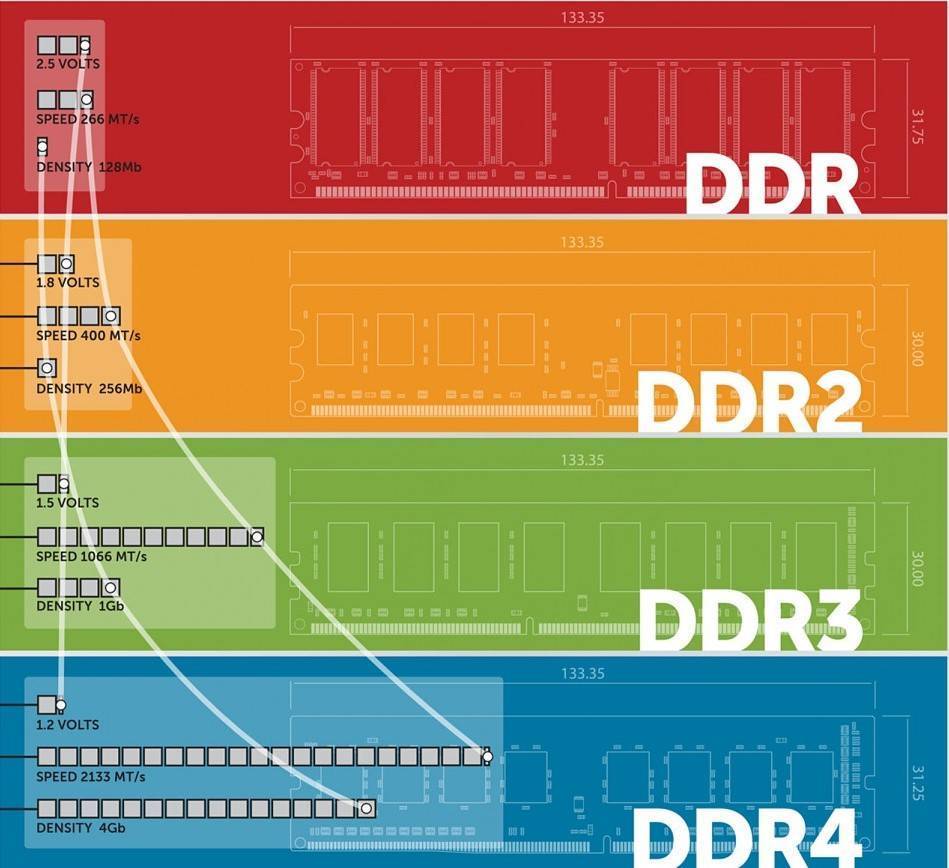
Чтобы подобрать оперативную память к процессору, необходимо определиться с ее типом:
- DDR — был изобретен еще в 2001 году, поэтому сегодня такой тип памяти можно встретить только в старых компьютерах 2002-2003 года производства. Данная оперативка работала с частотой 400 МГц, что несравнимо с современными планками;
- DDR2 — такой вид памяти еще можно встретить, ведь он использовался на всех ПК вплоть до 2011 года. Это улучшенная версия DDR, которая работает в два раза быстрее и имеет 240 контактов (в предыдущей версии их всего 184);
- DDR3 — пользовалась популярностью до 2014 года. Существенным плюсом по сравнению с предыдущими вариантами ОЗУ является сокращение потребления электроэнергии на 40% и увеличение скорости передачи. Установив такой вид памяти удастся добиться прироста производительности ПК на 10%;
- DDR4 — был выпущен в 2014 году и сегодня пользуется популярностью благодаря возможности работы с частотой 2400 МГц. Так как этот вариант ОЗУ наиболее продуктивный, то и стоимость у него соответствующая.
Перечисленные типы памяти являются несовместимыми друг с другом. Если вы приобрели, например, DDR2, а в вашем компьютере предусмотрен слот только для DDR3, вы просто не сможете вставить несовместимое ОЗУ. Это связано с тем, что у разных типов памяти разная форма.
Производители
Основными производителями и разработчиками оперативной памяти являются три компании:
- Samsung — группа южнокорейский фирм, первая из которых была основана в 1938 году. Выбор оперативной памяти этой марки довольно разнообразный, ведь можно найти как недорогие экземпляры, работающие на частоте 800 МГц, так и более дорогостоящие с частотой более 2400 МГц;
- Hynix — компания в Южной Кореи, которая специализируется на изготовлении полупроводниковой ОЗУ. Модули оперативной памяти от Hynix использует в некоторых своих продуктах фирма Apple. Средний срок использования такого варианты колеблется в пределах 5-6 лет. Этого времени вполне хватит до того, как модель будет считаться морально устаревшей;
- Micron — американская компания, была зарегистрирована в 1978 году. Сегодня в ассортименте фирмы можно найти оперативку с технологией Serial NAND на 1-4 ГБ (бюджетный вариант), износоустойчивую модель SLC NAND с емкостью до 512 ГБ, чипы с высокой плотностью на базе TLC NAND. Последняя разработка компании была создана совместно с Intel, она имеет название 3D NAND. Ее отличительной особенностью является наиболее высокая скорость обработки данных по сравнению с другими моделями.
Остальные фирмы, которые занимаются продажей ОЗУ, заключают контракты с этими тремя концернами по поводу возможности использования их чипов в своем производстве. Некоторые выпускают бюджетную память (Crucial, Patriot), некоторые — более продвинутую, с красивым дизайном и подсветкой (HyperX, GeiL).
Если же вам нужно подобрать ОЗУ с тактовой частотой более 4000 МГц, обратите внимание на бренд G.Skill. Он был основан в 1989 году и за время своего существования значительно расширил ассортимент
Среди настольной памяти выделяются серии Sniper, Ripjaws, Trident. ОЗУ для ноутбуков от G.Skill представлено в четырех экземплярах: Ripjaws DDR4, Ripjaws DDR3, SO-DIMM и SO-DIMM SK.
Какую память нужно купить
Как уже о нужно подбирать так, чтобы оборудование подходило под параметры компьютера. Иногда есть возможность модернизировать аппаратную часть — например, инсталлировать вместо планок с частотой 1,3 миллиарда флопсов устройство посовременнее — до 1,8, а то и до 2,4 миллиардов флопсов.
Самый простой способ узнать предельные возможности вашего лэптопа — посмотреть документацию к нему. Соответствующие данные вы сможете найти и в Интернете — просто введите при поиске точное наименование модели. Отнеситесь к выбору как можно более ответственно: «несовпадающие» планки просто не будут работать, и вам понадобится в спешном порядке приобретать другие, поскромнее.
Добавление оперативной памяти в ноутбук должно происходить попарно: если вы хотите заменить плашку в 4 гигабайте, устанавливайте в качестве второй такую же. Если же планируете увеличить объём сразу до 16 гигабайтов, ставьте две по 8 — при таком подходе система будет работать стабильнее. Впрочем, лэптоп может функционировать и с разными плашками — например, объёмами 2 и 1 гигабайта. В таком случае имеет смысл не добавлять новые планки, а сразу сменить обе планки на более мощные — иначе, с учётом требований современных приложений и игр, произведённые вами модификации будут почти незаметны.
И самое главное: не забывайте о разнице между ОЗУ для ПК и ноутбуков! Главное различие — в разъёмах: несложно догадаться, что плашки для лэптопа характеризуются меньшими размерами. Если приобретаете «память» не в стационарном, а в онлайн-магазине, обязательно учитывайте эту особенность. В большинстве случаев такие устройства маркируются SO-DIMM — а выглядят так, как показано на изображении ниже.



