Как отключить геолокацию на iphone: во всей системе или для конкретных приложений
Содержание:
- Как осуществить поиск iPhone по геолокации — через компьютер и мобильное устройство
- Как включить / отключить геолокацию на iPhone?
- Возможные проблемы с геолокацией
- Почему службы геолокации нельзя выключать полностью
- Что такое геолокация в смартфоне?
- Геолокация и GPS – одно и то же?
- Как отключить геолокацию
- Как настроить геолокацию на Айфоне
- Зачем нужна геолокация?
- Настройки конфиденциальности
- Как посмотреть историю браузера в телефоне
- Отслеживание местоположения на iPhone
- Как включить и отключить геолокацию на Айфоне
- Включение геолокации на iPhone
Как осуществить поиск iPhone по геолокации — через компьютер и мобильное устройство
Великолепная опция, благодаря которой можно найти iPhone или iPad. Для того, чтобы выполнить поиск устройства, необходимо соблюдение двух условий:
- Активная функция «найти iPhone» (как узнать включена или нет).
- Работающая геолокация.
Если эти два условия соблюдены, то начинаем искать! Не важно откуда, с компьютера или мобильного, переходим на сайт iCloud, а далее указываем Apple ID и пароль (тот который установлен на пропавшем гаджете). Достаточно нажать на кнопку «найти iPhone» и через некоторое время вы увидите на картах то место, где он находится сейчас
Достаточно нажать на кнопку «найти iPhone» и через некоторое время вы увидите на картах то место, где он находится сейчас.
Плюс будет возможность выполнить некоторые действия с ним:
- Воспроизвести звук (удобно если потеряли его дома).
- Активировать режим пропажи, тогда устройство будет заблокировано и чтобы разблокировать и пользоваться им, необходимо будет ввести Ваш Apple ID и пароль (об этой ситуации и как ее решить написано здесь).
- Стереть Айфон. Равносильно сбросу до заводских настроек. Просто удаляете всю информацию с него.
Переходим к самому неприятному, к проблемам…
Как включить / отключить геолокацию на iPhone?
Геолокация – это процесс обнаружения точки местонахождения Айфона
К сожалению, важность геолокации принято недооценивать несмотря на то, что без неё не удастся воспользоваться навигатором, прикрепить геотэги к фото, найти iPhone с помощью одноименной функции. Пользователям известнее негативная характеристика геолокации – «прожорливость»: отключив функцию, можно значительно увеличить длительность автономной работы гаджета
К счастью, процедура активации / деактивации геолокации достаточно проста – на время использования навигатора можно включать её, а остальное время держать выключенной.
Возможные проблемы с геолокацией
Причин неработающего модуля несколько десятков. Самые распространенные: сбой работы программного обеспечения и вирусы, появившиеся в результате работы приложений. Появляется сообщение, указывающее на ошибку. Но уведомления может и не быть. Пробуем решить проблемы:
- Проверить сигнал. Неполадка обычно возникает, если Айфон находится в подвале, здании или метро. Попытайтесь переместиться туда, где «ловится» хороший радиосигнал.
- Есть ли разрешение доступа. Пользователь забыл отключить запрет на доступ служб, приложений, программ. Нужно сделать изменения в «Настройках».
- Сбой в системной работе. Попробуйте отключить модуль, перезагрузить Айфон, снова включить аппарат.
- Сбой в работе получения информации. Нужно сбросить геонастройки и настройки сети.
В случае если предпринятые меры не помогли исправить проблему, вероятно, неисправна «начинка» Айфона. Решить аппаратную проблему возможно только в сервисном центре Apple.
Почему службы геолокации нельзя выключать полностью
В нашем материале мы не раз говорили о том, что не стоит полностью отказываться от использования функции определения геолокации. Эта служба помогает владельцам iPhone решать множество проблем, которые могут возникнуть в любой момент. Чтобы поставить крест на спорах об использовании геолокации, постараемся ответить на самые распространенные вопросы.
Герман
Эксперт в области цифровых технологий и деятельности мобильных операторов. Занимаюсь постоянным мониторингом изменений отрасли в России и за рубежом.
Задать вопрос
Вопрос эксперту
Смогу ли я заказать такси через приложение, отключив службу геолокации?
Да, но все зависит от конкретной программы. Некоторые приложения предлагают вводить адрес вручную, в то время как другие запрашивают точное местоположение, которое определяется геолокацией.
Как найти Айфон, если на нем отключена геолокация?
Сделать это невозможно. При неработающей геолокации функция «Найти iPhone» не работает. Это еще один довод в пользу того, что полностью отказываться от службы геолокации не нужно. Для экономии заряда аккумулятора можно запретить работу функции во всех сценариях кроме поиска телефона.
Могут ли злоумышленники использовать в корыстных целях информацию о моем местоположении?
Дать однозначный ответ на этот вопрос невозможно
Во-первых, важно понимать, что информацию о геопозиции получает изготовитель смартфона и разработчики приложений, которые запрашивают соответствующее разрешение. Во-вторых, нужно понимать, для чего злоумышленникам использовать данные о вашем местоположении
В большинстве случаев это бесполезная информация, которая может пригодиться разве что органам правопорядка. Они, в свою очередь, получают доступ к геолокации пользователя только по решению суда.
Так ли сильно влияет геолокация на работу смартфона?
К сожалению, да. Постоянное отслеживание пользователя сказывается на заряде аккумулятора примерно так же, как времяпрепровождение в ресурсоемких мобильных играх. Поэтому рекомендуется выставлять ограничения на работу функции в некоторых сценариях, но не выключать ее полностью.
4.5 / 5 ( 27 голосов )
Автор
Герман
Эксперт в области цифровых технологий и деятельности мобильных операторов. Занимаюсь постоянным мониторингом изменений отрасли в России и за рубежом.
Что такое геолокация в смартфоне?
Если говорить обычными словами, геолокация на Айфоне
или любом другом устройстве – это определение его местоположения. Происходит данная процедура через мобильные вышки или беспроводной интернет. Точность такого определения, конечно, не так велика, как по GPS и составляет радиус в 300-400 метров. В общем, геолокация на iPhone это важная функция, поэтому желательно знать, как именно ее можно настроить на вашем устройстве.
Зачем может понадобиться включение/отключение геолокации? Вопрос закономерный, ведь теоретически можно все оставить по умолчанию и в большинстве случаев так и стоит поступить, но бывают ситуации, когда вам нужно самому решать, нужна ли геолокация или нет. К таким случаям можно отнести:
- Приложение, которому вы не вполне доверяете и не хотите давать доступ к своим координатам.
- Экономия энергии, определения местоположения способно быстро посадить даже Айфон, что не есть хорошо, когда источник электропитания далеко.
- Желание сохранить конфиденциальность.

Геолокация и GPS – одно и то же?
Пользователи, считающие, что геолокация и GPS – это синонимы, ошибаются. Геолокация – это общее понятие, связанное с определением местонахождения устройства; GPS же – товарный знак американской спутниковой системы навигации. Чаще всего геолокация использует именно GPS-технологию – отсюда и заблуждение о равнозначности понятий.
Однако для того, чтобы геолокация была доступной, вовсе не обязательно включать GPS – возможны и другие способы вычисления позиционных данных:
- Через Bluetooth. Местоположение объекта определяется с помощью специальных маячков Beacon, которые располагаются в общественных зданиях – аэропортах, гипермаркетах. С точки зрения точности эта технология уступает GPS, потому как обеспечивает достоверный результат, только если объект неподвижен.
- На основе станций мобильной связи. Смартфон знает, с какой именно станции на него отправляется GSM-сигнал и где эта станция находится. Поэтому, используя специальное приложение, содержащее базу данных станций, можно применять геолокацию и без GPS. Достоверных результатов с помощью этого способа удастся добиться в мегаполисах, где плотность покрытия сети велика, а вот в небольших городах определить геолокацию через станции проблематично.
- На основе геомагнитного поля Земли. Навигация на основе геомагнитного поля планеты – идея саратовских учёных. У каждой точки Земли есть уникальный набор характеристик, по которым и можно определить местонахождение объекта (в том числе Айфона). Технология пока только тестируется, но уже сейчас ей выдаются большие авансы.
Несмотря на то, что геолокация и GPS – различные понятия, а способов вычисления позиционных данных существует несколько, на данный момент достаточно точно определить местоположение объекта можно только через GPS.
Как отключить геолокацию
Процесс отключения функции геопозиционирования на вашем мобильном устройстве достаточно быстрый и простой, благодаря чему вы можете делать это так часто, как необходимо. Для быстрого отключения вам необходимы только ресурсы собственного смартфона, никаких сторонних программ не требуется – просто действуйте согласно алгоритму:
Шаг 1. Разблокируйте свой смартфон и на рабочем столе найдите ярлык Настроек (иконка с шестеренкой) – тапните по нему. Откроется список доступных на айфоне функций.
Шаг 2. Прокрутите список настроек вниз до четвертого блока, в котором имеется раздел Конфиденциальность – перейдите в названный раздел, нажав на него.
Шаг 3. Откроется список настроек и приложений, затрагивающих, в большей или меньшей степени, ваши личные данные. Относится это и к геолокации – ее настройки находятся в самом верху окна и списка. Справа в соответствующей строке стоит обозначение ВЫКЛ., если геолокация выключена, и ВКЛ., если включена.
Шаг 4. После нажатия на первую строку списка развернется список тонких настроек геопозиционирования. Для отключения функции перетащите ползунок в правом верхнем углу экрана в неактивное положение (он поменяет цвет на серый). Из этого же раздела меню вы можете поделиться своим географическим положением с другими абонентами, отправив его в мессенджере, СМС-сообщении, социальной сети или иными доступными способами.
Шаг 5. После перетягивания ползунка появится всплывающее окошко, в котором вам необходимо подтвердить свои действия. Сделайте это, нажав на красную кнопку Выключить
С этого момента устройство не сможет определять ваше географическое положение до принудительного запуска функции геопозиционирования или до перезапуска айфона.
Как настроить геолокацию на Айфоне
Сервисы навигации после разрешения владельца девайса позволяют установленным на него утилитам использовать данные о местоположении пользователя различными способами. Например, при помощи сетей WI-FI, при помощи модуля Bluetooth и так далее. Более того, стоит отметить, что без сервисов геолокации на айфоне работа приложений невозможна:
- В браузере сервисы навигации составляют выдачу сайтов, что в свою очередь заметно упрощает поиск необходимой информации;
- Благодаря этим сервисам карты могут определить географическое положение человека и могут выстраивать максимально короткие маршруты;
- Камера фиксирует местоположение, в котором был сделан снимок, благодаря геолокации на айфоне;
- В такси с помощью GPS отображается маршрут передвижения пользователя;
- Приложение «Погода» отображает прогнозы именно в вашем регионе также благодаря представленным сервисам.
В разделе под названием «Службы геолокации» вы можете увидеть, что категории доступа к информации в девайсе у каждой утилиты установлены свои:
- «Никогда» — в данном случае программа никогда не будет получать данные о вашем местоположении;
- «При использовании приложения» — службы навигации будут активироваться только в процессе использования определенной утилиты;
- «Всегда» — информация о вашем местоположении всегда анализируются приложением, даже в том случае, если мобильное устройство находится в спящем режиме.
Как дать доступ к геолокации приложениям
Во время первого запуска приложения, которое только что было установлено на мобильное устройство, на его экране абсолютно всегда отображается запрос на получение доступа к данным о местоположении пользователя. Вы можете выбрать один из трех предложенных вариантов:
- «Разрешить» — после этого установленное приложение сможет использовать информацию о местоположении пользователя, когда это необходимо;
- «Отклонить» — в данном случае вы запретите приложению получать доступ к данным о вашем местоположении;
«Запросить в следующий раз» — если вы выберите данный вариант, то появится новое окно с запросом на использовании информации о вашей локации, в котором вы должны будете выбрать один способ: «При использовании приложения», «Разрешить один раз» или же «Запретить».
Зачем нужна геолокация?
Прежде всего геолокацию используют продавцы товаров и услуг, которые могут делать предложения пользователям направленно. При помощи геолокации вы можете:
- заказать такси к месту своего положения;
- подыскать подходящую машину каршеринга;
- найти рядом ресторан или отель;
- проложить путь при помощи навигации.
В большинстве случаев геолокация нужна для того, чтобы сориентироваться в другом городе или незнакомом районе. Владельцы iPhone держат ее включенной по другой причине – с помощью этой опции можно найти потерянное устройство.
Как включить службу геолокации на iPhone?
Теперь рассмотрим, как включить геолокацию на Айфоне 5s и других моделях телефонов. Это стандартная функция, поэтому она доступна через раздел основных настроек смартфона. Приведем пошаговую инструкцию:
- найдите в настройках раздел «Конфиденциальность»;
- в нем нажмите на пункт «Службы геолокации»;
- включите ползунок в верхней части экрана.
После того как вы активируете этот стандартный, необходимо провести настройку ее работы. Прежде всего вам необходимо знать, как включить службы геолокации на Айфоне. Настроить их можно быстро, но только в том случае, если вы используете немного программ.
Настройка работы GPS в айфоне
Прямо в части «Службы геолокации» можно настроить использование GPS разными приложениями. Рядом с названием каждой программы вы можете выбрать режим доступа к геоданным. Система предусматривает несколько вариантов:
- никогда – приложению запрещено обращаться к службе;
- при использовании – соединение со службами GPS у приложения будет установлено только в тот момент, когда программа будет активна;
- всегда – приложение будет получать данные постоянно, даже в свернутом положении.
Помните о том, что большое количество приложений потребует высоких затрат энергии. Если вы периодически используете службы такси и прочие приложения, требующие навигации, то можно выставить, чтобы к геоданным они обращались только в момент активации.
Какие системные службы можно отключить?
Посмотреть все 2 фото
Еще один интересный пункт настроек – изменение опций системных служб (этот пункт находится в самом конце списка приложений). По умолчанию геоданные могут использоваться для разных функций, в том числе для:
- рассылки рекламы Apple;
- геопредупреждений;
- калибровки компаса;
- функции «Найти iPhone».
Первые две опции можно смело отключать, они не обязательны к использованию. Такое сокращение системных служб способно на несколько минут продлить использование вашего смартфона.
«Найти iPhone»
Стоит знать, что не только вы можете знать, как включить геолокацию на Айфоне 6 и деактивировать ее. Чтобы пользоваться функцией обнаружения устройства и никто, вас не мог отключить у него геолокацию, необходимо сделать следующее:
- заранее установить на своем устройстве код-пароль;
- перейти в основные настройки;
- зайдите в меню «Ограничения»;
- введите код-пароль и в списке доступных опций выберите вариант «Конфиденциальность» — «Службы геолокации»;
- запретите любые изменения в этой части настроек.
Устанавливать такое ограничение рекомендуется только после того, как вы выставите все настройки. Теперь в случае потери устройства вы сможете подлинно знать, где оно находится. Для этого достаточно лишь предварительно настроить связь вашего устройства и браузера на домашнем компьютере. Это делается при помощи iCloud и подтверждения своих действий на телефоне.
С этого браузера вы сможете беспрепятственно попадать в облачное хранилище и пользоваться его функциями, в том числе и той, что предназначена для поиска устройства. Если к тому моменту. Как вы доберетесь до компьютера, смартфон будет выключен, то на карте вы увидите последний адрес, на котором он был на связи. Метка в этом случае будет выделена серым цветом.
Как давать доступ к геолокации устанавливаемым приложениям?
Теперь вы знаете, как включить геолокацию на Айфоне 7 и других моделях этого бренда. Но в процессе использования этой функции вы можете столкнуться с проблемой – новым приложениям потребуется доступ к данным о местоположении абонента.
Сразу после установки программы из App Store или при первом запуске, на экране появится запрос об использовании геоданных. Если вы согласны на это, то нажмите «Разрешить». Свое решение вы сможете поменять, используя основные настройки. Лучше всего сначала отказать приложению, если вы не хотите, чтобы приложение постоянно работало с навигацией.
Настройки конфиденциальности
Настройки конфиденциальности в iOS и iPadOS позволяют управлять доступом приложений к информации, хранящейся на устройстве. Например, можно разрешить приложению социальной сети использовать камеру, чтобы вы могли делать снимки и отправлять их с помощью этого приложения. Вы также можете разрешить доступ к своим контактам, при этом приложение для обмена сообщениями сможет находить друзей, уже использующих это приложение.
В меню «Настройки» > «Конфиденциальность» можно просмотреть список приложений, которым предоставлен доступ к информации определенного типа. Это же меню используется для предоставления или отзыва доступа в будущем. Это распространяется на доступ к следующим элементам:
- службы геолокации,
- контакты,
- календари,
- напоминания,
- фото,
- Bluetooth,
- микрофон,
- распознавание речи,
- камера
- здоровье,
- HomeKit,
- медиа и Apple Music,
- исследование,
- файлы и папки,
- движение и фитнес.
На своем устройстве в этом списке вы можете выбрать тип данных, чтобы узнать, какие приложения запрашивали разрешение на их использование. Приложение не появится в списке, пока оно не запросит разрешение на использование ваших данных. Вы можете добавить или удалить разрешение для любого приложения, которое запрашивало доступ к данным. Если вы предоставили приложению доступ к определенному типу данных, оно сможет получить доступ только к данным этого типа.
Если вы входите в iCloud, приложения по умолчанию получают доступ к iCloud Drive. Вы также можете просматривать список приложений, которым разрешено использовать iCloud, и управлять ими в меню «Настройки» > iCloud.
Если вы разрешаете приложениям или веб-сайтам сторонних разработчиков использовать ваши данные или текущие данные о вашей геопозиции, вы подпадаете под действие их условий использования, политик конфиденциальности и правил. Чтобы узнать, как определенные приложения и веб-сайты используют данные о геопозиции и другие сведения, ознакомьтесь с их условиями, политиками конфиденциальности и правилами. Сведения, собираемые компанией Apple, обрабатываются в соответствии с политикой конфиденциальности Apple.
Как посмотреть историю браузера в телефоне
Люди пользуются интернетом на разных устройствах. Если еще 10 лет назад основным гаджетом для выхода в сеть был компьютер, то сейчас это – смартфон. Способ просмотра истории на ПК и телефоне сильно отличается. Данная ситуация связана с тем, что компьютер управляется клавиатурой и мышью, а смартфон – при помощи сенсорного экрана.
Кроме того, то, как осуществляется просмотр истории, зависит от выбранного браузера. Разработчики стараются сделать приложения для своих браузеров уникальными, из-за чего помещают отдельный пункт с полезной функцией очень далеко. Далее постараемся узнать, как посмотреть историю в самых популярных браузерах для телефона.
Гугл Хром
Этот браузер установлен на каждом смартфоне Андроид. Также его могут загрузить владельцы iPhone. Разработкой приложения занимается корпорация Google. Именно она обязывает производителей телефонов на базе Android ставить Chrome.
Для просмотра раздела в Хроме понадобится:
- Открыть приложение.
- Нажать кнопку с тремя точками в правом верхнем углу.
- Кликнуть на «История».
В открывшемся меню отобразятся все посещенные сайты. Если человек ранее не избавлялся от этой информации, в истории отобразятся даже ресурсы, открытые несколько лет назад.
Дополнительно к истории можно отнести закладки. В Хроме они открываются тоже после нажатия на кнопку с тремя точками. Только в место «Истории» нужно выбрать «Закладки».
Режим истории и закладок в Google Chrome очень удобен. Здесь можно воспользоваться специальным интерфейсом поиска. Он позволяет найти посещенный ресурс по названию страницы или адресу сайта. Так что в случае, когда функция используется для поиска полезной информации, человеку не потребуется тратить много времени.
Яндекс. Браузер
Приложение от Яндекса, в отличие от Гугла, не устанавливается на каждый смартфон Андроид. Впрочем, российский браузер тоже является очень популярным в нашей стране.
Для поиска истории в приложении Яндекса нужно:
- Открыть стартовую страницу.
- Нажать на значок в нижней части экрана, который указывает на количество открытых вкладок.
- Кликнуть по значку в виде часов.
Именно иконка часиков является историей в браузере Яндекса для мобильных устройств. Здесь хранится информация о последних посещенных сайтах.
Как и в случае с Гугл Хромом, через Яндекс можно просматривать закладки. В старых версиях программы они находятся под значков в виде звездочки, а в более новых – в одноименном пункте меню браузера.
Опера
Opera – один из самых популярных браузеров в мире. Он существовал задолго до появления Google Chrome, но сейчас количество скачиваний опускается практически до минимума. Хотя до сих пор остается немало людей, которые используют фирменное приложение в качестве основного мобильного браузера.
Чтобы посмотреть раздел здесь, нужно:
- Открыть программу.
- Нажать на значок Opera в нижней части экрана.
- Выбрать иконку с обратной стрелкой, которая символизирует часы.
История в Опере отсортирована удобным образом, но при первом знакомстве пользователю может быть сложно найти нужный сайт в общем списке. Посещенные страницы сохраняются не только по дате, но и по конкретным ресурсам. Например, если человек открывал несколько страниц на YouTube, они будут скрыты в одноименно вкладке. Чтобы ознакомиться с закладками, нужно выбрать одноименный пункт меню после нажатия на значок Opera.
UC Browser
Один из самых «тяжелых» мобильных браузеров в плане своей функциональности. UC Browser дает массу возможностей, которые отнюдь не ограничиваются историей. Но в данном случае речь идет именно об этой функции. Поэтому рассмотрим, как происходит просмотр пункта History в данном приложении:
- Открыть программу.
- Нажать на иконку с тремя полосками, которая расположена в нижней части экрана.
- Выбрать пункт «История и закладки».
- Перейти в нужный раздел.
В UC Browser история и закладки хранятся в одном пункте меню. Но их невозможно перепутать, так как функционал приложения позволяет открыть именно тот раздел, который интересует пользователя в настоящий момент.
Отслеживание местоположения на iPhone
Как пишут специалисты, смартфоны (в том числе iPhone) могут получать данные о местонахождении пользователя при помощи GPS/ГЛОНАСС, беспроводных сетей (сотовых, Wi-Fi и остальных) и даже по Bluetooth. Даже если сотовая связь отключена на мобильном устройстве, Wi-Fi и Bluetooth могут использоваться для определения местоположения. Причем специальное оборудование (например, анализаторы беспроводной сети) может определять мощность сигнала и вычислять местоположение, даже когда пользователь не подключен к Wi-Fi, а просто держит беспроводной модуль включенным. Но самое интересное — эксперты АНБ утверждают, что даже если вы выключите Wi-Fi, Bluetooth и другие службы, а затем включите их, данные о прошлом местонахождении все равно могут быть переданы.
Все, что отправляет и принимает беспроводные сигналы, может использоваться для отслеживания, утверждают в АНБ. Среди таких устройств, помимо прочего, фитнес-трекеры, умные часы, интеллектуальные медицинские устройства, устройства Интернета вещей и встроенные средства связи в автомобиле. Даже домашние интеллектуальные устройства (например, лампочки, чайники, термостаты, устройства домашней безопасности и т. д.) часто имеют беспроводные возможности, о которых пользователь не знает.
Ваш iPhone — главный инструмент для отслеживания геолокации
Как включить и отключить геолокацию на Айфоне
Опция геолокации в iPhone имеет как положительные, так и отрицательные стороны. Плюс её в том, что она повышает функциональность смартфона и упрощает работу с картами, программами ориентирования и транспорта. Но долгая работа включённой геолокации затрачивает заряд аккумулятора намного больше, чем многие другие приложения в системе. Отключить геолокацию на iPhone при необходимости очень просто.
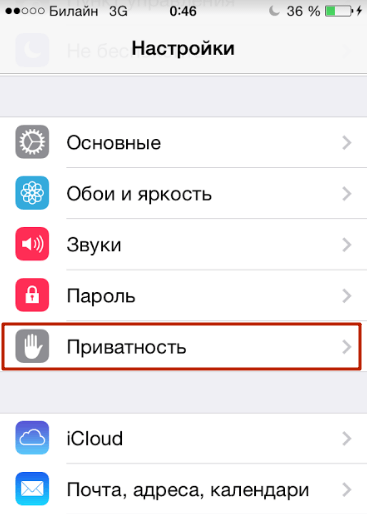 В настройках выбираем вкладку «Приватность». В некоторых версиях «Конфиденциальность»
Отключение и включение геолокации происходит в настройках смартфона. Вкладка «Приватность» во многих версиях операционной системы заменена на «Конфиденциальность».
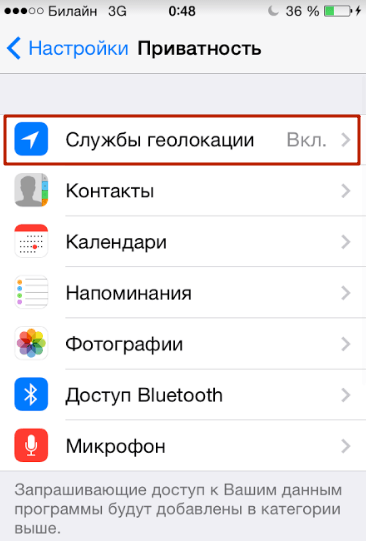 Включение/отключение геолокации
Затем во вкладке «Службы геолокации» переключаем тумблер в положение «Выкл» (или «вкл» для обратного действия, предвариельнто подтвердив наше намерение).
При поиске сети и включённом режиме геолокации в верхнем правом углу будет находиться соответствующая пиктограмма в виде стрелы.
Во вкладке «Службы геолокации» находится список приложений, которые используют эту функцию. Отключить или разрешить приложению доступ к данным GPS в пассивном режиме можно здесь же.
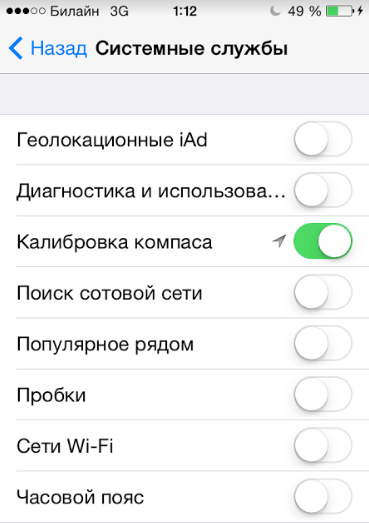 Геолокация системных служб
В самом низу списка приложений находится вкладка «Системные службы». Это список, предназначенный для гибкой настройки геолокации в особенных, системных приложениях .
Системные службы представленные выше, могут быть отключены по желанию пользователя. Представляют они службы пересылки статистических данных в компанию Apple с целью подбора именно той необходимой информации для пользователя, которая будет актуальна в этот момент. Например, это касается рекламы, которая будет присылаться пользователю либо отображаться в браузере. Помимо ведения статистики, компания сома отбирает определённый набор рекламных объявлений по тематике, исходя из предпочтения пользователя находится в том или ином месте.
Стоит заметить, что геолокация отсутствует на устройствах iPod и на iPad без поддержки SIM-карты.
Видео: как включить GPS на Айфоне
https://youtube.com/watch?v=wXdfQePdnvA
Калибровка часов по заданному часовому поясу, настройка сотовой сети и компаса: все эти компоненты зависят от работы геолокации телефона. По желанию пользователя, системные службы могут быть отключены. Тогда почти никакие данные о местонахождении устройства передаваться в сеть не будут. За исключением информации, связанной с мобильной связью: идентификация абоненты в сети, и его физическое положение регистрируется постоянно.
Включение геолокации на iPhone
Всего есть два способа включения автоматического определения местоположения вашего устройства:
- Через системные настройки iPhone;
- Через приложение, которое требует включения геолокации для корректной работы. Например, приложение карт.
Далее рассмотрим все два способа более детально.
Вариант 1: Настройки iPhone
В зависимости от версии iOS на вашем устройстве название некоторых пунктов настроек может немного отличаться от рассматриваемых в инструкции:
- Откройте раздел настроек телефона и там перейдите в пункт «Конфиденциальность».
Далее выберите пункт «Службы геолокации».
Напротив одноимённого пункта нужно поставить переключатель в положение включить. В нижней части экрана вы можете видеть список всех приложений, для которых данная функция будет использоваться.
Вы можете изменять настройки геолокации приложений. Просто нажмите на интересующее и вам будет представлено несколько вариантов:
- «Никогда». В этом случае приложение не будет получать никаких данных по местонахождению пользователя;
- «При использовании программы». Данные геолокации будут передаваться только при использовании того или иного приложения;
- «Всегда». Приложение получает доступ к данным вашего местонахождения даже находясь в фоновом режиме. Данный вариант наиболее энергозатратен, но необходим для корректной работы таких приложений как «Навигатор» и «Карты».
После выбора нужного параметра оно по умолчанию будет применятся к выбранному приложению. Вы можете настроить любое приложение, в функционале которого есть привязка к геолокации.
Вариант 2: Через приложение
Когда вы установите то или иное приложение, для работы которого может потребоваться доступ к данным геолокации, у вас появится оповещение, предлагающее разрешить доступ. Инструкция для этого варианта выглядит следующим образом:
- Выполните первый запуск программы. Она должна быть скачена и установлена через AppStore.
- При первом запуске приложение даст запрос на доступ к данным вашего местонахождения. Здесь нужно нажать кнопку «Разрешить».
Если же во время первого запуска вы по каким-то причинам запретили приложению доступ к данным вашей геолокации, то его можно снова открыть, воспользовавшись первым вариантом.
С помощью данных инструкций вы можете выполнить включение геолокации не только на iPhone 6, но и на других моделях – 4, 5, 7 и т.д. Пускай активация этой функции может негативно влиять на длительность работы телефона от аккумулятора, но она иногда бывает необходима для корректной работы многих приложений.




