Как замедлить катушку видео в instagram
Содержание:
- Редактирование
- Как записать замедленное видео на Instagram Reels
- Что такое замедленная съемка?
- Как работает замедленное движение
- Как применить эффект ускорения видео в VSDC
- Как сделать slow motion в «ВидеоМОНТАЖЕ»
- Как замедлить видео на iPhone
- На какой iPhone можно снимать замедленное видео
- Редактирование ваших снимков
- Как снять замедленное видео на Android
- Разница между аппаратным и программным 960 к/с
- Способ 2: Сторонние приложения
- Выбор времени и места
- Для чего нужна замедленная съемка?
- Hyperlapse
- В боевиках [ править ]
- В эфире [ править ]
- Зачем заниматься замедленной съемкой?
- Как ускорить замедленное видео?
- Планирование
- Как обработать отснятый материал.
Редактирование
Уф! Мы почти на месте! Пора отредактировать наш таймлапс. Сейчас я кратко расскажу о паре методов обработки и укажу направление на случай, если вы захотите более подробно заняться этим вопросом. Один из способов – использовать Lightroom и Photoshop. Вы как обычно импортируете все фотографии в Lightroom. Если во время съемки свет был постоянным, я советую отредактировать первый снимок, а затем синхронизировать коррекции со всеми остальными в модуле Develop. Однако, сначала убедитесь, что установили соотношение сторон 16:9, так как его обычно используют для видео. После синхронизации коррекций экспортируйте фотографии с форматом JPEG в новую папку, используя последовательные названия (0001, 0002 и т.д.). Затем импортируйте их в Photoshop для рендеринга видео. Процесс пошагово описан в этой статье.
Если вы хотите немного глубже окунуться в редактирование таймлапсов, рекомендую обратить внимание на программу LRTimelapse. Поначалу она кажется слишком запутанной, но она определенно поднимет ваш процесс обработки на новый уровень
В бесплатную версию можно загрузить до 400 снимков, поэтому у вас есть возможность лучше познакомиться с интерфейсом и функционалом прежде чем ее покупать. Rusty Parkhurst написал свой обзор утилиты. Еще больше информации о LRTimelapse есть в подкасте Tripod.
Вы можете закончить работу после обработки фотографий и рендеринга видео, а можете склеить несколько таймлапсов и добавить музыку. Чтобы сделать это, достаточно программы на подобие iMovie или QuickTime Pro. Есть также платные варианты, например, Adobe Premiere Pro, но, если вы только начинаете, они не обязательны. У меня есть опыт работы с iMovie и могу сказать, что эта программа довольно интуитивна и способна выполнить простые задачи, с которыми обычно работают новички.
Как записать замедленное видео на Instagram Reels
Записать замедленное видео на Instagram Reels очень просто. Есть два варианта скорости воспроизведения при замедлении видео: 0,3x и 0,5x. Поиграйте с этими скоростями, чтобы увидеть, какая из них лучше подходит для вашего видео.
Чтобы записать замедленное видео на Reels, сначала запустите приложение Instagram и проведите пальцем вправо, чтобы перейти на страницу камеры. Кроме того, вы можете нажать кнопку «История» в верхнем левом углу.

Теперь нажмите «Катушки» на нижней панели рядом с «Сюжетом».

При записи замедленного видео на Reels вам необходимо установить скорость перед записью видео. Для этого нажмите кнопку «Скорость» на левой панели. Теперь выберите, насколько вы хотите замедлить видео.
Если вы хотите добавить музыку, нажмите кнопку «Аудио» на левой панели. Выберите песню, которую хотите добавить.
Теперь идите вперед и запишите видео, нажав кнопку записи. Вы заметите, что добавленная песня воспроизводится намного быстрее, чем обычно.

Для предварительного просмотра видео нажмите кнопку со стрелкой, чтобы перейти на следующую страницу. Здесь вы можете увидеть, как замедлилось видео, но звук остался нормальным.

Что такое замедленная съемка?
Простыми словами, таймлапс позволяет за короткий срок показать длительный период времени. Это – полная противоположность скоростной съемки, которая растягивает короткий момент, замедляя темп движения происходящего на экране. Обе техники используются для манипулирования временем, чтобы зритель увидел происходящее необычным образом. Замедленная съемка – это серия фотографий, сделанных в течение длительного периода времени, а затем склеенных в одну последовательность кадров. Она вызывает у меня ассоциации с кинеографом. Трудно заметить движение в каждом отдельном кадре, но если их склеить и последовательно прокрутить, можно рассказать целую историю.
Как работает замедленное движение
Есть два способа добиться замедленного движения в современном кинематографе. Оба включают камеру и проектор. Проектор относится к классическому кинопроектору в кинотеатре, но те же основные правила применяются к телевизионному экрану и любому другому устройству, которое отображает последовательные изображения с постоянной частотой кадров.
Сверхскоростной
Чтобы сделать иллюстрацию выше читаемой, была выбрана скорость проецирования 10 кадров в секунду ( стандарт пленки 24 кадра в секунду делает медленный разгон редко, но, тем не менее, доступным на профессиональном оборудовании).
Рамы, отмеченные знаком X, должны быть изготовлены.
Растягивание времени
Второй тип замедленного воспроизведения достигается во время постпродакшна. Это называется растягиванием во времени или цифровым замедленным движением . Этот тип замедленного движения достигается за счет вставки новых кадров между кадрами, которые действительно были сфотографированы. Эффект аналогичен чрезмерному запуску, поскольку фактическое движение происходит в течение более длительного времени.
Поскольку необходимые кадры никогда не фотографировались, необходимо изготовить новые кадры. Иногда новые кадры просто повторяют предыдущие кадры, но чаще они создаются путем интерполяции между кадрами. (Часто эта интерполяция движения фактически представляет собой кратковременное слияние между неподвижными кадрами). Существует множество сложных алгоритмов, которые могут отслеживать движение между кадрами и генерировать промежуточные кадры внутри этой сцены. Это похоже на половинную скорость, и это не настоящая замедленная съемка, а просто более продолжительное отображение каждого кадра.
Как применить эффект ускорения видео в VSDC
После того, как вы скачали и установили программу, следуйте пошаговой инструкции:
- Запустите VSDC на вашем компьютере. Пусть баннер Pro-версии вас не смущает – если вы не готовы переходить на профессиональную версию, просто закройте его или нажмите «Продолжить».
- Начните новый проект с кнопки «Импортировать контент» на стартовом экране. На данном этапе мы советуем добавлять только 1 файл за раз.
- Добавленный видеофайл автоматически окажется на шкале времени редактора. Теперь необходимо решить, планируете ли вы применять эффект ускоренной перемотки ко всему ролику или лишь к его части. В первом случае, можете пропустить пункт №4. Во втором, вам нужно будет сперва разделить видеофайл на фрагменты.
- Чтобы разрезать видео, воспользуйтесь специальным инструментом, расположенным в меню быстрого доступа «Удаление и разбивка». Иконка данного инструмента напоминает бритву и расположена в верхней части интерфейса программы. Просто разместите курсор шкалы времени в нужном моменте и нажмите на кнопку разбивки.
- Правой кнопкой мыши щёлкните по видео (или его фрагменту), которое вы хотите ускорить, и из открывшегося меню выберите «Свойства». Таким образом вы откроете Окно свойств справа.
- Прокрутите меню Окна свойств вниз до пункта «Скорость%» и увеличьте исходное значение до желаемого. Чтобы быстро посмотреть результат ваших действий, воспользуйтесь красной кнопкой предпросмотра, расположенной слева над шкалой времени.
Чтобы ускорить видео в 2 раза, задайте параметр 200% в окне скорости. Соответственно, значение в 400% позволит ускорить видео в 4 раза по отношению к оригиналу, и так далее. Как правило, чтобы создать таймлапс, требуется ускорение в 7 раз и выше.
Обратите внимание на то, что применяя эффект ускорения видео, вы вносите аналогичные изменения в аудиодорожку, а значит и звук в видео будет следовать новому темпу. Чтобы просто отключить оригинальное аудио, снова используйте Окно свойств
Прокрутите меню до параметра «Аудиодорожка» и выберите опцию «Не воспроизводить звук». Чтобы наложить новый звук из стороннего аудиофайла, нажмите на круглую зелёную кнопку «Вставить объект» в верхней части меню программы и выберите нужный файл на вашем ПК. При необходимости обрежьте лишнее, используя тот же инструмент разбивки, который был упомянут в начале инструкции.
Прежде чем сохранять видео, убедитесь в том, что всё выглядит так, как вы задумывали. Для этого используйте кнопку предпросмотра над школой времени. Если исходный файл проекта большой по размеру, видео может подвисать при предпросмотре. Это случается, когда процессор компьютера не справляется с объёмом информации, однако это никак не влияет на качество сохранённого видео. Тем не менее, для удобства, вы можете просто снизить качество видео на предпросмотре до 144p. Для этого воспользуйтесь выпадающим меню возле кнопки предпросмотра.
Теперь вы знаете, как ускорить видео в редакторе, применить эффект перемотки и создать таймлапс. Ниже мы подобрали ещё три инструкции по работе с роликами, которые могут вас заинтересовать:
- Как создать идеальный эффект замедленной съёмки
- Как сделать так, чтобы видео проигрывалось внутри текста
- Как анимировать звук с помощью аудио визуализатора
Скачать БесплатныйВидеоредактор
Вы можете узнать больше о программе на странице описания продукта Бесплатный Видеоредактор
Как сделать slow motion в «ВидеоМОНТАЖЕ»
Готовим рабочий материал
Идея слоу моушн – подчеркнуть какой-то отдельный момент, поэтому замедлять требуется не весь видеоматериал целиком, а отдельный фрагмент. Первым делом отделим этот участок от остального видеоматериала.
В стартовом окне кликните «Нарезка видео». Нажмите кнопку «Выбрать видео для нарезки». В папке найдите файл, куда входит нужный для замедления эпизод.
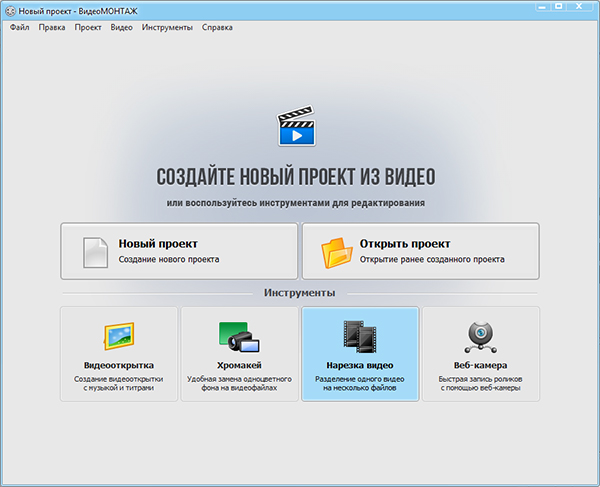
Выберите опцию «Нарезка видео»
Теперь разбейте видеоряд на части. Двигайте чёрные маркеры, отмечая начало и конец фрагментов. Первый будет заканчиваться там, где начинается эпизод под слоу моушн. Следующий – сцена, к которой применим эффект замедления видео. Последний фрагмент – оставшаяся часть материала. Хотите замедлить несколько эпизодов? Потребуется разделить видеоряд на большее количество частей. Основная идея – выделить нужные фрагменты из общего видеоролика в отдельные файлы.
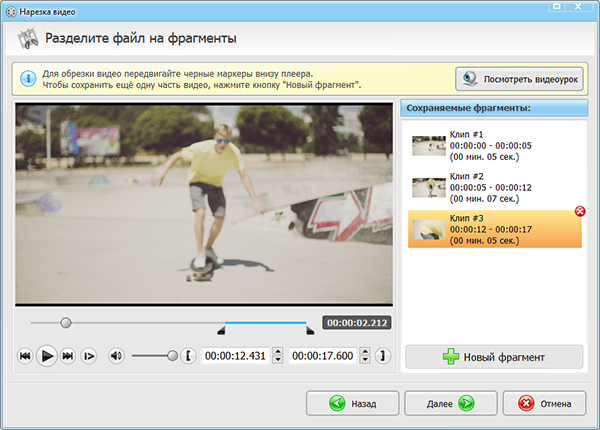
Вырезаем фрагмент, который будем замедлять
Закончив монтаж видео, сохраните новые ролики в прежнем формате или конвертируйте в другой удобный.
Добавляем видеоматериал
Теперь начнём новый проект. В папках на компьютере, доступ к которым открывается в левой части рабочего окна программы, найдите видеофайлы, нужные для создания фильма. Здесь могут быть не только нарезанные ролики, подготовленные в предыдущем пункте, но и любые другие материалы. Перетащите их на монтажный стол, зажав левую кнопку мышки или воспользуйтесь кнопкой «Добавить». Берите произвольное количество видеофрагментов и свободно менять их местами, выстраивая в нужной последовательности.
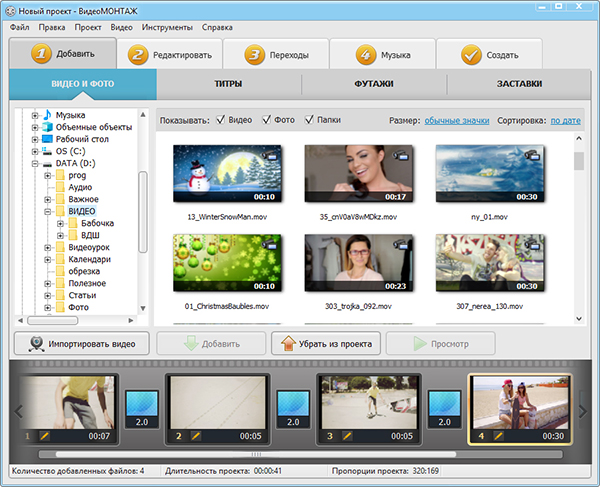
Добавьте ролики на монтажный стол
Замедляем изображение
Переходим непосредственно к вопросу: как сделать slow motion video. Выберите видеофайл с эпизодом, который хочется показать в замедленном виде. В разделе «Редактировать» кликните по вкладке «Скорость». Здесь можно при необходимости ускорять или замедлять видео.
В выпадающем списке выберите, насколько хотите замедлить клип. Ни один из предложенных вариантов не подходит? Передвиньте бегунок влево, настраивая значение вручную. Справа расположен проигрыватель, позволяющий сразу оценить результат манипуляций.
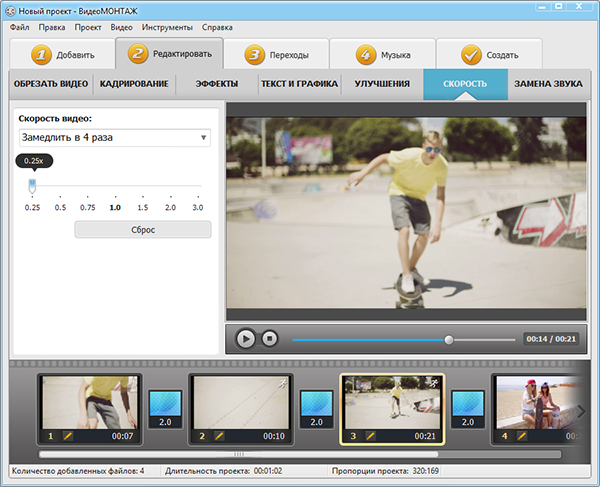
Укажите, на сколько нужно замедлить фрагмент видео
Посмотрите урок, чтобы узнать больше об изменении скорости видео в программе:
Настраиваем плавные переходы
Чтобы составленные вместе видеофрагменты при просмотре не перескакивали резко с одного на другой, в программе предусмотрена специальная сглаживающая анимация. Плавные переходы устанавливаются автоматически между роликами, как только они добавляются в проект.
Во вкладке «Переходы» выберите подходящий вариант. «ВидеоМОНТАЖ» позволяет вручную подобрать тип анимации на каждый участок, автоматически установить один переход на весь проект или выставить случайные.
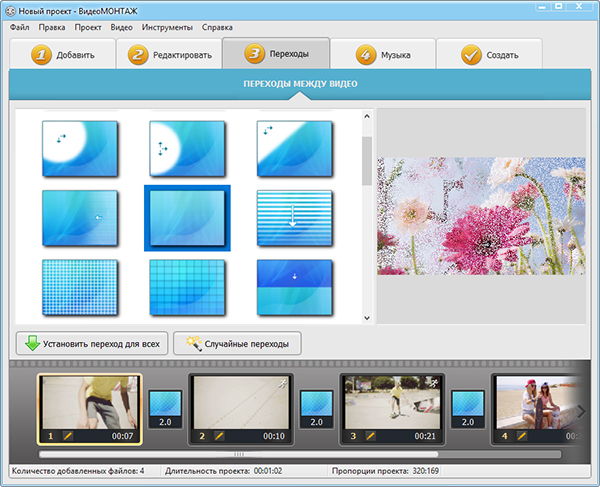
Выберите вид анимации для перехода
Однако на участках, где вырезаны фрагменты для создания slow motion, требуется непрерывность действия, а значит, переход не требуется. Можно удалить сглаживающую анимацию, кликнув по ней правой кнопкой и выбрав «Удалить переход». Если момент завершения одного видеофрагмента и начало другого получится резковатым, оставим анимацию, но сократим её продолжительность. Кликните на цифры, означающие длительность сглаживающей анимации, и уменьшите данный показатель.
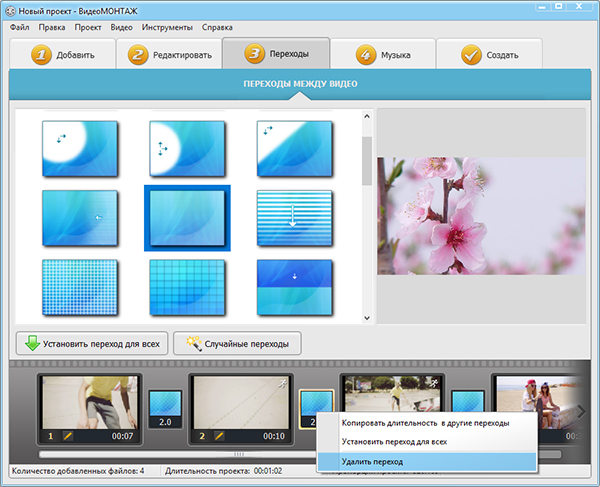
Удаляем плавный переход
Создаём фильм
Теперь можно выполнить редактирование видео, добавить в проект подходящую музыку, установить заставки и титры, внедрить футажи из коллекции программы или добавить надписи. Иными словами, доведите работу до ума, чтобы она приобрела завершённый вид и полностью соответствовала задумке.
Нажмите «Создать» и выберите, в каком виде следует сохранить фильм. Обычный AVI, для просмотра на мобильных устройствах или для записи на DVD, подготовка к публикации онлайн. Программа для замедления видео «ВидеоМОНТАЖ» позволяет конвертировать готовый фильм в любой удобный формат.
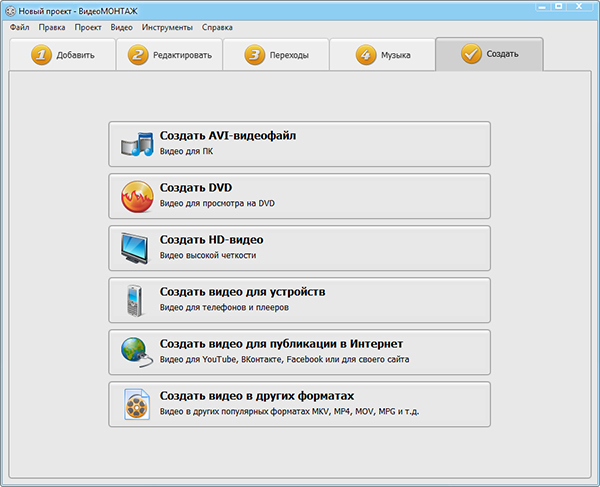
Выберите вариант сохранения
Как замедлить видео на iPhone
Телефоны давно перестали быть исключительно инструментом для коммуникации. Смартфон сейчас – это и ежедневник, и средство для развлечения, и, конечно, фотоаппарат и видеокамера. Если вы часто снимаете видео на свой iPhone 6, 7, 8 или более новой версии, скорее всего, вы уже задумывались о том, что можно сделать с получившимися роликами.
Один из приемов, позволяющих сделать обычное видео более увлекательным, – это эффект замедления. Он позволяет зрителю более детально рассмотреть, что происходит на экране
Кроме того, с помощью замедления можно выделить действие, к которому вы хотите привлечь особое внимание смотрящего. В этой статье мы покажем, как сделать замедленное видео на iPhone с помощью мобильного видеоредактора Movavi Clips: вот пошаговая инструкция
Скачайте приложение Movavi Clips
Загрузите Movavi Clips из App Store. После завершения загрузки запустите приложение, коснувшись пальцем его иконки.
Загрузите в программу свой видеоролик
Приложение само предложит вам загрузить видео: на экране появится анимированная стрелка, указывающая на значок плюса. Нажмите на этот значок и выберите Видео.
В появившемся меню укажите желаемое соотношение сторон будущего фильма, а затем в новом окне выберите один или несколько снятых вами роликов. Нажмите кнопку Начать редактирование
Наложите эффект замедления
Если вы хотите замедлить не видео целиком, а только его фрагмент, сначала вырежьте этот фрагмент. Прокрутите пальцем видео, чтобы вертикальный маркер переместился на начало фрагмента, и нажмите на кнопку с изображением ножниц. Сделайте то же самое в конце фрагмента. Снова прокрутите, поместив маркер на часть, которую нужно замедлить.
Теперь прокрутите панель инструментов вправо, пока не увидите кнопку Скорость. Нажмите на нее и выберите, насколько сильно следует замедлить ваш ролик (или его часть). Затем коснитесь кнопки Применить.
Сохраните результат
Для сохранения видео нажмите на кнопку Сохранить в правом верхнем углу. Появится новое окно, в котором можно просмотреть готовое видео. Еще раз нажмите Сохранить. Вот и всё!
Теперь вы знаете, как замедлить видео на iPhone с помощью Movavi Clips – простого в использовании и удобного мобильного видеоредактора. Приложение умеет не только изменять скорость видео: вы можете добавить переходы, наложить фильтры, озвучить свой ролик и многое, многое другое. Скачайте Movavi Clips и убедитесь сами.
На какой iPhone можно снимать замедленное видео
Все актуальные модели айфонов начиная с iPhone 5s умеют снимать Slo-Mo видео, разница лишь в поддерживаемом разрешении и частоте кадров:
- iPhone 5s снимает в разрешении 720p с частотой 120 кадров в секунду;
- iPhone 6 и iPhone 6 Plus – в разрешении 720p с частотой 240 кадров в секунду;
- iPhone 6s, iPhone 6s Plus, iPhone SE, iPhone 7, iPhone 7 Plus — 1080p с частотой 120 кадров в секунду или 720p при 240 кадрах в секунду;
- iPhone 8, iPhone 8 Plus, iPhone X — 1080p с частотой 240 кадров в секунду.
Запись видео в разрешении 1080p и с частотой 240 кадров в секунду возможно лишь при поддержке кодека H.265 и наличии микропроцессора Apple A11 Bionic.
Редактирование ваших снимков
Возможно, ваша камера сделает таймлапс видео сама. Но если ваша камера не может это сделать, то вот как это можно сделать на компьютере с помощью Lightroom.
- Импортируйте изображения в Adobe Lightroom и обязательно отделите таймлапс фото от всего, что вы сделали в этот день.
- Отредактируйте одно из изображений. Обычно я выбираю изображение в середине последовательности и, как только я закончу редактирование, я копирую все настройки на все остальные изображения. Обязательно обрезайте изображение в формате 16×9, так как это стандартное соотношение сторон для большинства видео.
- Экспортируйте изображения в формате JPEG с разрешением Full HD (это будет разрешение 1920×1080 пикселей).
- Откройте Photoshop, нажмите «Окно» и измените рабочую среду на «Движение».
- Теперь нажмите «Файл»> «Открыть». Найдите папку, в которую вы положили экспортированные изображения, и выберите первое изображение. Прежде чем нажать кнопку «Открыть», нажмите «Параметры» и убедитесь, что стоит галочка возле Последовательность изображений.
- Установите желаемую частоту кадров. Я обычно устанавливаю его на 25fps, как в Великобритании.
- Ваше видео появится на шкале таймлайн внизу экрана. Отсюда вы можете запустить предварительный просмотр, чтобы увидеть, как выглядит видео. Помните, что в первый раз оно может не воспроизводиться гладко, так как Photoshop по-прежнему воспроизводит файлы.
- Если вас все устраивает, то теперь вы можете экспортировать последовательность фотоснимков как видео. Нажмите Файл> Экспорт> Рендеринг видео.
- Здесь вы можете назвать свой видеофайл и установить формат видео (H.264 лучше всего подходит для общего использования). Частота кадров и разрешение будут зависеть от того, как вы их импортировали, поэтому их не нужно менять. Теперь вы можете нажать Экспорт.
Как снять замедленное видео на Android
Далеко не все смартфоны, работающие на базе операционной системы Android, поддерживают функцию записи замедленного видео. Чаще всего этой опцией обладают самые новые или флагманские модели. Так, к примеру, топовый смартфон Samsung Galaxy S20 может снимать slow-mo с частотой до 960 кадров в секунду, однако впервые добиться такого показателя получилось у компании Sony, которая представила свой смартфон Xperia XZ Premium еще в 2017 году.
На сегодняшний день Xiaomi, Huawei, Honor, OPPO имеют в арсенале возможностей некоторых моделей смартфонов запись видео замедленного формата, однако при столь высокой частотности не все из них обладают Full HD качеством, а ограничиваются лишь 720p. К таким смартфонам относятся Xiaomi Redmi Note 8 Pro, Samsung Galaxy A51, Huawei P40 Lite, входящие в категорию бюджетных устройств.
В магазинах приложений представлено большое количество вариантов использования дополнительных инструментов для «прокачивания» технологии slow-motion. Каждое несет в себе действительно интересный функционал и особые преимущества:
Movavi Clips. Популярное приложение для замедления видео на андроид, а также для обработки и монтажа создаваемых видеороликов. Особенностью данного приложения является возможность замедлять и ускорять отдельные фрагменты съемки. Удобный русскоязычный интерфейс этой программы позволяет легко ориентироваться при монтаже. К недостаткам этого решения можно отнести разве что длительное время конвертации.
PowerDirector. Позволяет накладывать видео в формате PiP (картинка в картинке), использовать множество фильтров, импортировать видеоролики с YouTube и Facebook. Однако придется довольствоваться англоязычной версией.

- Slow Motion Video Maker. Довольно простой редактор, нацеленный на работу именно с замедлением. Из недостатков – невозможность применить эффект slow-mo к отдельным элементам.
- Slow Motion Video FX. Удобное и простое приложение для широкого круга пользователей. Хорошо работает с ускорением и замедлением – своими главными функциями. Согласно отзывам большого количества пользователей, все действия, к сожалению, сопровождает обильное количество рекламы.
- Video Speed. Идеально реализовано управление скоростью воспроизведения. Недостатки – отсутствие русского языка и ограниченность функционала.
- Video slow Motion. Так как функционала в этом приложении совсем немного, оно подойдет для начинающих пользователей, которые только начинают знакомиться с эффектом замедления.
Разница между аппаратным и программным 960 к/с
Для режима замедленной съемки в 960 к/с требуется аппаратное обеспечение, а именно датчик со встроенной памятью (DRAM). DRAM настолько быстрая память с которой не сравнится медленный eMMC 5.1 или UFS 2.1.
Но что если в вашем телефоне, который умеет записывать в 960 к/с нет встроенной DRAM? Хоть таких датчиков практически нет, но если все же используется такой датчик, то в таком случае производитель использует метод программной обработки.
Иными словами, интерполяцию, добавляя дублированные кадры к видео с более низкой частотой кадров, чтобы создать впечатление, что это более плавная запись со скоростью 960 кадров в секунду.
Как вы могли понять, технически это будет видео в 960 к/с, но на деле же многие кадры являются просто копиями других кадров. По сути они дублируются, склеиваются и сглаживаются, похожая технология есть на телевизорах.
Способ 2: Сторонние приложения
Обработать уже существующие видео, добавив эффект замедления, можно лишь сторонними средствами, так как ничего подобного, как правило, ни в одной мобильной системе по умолчанию не предоставляется. Выбрать для этих целей приложение будет несложно за счет огромного разнообразия, однако в качестве примера мы остановимся лишь на двух.
Вариант 1: InShot
Частично бесплатный универсальный редактор InShot, доступный для iOS и Android, является лучшим выбором среди аналогов за счет большого количества инструментов и высокой производительности. В то же время, само по себе замедление в данном случае немного ограничено в плане максимального значения, и потому добиться сильного эффекта не получится.
Вариант 2: Movavi Clips
Более подходящим для замедления видео сторонним приложением является Movavi Clips, позволяющее снижать скорость воспроизведения до восьми раз. В остальном ПО имеет тот же набор недостатков, что и первый вариант, сводящийся к наличию рекламы в разных местах и необходимости приобретения подписки для доступа к полному набору инструментов.
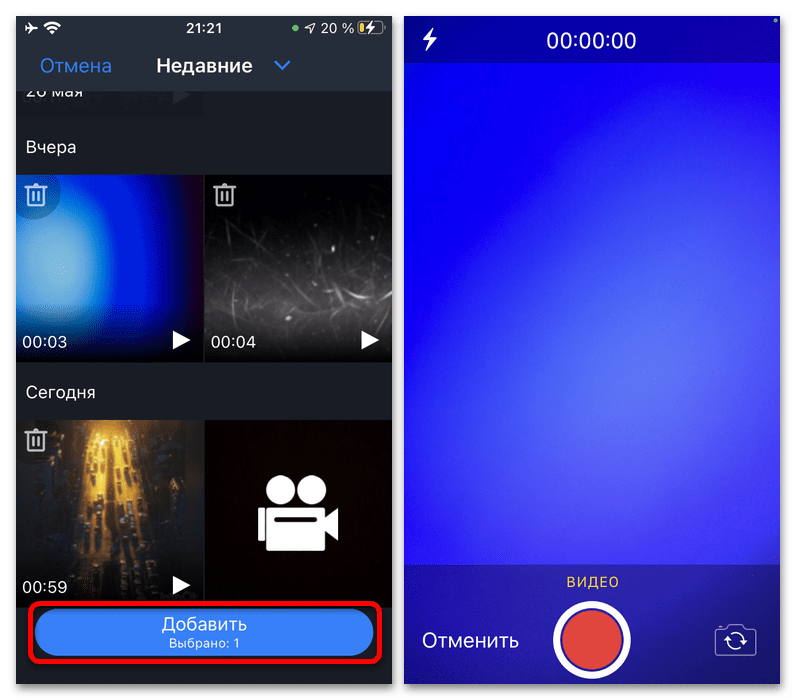
- Находясь на стартовой странице программы, в нижней части экрана нажмите кнопку «+» и в качестве формата публикации выберите «Видео». Как правило, для продолжения потребуется предоставить доступ к файлам на устройстве.
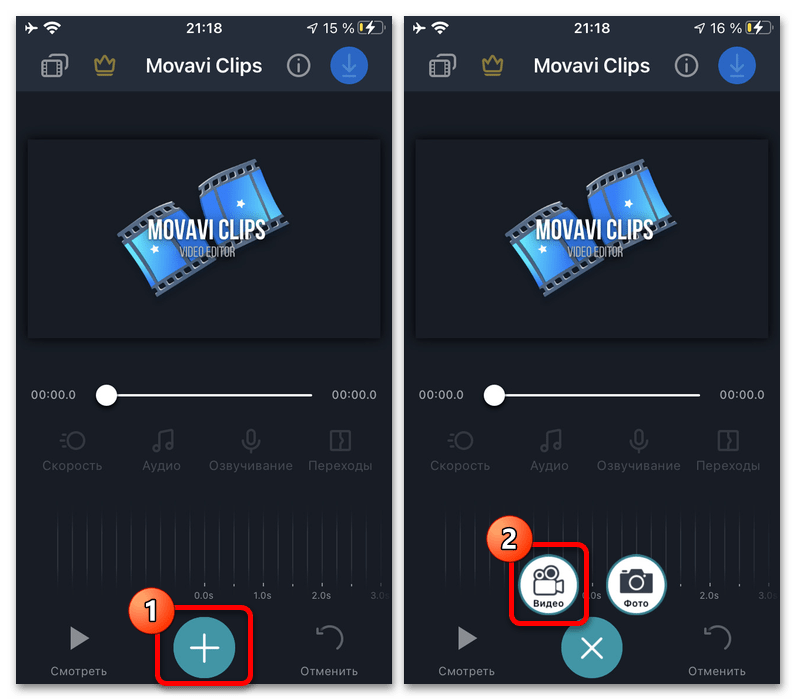
Из представленного списка медиафайлов коснитесь миниатюры тех, что требуется добавить в проект и нажмите «Добавить». В качестве альтернативы можете воспользоваться кнопкой с изображением камеры, позволяющей произвести съемку и автоматически перейти к изменению материала через внутренний редактор.
В рамках категории «Соотношение сторон» на странице «Новый проект» заранее выберите формат для будущей публикации, будь то запись в ленте (1:1) или история (9:16). Также не стоит игнорировать параметры «Кадрирования», позволяющие заполнить содержимое в соответствии с выставленными пропорциями или сохранить оригинал.

Коснувшись кнопки «Создать» и переместившись на главный экран редактора, выберите инструмент «Скорость» в самом начале нижней панели. Именно здесь можно отредактировать скорость воспроизведения путем смещения центрального указателя.

Установите подходящий уровень замедления вплоть до восьми раз и нажмите «Применить» для выхода из настроек. Обратите внимание, что при установке большого значения лучше всего отключить опцию «Звук на видео» во избежание искажений.

Чтобы сохранить получившийся материал, в правой части верхней панели нажмите по указывающей вниз стрелочке и подтвердите сохранение одной из двух доступных кнопок. После этого нужно дождаться завершения процедуры, не сворачивая приложение и не блокируя экран.

Для быстрого переноса записи в Instagram на странице «Видео сохранено» следует тапнуть по значку социальной сети в рамках блока «Поделиться в» и выбрать официальный клиент. Несмотря на ранее сделанный выбор формата, опять же, придется выбрать вид записи.
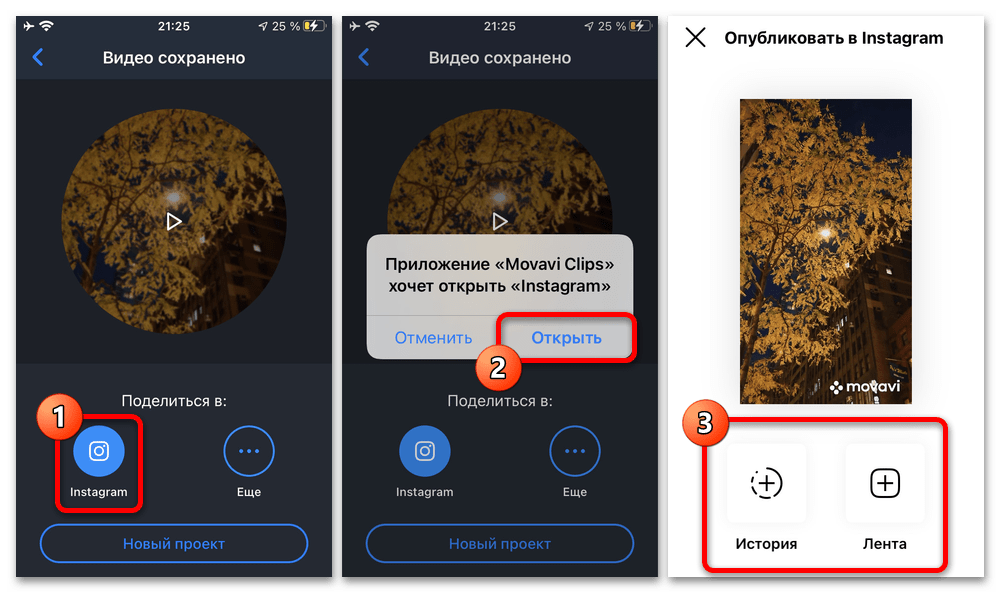
Оставшиеся действия напрямую зависят от выбранной разновидности публикации, так как размещение выполняется в любом случае стандартными средствами приложения. При этом, как и ранее, в качестве альтернативы можно самостоятельно добавить контент из отдельной директории в галереи устройства.
Выбор времени и места
Время года. Снять Млечный Путь можно не всегда. С мая по июль ночи светлые. Туманности нашей галактики затмеваются самим небом, видно только самые яркие звезды. Зимой и ранней весной ночи темные, но холодные. Даже если ты будешь сидеть в тепле, фотик будет на холоде — аккумулятор разрядиться очень быстро. Идеальное время для астрофотографии с середины августа до сентября. Ночи еще тёплые, но тёмные.
Все это актуально для средних широт. Ближе к экватору ночи темные даже летом.
Положение луны. Луна затмевает звезды не хуже Солнца. Фотографировать ночное небо с Луной — бесполезное дело. Поэтому, перед съёмкой нужно узнать где она будет. Особенно, если ты планируешь съемку за несколько недель.
Я пользуюсь Стеллариумом. Вбиваешь дату и смотришь где будет Луна. Если она будет всю ночь на небе, можешь сразу переносить съемки. Я из-за Луны перенес отпуск на две недели.
Интерфейс Стеллариума
Погода. Ну и само собой, нужно ясное небо. Как показывает практика, дальше чем на 3 дня смотреть прогноз нет смысла. Иногда не совпадает даже за день. Так что, ясное небо — дело везения.
Место съёмки. Уезжай в глушь, подальше от огней ночного города. Если ты живешь в большом городе, уезжай километров на 30−50. Если в маленьком, хватит 10−20 км. И желательно место выбрать так, что бы Млечный Путь был не со стороны города — засветку видно за многие километры.
Посмотри , что бы понять куда лучше уехать.
Карта засветки
Композиция. Это тема отдельной статьи, но совет дам — не снимай в ровном поле. Ищи локации, которые будут интересно смотреться на фоне неба. Например, окраина леса, заброшенный дом, коряга дерева, ЛЭП и тд. Как бы странно не звучало, но главное в такой астрофотографии не звезды, а пейзаж.
Для чего нужна замедленная съемка?
Замедленная съемка позволяет акцентировать внимание зрителя на конкретном
эпизоде, дает возможность разглядеть отдельные элементы кадра.
К тому же в динамичных роликах замедленная съемка – это как передышка,
чтобы попросту успеть понять, что вы, собственно, видели до этого и связать все
фрагменты видеоряда логической цепочкой.
Для сегодняшнего выпуска мы специально выбрались в специализированную
кулинарную студию «Шеф-повар», чтобы не просто снять два-три фрагмента, но на примере полноценного ролика рассказать о
настройках камеры и процессе съемки.
Концепцию ролика мы позаимствовали у потрясающего блогера и оператора
Дэниэла Шифера, но добавили ряд своих элементов: Dolly zoom, трекинг поворота,
синхрон с поворот, слайд с наклоном горизонта и, конечно, Super slow motion.
Почему супер слоу моушн? Просто мы снимали на Panasonic Lumix S1 с объективом 24-105mm f4, которая способна выдавать 180 к/с и сразу преобразовывать это
в замедленное видео прямо в камере.
Hyperlapse
Это созданное разработчиками Instagram, специальное приложение. Используя его, получится отснять до 45 минут качественного видео. Благодаря встроенной стабилизации, полностью отсутствует эффект «трясущихся рук», так что ваш читатель даже не поймёт, что ролик сделан на обычном телефоне, а не на профессиональной камере.
При помощи инструментов программы можно перевести съёмку в замедленный или ускоренный режим (до х12). При этом не понадобится регистрировать новый профиль или авторизоваться на учётке Инстасети. Так что за несколько тапов по экрану, вполне реально создать полноценный «фильм».
В боевиках [ править ]
Увеличение скорости 120 кадров в секунду
Замедленное движение широко используется в боевиках для создания драматических эффектов, а также в знаменитом эффекте уклонения от пуль , популяризированном «Матрицей» . Формально этот эффект называется нарастанием скорости.и представляет собой процесс, при котором частота кадров захвата камеры изменяется с течением времени. Например, если в течение 10 секунд захвата частота кадров захвата регулируется с 60 кадров в секунду до 24 кадров в секунду, при воспроизведении со стандартной скоростью пленки 24 кадра в секунду создается уникальный эффект манипулирования временем. Достигнут. Например, если кто-то толкает дверь и выходит на улицу, это может показаться замедленным, но через несколько секунд в том же кадре человек будет ходить в «реальном времени» (повседневная скорость). Противоположное изменение скорости сделано в Матрице.когда Нео снова входит в Матрицу, чтобы впервые увидеть Оракула
Когда он выходит из «точки загрузки» склада, камера приближается к Нео с нормальной скоростью, но по мере приближения к лицу Нео время, кажется, замедляется, возможно, визуально акцентируя внимание Нео, останавливающегося и отражающего момент, и, возможно, намекая на будущие манипуляции с самим временем в Матрице позже в фильме
В эфире [ править ]
Замедленная съемка широко используется в спортивных трансляциях, и ее истоки в этой области восходят к самым ранним дням телевидения, одним из примеров является титул чемпиона Европы в супертяжелом весе 1939 года, когда Макс Шмелинг нокаутировал Адольфа Хойзера за 71 секунду.
HS-100 в DC Video,
В мгновенных повторах теперь обычно используются замедленные обзоры, чтобы подробно показать некоторые действия ( фотофиниш , и т. Д.). Как правило, они сделаны с использованием видеосерверов и специальных контроллеров. Первым ТВ-замедлителем стал проигрыватель дисков Ampex HS-100 . После HS-100 использовались видеомагнитофоны Type C с функцией замедленного воспроизведения. Было сделано несколько специальных телевизионных систем с высокой частотой кадров (300 кадров в секунду), чтобы обеспечить более качественное замедленное воспроизведение на телевидении. 300 FPS можно без особых проблем преобразовать в форматы передачи 50 и 60 FPS.
Зачем заниматься замедленной съемкой?
Во-первых, это очень интересно! Это отличный способ попробовать что-то новое и улучшить свои навыки. Когда вы освоите искусство таймлапса, его можно будет применить в совершенно разных ситуациях, начиная с продвижения своего бизнеса и расширения спектра услуг коммерческой съемки или съемки недвижимости и заканчивая своим YouTube каналом. Также таймлапс можно использовать просто, чтобы рассказать историю или представить какое-либо событие, как, например, наша стройка хранилища для сахара (мы производим кленовый сироп Vermont). Друзья и родные оценили результат и это стало отличным способом поделиться тем, что мы делали.
Как ускорить замедленное видео?
После выгрузки в Instagram замедленное видео можно превратить в «нормальное», с обычной скоростью воспроизведения. Для этого тоже не понадобится скачивать и устанавливать сторонние программы – достаточно и аппаратных средств.
Вот как можно ускорить замедленное видео:
Шаг 1. Откройте ролик, снятый в Slo-mo, и нажмите кнопку «Изменить», расположенную в нижней панели.
Шаг 2. Рядом со строкой воспроизведения вы увидите полосу прокрутки.
Двигая ползунки, вы можете определять область видео, которая окажется замедленной. Если свести 2 ползунка вместе, то видео будет иметь стандартную скорость воспроизведения.
Планирование
Что может стать субъектом для хорошей замедленной съемки? По сути, подойдет всё, что каким-либо образом меняется со временем. Среди классических примеров можно отметить облака, плывущие по небу, двигающиеся тени, цветы, тающий лед или восход/заход солнца. На самом деле возможности безграничны! При планировании замедленной съемки стоит помнить, что композиция должна выбираться так же, как и для обычных фотографий. Применяются всё те же принципы. Учитывайте, будет ли за время съемки меняться положение солнца и погода, а также, потребуется ли менять настройки экспозиции.
Если вы хотите сделать замедленную съемку более кинематографичной, подумайте о том, чтобы добавить музыку. Многие фотографы рекомендуют сначала подобрать трек, а потом выбрать, какой вид таймлапса подойдет под настроение. Признаюсь, мне еще не выпал шанс воспользоваться этим советом, но идея быть преднамереннее и продуманнее в отношении съемки кажется мне весьма разумной.
Если вы планируете где-либо публиковать свое видео, лучше всего использовать роялти фри музыку, особенно если вы только начинаете этим заниматься. Я использую Audioblocks от Storyblocks и пока что меня всё устраивает. Джим Хармер рекомендует использовать Art List и, кликнув по этой ссылке, вы получите два месяца подписки бесплатно.
Убедитесь, что взяли достаточно запасных аккумуляторов и чистых карт памяти! Они растрачиваются с невероятной скоростью. Удивительно, насколько быстро садятся батарейки и заполняются SD-карты при замедленной съемке. Их количество зависит от длительности съемки, размера и количества фотографий.
Как обработать отснятый материал.
Здесь все становится немного сложнее. Одни видео плейеры показывают с той-же частотой, с которой видео было снято. В этом случае, вы не получаете эффекта замедления. А другие плейеры, воспроизводят ровно ту частоту, на которую они рассчитаны. В этом случае, вы получите замедленное видео.
И вот тут вам на помощь придут программы постобработки. О том, как управлять скоростью видео в программе Premiere Pro читайте здесь. А про замедление видео в программе Vegas Pro, читайте здесь.
В других редакторах управление скоростью делается схожим образом.
Если вы снимите видео с нормальной частотой кадров и попытаетесь растянуть его на шкале времени, то вместо пропущенных кадров, программа вставит дубликаты кадры. Ваш экспорт будет выглядеть примерно так.
Это все технические вещи, о которых вы должны знать, но достаточно математики. Давайте перейдем к более творческому аспекту замедленного видео.




