На windows серверов службы microsoft defender для конечных точек
Содержание:
- Что представляет собой Application Guard и как он работает?
- Автономный Защитник Windows
- Брандмауэр и безопасности сети
- Обучение аналитиков безопасности
- Последняя версия Защитника
- Требования к оборудованию и программному обеспечению
- Offboard Windows серверов
- Обзор Защитник Windows брандмауэра с расширенным обеспечением безопасности
- История сканирования и угрозы, перенесенные в карантин
- Включение Защитника
- Установка расширения
- Запустить сканирование
- Проверка состояния антивирусной программы в Microsoft Defender на вашем устройстве
- Антивирусная защита без Защитника для конечной точки
Что представляет собой Application Guard и как он работает?
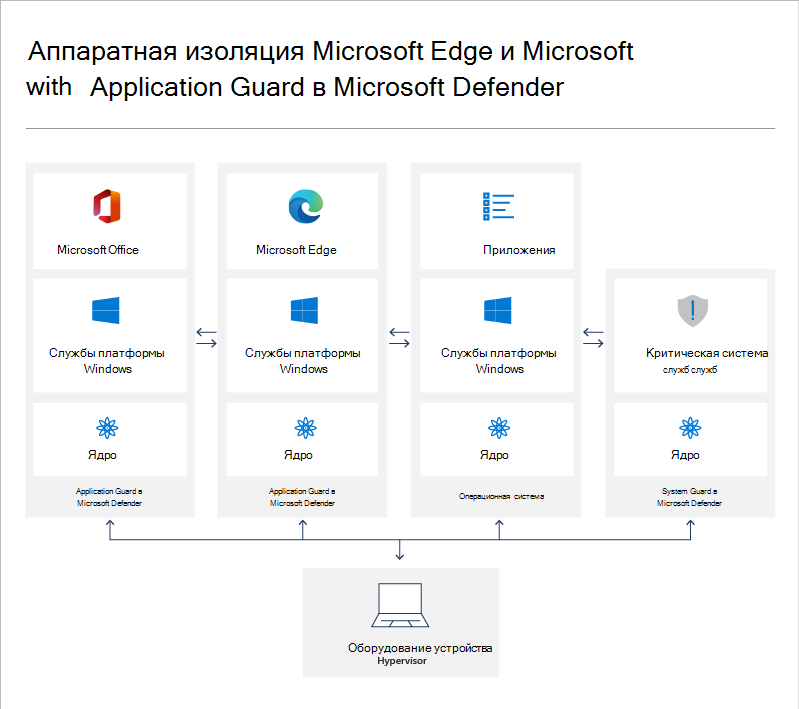
Для Microsoft Edge, application Guard помогает изолировать сайты, не защищенные корпоративными данными, защищая вашу компанию во время просмотра сотрудниками Интернета. Как администратор предприятия вы определяете, какие веб-сайты, облачные ресурсы и внутренние сети можно считать доверенными. Все элементы, отсутствующие в вашем списке, расцениваются как ненадежные. Если сотрудник отправляется на ненарушимый сайт через Microsoft Edge или Internet Explorer, Microsoft Edge открывает сайт в изолированном контейнере с Hyper-V включенной поддержкой.
Для Microsoft Office, application Guard помогает предотвратить доступ к доверенным ресурсам файлов Word, PowerPoint Excel и Excel. Application Guard открывает ненавязаные файлы в изолированном Hyper-V с включенной поддержкой. Изолированный контейнер Hyper-V отдельно от хост-операционной системы. Это изолирование контейнера означает, что если ненарушенный сайт или файл окажется вредоносным, хост-устройство защищено, а злоумышленник не может получить данные предприятия. Данная концепция предполагает работу изолированного контейнера в анонимном режиме, поэтому злоумышленник не сможет заполучить корпоративные учетные данные вашего сотрудника.
На каких типах устройств необходимо использовать Application Guard?
Приложение Guard было создано для целей нескольких типов устройств:
-
Enterprise настольных компьютеров. Эти настольные компьютеры присоединены к домену и контролируются вашей организацией. Управление конфигурацией в основном Microsoft Endpoint Manager или Microsoft Intune. Сотрудники, как правило, имеют стандартные привилегии пользователя и используют высокоскоростную проводную корпоративную сеть.
-
Enterprise мобильных ноутбуков. Эти ноутбуки присоединены к домену и контролируются вашей организацией. Управление конфигурацией в основном Microsoft Endpoint Manager или Microsoft Intune. Сотрудники, как правило, имеют стандартные привилегии пользователя и используют высокоскоростную беспроводную корпоративную сеть.
-
Принесите свои собственные мобильные ноутбуки (BYOD). Эти персональные ноутбуки не являются доменными, но управляются вашей организацией с помощью средств, таких как Microsoft Intune. Сотрудник, как правило, является администратором на своем устройстве и использует высокоскоростную беспроводную корпоративную сеть на работе и аналогичную личную сеть дома.
-
Личные устройства. Эти персональные настольные компьютеры или мобильные ноутбуки не присоединяются к домену и не управляются организацией. Пользователь является администратором на устройстве и использует беспроводную личную сеть с высокой пропускной способностью в то время как дома или сопоставимой общественной сети во время снаружи.
Автономный Защитник Windows
Автономный Защитник Windows (ранее известный как Standalone System Sweeper) — это автономная программа защиты от вредоносных программ, которая запускается с загрузочного съемного носителя (например, компакт-диска или флэш-накопителя USB) и предназначена для сканирования зараженных систем, когда операционная система Windows находится в автономном режиме. Начиная с юбилейного обновления Windows 10 в 2016 году, возможность загрузки в автономном режиме Защитника Windows может быть инициирована из самой Windows, что устраняет необходимость в отдельном загрузочном диске.
Брандмауэр и безопасности сети
Брандмауэр представляет собой отдельный модуль, предназначенный для защиты от хакерских атак вроде несанкционированного удаленного подключения к компьютеру. Модуль раздельно работает по каждому соединению – проводному и Wi-Fi. В интерфейсе так же, как и в антивирусном блоке, есть возможность временного отключения функций.
Последовательность управления:
- Открыть окно «Брандмауэр Защитника Windows» через поиск.
- Перейти в раздел «Включение и отключение брандмауэра Защитника Windows».
- Выбрать желаемый режим работы защитного приложения по каждой сети отдельно.
Именно в этом окне настраивается перечень программ, которым разрешено выходить в интернет. Выполняется изменение параметров в пункте меню «Разрешение взаимодействия с приложением или компонентом в брандмауэре Защитника Windows». Владельцу компьютера рекомендуется периодически просматривать список и удалять незнакомые пункты.
По умолчанию в сеть выпускаются все службы Windows и модули устанавливаемых программ, если в них при установке не был обнаружен вредоносный код. Игры обычно при первом запуске выдают запрос на разрешение доступа. Предоставлять его или нет, зависит от пользователя. Если никаких действий он не осуществляет, считается, что выходить в сеть разрешено.
Обучение аналитиков безопасности
С помощью этого пути обучения из Microsoft Learn вы можете понять, Microsoft 365 Defender и как он может помочь выявлять, контролировать и устранять угрозы безопасности.
| Учебный курс. | Обнаружение кибератак и реагирование на них с помощью Microsoft 365 Defender |
|---|---|
| Microsoft 365 Defender объединяет сигналы угроз из конечных точек, удостоверений, электронной почты и приложений для обеспечения интегрированной защиты от сложных кибератак. Microsoft 365 Defender — это централизованный интерфейс для исследования инцидентов и реагирования на них, а также для профилактического поиска текущих вредоносных действий в области кибербезопасности.
1 час 38 минут — Обучение путь — 5 модулей |
Последняя версия Защитника
В Windows 10 встроенный антивирус претерпел ещё несколько изменений. Весь комплекс функций был объединён ещё с несколькими возможностями и называется теперь Центром безопасности Защитника Windows. Доступные возможности теперь включают:
- Обнаружение вирусов и других угроз — стандартная функция любой подобной программы. Работает без участия пользователя, не требует за собой присмотра или контроля того, что помечает, как нежелательное ПО. Имеет полностью функциональный карантин для случаев, когда помеченное всё же нужно использовать.
- Управление другими программами и интернет-браузерами. Проверяет расширения Edge на предмет утечек данных или прослушку портов и блокирует их подозрительную деятельность. В других браузерах следит за тем, что они отсылают и принимают в общем режиме.
- Продуктивность — следит за состоянием комплектующих компьютера. Может предупреждать о таких вещах, как появление плохих секторов или ошибок в файловой системе жёстких дисков и присоединённых внешних накопителей, недостаточном объёме свободного места на них и так далее. Имеет встроенный монитор оперативной памяти, позволяющий охранять от присутствия в ней нежелательного ПО.
- Брандмауэр и защита — сетевой экран стандартной для ОС функциональности. Можно гибко устанавливать правила разрешения и блокирования входящих и исходящих соединений, настраивать поведение отдельных портов.
- Семейные параметры — управляет возможностями подконтрольных администратору через функцию «Семья и другие записи пользователей» записей. Есть возможность блокировать доступ к подключённым как локально, так и через сеть устройствам, например, Wi-Fi-принтерам, сканерам или беспроводным экранам. В общем, служит для настройки прав доступа для тех записей, у которых нет полных привилегий.
Требования к оборудованию и программному обеспечению
Поддерживаемые версии Windows
- Windows 7 sp1 Enterprise(требуется ESU для поддержки.)
- Windows 7 sp1 Pro(требуется ESU для поддержки.)
- Windows 8.1 Корпоративная
- Windows 8.1 Профессиональная
- Windows 11 Корпоративная
- Windows 11 для образовательных учреждений
- Windows 11 Профессиональная
- Windows 11 Pro для образовательных учреждений
- Windows 10 Корпоративная
- Windows 10 Корпоративная LTSC 2016 (или более поздней)
- Windows 10 для образовательных учреждений
- Windows 10 Pro
- Windows 10 Pro для образовательных учреждений
- Windows сервер
- Windows Server 2008 R2 с пакетом обновления 1 (SP1)
- Windows Server 2012 R2
- Windows Server 2016
- Windows Server, версия 1803 или более поздней версии
- Windows Server 2019
- Windows Server 2022
- Виртуальный рабочий стол Windows
Устройства в сети должны запускать одно из этих выпусков.
Требования к оборудованию для Defender для конечной точки на устройствах одинаковы для поддерживаемых выпусков.
Примечание
Машины с мобильными версиями Windows (например, Windows CE и Windows 10 Mobile) не поддерживаются.
Виртуальные Windows 10 Корпоративная 2016 с долгосрочным обслуживанием могут столкнуться с проблемой производительности при работе на платформах виртуализации, не в microsoft.
В виртуальных средах рекомендуется использовать Windows 10 Корпоративная LTSC 2019 или более поздней.
Другие поддерживаемые операционные системы
- Android
- iOS
- Linux
- macOS
Примечание
Для работы интеграции необходимо подтвердить, что дистрибутивы Linux и версии Android, iOS и macOS совместимы с Defender для конечной точки.
Требования к сетевому хранению и хранению данных и конфигурации
При первом запуске мастера бортовой связи необходимо выбрать, где хранятся данные Microsoft Defender для конечных точек: в Европейском союзе, Соединенном Королевстве или центрах обработки данных в США.
Примечание
- Невозможно изменить расположение хранилища данных после первой установки.
- Дополнительные сведения о том, где и как Майкрософт хранит данные, просмотрите в Microsoft Defender для хранения данных конечной точки и конфиденциальности.
Параметры диагностических данных
Примечание
Microsoft Defender для конечной точки не требует определенного уровня диагностики до тех пор, пока он включен.
Убедитесь, что служба диагностических данных включена на всех устройствах организации.
По умолчанию эта служба включена. Это хорошая практика, чтобы проверить, чтобы убедиться, что вы получите данные датчика от них.
Используйте командную строку для проверки типа Windows службы диагностических данных
-
Откройте на устройстве повышенную командную строку:
- В меню Пуск введите cmd.
- Щелкните правой кнопкой мыши пункт Командная строка и выберите команду Запуск от имени администратора.
-
Введите следующую команду и нажмите кнопку Ввод:
Если служба включена, результат должен выглядеть следующим образом:
Необходимо настроить службу для автоматического запуска, если START_TYPE не установлено AUTO_START .
Используйте командную строку для автоматического Windows службы диагностических данных
-
Откройте повышенную командную строку в конечной точке:
- В меню Пуск введите cmd.
- Щелкните правой кнопкой мыши пункт Командная строка и выберите команду Запуск от имени администратора.
-
Введите следующую команду и нажмите кнопку Ввод:
-
Отображается сообщение об успехе. Проверьте изменение, введите следующую команду и нажмите кнопку Ввод:
Подключение к Интернету.
Подключение к Интернету на устройствах требуется напрямую или через прокси.
Датчик Defender для конечной точки может использовать среднюю пропускную способность 5 МБ для связи с облачной службой Defender для конечной точки и отчета о кибер-данных. Разовая деятельность, например загрузка файлов и коллекция пакетов расследований, не включаются в эту среднюю пропускную способность.
Дополнительные сведения о дополнительных параметрах конфигурации прокси см. в перенастройке прокси-сервера устройства и параметров подключения к Интернету.
Перед устройством необходимо включить службу диагностических данных. Служба включена по умолчанию в Windows 10 и Windows 11.
Offboard Windows серверов
Вы можете Windows Server 2012 R2, Windows Server 2016, Windows Server (SAC), Windows Server 2019, Windows Server 2019 Core в том же методе, что и для Windows 10 клиентских устройств.
Для других Windows серверных версий у вас есть два варианта отключения Windows серверов из службы:
- Удалить агент MMA
- Удаление конфигурации рабочего пространства Defender для конечной точки
Примечание
*Эти инструкции по отключению для других версий сервера Windows также применяются, если вы работаете с предыдущей microsoft Defender для конечной точки Windows Server 2016 и Windows Server 2012 R2, которая требует MMA. Инструкции по миграции в новое невыверченное решение находятся в сценариях миграции Сервера в Microsoft Defender для конечной точки.
Обзор Защитник Windows брандмауэра с расширенным обеспечением безопасности
Защитник Windows Брандмауэр в Windows 8, Windows 7, Windows Vista, Windows Server 2012, Windows Server 2008 и Windows Server 2008 R2 — это государственный межсетевой брандмауэр, который помогает обеспечить безопасность устройства, позволяя создавать правила, определяющие, из каких сетевых трафика разрешен вход на устройство. сети и сетевой трафик, который устройство может отправлять в сеть. Защитник Windows Брандмауэр также поддерживает безопасность протокола Интернета (IPsec), которую можно использовать для необходимости проверки подлинности с любого устройства, пытающееся связаться с устройством. При необходимости проверки подлинности устройства, которые не могут быть аутентификацией как доверенные устройства, не могут взаимодействовать с вашим устройством. Вы также можете использовать IPsec, чтобы потребовать шифрования определенного сетевого трафика, чтобы предотвратить его чтение анализаторами сетевых пакетов, которые могут быть присоединены к сети вредоносным пользователем.
Брандмауэр Защитник Windows с оснасткой MMC advanced security MMC является более гибким и обеспечивает гораздо больше функций, чем интерфейс брандмауэра Защитник Windows, который содержится в панели управления. Оба интерфейса взаимодействуют с одними и теми же службами, но обеспечивают различные уровни контроля над этими службами. Хотя Защитник Windows панель управления брандмауэром может защитить одно устройство в домашней среде, она не обеспечивает достаточное количество функций централизованного управления или безопасности, чтобы обеспечить более сложный сетевой трафик, найденный в типичной корпоративной среде бизнеса.
История сканирования и угрозы, перенесенные в карантин
При обнаружении (хотя бы потенциально) опасного файла операционная система перемещает его в отдельный каталог (карантин). Там он огражден от случайного запуска, поэтому компьютер не заразится, даже если в код действительно проник вирус. Хранится такой архив в течение трех месяцев, после чего удаляется, минуя корзину.
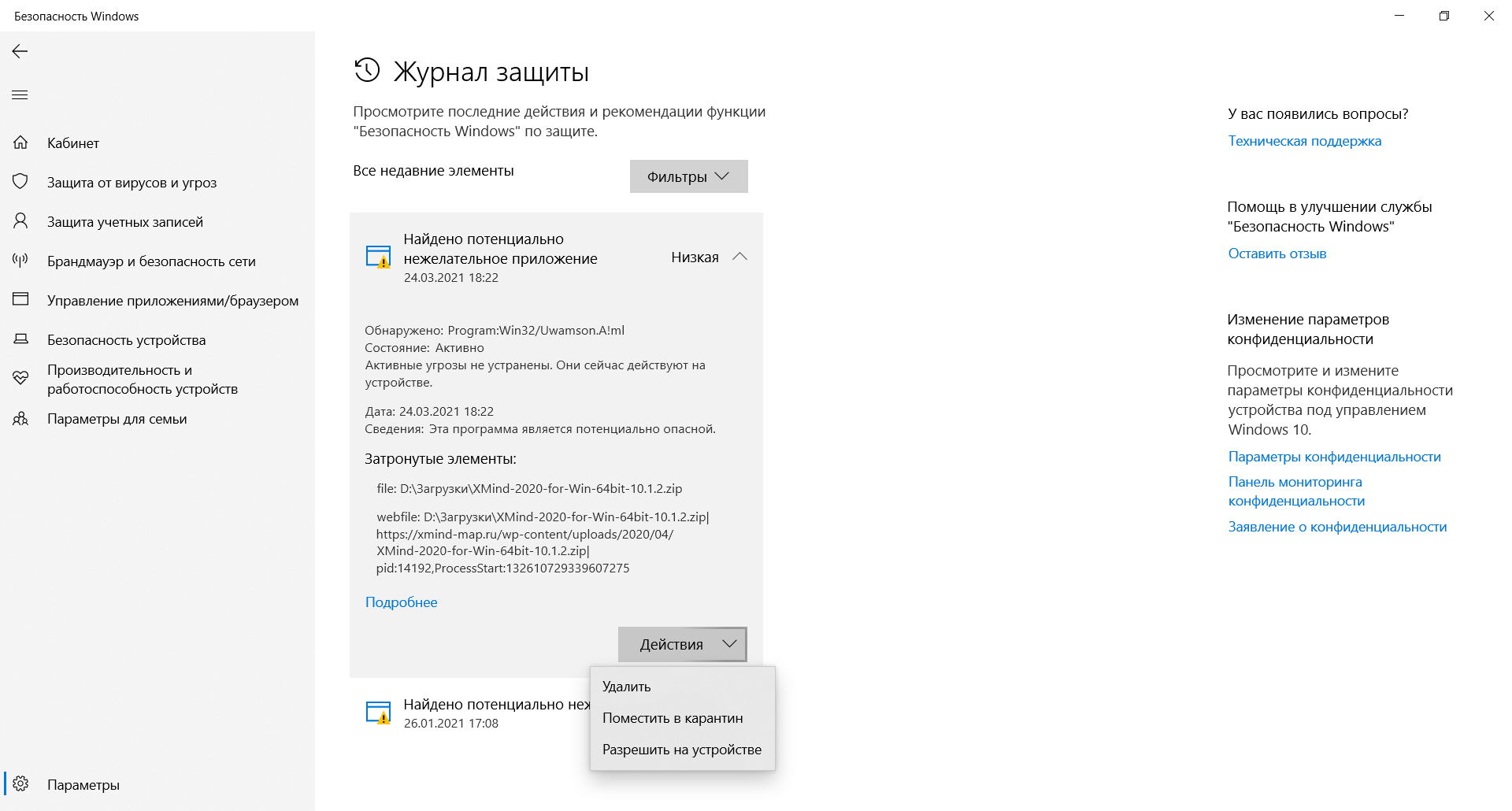
Последовательность действий при открытии журнала:
- Запустить модуль «Защита от вирусов и угроз».
- Выбрать пункт «Журнал защиты» и кликнуть по нему.
- Просмотреть список угроз и указать действие для каждой.
Возможно ручное удаление, перенос в «карантин», если этого еще не было сделано, и отключение контроля конкретного файла. Последнее часто необходимо, если запускается программа, взятая из сети, например, игра с торрента. Предлагаемые действия обычно выбираются сразу, при обнаружении угрозы.
Включение Защитника
Встроенный в систему антивирусник запускается одновременно с операционной системой – эта функция включена в режиме «по умолчанию», согласно условиям разработчиков компании Microsoft. В некоторых случаях не запускается консоль управления Защитником – зависит от текущих характеристик активированной операционки.
Через меню Пуск
Если подсистема Защитника недоступна, Виндовс постоянно будет показывать соответствующие уведомления на дисплее во время работы операционной системы персонального устройства.
Внимание! Помимо уведомлений, будет работать еще один тип оповещения – в системном трее ПК (группа значков на панели инструментов, работающих в реальном времени) начнет отображаться отдельный значок красного цвета. Чтобы заново перезапустить антивирусное приложение ПК, можно воспользоваться кнопкой Пуск
Этапы действий, если Защитник не активен:
Чтобы заново перезапустить антивирусное приложение ПК, можно воспользоваться кнопкой Пуск. Этапы действий, если Защитник не активен:
кликнуть по символу консоли на панели инструментов или нажать клавишу «Win»;
перейти на раздел «Безопасность Windows».
Внимание! Более быстрый способ найти нужную вкладку Защитника, если он все-таки отключен – использование панели Поиска. Инструмент находится на Панели управления
В нужном разделе необходимо кликнуть по строке «Краткий обзор безопасности». Рядом с пунктом «Защита от вирусов и угроз» нажать клавишу «Включить». На значке появится галочка зеленого цвета – это значит, что встроенная антивирусная защита активирована.
Редактор реестра
Установить защитник можно также через Редактор реестра. Процесс запуска приложения с внутреннего сервера:
запустить программу «Выполнить» с помощью горячих клавиш;
в поле ввести команду regedit.exe, кликнуть «ОК» (если «Enter» не работает);
в левой части окна перейти по ветке HKEY_LOCAL_MACHINESOFTWARE, потом на строку Policies Microsoft Windows Defender»;
если служба работы с внутренними угрозами остановлена, на пункте Disable AntiSpyware открывают контекстное меню, для раздела системы DWORD устанавливают символ 0.
Внимание! Стоит обратить внимание на пункт «Real Time Protection». Если в меню присутствует значение «disable realtime monitoring», его символ также меняют на «0»
Чтобы Защитник операционной системы не пропал после внесения изменений через Редактор, ПК следует перезапустить.
Редактор локальной групповой политики
Если Защитник операционной системы Виндовс компании Microsoft не запускается, требуется дополнительная настройка. Иногда стандартный способ через клавишу Пуск не подходит, поэтому нужно переустановить настройки через специальный инструмент – Редактор групповой политики:
активировать поле «Выполнить» через панель списка приложений Пуск или с помощью сочетания горячих кнопок «Win» и «R»;
в новой строке вписать команду gpedit.msc, кликнуть «ОК»;
- подключить блок настроек «Конфигурация компьютера», затем – в пункт «Административные шаблоны»;
- в списке нажать «Компоненты Windows», после – «EndpointProtection»;
для дальнейшего запуска открыть пункт «Выключить»;
если служба работы с потенциальными угрозами остановлена, по нужной строке следует кликнуть два раза.
Потом для поставщика внутренней антивирусной программы поставить значение системы «Не задано». После подтвердить намерение, нажав кнопку «ОК», чтобы элемент не был удален из основного меню.
Использование утилиты Win Update Disabler
Восстановить работу Защитника можно через дополнительное приложение Win Update Disabler. Стандартную утилиту можно скачать с официального ресурса. Программа не встраивается в Центр внутренней безопасности, поэтому можно внести изменения параметров без обращения к Редактору. Инструкция:
- скачать утилиту, активировать файл;
- в новом окне поставить галочки напротив подходящих пунктов (чтобы Защитник не включался, отметки проставляют в каждой строке);
- на вкладке «Включить» также проставить необходимые настройки.
После внесения изменений ПК требуется перезагрузить. После удаления приложения Защитник запустится заново.
FixWin 10
Настроить Защитник через стороннее приложение можно с помощью дополнительной утилиты. Файл потребуется скачать и запустить. Программа бесплатная, позволяет выявить внутренние неполадки компьютера и устранить их. Для настройки вручную потребуется зайти в «System Tool», затем – подраздел «Repair», применить выбранный пункт.
Установка расширения
Application Guard можно запускать в или Основное различие между этими двумя режимами состоит в том, были ли установлены политики для определения границ организации.
Enterprise администраторы, работающие в управляемом режиме, должны сначала определить параметры сетевой изоляции Application поэтому набор корпоративных сайтов уже создан.
После этого действия по установке расширения аналогичны тому, работает ли Application Guard в управляемом или автономным режиме.
- На локальном устройстве скачайте и установите расширение Application Guard для Google Chrome и/или Mozilla Firefox.
- Установите приложение из Microsoft Store. Это приложение-компаньон позволяет Application Guard работать с веб-браузерами, Microsoft Edge internet Explorer.
- Перезагрузите устройство.
Рекомендуемые политики групп браузера
И Chrome, и Firefox имеют собственные групповые политики для браузера. Рекомендуется администраторам использовать следующие параметры политики.
Политики Chrome
Эти политики можно найти в файлополитеке *Software\Policies\Google\Chrome\*с каждым именем политики, соответствующим имени файла (например, IncognitoModeAvailability расположен на сайте Software\Policies\Google\Chrome\IncognitoModeAvailability).
| Имя политики | Значения | Рекомендуемый параметр | Причина |
|---|---|---|---|
| IncognitoModeAvailability | = Включено = Отключено = Принудительно (т. е. заставляет страницы открываться только в режиме Инкогнито) | Отключено | Эта политика позволяет пользователям запускать Chrome в режиме Инкогнито. В этом режиме все расширения отключены по умолчанию. |
| BrowserGuestModeEnabled | или = Отключено , или не настроен = Включен | Отключено | Эта политика позволяет пользователям войти в качестве гостя, открывая сеанс в режиме Инкогнито. В этом режиме все расширения отключены по умолчанию. |
| BackgroundModeEnabled | или = Отключено или = Включено Примечание: Если эта политика не установлена, пользователь может включить или отключить фоновый режим с помощью локальных параметров браузера. | Включено | Эта политика поддерживает работу Chrome в фоновом режиме, гарантируя, что навигация всегда передается расширению. |
| ExtensionSettings | Эта политика принимает словарь, который настраивает несколько других параметров управления для Chrome. Полное оформление схемы см. в документации Google Cloud. | Включить запись для | Эта политика не позволяет пользователям вручную удалять расширение. |
Политики Firefox
Эти политики можно найти вдоль filepath, *Software\Policies\Mozilla\Firefox\*с каждым именем политики, соответствующим имени файла (например, DisableSafeMode расположен в Software\Policies\Mozilla\Firefox\DisableSafeMode).
| Имя политики | Значения | Рекомендуемый параметр | Причина |
|---|---|---|---|
| или = Сейф включен режим или = Сейф отключен | True (например, политика включена и Сейф режим не разрешен для запуска) | Сейф режиме позволяет пользователям обходить Application Guard | |
| или = Разрешен доступ пользователей к about:config или = Доступ пользователей к about:config не разрешен | True (то есть политика включена и доступ к about:config не разрешен) | About:config — это специальная страница в Firefox, которая обеспечивает контроль над многими настройками, которые могут скомпрометировать безопасность | |
| Этот параметр принимает список UUID-интерфейсов для расширений (их можно найти с помощью поиска на странице about:config) | Software\Policies\Mozilla\Firefox\Extensions\Locked\1 = « | Этот параметр позволяет заблокировать расширение, поэтому пользователь не может отключить или удалить его. |
Запустить сканирование
Важно!
Перед использованием автономный Microsoft Defender убедитесь, что вы сохраните все файлы и отключите запущенные программы. Проверка автономный Microsoft Defender занимает около 15 минут. Она перезапустит конечную точку после завершения проверки. Сканирование выполняется за пределами обычной Windows среды. Пользовательский интерфейс будет выглядеть иначе, чем обычная проверка, выполняемая Защитник Windows. После завершения сканирования конечная точка будет перезапущена и Windows будет загружаться нормально.
Вы можете выполнить автономный Microsoft Defender проверку со следующими следующими примерами:
- PowerShell
- Инструментарий управления Windows (WMI)
- Приложение Безопасность Windows
Для запуска автономного сканирования используйте cmdlets PowerShell
Используйте следующие cmdlets:
Дополнительные сведения о том, как использовать PowerShell с антивирусная программа в Microsoft Defender и Defender для облачных антивирусная программа в Microsoft Defender.
Использование Windows управления (WMI) для запуска автономного сканирования
Используйте класс MSFT_MpWDOScan для запуска автономного сканирования.
В следующем фрагменте сценария WMI будет немедленно выполнить автономный Microsoft Defender, что приведет к перезапуску конечной точки, запуску автономного сканирования, а затем перезапуску и загрузке в Windows.
Дополнительные сведения см. в следующих сведениях:
Защитник Windows API WMIv2
Проверка состояния антивирусной программы в Microsoft Defender на вашем устройстве
Если вы хотите проверить состояние антивирусной программы в Microsoft Defender на вашем устройстве, можно использовать один из нескольких методов, таких как приложение «Безопасность Windows» или Windows PowerShell.
-
На устройстве с Windows выберите меню «Пуск» и начните ввод . Затем откройте приложение «Безопасность Windows» в результатах.
-
Выберите Защита от вирусов и угроз.
-
В разделе Защита от вирусов и угроз выберите Управление параметрами.
На странице параметров вы увидите название антивирусного или антивредоносного решения.
Используйте PowerShell для проверки состояния антивирусной программы в Microsoft Defender
-
Выберите меню «Пуск» и начните ввод . Затем откройте Windows PowerShell в результатах.
-
Тип .
-
В списке результатов посмотрите на строку AMRunningMode.
-
Обычный означает, что антивирусная программа в Microsoft Defender работает в активном режиме.
-
Пассивный режим означает, что антивирусная программа в Microsoft Defender запущена, но не является основным антивирусным или антивредоносным продуктом на вашем устройстве. Пассивный режим доступен только для устройств, которые были доступны в Microsoft Defender для конечной точки и отвечают определенным требованиям. Дополнительные сведения см. в статье .
-
Режим блокировки EDR означает, что антивирусная программа в Microsoft Defender запущена и в Microsoft Defender для конечной точки включена функция, которая называется Выявление и нейтрализация атак на конечные точки в режиме блокировки.
-
Пассивный режим SxS означает, что антивирусная программа в Microsoft Defender работает вместе с другим антивирусным или антивредоносным продуктом, и используется ограниченное периодическое сканирование.
-
Совет
Дополнительные информацию о командлете Get-MpComputerStatus PowerShell см. в справочной статье Get-MpComputerStatus.
Антивирусная защита без Защитника для конечной точки
В этом разделе описывается, что происходит с антивирусная программа в Microsoft Defender антивирусами и антивирусными продуктами майкрософт на конечных точках, которые не находятся на борту в Defender for Endpoint. В следующей таблице приводится краткое излагать, чего ожидать:
| Версия Windows | Основное решение антивируса и антивирусного обеспечения | антивирусная программа в Microsoft Defender состоянии |
|---|---|---|
| Windows 10
Windows 11 |
Антивирусная программа в Microsoft Defender | Активный режим |
| Windows 10
Windows 11 |
Решение для антивирусов и антивирусных программ, не в microsoft | Отключенный режим (происходит автоматически) |
| Windows Server 2022
Windows Server 2019 Windows Server, версия 1803 или более новая Windows Server 2016 |
Антивирусная программа в Microsoft Defender | Активный режим |
| Windows Server 2022
Windows Server 2019 Windows Server, версия 1803 или более новая Windows Server 2016 |
Решение для антивирусов и антивирусных программ, не в microsoft | Отключено (устанавливается вручную) [] |
(1.На Windows Сервере, если вы используете антивирусный продукт, не от microsoft, вы можете отключить антивирусная программа в Microsoft Defender с помощью групповой политики, чтобы отключить антивирусная программа в Microsoft Defender, или с помощью DisableAntiSpyware Ключ реестра. Чтобы использовать ключ реестра, перейдите к и установите или создайте запись DWORD под названием . Установите его значение (которое задает значение ключа реестра значение true) и выберите Hexadecimal для его базы.
Совет
На Windows Server 2016 вы можете увидеть антивирусная программа вместо антивирусная программа в Microsoft Defender.




