Как устанавливать виртуальные машины для windows 10?
Содержание:
- Нюансы использования новой системы на виртуальной машине
- Как перенести windows в virtualbox с помощью disk2vhd
- 1. Аппаратные требования к хосту
- Создание виртуальной машины в Виртуалбокс для Виндовс 7
- Подготовка виртуальной машины
- Лучшие виртуальные машины для Windows 10
- Лучшие виртуальные машины для Windows (бесплатные)
- Оптимизация Windows для VirtualBox
- Как отключить Hyper-V в Windows 10
- 5. Установка VMware Tools
- Создание виртуальной машины в VirtualBox
- Для чего используется такая программная среда?
- Установка и настройка Hyper-V
- VirtualBox
- Дополнительные сведения о виртуальных машинах поколения 2
- Установка Windows Admin Center для управления Hyper-V 2019
- Как перенести установленную на жесткий диск Windows в VirtualBox
- Вместо вывода: как работает Windows 10 на виртуальной машине
- Николай Грицаенко
Нюансы использования новой системы на виртуальной машине
Установить приложение. Дополнительные приложения в рамках Windows 10 устанавливаются стандартным образом. Так, будто вы используется отдельное устройство на своей операционной системе.
Более того, ОС вообще не понимает, что работает в рамках виртуальной машины. Поэтому можете качать дистрибутивы из интернета прямо с Windows 10 или использовать встроенный магазин приложений.
Обменяться файлами. Для этого достаточно выбрать свою виртуальную машину, перейти в меню ее настроек, а потом добавить необходимую папку с диска Mac в меню общих данных. После перезапуска виртуалки каталог появится в «Моем компьютере».
Подключить флешку. Чтобы подключить накопитель к виртуальной машине, нужно сначала «всунуть» его в компьютер, потом перейти в Finder и воспользоваться кнопкой извлечения.
После этого нужно нажать на значок USB на нижней панели VirtualBox и выбрать устройство, которое необходимо подключить к виртуалке.
Выключить виртуалку. Для этого достаточно просто закрыть окно виртуальной машины. VirtualBox предложит выключить ее, и вам останется только согласиться.
Как перенести windows в virtualbox с помощью disk2vhd
Во первых зачем это нужно? Как известно поддержка операционной системы windows xp закончена в 2014 году. А windows 7 в январе 2015. Но многие не хотят оставлять эту систему. Причины могут быть разные. Например за время использования сложилась уникальная конфигурация программ и настроек которую будет трудно восстановить.
Теперь как это сделать. Для миграция windows в виртуальную машину, нам потребуются две программы Disk2vhd и VirtualBox. Скачайте их с официального сайта, скачать Disk2vhd , скачать VirtualBox .
Перед началом создания виртуального диска, рекомендую удалить ненужные программы. Например для для записи дисков или для сканирования документов. Во первых навряд ли вы будете использовать их в виртуальной системе а во вторых это сократит размер создаваемого диска и время которое потребуется на его создание.
Работа с Disk2vhd
Для работы с ней не требуется установки. После того как скачали, распакуйте её в любую папку и запустите, кликнув по ярлыку disk2vhd.exe. Если выдано сообщение об ошибке, нажмите продолжить.
Запуститься программа. Она очень простая, нужно только указать папку куда сохранить виртуальный диск и выбрать диск с системой которую будем переносить.
Работа с VirtualBox
Как установить систему в виртуальной машине я писал здесь. Но сегодня будем переносить уже готовую. Поэтому запускаем программу. Нажимаем кнопку “Создать”
Включаем кнопку “Использовать существующий виртуальный жесткий диск” и нажать на иконку папки.
После чего выбрать папку, где расположен файл с диском vhd вашей переносимой windows машины. Нажимаем “Создать”
Так же отключу не нужные устройства запуска. Такие как дискету и cd/dvd. Нажимаем кнопку “Настроить” и в разделе “Система” изменяем нужные параметры.
После загрузки наверняка windows будет доустанавливать драйверы потребуется серия перезагрузок. После того как оборудование установлено, активируйте windows и пользуйтесь. Вот в общем и всё!
Так же посмотрите видеоролик, как перенести windows на виртуальную машину virtualbox:
1. Аппаратные требования к хосту
Какой бы гипервизор ни использовался для работы с ВМ, реальный компьютер с хост-системой должен соответствовать минимальным требованиям:
• Как минимум двухъядерный процессор;• Как минимум 4 Гб RAM;• Поддержка процессором аппаратной виртуализации – технологий Intel VT (Intel Virtualization Technology) или AMD-V (AMD Virtualization, она же Secure Virtual Machine (SVM)).
Технология аппаратной виртуализации должна быть включена в BIOS компьютера. Лишь при этом условии возможна работа хоть с продуктами VMware, хоть с иными гипервизорами.
Необязательное, но желательное условие для работы с ВМ – наличие у компьютера минимум двух жёстких дисков и размещение файлов виртуальных дисков ВМ на другом жёстком диске, отличном от того, на котором установлена хост-система.
Создание виртуальной машины в Виртуалбокс для Виндовс 7
Как только вы выполните установку и произведете настройку под непосредственные задачи программы, можно переходить к созданию виртуальной платформы. В первую очередь, здесь требуется зарезервировать достаточное пространство на жестком диске или ином цифровом носителе. Далее вы запускаете программу, и пользуясь всеми инструментами прописываете путь для создания эмулятора.
В частности, пользователю также потребуется действующая седьмая версия, которая впоследствии и будет подвергнута обработке для последующего резервирования в копию. С помощью этой программы вы можете прописать путь к ОС. В самом конце приходится подтверждать совершенные изменения. После этого, выполнив перезагрузку, вы можете приступать к работе с доступной портативной системой на своем компьютере или ноутбуке.
На данный момент многие пользователи используют специальное программное обеспечение для создания виртуальных машин. В этом нет ничего удивительно, так как с помощью такого ПО вы можете заметно увеличить возможности своего компьютера или ноутбука. Разумеется, разобраться в функциях плагина, а также в его возможностях самостоятельно сможет далеко не каждый юзер, из-за чего предварительно рекомендуется знакомиться с описанием, чтобы получить ответы на наиболее распространенные вопросы. Напоминаем вам, что в начале статьи, вы можете скачать Виртуалбокс для Виндовс 7 бесплатно.
Подготовка виртуальной машины
Сначала вам нужно создать саму виртуальную машину. Для этого нажмите кнопку «Создать»:
В открывшемся окне введите имя будущей машины, выберите объем ОЗУ — 3 Гб и поставьте переключатель в положение «Создавать новый виртуальный диск»:
Параметры диска можно оставить по умолчанию, объем — 32 гигабайта:
Машина создана, но она еще не готова. Дальше откройте для нее контекстное меню и выберите «Настроить». В открывшемся окне перейдите на вкладку «Дисплей». Отметьте галочки включить 3D и 2D ускорение, а затем сделайте объем видеопамяти равным 256.
Теперь наша машина готова, нажмите «Ok».
Лучшие виртуальные машины для Windows 10
Hyper-V
- Уже предустановлена на большинстве (но по умолчанию отключена) Windows 10. Только в редакциях системы Pro и Enterprise.
- Возможность создания и одновременного запуска нескольких виртуальных машин. Потребуется много оперативной памяти.
- Присутствует полноценная поддержка режимов сна или гибернации. В серверной версии виртуальной машины такого не было.
Предустановленный компонент Hyper-V по умолчанию не задействован в последних версиях операционной системы Windows 10. Для использования виртуальной машины пользователю необходимо включить компонент в окне программ и компонентов Windows 10. Более подробно о работе и настройки программы мы говорили ранее в инструкции: Как включить виртуализацию Hyper-V Windows 10.
Oracle VM VirtualBox
- Поддерживаются все популярные операционные системы. Можно с лёгкостью установить VirtualBox не только на Windows 10.
- Возможна работа с несколькими параллельно запущенными виртуальными машинами. Если достаточно ресурсов компьютера.
- Можно подключать USB-устройства к виртуальным компьютерам. Уже установленная система будет работать с ними напрямую.
К особенностям данной виртуальной машины есть поддержка действительно большинства известных десктопных операционных систем. Процесс установки программы VirtualBox действительно очень простой. Немного сложнее для новичков будет процесс установки самой системы на виртуальную машину. Здесь уже рекомендуем ознакомиться с инструкцией: Как пользоваться Oracle VM VirtualBox.
VMWare Workstation
- Доступно несколько версий виртуальной машины. Начиная от VMWare Player Lite и включительно до VMWare Workstation Pro.
- Есть возможность установки на множество различных операционных систем и запуск любых систем на виртуальной машине.
- Инструменты обеспечивают высокий уровень защиты, в установленной системе выявляются попытки вредоносной активности.
Полноценная версия VMWare Workstation Pro распространяется платно, но есть пробный период в 30 дней. Функциональность данной программы для работы виртуальных машин является самой широкой. Она поддерживает больше функций для тщательной настройки виртуальной машины и позволяет синхронизировать симулятор с инструментами разработки ПО.
Заключение
Все программы для создания виртуальных машин обычно пользователю по факту предлагают приблизительно одинаковую функциональность. Какую виртуальную машину выбрать в итоге решать только Вам. Притом выбор нужно делать исходя из предстоящих перед пользователем задач. Для тестирования неизвестных приложений можно воспользоваться только добавленным компонентом песочница Windows 10.
Лучшие виртуальные машины для Windows (бесплатные)
Все перечисленные ниже виртуальные машины являются абсолютно бесплатными продуктами.
Microsoft Hyper-V
Выросший из Microsoft Virtual PC, на сегодняшний день Hyper-V — один из самых значимых продуктов среди программного обеспечения по виртуализации. Hyper-V входит в операционные системы семейства Windows (только в редакциях Pro) начиная с Windows 8, а так же Windows Server (начиная с Windows Server 2008). Кроме того, Hyper-V существует как отдельный продукт — гипервизор Microsoft Hyper-V Server, который является абсолютно бесплатным.
- Абсолютно бесплатен (не имеет никаких «премиум» версий)
- Включен по умолчанию во все современные редакции Windows
- Отличная скорость эмуляции
- Поддержка всеми современными ОС «из коробки» (FreeBSD, Linux, Windows)
- Не будет работать в редакциях Windows, отличных от профессиональной (начальная, домашняя)
- Не умеет пробрасывать USB устройства
- Отсутствует нормальный функционал общего буфера обмена
- Отсутствует возможность перетаскивания файлов между основной и гостевой ОС
Oracle VirtualBox
Основанный на исходном коде бесплатной виртуальной машины QEMU, VirtualBox получил достаточно большое распространение, благодаря понятному интерфейсу, широкому функционалу и простоте в работе. Продукт является бесплатным для использования, имеет открытый исходный код. Так же, для более удобной работы существует пакет дополнений «VirtualBox Guest Additions», использование которого в свою очередь имеет ограничения — только для личного и ознакомительного использования, и закрытый исходный код.
- Бесплатен для использования в любых целях, ограничения только на пакет дополнений VirtualBox Guest Additions
- Имеет открытый исходный код
- Поддерживает большое количество операционных систем (FreeBSD, Linux, OS/2, Solaris, Haiku, Windows)
- Поддержка 3D ускорения (в экспериментальном режиме)
- Присутствует возможность настройки двухстороннего буфера обмена, перетаскивания файлов между основной и гостевой ОС
- Проброс USB устройств в виртуальную машину (принтеры, сканеры, флешки и т. д.)
- Для обеспечения комфортной работы необходимо устанавливать дополнительное программное обеспечение в виртуальной машине
- Плохая производительность в старых версиях Windows (Windows 95, 98)
VMware Workstation Player
Ранее известный, как просто VMware Player, данный программный продукт является младшим братом более профессионального решения VMware Workstation. В прошлом имел ряд серьезных ограничений, которые в затем были удалены разработчиком, с целью сохранения конкурентоспособности с другими бесплатными решениями.
- Большой список поддерживаемых операционных систем(FreeBSD, Linux, MacOS, OS/2, Solaris, Haiku, Windows)
- Поддержка 3D ускорения
- Присутствует возможность настройки двухстороннего буфера обмена, перетаскивания файлов между основной и гостевой ОС
- Проброс USB устройств в виртуальную машину (принтеры, сканеры, флешки и т. д.)
Оптимизация Windows для VirtualBox
Вы уже можете включить общий буфер обмена через меню «Устройства» -> «Буфер обмена» -> «Двунаправленный», так что проблем с копированием ссылки у вас возникнуть не должно.
После загрузки распакуйте архив и запустите полученную программу:
В окне программы вы видите все доступные оптимизации, большинство из них по умолчанию включены, так что вам достаточно нажать кнопку «Optimize» в нижнем левом углу, чтобы запустить оптимизацию:
После завершения оптимизации ваша Windows 10 в VirtualBox будет работать намного быстрее и не будет занимать так много оперативной памяти. Если этого недостаточно, то вы можете включить дополнительные оптимизации. Если же вы боитесь что утилита что-то сломает, то сделайте снимок состояния системы, перед тем, как переходить к оптимизации.
Как отключить Hyper-V в Windows 10
Программы и компоненты
- Выполняем команду appwiz.cpl в окне Win+R.
- В открывшемся окне программ и компонентов переходим в раздел Включение или отключение компонентов Windows.
- Дальше снимите флажок с Hyper-V, чтобы отключить его компонент и нажмите кнопку ОК.
Windows PowerShell
С помощью оболочки Windows PowerShell можно не только включать и отключать компоненты системы, а и удалять стандартные приложения Windows 10.
- Запускаем оболочку Windows PowerShell от имени администратора используя поиск Windows 10.
- В открывшемся окне выполняем команду: Disable-WindowsOptionalFeature -Online -FeatureName Microsoft-Hyper-V-All.
- После завершения процесса отключения подтверждаем перезагрузку компьютера нажав Y и кнопку Enter.
Командная строка
- Запускаем командную строку нажав Win+X и выбрав пункт Командная строка (администратор).
- Дальше выполняем команду: dism /online /disable-feature /featurename:microsoft-hyper-v-all.
- После завершения процесса отключения подтверждаем перезагрузку компьютера нажав кнопку Y.
Заключение
Выключить виртуализацию Hyper-V в Windows 10 возможность есть, поскольку по умолчанию компонент Hyper-V отключен и виртуализация не используется. А также возможность одновременно использовать несколько виртуальных машин нужна далеко не многим пользователям. Поэтому мы рассмотрели как отключить службу управления виртуальными машинами, потом уже и сам компонент Hyper-V.
- https://os-helper.ru/windows-10/kak-vklyuchit-virtualizaciyu-na-pk.html
- https://viarum.ru/virtualizatsiya-v-windows-10/
- https://windd.ru/kak-vyklyuchit-virtualizatsiyu-hyper-v-windows-10/
5. Установка VMware Tools
Если не использовалась функция быстрой установки Windows, после обычной её установки в среде ВМ необходимо установить упомянутое ПО VMware Tools. Оно адаптирует окно ВМ под разрешение физического экрана, делает возможным пропорциональное отображение гостевой ОС в свёрнутом окне VMware Workstation, реализует общий буфер обмена между системами и обеспечивает возможность включения общих папок. Для установки VMware Tools в меню «Виртуальная машина» кликаем «Установить VMware Tools…».
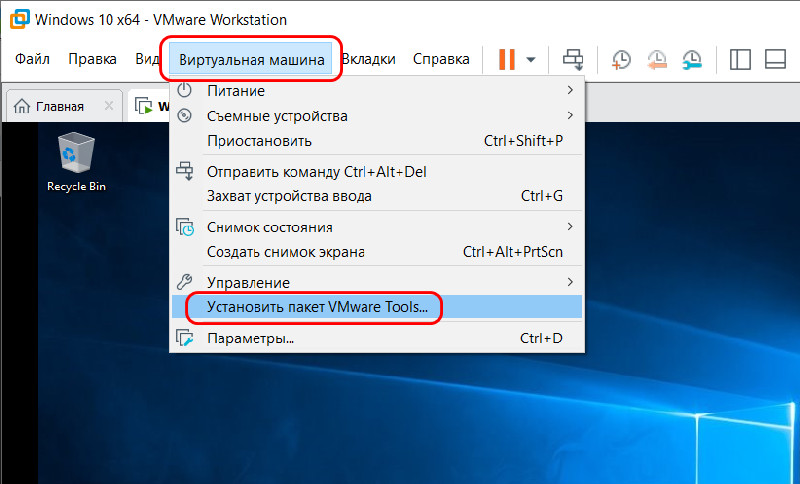
Далее в среде гостевой ОС открываем DVD-привод и запускаем файл установки VMware Tools.
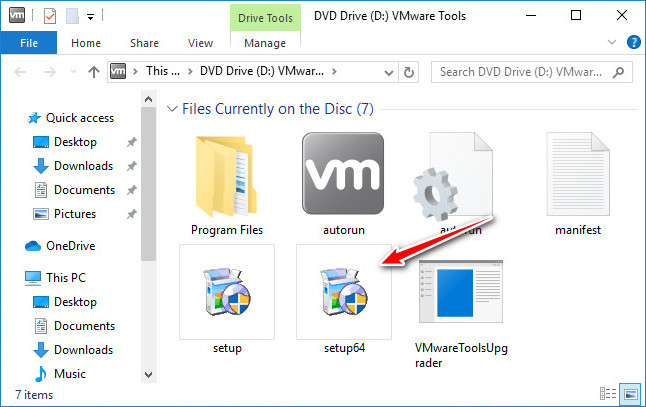
После инсталляции VMware Tools гостевую Windows необходимо перезагрузить.
Создание виртуальной машины в VirtualBox
Запустите VirtualBox.
Для создания виртуальной машины нажмите кнопку «Создать», расположенную на панели инструментов программы под строкой меню. Я рассмотрю создание и настройку виртуальной машины на примере подготовки к установке 64-битной версии Ubuntu 19.04. В большинстве случаев этот процесс для других платформ отличается лишь незначительными деталями. Ранее я уже показывал, как установить Linux Mint в VirtualBox.
Укажите произвольное имя машины; тип операционной системы (Linux) и версию (Ubuntu 64-bit). Здесь и в дальнейшем в ходе работы мастера для перехода к следующему окну нажимайте кнопку «Далее».
Укажите объем выделяемой виртуальной машине оперативной памяти в мегабайтах. Предлагаемый ПО объем составляет всего 1024 МБ.
Для комфортной работы я бы порекомендовал выделить виртуальной машине как минимум 2048 МБ (2 ГБ) ОЗУ, а если позволяют ресурсы, то 4096 МБ (4 ГБ).
Для чего используется такая программная среда?
Виртуальные машины для Windows 10 или другой среды имеют несколько основных приоритетов в использовании. Так, например, устанавливать вторую операционную систему на жесткий диск очень часто кажется совершенно нецелесообразным, поскольку и в ней могут появляться ошибки и сбои.
Кроме того, параллельно с Windows не всегда есть возможность установить «Линукс». А «яблочные» ОС в PC-конфигурациях не работают вообще и функционируют исключительно на платформах Intel (не путать с процессорами).
Если же устанавливаются виртуальные машины для Windows 10, в них можно эмулировать работу вышеуказанных систем и тестировать программное обеспечение, разработанное исключительно для установки и использования именно в этих ОС. Зато программные продукты для среды Windows при тестировании в виртуальной машине никакого влияния на основную систему не оказывают. Можно запросто эмулировать повреждение дочерней ОС вирусом, но это никоим образом не скажется на основной системе.
Установка и настройка Hyper-V
Мастер поможет Вам создать виртуальную машину. Виртуальные машины могут использоваться вместо физических компьютеров в разных целях. Вы можете выполнить настройку виртуальной машины с помощью мастера или с помощью диспетчера Hyper-V.
Перед созданием виртуальной машины в Hyper-V необходимо скачать образ операционной системы. Можно легко скачать образ Windows 10 с официального сайта Microsoft.
- Открываем диспетчер Hyper-V, который появился в системе после включения компонента гипервизора Hyper-V.
- Правой кнопкой мыши нажимаем на свое устройство в диспетчере Hyper-V и в контекстном меню выбираем пункт Создать > Виртуальная машина…
- В открывшемся окне мастера создания виртуальной машины нажимаем кнопку Далее, чтобы создать виртуальную машину с особыми параметрами конфигурации.
- Задаем имя и местонахождение для этой виртуальной машины и нажимаем Далее (значения текущего окна можно оставить по умолчанию, если у Вас достаточно памяти на системном диске).
- В зависимости от разрядности операционной системы, которую будем устанавливать на виртуальную машину выбираем поколение (выбранное Вами поколение виртуальной машины невозможно изменить после создания).
- Дальше укажите сколько необходимо выделить оперативной памяти для этой виртуальной машины (принимая решение об объеме памяти, выделяемой виртуальной машине, следует учесть, для каких целей она будет использоваться).
- Выберите виртуальный коммутатор среди доступных подключений или оставите сетевой адаптер виртуальной машины неподключенным.
- Теперь создадим виртуальный жесткий диск задав его имя, расположение и размер (рекомендуем заранее освободить память на своём жестком диске).
- Дальше в параметрах установки выберите пункт Установить операционную систему из файла загрузочного образа и укажите желаемый образ операционной системы.
- Последним шагом создания виртуальной машины будет проверка всех выше указанных параметров во вкладке Сводка и нажатие кнопки Готово.
- Теперь в диспетчере Hyper-V достаточно запустить созданную виртуальную машину выбрав пункт Пуск в контекстном меню и подключиться к ней выбрав пункт Подключить.
После подключения к новой виртуальной машине откроется новое окно с образом, который выбирался ранее. Дальше достаточно управлять и следовать шагам установке операционной системы.
Заключение
Включить виртуализацию Hyper-V на Windows 10 можно используя мастер создания виртуальной машины в диспетчере Hyper-V. Но перед включением убедитесь что Ваш компьютер отвечает системным требованиям Hyper-V. Только потом рекомендуется включать, устанавливать и настраивать виртуальную машину в Hyper-V.
VirtualBox
При начальной инсталляции этой программы следует обратить внимание на несколько пунктов с дополнительными компонентами, среди которых желательно установить поддержку подключения любых устройств через USB (VirtualBox USB Support) и сетевых адаптеров для локальных сетей и интернет-соединения (VirtualBox Networking). Программисты и разработчики могут задействовать поддержку языков программирования (обычному пользователю это не нужно)
Процесс создания ВМ в этой оболочке практически ничем не отличается от вышеописанного (разве что коммутатор не нужен). Только на стадии выбора типа виртуального диска можно установить динамический (расширяемый по мере заполнения) или диск фиксированного размера.
Когда машина будет создана, ее можно настроить в плане используемого объема видеопамяти, нагрузки на процессор и т.д. После этого кнопкой запуска производится старт, и программа запрашивает путь к образу ОС. Затем стартует инсталляция, ничем не отличающаяся от обычной установки. Если появится требование загрузки с CD/DVD-ROM, нужно будет отключить файл образа от привода (в разделе носителей использовать изъятие диска).
Дополнительные сведения о виртуальных машинах поколения 2
Ниже приведены некоторые дополнительные советы по использованию виртуальных машин версии 2.
Подключение или добавление DVD-дисковода
- Невозможно подключить физический компакт-диск или DVD-дисковод к виртуальной машине поколения 2. Виртуальный DVD-дисковод в виртуальных машинах поколения 2 поддерживает только файлы ISO-образов. чтобы создать файл ISO-образа Windows среды, можно использовать программу командной строки Oscdimg. Дополнительные сведения см. в разделе Параметры командной строки Oscdimg.
- при создании новой виртуальной машины с помощью командлета new-VM Windows PowerShell на виртуальной машине поколения 2 нет DVD-дисковода. Вы можете добавить DVD-дисковод во время работы виртуальной машины.
Использовать встроенное по UEFI
- На физическом узле Hyper-V не требуется безопасная загрузка или встроенное по UEFI. Hyper-V предоставляет виртуальным машинам виртуальные микропрограммы, не зависящие от того, что находится на узле Hyper-V.
- Встроенное по UEFI на виртуальной машине поколения 2 не поддерживает режим настройки для безопасной загрузки.
- Мы не поддерживаем Запуск оболочки UEFI или других приложений UEFI на виртуальной машине поколения 2. Использование оболочки UEFI или приложений UEFI других разработчиков технически возможно, если они компилируются непосредственно в источниках. Если эти приложения не имеют соответствующей цифровой подписи, необходимо отключить безопасную загрузку виртуальной машины.
Работа с VHDX-файлами
- Вы можете изменить размер VHDX-файла, содержащего загрузочный том для виртуальной машины поколения 2, во время работы виртуальной машины.
- Мы не поддерживаем или не рекомендуем создать VHDX-файл, который будет загрузочным для виртуальных машин поколения 1 и 2.
- Поколение виртуальной машины — это свойство виртуальной машины, а не виртуального жесткого диска. Поэтому не удается определить, был ли VHDX-файл создан виртуальной машиной поколения 1 или поколения 2.
- VHDX-файл, созданный с помощью виртуальной машины версии 2, можно подключить к контроллеру IDE или SCSI-контроллеру виртуальной машины поколения 1. Однако если это загрузочный VHDX-файл, виртуальная машина поколения 1 не загрузится.
Использовать IPv6 вместо IPv4
По умолчанию виртуальные машины поколения 2 используют протокол IPv4. чтобы вместо этого использовать IPv6, выполните командлет Set-вмфирмваре Windows PowerShell. Например, следующая команда задает предпочтительный протокол для IPv6 для виртуальной машины с именем TestVM:
Установка Windows Admin Center для управления Hyper-V 2019
Теперь нам надо передать скачанный файл на гипервизор и установить панель управления. Ранее мы разрешили подключение к Windows Hyper-V Server 2019 по rdp. Подключимся к нему, чтобы было удобно выполнять команды на самом гипервизоре.
По-умолчанию, на гипервизоре включен firewall, который блокирует внешние подключения. Вы можете либо полностью его отключать и включать с помощью команд в консоли cmd:
netsh advfirewall set currentprofile state off
netsh advfirewall set currentprofile state on
Либо разрешить некоторые команды удаленного управления, которые позволят в том числе передавать файлы на гипервзиор по smb. Следующие команды нужно вводить не в обычной консоли, а powershell. Для этого наберите команду powershell в стандартной консоли, которая загружается после подключения по rdp, а потом сами команды.
powershell
Set-NetFirewallRule -DisplayGroup 'Windows Management Instrumentation (WMI)' -Enabled true -PassThru
Set-NetFirewallRule -DisplayGroup 'Remote Event Log Management' -Enabled true -PassThru
Set-NetFirewallRule -DisplayGroup 'Remote Volume Management' -Enabled true -PassThru
Эти разрешения нам понадобятся позже, когда мы будем подключаться стандартными системными останстками для управления Hyper-V Server 2019.
Заходим на любой диск гипервизора через обычный проводник windows и передаем туда скачанный инсталлятор WindowsAdminCenter1904.1.msi. В качестве авторизации используем учетную запись администратора.
Возвращаемся на гипервизор, идем в паеку C:/Soft и запускаем переданный файл.
Запускается инсталлятор Windows Admin Center. Там все просто, можно использовать дефолтные значения. Я лично ставлю галку Разрешить Windows Admin Center изменять параметры доверенных узлов для этого компьютера и Перенаправлять трафик с HTTP-порта 80 на HTTPS-порт. После установки можно в браузере переходить по адресу https://10.20.1.14.
Чтобы страница открылась, введите учетные данные администратора hyper-v сервера. Выбираем единственный сервер, вводим еще раз данные администратора и подключаемся к панели управления сервером. Дальше, думаю, уже сами разберетесь. Не буду подробно останавливаться на описании функционала Windows Admin Center.
В разделе Виртуальные машины, можно создать виртуалку и запустить ее. Единственное, не забудьте установочный iso образ загрузить на гипервизор. Можно в ту же папку, куда загружали установщик админ центра. Единственное, вот на чем остановлюсь. Давайте создадим виртуальный коммутатор, для того, чтобы виртуальная машина получила доступ к сети.
Для этого идем в раздел Виртуальные коммутаторы и жмем на кнопку Создать.
Указываете имя коммутатора и его тип. Из-за перевода Admin Center на русский язык, трудно уловить суть названий, поэтому лучше все же качать английскую версию. Я уже установил русскую, поэтому расскажу на основе ее. Существует 3 типа коммутаторов:
- Личный (private) для связи только между виртуальными машинами, без доступа к гипервизору и сетью за ним.
- Внутренний (internal) — почти то же самое, что и личный, только доступ к коммутатору может иметь и гипервизор, но по прежнему нет доступа к внешней сети.
- Внешний (external) по сути это обычный сетевой бридж, куда входит реальный сетевой интерфейс гипервизора. Этот тип коммутатора используется для доступа виртуальных машин во внешнюю сеть.
В моем примере у меня только один сетевой интерфейс на гипервизоре. Я создам один коммутатор типа Внешний (External).
Получилось вот так.
Теперь этот коммутатор можно использовать в виртуальных машинах для доступа во внешнюю сеть.
В принципе, на этом настройку Windows Hyper-V Server 2019 можно и закончить. Если вас функционал Windows Admin Center устраивает, пользуйтесь им. В целом, в нем есть все необходимое, но мне он не нравится. Очень тормозной интерфейс, приходится два раза авторизовываться, чтобы подключиться. У меня не всегда получается через браузер открыть консоль виртуальной машины. Какие-то ошибки бывают, зависания.
Я предпочитаю использовать классические оснастки для управления гипервизором. Если вы так же как и я, предпочитаете их, переходим к следующему способу подключения и управления Hyper-V Server 2019. Для этого нам понадобится компьютер или виртуальная машина с Windows 10. Можно ее установить прямо на этом же гипервизоре. Иногда я так делаю для удобства. Получается автономный гипервизор со всем необходимым для управления.
Как перенести установленную на жесткий диск Windows в VirtualBox
Во избежание возможных проблем тестировать работу программного обеспечения лучше всего на отдельном компьютере либо на виртуальной машине, созданной в VirtualBox или VMware. Но представим ситуацию, в которой протестировать это самое ПО нужно в рамках конфигурации вашего рабочего компьютера. Вы можете потратить время и установить в виртуальную Windows тот же набор приложений и драйверов, настроив ее соответствующим образом, но есть более простой путь.
Гораздо проще виртуализировать систему со всеми ее настройками, программами и драйверами, воспользовавшись утилитой Disk2vhd, разработанной известным программистом Марком Руссиновичем.
Поскольку нужна только система, оставьте отмеченными тома «Зарезервировано системой» и «раздел С». В поле «VHD File name» укажите путь сохранения образа и нажмите «Create»
Также обратите внимание на опции теневого копирования и упаковки в формат VDHX
Поскольку Disk2vhd использует функцию теневого копирования, галку с чекбокса «Use Volume Shadow Copy» снимать не следует, а вот с пункта «Use VDHx» галку следует снять, так как создаваемый образ виртуального диска должен иметь формат VDH.
После завершения процедуры захвата рабочей Windows в образ перенесите его на компьютер, запустите на нём VirtualBox и создайте новую ВМ.
По умолчанию платформа предлагает создать новый виртуальный жесткий диск, вместо этого выберите существующий виртуальный диск и укажите путь к созданному ранее образу.
Готово, можно пробовать запускать виртуальную машину. Если с загрузкой возникнут проблемы, следует попробовать изменить тип контролера VirtualBox с SATA на IDE.
Для этого в разделе настроек виртуальной машины «Носители» создайте новый контроллер, тип выберите IDE, повесьте на него VDH-файл и удалите контролер SATA.
Причиной проблем загрузки виртуализированной системы также может стать установленное в ней стороннее программное обеспечения для управления загрузкой, поэтому перед захватом системы в образ его лучше отключить.
И еще один момент. Если вы используете OEM-версию Windows, создать на ее основе образ в Disk2vhd не получится, поскольку перенос данных предустановленных систем на виртуальные машины запрещен правилами спецификации.
Вместо вывода: как работает Windows 10 на виртуальной машине
Я использую Windows 10 через VirtualBox на базовом по процессору и оперативной памяти MacBook Air 2019 года. Про характеристики виртуальной машины писал выше: это 32+ ГБ постоянной и 2 ГБ оперативной памяти.
В рамках таких характеристик 64-битная Windows 10 не летает, как macOS 10.15 Catalina актуальной ревизии. Тем не менее, скорости вторичной операционной системы вполне достаточно, чтобы комфортно использовать небольшие приложения, которые не работают на Mac. Именно такая задача и ставилась.
В отличие от Boot Camp, компьютер не нужно перезагружать, прерывая текущие задачи, чтобы выполнить новые в другой ОС. Это безусловный плюс, который компенсирует не самую большую производительность затеи.
Стоит ли так заморачиваться? Или ради интереса, или по реальной нужде. Держать виртуалку, которая отъедает внушительную часть небольшого SSD, просто на всякий случай нет никакого смысла.
iPhones.ru
Самый простой способ использовать вторую систему на Mac.
Николай Грицаенко
Кандидат наук в рваных джинсах. Пишу докторскую на Mac, не выпускаю из рук iPhone, рассказываю про технологии и жизнь.




