Учимся устанавливать и удалять программы в windows 10 по новому
Содержание:
- Возможные варианты установки [ править | править код ]
- Особенности процесса установки
- Как открыть компоненты?
- Сброс параметров виндовс инсталлер
- Восстанавливаем нормальную работу процессора с помощью антивируса
- Информация о продукте: #
- Patch My PC — установка нескольких программ на компьютер
- Инсталлятор драйвера
- Особенности InstallPack
- Что такое деинсталлятор?
- Основные возможности программы InstallPack (Инстал Пак)
- Что такое установщик программ?
- FreeApps
- InstallPack как работать с программой
- Функционал
- Бесплатные Программы Ру
- Быстрая установка программ на компьютер
- Заключение
Возможные варианты установки [ править | править код ]
- Установка вручную — установка выполняется без установщика или со значительным количеством операций, вручную выполняемых пользователем.
- «Тихая» установка — установка, в процессе которой не отображаются сообщения или окна. «„Тихая“ установка» не является синонимом «автоматическая установка», хотя часто ошибочно используется в этом значении.
- Автоматическая установка — установка, которая выполняется без вмешательства со стороны пользователя, исключая, конечно, сам процесс её запуска. Процесс установки иногда требует взаимодействия с пользователем, который управляет процессом установки, делая выбор: принимая пользовательское соглашение, настраивая параметры, указывая пароли и так далее. В графических средах могут использоваться инсталляторы, которые предоставляют так называемого Мастера установки, однако и они зачастую предоставляют параметры командной строки, позволяющие выполнить полностью автоматическую установку.
- Самостоятельная установка — установка, которая не требует начального запуска процесса. Например, Vodafone Mobile Connect USB Modem, который устанавливается с USB-порта компьютера при подключении к нему без необходимости в ручном запуске.
- Удалённая установка — установка, которая выполняется без использования монитора, подсоединённого к компьютеру пользователя (в частности, выполняемая на компьютере без видеовыхода вообще). Это может быть контролируемая установка с другой машины, соединенной через локальную сеть или посредством последовательного кабеля. Автоматическая и удалённая установки являются обычными операциями, выполняемыми системными администраторами.
- «Чистая» установка — установка, выполняемая в отсутствие таких факторов, которые могут изменяться от программы к программе. Ввиду сложности типичной установки, имеется множество факторов, влияющих на её успешный исход. В частности, файлы, оставшиеся от предыдущей установки этой же программы, или нестабильное состояние операционной системы могут привести к неправильной установке и работе программы.
- Непосредственная установка — установка программы, выполняемая с её копии на жестком диске (называемой flat copy), а не с самого оригинального носителя (обычно компакт- или DVD-диск). Это может быть полезным в ситуациях, когда целевая машина не способна справиться с произвольным доступом для чтения с оптических дисководов во время выполнения задач, вызывающих большую загрузку процессора, как, например, при установке программ.
Особенности процесса установки
Пользователи, которые применяют инсталляторы, созданные специально для установщика, получают более простой и удобный способ установки программного обеспечения, а также такие опции, как восстановление, откат, установка по требованию, настройка удаления и др.
Процесс установки про помощи установщика состоит из нескольких этапов:
- Предварительный сбор информации.
- Непосредственная установка нужных компонентов.
- Возможность отката в случае наличия ошибки или отмены процесса установки пользователем.
На первом этапе установщик собирает инструкции софта, из которых впоследствии будет сформирован конкретный сценарий действий по установке, состоящий из отдельных этапов. На этапе установки софт использует готовый сценарий, который предполагает отсутствие каких-либо действий или указаний со стороны пользователя. Если любой из этапов сценария заканчивается ошибкой, или же пользователь на определенном этапе отменил установку, то все действия, которые были совершены до этого момента, откатываются, и система возвращается в то состояние, которое было до начала процесса установки.
Как открыть компоненты?
Открыть окно управления довольно просто на всех версиях системы. При этом процедура практически идентична.
Windows 7
Нужное окно в Windows 7 можно открыть, написав в поиске меню пуск фразу «Включение или отключение компонентов» или «Программы и компоненты».
В первом случае пользователь сразу перейдет к управлению. Во втором случае произойдет переход на страницу установленных программ, а слева будет ссылка на нужное окно.
При переходе в интересующее окно, система попросит пользователя подождать, пока не определит все установленные компоненты. После этого окно будет выглядеть следующим образом:
Windows 8
В Windows 8 окно вызывается практически аналогичным образом. Нужно нажать на меню «Пуск» правой кнопкой мыши и выбрать пункт «Программы и компоненты».
Пользователь попадет на уже знакомую страницу:
Windows 10
В новой версии системы переход осуществляется следующим образом:
- Из меню «Пуск» происходит переход в Панель управления. Для этого нужно вписать ее название в поисковую строку.
- Чтобы найти Программы и компоненты нужно установить режим мелких значков.
- Через уже знакомый интерфейс происходит переход на нужное окно.
Что за процесс Winlogon – для чего служит и где используется
Сброс параметров виндовс инсталлер
Если все способы не помогли, сбросьте параметры реестра — для этого используйте инструкцию Microsoft — https://support.microsoft.com/kb/2642495/ru Она проста и доступна, не займет много времени.
Если вы удалили вирус, отключили защитное ПО на время установки программы – фактически, исключили все возможные причины неисправности, но все по-прежнему, обратитесь к специалистам или же вернитесь к шагу установки ОС заново.
ПОСМОТРЕТЬ ВИДЕО
Теперь вы знаете что ошибки Виндовс инсталлера легко решаются и подключить обратно службу проще простого. Есть вопросы? С радостью ответим!
Восстанавливаем нормальную работу процессора с помощью антивируса
Если вышеописанные способы не помогли, то скорей всего ваша Windows 7 заражена вирусом. Обычно заражение вирусом происходит извне. То есть через интернет или через внешний накопитель данных. Если у вас стоит хороший антивирус, то скорей всего вирус не пройдет. Но бывают случаи, когда антивирусы не видят новые версии вирусов и пропускают их. Если ваш компьютер заражен, то процесс хост Svchost.exe будет грузить процессор до 100 процентов, а также в имени пользователя вы увидите не системные имена «LOCAL» и «NETWORK SERVICE», а совсем другое имя.

Чтобы избавиться от вируса в системе, нужно запустить полную проверку компьютера в Windows 7 на поиск вредоносных программ. Ниже мы рассмотрим пример запуска полной проверки компьютера с помощью антивируса Comodo Internet Security. Также перед запуском любого антивируса для проверки ОС обновите его антивирусную базу. Двигаемся дальше и запустим антивирус Comodo Internet Security.

В главном окне антивируса перейдем к нижней вкладке «Сканирование», после чего откроется меню, в котором можно выбрать варианты сканирования.

В нашем случае нужно выбрать пункт «Полное сканирование». Этот вариант просканирует полностью винчестер, выявит вредоносную программу и обезвредит ее. Ниже показано окно сканирования Comodo Internet Security.

В других антивирусных программах принцип запуска полной проверки ПК максимально схож с рассмотренным. Поэтому если у вас проблема с хост-процессом Svchost.exe, то смело запускайте полную проверку ПК.
Для этого примера мы неспроста выбрали антивирус Comodo Internet Security. В этом антивирусе есть встроенный модуль под названием KillSwitch (в настоящее время этот модуль входит в состав бесплатного набора утилит COMODO Cleaning Essentials, скачать который можно здесь).
Этот модуль представляет собой диспетчер задач, который обладает расширенным функционалом. Например, KillSwitch может остановить дерево процессов и вернуть назад произведенные изменения после этого.
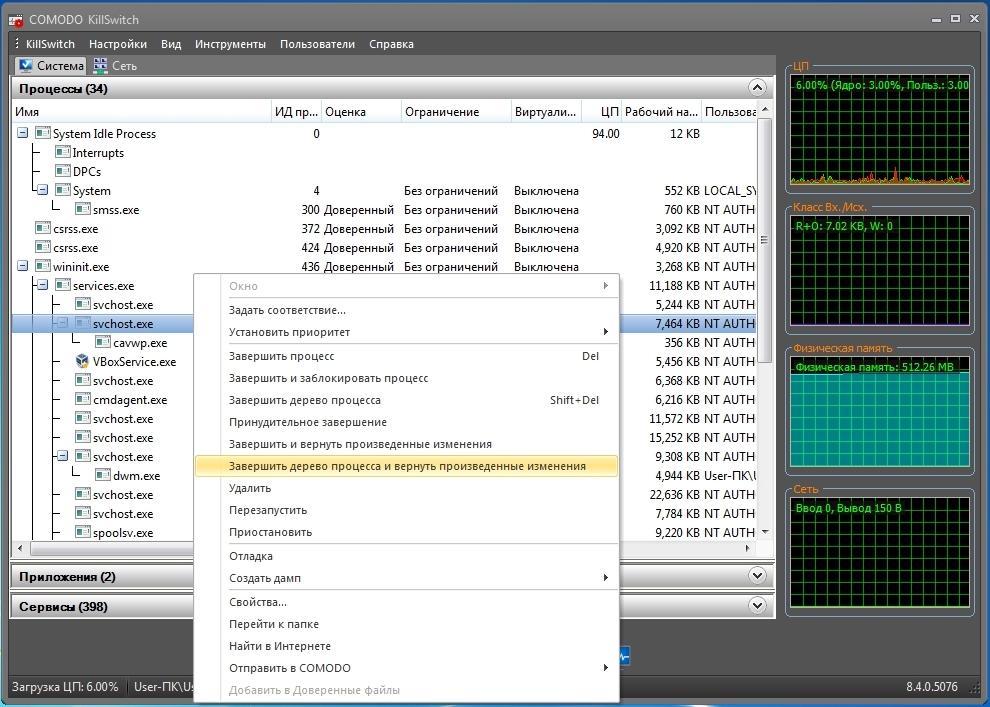
Также особенностью KillSwitch является проверка запущенных процессов на доверие. То есть, если процесс недоверенный, KillSwitch найдет его и укажет это в третьей колонке «Оценка». Эта особенность модуля KillSwitch поможет быстрее определить проблему, связанную с Svchost.exe и загрузкой процессора.
Еще стоит упомянуть, когда вирус заражает сам антивирус или надежно маскируется от него, вследствие чего его не видит установленный антивирус. В этой ситуации на помощь пользователю придёт загрузочный диск Dr.Web LiveDisk. Этот диск представляет собой портативную операционную систему, основанную на Linux, которая грузится с него. После загрузки с этого диска пользователь сможет запустить проверку ПК прямо с загруженной операционной системы.

Такая проверка должна найти и обезвредить вирусы, которые заставляют Svchost.exe грузить процессорные ядра. Наиболее известными вирусами, которые грузят процессор с помощью Svchost.exe, являются:
- «Virus.Win32.Hidrag.d» — представляет собой вирус, написанный на C++. Попав в систему, он осуществляет подмену Svchost.exe. После этого он ищет файлы с расширением «*exe» и заражает их. Вирус является безобидным, он не вредит системе и не крадет информацию. Но постоянное заражение файлов с расширением «*exe» сильно грузит процессор.
- «Net-Worm.Win32.Welchia.a» — этот вирус представляет собой интернет-червь, который нагружает процессор путем интернет атак.
- «Trojan-Clicker.Win32.Delf.cn» — примитивный троян, который регистрирует в системе новый процесс Svchost.exe для открытия определенной страницы в браузере, тем самым нагружая систему.
- «Trojan.Carberp» — опасный троян, который также маскируется под Svchost.exe. Основным предназначением этого вируса является поиск и кража информации крупных торговых сетей.
Информация о продукте: #
Последним рассматриваемым сервисом является FreeApp
, который является этаким «молоднячком», так как проект стартовал в этом году и еще только набирает обороты.
Сайт FreeApp
очень похож наNinite . Стоит отметить лишь одно небольшое различие – выбранные вFreeApp приложения попадают в специальную область сайта, что облегчает создание конечного дистрибутива. На момент обзора на сайте было доступно 97 разнообразных приложений. Отдельного внимания заслуживает рассмотрение «установочного» дистрибутиваFreeApp , главное окно которого представлено на скриншоте ниже.
После запуска дистрибутива начинается загрузка и установка приложений в скрытом режиме. В своей программе разработчики позаботились даже о такой функции, как удаление уже установленных программ из FreeApp
Во вкладке Updates
отображаются обновления для установленных приложений.
Отдельно стоит отметить настройки FreeApp
, в которых можно указать путь установки для приложений и настройки прокси.
Patch My PC — установка нескольких программ на компьютер
Бесплатная программа Patch My PC Home Updater предназначена для поддержки актуальности программного обеспечения на ПК. В базе данных содержится более 300 программ.
Помимо основного предназначения, из Patch My PC Updater устанавливаются дополнительные программы на компьютер в «тихом» режиме. Приложение работает на английском языке.
Выполните следующие действия:
- Войдите на страницу сайта Patch My PC, нажмите на кнопку «Downloads».
- Установите приложение на компьютер.
- В окне открытой программы Patch My PC Updater, в правой части показаны категории с доступными программами. В левой части находится список установленных приложений.
Для обозначения типа приложений, программа Patch My PC использует цветовую маркировку:
- Зеленый цвет — программы, имеющие самую актуальную версию.
- Красный цвет — приложения, требующие обновления.
- Черный цвет — неустановленные программы.
Имеющиеся приложения распределены по разделам:
- Plugins & Runtimes — плагины и среды выполнения.
- Browsers — браузеры.
- Multimedia — мультимедиа.
- File Archives — архиваторы.
- Utilities — утилиты.
- Hardware Tools — инструменты для жесткого диска.
- Documents — приложения для работы с документами.
- Media Tools — медиа инструменты.
- Messaging — мессенджеры.
- Developer — разработка.
- Microsoft Visual C++ Redistributable — распространяемый компонент Microsoft Visual C++.
- Sharing — обмен файлами.
- Graphics — графика.
- Security — безопасность.
- Miscellaneous — разное.
- Gaming — игры.
- Portable Apps — переносные приложения.
- Поставьте флажки напротив нужных программ (названия неустановленных приложений черного цвета), на верхней панели отобразится информация о количестве устанавливаемых программ.
- Нажмите на кнопку «Perform Updates», расположенную в нижнем правом углу окна приложения.
- Программа Patch My PC Updater скачает и установит программы в «тихом» (silent) режиме.
В программе Patch My PC Updater имеется планировщик, есть возможность удалить ненужные программы. Для деинсталляции установленных на компьютере приложений войдите во вкладку «Uninstaller».
Инсталлятор драйвера
Теперь давайте поговорим о том, что такое инсталлятор драйвера. Конечно, установщик может быть представлен в виде самого обычного исполняемого EXE-файла, но зачастую они поставляются в виде информационных объектов формата INF. Действия с такими файлами отличаются.
В самом простом случае инсталлировать такой драйвер можно через меню ПКМ на файле с выбором пункта «Установить». Однако выполнить такие действия возможно далеко не всегда. В этом случае система сообщает, что установка с выбранным типом действий невозможна. Разрешить ситуацию можно достаточно просто, обратившись к пункту обновления драйвера в «Диспетчере устройств» и указав местоположение искомого файла.
Также можно использовать поиск установочных файлов на локальном компьютере или в сетевом окружении, не считая базы данных в интернете, что занимает больше времени.
Предположим, вы скачали для модема инсталлятор «Ростелеком» или такой файл у вас есть на съемном носителе. Если установка соответствующего драйвера не будет выполнена автоматически самой операционной системой, вот тогда и нужно будет указать точное местоположение драйвера.
Особенности InstallPack
Сами разработчики позиционируют программу как мультиустановщик. В этом и главное её преимущество, то есть вы можете выбирать несколько приложений, а затем добавлять их в список по очередности и процедура будет выполняться без вашего участия.
Другой достопримечательностью является честная работа программы. Риск наткнуться на дополнительный софт, который вы не заказывали, минимальный. То есть в InstallPack для Windows не наблюдается использование бандлинга и происходит именно то, что вы и поставили для выполняться. Единственным аспектом может быть, если в конечной программе, которую загружает InstallPack, будут использоваться нечестные приёмы раскрутки. Так как данный магазин является только посредником, то и контролировать производителей он не может.
Полезной информацией, которую предоставляет установщик программ, является рейтинг. В качестве оценок применяется 5-звёздочная система, таким образом даже не устанавливая утилиту можно получить первичную информацию.
Также существует раздел, где указывается тип и направленность программы, что упрощает подбор софта для ПК. Конечно же присутствует краткая информация о приложении и рядом находится значок доллара. Если иконка имеет зелёный цвет, то программа бесплатна, а если желтый, то имеется пробная версия.
Очень удобно и то, что InstallPack всегда устанавливает новые версии ПО. Таким образом риск наткнуться на старый или испорченный билд программы минимальный. Версии продуктов актуальны, так как загружаются с оф сайтов утилит.
Что такое деинсталлятор?
Наконец, раз существуют инсталляторы, предназначенные для установки программного обеспечения, то, по идее, должны существовать и приложения прямо противоположного направления – деинсталляторы. Действительно, такие программы есть, и с их помощью можно удалять только установленные приложения (и пользовательские, и встроенные в операционную систему). А вот удалить ОС невозможно (это, по всей видимости, и так понятно). Зато преимущество таких программ состоит в том, что они способны автоматически удалять остатки приложений, сканируя жесткий диск и реестр, в то время как «родные» инструменты Windows справляются с такими задачами гораздо хуже (а то и не справляются вообще).
Среди самых мощных апплетов можно выделить iObit Uninstaller и Revo Uninstaller, которые, по мнению большинства экспертов, являются лучшими в своем классе.
Основные возможности программы InstallPack (Инстал Пак)
Инстал Пак предназначен для обеспечения легкости установки популярных и широко распространенных программ для операционной системы Microsoft Windows, т.е. пользователю не нужно знать или искать официальные сайты разработчиков программного обеспечения, программа сама загрузит и установит, в автоматическом или ручном режиме, выбранное ПО из списка имеющихся программ, а их более 700 и этот перечень усилиями разработчиков продолжает расширятся.
В приложении Install Pack предусмотрены категории и наборы программ из которых можно осуществлять выбор необходимых приложений для установки, например, категория «Безопасность» содержит список программ необходимых для обеспечения безопасности ПК.
Категории и наборы программ в Инстал Пак
Для быстрого выбора необходимых программ, помимо категорий предусмотрен поиск работающий по всему списку, не зависимо от выбранного набора ПО или категории, к примеру введя в строке поиска «янд» будут показаны приложения содержащие искомые символы Яндекс Браузер и Яндекс Диск.
Поиск программ в InstallPack
Пользователю приложения ИнсталПак доступна сортировка по значению в любом из столбцов, для этого нужно кликнуть на заголовок столбца, при повторном клике, порядок сортировки будет обратным.
Сортировка по значению в столбце в ИнсталПак
Когда необходимые для установки программы выбраны, их количество и примерный загружаемый из интернет объем будет указан в правом верхнем углу, можно выбрать один из двух режимов установки «тихий» или «обычный»
Что такое установщик программ?
Весь смысл заключается в том, что с помощью одной программы Вы можете скачать и установить большинство самых популярных программ. Это будет очень полезно, например, в тех случаях, когда Вы только что установили или переустановили Windows на домашнем компьютере и Вам необходимо выполнить установку набора дополнительных программ, которыми Вы обычно пользуетесь: антивирус, браузер, архиватор, торрент-клиент, проигрыватель, почтовый клиент и так далее. Согласитесь, что если искать их и скачивать по отдельности, то времени будет затрачено достаточно много. Однако для этого можно использовать программу установщик, в результате Вам не нужно будет заходить на официальные сайты каждой программы с целью скачать дистрибутив или просто искать эти дистрибутивы в интернете, так как программа установщик сделает это за Вас.
Кто пользуется операционной системой Linux, знаком с таким принципом работы, т.е. обычно в популярных дистрибутивах Linux есть специальная программа, так называемый менеджер приложений, с помощью которой осуществляется весь процесс скачивания и установки программ в системе (правда, из специальных репозиториев). В Windows встроенных таких менеджеров нет, поэтому пользователям приходится самостоятельно искать и скачивать программы.
Именно этот факт и повлиял на появление программ для централизованной установки других программ в Windows.
Сегодня я предлагаю обзор одной из таких программ – ZipSoft.
FreeApps
Еще один отличный менеджер пакетов для Windows, iPhone и Android. C его помощью можно легко скачивать, устанавливать, обновлять и удалять приложения с вашего устройства. Все программы, а их насчитывается для PC около150 штук, удобно распределены по категориям с возможностью быстрого поиска. Расставив галочки на нужных программах, вам понадобится только нажать на кнопку Install, после чего можно выпить кофе — все дальнейшие операции FreeApps выполнит самостоятельно.

Хотя в операционных системах Windows не предусмотрено единого интерфейса для управления программным обеспечением, подобно тому как это сделано в Linux, все же имеются вполне достойные сторонние решения. С их помощью вы сможете значительно облегчить и ускорить процесс установки, обновления или деинсталляции программ на своем компьютере.
InstallPack как работать с программой
Установка программы не требуется, достаточно её запустить. У меня её постоянно блокирует антивирус, поэтому, я его на время отключаю. Также, перед этим, я программу добавил в исключения антивируса.
Итак, запустив программу, вы увидите её главное окно. Здесь нам нужно выбрать желаемую программу. Если вы её не видите, можете использовать «Поиск» в утилите или выберите в меню программы нужный раздел, к примеру «Драйвера», или «Мультимедиа» и устанавливайте нужные.
Мне же драйверы не нужны, т.к. у меня есть программа автоматического обновления драйверов. Я выбрал нужные мне программы. Они находятся в самом верху в разделе «Выбранные».
InstallPack имеет тихую и обычную установку. Тихая установка подразумевает, что программа тихо установится в папочку диска С «Program Files». Для включения тихой установки, не забудьте поставить галочку «Тихая установка» в меню программы.
Я же выбрал «Обычный режим», т.к. он подразумевает ваше участие. Например, запуск установок и выбор места, где будут установлены выбранные программы. По сути, в этом режиме программы запускаются обычным образом, только по очереди.
Поэтому, я бы всё же посоветовал, если у вас диск С имеет приличные размеры, выбрать «Тихую установку». Итак, нажимаем «Далее». В разделе «Рекомендации» не забудьте убрать галочки внизу, если вам не нужен антивирус Avast и браузер Яндекс с приложениями.
У нас начинают загружаться и устанавливаться наши программы.
Теперь необходимо дождаться завершения установки программ. Затем, проверяем их работоспособность и работам!
Программа InstallPack появилась не так давно, поэтому, некоторые антивирусы и файрволлы её блокируют. Поэтому, нужно отключить сам антивирус, файрволл, защитника Windows и спокойно устанавливать нужные программы. Очень удобная утилита! Успехов!
Функционал
При разработке в Windows 10 было добавлено немало новых удобных функций, заслуживающий внимания и действительно выделяющий “десятку” среди прочих ОС данной линейки.
Прежде всего, особенностью системы является ее универсальность. Программисты исхитрились и создали вариант, подходящий для любых устройств: компьютеров, ноутбуков, смартфонов и планшетов. Таким образом они “реабилитировались после восьмерки”, которая была всем хороша, но подходила больше для мобильных устройств.
При переработке меню “Пуск” было найдено оптимальное решение: объединение вариантов седьмой и восьмой версии. При этом вернулась его былая компактность – больше никаких разворотов на весь рабочий стол. Впрочем, в меню настроек есть возможность это исправить. Кстати, процесс поиска в меню был оптимизирован и улучшен.
В главном меню появилась также новая кнопку, отвечающая за вызов виртуальных рабочих столов. Вы можете одновременно увидеть все открытые рабочие столы и даже управлять ими.
Удачно видоизменен менеджер файлов, который позволит произвести тонкую настройку системы “под себя”.
Также существенно доработана командная строка (добавлены функции выделить, копировать, вставить), добавлено приложение Task View для просмотра всех задач, доработан проводник, внедрен новый вэб-браузер. Да-да, вместо ставшего уже героем анекдотов Internet Explorer используется Microsoft Edge. Рассмотрим далее достоинства и недостатки системы, если вы решите скачать Windows 10 на свой компьютер или ноутбук.
Бесплатные Программы Ру
Приложение InstallPack для быстрой и удобной загрузки на пк нескольких программ одновременно. Позволяет установить самые свежие версии ПО от разных разработчиков, минуя запуск браузера.
Инстал Пак существенно упрощает поиск и загрузку софта, что особенно пригодится после переустановки Windows или покупки нового компьютера. Вы сможете одним кликом скачать все необходимые программы, будь то браузер, антивирус, видеоплеер, аудиоредактор, диск-рекодер или торрент-клиент.
Приложение не требует установки — оно может быть запущено, в том числе, и с флешки. Это особенно удобно, когда вы хотите «одним махом» установить все нужные программы, например, для своей тёти или однокурсницы.
По умолчанию список программ представлен в алфавитном порядке. Но вам не придется скролить, чтобы найти интересующее ПО — достаточно начать набирать название программы в поисковой строке, и она тут же появится в самом верху. Чтобы все отмеченные галочками программы отображались в один ряд, нажмите «Название».
Впрочем, можно также отсортировать список по категориям — для этого воспользуйтесь соответствующей вкладкой. Кроме того, авторы InstallPack предлагают загрузить готовые пакеты на все случаи жизни. «Must have» пак будет отличным выбором после переустановки системы или покупки нового компьютера, а «Патриот» наверняка приглянется тем, кто отдает предпочтение отечественным разработкам.
Достоинства:
- самые свежие версии программ;
- всё доступное в списке ПО проверено на вирусы;
- скачать программы можно бесплатно, без регистрации или отправки SMS.
Над чем стоит поработать:
приложение не предусматривает создание ярлыка на Рабочем столе или в панели быстрого запуска.
Install Pack отличается прекрасной скоростью работы и дружественным интерфейсом, в котором будет несложно разобраться даже не очень опытному пользователю. Возможность настройки отображения списка позволяет не только быстро найти интересующее ПО, но также просмотреть аналогичные разработки. Всё это делает данное приложение незаменимым помощником на компьютере, как продвинутых пользователей, так и для новичков.
Install Pack действительно упрощает установку софта. При этом, использовать его можно не только для пакетной загрузки программ во время апгрейда компьютера, но и в рядовые пользовательские будни — например, когда вам понадобились две программы от разных разработчиков.
Быстрая установка программ на компьютер
Добрый день, друзья. Все знают, что после установки системы, компьютер работает довольно быстро, как отлаженный часовой механизм. Но, со временем, его система захламляется мусором, как бы вы его не чистили. Также, во время долгой работы операционной системы (от года), бывают различные сбои.
К примеру, может появиться черный или синий экран смерти. В принципе, решить проблему подобных экранов можно и поискав ошибку в системе. Исправить её и компьютер заработает. Но, есть одна проблема. На поиск неисправностей в системе (битых, удалённых файлов и прочее, может уйти от часа, до нескольких суток).
Поэтому, в ряде случаев, гораздо выгоднее просто переустановить систему. Но, соответственно, после переустановки, система будет пустой, я имею в виду без программ. Каждую программу устанавливать довольно долго и муторно. На это могут уйти сутки и более. В этом случае, нам поможет утилита InstallPack.
Эта программа помогает за довольно короткий период времени установить на компьютер нужные программы. Причем, делает она это автоматически. Она может установить кодеки, файлы, браузеры, антивирусы, программы очистки системы и прочее. Другими словами, более 700 различных программ и кодеков. Если вы будете устанавливать софт через эту программу, антивирус с брадмауэром устанавливайте последними.
Все программы, которые устанавливает InstallPack, последней версии (и разумеется, имеют последнее обновление). Программа устанавливает только бесплатные или демо версии. Поэтому, если вы любитель пиратских программ, вам всё же придется поискать их через торренты.
Итак, для начала нужно скачать InstallPack с официального сайта. Программа бесплатна. Но, при попытке скачать, могут возникнуть проблемы. Например, Яндекс Браузер заявил, что не может обеспечить безопасное соединение и заблокировал его.
В этом случае, вам нужно убрать галочку над безопасным соединением в настройках браузера. Или, просто скачайте другим браузером. Например, я скачал через браузер Edge (Я заметил, что в последнее время этот браузер заметно улучшили). Он также заявил, что сайт может быть небезопасным, но я нажал «Перейти» и скачал программу.
Что приятно, данная программа не является сборником софта, которые весят более 10 Гб. Сборник софта может стать проблемой, если у вас интернет лимитный. InstallPack имеет объём всего 1.87 Мб. и скачивает программы напрямую с официального сайта. Софт в ней часто пополняется, что приятно. Много таких программ, о которых я до этого не знал.
Заключение
На данный момент я пользуюсь утилитой Driver Booster Free. Работать с ней легко, ничего не ставит лишнего. Можно обновляться как в пакетном режиме, так и выбирать необходимое устройство. Сбоев с установкой последнее время не замечено.
Порядок работы с Driver Booster Free у меня такой ⇒
- Установка операционки. Win 10 ставит свои дрова на сетевую карту.
- Загружаю с флешки утилиту.
- Запускаю сканирование.
- Выбираю в списке все старые драйвера (кроме внешней видеокарты на настольных ПК). Их скачиваю и ставлю отдельно.
- Произвожу пакетную установку всего сразу.
- Перезагружаю комп или ноут.
- Проверяю в диспетчере устройств, все ли устройства работают.
- Устанавливаю антивирус (если требуется).
Большую помощь может оказать DriverPack Solution, если у вас в диспетчере есть не определившиеся устройства. Надо только скопировать код устройства PCI/VEN, находящийся в его свойствах. Я ее использую только для этого. Для установки дров, мне она не понравилась – слишком много мороки.
Мне нравится4Не нравится2




