Программа для сканирования документов с принтера на компьютер
Содержание:
- Readiris
- VueScan
- Scanitto Pro
- PaperScan Free
- Canon MF Toolbox
- Разнообразие ассортимента и особые требования к нему
- SimpleOCR
- WinScan2PDF
- ABBYY FineReader
- PaperScan
- ABBYY FineReader
- Веб-сервис Free Online OCR
- Scanitto Pro
- Сканирование на принтере HP
- RiDoc
- RiDoc
- Naps2
- OCR CuneiForm
- ABBYY FineReader — особенности программы
Readiris
Программа Readiris бельгийской компании-разработчика I.R.I.S — вот это действительно настоящий конкурент российскому ABBYY FineReader. Мощная, быстрая, кроссплатформенная, основанная на фирменном OCR-движке, используемом производителями Adobe, HP и Canon, она великолепно распознает даже самые трудночитаемые тексты. Поддерживает 137 языков, среди которых есть русский и украинский.
Особенности и функции Readiris:
- Самая высокая скорость обработки файлов среди приложений такого класса, рассчитано на большие объемы.
- Сохранение форматирования исходного текста (шрифты, кегль, стиль написания).
- Одиночная и пакетная обработка файлов, поддержка многостраничных документов.
- Распознавание математических уравнений, специальных символов и штрих-кодов.
- Очистка текста от «шумов» — линий, помарок и т. п.
- Интеграция с различными облачными сервисами — Google Документы, Evernote, Dropbox, SharePoint и некоторыми другими.
- Поддержка всех современных моделей сканеров.
- Форматы входных данных: pdf, djvu, jpg, png и другие, в которых сохраняют графические изображения, а также полученное непосредственно со сканера.
- Форматы выходных данных: doc, docx, xls, xlsx, txt, rtf, html, csv, pdf. Поддерживается конвертация в djvu.
Интерфейс программы русскоязычный, использование интуитивно понятно. Она не предоставляет пользователям возможности редактировать содержимое файлов pdf, как FineReader, но с главной задачей — распознаванием текстов, на наш взгляд, справляется отлично.
Readiris выпускается в двух платных версиях. Стоимость лицензии Pro составляет 99,00€, Corporate — 199€. Почти как у ABBYY.
VueScan
В том случае, когда приходится работать на старых сканерах Canon, еще и с устаревшими операционными системами, процесс оцифровки может превратиться в пытку.
В частности, стоит выделить такие модели Canon: E510, MG2200, MG3200, MG4200, MG5400, MG6300, MP230, PIE PrimeFilm 7200.
Особенностью работы с ней является быстрое подключение к сканирующему устройству, а также расширенные пользовательские настройки при оцифровке изображений.
Последняя опция особенно важна при восстановлении старых фотоснимков, с которой программа справляется на «отлично».
Вручную можно настраивать не только контрастность изображения, но и цветопередачу и даже степень сжатия полученного скана.
Недостатком утилиты можно считать небольшой выбор форматов, в которых разрешается сохранять данные. К ним относится JPEG, TIFF и PDF.
Первый используется при сохранении изображений, второй – текста, а третий – данных обоих типов.
Есть еще пара недостатков у этой утилиты.
Во-первых, она не во всех версиях предоставляет пользователю русскоязычный интерфейс, а во-вторых, применять ее бесплатно можно лишь ограниченный период времени.
Более поздние версии утилиты дают возможность сканировать даже полупрозрачные слайды, поддерживают также текстовый формат TXT, а для обработки изображений имеют встроенные инструменты редактирования.
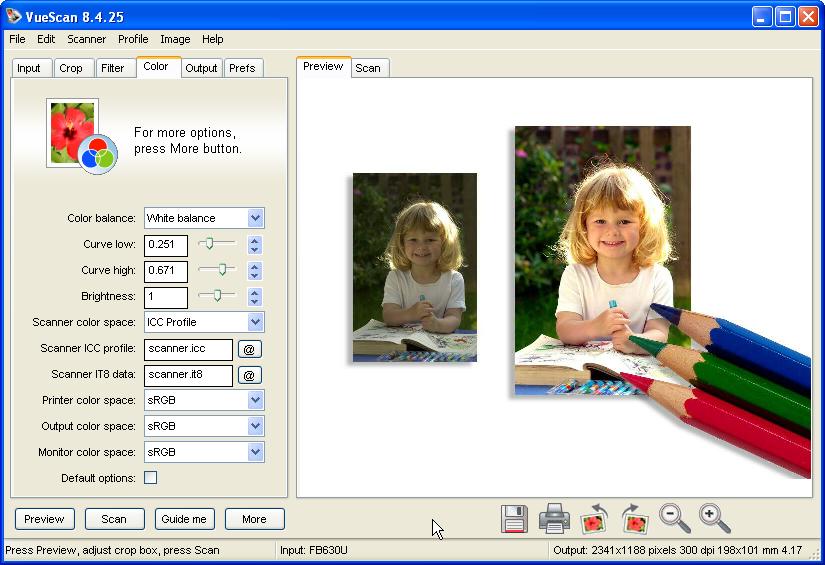
Рис. 6 – Работа с VueScan
Scanitto Pro
Некоторые программы для сканирования имеют один недостаток – они после оцифровки документа моментально сохраняют полученные данные в файл без возможности добавления данных.
Если же пользователю требуется отредактировать полученный текст, его разрешается сохранить в формате tiff.
Он открывается многими программами, в том числе бесплатными, что расширяет круг манипуляций с данными.
Помимо этого, программка позволяет сохранять данные в графических форматах. К их числу относятся jpeg, png, jp2 и bmp.
Если, к примеру, требуется откорректировать полученное изображение, можно использовать специальные функции его коррекции.
В их список разработчики включили регулировку насыщенности, яркости и контрастности картинка со сканера Canon.
Оцифровка документов происходит достаточно быстро. При этом процедуру можно даже дополнительно сократить, если использовать опцию регулировки размеров сканируемой области.
Нельзя недооценивать также интерфейс, реализованный с русифицированными меню, поскольку ряд пользователей не сможет воспользоваться программой при отсутствии русификации.
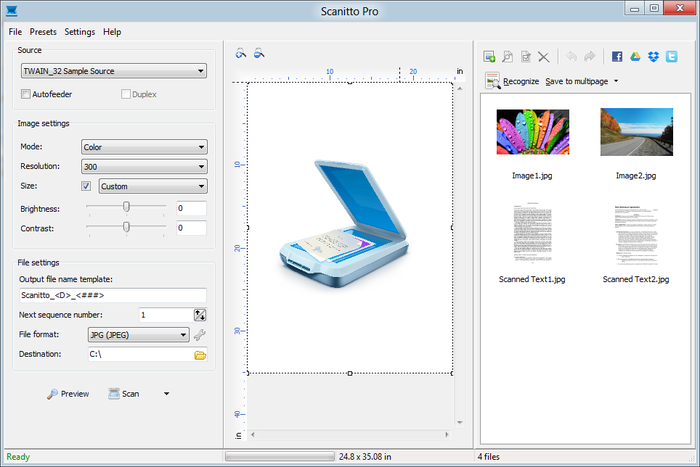
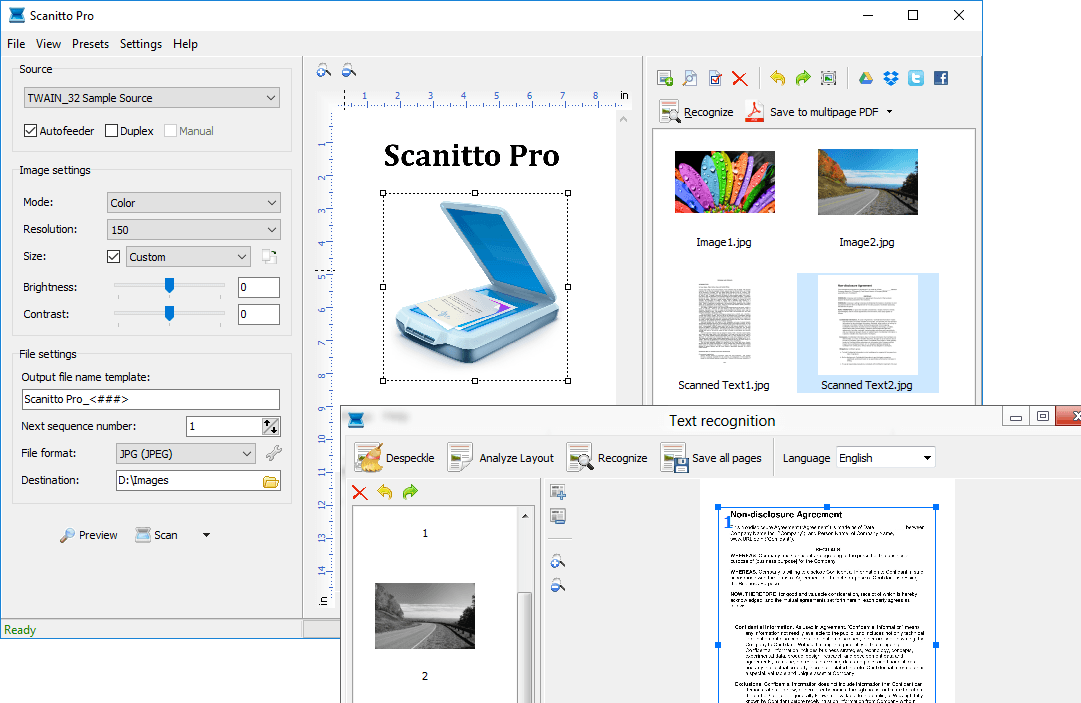
Рис. 5 – Окно Scanitto Pro
PaperScan Free
PaperScan Free – бесплатная программа для вашего сканера. Умеет работать с различным оборудованием, включая МФУ. Несмотря на бесплатность, имеет приятный интерфейс и довольно много функций:
- распознает текст из PDF;
- есть инструменты для редактирования изображений – яркость, насыщенность, добавлений фильтров для фотографий, удаление следов;
- можно рисовать фигуры и вставлять текст в документ.
Минус программы – отсутствие русского языка в интерфейсе. Но разобраться с управлением несложно благодаря пиктограммам в меню:
- Для запуска считывания со сканера кликайте на «Acquire» и выбирайте пункт «Quick scan».
- Приложение сканирует лист и отобразит его на экране.
- Нажимайте «Save», вписывайте имя для итогового файла и выбирайте его формат. Если вы собираетесь распознавать текст, выставляйте формат PDF+OCR.
Canon MF Toolbox
Весь интерфейс, с помощью которого пользователь взаимодействует с данными – англоязычный.
Впрочем, этот недостаток с лихвой компенсируется достоинствами программного продукта, а их у него немало.
Во-вторых, приложение бесплатное и поставляется вместе с аппаратной частью производителем, что гарантирует проверку на совместимость.
Приложение работает совместно с ОС Windows, что отметит львиная доля пользователей офисной техники.
Несмотря на это, работа с ним происходит достаточно оперативно, а для сканирования достаточно пары кликов.
Дополнительным преимуществом программы можно считать возможность сохранения отсканированной информации в различных форматах.
Такой функционал дает преимущество, в первую очередь даже не в удобстве, а в экономии времени, затрачиваемом на конвертацию из одного формата файлов в другой.
Набор форматов состоит из наиболее популярных, поэтому MF Toolbox позволяет покрыть большое количество базовых потребностей пользователя.
На тот случай, если документ требуется подкорректировать, можно использовать настроенный набор редакторов, а для быстрой передачи сканов можно использовать опцию быстрой отправки электронной почты.
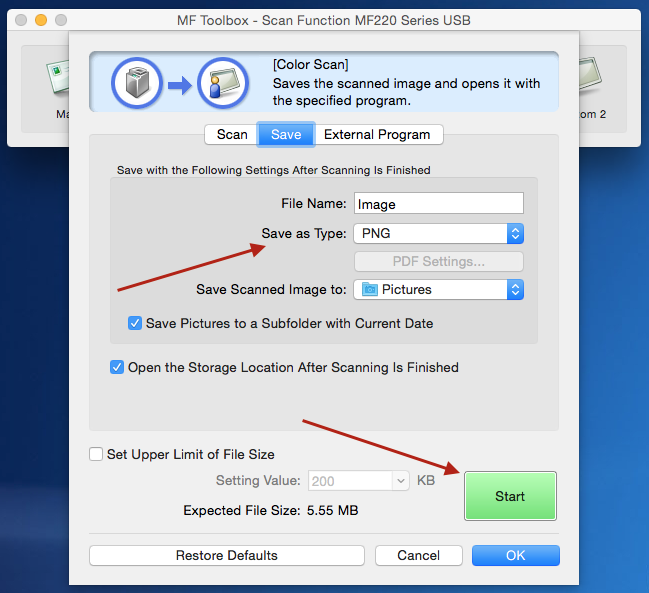
Рис. 2 – Диалог Canon MF Toolbox
Разнообразие ассортимента и особые требования к нему
Распознавание документов различных типов в последнее время стало настоящей необходимостью ввиду того, что цифровые копии стали более востребованными, чем бумажные оригиналы.
Связано это с тем, что их гораздо удобнее хранить, передавать, а подчас и обрабатывать.
Именно поэтому качество полученных цифровых копий становится главным критерием подбора программных средств используемых, в том числе с популярной техникой марки Canon.
К сожалению, не все производители программ могут порадовать пользователей.
Одной из часто встречающихся проблем среди продуктов является отсутствие региональных настроек, вроде русскоязычного интерфейса, что является особым критерием на отечественном пространстве.
И подобных критериев достаточно много.
Некоторые продукты лучше справляются с обработкой графической информации, другие более пригодны для работы с текстами, в том числе содержащими несколько различных языковых фрагментов.
Параллельно с ними существуют и другие программы и утилиты, включая те, что на «отлично» справляются с информацией, представленной в табличной форме.
Мы уже выделили ряд полноценных программных комплексов и вполне простых утилит, удовлетворяющих ряду пользовательских требований и, в итоге, в этот список вошли:
- Canon MF Toolbox;
- ABBYY FineReader 10 Home Edition;
- OCR CuneiForm;
- Scanitto Pro;
- VueScan;
- PaperScan;
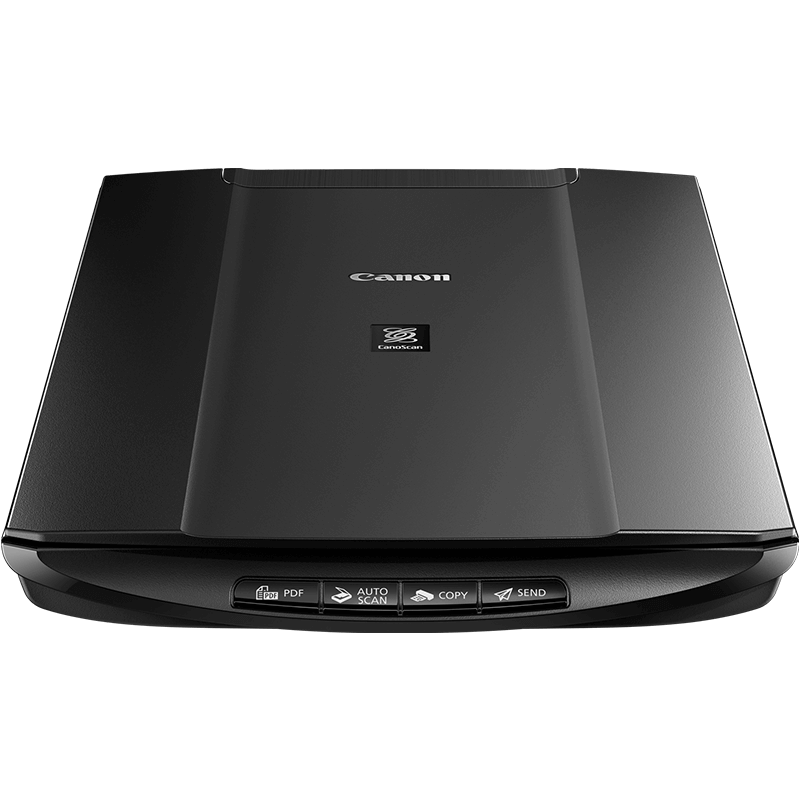
Рис. 1 – Популярная модель сканера Canon
SimpleOCR
Старенькая бесплатная программа SimpleOCR — тоже весьма достойный инструмент распознавания текстов с электронных изображений и сканов, но, к сожалению, без поддержки русского языка. Зато в ней есть уникальная функция считывания рукописных слов, а также редактор, позволяющий исправить ошибки перед сохранением готового результата.
Другие возможности SimpleOCR:
- Проверка орфографии с возможностью пополнять словарь вручную.
- Чтение документов в низком разрешении и с помарками (есть опция очистки «шума»).
- Максимально близкая подборка шрифта и передача стилей написания (жирный, курсив). При желании функцию можно отключить.
- Одновременная обработка нескольких листов или отдельного фрагмента.
- Выделение возможных ошибок в готовом тексте для ручного редактирования.
- Поддержка множества модификаций сканеров.
- Входные форматы электронных документов: tif, jpg, bmp, ink, а также сканы.
- Сохранение готового текста в форматах txt и doc.
Качество распознавания и печатных текстов, и рукописей довольно высокое.
Программу можно было бы назвать универсальной, если бы не ограничение языковой поддержки. Последняя версия поддерживает только английский, французский и датский языки, добавление других, скорее всего, не планируется. Интерфейс полностью на английском, но прост для понимания. Кроме того, в главном окне есть кнопка «Demo», которая запускает обучающий ролик по работе с SimpleOCR.
Программа бельгийской компании-разработчика I.R.I.S — вот это действительно настоящий конкурент российскому ABBYY FineReader. Мощная, быстрая, кроссплатформенная, основанная на фирменном OCR-движке, используемом производителями Adobe, HP и Canon, она великолепно распознает даже самые трудночитаемые тексты. Поддерживает 137 языков, среди которых есть русский и украинский.
Особенности и функции Readiris:
- Самая высокая скорость обработки файлов среди приложений такого класса, рассчитано на большие объемы.
- Сохранение форматирования исходного текста (шрифты, кегль, стиль написания).
- Одиночная и пакетная обработка файлов, поддержка многостраничных документов.
- Распознавание математических уравнений, специальных символов и штрих-кодов.
- Очистка текста от «шумов» — линий, помарок и т. п.
- Интеграция с различными облачными сервисами — Google Документы, Evernote, Dropbox, SharePoint и некоторыми другими.
- Поддержка всех современных моделей сканеров.
- Форматы входных данных: pdf, djvu, jpg, png и другие, в которых сохраняют графические изображения, а также полученное непосредственно со сканера.
- Форматы выходных данных: doc, docx, xls, xlsx, txt, rtf, html, csv, pdf. Поддерживается конвертация в djvu.
Интерфейс программы русскоязычный, использование интуитивно понятно. Она не предоставляет пользователям возможности редактировать содержимое файлов pdf, как FineReader, но с главной задачей — распознаванием текстов, на наш взгляд, справляется отлично.
Readiris выпускается в двух платных версиях. Стоимость лицензии Pro составляет 99,00€, Corporate — 199€. Почти как у ABBYY.
WinScan2PDF
WinScan2PDF – неофициальная утилита, характеризующаяся удобным и простым интерфейсом. Не требует дополнительной установки: запускается с одного файла. Оптимизирована под работу с принтерами от HP.
Достоинства программы:
- Не требуется инсталляция;
- Поддержка МФУ большинства разработчиков;
- Настройка качества исходного файла.
Последовательность сканирования, инструкция:
- Скачать программу с официального ресурса;
- Запустить утилиту;
- Установить папку для сохранения документов;
- Выбрать функцию «Сканировать документ».
| Название: | WinScan2PDF |
| Версия дистрибутива: | 4.67 |
| Тип программы: | Программы для сканирования в PDF |
| Язык | русский |
| Операционная система | Windows 7/ Windows 8/ Windows 8.1/ Windows 10 |
СканКорректор – неофициальная программа, разработанная для быстрого и качественного сканирования документов, изображений. Характеризуется оптимизацией под работу с МФУ от HP. Дополняется функционалом по индивидуализации настроек цветности, контрастности и качества.
Достоинства программы:
- Гибкая настройка параметров сканирования;
- Поддержка МФУ от HP;
- Бесплатное распространение;
- Упрощённый интерфейс.
Инструкция, по использованию ПО:
- Запустить утилиту;
- С помощью функции «Выбор сканера» указать подключённое устройство;
- Выбрать режим отображения, установить коррекцию;
- Выбрать функцию «Печать».
Посмотреть наш рейтинг программ для сканирования документов на компьютере
ABBYY FineReader
Чтобы сравнивать другие программы с ABBYY FineReader, выясним, чем же он так хорош. Вот перечень его основных функций:
- Работа с фотографиями, сканами и бумажными документами.
- Редактирование содержимого файлов pdf — текста, отдельных блоков, интерактивных элементов и прочего.
- Конвертация pdf в формат Microsoft Word и обратно. Создание pdf-файлов из любых текстовых документов.
- Сравнение содержимого документов на 35 языках, например, отсканированного бумажного и электронного (не во всех редакциях).
- Распознавание и преобразование сканированных текстов, таблиц, математических формул.
- Автоматическое выполнение рутинных операций (не во всех редакциях).
- Поддержка 192 национальных алфавитов.
- Проверка орфографии распознанного текста на русском, украинском и еще 46 языках.
- Поддержка 10 графических и 10 текстовых форматов входных файлов, не считая pdf.
- Сохранение файлов в графическом и текстовом форматах, а также в виде электронных книг EPUB и FB2.
- Чтение штрих-кодов.
- Интерфейс на 20 языках, включая русский и украинский.
- Поддержка большинства существующих моделей сканеров.
Возможности программы великолепны, но для домашних пользователей, которые не обрабатывают документы в промышленных объемах, избыточны. Впрочем, тем, кому нужно распознать лишь несколько страниц, компания ABBYY предоставляет услуги бесплатно — через веб-сервис FineReaderOnline. После регистрации доступна обработка 10 страниц отсканированного или сфотографированного текста, в дальнейшем — по 5 страниц в месяц. Больше — за доплату.
Стоимость самой недорогой лицензии FineReader для установки на компьютер — 6990 рублей (версия Standard).
PaperScan
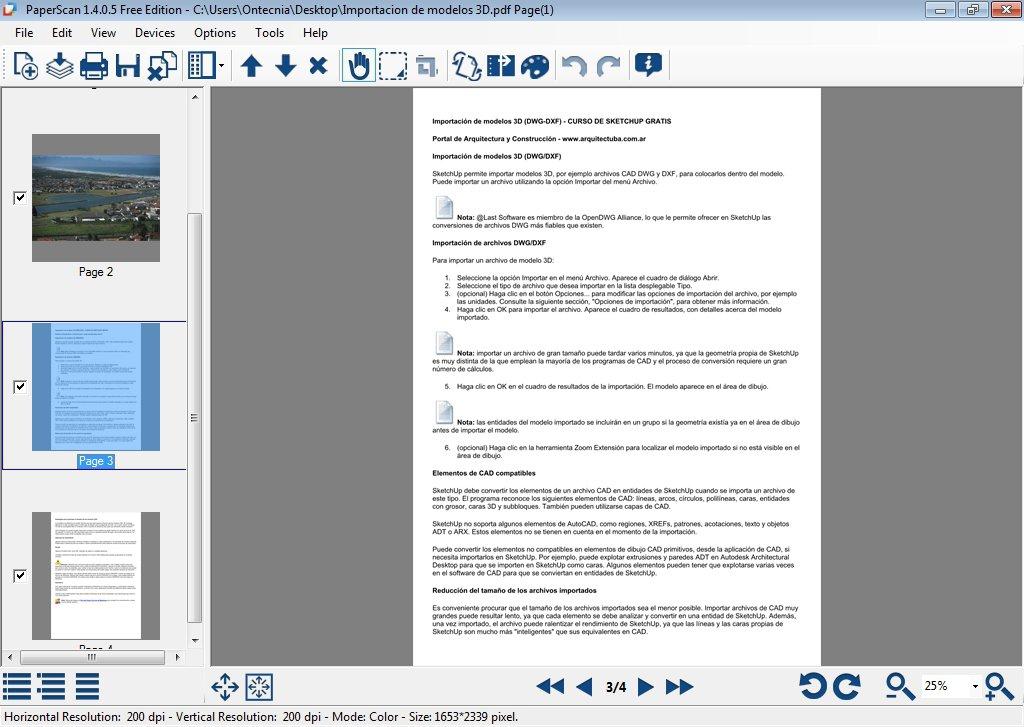
Утилита обеспечивает три основные функции работы сканера: оцифровка документа, его редактирование и печать (есть опция прямой печати без сохранения в памяти компьютера). Присутствует мастер настройки, упрощающий процесс подключения ПО к различному оборудованию.
Обратите внимание
Русскоязычный интерфейс отсутствует, однако пункты меню будут интуитивно понятны даже человеку, знающему английский на минимальном уровне. Для поддержания запаса свободного места на жестком диске внедрена опция сохранения документов в сжатом формате JBIG2.
Желая протестировать бесплатные программы для сканирования, необходимо скачивать версию PaperScan Free. Она имеет немного урезанный функционал, в сравнении с платным вариантом – PaperScan Scanner Professional Edition.
Основные особенности:
ABBYY FineReader
Загрузка …
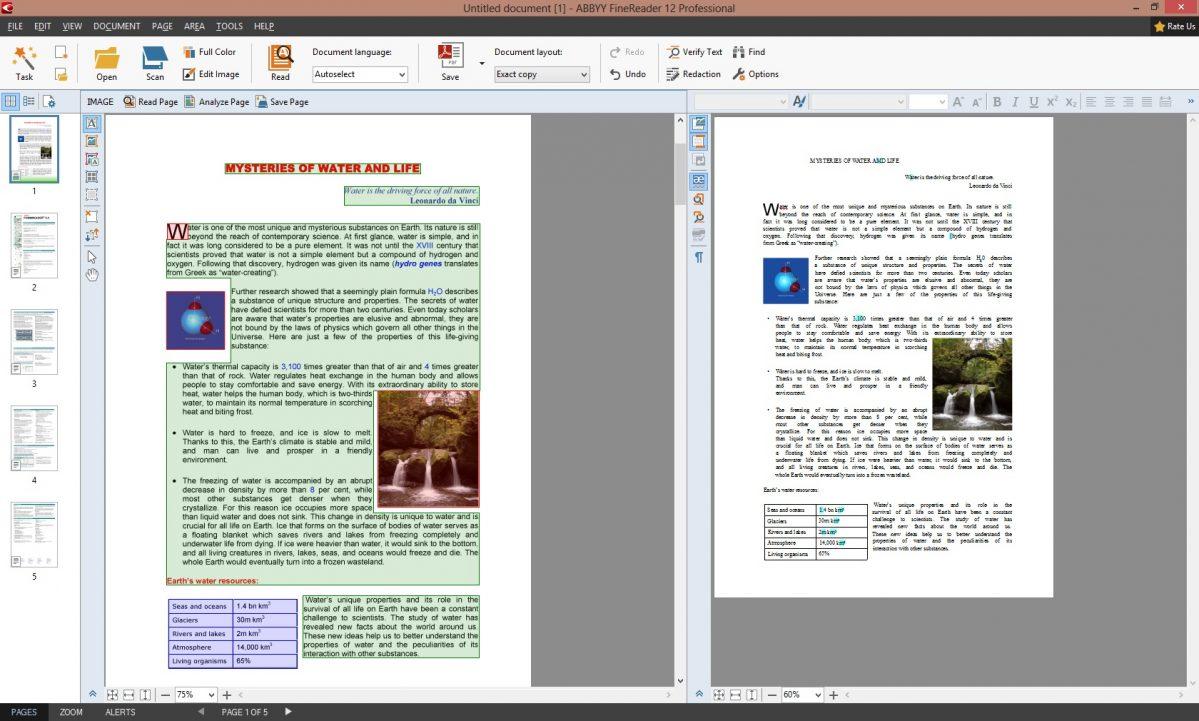
С помощью этой популярной программы получится не только отсканировать документ, но также произвести его распознавание для последующего сохранения в текстовом формате. Непосредственно в окне ABBYY FineReader доступен просмотр и редактирование результата
Области, которые плохо распознались, отдельно подсвечены, чтобы пользователь обратил на них внимание
Обратите внимание
Данное приложение для сканирования документов потребует приобретения лицензии. Однако, учитывая количество предоставляемых функций, и постоянное усовершенствование алгоритма работы – это разумная трата денег.
Среди основных возможностей можно выделить:
- распознавание текста, написанного на 179 языках;
- функция мгновенной отправки текста по почте или публикация на странице сайта;
- встроенные утилиты для улучшения качества изображения;
- поддержка всех последних версий ОС Windows;
- конвертирование полученного текста в формат PDF, DOC, RTF, XLS и HTML;
- работа с таким оборудованием, как сканеры, МФУ, фотоаппараты, смартфоны;
- русскоязычный интерфейс.
Abbyy finereader 14 обзор
Веб-сервис Free Online OCR
Free Online OCR — еще один бесплатный веб-сервис, очень похожий на предыдущий, но с расширенным функционалом. Он:
- Поддерживает 106 языков.
- Обрабатывает многостраничные документы, в том числе на нескольких языках.
- Распознает тексты на сканах и фотодокументах множества типов. Помимо 10 форматов графических изображений, обрабатывает документы pdf, djvu, doxc, odt, архивы zip и сжатые файлы Unix.
- Сохраняет выходные файлы в одном из 3 форматов: txt, doc и pdf.
- Поддерживает распознавание математических уравнений.
- Позволяет повернуть изображение на 90-180° в обе стороны.
- Правильно распознает текст в нескольких столбцах на одной странице.
- Может распознать один выбранный фрагмент.
- После обработки предлагает скопировать файл в буфер обмена, скачать на компьютер, загрузить на сервис Google Docs или опубликовать в Интернете. Также доступна возможность сразу перевести текст на другой язык, используя Google Translate или Bing Translator.
Надо отдать должное Free Online OCR и за то, что он неплохо читает картинки низкого разрешения и малой контрастности. Результат распознавания всех скормленных ему русскоязычных текстов отказался стопроцентным или близким к этому.
Free Online OCR, по нашему мнению, одна из лучших альтернатив FineReader, но бесплатно он обрабатывает только 20 страниц (правда, не указано, за какой период). Дальнейшее использование сервиса стоит от $0,5 за страницу.
Scanitto Pro
Универсальная программа для сканирования, которая обладает богатым функционалом. К основным возможностям следует отнести:
- объединение нескольких документов в TIFF или PDF;
- выделение области распознавания;
- присутствует портативная версия ПО;
- прямая печать полученного со сканера изображения;
- возможность распознавания как стандартных, так и нестандартных форматов бумаги;
- технология OCR, позволяющая копировать и распознавать текст.
Будет полезным
Интерфейс переведен на русский язык. Поддерживается работа с TWAIN сканерами в Windows XP и выше. Отсканированный документ сохраняется в одном из графических форматов: BMP, JPEG, TIFF, PNG, PDF, GIF. При необходимости картинка редактируется непосредственно в Scanitto Pro (яркость, контрастность, насыщенность).
Сканирование на принтере HP
Принтеры и сканеры HP – это очень популярная техника у простых пользователей. Такой продукт можно встретить практически в каждом доме, где у хотя бы одного человека есть потребность в сканировании документов. Даже вышеописанную бытовую надобность такое устройство выполнит быстро и несколькими способами. Осталось разобраться, какими.
Способ 1: Программа из пакета HP
Для начала необходимо рассмотреть программы, хотя бы на примере одной, которые предоставляются непосредственно самим производителем. Скачать их можно на официальном сайте или же установить с диска, который обязательно должен быть в комплекте с купленным устройством.
- Для начала подключаем принтер. Если это простая модель, без Wi-Fi модуля, то используем для этого обычный USB-кабель. В ином случае достаточно будет беспроводного соединения. Во втором варианте необходимо убедиться в том, что и сканер, и ПК подключены к одной сети. Если устройство уже настроено и функционирует, то этот шаг можно пропустить.
После этого требуется открыть верхнюю крышку сканера и положить туда документ, который должен быть перенесен на электронный или бумажный носитель. Обязательно лицевой стороной вниз.
Далее находим на компьютере установленную программу для сканирования документов. Практически во всех случаях она носит название «HP ScanJet» либо «HP Deskjet». Разница в названиях зависит от модели вашего сканера. Если такого софта на ПК не обнаружено, то его можно установить либо, опять же, с диска, предоставленного компанией, либо скачать с официального сайта, где также можно найти огромное количество полезного софта.
Обычно такая программа просит указать настройки файла, который должен получиться в результате сканирования. Иногда такие параметры настраиваются отдельно, до начала процесса переноса печатной информации в электронный вариант. Так или иначе, в запущенном софте нас интересует кнопка «Сканировать». Настройки можно оставить стандартными, важно лишь сохранить первоначальные цвета и размер.
На этом рассмотрение данного способа можно завершить.
Способ 2: Кнопка на сканере
Большинство принтеров HP, выполняющих процедуру сканирования, имеют на передней панели специальную кнопку, нажатием на которую открывается меню сканирования. Это немного быстрее, чем искать и запускать программу. Никаких пользовательских возможностей детальной настройки при этом не теряется.
- Для начала нужно повторить все пункты из первого способа, но только до второго включительно. Таким образом мы проведем необходимую подготовку к сканированию файла.
- Далее находим на передней панели устройства кнопку «Scan», а если принтер полностью русифицирован, вы можете смело искать «Сканировать». Нажатие на эту кнопку запустит специальную программу на компьютере. Сама рассматриваемая процедура начнется сразу же после того, как пользователь нажмет на компьютере соответствующую кнопку.
Остается только сохранить готовый файл на компьютер.
Как итог, такой способ удобнее, но не всегда доступен.
Способ 3: Сторонние программы
Для более продвинутых пользователей не является секретом тот факт, что к любому печатному устройству можно подключать сторонние программы, которые будут управлять им. Это актуально и для сканера HP.
- Для начала необходимо выполнить первые два действия из «Способа 1». Они являются обязательными, поэтому повторяются при любом варианте событий.
- Далее необходимо скачать специальную программу, которая частично выполняет работу официального продукта. Такая нужда может возникнуть, если оригинальный диск потерян, а возможности скачать программный продукт просто отсутствует. Аналоги также попросту меньше по размеру и содержат в себе лишь необходимые функции, что позволяет быстрее разобраться неопытному пользователю. Найти лучшие варианты такого ПО можно на нашем сайте.
Обычно такие программы очевидны и просты. Есть лишь немного настроек, которые можно менять, если в этом есть потребность. У них также присутствует возможность выбора места сохранения файла и просмотра получившейся картинки перед ее сохранением.
Такой способ достаточно удобен, ведь он не требует много времени на освоение программы.
Можно сделать простой вывод о том, что любой файл можно отсканировать на технике компании HP тремя разными способами, которые между собой практически равнозначны.
Мы рады, что смогли помочь Вам в решении проблемы.
Опишите, что у вас не получилось. Наши специалисты постараются ответить максимально быстро.
RiDoc
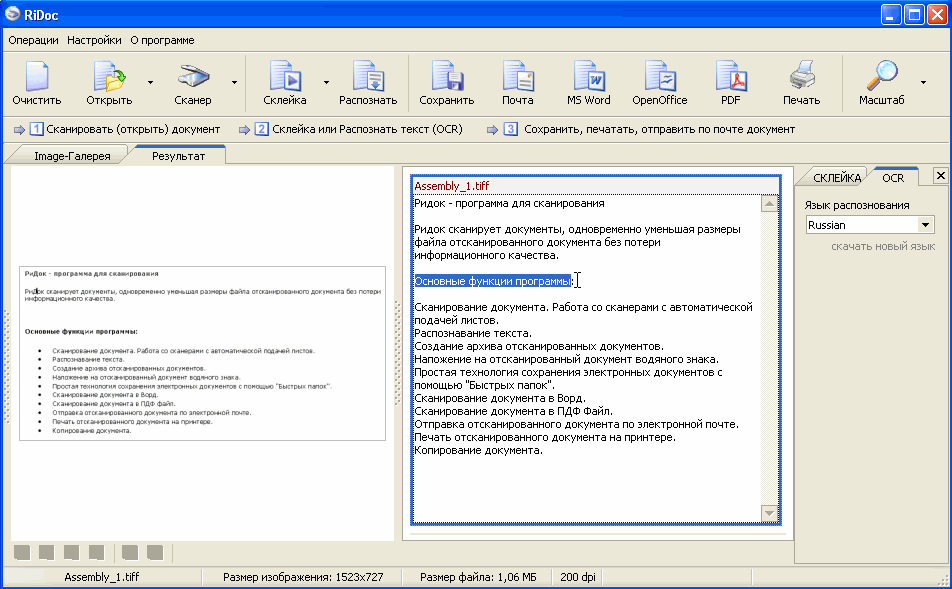
Программа для сканирования, распознавания и склейки документов. Полученные результаты сохраняются в формате MS Word, PDF, JPG, PNG. Возможно сжатие файла без потерь, а также экспорт документа в изображение.
Особенности программы:
- пакетная обработка сканов;
- наложение водяных знаков для предотвращения незаконного копирования;
- отправка файлов по почте;
- распознавание текста на русском и иностранных языках;
- высокая скорость обработки документа после сканирования;
- поддерживается работа с ручными или автоматическими сканерами.
Важно знать
После установки пробная версия работает в течение 30 дней, затем потребуется приобрести лицензию.
Надеемся, что владельцам сканера Canon пригодятся представленные программы для сканирования. Преимуществом использования ПО от сторонних разработчиков является наличие дополнительных функций: распознавание текста, сохранение в различных форматах (в т.ч. со сжатием без потери качества), улучшение и редактирование документов, прямая печать. Также многие пользователи просто вынуждены устанавливать альтернативные утилиты, после прекращения поддержки старых моделей оборудования.
RiDoc
Она достаточно качественно воспринимает текст на и русском, и на других языках.
Стоит также отметить, что утилита может оставлять водяные знаки на оцифрованных копиях и может использоваться бесплатно на протяжении месячного пробного периода эксплуатации.
После этого понадобится оплатить лицензию, но в результате пользователь получит даже более широкий функционал.
К достоинствам стоит отнести сжатие данных после оцифровки без потери качества, а также возможность пакетной обработки документов.
После сканирования данные можно конвертировать, а после этого сохранять или отправлять адресату по электронной почте.
Важно: RiDoc поддерживает работу с современными сканерами, запускаемыми в автоматическом режиме, и со старыми моделями с ручным управлением
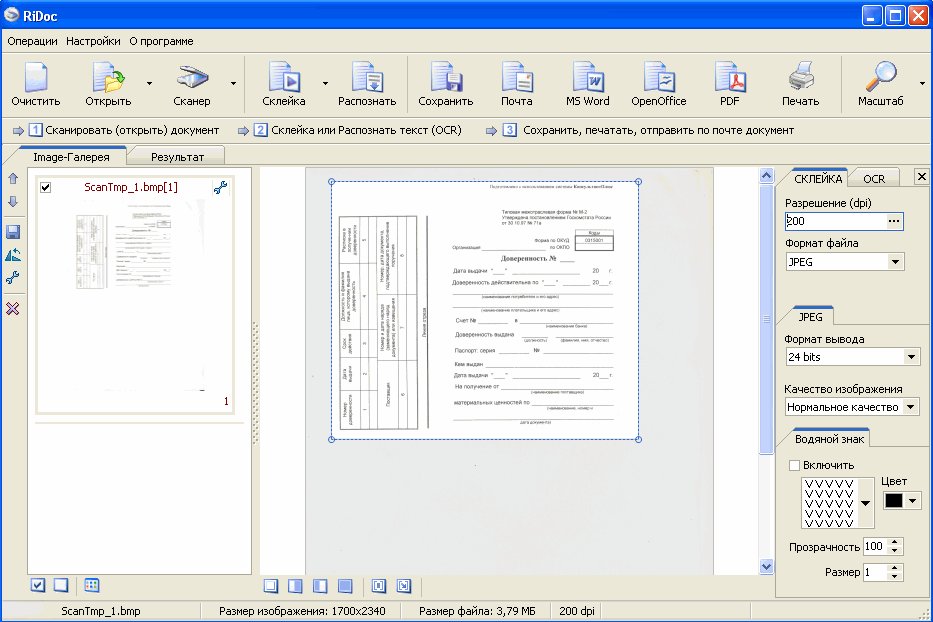
Рис. 8 – Работа с RiDoc
Naps2
Naps2 – небольшая и очень удобная программа для сканирования, обладающая русским языком и высокой скоростью работы. Благодаря поддержке функции OCR (оптическое распознавание текста), при помощи Naps2 можно сканировать, а затем распознавать тексты с возможностью последующего редактирования. Naps2 дает возможность сохранения различных профилей конфигурации, благодаря чему, пользователь может гибко настроить параметры для каждого вида файлов, а затем по мере необходимости переключаться между ними. В программе имеется менеджер сканеров, при помощи которого можно легко управлять всеми сканерами, подключенными к компьютеру. Еще одним достоинством приложения является поддержка пакетного сканирования, а также возможность загружать ранее отсканированные документы.
 |
 |
 |
| Лицензия программы | Бесплатная |
| Ограничение | Отсутствует |
| Язык | Русский, Английский |
| Операционная система | Windows XP/Vista/7/8/8.1/10 |
OCR CuneiForm
Разработчики позаботились о том, чтобы утилита смогла распознавать любые шрифты и не нарушала исходной структуры документа.
При этом распознанный документ может передаваться в соответствующий редактор либо сохраняться в одном из заданных форматов, в том числе графических.
Обратите внимание: производитель утилиты выпускает обновления достаточно регулярно, поэтому она будет работать даже в самых новых версиях операционных систем. Особый бонус при распознавании текстов – проверка орфографии
Помогает в этом специально разработанный словарь
Особый бонус при распознавании текстов – проверка орфографии. Помогает в этом специально разработанный словарь.
Программа имеет ряд ключевых преимуществ, к которым можно смело отнести русскоязычный интерфейс, а также наличие бесплатной лицензии.
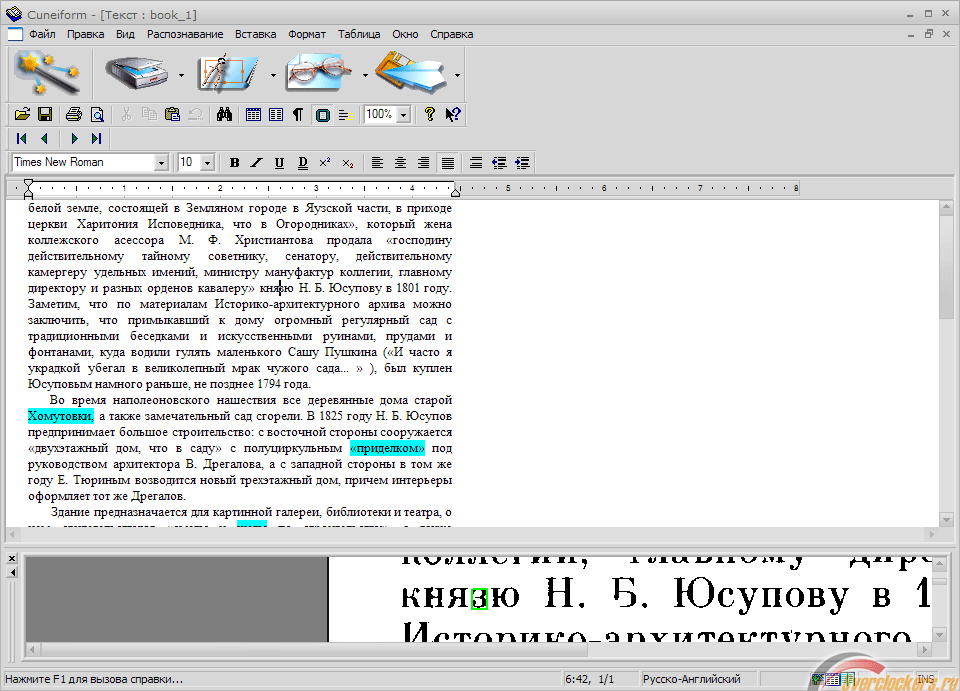
Рис. 4 – Работа с OCR CuneiForm
ABBYY FineReader — особенности программы
Версия: 15
Совместимость: Windows 10, 8, 7, MacOS
Лицензия: Платная
Язык: русский, английский, другие
Обновлено: 27.09.19
Разработчик: ABBYY
Размер: 357 МБ
Разрядность: 32 bit, 64 bit
При помощи ЭББИ Файн Ридер можно:
С FineReader вы сможете организовать и систематизировать свои документы, редактировать текст и настраивать содержимое страниц, форматировать файлы.
Программа включает такие элементы редактирования как:
- Объединение материалов в многостраничный материал
- Создание нумерации страниц
- Добавление цифровых подписей и водяных знаков
- Редактирование текста, оформление и изменение таблиц
- Функции для защиты как всего документа, так и сокрытия части текста.
- Добавление комментариев и аннотаций.
- Конвертация Адобе ПДФ в Microsoft Word и Excel.
Вы можете скачать бесплатную русскую версию ABBYY FineReader на пробный период, затем необходимо приобрести подписку на за 4490 р/год. Также для скачивания доступна версия Professional, включающая дополнительные функции. Ознакомиться с программой можно только после прохождения регистрации на сайте разработчика и указания персональной информации.
Вы также можете загрузить программное обеспечение онлайн с торрента и установить активированную версию с ключом или использовать crack. Однако такой способ может подвергнуть опасности ваш компьютер и загрузить вирусы и трояны.
Что нового в ABBYY FineReader 15?
Последняя версия софта предлагает новые функции возможности:
- Редактор позволяет проводить все изменения в файле без переформатирования.
- В отличие от 14 версии вы можете редактировать блоки текста внутри самой программы.
- Добавлена возможность работы с таблицами и редактирования ее ячеек.
- Внесен ряд изменений в систему OCR и конвертации документа.
- Более точное распознавание текста и сохранение структуры при форматировании в редактируемые форматы.