Verifying dmi pool data update success
Содержание:
- Recover Data from the Computer with Error Verifying DMI Pool Data
- Как исправить ошибку загрузки Verifying DMI Pool Data
- Ошибка Verifying DMI Pool Data и дальше не грузит
- Почему возникает ошибка Verifying DMI Pool Data
- Отображает Verifying DMI Pool Data и дальше не грузит — что делать, чтобы исправить ситуацию
- Русско-английский онлайн переводчик
- Verifying DMI Pool Data FAQ
- Что делать, если компьютер зависает на Verifying DMI Pool Data
- Почему возникает эта ошибка?
- Как исправить ошибку Verifying DMI Pool Data?
- Итог
Recover Data from the Computer with Error Verifying DMI Pool Data
It is possible to recover data from the computer with verifying DMI pool data. You can try MiniTool Partition Wizard’s Data Recovery feature to recover the important files, which is capable of recovering data from various storage devices such as HDD, SSD, USB drive, SD card and so on.
Hard Drive Recovery: Recover Lost Data and Restore Lost Partition
Do you know how to make hard drive recovery? This article will show you how to make hard drive recovery including data recovery and partition recovery.
Read More
If you need to recover files from a computer that stuck on verifying DMI pool data, you can follow the steps below.
Step 1. Get MiniTool Partition Wizard Pro Ultimate from the following button and install it on a normal computer.
Step 2. Create a bootable USB drive or CD/DVD disc with the Bootable Media embedded in the MiniTool Partition Wizard Pro Ultimate. You need to prepare a blank USB drive or CD/DVD disc first.
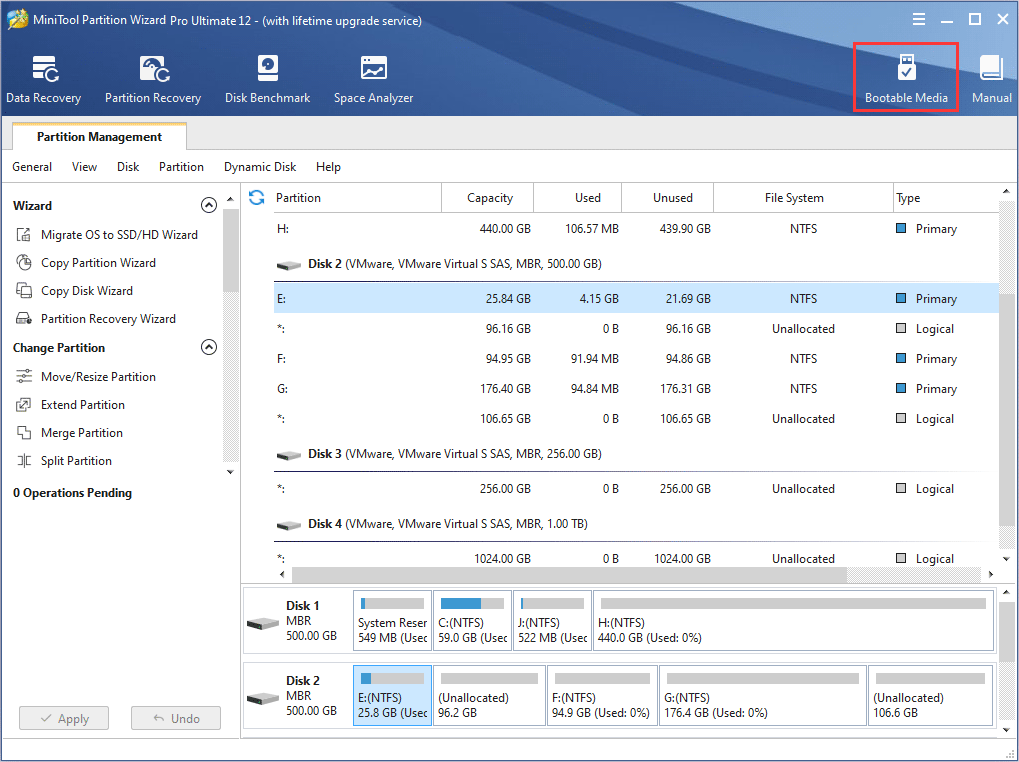
Step 3. Connect the bootable USB drive or CD/DVD disc you’ve made via Bootable Media.
Step 4. Enter the BIOS settings menu of your computer to give the bootable USB drive or disc boot priority. Then boot from the disk.
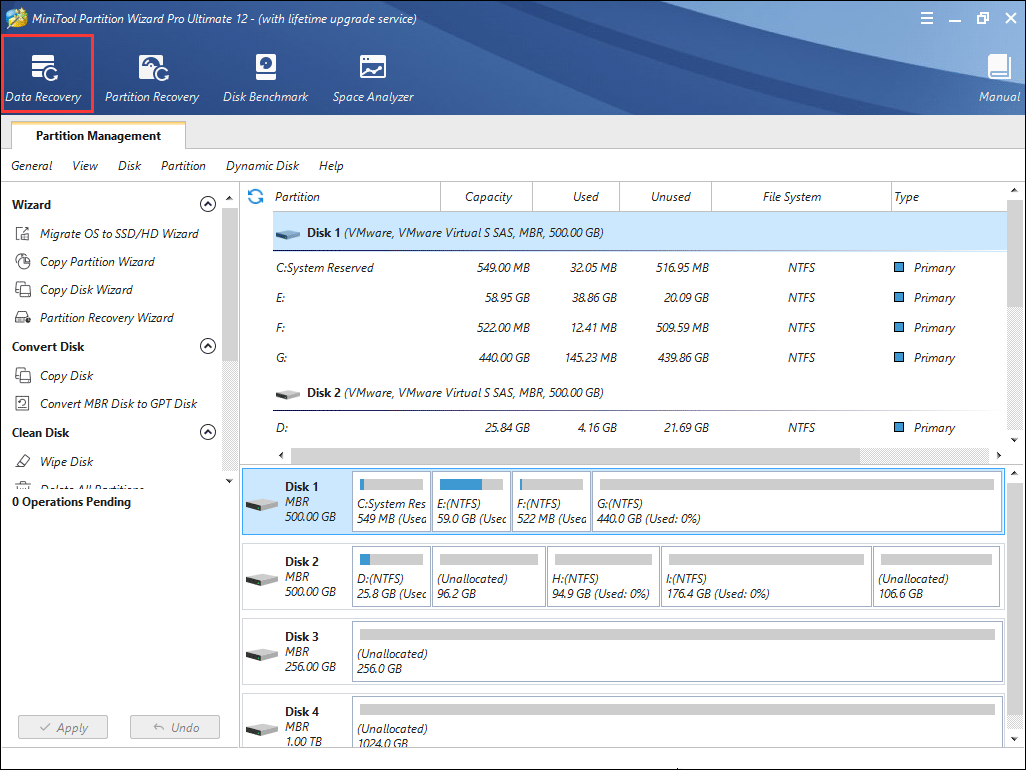
Step 5. When you get the main interface of MiniTool Partition Wizard, launch the Data Recovery wizard.
Step 6. After launching Data Recovery function, you can see all the detected disk partitions. Select a partition which contains important files and click Scan.
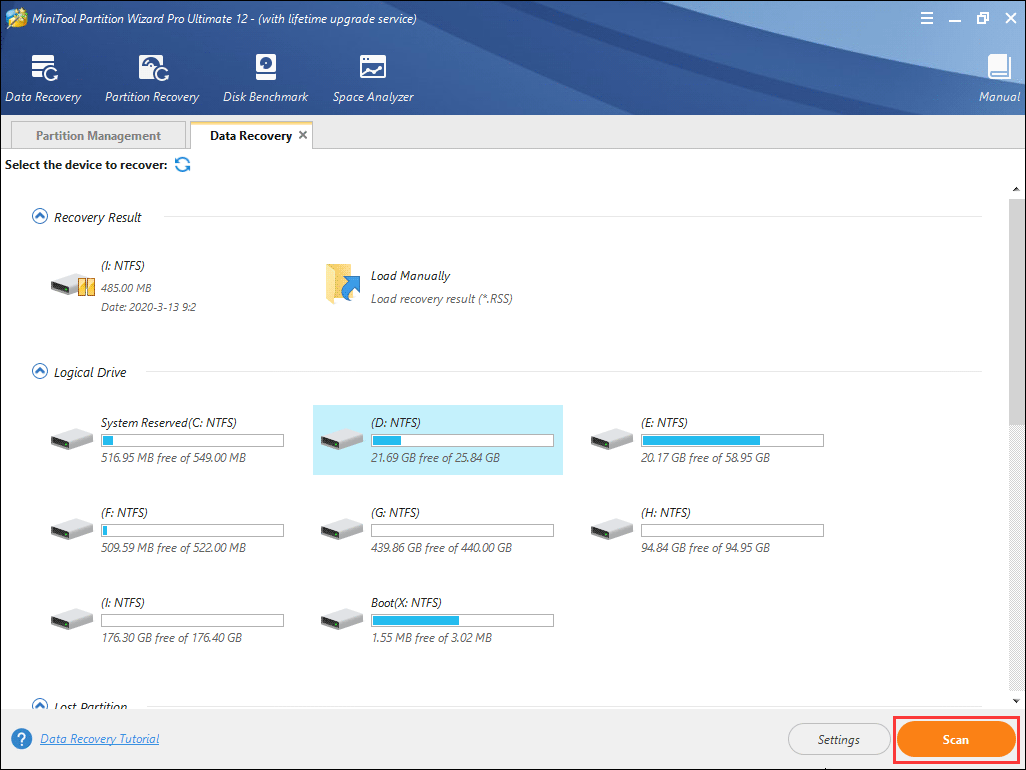
Note: In the bootable edition, every partition will be assigned as a drive letter, including system reserved partition. So the drive letter of every partition on your computer can be changed. You can pay attention to the partition size to make sure you choose the right partition to recover.
You may notice the 5 parts on the Data Recovery interface, and here is a brief introduction.
- Recovery Result: this section will record the last scanning result and you can manually load scanning result that you saved previously.
- Logical Drive: this section will show all existing partitions on your computer.
- Lost Partition: this section will show all lost partitions on your PC, and then you can choose to scan a lost partition.
- Unallocated Space: this section will show all unallocated spaces on your computer.
- Hard Disk: this section will list all hard disks on the computer. You can also select a hard disk to scan.
Step 7. Waiting for the scanning completed. During the process, you can pause or stop the scanning by clicking the Pause or Stop button if you find the needed files.
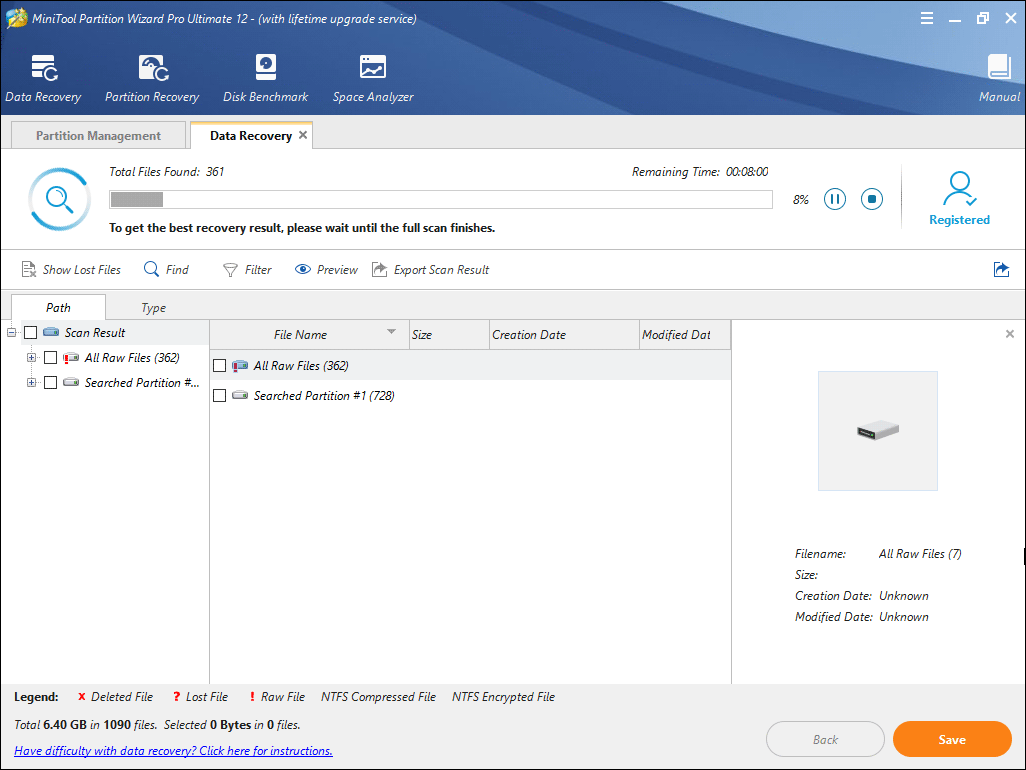
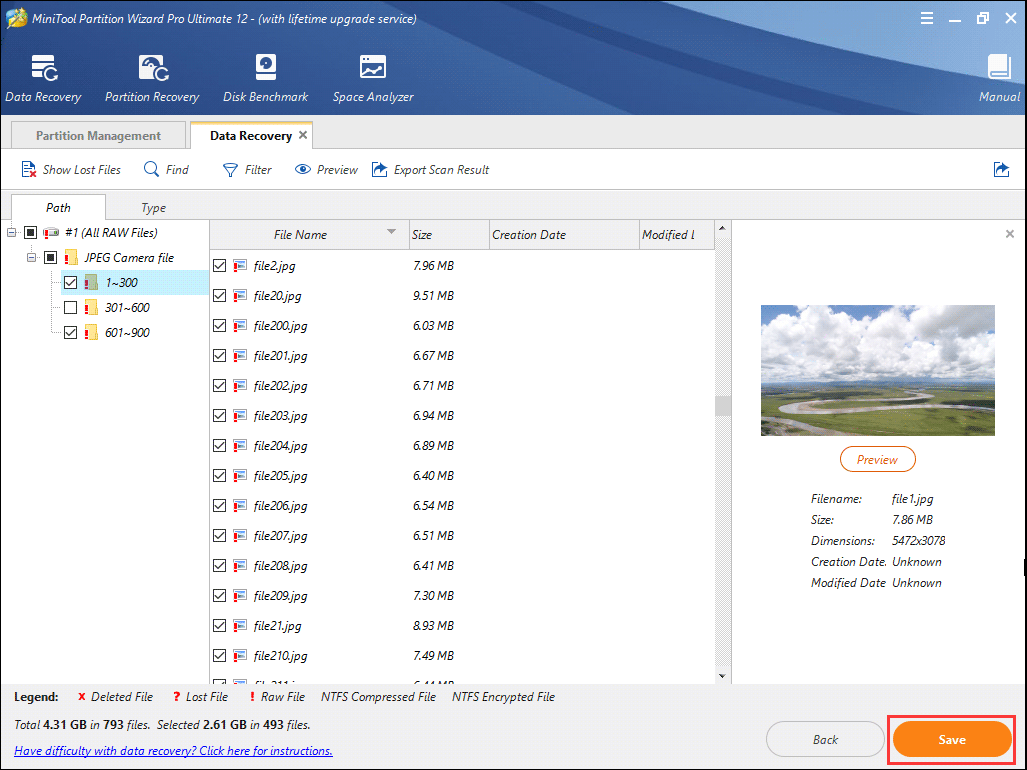
Step 8. After completing the scan, check the items you need and click Save button. The features on the top tool bar can help you find needed files quickly.
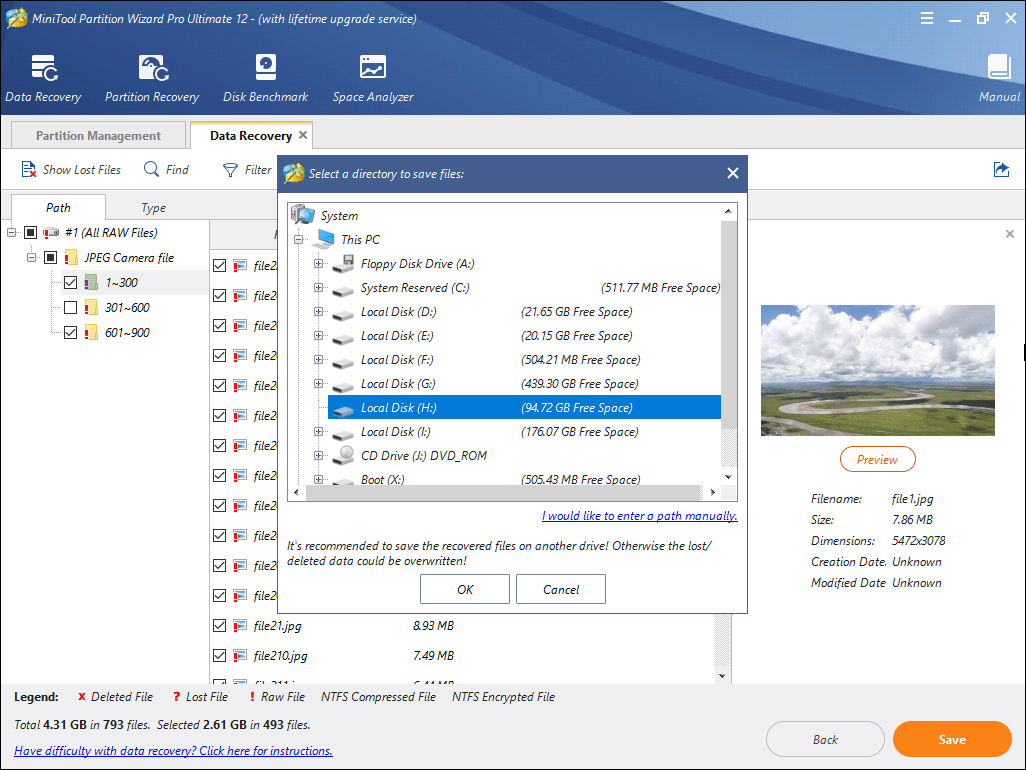
Step 9. At last, choose a directory to save selected files. It is recommended to save the recovered files on another drive. Otherwise, the lost/deleted data could be overwritten. You can save the files to a USB drive or other external storage devices.
Now you should know how to recover data from computers with verifying DMI pool data. With MiniTool Partition Wizard Pro Ultimate, you can always rescue important files in time.
Get one and recover your files now!
Как исправить ошибку загрузки Verifying DMI Pool Data
WinITPro.ru / Вопросы и ответы / Как исправить ошибку загрузки Verifying DMI Pool Data
09.09.2020 Max Вопросы и ответы Комментариев пока нет
Нередко пользователи ПК сталкиваются с полным зависанием системы при загрузке, отсутствием реакции при нажатии клавиатуры и сопутствующей им надписью на черном экране монитора: Verifying DMI Pool Data.
Обычно появлению такой ошибки предшествуют определенные действия. Речь идет о различных процедурах, связанных с вмешательством в аппаратную часть персонального компьютера. Например:
- Установка в компьютер нового устройства.
- Другие вмешательства в системный блок (в том числе элементарная чистка системного блока от пыли.
В этой статье мы разберемся с тем, какие действия следует предпринять для устранения ошибки Verifying DMI Pool Data и восстановления функциональности ПК. Мы рассмотрим и причины, которые могли повлечь за собой ее возникновение.
Что за функция Verifying DMI Pool Data?
При любом включении компьютера функция Verifying DMI Pool Data используется для быстрой проверку работоспособности всех элементов аппаратной части, которые зарегистрированы в BIOS. Параллельно составляется таблица, которая и называется DMI Pool (DMI – Desktop Management Intrerface). Словосочетание переводится как «пул данных управления ПК через интерфейс».
Ваша операционная система использует созданную таблицу для сбора данных, указывающих на доступность обозначенных компонентов ПК и их параметры. Это одна из важных функций, активирующейся при загрузке ОС.
Почему возникает ошибка Verifying DMI Pool Data
Когда включается ПК и запускается процесс самостоятельного тестирования (Power-On Self-Test ), когда компьютер занимается составлением или проверкой таблицы с DMI-данными, что и отображается строками Building DMI Pool и Verifying DMI Pool Data. В первом случае выстраиваются данные, во втором – проверяются.
Обычно на выполнение этого процессе уходят считанные секунды, и далеко не всегда вы замечаете данные надписи у себя на экране. Но как только возникают проблемы, связанные с проверкой совокупности данных, то система зависает, не позволяя что-либо предпринять.
Вот несколько причин, из-за которых невозможна верификация DMI Pool Data:
- Вы произвели изменения аппаратной части ПК, но при выстраивании таблицы данных они были неверно зарегистрированы.
- Одно из устройств, перечисленных в таблице DMI, отправило сообщение о некорректности выстроенных данных.
- В таблице DMI есть неактуальные данные, которые не были удалены.
- Повреждения BIOS (нужна перепрошивка).
- Проблемы с жестким диском – наличие «битых секторов».
Как исправить ошибку Verifying DMI Pool Data?
Вот простая последовательность действий, которая позволит устранить ошибку Verifying DMI Pool Data:
- Осмотрите содержимое системного блока и убедитесь в том, что все компоненты плотно соединены с разъемами. При подключении устройств по шлейфу нужно убедиться в надежном соединении с соответствующим разъемом. Проверьте, не повреждены ли шлейфы.
- Запустить процесса сброса конфигурации ОС через BIOS. Такая функция есть практически в каждом компьютере, причем она непосредственно связана с восстановлением таблицы данных DMI Pool. Зайдите в BIOS и найдите строки Force Update ESCD или Reset Configuration Data. Нажмите для активации.
- Восстановите конфигурацию аппаратной части. Если нет функции для сброса данных вручную или он был выполнен, но это не помогло, то причиной может быть недавно установленное устройство. К примеру, мог возникнуть его конфликт с «материнкой». Извлеките это устройство из системного блока и перезагрузите компьютер. Проблема должна устраниться. Можете по очереди изъять из «материнки» каждое устройство, чтобы найти виновника инцидента.
- Полная очистка CMOS. В большинстве случаев требуется отключение ПК и переключить нужную перемычку на плате. Это приведет к очистке всех настроек BIOS, включая время. По этой причине первое, что вы должны настроить – системные часы.
- Подключите винчестер к другому системному блоку и выполните поиск «битых секторов», а также исправьте прочие ошибки (к примеру, через утилиту CHKDSK). Есть вероятность, что проблема в исчерпанном ресурсе жесткого диска.
- Перепрошивка BIOS. Этот пункт требуется в самых сложных ситуациях, если проблема связана с повреждением BIOS. Загрузите BIOS последней версии, подходящий вашей материнской плате, перепрошейте его так, как описывает разработчик. С целью профилактики параллельно очистите CMOS.
Предыдущая статья Следующая статья
Ошибка Verifying DMI Pool Data и дальше не грузит
В предыдущем предложении слово «ошибка» взято в кавычки, поскольку это сообщение не является ошибкой как таковой. DMI (Desktop
Management
Interface
) – это своеобразный «слой» между BIOS и операционной системой. BIOS перед запуском ОС передает информацию о компонентах компьютера в саму операционную систему и, если проверка проходит успешно, последняя запускается.
Verifying DMI Pool Data может сопровождаться дополнительным текстом, вроде сообщения об ошибке загрузки. Эти сообщения могут помочь сузить поиски и направить на конкретное поврежденное или вышедшее из строя железо.
Сообщение “Verifying DMI Pool Data” может отображаться на экране компьютера с разной продолжительностью. Проверка происходит при каждом
включении компьютера и у одних она занимает больше времени, а у других меньше. Если же компьютер зависает с текстом Verifying DMI Pool Data и дальше не грузит, значит проблема скрыта где-то в другом месте, из-за чего BIOS не может должным образом завершить диагностику компонентов. Установить точную причину может быть непросто, и мы не гарантируем, что эта инструкция на 100% поможет. Все же эти советы в определенных случаях помогали успешно исправить проблему.
Почему возникает ошибка Verifying DMI Pool Data
Когда включается ПК и запускается процесс самостоятельного тестирования (Power-On Self-Test), когда компьютер занимается составлением или проверкой таблицы с DMI-данными, что и отображается строками Building DMI Pool и Verifying DMI Pool Data. В первом случае выстраиваются данные, во втором – проверяются.
Обычно на выполнение этого процессе уходят считанные секунды, и далеко не всегда вы замечаете данные надписи у себя на экране. Но как только возникают проблемы, связанные с проверкой совокупности данных, то система зависает, не позволяя что-либо предпринять.
Вот несколько причин, из-за которых невозможна верификация DMI Pool Data:
- Вы произвели изменения аппаратной части ПК, но при выстраивании таблицы данных они были неверно зарегистрированы.
- Одно из устройств, перечисленных в таблице DMI, отправило сообщение о некорректности выстроенных данных.
- В таблице DMI есть неактуальные данные, которые не были удалены.
- Повреждения BIOS (нужна перепрошивка).
- Проблемы с жестким диском – наличие «битых секторов».
Отображает Verifying DMI Pool Data и дальше не грузит — что делать, чтобы исправить ситуацию

В этой статье мы разберемся с проблемой, когда компьютер при старте отображает ошибку на черном экране «Verifying DMI Pool Data Update Success», зависает и дальше не грузит систему. Поговорим о причинах появления в Windows 7, 8 и 10, а также затронем способы устранения.
Кстати, эта ошибка чем-то напоминает «bootmgr is missing», «no bootable device» и «bootmgr is corrupt». Рекомендую ознакомиться с ними, возможно, некоторые способы из этих статей помогут исправить неполадку.
Что это такое
В переводе означает «Проверка данных пула DMI». Это подпрограмма, которая проверяет совместимость программного и аппаратного обеспечения (железа). При нахождении ошибок или конфликтов, при загрузке отображается сообщение «Verifying DMI Pool Data».
Ниже мы более подробно познакомимся с этой неполадкой и постараемся вернуть устройство к жизни.
Что делать: первые рекомендуемые действия
Для начала рекомендую попробовать простые способы решения, они помогают в большинстве случаев.
- Отключите от компьютера все второстепенные устройства (относятся флешки, внешние HDD, телефоны, карт ридеры и прочее) и выньте диск из дисковода (если он есть).
- Зайдите в BIOS и убедитесь, что жесткий диск или SSD на котором установлена Windows указан как загрузочный. Найдите раздел с названием «Boot» или похожий. В графе «Boot Option #1» укажите накопитель с ОС. Сохраните настройки.
Бывает, что HDD не определяется ПК. В таком случае нужно проверить правильность подключения и протереть контакты ластиком. Иногда помогает замена SATA кабеля. Также не стоит исключать наличие бэд секторов.
- Сбросьте BIOS. Для этого воспользуйтесь опцией «Load Optimized Defaults», «Restore Defaults» или похожей. Конкретное название этой опции зависит от используемой версии БИОС.
- Если до появления сбоя проводились какие-либо работы с компьютером и ноутбуком, то его нужно разобрать и убедиться, что все подключено и сделано это правильно.
- Попробуйте восстановить загрузчик. Для этого нужно загрузиться с установочного носителя (подробнее о том, как его создать), открыть командную строку и ввести поочередно следующие команды:
bootrec /fixmbr
bootrec /rebuildbcd
- Если сбой появляется во время установки ОС или сразу после установки и загрузки, то скорее всего виноват используемый образ, неисправная флешка или жесткий диск. Последний можно проверить «Викторией».
Если ничего не помогло исправить неполадку, переходим к более сложным действиям.
Некоторые из предложенных ниже вариантов выполняются исключительно из безопасного режима. Поскольку они требуют рабочей системы. Учитывайте этот момент.
Отключение быстрого запуска
Иногда сбой вызывает включенная функция быстрого запуска. Предлагаю отключить ее.
- Войдите в «Панель управления». Находится в «Пуск». Или воспользуйтесь поиском «WIN+S».
- Перейдите в раздел «Электропитание».
- Щелкните по «Действию кнопок».
- Нажмите по пункту «Изменение параметров».
- Снимите галочку с быстрого старта и нажмите «Сохранить».
Быстрый запуск будет отключен. Перезагрузите компьютер и проверьте, дало ли это положительный эффект.
Чистка автозагрузки
Попробуйте выключить автозапуск лишних программ и служб.
- Нажмите «WIN+R» и введите «msconfig».
- Переместитесь в «Службы» и скройте компоненты «Майкрософт».
- Отключите оставшиеся службы.
- Следом войдите в «Автозагрузку» и выключите лишние приложения.
После этого перезагрузите ПК. Система должна заработать, если сбой вызывала одна из программ.
Сброс содержимого буфера «DMI»
Еще один вариант — выполнить сброс буфера подпрограммы «DMI», чтобы утилита самотестирования заново пересоздала его.
https://www.youtube.com/watch?v=L-aAWkquWV0u0026pp=ugMICgJydRABGAE%3D
В BIOS найдите пункт «Reset Configuration Data» или «Force Update ESCD» и установите для него значение «Enabled» (Включено). После этого выполните перезапуск.
Не во всех версиях БИОС есть эта опция.
Автоматическое восстановление запуска
Во всех версиях Windows имеется средство исправления загрузки. Для его активации при включении устройства начните нажимать «F8» или «F11» до появления окна с параметрами восстановления.
- Выберите «Устранение неполадок» (Troubleshoot).
- Переместитесь в «Дополнительные параметры» (Advanced Options).
- Выберите «Восстановление запуска» (Startup Repair).
Также данным параметром оснащен каждый установочный диск. Если он есть, загрузитесь с него, выберите язык и нажмите «Восстановление системы». Далее воспользуйтесь средством автоматического восстановления.
Дополнительные варианты
Вот еще список действий, которые можно осуществить. Возможно, они помогут справиться с ошибкой «Verifying DMI Pool Data».
Русско-английский онлайн переводчик
- 5
- 4
- 3
- 2
- 1
(1712 голосов, в среднем: 4.4/5)
Бесплатный русско-английский переводчик и словарь для перевода слов, фраз, предложений.
Чтобы начать русско-английский перевод, необходимо ввести в верхнее окно редактирования текст.
Далее для работы русско-английского онлайн словаря,
нажмите на зеленую кнопку «Перевести» и текст переведется.
АзербайджанскийАлбанскийАмхарскийАнглийскийАрабскийАрмянскийАфрикаансБаскскийБелорусскийБенгальскийБирманскийБолгарскийБоснийскийВаллийскийВенгерскийВьетнамскийГавайскийГалисийскийГолландскийГреческийГрузинскийГуджаратиДатскийЗулуИвритИгбоИдишИндонезийскийИрландскийИсландскийИспанскийИтальянскийЙорубаКазахскийКаннадаКаталанскийКиргизскийКитайскийКитайский традКорейскийКорсиканскийКреольскийКурдскийКхмерскийКхосаЛаосскийЛатинскийЛатышскийЛитовскийЛюксембургскийМакедонскийМалагасийскийМалайскийМалаяламМальтийскийМаориМаратхиМонгольскийНемецкийНепальскийНорвежскийПанджабиПерсидскийПольскийПортугальскийПуштуРумынскийРусскийСамоанскийСебуанскийСербскийСесотоСингальскийСиндхиСловацкийСловенскийСомалийскийСуахилиСуданскийТаджикскийТайскийТамильскийТелугуТурецкийУзбекскийУкраинскийУрдуТагальскийФинскийФранцузскийФризскийХаусаХиндиХмонгХорватскийЧеваЧешскийШведскийШонаШотландскийЭсперантоЭстонскийЯванскийЯпонский
АзербайджанскийАлбанскийАмхарскийАнглийскийАрабскийАрмянскийАфрикаансБаскскийБелорусскийБенгальскийБирманскийБолгарскийБоснийскийВаллийскийВенгерскийВьетнамскийГавайскийГалисийскийГолландскийГреческийГрузинскийГуджаратиДатскийЗулуИвритИгбоИдишИндонезийскийИрландскийИсландскийИспанскийИтальянскийЙорубаКазахскийКаннадаКаталанскийКиргизскийКитайскийКитайский традКорейскийКорсиканскийКреольскийКурдскийКхмерскийКхосаЛаосскийЛатинскийЛатышскийЛитовскийЛюксембургскийМакедонскийМалагасийскийМалайскийМалаяламМальтийскийМаориМаратхиМонгольскийНемецкийНепальскийНорвежскийПанджабиПерсидскийПольскийПортугальскийПуштуРумынскийРусскийСамоанскийСебуанскийСербскийСесотоСингальскийСиндхиСловацкийСловенскийСомалийскийСуахилиСуданскийТаджикскийТайскийТамильскийТелугуТурецкийУзбекскийУкраинскийУрдуТагальскийФинскийФранцузскийФризскийХаусаХиндиХмонгХорватскийЧеваЧешскийШведскийШонаШотландскийЭсперантоЭстонскийЯванскийЯпонский
Перевести
Английско-русский переводчик
Verifying DMI Pool Data FAQ
What does verifying DMI Pool Data Mean?
DMI, the abbreviation of Desktop Management Interface, is used to check for some related hardware and software during the boot process. When the Verifying DMI Pool Data error appears, it means that a hardware or software change leads to compatibility issues and Windows fails to boot due to this error.
How do I stop verifying DMI Pool Data?
To stop verifying DMI Pool Data, you can try disconnecting the newly installed hardware or reset your BIOS to its default setting. If this doesn’t work, you can recover the important files from the PC with MiniTool Partition Wizard Pro Ultimate and then reinstall OS.
How can I boot from USB?
Restart your PC and press a specific key to enter BIOS Setup (the key to enter BIOS can be different due to different motherboard manufacturers). Use the arrow keys to locate to the Boot tab. Use Up and Down arrow keys to move the USB to be first boot option. Then save the change and reboot from the USB drive.
How do you reset the BIOS?
Restart your PC and enter BISO. Use the arrow keys on the keyboard to select the Load Setup Defaults option (the option is also known as Reset to Default, Setup Default, or Factory Default). Click Yes to load default configuration. Save the change and restart the PC after resetting the BIOS.
Что делать, если компьютер зависает на Verifying DMI Pool Data
Чаще всего рассматриваемая проблема бывает вызвана неправильной работой HDD или SSD, настройкой БИОС или повреждением загрузчика Windows, хотя возможны и другие варианты.
Общий порядок действий, если вы столкнулись с остановкой загрузки на сообщении Verifying DMI Pool Data будет следующим.
Если вы добавляли какое-либо оборудование, проверьте загрузку без него, также выньте диски (CD/DVD) и флешки, если подключены.
Проверьте в БИОС, «виден» ли жесткий диск с системой, установлен ли он в качестве первого устройства загрузки (для Windows 10 и 8 вместо жесткого диска первым стандартно идет Windows Boot Manager). В некоторых старых БИОС в качестве устройства загрузки можно только указать HDD (даже если их несколько). В этом случае обычно присутствует дополнительный раздел, где устанавливается порядок следования жестких дисков (наподобие Hard Disk Drive Priority либо установка Primary Master, Primary Slave и т.п.), убедитесь, что системный жесткий диск находится на первом месте в этом разделе или как Primary Master.
Сбросьте параметры БИОС (см. Как сбросить БИОС).
Если проводились какие-либо работы внутри компьютера (чистка от пыли и т.п.), проверьте, все ли необходимые кабели и платы подключены, плотно ли выполнено подключение
Особое внимание обратите на кабели SATA со стороны дисков и материнской платы. Переподключите платы (память, видеокарту и т.п.).
Если по SATA подключено несколько накопителей, попробуйте оставить подключенным только системный жесткий диск и проверить, проходит ли загрузка.
Если ошибка появилась сразу после установки Windows и диск отображается в БИОС, попробуйте снова загрузиться с дистрибутива, нажать Shift + F10 (откроется командная строка) и использовать команду bootrec.exe /FixMbr, а затем — bootrec.exe /RebuildBcd (если не поможет, см
также: Восстановление загрузчика Windows 10, Восстановление загрузчика Windows 7).
Примечание по последнему пункту: судя по некоторым сообщениям, в случаях, когда ошибка появляется сразу после установки Windows, проблема может быть также вызвана «плохим» дистрибутивом — либо самим образом, либо неисправным USB-накопителем или диском DVD.
Обычно, что-то из перечисленного выше помогает решить проблему или хотя бы выяснить в чем дело (к примеру, выясняем, что в биос не отображается жесткий диск, ищем, что делать, если компьютер не видит жесткий диск).
Если же в вашем случае ничто из этого не помогло, а в БИОС всё выглядит нормальным, можно попробовать некоторые дополнительные варианты.
Если на официальном сайте производителя есть обновление БИОС для вашей материнской платы, попробуйте выполнить обновление (обычно есть способы сделать это без запуска ОС).
Попробуйте проверить включение компьютера сначала с одной планкой памяти в первом слоте, потом с другой (если их несколько).
В некоторых случаях проблема бывает вызвана неисправным блоком питания, не теми напряжениями. Если ранее были проблемы с тем, что компьютер включался не с первого раза или включался сам сразу после выключения, это может быть дополнительным признаком указанной причины
Обратите внимание на пункты из статьи Компьютер не включается, касающиеся блока питания.
Причиной также может быть неисправный жесткий диск, имеет смысл проверить HDD на ошибки, особенно если ранее были какие-либо признаки проблем с ним.
Если проблема возникла после принудительного выключения компьютера во время обновления (или, к примеру, отключили электричество), попробуйте загрузиться с дистрибутива с вашей системой, на втором экране (после выбора языка) нажать внизу слева «Восстановление системы» и использовать точки восстановления при их наличии. В случае Windows 8 (8.1) и 10, можно попробовать сброс системы с сохранением данных (см
последний способ здесь: Как сбросить Windows 10).
Надеюсь, что-то из предложенного сможет помочь исправить остановку загрузки на Verifying DMI Pool Data и исправить загрузку системы.
remontka.pro в Телеграм | Другие способы подписки
Почему возникает эта ошибка?
После включения компьютера проводится самотестирование, называемое , которым управляет BIOS, после чего идёт выстраивание таблицы DMI или её проверка. Сам процесс занимает секунды, поэтому вы даже этого не замечаете, но если с DMI возникла какая-то проблема, то система не может ничего сделать и виснет.
Причинами этого могут быть следующие моменты:
- Добавление или смена компонентов компьютера;
- Сообщение некоренных данных от устройств;
- DMI, которая находится в CMOS не обновлена, либо сведения там расположенные, неверны;
- Неисправность BIOS. Его следует прошить (более редкий случай);
- Проблема возникала на стороне одного из компонентов компьютера: жёсткий диск, оперативная память.
Как исправить ошибку Verifying DMI Pool Data?
Чтобы убрать появление данной ошибки нужно сделать следующие действия, а возможно целый комплекс.
Даже если вы не были внутри системного блока, следует проверить подключение всех компонентов к материнской платы. Проверьте все провода, шлейфы и плотность подключения устройств.

Сбросьте настройки BIOS
Это можно сделать как , так и с помощью перемычек на системной плате возле батарейки CMOS. Пока что попробуйте . Во вкладке Exit должен находится пункт Load BIOS Setup Defaults
, либо Reset Configuration Data
. Если вкладок нет, значит пункт находится на видном месте, его нужно поискать.
Удалить или поставить старый компонент компьютера
Этот пункт означает следующее: если вы приобрели новое оборудование – жёсткий диск, оперативную память и после этого появляется ошибка, то следует изъять данный компонент, либо заменить на предыдущий, который стоял до этого. Конечно, не всегда вина в новом оборудовании, тогда вы можете поочередно отключать некоторые компоненты, а потом проверять работоспособность.
Вам нужно полностью обесточить компьютер и немного подождать, далее вскрываем системный блок и находим на системной плате батарейку . Рядом с ней должны быть специальные перемычки, который нужно переключить. Таким образом вы вернете параметры BIOS к тому моменту, как будто он только куплен в магазине. После этого действия вам нужно будет указать правильные время и дату. Подробнее об этом .

Если вы подозреваете во всех бедах жёсткий диск, то попробуйте использовать его на другом компьютере, а также проверьте на битые сектора. Для этого вы можете использовать системную утилиту Chkdsk.
Если ситуация очень запущенная, то может помочь , но и не факт, что поможет. Все необходимые файл и инструкцию можно найти в интернете или на официальном сайте вашей материнской платы. Данная процедура не такая сложная, но очень опасная. Если вы сделаете, что-то не так, то можете смело приобретать новую системную плату.
Как видим, проблема решаема, советую воспользоваться каждым способом, хотя бы один должен помочь. Наиболее часто исправляет проблему сброс настроек BIOS, можно начать именно с этого.
Итог
Никто не застрахован от таких ситуаций. Особенно неприятно, когда компьютер перестал включаться без проведения каких-либо манипуляций с оборудованием. В этом случае, высок шанс как сбоя оборудования, так и загрузчика системы. Но мы надеемся, что данные советы помогут в решении проблемы.
Отличного Вам дня!
Добрый день, сегодня мы разберем интересную ошибку, которая в основном связана с аппаратной частью компьютера. Итак, при включении компьютера можно увидеть следующую надпись на черном фоне монитора: Verifying dmi pool data. На какие-либо действия со стороны пользователя компьютер не реагирует, то есть, нажатия клавиатуры, перезагрузку, ничего не помогает. Такая проблема появляется чаще от вмешательства в системный блок, чтобы , либо из-за добавления комплектующих, которые плохо вставлены в свои разъемы и порты, либо вообще не подходят для вашего компьютера в целом.
В данной статьей я хочу помочь избавиться от ошибки Verifying DMI Pool Data, но для начала подробнее разберем причины возникновения и, что это вообще за ошибка такая.



