Вход в личный кабинет роутера tp-link
Содержание:
- Находим ssid на телефоне
- Как зайти в Wi-Fi роутер через телефон
- Как получить доступ к личному кабинету?
- Адрес входа в настройки Wi-Fi роутера
- Настройка через личный кабинет
- Старая версия личного кабинета
- БайФлай (ByFly): вход в личный кабинет пользователя
- Восстановление пароля от личного кабинета БайФлай
- Личный кабинет пользователя byfly
- Вход в личный кабинет “Нетбайнет” на официальном сайте netbynet.ru
- Подключение роутера для входа в систему 192.168.1.1
- Настройка ПК
- Вход в личный кабинет
- Интернет от Белтелеком
- Вход на роутер по 192.168.0.1. Логин и пароль – admin
- Как подключить интернет ByFly от Белтелеком
- Как взять обещанный платёж
Находим ssid на телефоне
Чтобы узнать SSID Wi-Fi сети на телефоне с Android, iOS или иной ОС, нужно на устройстве открыть список доступных беспроводных сетей.
Гаджет обнаружит все активные подключения на дистанции 20-30 метров. Если отображается несколько, нужно посмотреть на свой модем или роутер: обычно имя соединения по умолчанию состоит из названия модели, цифр или символов. Выбрав нужное, потребуется нажать на него и ввести пароль.
Если SSID скрыт, его вводят вручную. Для этого нужно:
- Включить Wi-Fi.
- Перейти в «Настройки».
- Выбрать «Добавить».
- Ввести название, тип защиты и пароль.
- Сохранить данные.
Теперь мобильное устройство будет автоматически подключаться к добавленному беспроводному соединению. На разных ОС и различных версиях одной операционной системы названия разделов могут отличаться, но принцип общий.
Если на смартфоне с ОС Андроид открыты ROOT-права, выяснить название Wi-Fi можно в приложении «ES Explorer». Нужно запустить утилиту, перейти в корень встроенной памяти и последовательно открыть «DATA» – «MISC» – «Wi-Fi». Здесь находится файл «wpa_supplicant.conf». Нужно отправить его в другой каталог и открыть текстовым редактором. В нем находятся сведения о беспроводной сети.
Еще один способ выяснить пароль и имя – это приложение Wi-Fi Key Recovery. Оно совершает действия, описанные выше, но автоматически, после команды пользователя.
Как зайти в Wi-Fi роутер через телефон
Компьютер или ноутбук — это не единственное устройство, с которого можно войти в настройки роутера. Для этого можно использовать свой телефон (Android или iPhone). Для этого тоже есть два способа. Первый — так же как и на ПК, то есть вход на http://192.168.1.1 или же http://192.168.0.1 через браузер. Вот так:
Второй путь — установка специального приложения от производителя Вай-Фай маршрутизатора. Этим могут похвастаться не все производители, но самые крупные и именитые имеют свои мобильные приложение. Например, My.Keenetic, Asus router App или TP-Link Tether. А если у Вас дома не просто роутер, а целая Mesh-система, то нормальное управление ею возможно только через приложение.
Кстати, таким образом можно контролировать роутер и управлять домашней сетью не только из домашней сети, используя локальные ip 192.168.0.1 или 192.168.1.1, но и находясь вне её, то есть через Интернет. Тут есть и возможность мониторинга трафика, и контроля клиентов Вай-Фай и даже управление встроенным Торрент-клиентом!
Как получить доступ к личному кабинету?
Важно! Описанные ниже шаги могут быть выполнены через любой веб-браузер как на настольных, так и на мобильных устройствах
- Узнать адрес, логин и пароль. Для этого перевернуть маршрутизатор и посмотреть, что написано на стикере, который приклеен к его нижней части.
- Следует убедиться, что компьютер подключен к роутеру с помощью кабеля Ethernet или беспроводного соединения.
- В адресную строку вставить IP-адрес (в большинстве случаев – 192.168.1.1).
- Для входа в админ-панель вписать в соответствующие поля логин и пароль (по умолчанию – admin и admin).
- Загрузится стартовое окно личного кабинета, и можно выполнять настройки.
Адрес входа в настройки Wi-Fi роутера
Как Вы уже узнали выше, чтобы зайти в Wi-Fi роутер, необходимо ввести его локальный адрес настройки в веб-браузере. К сожалению, нет одного единственного адреса и среди производителей сетевых гаджетов можно встретить разные варианты. Вот самые стандартные адреса для входа в admin-кабинет настройки роутера:
— http://192.168.1.1
— http://192.168.0.1
— http://192.168.33.1
— http://192.168.100.1
— http://rt (для роутера Ростелеком)
— http://tplinklogin.net (для TP-Link)
— http://my.Keenetic.net (для Keenetic)
— http://router.asus.com (для Asus)
— http://miwifi.com(для Xiaomi)
Важное условие! Для входа в личный кабинет, вы должны быть обязательно подключены к локальной сети роутера. Если Вы не знаете его IP-адрес в этой сети, то есть простой способ его узнать — посмотреть в наклейке, которая приклеена в нижней части корпуса маршрутизатора или на задней его стенке
Настройка через личный кабинет
Для правильной установки параметров роутера можно изучить подробную инструкцию, которая находится в комплекте с устройством, и действовать согласно ей. Ввести все настройки можно самостоятельно. Если что-то пойдет не так, всегда можно откатить устройство до заводских параметров и выполнить установку заново.
Вне зависимости от модели и производителя роутера, в панели для установки настроек пользователь найдет следующие разделы, при помощи которых установит все необходимые пункты:
- Быстрая настройка. Эта категория предназначена для настройки интернета и беспроводной сети. С ее помощью можно пошагово ввести все нужные параметры.
- Беспроводной режим. Страница с расширенными настройками Wi-Fi. Она позволит пользователю сменить пароль, имя сети, включить гостевую сеть и т.д.
- Администрирование. В этом пункте возможно установить новый пароль для входа в настройки маршрутизатора и включить запрет на какие-либо изменения.
- WAN. Этот раздел предназначен для настройки параметров соединения с провайдером. В большинстве случаев первая и самая быстрая группа параметров справляется самостоятельно с этим пунктом, но некоторые изменения может потребоваться внести самому владельцу устройства.
Старая версия личного кабинета
Абоненты, давно пользующиеся услугами Белтелеком, могут авторизоваться в старой версии личного кабинета. Для этого они вводят логин и пароль в форме
Личный кабинет пользователя Белтелеком открывает своим абонентам широкие возможности дистанционного управления своими услугами и получение актуальной информации по своему лицевому счету. Пользователь сможет:
- Просматривать информацию о подключенных услугах, заказывать новые, отключать неактуальные, менять тарифные планы и более выгодные и прочее;
- Подключить к своему личному кабинету других пользователей (например, родственников, которым общение с компьютером дается не так легко, как вам) и управлять их услугами
- Узнавать остаток средств на лицевом счете;
- Просматривать операции по счету и историю платежей;
- Пополнять свой лицевой счет;
- Получать актуальную информацию о проводимых акциях компании Белтелеком;
- Обращаться в службу технической поддержки
В этом видеоролике вы сможете ознакомиться с работой приложения Мой Белтелеком
Для того, чтобы попасть в кабинет пользователя любой услуги (Интернет ByFly, эфирное и интерактивное телевидение ZALA, SMART ZALA, телефон по технологии IMS или xPON (оптоволокно) и др), вы можете воспользоваться сайтом issa.beltelecom.by.
Рисунок 1 — Кабинет пользователя услугами компании «Белтелеком»
Примечание: кроме сайта issa.beltelecom.by, вы также можете использовать сайт byfly.by и zala.by. Например, через сайт byfly.by вы можете попасть в кабинет пользователя интерактивного телевидения ZALA и наоборот.
Вход в кабинет пользователя, если у вас Интернет ByFly
Для входа в личный кабинет пользователя (см. рисунок 3), если у вас Интернет ByFly, в поле «Логин» на сайте issa.beltelecom.by необходимо ввести данные договора из поля «Имя пользователя (логин)» без @beltel.by, в поле «Пароль» необходимо ввести данные договора из поля «Первоначальный пароль (пароль)» (рисунок 2). После нажмите на кнопку «Войти» и вы попадете в кабинет пользователя.
Рисунок 2 — Бланк заказа услуги ByFly (часть договора)Рисунок 3 — Вход в личный кабинет пользователя ByFly
Вход в кабинет пользователя, если у Вас интерактивное телевидение ZALA
Для входа в личный кабинет пользователя (см. рисунок 5), если у вас интерактивное телевидение ZALA, в поле «Логин» на сайте issa.beltelecom.by необходимо ввести данные из договора из поля «Логин», в поле «Пароль» на сайте необходимо ввести данные из договора из поля «Первоначальный пароль (пароль или пароль на ЛК)» (рисунок 4). После нажмите на кнопку «Войти», и вы попадете в личный кабинет.
Примечание: номер договора для ZALA и логин из договора разные, номер договора содержит 13 чисел, а поле «Логин» содержит 15 чисел.
Рисунок 4 — Бланк заказа услуги интерактивного телевидения ZALA (часть договора)Рисунок 5 — Вход в личный кабинет пользователя ZALA
Вход в кабинет пользователя, если у вас пакет услуг
Пакет услуг — это несколько услуг в одном договоре (Интернет ByFly + телевидение ZALA или же Интернет ByFly + телевидение ZALA + телефон).
Для входа в личный кабинет пользователя (см. рисунок 7), если у вас пакет услуг, в поле «Логин» на сайте issa.beltelecom.by необходимо ввести данные договора из поля «Логин (Имя пользователя)» без @beltel.by, в поле «Пароль» на сайте необходимо ввести данные договора из поля «Пароль (первоначальный пароль)» (рисунок 6). После нажмите на кнопку «Войти», и вы попадете в кабинет пользователя.
Рисунок 6 — Бланк-заказ пакета услуг (Интернет+телевидение)Рисунок 7 — Вход в личный кабинет пользователя
Вход в кабинет пользователя, если у вас телефон
Для входа в личный кабинет пользователя, если у вас телефон по технологии IMS или XPON, в поле «Логин» на сайте issa.beltelecom.by необходимо ввести данные договора из поля «Логин» без @ims.beltel.by и без +375, в поле «Пароль» на сайте необходимо ввести данные договора из поля «Пароль на ЛК» (рисунок 8). После нажмите на кнопку «Войти», и вы попадете в личный кабинет.
Рисунок 8 — Бланк-заказ для телефонаРисунок 9 — Вход в личный кабинет пользователя
Существует 3 способа проверить баланс лицевого счета на интернете ByFly или телевидении Zala: в личном кабинете пользователя, через мобильное приложение «Мой Белтелеком» или позвонив в поддержку. Сделать это можно бесплатно, давайте рассмотрим все три метода более подробно.
БайФлай (ByFly): вход в личный кабинет пользователя
Для входа в личный кабинет пользователя БайФлай (ByFly) откройте веб-страничку beltelecom.by, нажмите соответствующую кнопочку вверху и выберите версию персонального раздела. Сегодня клиентам компании доступны 2 варианта личных кабинетов — старый и новый. Они различаются по способу авторизации, интерфейсу и другим нюансам.
Попасть на авторизационную страницу старой версии возможно с главной странички БайФлай, или воспользовавшись прямой ссылкой issaold.beltelecom.by. Далее необходимо вписать реквизиты, указанные в договоре с провайдером и выполнить вход. В качестве логина используется номер документа, пароль также указан в самом договоре.
Если реквизиты внесены корректно, система перенаправит посетителя в личный кабинет. Теперь останется лишь выбрать лицевой счёт, с которым планируется производить действия и получать информацию. В разделе отображаются все подключённые пакеты, текущий баланс и используемый тарифный план.
Если Вы всё ещё используете старую БайФлай, настоятельно рекомендуем ознакомиться с особенностями обновлённого интерфейса. В скором времени сервис issaold.beltelecom.by будет отключён, и работа с ним окажется невозможной.
Что касается новой версии персональной страницы, то она была запущена весной 2018 года. Индивидуальный раздел стал выглядеть современно, функционал расширился, а использование сервиса стало ещё более комфортным. Одним из основных новшеств стала возможность управления услугами БайФлай двух и более людей. Эта опция актуальна в тех случаях, когда владелец учётной записи оплачивает интернет-услуги не только себе, но и родственникам, проживающим по другому адресу.
Авторизоваться в новом личном кабинете можно на странице my.beltelecom.by. Первым делом следует указать номер мобильника и кликнуть «Войти». Далее на экране появится окно для ввода пароля. Посетителю останется лишь вписать комбинацию, выбранную при регистрации и дождаться переадресации в персональный раздел сайта.
Вход в личный кабинет с мобильного
Вход в личный кабинет с мобильного идентичен авторизации через обычный ПК. Чтобы попасть в требуемый раздел веб-портала, воспользуйтесь любым браузером, установленным на смартфоне, откройте страничку my.beltelecom.by и внесите индивидуальные реквизиты. Помимо прочего, для мобильных устройств разработано специальное приложение БайФлай, об особенностях которого мы расскажем немного позднее.
Восстановление пароля от личного кабинета БайФлай
Для восстановления от личного кабинета БайФлай посетите ближайшее отделение компании или пройдите специальную процедуру онлайн. В первом случае, при себе необходимо иметь оригиналы документа, удостоверяющего личность и договора. Что касается восстановления доступа онлайн, то действовать нужно по следующему алгоритму:
- Открыть страничку https://my.beltelecom.by/login;
- Указать номер мобильника, использованный при регистрации;
- Кликнуть «Забыли пароль»;
- Дождаться прихода текстового сообщения с уникальным кодом;
- Дважды вписать полученную комбинацию, после чего попытаться авторизоваться в системе.
В практике есть немало примеров, когда предложенный алгоритм не приносит желаемого результата. Если решить проблему с авторизацией не удалось, обратитесь в call-центр БайФлай, набрав 123. Менеджер даст чёткие инструкции и обязательно поможет восстановить доступ.
Личный кабинет пользователя byfly
Подключиться к услугам byfly можно двумя способами:
- В центрах обсаживания РУП «Белтелеком» при предъявлении паспорта;
- Онлайн на официальном сайте компании.
После подключения услуги абоненты получают доступ к личному кабинету
Байфлай вход в личный кабинет
Интернет-абонентам доступен кабинет пользователя byfly. Вход осуществляется путем введения логина и пароля в соответствующие поля. Эти данные указаны в соответствующих строках договора оказания услуг:
- Логин – прописан в строке «Имя пользователя (логин)». Но вводить нужно только цифры, указанные до суффикса @beltel.by;
- Пароль – указан в графе «Первоначальный пароль (пароль)».
После этого необходимо нажать кнопку «Войти». Сайт исса.белтелеком всегда подсказывает, какие именно данные следует вводить.
Вход в личный кабинет “Нетбайнет” на официальном сайте netbynet.ru
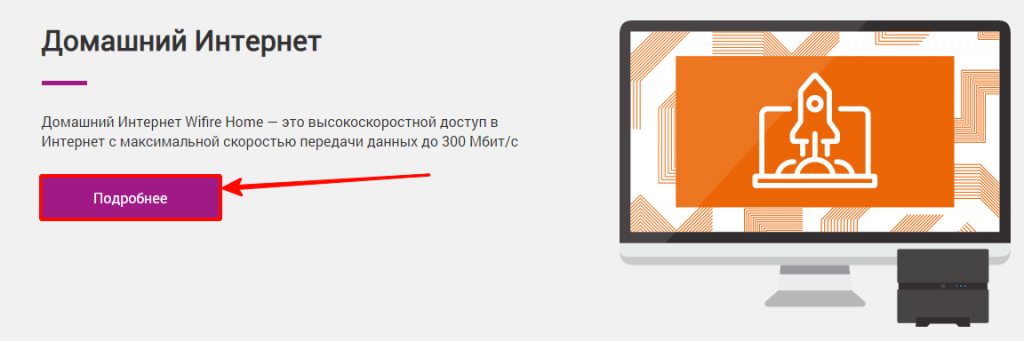
Для авторизации в аккаунте потребуется зайти на официальный ресурс телекоммуникационного холдинга “НетБайНет” и в верхнем правом углу перейти по кнопке “Личный кабинет”.
Как получить доступ в личный кабинет?
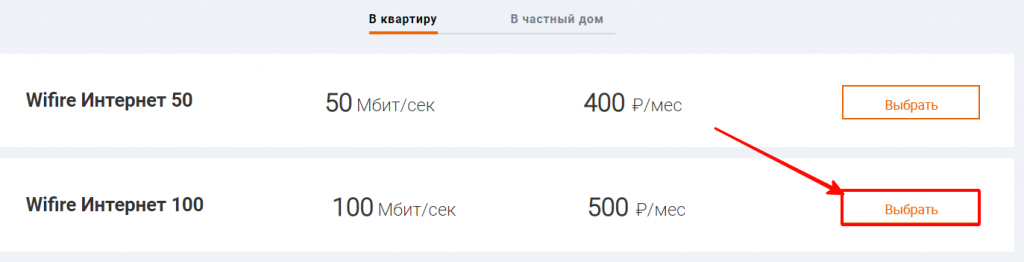
В списке выбираем тарифный план и нажимаем на кнопку “Выбрать”.
В бланке заявки указываем своё имя и телефон для связи.

В ближайшие минуты Вам должен позвонить оператор компании “НетБайНет” для уточнения адреса подключения и технической возможности. А также он предложит выбрать удобное время для прихода мастера.
После проведения подключения специалист предложит подписать договор обслуживания и с ним выдаст номер лицевого счёта и пароль для работы в аккаунте.
Выбрать свой регион и войти в личный кабинет “Нетбайнет”
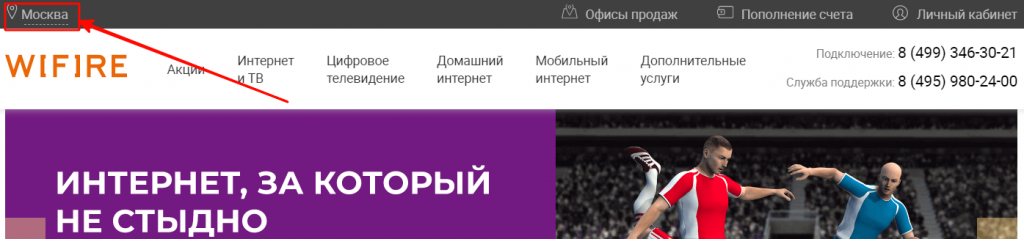
Определение местоположение абонента проходит автоматически, но иногда сайт выводит страницу для других регионов. Поэтому чтобы войти в личный кабинет необходимо изменить геоданные.
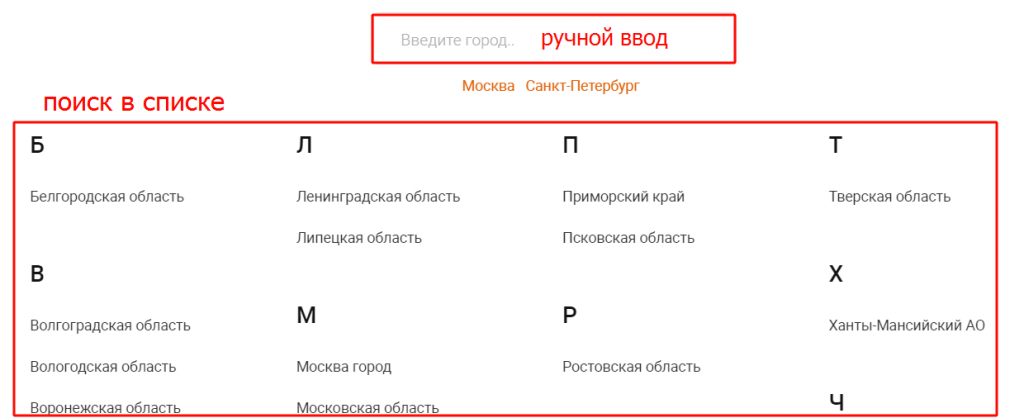
На открывшейся странице можно осуществить поиск вручную, забив название своего населённого пункта в пустом поле сверху. Ниже открыт список городов, где “НетБайНет” предоставляет услуги. Поэтому можно осуществить поиск из предложенных вариантов, расположенных в алфавитном порядке.
Как только Вы выберете свой город, то можете открывать форму авторизации в личном кабинете.
Восстановления логина и пароля
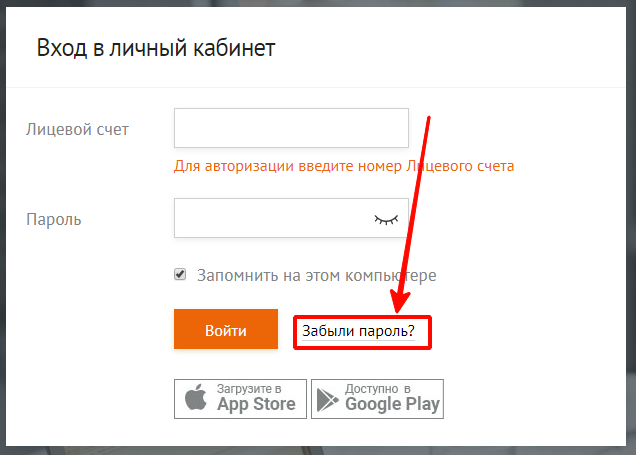
На следующем шаге потребуется указать номер лицевого счёта и мобильного телефона, на который подключена услуга СМС-информирования от “НетБайНет”.
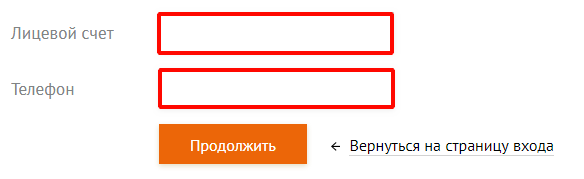
На Ваш сотовый телефон придёт СМС-сообщение с паролем, который можно использовать для входа в аккаунт.
Как отключить доступ в личный кабинет?
Если Вы уезжаете на длительный срок и интернет Вам не нужен, то можно подключить услуги “Временная блокировка”. Она предоставляется бесплатно на срок до 60 дней, а с 61 по 180 сутки взимается плата в размере 3 рубля в день.
Обратите внимание на нюансы:
- Для подключения услуги необходимо иметь положительный баланс.
- Доступно только один раз в отчётном периоде.
- Если у Вас находится арендованное оборудование от “НетБайНЕТ”, то за него плата взимается в полном объёме согласно договору.
- При подключении услуги свыше 61 дня на счёте должно находиться не менее 360 р.
- Отказаться от временной блокировки можно в любое время.
Видеоинструкция по установке оборудования и настройке телевизора для просмотра передач, а также функции меню:
После входа в личный кабинет в верхнем меню перейдите в раздел “Информация”.
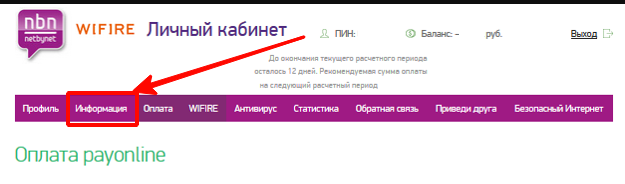
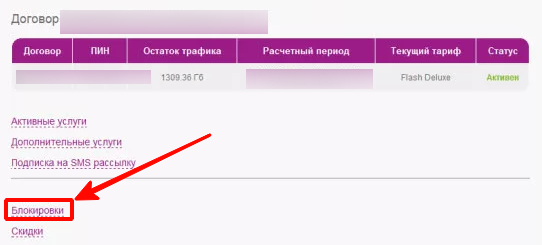
Откроется строка, в которой нужно выбрать период блокирования услуги.

Подключение роутера для входа в систему 192.168.1.1
Чтобы исключить все ошибки, связанные с настройкой роутера через веб-интерфейс 192.168.1.1, давайте заодно пошагово разберемся, как правильно подключить его к компьютеру. Возможно, вы неправильно это сделали, и устройства банально не видят друг друга. И именно из-за этого вы не можете зайти в его личный кабинет.
Во-первых, нужно вынуть интернет-кабель из сетевой карты ПК и вставить его в разъем «WAN» на роутере. Он также может быть помечен значком в виде глобуса и очень часто выделен от других отдельным цветом.
Далее решаем, с какого устройства будет производиться настройка. Если у вас стационарный компьютер, не имеющий wifi адаптера, то целесообразно подключить его к роутеру также кабелем. Для этих целей в комплект к любому маршрутизатору кладется провод Ethernet, так называемый патчкорд. Его одним концом необходимо вставить в сетевой разъем компьютера. А другим — в один любой вход «LAN» на маршрутизаторе.
В том случае, если у вас ноутбук, то проще зайти в личный кабинет сразу по wifi. Как только вы включите роутер в розетку, он начнет раздавать беспроводной сигнал. Его название, а также пароль для подключения можно найти на этикетке, которая имеется у каждой модели под корпусом.
Иногда эта сеть по умолчанию воообще не защищена. Тогда достаточно просто к ней присоединиться и далее уже произвести вход в роутер.
Настройка ПК
Чтобы наладить интернет на компьютере, сначала маршрутизатор подключают к сети и устройства соединяют проводом. После этого налаживают работу сетевой карты.
На картинке показано, как узнать свою ОС на компьютере:
Windows 7
Чтобы подключить ПК с ОС Windows 7 к сети, действуют следующим образом:
- совершают вход в меню «Пуск»;
- переключаются в подпункт «Панель управления»;
- «Сеть и интернет» «ЦУ сетями» вот последовательность выбора следующих пунктов;
- появляется новое окно настроек, избирают графу «Изменение параметров адаптера»;
- возникает надпись: «Подключение по локальной сети», по которой кликают клавишей мыши, расположенной с правой стороны, и перенаправляются в подпункт «Свойства»;
- кликают по надписи: «Протокол интернета 4 TCP/IPv4»;
- кликают по кнопке «Свойства», которая располагается ниже надписи;
- выставляют галочку в том окошке, где написано: «Использовать следующий IP-адрес»;
- в графу вбивают цифры: 192.168.1.2, при этом, если планируется подключить к маршрутизатору несколько устройств, то совпадение этих данных и данных из последней строки недопустимо;
- в строку «Основной шлюз» вбивают такие данные: 192.168.1.1;
вбивают адреса DNS-серверов, которые представлены на официальном портале БайФлай.
Windows XP
Для ОС Windows XP выполняют следующие манипуляции:
- первые два пункта действий соответствуют налаживанию системы с Windows 7;
- после этого совершают переход в подпункт «Сетевые подключения»;
- появляется надпись: «Подключение по локальной сети», по которой кликают клавишей мыши, расположенной с правой стороны, и выбирают графу «Свойства»;
под надписью: «Компоненты, используемые этим подключением» выбирают «Протокол подключения TCP/IP» и кликают по графе «Свойства»;
- вводят цифровые значения, как в последних четырех пунктах настройки Windows 7;
- подтверждают действие и одновременно сохраняют настройки нажатием на клавишу «OK».
Видео-урок по настройке сетевой карты смотрите в следующем ролике:
Вход в личный кабинет
Чтобы войти в личный кабинет пользователя БайФлай, дополнительная регистрация не потребуется. Однако обязательным условием будет оформление договора с провайдером и получение соответствующего логина с паролем. Эти данные, необходимые для авторизации, можно найти в документах подписанного договора о предоставлении услуг.
Если вследствие каких-либо причин отсутствует доступ к аккаунту, то необходимо будет обратиться с паспортом в офис компании-провайдера. Восстановление потерянных учетных данных доступно только для лиц, оформивших договор.
Войти в аккаунт абонента ByFly можно непосредственно с главной страницы официального сайта www.byfly.by. В верхнем левом углу размещены два раздела – «Кабинет пользователя» и «Кабинет пользователя карты Wi-Fi». Рядом с ними есть кнопки «Войти», на которые и следует нажать для авторизации.
Клиент будет перенаправлен к странице авторизации, на которой есть возможность выбора, какой версией ему воспользоваться – старой или новой. При этом указывается предостережение, что работа сервиса issa.beltelecom.by вскоре будет остановлена. Абонентам настоятельно рекомендуют переходить на новую версию личного кабинета.
Если пользователь решит воспользоваться старой версией сервиса, то ему надо в соответствующих строках ввести логин и пароль. При этом для логина есть определенные требования – вводить надо только цифровой набор без таких данных:
- дополнения – применительно к пользователям ByFly и ZALA;
- без указания +375 и без – при входе клиентов IMS и Максифон.
После этого надо ввести проверочный код и нажать кнопку «Войти». При корректном внесении регистрационных параметров авторизация пройдет успешно, клиенту будет открыт доступ к сервису.
В случае использования новой версии абонента перенаправят на страницу, где потребуется внести строку авторизации номер мобильного телефона, который был использован при подключении услуг. Затем надо кликнуть на кнопку «Войти».
Интернет от Белтелеком
Компания предоставляет населению и юридическим лицам высокоскоростной интернет. Тарификация для частных лиц и организаций несколько отличается. Для удобного знакомства и оценки тарифов на пользование интернетом рекомендуется воспользоваться таблицами ниже.
Тарификация физических лиц
| Название тарифа | Стоимость в месяц, белорусский рубль |
|---|---|
| Рекорд 100 | 40.65 |
| Рекорд 50 | 23.50 |
| Рекорд 25 | 20.00 |
| Рекорд 10 | 17.10 |
| Домосед Премиум | 32.00 |
| Домосед Ультра | 22.50 |
| Супер Домосед | 20.65 |
| Домосед XXL | 17.00 |
| Домосед Семейный | 17.00 |
| Домосед Старт | 15.50 |
| Социальный анлим 10 | 12.50 |
| Социальный анлим 3 | 7.40 |
| Комфорт Экспресс | 9.00 |
| Комфорт Мини | 2.20 |
| Свободный Wi-Fi | 5.60 |
| Мой Wi-Fi 1.5 | 3.40 |
| Мой Wi-Fi 3 | 4.05 |
| Мой Wi-Fi 6 | 5.10 |
| Пополняемая карта Wi-Fi | 0.00 |
| Мобил Maxi | 13.01 |
| Мобил Midi | 9.47 |
| Мобил Mini | 7.28 |
Тарификация юридических лиц
| Название тарифа | Стоимость в месяц, белорусский рубль |
|---|---|
| Бизнес-комплект 200 | 130 |
| Бизнес-комплект 80 | 64 |
| Бизнес-комплект 60 | 51.20 |
| Бизнес-комплект 20 | 26.40 |
| Домосед Премиум | 25.60 |
| Домосед Ультра | 18.00 |
| Супер Домосед | 16.52 |
| Домосед XXL | 13.60 |
| Домосед Семейный | 13.60 |
| Домосед Старт | 12.40 |
| Социальный анлим 10 | 10.00 |
| Социальный анлим 3 | 5.92 |
| Комфорт Экспресс | 7.20 |
| Свободный Wi-Fi | 4.48 |
| Мой Wi-Fi 1.5 | 2.72 |
| Мой Wi-Fi 3 | 3.24 |
| Мой Wi-Fi 6 | 4.08 |
| Мобил Maxi | 10.41 |
| Мобил Midi | 7.58 |
| Мобил Mini | 5.82 |
| Клуб 14 | 26.40 |
| Клуб 12 | 14.00 |
| Школьный Макси | 12.00 |
| Школьный Стандарт | 8.40 |
| Wi-Fi Базовый | 38.00 |
| Wi-Fi Базовый + | 34.20 |
Выгодные тарифы на РКО для ИП и юр. лиц
- Стоимость открытия счета 0 рублей!
- Стоимость обслуживания от 0 рублей в месяц!
- Открытие счета за 5 минут онлайн!
Вход на роутер по 192.168.0.1. Логин и пароль – admin
Обратите внимание, что устройство, с которого вы хотите выполнить вход в настройки роутера по адресу 192.168.0.1, должно быть подключено к самому роутеру. По сетевому кабелю, или по Wi-Fi сети
Это не обязательно должен быть компьютер. В настройки можно зайти со смартфона, планшета, и других устройств.
Для доступа к странице с настройками, нужно использовать любой браузер. Это может быть Opera, Chrome, Mozilla Firefox, Internet Explorer, Microsoft Edge (в Windows 10), или какой-то другой браузер, в том числе на мобильном устройстве. Здесь есть один важный момент, IP-адрес 192.168.0.1 нужно вводить именно в адресной строке, а не в строке поиска.
После перехода по адресу, появится запрос логина и пароля. Указываем их. Как мы уже выяснили выше, чаще всего это admin и admin.

Важно понимать, что сама страничка, которая откроется по адресу 192.168.0.1, может выглядеть по-разному. Все уже зависит от конкретного устройства
Я показал на примере роутера TP-Link. Но схема всегда одна: открываем браузер, переходим по адресу, вводим логин и пароль, и подтверждаем вход.
Думаю, не лишними будут ссылки на инструкции по входу в панель управления на маршрутизаторах популярных производителей:
- TP-Link – https://help-wifi.com/tp-link/kak-zajti-v-nastrojki-routera-tp-link/
- ASUS – https://help-wifi.com/asus/vxod-v-nastrojki-na-routerax-asus-192-168-1-1/
- D-Link – https://help-wifi.com/d-link/kak-zajti-v-nastrojki-routera-d-link-zaxodim-na-adres-192-168-0-1/
- ASUS – https://help-wifi.com/asus/vxod-v-nastrojki-na-routerax-asus-192-168-1-1/
Ниже мы рассмотрим несколько решений, которые пригодятся вам в том случае, если у вас не получилось зайти в настройки своего маршрутизатора, или модема.
Как подключить интернет ByFly от Белтелеком
Процедура подключения интернета ByFly от Белтелеком состоит из нескольких этапов:
- Заполнение и отправка заявки на подключение.
- Оформление договора, если есть техническая возможность подключения абонента к интернету.
- Оплата подключения.
- Получение уникальных реквизитов (логин и пароль) для настройки оборудования.
- Бесплатная установка и настройка оборудования специалистом оператора. Процедура включает следующие работы — проверка схемы подключения оборудования, проверка настроек интернет оборудования и телевизионной приставки (при пакетном подключении), настройка программного обеспечения (PPPoE-соединение, сетевые подключения, Wi-Fi, Интернет-браузер, брандмауэр и т. д.).
- Проверка функционирования сети.
Заявку на подключение интернета от Белтелеком клиент может подать в режиме онлайн через ресурсы оператора:
- beltelecom.by;
- byfly.by.
Инструкция по подаче заявки через beltelecom.by:
- в правой части блока меню на главной странице кликаем по кнопке Подключить;
- в открывшейся форме заполняем поля заявки — указываем место установки оборудования, из перечня услуг выбираем — Интернет или Wi-Fi, вводим персональные и контактные данные для заполнения договора;
- жмём Отправить.
На главной странице ByFly есть несколько путей подачи заявки:
Как взять обещанный платёж
В случаях, когда на балансе закончились средства, а пополнить счёт нет возможности, абонентам доступна услуга обещанного платежа.
Порядок действий с подключением обещанного платежа ByFly:
- На главной странице учётной записи в разделе Мои услуги выбираем услугу, счёт по которой нужно пополнить;
- В разделе Оплата выбираем блок Обещанный платёж;
- В поле указываем требуемую сумму и кликаем Оплатить;
- Через 5 минут деньги поступят на счёт.
Обещанный платёж действует в течение 3 суток. За этот период нужно пополнить счёт из собственных средств. Через 3 дня предоставленная сумма по услуге будет списана. Взять обещанный платёж можно, только если погашен предыдущий.



