Синий экран смерти 0x0000007e
Содержание:
- Как исправить ошибку System thread exception not handled Windows
- Fix 2. Update, Roll Back, or Reinstall Drivers
- Анализ файла дампа памяти
- Cause
- When does this error occur and why does it happen?
- Оперативная память
- Использование безопасного режима и SFC
- Наличие системных ошибок
- SYSTEM THREAD EXCEPTION NOT HANDLED Ntfs.sys or Dxgmms2.sys
- Проанализируйте файлы Minidump
- Вариант . Использование утилиты CHKDSK и SFC при ошибке System_thread_exception_not_handled
- 2. Finding Which Driver is Responsible
- Распространенные сообщения об ошибках в SYSTEM_THREAD_EXCEPTION_NOT_HANDLED_M
- Что это за ошибка и почему возникает
- Resolution
- Exception Handled
- Откат или обновление драйвера
- Переименование неисправного драйвера
- Cause
- 2: Check for BIOS update
- Вариант №4. Использование утилиты CHKDSK и SFC при ошибке System_thread_exception_not_handled
- Переименование драйвера
- Восстановление системных файлов
- Использование безопасного режима и SFC
- Обновление драйвера видеокарты
- Альтернативные способы решения проблемы
- Fix 1. Check Error Log File
- Откат или обновление драйвера
- Проблемы с драйверами устройств
Как исправить ошибку System thread exception not handled Windows
Итак, как исправить ошибку System thread exception not handled? Ниже я опишу вариантов решения данной проблемы.
Вариант 1. Сбросьте настройки БИОС по умолчанию
- При включении вашего компьютера многократно нажимая клавишу F2 (или Delete) добейтесь перехода в БИОС.
- Найдите там пункт загрузки настроек по умолчанию (обычно это Load Optimized Defaults), и активируйте его.
-
Затем сохраните имеющиеся настройки (Save & Exit Setup) , выйдите из БИОСа, и попытайтесь выполнить стандартную загрузку ПК.
Вариант 2. Используйте Safe Mode и утилиту SFC
- При столкновении с синим экраном смерти System thread exception not handled зажмите (не отжимая) кнопку питания (Power) до тех пор, пока ПК не выключится.
- Затем включите ваш ПК, и регулярно нажимайте на кнопку питания во время появления логотипа Виндовс и бутовой загрузки системы. Ваша цель – получение доступа к опциям восстановления системы.
- Когда вы получите доступ к указанным опциям (Recovery Options), выберите там «Устранение неисправностей» (Troubleshoot), затем перейдите в «Дополнительные опции» (Advanced Options), а потом и в «Командная строка» (Command Prompt).
Командная строка
В ней наберите следующую команду: sfc /scannow /offbootdir=c:\ /offwindir=c:\windows и нажмите ввод. После завершения процесса и исправления ошибок также наберите в строке команду:
bcdedit /set {default} bootmenupolicy legacy и нажмите ввод. После обработки команды перезагрузите ваш ПК.
Вариант 3. Изымите батарею ноутбука для устранения System thread exception not handled
Если вам не удалось попасть в безопасный режим, стоит попробовать данный способ (работает только с ноутбуками). Выключите ваш ноутбук, изымите его батарею, отключите шнур блока питания от ноутбука и подождите несколько минут. Затем нажмите на кнопку питания лептопа (Power) и удерживайте её так несколько секунду (батарею вставлять не нужно).
Вытаскиваем батарею ноутбука
Потом подключите обратно ваш блок питания и включите ноутбук (без батареи). Он может нормально стартовать. Загрузитесь в нормальном режиме и удалите (обновите) проблемный драйвер, вызывающий проблему (довольно часто это драйвер видеокарты). После проведения необходимых операций выключите ваш ПК и верните батарею на место.
Вариант 4. Обновите драйвер видеокарты
- Если ваша система отказывается загружаться, тогда рекомендую воспользоваться загрузочной флешкой или диском с Windows 10.
- Загрузитесь с последних, дождитесь появления экрана установки операционной системы, затем нажмите на «Далее».
- Выберите снизу «Восстановить компьютер», кликните на «Опции», затем на «Устранение».
- Нажмите на «Дополнительные параметры», в них выберите «Командная строка». В открывшейся командной строке введите: bcdedit / set {default} bootmenupolicy legacy и нажмите ввод. Затем наберите «exit» и нажмите на ввод для выхода.
Кликните на «Продолжить» и перезагрузите ваш ПК.
- Во время перезагрузки многократно жмите на F8 для запуска безопасного режима.
- Выберите учётную запись администратора, нажмите правой клавишей мыши на «Пуск», выберите там «Диспетчер устройств», найдите в списке «Видеоадаптеры» и, дважды кликнув на данном разделе, раскройте его содержимое.
- Кликните правой клавишей мыши на названии вашей видеокарты, выберите «Свойства», перейдите на вкладку «Драйвер» и выберите «Удалить».
- Затем перезагрузите ваш ПК, не забыв изъять из компьютера установочную флешку (диск), для исправления System thread exception not handled.
При перезагрузке драйвер должен обновиться. Рекомендую воспользоваться также специальными программами для обновления драйверов (уровня DriverPack Solution или Driver Genius), они помогут вам автоматизировать процесс поиска и обновления драйверов к компонентам вашего ПК.
Способ 5. Отключите аппаратное ускорение в Гугл Хром
Если появление ошибки System thread exception not handled windows 10 происходит во время работы ОС, и у вас есть возможность доступа к функциям операционной системы, попробуйте отключить аппаратное ускорение в вашем браузере и Adobe Flash Player.
К примеру, в Мозилла, это делается вводом в адресной строке команды about:preferences#advanced и нажатием на ввод. Перейдя в настройки браузера нужно снять галочку с опции «По возможности использовать аппаратное ускорение».
Вводим команду advanced
Fix 2. Update, Roll Back, or Reinstall Drivers
This method also requires you to enter Windows or Safe Mode. It is used to solve driver incompatibility, which can cause Windows 10 system thread exception not handled error.
Here is a tutorial for updating, rolling back, and reinstalling drivers.
Step 1: Open Device Manager.
- Press «Windows + X» keys.
- Select Device Manager in the pop-up menu.
Step 2: Update, roll back, or reinstall drivers (especially drivers related to graphic cards, network card, sound cards, etc.).
Update drivers:
- Expand the directory and right click a driver to select Update driver.
- Select Search automatically for updated driver software in the pop-up window.
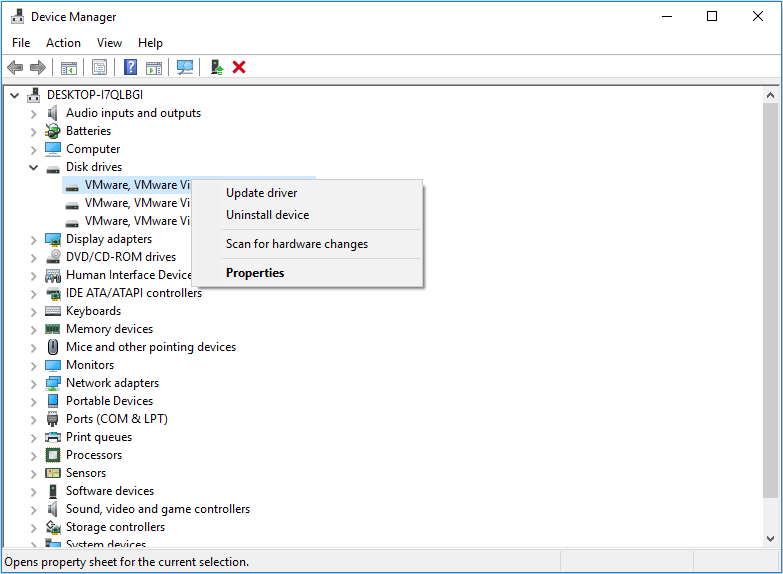
Roll back drivers:
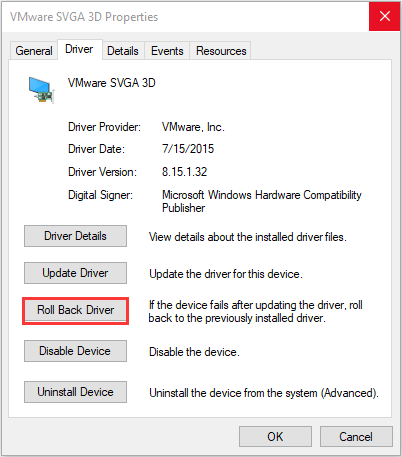
- Expand the directory and right click a driver to select Properties.
- Skip to Driver tab and click Roll Back Driver.
- Choose a reason and click Yes.
Reinstall drivers:
- Uninstall device first.
- Find a driver on the device manufacturer’s website and follow its instruction to install it.
Анализ файла дампа памяти
Поскольку сбой может возникнуть по ряду причин, лучше проанализировать файл малого дампа памяти, который отвечает за регистрацию сбоев и предоставит подробную информацию о том, что вызывает синий экран с кодом System_Thread_Exception_Not_Handled. Для его анализа следуйте инструкции.
В проводнике щелкните правой кнопкой мыши на «Этот компьютер» и выберите Свойства.
На вкладке Дополнительно щелкните на «Параметры» раздела Загрузка и восстановление.
В секции Отказ системы убедитесь, что установлены флажки на опциях «Записать событие в системный журнал» и «выполнить автоматическую перезагрузку». В раскрывающемся списке записи отладочной информации выберите «Малый дамп памяти».
Рекомендуется использовать эту опцию, несмотря на то, что создаваемый файл Minidump небольшой по размеру, содержит достаточно информации для решения проблемы. Теперь узнаем, как его открыть.
Сделайте запрос в интернете и перейдите на указанную страницу.
Загрузите пакет Windows 10 SDK, в состав которого входит инструмент WinDbg для просмотра дампа.
Запустите файл winsdksetup.exe, на экране выбора инструментов оставьте флажок только на приложении «Debugging Tools for Windows».
После завершения установки запустите средство отладки WinDbg от имени администратора.
В меню «File» перейдите в пункт «Symbol File Path» и в текстовом поле наберите путь к файлу символов:
SRV*C:\Windows\symbol_cache*http://msdl.microsoft.com/download/symbols
Затем перейдите в пункт «Open Crash Dump» и укажите пусть к фалу дампа minidump.dmp.
Найдите имя драйвера с расширением sys, запись с указанием на который была создана в момент возникновения ошибки System_Thread_Exception_Not_Handled.
Сделайте запрос в интернете по его имени, чтобы узнать с каким устройством связан. Когда определите проблемное оборудование, перейдите в «Диспетчер устройств» и обновите вручную.
Cause
This bug check indicates that a system thread generated an exception that the error handler did not catch. To interpret it, you must identify which exception was generated.
Common exception codes include the following:
-
0x80000002: STATUS_DATATYPE_MISALIGNMENT indicates an unaligned data reference was encountered.
-
0x80000003: STATUS_BREAKPOINT indicates a breakpoint or ASSERT was encountered when no kernel debugger was attached to the system.
-
0xC0000005: STATUS_ACCESS_VIOLATION indicates a memory access violation occurred.
For a complete list of exception codes, see NTSTATUS values. The exception codes are defined in ntstatus.h, a header file provided by the Windows Driver Kit. (For more info, see Header files in the Windows Driver Kit).
When does this error occur and why does it happen?
The “system_thread_exception_not_handled” error primarily occurs when you boot the computer up from shutdown or on restart. However, it can occur sporadically and is known to pop up when the user is running a program that requires specific graphic drivers to work. This error happens when the computer has incompatible drivers installed (most commonly graphic drivers), which are either outdated, corrupted, or plain wrong. Graphic drivers can be manipulated by malware and can also be incorrectly installed, which are other reasons why you would get the “system_thread_exception_not_handled” on Windows 10.
Оперативная память
Ещё в некоторых ситуациях отлично помогает диагностика оперативной памяти компьютера или ноутбука с установленной операционной системой Windows.
Проблемы со стороны оперативки также нередко оказываются причиной такой ошибки. Даже при условии, что для компьютера была куплена совершенно новая ОЗУ высокого качества от проверенного производителя. Всё равно от ошибок и проблемы несовместимости пользователи полностью не защищены.
В этой ситуации рекомендуется придерживаться такой последовательности действий:
- Сначала попробуйте просто вытащить модули ОЗУ. Протрите их. Для этого можно использовать ветошь. Ещё очистку контактов хорошо делать с помощью обычного школьного ластика.
- Теперь верните модули на место в свои разъёмы. Даже после таких манипуляций проблема неоднократно уходила.
- Если это не помогло, проверьте модули на совместимость друг с другом, а также с материнской платой. Тут проще всего поочерёдно вытащить по одному модулю и контролировать работу компьютера при этом.
- Протестируйте оперативную память с помощью специальной утилиты. Ярким примером выступает инструмент под названием Memtest86.
Если диагностика оперативной памяти показала, что имеются ошибки, либо есть проблема несовместимости, планки ОЗУ придётся заменить. Это позволит избавиться от назойливого синего экрана.
Использование безопасного режима и SFC
System Service Exception Windows 10 — почему появился синий экран
Когда в очередной раз возникнет синий экран, нужно принудительно выключить ПК или ноутбук, а затем включить и во время запуска ОС (появится логотип виндовс) несколько раз нажать на кнопку «Включения»/»Отключения«. Когда появится меню восстановления системы (Recovery Options), делают следующее:
- Выбирают «Troubleshoot» («Устранение неисправностей»).
- Заходят в «Advanced Options» («Дополнительные опции»).
- Заходят в «Command Prompt» («Командная строка»).
- В открывшемся окне пишут «sfc /scannow /offbootdir=c:\ /offwindir=c:\windows» (без кавычек).
- Нажимают «Enter».
- По окончании проверки вводят команду «bcdedit /set {default} bootmenupolicy legacy», жмут «Enter».
Важно! Когда процесс завершится, компьютер перезагружают
Запуск и результат сканирования с помощью SFC
Наличие системных ошибок
Столкнуться с кодом остановки с надписью «System thread exception not handled» также можно и по другой причине. Здесь речь идёт про системные ошибки на компьютере.
Проверить ПК или ноутбук на наличие системных ошибок можно 2 способами:
- через «Мой компьютер»;
- с помощью командной строки.
В случае с командной строкой нужно запустить её от имени Администратора, и прописать команду sfc /scannow.
Альтернативным вариантом будет использование возможностей сканирования через «Мой компьютер». Для этого следует выполнить такие процедуры:
- зайти в каталог «Мой компьютер»;
- на диск, где установлена операционная система, кликнуть правой кнопкой мышки;
- в появившемся меню нажать на раздел «Свойства»;
- далее в подкатегорию «Сервис»;
- затем нажать на «Выполнить проверку»;
- убедитесь, что в новом окне для запуска сканирования проставлены обе галочки;
- они должны стоять на пунктах об автоматическом исправлении ошибок, а также о проверке и восстановлении системного сектора;
- теперь кликнуть на кнопку запуска сканирования.
Бывает и так, что появляется сообщение о невозможности проверить накопитель. В этом случае нажмите на «Расписание проверки».
После этого компьютер отправляется на перезагрузку. Система будет проверяться на наличие ошибок через BIOS и параллельно их исправлять при наличии.
Сама проверка может занимать от нескольких минут до пары часов. Это напрямую связано с характеристиками и объёмом тестируемого накопителя.
Важно заметить, что оба варианта устранения системных ошибок работают только при выполненном входе в операционную систему. Потому в ситуациях, когда ОС не запускается, придётся задействовать установочный образ
SYSTEM THREAD EXCEPTION NOT HANDLED Ntfs.sys or Dxgmms2.sys
If you are getting error with SYS file the irrelevant to any of your hardware, it may be related to your Windows system files.
If you are seeing Ntfs.sys for example, it could be due to missing or corrupted system files, or even disk errors on your Windows system drive. Run the SFC, DISM and chkdsk scan may help to resolve the issue. You can check this guide here to learn how to use this tools if you can’t boot into Windows – How to startup repair Windows 10 using command prompt.
If you are getting System Thread Exception Not Handled Dxgmms2.sys error instead, try to run Windows Update to update DirectX 12 on Windows 10 safe mode or visit Download DirectX 12 in Windows 10 64 bit for more info about DirectX 12 download in Windows 10.
Проанализируйте файлы Minidump
Этот BSOD имеет несколько вариантов, лучше всего проанализировать файл мини-дамп, который отвечает за регистрацию сбоев и может предоставить более подробную информацию о том, что именно вызывает BSOD SYSTEM THREAD EXCEPTION.
- Щелкните правой кнопкой мыши на этом ПК, а затем выберите Свойства.
- Перейдите на вкладку «Дополнительно», а затем в разделе «Запуск и восстановление» нажмите «Настройки» (или «Запуск и восстановление»).
В разделе «Сбой системы» установите флажки для действий, которые должен выполнять Windows в случае системной ошибки:
Опция Записать событие в системный журнал указывает, что информация о событии записывается в системный журнал. По умолчанию эта опция включена. Чтобы отключить этот параметр путем изменения реестра, введите в командной строке следующую информацию и нажмите клавишу ВВОД:
wmic recoveros set WriteToSystemLog = False
Параметр Отправить административное оповещение указывает, что администраторы уведомляются о системной ошибке, если вы настроили административные оповещения. Чтобы отключить этот параметр путем изменения реестра, введите в командной строке следующую информацию и нажмите клавишу ВВОД:
wmic recoveros set SendAdminAlert = False
wmic recoveros set AutoReboot = False
Вариант . Использование утилиты CHKDSK и SFC при ошибке System_thread_exception_not_handled
Если у вас есть возможность осуществить запуск командной строки от имени администратора в системе, то можно воспользоваться утилитами CHKDSK и SFC, способными проверить целостность имеющихся в системе файлов, и, при необходимости, выполнив их восстановление.
Есть два способа:
| Команда | Порядок действий |
|---|---|
| CHKDSK C: /F /R | Запустите командную строку от имени администратора, впишите там команду и нажмите ввод. Система запросит подтверждение перезагрузки, нажмите на «Y». Дождитесь перезагрузки, в начале которой CHKDSK осуществит проверку целостности имеющихся файлов. |
| SFC /scannow | Если данная проверка не помогла, вновь запустите командную строку с административными правами, и там введите команду и дождитесь окончания процесса. Затем перезагрузите ваш ПК. |
2. Finding Which Driver is Responsible
Since the error is most likely being caused by a malfunctioning driver, you can use the Windows Log to find out which one.
To do this simply follow these steps:
- Press Windows Key + R and in the Run dialog box, type eventvwr.
- Navigate to the Windows Logs menu and expand it, then select System.
- Look for a log named system_thread_exception_not_handled and click on it to find out which driver is causing the issue.
Usually, the associated driver is going to be a display driver or a network driver since these are notorious for causing this BSOD. If the associated file happens to be nvlddmkm.sys, you can have a look at some easy ways to fix it.
Распространенные сообщения об ошибках в SYSTEM_THREAD_EXCEPTION_NOT_HANDLED_M
В Windows ошибки SYSTEM_THREAD_EXCEPTION_NOT_HANDLED_M связаны с синим экраном смерти или «BSOD»:
- «Была обнаружена проблема, и Windows была выгружена, чтобы предотвратить повреждения компьютера. Очевидно, проблема вызвана следующим файлом: SYSTEM_THREAD_EXCEPTION_NOT_HANDLED_M.»
- «: (SYSTEM_THREAD_EXCEPTION_NOT_HANDLED_M вызвал ошибку. Компьютер необходимо перезагрузить. «
- «0x0A: IRQL_NOT_LESS_EQUAL — SYSTEM_THREAD_EXCEPTION_NOT_HANDLED_M»
- 0x1E — SYSTEM_THREAD_EXCEPTION_NOT_HANDLED_M: КМОДЕ_ИСКЛЮЧЕНИЕ_НЕТ_ОБРАБАТЫВАЕТСЯ — SYSTEM_THREAD_EXCEPTION_NOT_HANDLED_M
- СТОП 0x050: СТРАНИЦА_FAULT_IN_NONPAGED_AREA — SYSTEM_THREAD_EXCEPTION_NOT_HANDLED_M
Установка аппаратного или программного обеспечения, связанная с турбоналогом, может вызвать ошибки BSOD SYSTEM_THREAD_EXCEPTION_NOT_HANDLED_M. Во время установки Windows могут возникнуть ошибки SYSTEM_THREAD_EXCEPTION_NOT_HANDLED_M, во время работы программы, связанной с SYSTEM_THREAD_EXCEPTION_NOT_HANDLED_M, во время загрузки драйвера устройства, связанного с Microsoft Corporation, или во время запуска/завершения работы. Документирование случаев BSOD SYSTEM_THREAD_EXCEPTION_NOT_HANDLED_M является ключевым для определения причины проблемы и сообщения о них Microsoft Corporation для исправлений.
Что это за ошибка и почему возникает
BSoD с названием system thread exception not handled иногда сопровождается кодом ошибки 0x1000007e или 0x0000007e и возникает в Windows 7, 8, 10. Характеризуется следующими причинами возникновения:
- случайный сбой компьютера;
- повреждение важных системных файлов;
- неправильные настройки БИОС;
- ошибки оперативной памяти (ОЗУ);
- неисправностьHDD илиSSD, на котором установлена система;
- неверно установленные драйвера при подключении устройств.
Также на экране с ошибкой могут быть небольшие пояснения. Помимо самого кода появляется и название системного файла или драйвера, вызвавшего ошибку, например:
- nvlddmkm.sys – относится к драйверу видеоадаптера от NVIDIA.
- atikmdag.sys – компонент драйвера видеокарты от ATI/AMD Radeon.
- ntfs.sys – компонент HDD диска с файловой системой NTFS.
- etd.sys – компонент драйвера тачпада ноутбука.
Конечно, это не весь перечень проблемных файлов. Но для устранения проблемы в любых вариациях чаще всего используются одни и те же методы.
Resolution
If you plan to debug this problem, the exception address (parameter 2) should identify the driver or function that caused this problem.
If a driver is listed by name within the bug check message, disable or remove that driver. If the issue is narrowed down to a single driver, set breakpoints and single-step forward in code to locate the failure and gain insight into events leading up to the crash.
The !analyze debugger extension displays information about the bug check and can be helpful in determining the root cause.
Additional analysis can be done by using the !thread extension, as well as the dds, dps, and dqs (display words and symbols) commands. This can be a reasonable technique when WinDbg reports «Probably caused by : ntkrnlmp.exe.»
If exception code 0x80000003 occurs, a hard-coded breakpoint or assertion was hit, but the system was started with the /NODEBUG switch. This problem should not occur frequently. If it occurs repeatedly, make sure that a kernel debugger is connected and the system is started with the /DEBUG switch.
If exception code 0x80000002 occurs, the trap frame supplies additional information.
For more information about WinDbg and !analyze, see the following topics:
-
Using the !analyze extension and !analyze
Exception Handled
The tips listed above provide an easy fix for the nuisance that BSODs like system_thread_exception_not_handled cause. The best part is that most of the tips can be used to diagnose a lot of other common Blue Screen of Death (BSOD) errors in Windows as well.
How to Fix the DRIVER_IRQL_NOT_LESS_OR_EQUAL Error in Windows 10
Running into the DRIVER_IRQL_NOT_LESS_OR_EQUAL error? This is how you fix it.
Read Next
About The Author
Manuviraj Godara
(138 Articles Published)
Manuviraj is a Features Writer at MakeUseOf and has been writing about video games and technology for over two years. He is an avid gamer who also spends his free time burning through his favourite music albums and reading.
More
From Manuviraj Godara
Откат или обновление драйвера
Для устранения ошибки System Thread Exception Not Handled нужно найти проблемный процесс или файл драйвера. Иногда название этого файла указывается на самом «экране смерти», как на приложенном выше скриншоте. Если компьютер загружается, в зависимости от ситуации выполняем либо обновление драйвера, либо откат к его предыдущей версии. Например, вы установили бета-версию драйвера Nvidia, но он оказался несовместимым с текущей версией Windows. В этом случае необходимо откатиться к предыдущей версии драйвера. И, напротив, если вы обновили Windows 10 до более новой сборки и установили старый драйвер Nvidia, есть смысл обновить и драйвер.
Переименование неисправного драйвера
Если на синем экране в коде остановки System_Thread_Exception_Not_Handled отображается имя файла в скобках, например atikmdag.sys, nvlddmkm.sys и прочие, то попробуйте его переименовать. Следовательно, Windows не сможет обнаружить и загрузит новую копию файла драйвера.
Откройте командную строку от имени администратора с помощью системного поиска.
В консоли запустите команды:
cd c:\windows\system32\drivers
Если Windows установлен на другом диске, замените «с» в команде на соответствующую букву.
ren имя_драйвера.sys имя_драйвера.old
В приведенной команде «имя_драйвера» — это проблемный драйвер, например, atikmdag.sys.
После закройте консоль и перезагрузите ПК. При загрузке ОС драйвер будет установлен автоматически.
Если нет, нажмите Win + R и выполните команду devmgmt.msc. В «Диспетчере устройств» найдите оборудование с желтым восклицательным знаком и обновите автоматически или вручную.
Cause
This bug check indicates that a system thread generated an exception that the error handler did not catch. To interpret it, you must identify which exception was generated.
Common exception codes include the following:
-
0x80000002: STATUS_DATATYPE_MISALIGNMENT indicates an unaligned data reference was encountered.
-
0x80000003: STATUS_BREAKPOINT indicates a breakpoint or ASSERT was encountered when no kernel debugger was attached to the system.
-
0xC0000005: STATUS_ACCESS_VIOLATION indicates a memory access violation occurred.
For a complete list of exception codes, see NTSTATUS values. The exception codes are defined in ntstatus.h, a header file provided by the Windows Driver Kit. (For more info, see Header files in the Windows Driver Kit).
2: Check for BIOS update
If you’re not comfortable installing BIOS update by yourself, please contact the manufacturer for assistance.
The BIOS (Basic Input Output System) incompatibility, memory conflict or the IRQ (Interrupt Request) conflict can be the cause of the error as well. So you can try to update the BIOS if you know very well what you are to do.
You can go to the motherboard manufacturer’s website to check for the BIOS update. Before you head to the website, ensure you know the product name of the motherboard.
Here’s how you can find the model number of the motherboard:
1) On your keyboard, press the Windows Logo key and R key at the same time to invoke a run command.
2) Type cmd and press Enter.
3) Type below command line or just copy and paste it to the command prompt. Then you’ll get the motherboard manufacturer and the model product number.
In the screen shot above, the manufacturer is Dell and the product number is 0T1D10.
Or, you can head to the computer manufacturer’s website if your computer is bought from a store, rather than build it by yourself. You can search for the computer model, and download the BIOS there.
BIOS file is either in .zip format or in .exe format. It’s little complicated to install the BIOS update.
Most of the case, manufacturers provide the installation instructions on their website. You can see them when you download the BIOS update. Just follow the instructions to install the BIOS. Here is an example of the instructions:
3: Check for hardware compatibility (Windows 10)
Incompatible hardware may also be the cause. In many cases, this blue screen of death error may happen if you just upgraded to Windows 10. So check to see if there is any incompatible hardware installed. You can get the information about required hardware at Windows 10 Specifications.
Hope the methods above help you fix your System Thread Exception Not Handled error. Feel free to comment if you have any suggestion or idea, we’re all ears.
Вариант №4. Использование утилиты CHKDSK и SFC при ошибке System_thread_exception_not_handled
Если у вас есть возможность осуществить запуск командной строки от имени администратора в системе, то можно воспользоваться утилитами CHKDSK и SFC, способными проверить целостность имеющихся в системе файлов, и, при необходимости, выполнив их восстановление.
Есть два способа:
| Команда | Порядок действий |
|---|---|
| CHKDSK C: /F /R | Запустите командную строку от имени администратора, впишите там команду и нажмите ввод. Система запросит подтверждение перезагрузки, нажмите на «Y». Дождитесь перезагрузки, в начале которой CHKDSK осуществит проверку целостности имеющихся файлов. |
| SFC /scannow | Если данная проверка не помогла, вновь запустите командную строку с административными правами, и там введите команду и дождитесь окончания процесса. Затем перезагрузите ваш ПК. |
Ввод команды в строку
Переименование драйвера
Процедура обновления/отката драйвера в интерфейсе Windows не представляет особой сложности, так как выполнить ее можно прямо из Диспетчера устройств. Другое дело, когда компьютер не загружается. В этом случае необходимо будет загрузиться с установочного диска, войти в среду восстановления, открыть нажатием Shift+F10 командную строку и определить букву системного тома через меню «Сохранить как» запущенного командой notepad Блокнота.
Затем требуется перейти в папку с искомым драйвером и переименовать его, присвоив ему расширение BAK или OLD. Например, вот так:
cd /d D:/windows/system32/drivers
ren tdi.sys tdi.old
Процесс переименования можно осуществить и с помощью любого спасательного диска со встроенным файловым менеджером, так будет даже удобнее и проще. Далее нужно записать рабочий драйвер на флешку, подключить ее к компьютеру и загрузиться в обычном режиме. Не обнаружив драйвера, система установит их с флешки.
Восстановление системных файлов
Если установить точную причину ошибки «System Thread Exception Not Handled» в Windows 10 не удалось, выполняем проверку целостности системных файлов. Делается это в запущенной от имени администратора командной строке при помощи одной из команд:
- sfc /scannow (в загружающейся системе), или
- sfc /scannow /offbootdir=D:/ /offwindir=D:/Windows (если Windows не запускается).
В последнем случае вам потребуется загрузить компьютер с установочного или спасательного диска со средой WinPE.
Переустановка или откат Windows 10 к ранней версии – крайние варианты, когда все перепробованные методы не дали результата. Конечно, при этом вы потеряете все десктопные программы, но такова цена восстановления нормальной работы Windows. Просто в следующий раз нужно быть более осторожным, устанавливая и обновляя драйвера устройств.
Использование безопасного режима и SFC
System Service Exception Windows 10 — почему появился синий экран
Когда в очередной раз возникнет синий экран, нужно принудительно выключить ПК или ноутбук, а затем включить и во время запуска ОС (появится логотип виндовс) несколько раз нажать на кнопку «Включения»/»Отключения«. Когда появится меню восстановления системы (Recovery Options), делают следующее:
- Выбирают «Troubleshoot» («Устранение неисправностей»).
- Заходят в «Advanced Options» («Дополнительные опции»).
- Заходят в «Command Prompt» («Командная строка»).
- В открывшемся окне пишут «sfc /scannow /offbootdir=c:\ /offwindir=c:\windows» (без кавычек).
- Нажимают «Enter».
- По окончании проверки вводят команду «bcdedit /set {default} bootmenupolicy legacy», жмут «Enter».
Важно! Когда процесс завершится, компьютер перезагружают
Запуск и результат сканирования с помощью SFC
Обновление драйвера видеокарты
С ошибкой System_Thread_Exception_Not_Handled также можно столкнуться из-за повреждения драйвера видеокарты. В этом решении полностью удалим, а затем установим последнюю версию, загруженную из сайта производителя устройства.
Если синий экран System_Thread_Exception_Not_Handled препятствует загрузке системы, попробуйте войти в окно автоматического восстановления следующим образом. Включите компьютер и при отображении окна с логотипом Windows выключите ПК, удерживая кнопку питания. Повторите так три раза, на следующий отобразится экран автоматического восстановления. Нажмите на кнопку Дополнительные параметры.
Затем с экрана выбора действия перейдите по пути Поиск и устранение неисправностей – Дополнительные параметры.
Откройте командную строку и введите команду:
bcdedit /set {default} bootmenupolicy legacy
После закройте окно, перезагрузите компьютер. При отображении первого экрана с логотипом BIOS начинайте нажимать на F8, пока не отобразятся расширенные параметры загрузки. Выберите безопасный режим с поддержкой сетевых драйверов.
Если не удается запустить восстановление указанным способом, потребуется загрузочная флешка с Windows. Запустите систему с загрузочного USB накопителя, предварительно установив приоритет загрузки с этого устройства в BIOS, и на экране установки выберите «Восстановление системы».
После загрузки в безопасный режим нажмите Win + R, наберите команду devmgmt.msc для входа в «Диспетчер устройств».
Разверните Видеоадаптеры. Щелкните правой кнопкой мыши на видеокарте и выберите «Удалить».
Перезагрузите компьютер, чтобы система при обнаружении устройства смогла установить их заново при запуске. Если продолжаете сталкиваться с ошибкой System_Thread_Exception_Not_Handled попробуйте обновить их вручную.
Перейдите на сайт поставщика видеокарты. Например, если используете карту Geforce, сделайте запрос в интернете «Расширенный поиск NVIDIA».
Откройте первую страницу в результатах поиска. Укажите запрашиваемую информацию о видеокарте и нажмите на «Поиск».
Загрузите последнюю версию программного обеспечения и установите на ПК.
После перезагрузите компьютер и проверьте, прерывается ли запуск Windows кодом ошибки System_Thread_Exception_Not_Handled.
Если продолжаете сталкиваться с ошибкой, попробуйте также обновить драйвер звуковой карты.
Альтернативные способы решения проблемы
Если вы видите синий экран и сообщение «System thread exception not handled», то какие действия вам следует предпринять в данном случае? Если никакие варианты решения не помогают, попробуйте откатить Windows до того момента, когда все функционировало правильно. В самом крайнем случае вам может помочь полная переустановка ОС. Если вы работаете на ноутбуке lenovo, то вы также, как и в случае с другими популярными брендами, можете столкнуться с рассматриваемой нами ошибкой «System thread exception not handled». Чтобы полностью отключить питание устройства, необходимо не просто отсоединить его от сети, но и вынуть из него батарею. После проведения данной операции попробуйте заново вставить аккумулятор на нужное место и перезагрузить свой ноутбук.
К неожиданным сбоям могут привести некоторые используемые вами в работе программы. Например, в браузере Google Chrome может быть включена функция аппаратного ускорения. Чтобы у вас больше не появлялось сообщений «System thread exception not handled», попробуйте выключить данную опцию.
Отличного Вам дня!
Fix 1. Check Error Log File
This method requires you to enter Windows or Safe Mode. Here is a tutorial for booting into safe mode.
Step 1: Boot into WinRE.
Step 2: Boot into Safe Mode.
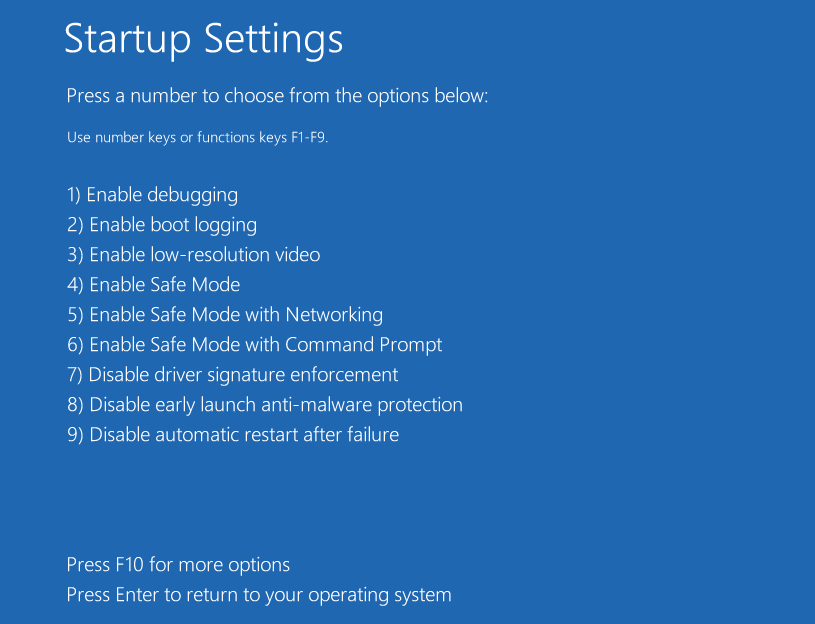
- Navigate to Troubleshoot > Advanced options after you enter WinRE.
- Click Startup Settings and wait for a while.
- Press F5 key to choose Enable Safe Mode with Networking option, thus booting into safe mode.
After the computer boot into Windows or safe mode, you can check the system log first to attempt to identify the device or driver that is causing system thread exception not handled Windows 10.
Here is a tutorial for checking system log.
Step 1: Open Event Viewer.
- Press «Windows + R» keys.
- Enter «eventvwr» in the run box.
- Click OK
Step 2: Identify the device or driver that is causing blue screen.
- Navigate to Windows Logs > System.
- Find the error to see information about it.
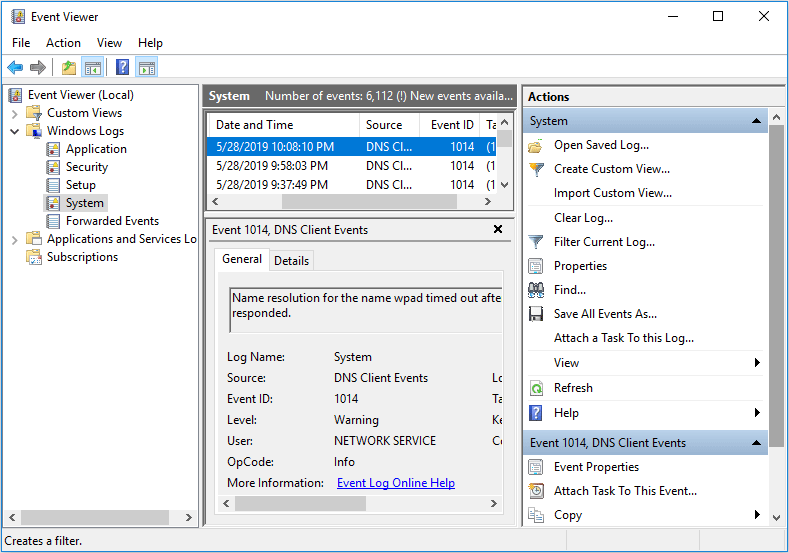
Then, you can adopt measures accordingly to solve this issue. Surely, sometimes, the culprit has been identified automatically. For example, when SYSTEM_ THREAD_EXCEPTION_NOT_HANDLED error is followed by atikmdag.sys, nvlddmkm.sys, nwifi.sys, or CMUDA.sys, it means that this error is caused by these driver files.
Tip: Atikmdag.sys and nvlddmkm.sys are operating system driver files related to display card. Nwifi.sys is a driver file related to network card. CMUDA.sys is a driver file associated with the USB Device Audio capacity.
Откат или обновление драйвера
Для устранения ошибки System Thread Exception Not Handled нужно найти проблемный процесс или файл драйвера. Иногда название этого файла указывается на самом «экране смерти», как на приложенном выше скриншоте. Если компьютер загружается, в зависимости от ситуации выполняем либо обновление драйвера, либо откат к его предыдущей версии. Например, вы установили бета-версию драйвера Nvidia, но он оказался несовместимым с текущей версией Windows. В этом случае необходимо откатиться к предыдущей версии драйвера. И, напротив, если вы обновили Windows 10 до более новой сборки и установили старый драйвер Nvidia, есть смысл обновить и драйвер.
Проблемы с драйверами устройств
Итак, если пользователь уверен, что экран BSoD с ошибкой system thread exception not handled появляется из-за драйверов видеоадаптера или другого устройства, то от них необходимо избавиться. Конечно, просто так в систему не попадешь, когда компьютер постоянно перезагружается. В этом случае решить проблему поможет безопасный режим:
- Найдите установочный диск либо флэш-накопитель с ОС той версии, которая установлена на ПК.
- Загрузитесь с носителя и нажмите по опции «Восстановление системы».
- Выберите раздел «Поиск и устранение неисправностей».
- Посетите подраздел «Дополнительные параметры».
- Щелкните по опции «Командная строка».
- Вставьте команду — bcdedit /set bootmenupolicy legacy – служит для запуска безопасного режима (вернуть все как было можно, вставив вместо слова legacy — standard).
- ЗакрываемCMD и перезапускаем компьютер.
- Загрузится окно безопасного режима, где выбираем самый первый пункт и жмём Enter.
- Сейчас Windows запустится без драйверов. Перейдите в диспетчер устройств (можно найти через поиск).
- Жмём правой кнопкой мышки по проблемному драйверу и выбираем «Удалить».




