Что такое samsung smart hub. инструкция по настройке smart-tv
Содержание:
- Описание Samsung Smart Hub
- Не удается найти нужные сведения? Мы поможем вам.
- Настройка беспроводного подключения к Интернету
- Подключение и настройка
- Что делать, если Смарт Хаб не работает
- Сделайте сброс настроек Smart Hub
- Популярные приложения для Smart TV
- Подготовительные действия перед установкой софта
- Действия при подписках, отписках
- Загрузка виджетов
- Что делать, если телевизор не подключается к Wi-Fi сети
- Виды виджетов
- Загрузка и редактирование плейлистов
- Настройка приложения на Самсунг Смарт ТВ
- Возможности
- Установка приложений
- Что делать, если Smart Hub не работает
- Как сменить регион в телевизоре Samsung 2018-2019 года
- Синхронизация с другой техникой Samsung
- Виды приложений
- Действие заблокировано при лайке
- Блокировка Samsung Smart Hub 4 февраля
Описание Samsung Smart Hub
На самом деле, данная опция не является новинкой, ведь разработчиками Самсунг она была представлена широкой аудитории еще в 2011 году. С тех пор платформа постоянно обновлялась и встраивалась во все телевизоры данного производителя. Сейчас можно смело сказать, что Smart Hub – это полноценная оболочка, которая вмещает в себе абсолютно весь функционал Смарт устройств в одном месте, а основным удобством считается индивидуальная настройка по желанию владельца.
Открыв на большом экране функцию Смарт Хаб, пользователь сможет воспользоваться:
- показом телеканалов;
- использование браузера, позволяющего открывать любые страницы Интернета;
- просмотров онлайн кино, сериалов;
- чтением новостей;
- общением с помощью видео звонков;
- многофункциональностью – одновременно можно смотреть телеканалы и открывать другие приложения (Social TV);
- установкой приложений на свой вкус (например, Facebook YouTube и многие другие) с официального магазина Самсунг, который называется Samsung Apps.
Оценить это получится, если правильно настроить платформу, согласно собственным потребностям и интересам.
Не удается найти нужные сведения? Мы поможем вам.
Онлайн
Задавайте вопросы и получайте ответы прямо в социальной сети
Проконсультируйтесь с техническим специалистом онлайн с 9 до 20 по МСК
Электронная почта
Ответим на общие и технические вопросы в течение 24 часов
Оставьте жалобу или предложение
Телефонный звонок
8-800-555-55-550-88-55-55-5550-800-05-5558-10-800-500-55-5000-800-555-55577998-10-800-500-55-500997700-800-500-55-5000-800-614-4022-667-40088888-10-800-500-55-500779900-800-500-55-5000-800-502-000
*Для получения информации по принтерам посетите веб-сайт HP .
Индивидуальная поддержка
Сервисные центры Samsung
Нужен ремонт или комплектующие? Приходите в сервисные центры Samsung
Ремонт с доставкой в сервис
Бесплатная доставка вашего смартфона в сервисный центр и обратно курьером
Smart Service
Настройка беспроводного подключения к Интернету
Как пользоваться смарт тв на телевизоре самсунг? Сразу отметим, что функция Smart TV — это не только использование Интернета для доступа к различным онлайн-ресурсам. По сути, ваш «умный» телевизор имеет продвинутую операционную систему, которая позволяет просматривать фото и видео с внешних (подключенных к портам USB и роутеру) носителей, типа флешек и внешних HDD и SSD дисков, осуществлять запись телепрограмм (в том числе по расписанию) на подключенные к USB-порту носители, и даже играть в различные игры. Все это не требует подключения к Интернету.
Тем не менее, большинство функций связано именно с Сетью и, т.к. ваш новый телевизор теперь «умный», при первом подключении в домашних условиях он самостоятельно просканирует диапазон Wi-Fi и предложит подключиться к найденным точкам. Вам нужно будет лишь выбрать именно вашу домашнюю беспроводную сеть. При подключении к ней появится запрос ключа сети (пароля к домашней беспроводной сети). Он обязательно должен быть, чтобы защитить вашу сеть от доступа посторонних.
Вводить такой ключ, особенно если он достаточно длинный и сложный, не очень удобно, т.к. придется использовать клавиши пульта к телевизору и экранную клавиатуру телевизора. Никаких других параметров и DNS вводить не придется — все уже должно быть настроено в вашем домашнем роутере.
После подключения к Интернету телевизор автоматические проверит обновления прошивки для вашей модели и, если она есть на сервере производителя, предложит ее скачать и установить. Здесь стоит согласиться и дождаться окончания установки.
Найти его достаточно просто — нажатие на пульте ДУ цветной кнопки Smart Hub вызовет на экране соответствующее меню, где вы кнопками вправо-влево сможете перейти к разделу APPS. Здесь же можно воспользоваться встроенным приложением Youtube, которое также позволяет просматривать бесплатно фильмы в высоком качестве.
Отметим, что большинство предустановленных на телевизор приложений — это доступ в различные онлайн-кинотеатры, где требуется абонентская плата. Но есть и приложения для просмотра эфирных каналов в высоком качестве абсолютно бесплатно. Конечно, смарт тв позволяет смотреть и эфирные каналы со спутникового ресивера, где для регистрации требуется специальная карта. Но это вариант опять же требует абонентской платы. Ниже мы расскажем, как подключить смарт тв на телевизоре samsung через Ethernet кабель.
Подключение и настройка
Настройка цифрового ТВ для Smart-TV выполняется по такой же схеме, что на обычном телевизоре или ресивере.
Модели с поддержкой умного телевидения при настройке цифровых каналов также решают проблему сохранения уже присутствующих каналов. В них присутствует системная настройка, позволяющая выбрать источник излучения (антенна, спутник, кабель).
Например, при ручной настройке каналов цифрового ТВ и выборе в качестве источника сигнала кабель, в других диапазонах поиск не происходит и программы эфирного и спутникового ТВ сохраняются
Но настройки цифровых каналов на телевизоре недостаточно, чтобы в полной мере использовать функцию умного телевидения и необходимо выполнить подключение к интернету.
Для моделей Samsung доступно четыре способа:
- Проводной интернет. Подключение выполняется с помощью сетевого Ethernet-кабеля RJ45 к LAN-разъему. Для соединения потребуется домашний интернет.
- Wi-Fi . Беспроводное соединение со скоростью передачи данных до 30 Кб/с. Не у всех телевизоров с функцией Smart-TV есть встроенный Wi-Fi модуль. При его отсутствии нужно приобрести роутер с подключением к USB-входу.
- WPS . Данная технология позволяет подключиться к Wi-Fi сети с помощью роутера без ввода дополнительных настроек. Она доступна только при использовании маршрутизатора и должна поддерживаться им.
- Plug&Access . Уникальная технология интернет-соединения от Samsung, которая поддерживается только устройствами данного производителя.
После выбора способа подключения устанавливается соединение. Нужно перейти в меню настроек нажатием соответствующей кнопки на телевизоре или пульте. После открытия интерфейса Smart-TV необходимо войти в настройки и там выбрать пункт «Соединение».
Установление соединения
В открывшемся меню отобразится список доступных сетей.
Дальнейшая пошаговая установка соединения зависит от способа подключения:
- Прямое соединение . Выбирается доступное подключение и вводится пароль, предоставленный оператором сети, после чего подтверждаются введенные данные кнопкой «ОК». Через несколько секунд установится соединение.
- С помощью маршрутизатора. В этом случае прописываются данные роутера (IP-адрес, порт, DNS-адреса и пароль), которые можно найти в инструкции по эксплуатации или получить у оператора (если предоставлен в аренду).
- Plug&Access . Требуется войти в пункт настроек «Соединение». После этого вставить USB-накопитель в роутер, дождаться смены индикатора на устройстве, вытащить флешку и вставить в телевизор со Смарт-ТВ. Спустя несколько секунд соединение установится автоматически.
После успешного подключения можно приступать к настройке Смарт-ТВ на телевизоре Самсунг.
Регистрация устройства
Если меню не на русском языке, нужно зайти в системные настройки и изменить его, а также выбрать регион (Россия или Восточная Европа).
На первом этапе важно зарегистрировать устройство Samsung и активировать синхронизацию устройства с удаленным сервером
- Во-первых , это подтвердит использование лицензионного оборудования и будет вестись его удаленная поддержка.
- Во-вторых , пользователю будет поступать обновление для программного обеспечения и отдельных виджетов.
- В-третьих , без регистрации пользователя функции умного телевидения станет недоступными.
Что делать, если Смарт Хаб не работает
Способы решения проблем
В некоторых случаях Самсунг Смарт ТВ не работает или дает небольшие сбои. Если приложение не открывается вовсе или при открытии появляется черный экран, то необходимо сделать следующее:
- Перезагрузка. Для этого на пару минут отключить телевизор от сети, затем включить и загрузить приложение. Если и это не помогло, тогда необходимо прейти ко второй попытке.
- Переустановка приложения. Нужно перейти на «Apps» и выделить с помощью центральной клавиши ПУ. Появится дополнительное меню, где выбирается вкладка «Повторная установка». По завершению переустановки выбрать нерабочее приложение и перезапустить.
Также приложение может не функционировать при блокировке провайдера определенных IP-адресов. Для этого достаточно подключить телевизор к другой точке Wi-Fi. Еще одна распространенная проблема связана с DNS-сервером. Для проверки стоит изменить его адрес в компьютере. Алгоритм действий следующий – открыть меню – выбрать вкладку «Общие» – строку «Состояние сети» – строку «Настройки IP»» – строку «Настройки DNS (ручной ввод)» и набрать комбинацию «8.8.8.8» – перезагрузить устройство и проверить работу приложения.
Как сбросить и перезагрузить
Есть еще один вариант, который используется при обнаружении ошибок, – сброс настроек. С помощью такого действия заводские обновляются, все загруженные приложения удаляются. Как сбросить настройки сервиса:
- Открыть вкладку «Настройки».
- Выбрать строку «Поддержка» и ниже «Самодиагностика», где будет находиться «Сброс Smart Hub».
- Далее ввести пин-код по умолчанию «0000».
- Перейти на панель APPS, которая находится на главном экране, и принять условия использования.
- Выполнить вход с учетной записью Самсунг, подобрать подходящее приложение и кликнуть «ОК».
- Завершающий этап – перезапуск приложения.
Производителем предусмотрено 2 способа регистрации, которую необходимо выполнять в обязательном порядке:
- Регистрация телевизора. Обеспечивает общий доступ ко всем сервисам, необходима для просмотра ТВ и применения других возможностей. Возможна регистрация сразу нескольких пользователей.
- Регистрация устройства. Требуется для дальнейшей идентификации и проверки обновлений. Если новый пользователь захочет активизироваться, то повторить процедуру регистрации не придется.
Smart Hub – удобная платформа, которая предоставляет доступ к интерактивному ТВ, выход в интернет, управление мультимедийными приложениями. С появлением сервиса Смарт Хаб у пользователей появился многофункциональный центр развлечений. Для настройки и решения возможных проблем, необходимо воспользоваться подсказками, представленными выше.
Сделайте сброс настроек Smart Hub
Сброс настроек Smart Hub удаляет все загруженные приложения и переустанавливает заводские. При сбросе удаляются все данные и настройки приложений, а вместе с ними и ошибки.
Перед сбросом Smart Hub убедитесь, что телевизор сертифицирован для России. Посмотрите на заводскую наклейку телевизора, код модели сертифицированной техники должен иметь окончание кода модели XRU и значок EAC.
Если модель не для России, после сброса Smart Hub может заблокироваться.

Выберите пункт «Поддержка».
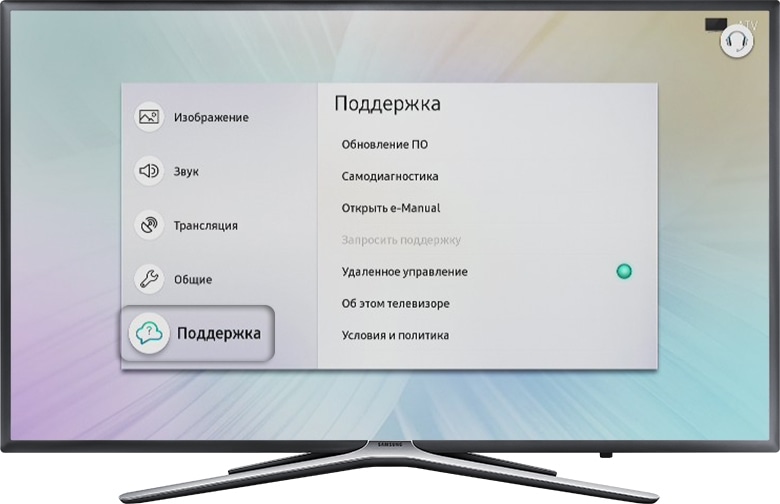
Выберите пункт «Самодиагностика».
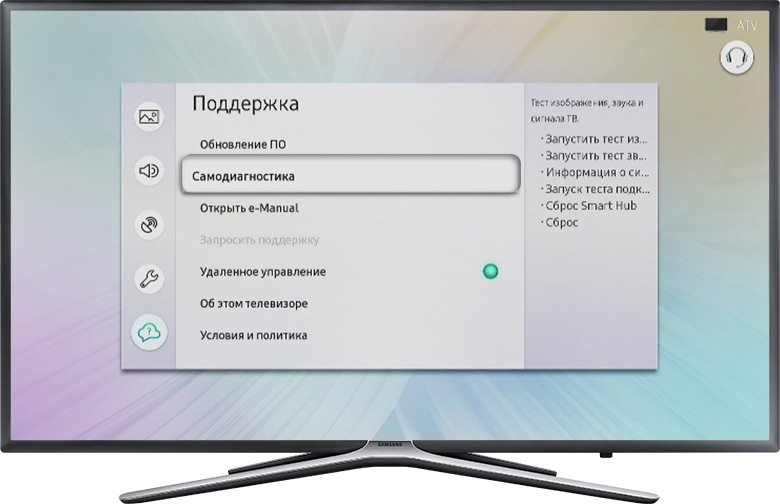
Выберите пункт «Сброс Smart Hub».

Введите PIN-код телевизора (по умолчанию 0000).
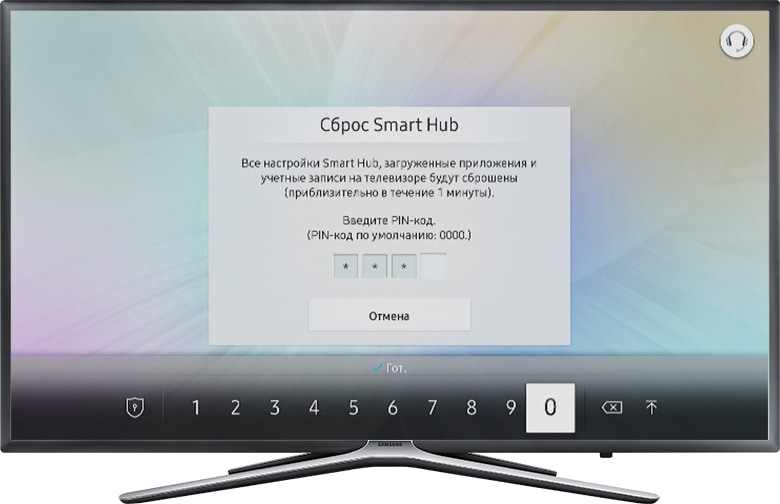
Дождитесь окончания сброса.

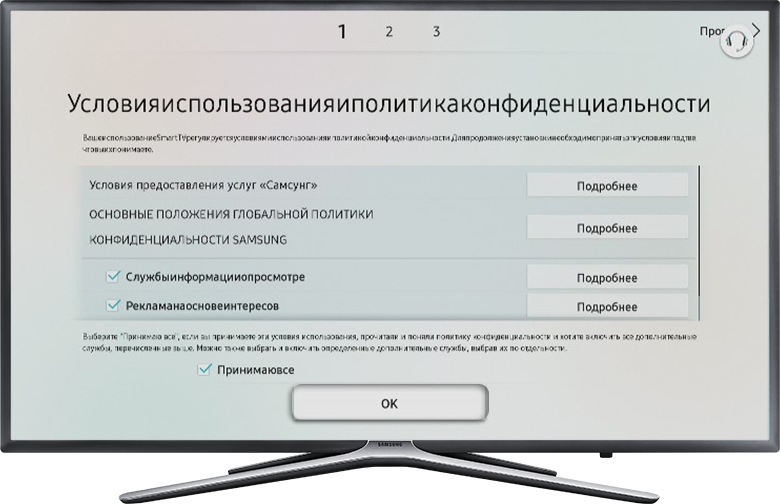
После сброса выйдите из меню. Перейдите на главный экран, выберите панель «APPS». Появится новое окно с информацией о первоначальной настройке, нажмите «OK».
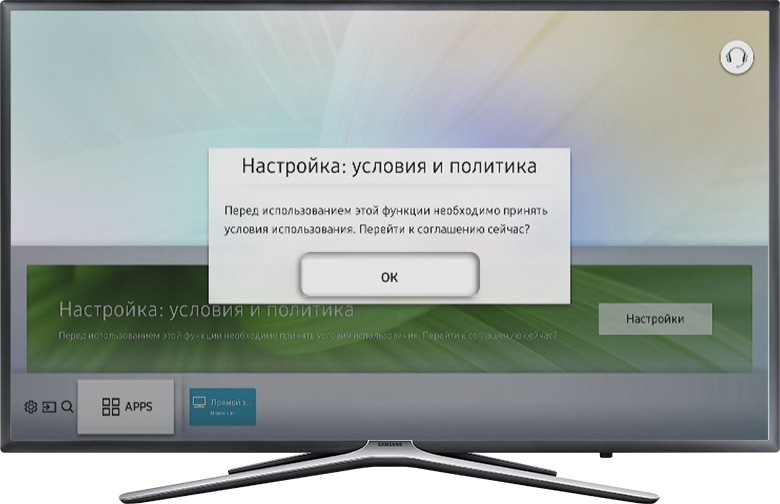
Выберите «Принимаю все» и нажмите «ОК».
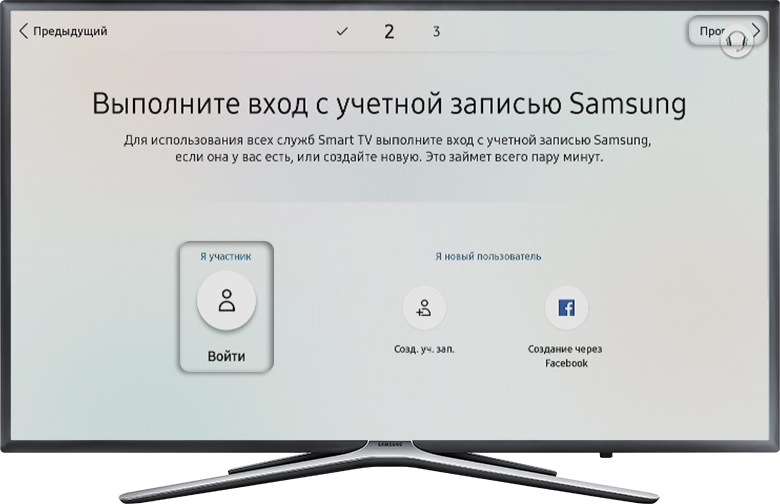
Войдите в учетную запись Samsung или нажмите «Пропустить».
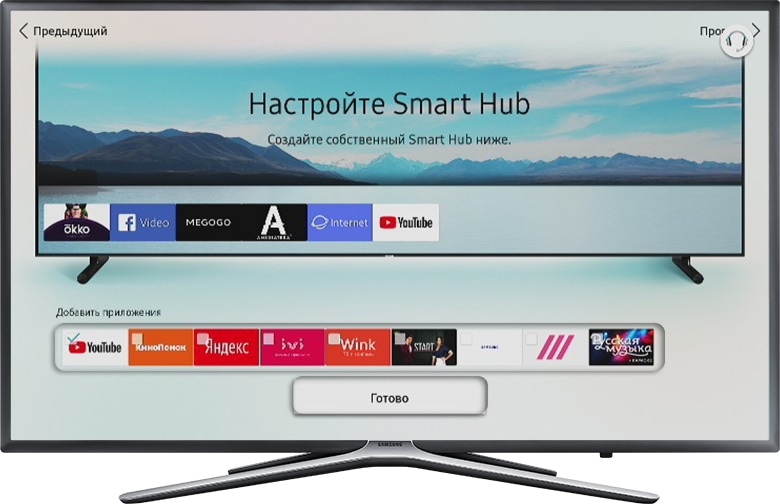
Выберите приложения, которые хотите установить, и нажмите «Готово».
После сброса попробуйте запустить приложение.
Перед запуском приложений убедитесь, что все предустановленные приложения загрузились. Их иконки не должны подсвечиваться тёмным цветом.
Скорость загрузки приложения зависит от скорости соединения с интернетом.
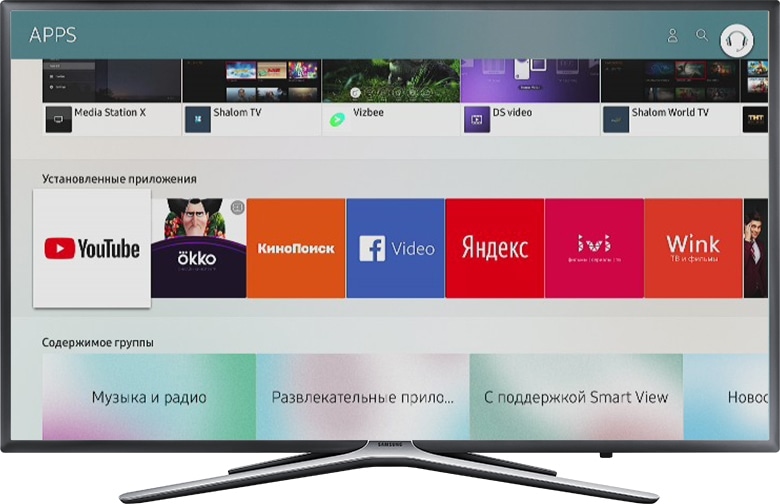
Если приложение работает, значит с телевизором все в порядке, пользуйтесь им дальше. Если приложение не работает, перейдите к следующей рекомендации.
Популярные приложения для Smart TV
О том, как установить приложение на Смарт ТВ, мы уже знаем, а вот какие считаются самыми полезными и востребованными сейчас – разберёмся. Приложения призваны расширить функциональность Смарт ТВ и не только скрасить наш досуг, но и упростить жизнь.
- Одной из самых востребованных программ для управления «умным» ТВ-устройством является «ТВ-пульт», которая эмулирует пульт дистанционного управления. Вы сможете забыть о пульте и не искать его постоянно, а начать пользоваться смартфоном. Программа подходит не только для Самсунгов, но и для Сони, Шарп, Панасоник и других.
- Программа Twitch TV является одной из самых популярных среди бесплатных. С её помощью можно получить доступ к просмотру стримов и соревнований. С помощью приложения можно записывать трансляцию в память, чтобы посмотреть позже.
- IVI — приложение в котором собрано большое количество легального кино и сериалов. После установки программы открывается доступ к мультфильмам, сериалам, программам и т.д. Контент постоянно обновляется, поэтому найти можно как отечественное кино, так и зарубежные фильмы. Megogo является одной из немногих предустановленных программ, так как предоставляет доступ к фильмам, шоу, телепередачам и т.д. В приложении предусмотрена функция включения и отключения субтитров.
- LeanKey KeyBoard — приложение в виде удобной клавиатуры на экране, что может быть использовано для поиска любимого фильма.
- YouTube — является предустановленным приложением, так как сложно сравнить его с какой-либо другой программой по популярности. Свежие видео, подписка на каналы, а также возможность скачать понравившийся ролик – всё это популярное приложение YouTube.
Подготовительные действия перед установкой софта
Если на компьютере установка сервера выполняется очень легко (достаточно скачать нужный дистрибутив в память устройства и установить или распаковать его, если это архив), то на различных телевизорах Samsung создание учетной записи develop существенно отличается. Чтобы выяснить, как настроить свой телеприемник, нужно узнать его серию. Она определяется по маркировке устройства и обозначается буквой, идущей сразу после диагонали и присваивающейся в соответствии с годом выпуска (B – 2009, C – 2010, D – 2011, N – 2018 и т.д.). Например, в телевизоре UE55NU7100U, размер экрана обозначается числом 55, а время выхода – буквой N.
Таким образом, узнав год выпуска устройства и определив его серию, можно начинать регистрацию новой учетной записи и загрузку приложений
При этом важно помнить, что при установке сторонних виджетов, все загруженные ранее приложения (кроме официальных) будут стерты
Действия при подписках, отписках
Посмотрите на таблицу выше что бы понять не вышли ли вы за ограничения. Будьте крайне внимательны, если используете сайты, сервисы или программы для накрутки. Как было написано выше алгоритмы сети всё отслеживают, тут ограничимся общими советами:
- Используйте только сервисы с положительными отзывами.
- Приостановите текущее продвижение до разблокировки.
- Свяжите профиль и создайте для него аккаунты в соцсетях. Часто подписчиков накручивают из других соцсетей и мессенджеров: ВК, Facebook, Viber.
- Регулярно обновляйте посты и сториз, создавайте уникальный контент.
- Посмотрите что бы в настройках были подтверждены номер телефона и электронная почта.
Чем детальнее заполнен профиль и чем больше привязок в соцетях – тем больше доверия со стороны площадки. Если уже словили блокировку за накрутку – пишите в техподдержку, обычно ограничения снимаются через 48 часов. Если вы не нарушали правил сервиса блокировку снимут еще быстрее.
На этой странице можно найти официальные рекомендации сервиса.
Загрузка виджетов
Теперь Samsung Smart Hub настроен, но от него еще нельзя получить максимум возможностей – для этого требуется установить приложения из магазина Samsung Apps.
К закачке рекомендуются:
- IPTV плеер;
- медиапроигрыватель;
- онлайн-кинотеатр;
- сервис YouTube;
- WEB-браузер и др.
Так выглядит окно Смарт Хаб после установки программ
Если же выполняется поиск конкретного приложения, и его нет в магазине Samsung Apps, тогда можно воспользоваться иными методами установки. Тема ниже поможет в этом.
Приложения для Samsung Smart TV.
После установки некоторых утилит может произойти перезагрузка Smart Hub – это нормально.
Что делать, если телевизор не подключается к Wi-Fi сети
- Прежде всего внимательно убедитесь, что код доступа к сети был вами введён совершенно верно:
- Проверьте, правильно ли ввели строчные и прописные буквы.
- Удостоверьтесь, что используете латиницу: пароли с кириллическими символами в абсолютном большинстве случаев системой не принимаются.
- Наконец, посмотрите на количество введённых символов: обычно их должно быть не меньше восьми.
- Попробуйте отключить маршрутизатор от электропитания, а затем снова включить — и повторить попытку.
- Попытайтесь подключить СмартТВ к любой другой доступной сети — например, раздаваемой с телефона.
- Если предыдущий шаг принёс положительный результат, выясните у провайдера причину нерабочего состояния интернет-канала.
- Можете выполнить полный сброс настроек на телевизоре, а затем повторить попытку. Если и в этом случае инструкция, как подключить Смарт ТВ, не принесла желаемого эффекта, обращайтесь в сервисный центр.
Виды виджетов
Как уже упоминалось в начале, виджеты обладают куда более широким спектром возможностей, чем время или погода на главном экране. Лучшие виджеты для Samsung Smart TV — это именно те программы, предоставляющие максимальный комфорт при просмотре телевизора пользователю. Они подразделяются на следующие функциональные типы:
- площадки, через которые можно заказывать видео по запросу. На английском звучит как VOD (Video on Demand) — видео по запросу;
- сервисы для услуг IPTV (просмотр телевидения и видеоконтента в режиме онлайн. Чтобы пользоваться виджетом, нужно загрузить плейлисты с каналами. Есть как платные сервисы, так и бесплатные);
- любые виды информационных источников. Начиная с новостных, заканчивая погодными;
- игры и приложения с развлекательным контекстом;
- обучающие сайты. Например, по изучению иностранных языков;
- сервисы, дающие возможность смотреть фильмы в формате 3D с высоким разрешением 4K;
- социальные сети: Твиттер, ВКонтакте, Фейсбук, Ютуб и пр.;
- приложения для голосовых и видео звонков. Теперь, вы сможете звонить родным и близким через телевизор, видя их через большой экран.
И это далеко не весь перечень приложений. Куда больше вы найдете сами, разобравшись с принципами установки и работой виджетов.
Загрузка и редактирование плейлистов
Готовые плейлисты расположены в настройках приложения. Телеканалы можно просматривать самостоятельно, редактировать и отправлять на другие телевизоры. Главным условием остается подключение всех гаджетов к одному аккаунту.
Плейлисты на экране телевизора обозначены кнопками, при нажатии на которые откроются списки каналов. Чтобы создать свой плейлист, нужно войти в приложение SS IPTV и нажать на кнопку “Настройки”. В приложении доступно 2 варианта загрузки плей-листов:
Чтобы загрузить внешний плейлист, нужно:
- Открыть раздел «Контент» в настройках приложения.
Выбрать раздел “Внешние плейлисты”, нажать кнопку “Добавить”. После этого ввести имя плейлиста и ссылку на него, нажать “Сохранить”.
Ссылка плейлиста появится на главном экране приложения SS IPTV. При нажатии на нее плейлист загрузится.
После этих манипуляций вы можете в любой момент включить любимый канал и просматривать на нем интересные передачи.
Для загрузки внутреннего плейлиста нужно:
- Открыть раздел “Общие” в настройках приложения, нажать на кнопку “Получить код”.
С компьютера зайти на официальный приложения SS IPTV в редактор плейлистов. Ввести полученный код и нажать на кнопку “Добавить устройство”.
Выбрать на компьютере плейлист и загрузить его на сайте.
На телевизоре в приложении SS IPTV появится ссылка на добавленный плейлист.
Настройка приложения на Самсунг Смарт ТВ
Для того, чтобы прочувствовать все преимущества использования умного телевидения, нужно настроить его лично под себя.
Например, каналы выбираются исходя из вашего сигнала, будь то классический провайдер, антенна или спутниковое телевидение.
Инструкция:
- В разделе «Настройки» выберите пункт Каналы;
- Укажите тип сигнала и сохраните выбор;
- После этого запустится автоматический процесс поиска каналов, ожидайте;
- Подтвердите предложенные вам каналы.
При необходимости, список каналов можно изменить. Это можно сделать в настройках, в пункте Каналы, в разделе Сортировка.
Для удобства, доступна функция создания специальных папок для удобного разделения каналов.
Обратите внимание на возможность закрытия доступа к нежелательному контенту. Это может быть полезно, если телевизор смотрят ваши дети
Также стоит упомянуть виджеты для Самсунг Смарт ТВ, они значительно упрощают пользование умным телевидением.
Все это можно найти в Samsung Apps – магазине программ и приложений. Чтобы начать скачивать необходимые вам приложения необходимо пройти несложную регистрацию.
После этого можно обзавестись всем необходимым лично вам набором приложений.
Возможности
С помощью Smart Hub у пользователя открываются многие возможности:
Просмотр фильмов и кино с сети
Работа с мультимедийными файлами любого формата
Воспроизведение игр различной модификации.
При этом те или иные опции расширяются с помощью виджетов – специальных приложений, которые можно установить на Smart Hub в магазине Samsung Apps.
Наиболее всего выделяются такие продукты для Smart Hub:
-
Social TV.
Благодаря этой опции пользователь может отправлять данные иным зрителям, подключенным к общей сети интернет. В результате доступна раздача трансляции в сеть, стриминг, видеосвязь и др. Причем все происходит через удаленный сервер Samsung, который гарантирует стабильность и качество синхронизации. -
Samsung Apps.
Уникальный магазин приложений, в котором можно установить функциональные программы и игры. Он работает по аналогии с Плей Маркетом, но все операции защищены на стороне разработчика. Выполнение закачек и удаления программного обеспечения возможно только через личный профиль пользователя. -
Samsung Smart View.
Еще одно оригинальное решение, позволяющее превратить любой девайс в устройство поддержки телевизора Samsung. Благодаря этому продукту пользователь может дублировать экран ноутбука на большой экран ТВ (и наоборот), либо превратить смартфон в универсальное устройство управления (ТВ пульт, геймпад и др).
Smart Hub (OrsayTV)
Как использовать эти или другие опции, будет рассказано далее.
Установка приложений
Чтобы воспользоваться функцией Смарт ТВ на телевизоре в полном объёме, необходимо установить приложения. Различают виды приложений:
- рекомендуемые, устанавливаются по умолчанию;
- социальные, устанавливаются по умолчанию и являются популярными на данный момент;
- пользовательские, устанавливаются индивидуально пользователем.
Чтобы установить приложение, необходимо:
- включить ТВ-панель и зайти в главное меню;
- далее войти в раздел «Сеть» и проверить подключение к интернету;
- приложения находятся в Play Market или для Samsung – в Samsung Apps;
- выбрать приложение и нажать «Скачать»;
- дождаться завершения установки приложения;
- после окончания установки можно заходить в программу и пользоваться.
Что делать, если Smart Hub не работает
Любое ПО, в том числе и софт в Smart Hub, не может работать стабильно всегда и временами всё же случаются сбои. Например, не удаётся попасть в меню сервиса, долго грузятся страницы, телевизор самостоятельно включается и выключается или возникают прочие проблемы. На случаи, когда Smart Hub на ТВ Samsung не работает, есть несколько способов решения, позволяющих избавиться от возникшей неприятности.
Перезагрузка телевизора
Иногда сбой носит случайный характер, и решить проблему поможет перезагрузка девайса. Отключаем телевизор от источника питания на пару минут, затем включаем снова и пробуем запустить приложение.
Переустановка приложения
Способ подходит только для телевизоров на OS Tizen (2015-2018 годы выпуска). Когда Smart Hub не работает с определённой программой, её можно переустановить, для чего выполняем следующее:
- Идём на панель приложений «Apps» и выбираем проблемную программу.
- Жмём и держим центральную кнопку ПУ (или «Tools»), в появившемся меню выбираем пункт «Повторная установка».
- Дожидаемся окончания процесса, затем пробуем запустить установленное приложение.
Смена точки доступа Wi-Fi
Приложение может отказываться функционировать по причине блокировки провайдером IP-адресов, к которому данный софт обращается. Чтобы проверить и подтвердить или опровергнуть догадку, нужно подключиться к иной точке доступа Wi-Fi. В качестве модема или точки доступа можно также использовать другой девайс, например, смартфон. Подключившись к другой сети, проверяем, работает ли проблемное приложение.
Сброс настроек
Сброс Smart Hub на ТВ Samsung возвращает девайс к заводским настройкам, то есть после процедуры все настройки и приложения, которые устанавливались пользователем, а также и ошибки пропадут.
Перед выполнением важно убедиться, что телевизор сертифицирован в России, иначе устройство может быть заблокировано после сброса. Сертификацию подтверждает значок EAC и код модели, заканчивающийся на XRU
Чтобы сбросить настройки, выполняем следующие действия:
- Идём в «Настройки».
- Переходим на вкладку «Поддержка».
- Выбираем раздел «Самодиагностика» и жмём «Сброс Smart Hub».
- Вводим PIN телеприёмника (по умолчанию 0000).
- Ждём окончания процесса, затем выходим из меню.
- На главном экране нажимаем на панель «Apps» и в появившемся окне уведомления жмём «Ок», отмечаем «Принимаю всё» и «Ок».
- Заходим в профиль Samsung и устанавливаем необходимые приложения.
Замена DNS
Сбой может также быть связан с некорректной работой сервера DNS. Сменить настройки можно следующим образом:
- Открываем в «Настройки» из меню, открываем раздел «Общие».
- Идём на вкладку «Сеть» – «Состояние сети», проверяем, есть ли доступ к сети.
- Нажимаем «Настройки IP», в окне настроек жмём «Настройки DNS» и выбираем ручной способ ввода.
- В строку «Сервер DNS» вводим 8.8.8.8 (это сервер от Google для общего доступа), жмём «Готово», после чего «Назад», сохраняем изменения.
- Проверяем, работает ли интернет.
Обновление прошивки
При наличии новой прошивки для Smart TV, можно установить её, после чего снова попробовать запустить проблемный софт. Рассмотрим, как обновить Smart Hub на телевизоре Samsung:
- Идём в «Настройки», открываем вкладку «Поддержка».
- Выбираем опцию «Обновление ПО» и вариант «Обновить сейчас».
- Если новая прошивка найдена, соглашаемся с её установкой и ожидаем завершения процедуры.
Обновив программное обеспечение, смотрим, исчезла ли проблема.
Дополнительные рекомендации
Если устранить проблему ни одним из вышеприведённых способов не удалось, можно связаться с разработчиком приложения. Контакты обычно указываются на странице с описанием софта в Samsung Apps, для чего жмём кнопку в виде трёх точек.
Как вариант, можно использовать аналог проблемного приложения. В магазине Samsung немало софта, поэтому найти ПО с похожим функционалом не составит труда.
Как сменить регион в телевизоре Samsung 2018-2019 года
Для того, что разблокировать Smart-Hub в телевизорах Samsung 2015-2017 и 2018-2019 года, вам потребуется обычный (кнопочный) пульт, так как нужно изменить некоторые настройки в сервисном меню. При выключенном телевизоре нужно по очереди нажать следующую комбинацию клавиш (info, setting, mute, и включение телевизора
Внимание скорость ввода должна быть не сильно медленной ). Или другой способ, Mute потом цифры 119 и ОК, появиться одно из меню
Дальше нажимаем кнопки 1234 и должно появится сервисном меню.
Если данного пульта нет, можно использовать смартфон с ИК портом. Для этого, нужно на телефон установить приложение «RCoid Free» из Play Market. В приложении добавляем пульт (S — Samsung — any TV since 2008). Далее включаем телевизор, с телефона через «RCoid» нажимаем «info» затем «factory» чтобы попасть в расширенное сервисное меню, дальше можно пользоваться обычным пультом, приложение больше не нужно.
В сервисном меню идём в Options
Важно: До изменения настроек в Options, нужно перейти в MRT Options и сделать фотки существующих настроек, на всякий случай. Вдруг, что то пойдёт не так, будет возможность вернуть как было. И изменяем данные настройки на примере телевизора Samsung QE55Q9: В Options идём в Local Set
Где стоит EU. Меняем на EU_RS_AFR В Options идём в MRT Options и выставляем: — Language Set – CIS — Region – PANUERO — PnP language – Rus — WIFI Region — Q Далее, ВЫКЛ-ВКЛ телевизор — и вуаля. Нет блокировки региона.
Синхронизация с другой техникой Samsung
«Умные» телевизоры Samsung обладают практически неограниченными способностями. Например, ТВ-панель можно синхронизировать со смартфоном и управлять ею не используя пульт ДУ. Для этого надо знать, как настроить smart tv и как подключить к нему смартфон. Существует несколько вариантов подключения:
- Использование функции Screen Mirroring, которая полностью производит дублирование экрана смартфона.
- Использование аксессуаров DeX, которые позволяют дублировать экран. (DeX Pad, DeX Station, DeX Cable.)
- Через USB-кабель.
- Через HDMI-кабель.
- Программа Smart View или Miracast.
Виды приложений
При выборе программы нужно знать, что все они делятся на три категории:
- рекомендуемые (те, которые выгодны производителю и, соответственно, установлены по умолчанию);
- социальные (наиболее востребованные обществом приложения на данный момент – также встроенные при продаже);
- пользовательские (те самые программы для индивидуальных нужд, выбираются и устанавливаются самостоятельно).
Почти все приложения имеют маркер географической принадлежности. То есть в России доступными являются одни программы, а в странах Европы этот список выглядит по-другому.
Ну и в-третьих (и это самое главное), все виджеты бывают:
- Платными (требуется оплата для начала загрузки);
- Бесплатными (скачивание возможно без денег);
- Условно-бесплатными (закачка и установка бесплатны, а вот контент нужно покупать).
Действие заблокировано при лайке
Когда пользователь не может поставить лайк, следует попробовать зайти в систему через Фейсбук или Гугл аккаунт. Если ошибка появилась на компьютере – зайдите через смартфон и наоборот. Далее можно попробовать обойти блокировку используя следующий лайфхак:
- Листаем главную страницу вниз и включаем временную блокировку.
- В появившейся форме указываем проблемы со входом и подтверждаем действия.
- Ждем от двух до четырех часов и снова заходим в аккаунт.
- В недавней статье мы уже писали о похожей ошибке: Instagram произошла ошибка повторите попытку позже.
Лимиты по действиям для аккаунтов
Блокировка Samsung Smart Hub 4 февраля
В связи с новой блокировкой, которая произошла 4 февраля. Помимо изменения настроек в сервисном меню. Нужно, ещё сделать подмену IP. В данном видеоролике есть инструкция как это сделать.
Важно: Вы должны понимать, что всё делаете на свой страх и риск. И если вдруг что-то пойдет не так, то пеняйте только на себя
Все современные телевизоры марки Samsung имеют встроенную платформу под названием – Смарт Хаб. Однако человеку, который никогда не сталкивался со Smart TV, это название вряд ли о чем-то станет говорить. Путаница среди массы виджетов, множество кнопок и предложений, с которыми нелегко разобраться – все это ожидает новичка, осваивающего умный телевизор. Но не нужно отчаиваться, подробный анализ сервиса и инструкции по его настройке помогут со всем этим разобраться очень быстро.



