Топ-15 программ для slow motoon (слоу мо): создаем эффект замедления
Содержание:
- Совет 5: Естественное освещение — это ключ
- Как снимать замедленное видео
- Назначение скоростной съёмки
- О скоростных режимах видеосъемки
- Как сделать слоумо в Тик Токе
- Редактор Quik от Go Pro
- Совет 3: Переключение между одноразовыми Multi-Take
- Как снимать Слоумо в Лайке в самом приложении
- Antix Video Editor
- Технические особенности процесса
- Совет 2: Узнайте, когда использовать автоматический Ручной режим
- Kine Master Pro Video Editor
- Советы для создания slow mo
- Настройки
- Как на Айфоне снять замедленное видео в режиме Slow-Mo – для моделей 5S и новее
- Как сделать слоумо на Android
Совет 5: Естественное освещение — это ключ
Super Slow-mo работает лучше всего в условиях естественного освещения из-за большого количества кадров, которые он захватывает. Хотя это не заметно для невооруженного глаза, внутреннее освещение имеет тенденцию мерцать на очень высоких скоростях — особенно светодиодные лампы и компактные флуоресцентные лампы. Super Slow-mo очень чувствителен к этому и отображает вашу цель в значительно более темном оттенке, даже если комната хорошо освещена.
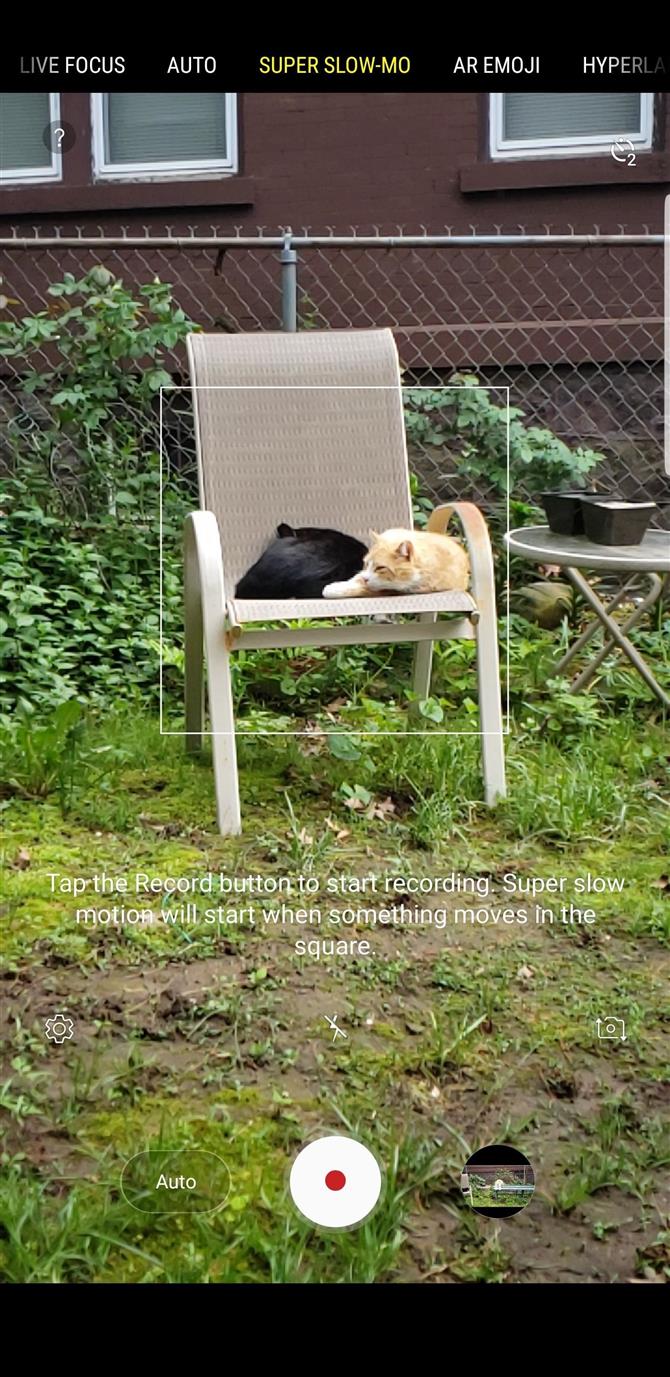
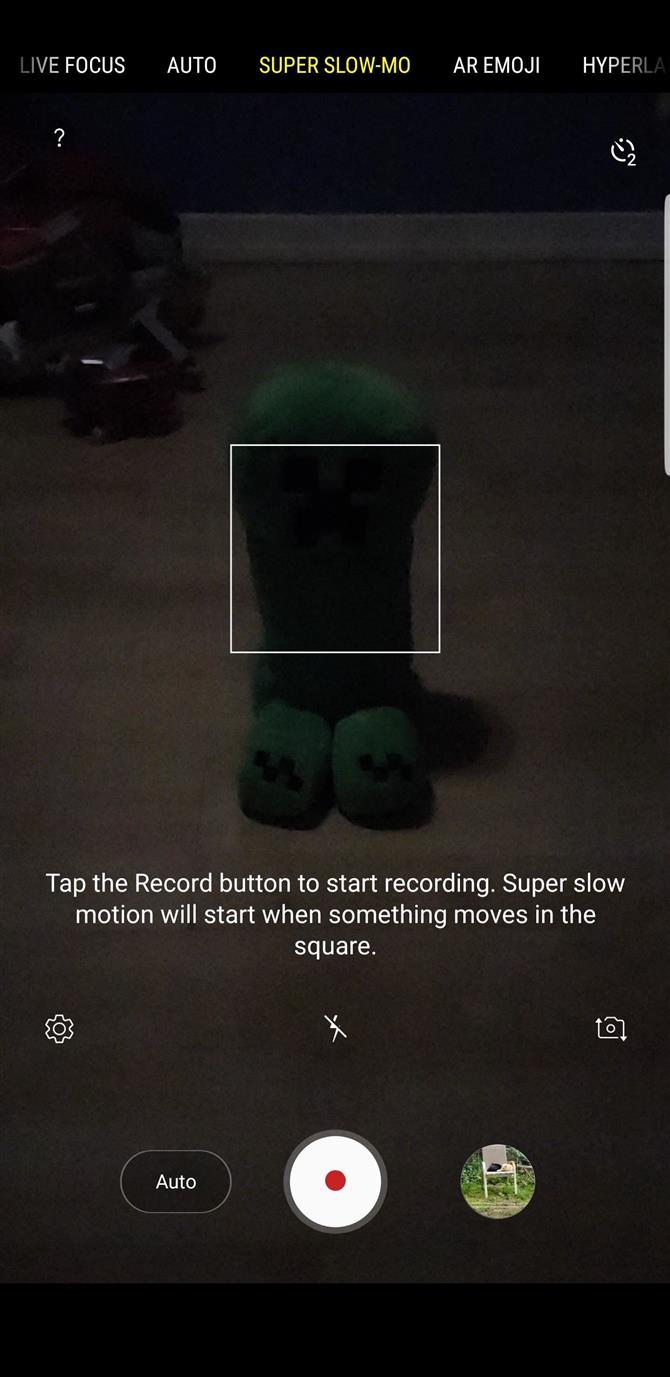
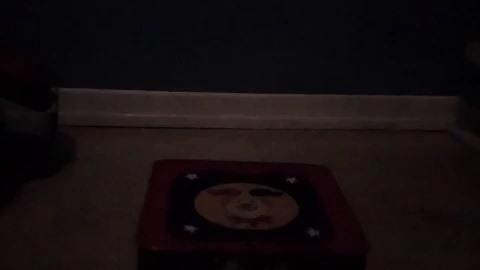
Однако не обескураживайте, поскольку вы можете использовать эффекты импульсной модуляции для создания видеороликов, которые обеспечивают более темную тему фильма noir. Поэтому мы рекомендуем экспериментировать с освещением в помещении во время записи в Super Slow-mo — ваше воображение — ваш единственный предел, в конце концов!
Как снимать замедленное видео
Когда вам нужно неподвижное изображение, вы просто делаете снимок и по сути, получаете фотографию. Такой одиночный снимок называется кадром. Или стоп кадром.
Кадры на фотоплёнке.
Однако, когда вы снимаете видео, вы делаете 30 изображений или 24 изображения каждую секунду, которые затем объединяете. Это даёт вам эффект движения.
Любое видео представляет собой сборник сотен и тысяч изображений или кадров, просто пролетающих у вас на глазах.
Стандартная частота кадров 24 кадра в секунду по сути означает, что вы снимаете 24 изображения в секунду, а затем объединяете их для получения отснятого материала.
Теперь, если вы просто замедлите воспроизведение этих кадров, то на определенном этапе вы получите просто серию быстро сменяющихся картинок. Проще говоря, дерганное видео. Вы наверняка такое встречали.
Обычно говорят, что это происходит на частоте меньшей, чем 24 кадра в секунду. По факту, это не всегда так, ведь все мы видим чуть по разному.
Для создания замедленного видео вы удваиваете или утраиваете частоту кадров. Таким образом, когда вы будете замедлять видео в программе для редактирования, у вас больше не будет разрывов между кадрами.
Так вы сохраняете качество отснятого материала после его растяжения для замедленного воспроизведения.
Однако вы не можете просто установить частоту кадров по своему усмотрению. Разные эмоции влияют на разную частоту кадров.
Если это замедленное выражение эмоций человека, то подойдет 60 кадров в секунду. Но если у вас много движения в кадре и вы хотите показать такие вещи, как столкновение автомобилей или взрыв, то вам может потребоваться более высокая частота кадров, например 120 кадров в секунду.
Назначение скоростной съёмки
Контроллер дискового видеорекордера «Ampex HS-100» для замедленных повторов
Ускоренная съёмка позволяет замедлить движение на экране и рассмотреть его во всех подробностях. Это актуально например, при съёмках спортивных соревнований, когда необходимо определить победителя или оценить точность выполнения упражнений. В кино о спорте ускоренную киносъёмку одной из первых использовала Лени Рифеншталь при создании фильма «Олимпия». В постановочном кинематографе ускоренная съёмка используется как выразительное средство, например, чтобы показать действия героя «во сне» или в момент эмоционального потрясения. Иногда повышенная частота устанавливается в кинокамере для имитации слабой гравитации и невесомости. Ускоренная съёмка (обычно 80—100 кадров в секунду) обязательна при создании комбинированных кинокадров с уменьшенными макетами: замедление движения позволяет сохранить достоверность действия, несмотря на небольшие размеры декораций. При этом обвал или разрушения крупного объекта не выглядят на экране «игрушечными». В фильме «Иди и смотри» масштабная радиоуправляемая модель авиаразведчика «Focke-Wulf 189» снималась с повышенной частотой для создания иллюзии полёта настоящего самолёта.
Замедление темпа движения на экране возможно не только за счёт увеличения частоты киносъёмки, но и за счёт замедления киноплёнки в кинопроекторе или магнитной ленты в видеомагнитофоне с динамическим трекингом. Этот способ в 1970-х годах нашёл широкое применение в показах замедленных повторов при телетрансляциях спортивных мероприятий. Первые опыты замедленных повторов стали возможны уже в 1934 году на немецком телевидении после начала эксплуатации кинотелевизионной системы «Цвишенфильм» с промежуточной киноплёнкой, однако для вещания система оказалась слишком неудобной, уступив место электронным камерам. Первое устройство «HS-100», пригодное для электронных трансляций замедленных видеоповторов соревнований, было выпущено только в марте 1967 года американской компанией Ampex. Устройство воспроизводило одни и те же телевизионные поля по нескольку раз, замедляя движение на экранах телевизоров. В кинематографе замедлить движение, снятое с нормальной частотой, можно таким же образом путём кратного размножения каждого кадрика на специальном кинокопировальным аппарате трюковой печати. Двухкратная печать каждого кадрика даёт на экране двухкратное замедление, соответствующее такому же увеличению частоты съёмки или уменьшению частоты проекции.
Высокоскоростная съёмка выстрела Шлирен-методом
Однако при таком способе замедления движение на экране становится прерывистым, а некоторые фазы быстропротекающих процессов вообще невидимы, поскольку при съёмке попадают в интервал между снятыми кадрами. При сильном замедлении проекции до 1—2 кадров в секунду изображение становится похожим на слайд-шоу. Поэтому в большинстве случаев для замедления движения на экране предпочтительно использование ускоренной съёмки. В настоящее время для осуществления замедленных повторов на телевидении (Ultra Motion повторы в прямом эфире) выпускаются специальные вещательные системы, состоящие из высокоскоростной передающей камеры, видеосервера и контроллера, позволяющего замедленно воспроизвести с сервера любой момент отснятого действия. При этом движение на экране остаётся плавным за счёт высокой частоты съёмки камеры до 250 кадров в секунду.
В отличие от ускоренной съёмки, используемой, главным образом, в научно-популярном и художественном кинематографе, а также в спортивном телевещании, скоростная и высокоскоростная запись изображения применяются для исследования быстропротекающих процессов в науке и технике. Первые опыты с хронофотографией, ставшей прообразом кинематографа, проводились с теми же целями, позволяя изучать явления, недоступные человеческому восприятию. Наиболее известным примером таких исследований являются опыты Эдварда Мэйбриджа по фиксации фаз лошадиного галопа, позволившие определить момент отрыва от земли всех четырёх ног. Современная аппаратура позволяет снимать от нескольких тысяч до десятков миллионов кадров в секунду, делая возможным наблюдение очень быстрых процессов. Высокоскоростные цифровые устройства применяются в науке и промышленности для анализа краш-тестов, детонации, искровых разрядов и других явлений. Полученные в лабораторных условиях кадры позволяют точно измерить параметры движения, и в конечном счёте улучшить конструкцию изделий или проверить научную теорию. Иногда эти съёмки используются в качестве иллюстрации в документальных и научно-популярных фильмах.
О скоростных режимах видеосъемки
Скоростные режимы для съемки видеороликов являются полезными инструментами. Представим ситуацию, когда вы хотите создать видео с рецептом вкусного блюда, который узнали от своей бабушки. В обычном режиме вы покажите, какие продукты нужно использовать, как их подготовить и расскажите другие подробности. Но если вы будете снимать, как это блюдо жарится, варится и как долго вы чистили для него картофель, то такой ролик едва ли кто-нибудь досмотрит до конца. Поэтому в таких частях клипа включается быстрая съемка в связке с приятной и веселой музыкой.
Рассмотрим подробнее, какие бывают режимы скорости съемки видео, которые можно использовать для Лайка и Тик Тока:
- Ускоренная съемка — обычно такие ролики воспроизводятся с частотой смены кадров от 32 до 200 в секунду. Сегодня принято этот режим называть «Рапид»;
- Скоростная съемка — этот режим довольно часто используется в кино. Его еще называют «Ультра-рапид». Кадры в видео этого режима сменяются с частотой от 200 до 10000 в секунду. Достигается при помощи специальных видеокамер и оборудования;
- Цейтраферная киносъемка — в ней используется вид замедленной съемки, где кадры строго распределены по таймеру. Интервал одинаков и может составлять несколько секунд, минут, часов между кадрами. Это позволяет многократно увеличивать действия, происходящие на экране. Эту съемку часто используют в науке. Она позволяет исследовать различные процесс природы, которые сложно запечатлеть в обычном режиме съемки. Например, таяние многолетних льдов, процесс роста растений, смена времен суток и движение небесных тел;
- Замедленная съемка — это видео, которое снято с частотой кадров меньше стандарта. За стандарт принято считать 24 кадра в секунду. Сегодня такое видео в соцсетях типа Like или Tok Tok часто называют «Слоумо».
Как сделать слоумо в Тик Токе
Быстро набирающая популярность, социальная сеть Тик Ток, включает в себя множество различных и уникальных функций для записи роликов. Например, здесь есть необычные стикеры, эффекты и умные инструменты для редактирования клипов, в том числе и способы замедления и ускорения видеозаписей. В сегодняшней статье мы не будем рассматривать все доступные способы, а лишь остановимся на таком эффект как slowmo. Что это такое и как с помощью него замедлить видео в Тик Токе, читайте далее.
Что значит slowmo
Slowmo – это специальный метод, благодаря которому можно замедлять любые видеоролики. Это бывает полезно в тех случаях, когда необходимо выделить какой-то яркий момент. Например, брызги воды, либо бросание снега в воздух – эти моменты всегда эффектно выглядят при использовании slowmo.
Как замедлить видео в тик токе
В отличие от других социальных сетей, в Тик Токе можно использовать эффект замедления без подключения сторонних приложений. Сделать это можно следующим способом:
- Запускаем на телефоне приложение Тик Ток и открываем раздел для записи видеоролика. Для этого нажимаем в нижней части дисплея на кнопку в виде плюсика.
- Записываем новый видеоролик, либо добавляем уже имеющийся, и переходим к следующему пункту.
- Далее в нижней части нажимаем на кнопку «Эффекты».
- Затем переходим в раздел «Время», расположенный в нижней части дисплея, и используем функцию «Слоумо». Она изображена в виде нескольких зеленых кругов, постепенно теряющих прозрачность.
- После того как эффект применен, вы можете с ним еще поиграться, благодаря зеленому ползунку под видео. Если вам это не интересно, то просто нажмите на кнопку «Сохранить» в верхнем правом углу.
Сторонние приложения для слоумо
На 2020 год существует немало различных приложений для создания замедленного видео как на Android, так и на iOS. В последующих разделах мы разберемся на примере популярного приложения FX Motion как работает слоумо в сторонних приложениях, а также немного поговорим о других популярных сервисах.
для Android
Итак, воспользуемся приложением FX Motion для создания замедленного видео. Для этого выполним следующее:
- Загружаем с официального магазина Google Play приложение FX Motion.
- Запускаем его и на главной странице выбираем эффект «Slow Motion».
- Далее отобразится список видеоклипов, расположенных в памяти устройство. Выбираем необходимое видео и жмем на кнопку «Next» в верхнем правом углу.
- Затем настраиваем эффект замедленного видео. Для этого воспользуемся ползунком снизу для выбора подходящей скорости в диапазоне от 1х до 0.2х.
- После выбираем по желанию фильтр и нажимаем на кнопку «Next».
- Ожидаем окончания создания нового видеоролика с использованием эффекта «Слоумо».
Другие приложения для создания слоумо на Android:
- Viva Video – бесплатная программа с широким функционалом, благодаря которому можно создавать полноценный фильм с использованием слоумо.
для iPhone
- Efectum: видео редактор,слоумо – простое приложение с доступным интерфейсом, в котором вы сможете легко добавить эффект замедления к своему видеоролику.
- Slow Motion’ – еще одно приложение, с помощью которого вы сможете создавать невероятные замедленные видео ролики, просто скачайте и попробуйте сами!
голоса
Рейтинг статьи
Редактор Quik от Go Pro
Приложение Редактор Quik от Go Pro
Данная программа от именитого производителя позволяет не только создавать незабываемые видео истории, но и осуществлять их редактирование буквально в пару кликов.
Стоит особо выделить то, что редактирование может осуществляться как с видеофайлами, так и со многими форматами фото, съемка которых проводилась на камеру Go Pro, мобильный телефон либо другие устройства.
В данной программе можно не только украсить сцены захватывающими переходами, но и провести синхронизацию полученного видео с музыкальным сопровождением.
Редактор файлов Quik имеет хорошие возможности, к которым можно отнести следующее:
- добавление видео и фото из галереи телефона, облачных сервисов и социальных сетей;
- проведение анализа видео контента на предмет установления лучших моментов;
- осуществление качественного кадрирования имеющихся фотографий при помощи распознавания не только лиц, но и цвета.
Если вы не хотите обременять себя проведением самостоятельного редактирования — можете выбрать и применить к имеющемуся видео один из 23-х присутствующих в программе стилей.
Каждый стиль обладает собственными переходами и эффектами, которые и будут применены к редактируемому видеоролику.
Кроме того, если собственного музыкального оформления у вас не имеется — можете использовать подходящее из коллекции редактора.
А выбрать здесь есть из чего — более 80-ти бесплатных композиций, способных удовлетворить любые желания.
Скачать
Совет 3: Переключение между одноразовыми Multi-Take
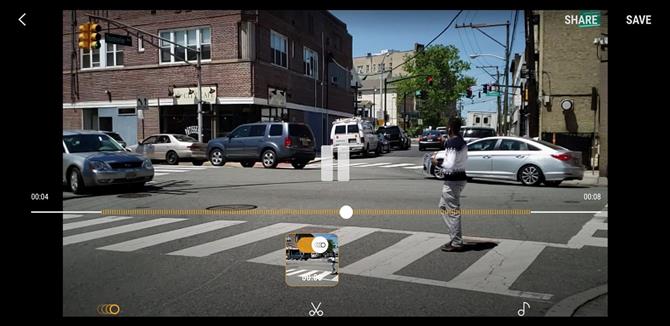
Чтобы еще больше увеличить шансы захвата нужного момента в Super Slow-mo, ваш S9 дает вам возможность записывать в Multi-Take, который может захватывать несколько серий Super Slow-mo в одной записи.
При выборе в сочетании с автоматической записью будут записаны несколько видеоклипов Super Slow-mo, пока поле цели обнаружит движение, и они остановятся только при прекращении записи. Ручная запись работает одинаково, хотя вам придется вручную нажимать на затвор каждый раз, когда вы хотите захватить сцену в Super Slow-mo.
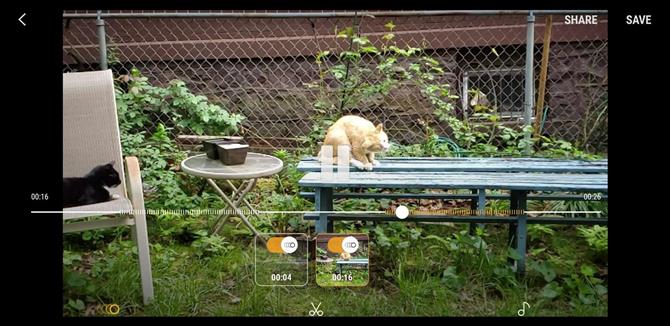
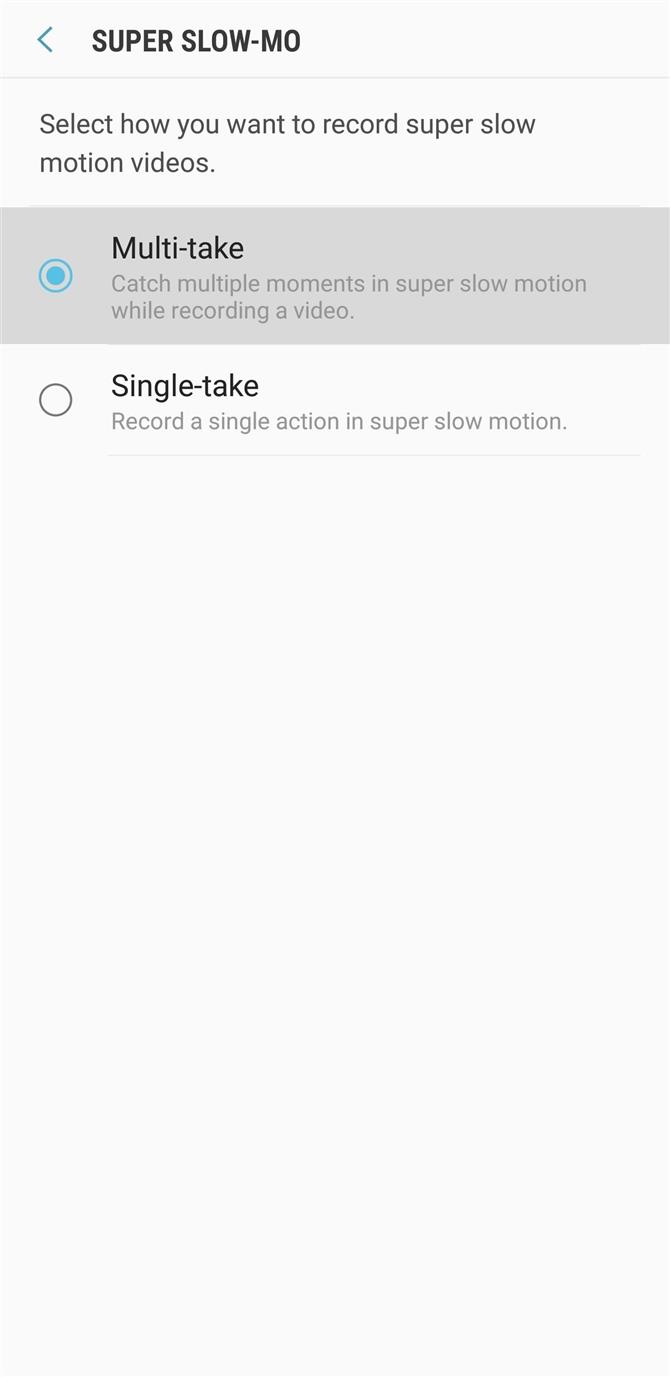
Как следует из названия, Single-Take будет захватывать один клип Super Slow-mo и автоматически останавливает запись через секунду или два. Это может сэкономить много места для хранения, поскольку клипы Multi-Take обычно больше. Автоматическое отключение происходит независимо от того, включена ли вы в автоматическую или ручную запись.
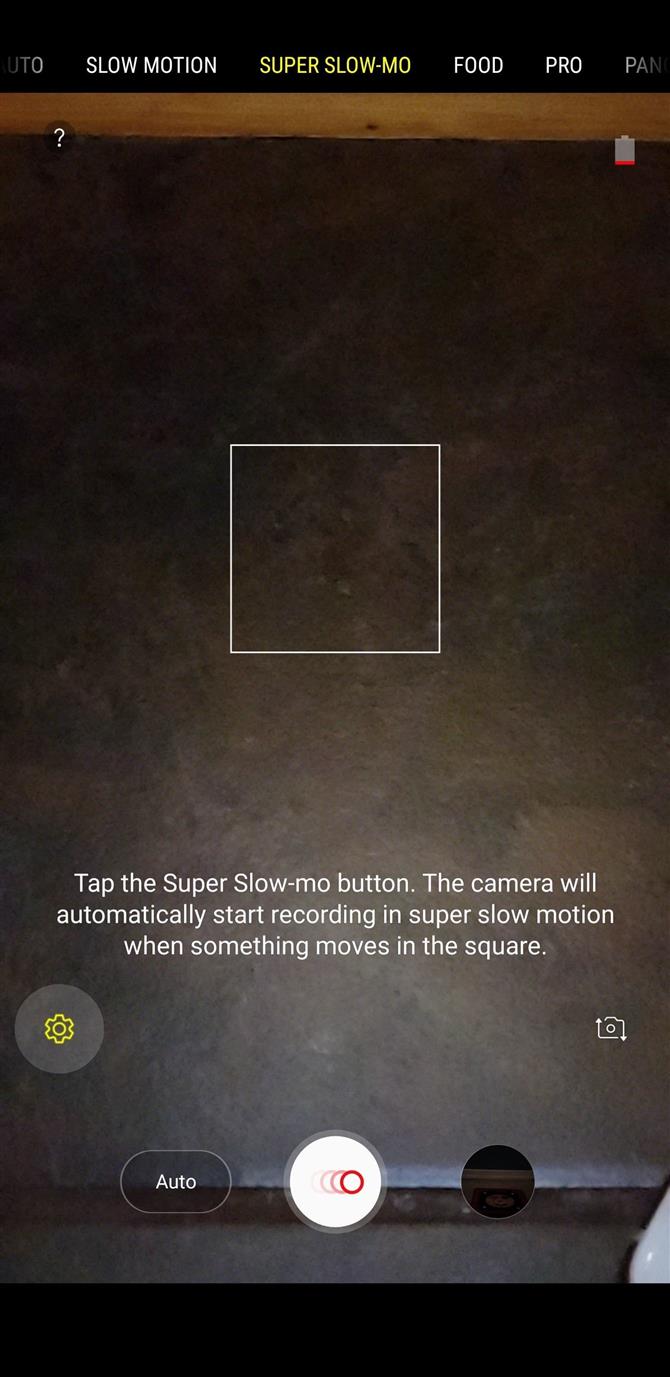
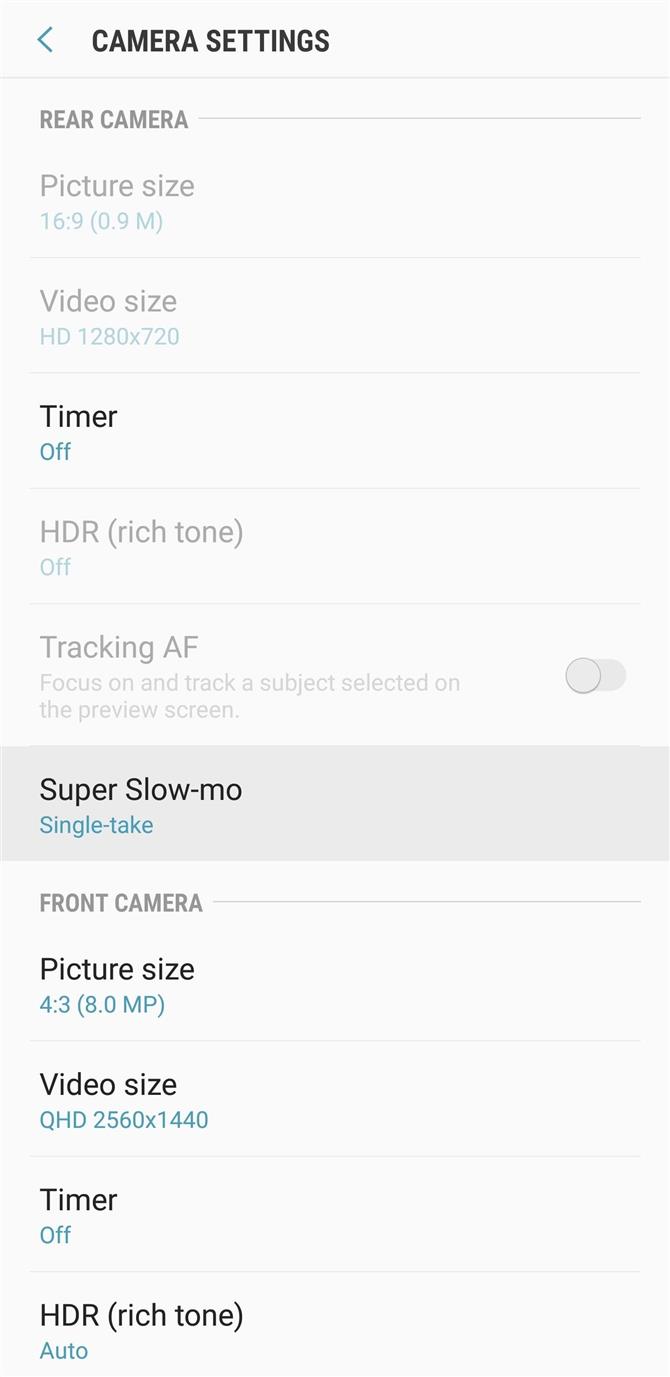
Чтобы переключиться между Multi-Take и Singe-take, нажмите на кнопку с шестнадцатеричной настройкой в нижней левой части экрана и выберите «Super Slow-mo» в разделе «Задняя камера» на следующей странице. Оттуда выберите «Multi-take» и «Single-take», просто нажав на них.
Как снимать Слоумо в Лайке в самом приложении
Чтобы делать слоумо в Лайке на Айфон или Андроид, используйте инструкцию:
- первое, что нужно сделать — выбрать музыку;
- далее уже под музыку придумываете раскадровку;
- включаете камеру;
- выбираете режим «Замедление»;
- записываете короткий ролик;
- съемку лучше делать параллельно с музыкой, чтобы кадры удачно совпали с аудиодорожкой;
- после съемки заходите в настройки;
- там кликните на «Править»;
- внизу появится строка с кадрами;
- при помощи шкалы выделите фрагмент, который хотите замедлить;
- далее добавляйте фрагменты, наклейки, переходы, и сохраняйте.
После этого заливаете ролик в социальную сеть Likee. В нем, или в других профильных софтах, возможно добавить яркие фильтры.
Antix Video Editor
Antix Video Editor
Программа для редактирования фото и видео, создание которых осуществлялось при помощи камеры Go Pro. Можно импортировать в приложение картинки и ролики из галереи, обрезать и упорядочивать их.
Приятным моментом является внедрение в данную программу фильтров, позволяющих создавать эффект замедленного движения, а также улучшать цветовую палитру.
Добавление саундтреков расширяет границы возможностей этого приложения, которое, к тому же, позволяет регулировать громкость композиций в каждом кадре.
Большим плюсом считается отсутствие рекламы и платного контента, а также четко прописанные параметры используемых Go Pro Hero.
Технические особенности процесса
Масштаб времени — количественная мера замедления движения, равная отношению проекционной частоты кадров к съёмочной. Так, если проекционная частота кадров стандартная и равна 24 кадрам в секунду, а киносъёмка производилась с частотой 72 кадра в секунду, масштаб времени составит 1:3, что соответствует трёхкратному замедлению.
Оптическая ёмкость — максимальное количество кадров, которые могут быть сняты за время одной киносъёмки. Для высокоскоростной киноаппаратуры это понятие имеет решающее значение, так как ёмкость принципиально ограничена конструкцией аппарата и его кассет. Например, аппарат «ФП-22» с оптической ёмкостью 7500 кадров при максимальной частоте съёмки 100 000 кадров в секунду расходует весь запас за 0,075 секунды. Поэтому для гарантированной регистрации исследуемого процесса даже небольшой длительности требуется точная синхронизация запуска киносъёмочного аппарата или видеосервера с началом процесса.
Понятие частота киносъёмки напрямую применимо только при кадровом способе съёмки. При бескадровых способах чаще всего пользуются понятием разрешающей способности во времени или временны́м разрешением. Параметр определяется как функция максимальной временно́й частоты изменения яркости тест-объекта, которая может быть измерена по результатам съёмки.
Максимальная частота съёмки в кинематографе определяется конструкцией кинокамеры и динамическими характеристиками её скачкового механизма. В видеозаписи и высокоскоростной цифровой фотографии максимальная частота определяется особенностями фотоматрицы и временем считывания заряда. В любительской киноаппаратуре предусматривалась ускоренная съёмка на частотах до 64—72 кадров в секунду. В профессиональном оборудовании применяются специализированные грейферные механизмы, обеспечивающие до 360 кадров в секунду для 35-мм киноплёнки и до 600 кадров в секунду для 16-мм. В СССР для ускоренной киносъёмки выпускались камеры 1СКЛ-М «Темп», 2КСК, 3КСУ и другие. Современные профессиональные киносъемочные аппараты общего назначения обеспечивают частоту съемки до 200 кадров в секунду с возможностью её плавной регулировки непосредственно во время съёмки для получения спецэффектов изменения хода времени.
Повышение скорости сверх этих значений осуществляется при непрерывном движении киноплёнки, поскольку ни один из существующих скачковых механизмов не способен транспортировать фотоматериал с более высокими скоростями без его повреждений.
Второй главной проблемой ускоренных съёмок является неизбежное уменьшение выдержки при повышении частоты. Даже при коэффициентах обтюрации, близких к единице, для частоты 1000 кадров в секунду выдержка не может превышать 1/1000 секунды. При высокоскоростной съёмке этот же параметр может составлять несколько наносекунд. Это вынуждает использовать высокочувствительные сорта киноплёнки и фотоматрицы с низким уровнем шумов, а также яркое освещение снимаемой сцены. Большинство современных цифровых устройств этого назначения оснащаются охлаждающим элементом Пельтье для снижения шумов матрицы и получения возможности предельного повышения её светочувствительности.
Совет 2: Узнайте, когда использовать автоматический Ручной режим
Super Slow-mo в приложении для камеры настроен на автоматическую запись по умолчанию, но вы можете легко настроить его на ручную запись, нажав на текстовое поле рядом с кнопкой спуска затвора. Режим автоматической записи использует белый целевой блок, который превращается в золото, когда вы нажимаете кнопку спуска затвора, указывая, что он готов к записи. Любое быстрое движение внутри квадрата начнет автоматическую запись.
Авторежим имеет некоторые недостатки — медленные, постепенные движения в целевом поле не всегда будут включать автоматическую запись, например. Кроме того, крошечные объекты, такие как капли дождя, часто не смогут инициировать замедленную запись. Поэтому, если вы хотите немного больше контроля, ручная запись может быть лучшим вариантом, так как позволяет записывать в режиме Super Slow-mo по желанию и повышает ваши шансы на то, чтобы зафиксировать моменты более точно.
Kine Master Pro Video Editor
Kine Master Pro Video Editor
Первое, что предлагает приложение при начальном открытии — это оценить производительность вашего мобильного устройства.
Загрузка данного проекта занимает не более пяти минут.
После этого откроется главная страница программы, в которой фон представляется в виде красивой и сменяющейся анимации.
Посередине имеется кнопка для добавления видео, а чуть ниже – для подробной информации о приложении, настроек и входа в магазин.
При нажатии первой кнопки предлагается переход к созданию ролика с самого начала самостоятельно или же с помощью ассистента (с его помощью можно провести ознакомление с программой).
Если нажать на «пустой проект», произойдет переход в окно создания ролика с самого начала.
В процессе работы необходимо подобрать видео или фотографии (при желании сделать несколько фотоснимков), с которыми и придется работать в последствии.
При работе с кадрами ролика можно регулировать их скорость как в большую, так и в меньшую сторону, производить зеркальное отображение кадров, осуществлять их обрезку и т.д.
Если вернуться на начальную страницу — можно создать слайды или отредактировать видео с помощью предложенных шаблонов.
Каждый шаг дает возможность выбора как картинок, так темы или звукового сопровождения, результатом которого является демонстрация конечного результата.
Приложение является одним из лучших редакторов и имеет возможность создания многослойного видео, музыки, эффектов и прочих нюансов. Широкий спектр возможностей данной программы никого не оставит равнодушным.
Скачать
Советы для создания slow mo
Если вы впервые
собираетесь снять слоумо, прислушайтесь к рекомендациям блогеров и экспертов в
сфере видеосъемки. Чтобы создать действительно качественный и «цепляющий»
ролик, нужно продумать все до мелочей:
-
Освещение. Эффект замедленной
съемки смотрится максимально привлекательно, если видео было снято в условиях
естественного освещения. Внутреннее освещение может исказить изображение,
особенно если в квартире установлены светодиодные и флуоресцентные лампы. Даже если
в помещении на самом деле будет довольно светло, видео может получиться темным.
Кроме того, может возникнуть эффект мерцания. -
Стабилизация кадра. Чем медленнее
видео, тем виднее мелкие недочеты и тряска, которые незаметны при стандартной
скорости воспроизведения. Профессионалы обычно используют штатив. -
Фантазия автора. Экспериментируйте
с разной скоростью видео: замедлите один, самый яркий участок ролика, а не
заставляйте зрителя ожидать момента X в течение нескольких минут. Контраст
перехода из быстрого в медленное и наоборот смотрится динамично. Снимаете видео
со своим участием? Будет классно, если вы не постесняетесь взаимодействовать с
аудиторией: улыбайтесь, подмигивайте, шлите воздушные поцелуи, если это соответствует
тематике контента.
Еще один
ценный совет для любителей slow motion: позаботьтесь о том, чтобы на
вашем устройстве всегда было достаточно свободной памяти. Замедленные ролики
занимают больше места, чем стандартные!
Мы рассказали вам все, что сами знаем о slow motion в TikTok, и обещаем своевременно делиться актуальными новостями на эту тему! Если наши рекомендации вам пригодились, пожалуйста, отправьте ссылку на статью своим друзьям.

Настройки
Давайте расскажу о том, на что стоит обращать внимание при замедленной съемке
Свет
Первое это свет! Как не странно, но под лампочкой Ильича вам никакого
качественного слоу моушена не светит – вы банально упретесь в частоту светового
импульса, то есть Гц. Наши электросети работают с частотой 50 Гц, в США и Японии – 60 Гц.
Чтобы снимать, например, при частоте 50 Гц, вам нужна такая выдержка,
которая будет работать в такт с этим импульсом.
Приведу цифры.
При 25 к/с – 1/50, но тут замедлением и не пахнет, при 50 к/с – 1/100, это
уже возможность двукратного замедления в проекте под 25 к/с, для 100 к/с –
1/200, а это уже четырехкратное замедление.
Для 60 Гц цифры – логично – иные.
Для 30 к/с – 1/60, для 60 к/с – 1/120 или 1/125, для 120 к/с – 1/240 или
1/250.
Чувствуете? – цифры уже не для каждого фотоаппарата.
Чем сильнее замедление нам нужно, тем темнее становится картинка из-за
более короткой выдержки. Да и с правильными настройками строб все равно может
пробиться при плохом светильник.
Поэтому лучшим способом будет не плясать с бубнами вокруг света не
предназначенного для таких манипуляций, а использовать профессиональный. Лучше
помощнее, чтобы залить светом все рабочую площадку. Они есть как дорогие,
так и бюджетные.
Для данной съемки в качестве главного света у меня была возможность использовать
диффузионную панель Akurat D8, которая внешним видом, функционалом,
мощностью и ценой просто кричит в лицо: «Илья, о свете можешь не беспокоится».
К тому же, даже на сайте производителя четко прописана возможность
использования этого источника в режиме “Slow Motion” без ограничений. Значит, одной
проблемой меньше!
Характеристики Akurat D8
- Максимальная мощность светового потока: 9000 Лм
- Угол светового луча: 90°
- Индекс цветопередачи CRI Ra: 95+
- Максимальная потребляемая мощность: 100 Вт
- Отсутствие эффекта мерцания, возможность использования в режиме “Slow
Motion” без ограничений - Плавное изменение цветовой температуры и переключение между
стандартными цветовыми температурами daylight/tungsten - Возможность регулировки яркости в диапазоне 0-100%
Как на Айфоне снять замедленное видео в режиме Slow-Mo – для моделей 5S и новее
Все iPhone, начиная с модели 5S, обладают несколько расширенным функционалом. Среди дополнительных возможностей оказалась и съемка в замедленном темпе, или режим Slow Motion.
Съемка в Слоу Мо
Режим Слоу Мо не требует использования стороннего ПО. Возможность замедления времени в процессе видеосъемки – стандартная функция «яблочных» устройств. Опция активируется непосредственно в меню «Камера».
Для активации режима:
- Зайдите в камеру и выберите «Видео».
- Среди режимов съемки найдите Slo-Mo, листая селектор влево.
- Нажмите на клавишу Rec.
- Завершите запись.
Замедленное видео окажется в медиафайлах устройства. Его можно использоваться по своему усмотрению, но следует быть готовым к тому, что весит оно больше обычного.
Активация режима Slo-Mo ускоряет частоту кадров в секунду, тем самым замедляя само видео. Технически смартфон позволяет произвести ускорение в 16 раз, однако вполне достаточно увеличить показатель вдвое, чтобы получить интересный ролик.
Для настройки качества (функция доступна на моделях 6S и выше):
- Зайдите в раздел «Настройки», и выберите пункт «Фото и камера».
- Кликните на пункт «Запись замедленного видео» (находится в блоке «Камера»).
- Выберите подходящее качество съемки из предложенных.
Стоит помнить: чем выше качество, тем больше будет весить видео.
Активация режима Slo-Mo ускоряет кадровую частоту, тем самым замедляя само видео. Технически смартфон позволяет произвести ускорение в 16 раз, однако для того, чтобы получить эффектное замедление в ролике, вполне достаточно увеличить показатель вдвое
Можно ли ускорить замедленный ролик?
Вернуть видео стандартную скорость возможно:
- Для этого достаточно открыть отснятый ролик.
- Изменить скорость прокрутки. Бегунок находится непосредственно над строкой воспроизведения в разделе «Изменить».
- Сохраняются изменения скорости нажатием кнопки «Готово».
Как сделать слоумо на Android
Существует несколько способов, чтобы сделать видео с замедленным эффектом на своем устройстве. Конечно, наиболее качественная видеозапись со слоумо получится на девайсах, которые поддерживают данную функцию на аппаратном уровне. Чаще всего такая возможность внедряется в дорогие и флагманские устройства (хотя на сегодняшний день такой функцией обзаводятся все чаще и чаще). Способ 1: просто включить соответствующую функцию в стандартных настройках камеры, способ 2: установить сторонний софт и воспользоваться им.
Чтобы проверить, поддерживает ли ваш девайс подобный эффект, можно зайти в настройки камеры и поискать что-то вроде “замедленная съемка” и тому подобное.
Существует множество софта, которое может редактировать фото и видео файлы, в том числе и придавать им разные эффекты. Видео можно замедлять, ускорять, реверсировать (воспроизведение идет “задом наперед”) и не только. И все же, если смартфон не поддерживает замедленную съемку на аппаратном уровне, решить эту проблему установкой сторонних программ получится лишь частично. Все-таки ни одно приложение не заменит этой технологии. В качестве примера можно рассмотреть ActionDirector (можно загрузить из Google Play Store для Android или с официального сайта) от разработчика мультимедийного программного обеспечения CyberLink.
Инструкция:
- Находим приложение в официальном магазине Google Play Store, скачиваем его.
- На главном экране видим 3 кнопки: “Capture”, “Edit” и “My Projects”. Последняя не нужна, так как содержит папку со всеми проектами, которых у нас еще нет, так как приложение только что скачано. Выбираем “Capture” или “Edit” (первая, если нужно сделать фото или снять видео прямо сейчас, вторая – для редактирования файла, который уже присутствует в памяти устройства). Допустим, нам понравилась кнопка “Capture”, нажимаем на нее.
- Теперь будет создан новый проект, которому необходимо дать название, а также выбрать формат для видео файла (16 к 9, 9 к 16 или 1 к 1). Вводим имя и нажимаем по нужному формату. Переходим далее и среди кнопок “Photo” и “Video” выбираем последнюю.
- Далее программа запросит разрешение на доступ к памяти устройства, соглашаемся (нужно для сохранения видео во внутреннем хранилище и дальнейшей работы с ним).
- Запустится стандартная камера, которая установлена на смартфоне. Делаем видео, какое нам нужно стандартными средствами, завершаем запись и сохраняем ее, нажав на “галочку”.
- После этого откроется каталог, который содержит все видеозаписи, фотографии и папки с мультимедийным контентом, присутствующие на карте памяти или во внутреннем хранилище. Здесь выбираем только что отснятый фрагмент, добавляем в список на редакцию и нажимаем, опять же “галочку”.
- Попадаем на экран редактирования, где представлено куча инструментов. Здесь можно обрезать часть видео, настроить сглаживание, наложить стикеры, текст, музыку или цветовые фильтры и, наконец, активировать эффект замедленной (или ускоренной) съемки. Фрагмент можно замедлить в 0.5, 0.25 или 0.125 раз. Выбираем нужную скорость и сохраняем изменения.
Обзор и инструкции по монтированию видео с помощью ActionDirector в видео
https://youtube.com/watch?v=Mii3DwbMZ0g



