Я впервые попробовал iphone после смартфонов на android. понравилось далеко не всё
Содержание:
- Использование лаунчеров
- Как установить смайлы Айфона на Андроид
- Мобильное приложение «emoji клавиатура»
- Как перенести музыку с iPhone на Android
- Как установить смайлы Айфона на Андроид
- Перенос данных с Андроида на Айфон
- Клавиатура с эмодзи как на айфоне
- Скругление углов
- Как вы делаете root для изменения emoji?
- Смена панели быстрых настроек
- Для чего нужно устанавливать Андроид на Айфон
- Готовьтесь тратить деньги
- Приложение My Contacts BackUp
- Для поста
- Шаг 6: Приложения
- Использование сторонних сервисов
- Лучшая сторонняя клавиатура iOS
- Описание
- Как управлять телефоном
- Легкий способ, как из Андроида сделать Аайфон
- Перенос Контактов
Использование лаунчеров
Программы-лаунчеры отлично подходят для того, чтобы изменить визуально Андроид и сделать из него Айфон. В магазине Google Play их достаточное количество. Но не многие из них так часто обновляются, как CleanUI. Для этого лаунчера постоянно выходят обновления, которые соответствуют обновлениям iOS. Чтобы воспользоваться функционалом лаунчера необходимо сделать следующее:
- Скачать CleanUI и установить его.
- После запуска инсталляции всплывет окно, в котором программа запрашивает доступ к функциям смартфона. Необходимо принять условия. Это рекомендуется сделать, чтобы лаунчер корректно заменял оболочку Андроид на iOS.
-
Когда лаунчер полностью инсталлируется на телефон, на одном из экранов смартфона появится значок утилиты. Запускаем его нажатием на иконку лаунчера.
После этого будут изменены значки программ, а также шторка сверху.
Помимо этого, лаунчер изменяет вид списка вызовов и поиск по ним.
В параметрах лаунчера можно вносить изменения по своему вкусу. Для перехода в настройки, необходимо сделать следующее:
- Нажать на три точки снизу экрана.
- Или кликнуть на иконку настроек лаунчера на рабочем столе смартфона.
В настройках можно изменить следующие параметры:
- Обои рабочего стола и тему самой оболочки.
- Есть возможность самостоятельно включать или выключать шторку для уведомлений и экран для звонков, а также контактное меню.
- Вкладка «Установка» позволяет изменять расположение и размер иконок, шрифт и многие другие визуальные параметры оболочки.
Это все возможности лаунчера. Он прекрасно подходит, чтобы сделать из Андроида Айфон.
Что такое Samsung Pay и как им пользоваться
Как установить смайлы Айфона на Андроид
Теперь нам нужно запустить программу zFont и на вкладке Home прокрутить страничку вниз до раздела «Emoji». Там даже далеко ходить не надо — в ТОПе популярных сразу находим эмоджи IOS14.2. Ими мы и воспользуемся.
Дальше, чтобы сделать айфоновские смайлики на свой Android-телефон, надо будет нажать на кнопку «Download» и, после того, как макет с эмоджи загрузится, нажать на кнопку «Apply», чтобы применить изменения. Следующим шагом будет показана инструкция что делать конкретно для Вашего смартфона. Я покажу для двух самых популярных марок сейчас — это Samsung и Xiaomi.
Как поменять смайлики на Xiaomi Redmi
После применения пакета с IOS Emoji на телефоне Сяоми Вы увидите выбор из трёх вариантов, позволяющих поставить на смартфон смайлы от iPhone. Я выбрал третий метод, подписанный, как Latest, то бишь самый последний и актуальный.
Затем выскочило окно с дальнейшими инструкциями, где было написано, что надо в менеджере тем активировать тему (Apple Me) iOS14.2. Что я незамедлительно и проделал.
Обратите внимание, что в менеджере тем я оставил только галочку на пункте «Система», а с пунктов «Рабочий стол», «Экран блокировки» и «Значки» я галочки убрал, так как мне они не нужны. Мне нужны только эмоджи
Затем телефон потребует его перезагрузить, после чего изменения вступят в силу.
Мобильное приложение «emoji клавиатура»
Программы из Гугл Плей способны сделать из обычного смартфона с Android любое устройство. Этот магазин является самым популярным и самым большим хранилищем приложений. Здесь можно найти всё что угодно — от лазерного уровня, до ностальгической игры «Танчики 1990» (Battle City)
Для того, чтобы в нём выбрать набор смайликов из системы IOS, нужно открыть соответствующий раздел в главном меню и найти набор. После его активации возможно нужно будет перезагрузить устройство. Приложению не требуются ROOT-права, чтобы сменить системную клавиатуру. «Emoji Клавиатура» имеет хорошие отзывы в Гугл Плей и стабильную техническую поддержку.
Как перенести музыку с iPhone на Android
После перехода с iPhone на Андроид вы можете перенести музыку по старинке, вручную с телефона на телефон. Тем не менее, проще просто загрузить свои треки в Google Play Музыка. Но, здесь обязательное условие — вся ваша музыкальная коллекция есть на компьютере.
Предположим, вы используете iTunes, понятно по-чему. Обязательно зайдите в iTunes и скачайте все треки купленные на iPhone на медиатеку iTunes. Если вы не против оставаться в экосистеме Apple, вы также можете загрузить свою библиотеку в Apple Music с помощью iCloud. Затем вы можете получить к нему доступ с помощью приложения Apple Music на Android.
Тем не менее, мы рекомендуем использовать YouTube Music, поскольку он легко подключается к вашей учетной записи Google. Обратите внимание, что и YouTube Music, и Apple Music имеют ограничение в 100000 песен, поэтому вам, возможно, придется сократить список, если у вас их больше. После этого просто используйте Google Music Manager для загрузки всей музыки в Google Play Музыка
В последствии она будет синхронизирована с телефоном Андроид, но помните, что для воспроизведения будут использоваться интернет трафик. Лучше заранее скачивать песни, которые вы хотите слушать в офлайн режиме
После этого просто используйте Google Music Manager для загрузки всей музыки в Google Play Музыка. В последствии она будет синхронизирована с телефоном Андроид, но помните, что для воспроизведения будут использоваться интернет трафик. Лучше заранее скачивать песни, которые вы хотите слушать в офлайн режиме.
Как перенести музыку через YouTube Music:
- Загрузите свою музыкальную библиотеку на свой ПК или Mac.
- Перейдите на сайт music.youtube.com в веб-браузере.
- Войдите в свою учетную запись Google .
- Нажмите на свой профиль , затем выберите Загрузить музыку .
- Выберите музыку для загрузки и дождитесь ее завершения.
Как перенести музыку с помощью iTunes на ПК:
- Откройте iTunes .
- Перейдите в свою библиотеку и выберите все песни, которые хотите перенести на свой телефон Android.
- Щелкните правой кнопкой мыши и выберите Копировать .
- Подключите Android-устройство к компьютеру и найдите папку, в которой хранится музыка.
- Вставьте всю свою музыку в указанную папку.
Конечно, большинство людей больше не хранят музыку в смартфоне. Если вы используете Spotify, YouTube Music, Pandora или любые другие, вы можете просто загрузить приложение для Android и войти в свою учетную запись. Самое крутое, что вы даже можете продолжать использовать Apple Music, которая доступна прямо в Google Play Store.
Как установить смайлы Айфона на Андроид
Теперь нам нужно запустить программу zFont и на вкладке Home прокрутить страничку вниз до раздела «Emoji». Там даже далеко ходить не надо — в ТОПе популярных сразу находим эмоджи IOS14.2. Ими мы и воспользуемся.
Дальше, чтобы сделать айфоновские смайлики на свой Android-телефон, надо будет нажать на кнопку «Download» и, после того, как макет с эмоджи загрузится, нажать на кнопку «Apply», чтобы применить изменения. Следующим шагом будет показана инструкция что делать конкретно для Вашего смартфона. Я покажу для двух самых популярных марок сейчас — это Samsung и Xiaomi.
Как поменять смайлики на Xiaomi Redmi
После применения пакета с IOS Emoji на телефоне Сяоми Вы увидите выбор из трёх вариантов, позволяющих поставить на смартфон смайлы от iPhone. Я выбрал третий метод, подписанный, как Latest, то бишь самый последний и актуальный.
Затем выскочило окно с дальнейшими инструкциями, где было написано, что надо в менеджере тем активировать тему (Apple Me) iOS14.2. Что я незамедлительно и проделал.
Обратите внимание, что в менеджере тем я оставил только галочку на пункте «Система», а с пунктов «Рабочий стол», «Экран блокировки» и «Значки» я галочки убрал, так как мне они не нужны. Мне нужны только эмоджи
Затем телефон потребует его перезагрузить, после чего изменения вступят в силу.
Источники
- https://www.apeaksoft.com/ru/transfer/iphone-emojis-for-android.html
- https://it-doc.info/kak-sdelat-ajfonovskie-smajliki-na-android/
- https://set-os.ru/ajfonovskie-smajliki-android-samsung/
Перенос данных с Андроида на Айфон
В первую очередь стоит воспользоваться способом, который рекомендует сама компания Apple для перехода на их продукцию с устройств на Android. Идеально подойдет для использования на новых iPhone или после сброса на заводские настройки.
Интересно! Учитывайте, перенести данные с Андроида на iPhone 11 можно будет 100%, но вот версия Android должна быть не ниже 4, а сам Айфон не ниже 5.
Важно! Только первый способ подойдет, чтобы перекинуть сразу все данные, в других же случаях их придется переносить по отдельности, те же, контакты и фотографии
1. Move to IOS — перенос всех данных сразу
Важно, чтобы оба телефона были подключены к интернету по Wi-Fi и на iPhone было свободно место, чтобы все данные перенеслись. На устройстве Андроид установите официальное приложение от Apple — Move to IOS из Google Play
1. Включите iPhone и во время его первичной настройки перейдите в «Программы и данные» и укажите, что хотите перекинуть данные с ОС Android, далее дойдите до экрана с вводом кода.
2. На устройстве Android откройте настройки и перейдите в раздел с беспроводными сетями — удалите/отключите текущую сеть. Затем подключитесь к той, которую создал iPhone, ее сразу будет видно. Пароль от сети — ее название.
Важно! Можно конечно и не удалять сеть и попробовать с той же к которой вы уже подключены, но может возникнуть ошибка подключения. 3
Запустите приложение и введите код с iPhone. Появится окно, где необходимо выбрать, что вы хотите перенести — сделайте активными эти пункты и начните процесс. Не отключайте телефоны, пока индикаторы переноса не станут неактивными на обоих телефонах
3. Запустите приложение и введите код с iPhone. Появится окно, где необходимо выбрать, что вы хотите перенести — сделайте активными эти пункты и начните процесс. Не отключайте телефоны, пока индикаторы переноса не станут неактивными на обоих телефонах.
4. В конце просто нажмите «Готово» на смартфоне Android и продолжите настройку своего iPhone.
Важно! Также, вы можете просто сбросить айфон до заводских настроек и проделать эту же операцию. Так перекинутся все данные и будет проще всего начать пользоваться новым девайсом
Зайдите в «Настройки» — «Основные» и сотрите контент и настройки, после этого следуйте инструкции выше.
2. Переносим контакты
1. Перекинуть контакты очень просто, зайдите в стандартное приложение контактов/телефонной книги на телефоне Андроид. Нажмите на иконку троеточия в правой верхней части экрана, чтобы открыть настройки. И выберите там пункт импорта и экспорта.
2. Нам необходимо сделать экспорт контактов в формате файла VCF, потом мы его перекинем на iPhone. Сделайте это, нажав на соответствующие пункты.
3. Файл сохранится на флешке или памяти телефона, найти его можно через любой файловый менеджер — информация о местоположении отобразится. Передайте его по почте, по Bluetooth или другим способом на iPhone.
4. Как только айфон получит файл, то сразу спросит вас — импортировать контакты или нет, ответьте положительно и телефонная книга будет скопирована.
Важно! Подробно с картинками и всеми другими способами, читайте в материале — как перенести контакты с андроида на айфон
3. Переносим фото
Перенести фото на новый айфон проще всего при помощи приложений облачных хранилищ, того же, Google Photo или One Drive.
1. Установите Google Photo из Google Play на смартфоне с Android, следуйте инструкциям и дождитесь полной синхронизации. Сразу после этого, снимки будут доступны с любого устройства, можете даже посмотреть их сразу с ПК по адресу — https://photos.google.com/.
2. На айфоне установите Google Фото из App Store и войдите под своей же учетной записью, начнется синхронизация фотографий и вы сможете смотреть их уже с телефона.
Важно! Остальные возможные варианты переноса фотографий описаны подробно в материале — как перенести фото с андроида на айфон
4. Как перенести приложения с андроида на айфон
Напрямую перенести приложения никак не получится. Но, практически все, которые есть в Google Play, есть и в App Store. Просто ищите по названию. Также можете посмотреть и аналоги, в некоторых случаях они могут намного лучше.
Откройте Google Play, перейдите в «Мои приложения и игры» и зайдите в «Установленные». Просто перепишете то, что хотите иметь на iPhone.
Поэтому, если будете удалять данные со старого телефона — вначале перепишите список ваших приложений, чтобы знать, какие потом скачивать.
В заключение
Вот так быстро и главное просто можно скопировать основную информацию со своего старого устройства на новое под управлением IOS. Все делается максимально просто и легко.
Клавиатура с эмодзи как на айфоне
Просто дизайнеры Apple более ответственно подходят к работе, и не сразу рисуют маленькую картинку эмоции, а сначала создают большую версию, прорисовывая все её элементы до мельчайших деталей, и только потом уменьшают. В результате и уменьшенная версия эмодзи у Apple, как их правильно нужно называть, получается лучше, чем у Google.
Однако у пользователей Android есть возможность перенести эмодзи из iOS себе. Правда, для этого придётся сменить штатную клавиатуру:
- Авторизуйтесь, чтобы открыть все темы и стили (можно пропустить);
- На странице оформления подписки нажмите крестик в правом верхнем углу;
- Перейдите в любой мессенджер и вызовите клавиатуру;
- Нажмите на кнопку эмодзи и отправьте их собеседнику.
Как в Телеграме отправлять круглые видео
Важно понимать, что эмодзи – это лишь внешнее оформление набора символов юникода, которые iOS и Android хоть и интерпретируют одинаково, но визуализируют по-разному. Поэтому, если вы отправите те эмодзи, доступ к которым получили с помощью Kika Emoji Keyboard, пользователю с Android, он увидит их в том исполнении, в котором они вшиты в прошивку его смартфона
То есть высока вероятность, что он даже не узнает о том, что вы отправили ему смайлики из iOS.
Скругление углов
Несмотря на все вышеперечисленные изменения рабочие столы и экран телефона все равно будут отличаться от iPhone. Причина этого — прямые углы вместо скругленных. Можно еще более превратить Андроид в Айфон:
- Скачать и установить утилиту Cornerfly.
- При запуске приложения ему нужно предоставить согласие на запрашиваемые разрешения. Также необходимо активировать функцию наложения на систему.
- После чего перейти в специальные возможности и нажать на строку с названием установленной программы.
- В появившемся окне нажать на ОК.
- После чего дважды нажать назад и поставить галочку.
- Сразу после этого утилита будет скруглять углы экранов и окон, при включении ползунка на главном экране программы.
Как транслировать изображение на телевизор с Андройда по Миракаст
Как вы делаете root для изменения emoji?
Многие смартфоны и планшеты с Android, особенно те, кто менее популярен, имеют уникальные возможности для root — то есть нам нужны файлы, которые специально подготовлены для данной модели устройства.
Тем не менее, существуют также универсальные методы, которые работают на огромном количестве устройств. Поэтому, если вы хотите укоренить свое устройство, прежде всего, мы рекомендуем вам ознакомиться с нашими двумя методами, которые представлены ниже:
Как сделать root с помощью приложения KingRoot
Как сделать корень с помощью программы Kingo Android Root
KingRoot и Kingo Android Root — это две программы, которые могут автоматически выполнять root — они сначала распознают наше устройство, а затем загружают готовый корневой метод из Интернета. Использование этих программ абсолютно безопасно — если приложение не находит способ выполнить root, ничто на вашем устройстве не изменится, поэтому вам не нужно бояться.
Однако, если KingRoot или Kingo Android Root оказались несовместимыми с вашими устройствами, вы должны искать руководство, подготовленное специально для вашей модели телефона или планшета. Вы найдете много на нашем сайте Учебники по корневому каталогу для Android, подготовленных для отдельных устройств.
Смена панели быстрых настроек
Сама по себе шторка «быстрых инструментов» очень удобная и полезная, но если вас не устраивает такое решение и вы хотите панель инструментов, как у «яблок», вот, что нужно сделать:
Установите Controller. Эта утилита поможет сделать панель инструментов снизу. В этой панеле располагаются: Wi-Fi, Bluetooth, авиарежим, блокировка, поворот экрана, режим передачи данных, а также слайдер яркости экрана и ярлык для запуска некоторых стандартных приложений.
Вы можете гибко настроить эту панель под себя. Но мы бы советовали оставить панель от Android, так как она работает быстрей и телефон не будет подтормаживать и тупить.
Для чего нужно устанавливать Андроид на Айфон
У данной потребности есть несколько распространённых причин возникновения:
- Использование двух системам на одном телефоне. Человек сможет легко переключиться с Android на iPhone и обратно, имея при этом один смартфон. Можно реализовать свои потребности на двух операционных системах. Также нет необходимости покупать второй мобильник, который будет функционировать на OC Android или iOS. Это нецелесообразно с финансовой точки зрения.
- Повышение производительности работы гаджета. После установки второстепенной операционной системы мобильник начинает работать быстрее.
- Использование приложений, функции и режимов, которые отсутствуют на iPhone. Иногда у пользователей возникает необходимость воспользоваться стандартным софтом Андроид.
Готовьтесь тратить деньги
На Android процветает пиратство: не хочется покупать приложение, можно скачать в интернете, попробовать, а потом уже решить, пользоваться им или нет. А если купил программу через Google Play, но она не устроила, то деньги за покупку легко вернуть одним кликом. То ли дело App Store, где отказаться от приобретения и вернуть деньги на счёт можно, но придётся преодолеть сложную и запутанную систему.
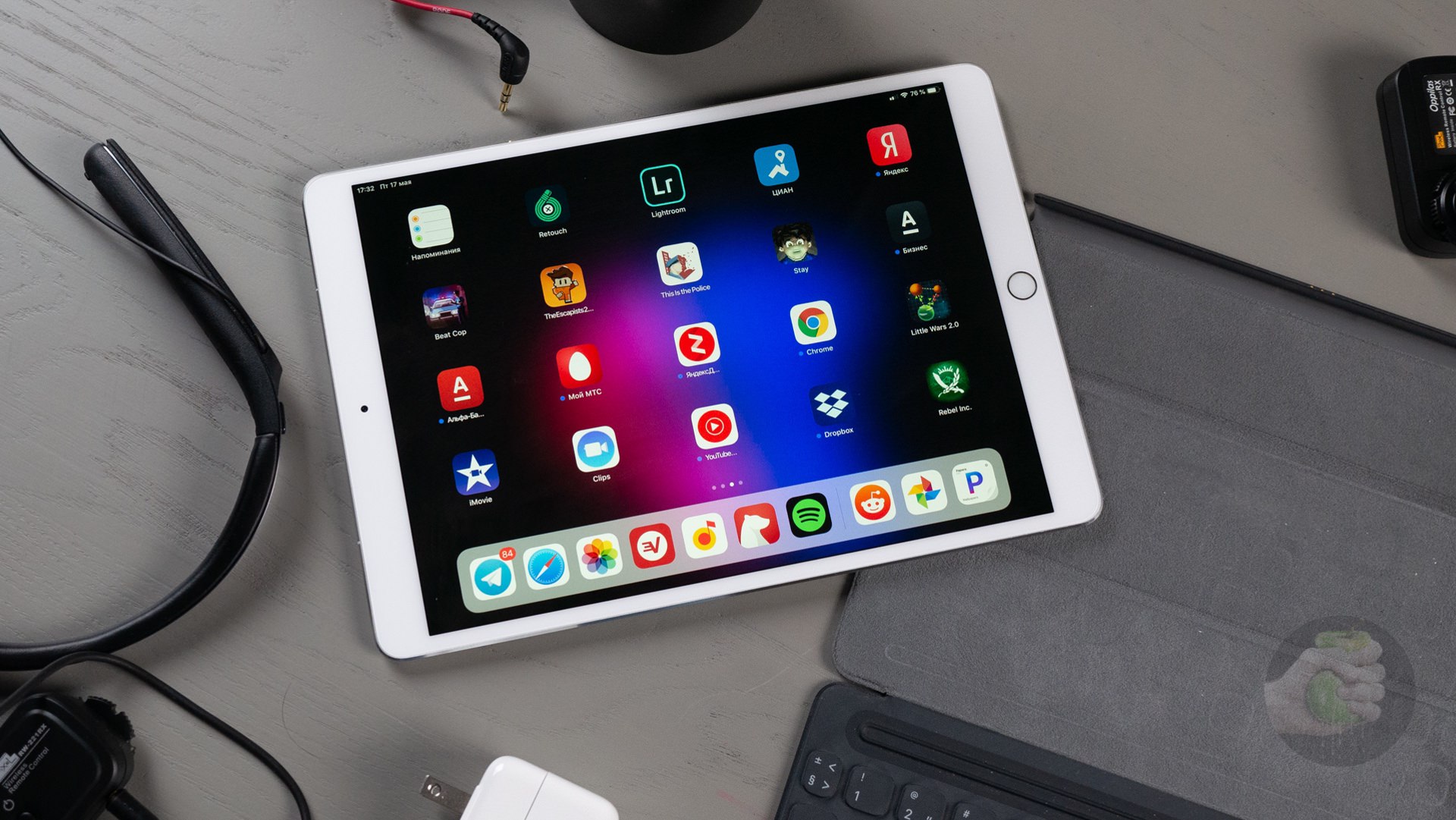
Если на Android процветает свобода и можно скачать программу HD VideoBox для просмотра онлайн-видео, то на айфоне приготовьтесь оформлять подписку на легальный сервис. Мы не пропагандируем пиратство, но кто хоть раз не качал игры, музыку или кино на торрентах?
Предлагаю поделиться своими соображениями на этот счёт, поделитесь своим мнением и расскажите, что вам не нравится в iOS по сравнению с Android.
Приложение My Contacts BackUp
Приложение очень напоминает Яндекс.Переезд не только по принципу своей работы, но и по оформлению интерфейса и дизайну главных окон.
Однако оно может работать не только с сервисами Яндекс, а потому очень подходит пользователям, которые на них не зарегистрированы.
Это софт исключительно для айфона – вам не нужно скачивать его на устройство с операционной системой Андроид.
После скачивания приложения на айфон, установите и запустите его с целью создания резервного файла хранения контактов:
- После запуска приложения на айфоне, оно автоматически проанализирует состояние вашего списка контактов и напишет, сколько их всего – вы увидите эту цифру в стартовом окне. После окончания анализа нажмите на кнопку BackUp.
- Приложение запустит процесс создания резервного файла для последующего копирования его на андроид. Вы сможете наблюдать за прогрессирование6м этого процесса в строке в центральной части окна.
- Когда оно будет завершено, нажмите кнопку Email, а затем из списка выберите тип файл, который создаст приложение и который будет переслан на указанный адрес электронной почты. Наиболее простой и эффективный формат – vCard.
Рис. 6 Бэкап
На этом этапе процесс синхронизации закончен – файл будет создан, и отправлен на адрес электронной почты, который вы укажите в соответствующем окне.
После этого просто откройте электронную почту с вашего нового устройства и откройте vCard-файл, пришедший на почту.
Он запустится и контакты добавятся в память операционной системы Андроид.
Преимущество метода в том, что вам не нужно совершать практически никаких действий с новым устройством, оно не влияет на работу и настройки вашего аккаунта Гугл, не нужно ничего скачивать дважды.
Более того, вам даже не требуется скачивать и перемещать в корневую папку памяти телефона даже сам файл с контактами – достаточно просто однократно его открыть, и он запустится автоматически.
Важно! Для того, чтобы все перечисленные позитивные стороны данного метода имели место, очень важно правильно выбрать формат создаваемого приложением файла. Самостоятельно запускается и синхронизируется только формат vCard
Еще одна позитивная сторона такого подхода проявляется в случае, если вы используете два устройства одновременно.
Операционная система позволяет одновременно запускать сколько угодно много файлов такого типа, то есть вы можете периодически копировать и сбрасывать контакты с айфона таким образом.
При каждом запуске такого нового файла недостающие контакты в память будут «дозаписываться».
Для поста
Вместо стандартного размещения снимков, блогеры и популярные страницы используют однотонные изображения. Такой формат больше подойдет для бесконечной ленты или, когда владельцу страницы нечего разместить.
Идеальным сочетание считается: нежно-розовый фон и фотографии в белом стиле
Вариант относится ко всем оттенкам Ленты: важно сочетание между снимками и размещенной публикацией с фоном
На картинку добавляют надписи или небольшие элементы. Также, использовать изображение можно для дальнейшей обработки в Canva или Crello. В сервисах заранее заданы шаблоны для публикации, но доступны функции загрузки личных файлов и графических элементов.
Шаг 6: Приложения
Завершающим этапом перехода к iOS-подобному интерфейсу на Android-устройстве можно считать инсталляцию выполненных в стиле iPhone приложений для решения различных задач, сопутствующих обычному использованию смартфона. Список доступного в Google Play Маркете софта такого рода довольно широк и далее представлена небольшая подборка ссылок на загрузку удачных, по мнению пользователей, продуктов. Если вам необходимы не вошедшие в следующий список и похожие на «яблочные» программные инструменты, поищите их в Магазине софта и/или на просторах интернета.
-
Телефон и контакты – ОS13 Dialer.
-
Сообщения – Al Message OS13.
-
Камера – OS13 Camera.
-
Галерея – iGallery OS 12.
Использование сторонних сервисов
В Instagram предусмотрены разные инструменты для создания красивых обоев в историях. Однако представленного функционала может быть недостаточно для создания качественных и профессиональных публикаций. В таком случае можно обратиться к сторонним фоторедакторам.
Canva
На сайте фоторедактора представлены десятки макетов с привлекательными фоновыми изображениями различной тематики. Ознакомится с полным перечнем доступных вариантов можно в разделе «Шаблоны» – переход через левую панель управления. В Canva представлены как сплошные цветовые схемы, также красивые картинки.
Поверх каждого фона также установлены дополнительные элементы, каждый из которых можно отредактировать исходя из собственных предпочтений через слои. Готовые шаблоны удобно использовать для добавления публикаций конкретной категории – от прайс-листа до ознакомления с собственным контентом.
Плюсы и минусыбольшой ассортимент готовых шаблонов;простой и понятный редактор;отсутствие водяных знаков;фоны разнообразной тематики.повышенное потребление оперативной памяти.
Перейти на сайт Canva
Fotor
Схожим по функционалу и интерфейсу является онлайн-редактор Fotor, однако платформа имеет несколько отличительных особенностей. На выбор пользователям также представлена большая библиотека готовых шаблонов, которые можно использовать в качестве основы. Удобство сервиса заключается в том, что варианты распределены по конкретным темам:
- любовная история;
- мода и красота;
- путешествия;
- еда;
- спорт и активность;
- музыка;
- эмоциональные состояния;
- праздники и дни рождения.
Каждый из представленных шаблонов имеет уникальный фон – не обязательно использовать макет по конкретному назначению, можно адаптировать под любую тематику. Однако большая часть вариантов предусмотрена в рамках платной подписки – при бесплатном пользовании поверх накладывается водный знак.
Плюсы и минусыудобный навигатор по фоновым изображениям;понятное управление и обработка;возможность изменения каждого шаблона;большой ассортимент вариантов по разным темаманглоязычный интерфейс;встроены платные услуги.
Перейти на сайт Fotor
Лучшая сторонняя клавиатура iOS
Родная клавиатура на iPhone очень удобная. Крайне редко бывают случаи, когда промахиваешься по клавишам или что-то идет не так, но без свайпового набора иногда действительно тяжко. Gboard от Google во многом решает эту проблему. Плюс, у нее есть еще куча других крутых функций, сами посмотрите.
Чтобы установить стороннюю клавиатуру следуйте следующим простым шагам:
- Перейдите в Настройки.
- Далее Основные, Клавиатура.
- Тапните по подразделу Клавиатуры, Новые Клавиатуры.
- В колонке Сторонние Клавиатуры найдите Gboard.
- После этого перейдите в Gboard, разрешите Полный доступ.
- Удалите все родные клавиатуры от Apple.
- Готово.
Google Клавиатура — отличная альтернатива решению от Apple.
После этого перейдите в любое приложение, где можно набрать текст и ознакомьтесь с основными функциями. Google вам расскажет об этом сам с помощью небольшого анимационного ролика. Сам я пользовался ей несколько лет, но при смене одного смартфона на другой, однажды плюнул на эту идею.
Описание
Хотите превратить свой смартфон на базе Android в iPhone? Установите IOS 14 Launcher и он будет как настоящий. Теперь на вашем телефоне будет точно такая же панель управления, как на телефонах с операционной системой IOS. Телефон станет более удобен и прост в управлении.
Как управлять телефоном
- Чтобы просматривать уведомления при заблокированном телефоне, необходимо провести пальцем с середины экрана вверх.
- Для просмотра уведомлений при разблокированном телефоне, необходимо провести пальцем по экрану сверху вниз.
- Отвечать на SMS, почту, социальные сети вы можете в режиме уведомлений. Нажмите и удерживайте нужное уведомление и вам откроются все возможные функции.
- В одно касание вы можете включить фонарик, сделать снимок, поменять громкость и яркость экрана, подключить блютуз или поменять режим на Полет. Просто смахните с правого верхнего края экрана по диагонали — вам раскроется панель управления.
- Хотите найти быстро приложение — смахните с середины экрана вниз. Вам откроется строка поиска, куда вы можете ввести название нужного вам приложения. Также в этом окне будут отображены самые популярные ваши приложения.
- При заблокированном экране во время пробуждения вашего телефона будет выведена информация о дате, времени и все непрочитанные уведомления.
- При заблокированном экране вы получаете мгновенный доступ к камере.
Устанавливайте Launcher IOS 14 Launcher и настройте свой телефон под iPhone. Теперь пользоваться телефоном станет более удобно. Вы можете самостоятельно настроить всевозможные виджеты и быстрый доступ к нужным вам приложениям и функциям. Пользуйтесь всеми функциями операционной системы IOS на своем телефоне. Оцените все возможности и удобство управления вашего смартфона.
Приложения и игры, размещенные на нашем сайте прошли проверку на вирусы. Если у вас есть вопросы, вы обнаружили вирус или вам необходимо связаться с тех. поддержкой по другим вопросам — пишите на почту support@apktake.com.
Легкий способ, как из Андроида сделать Аайфон
Для мобильных устройств на гарантии можно использовать один метод, не отменяющий обязанности производителя. Для превращения андроида в айфон в этом случае сделайте следующее:
- Посетите Google Play и скачайте программу Launcher i6.
- Установите сервис для адаптации экрана блокировки LockScreen.
- Для замены интерфейса клавиатуры используйте Simple iOS Keyboard.
- Для завершения трансформации стоит скачать и инсталлировать Control Center.
Все вышеуказанные действия не превратят Android в iOS, однако, смогут максимально приблизить ваш девайс к творению калифорнийского производителя-гиганта.
Перенос Контактов
Для переноса контактов необходимо сделать вход в свой iCloud и разрешить синхронизацию, для этого:
- Открываем настройки
- Далее «iСloud» — (войти в учетную запись) — и активируем раздел «Contacts».
Извлекаем все контакты с облака. Чтобы это сделать, открываем на ПК www.icloud.com, авторизируемся в своей учетной записи и в разделе контактов, выбираем те, которые вам нужны.
- Открываем на ПК раздел с шестеренкой.
- Идем в раздел «Export vCard» и ждем завершения загрузки VCF-файла со всеми номерами телефонов.
- Открываем страницу www.google.com/contacts и в левом меню идем в раздел «Импорт контактов»
- Включаем скачанный файл со списком всех контактов.
- Последний шаг, включить синхронизацию контактов на вашем Android смартфоне.
Если нет возможности подключится к ПК, этот метод вам подойдет!
Делаем все действия описанные выше и пересылаем полученный файл на свою почту.
- Скачиваем файл на свой смартфон
- Открываем загруженный документ
- Ваши контакты автоматически добавятся на новое устройство
Перенос контактов через ITunes
Устанавливаем iTunes на свой ПК и проверяем наличие этих настроек.
Далее выполняем алгоритм действий:
- Подключаем через шнур iРhone к ПК
- Открываем программу на ПК
- Переходим в раздел «Сведения» или по-другому «Информация»
- Ставим галку на пункте «Синхронизация контактов»
- Выбираем «Google Contacts»
- Авторизируемся через учетную запись Google и жмем «Ок»
Вся телефонная книга отправится в сервис iTunes
Перенос контактов при помощи Google
Алгоритм действий, которые нужно выполнить на вашем «яблоке»
Идем в раздел настроек, после чего в пункт «Почта»
- Добавляем учетную запись Google
- Вводим необходимую информацию
- Выбираем тот тип данных для синхронизации, который вам нужен
Алгоритм действий на Android
1.В настройках ищем пункт «Аккаунты и синхронизация»2.Включаем автоматическую синхронизацию и добавляем Google-аккаунт 3.Вводим данные от аккаунта те же, которые вы вводили на IOS4.Выбираем нужные разделы для синхронизации
Осталось подождать завершения процедуры переноса и проверить записную книжку.
Получение контактов через Outlook
Идем в настройки данного сервиса и выбираем раздел «Почта». Добавляем учетную запись Outlook. Выбираем необходимую для переноса информацию и запускаем процедуру. Далее переходим в настройки Android смартфона и делаем те же действия. Вводим данные от Outlook, идентичные введенным на IOS. Ожидаем конца переноса и проверяем свои контакты.
CardDAV-Sync
1.Качаем с Play-Market приложение CardDAV.2.Открываем утилиту и в выпадающем списке нас интересует CardDAV3.В строку сервиса вводим значение: p02-contacts.icloud.com. 4.В строку «Имя пользователя и пароль», пишем данные от Apple ID.5.Жмем на «Дальше»6.Вводим рандомное имя учетной записи.7.Активируем раздел «Синхронизировать только с сервера на телефон».8.Завершаем процедуру соответствующей кнопкой. 9.Процесс переноса запущен
My Contacts Backup
Устанавливаем приложение из официального магазина от Apple.
- Открываем утилиту на «яблоке»
- Даем согласие на доступ к номерам
- Жмем на раздел «Backup»
- Ждем завершения процедуры
- Выбираем «Email» и отправляем документ в формате VCF на свою почту.
- Авторизируемся в своем почтовом ящике на Android. Открываем отправленный с «яблока» — файл.
- Контакты автоматически синхронизировались с вашим смартфоном.
Яндекс переезд
Создаем аккаунт на Yandex или делаем вход в существующий. Скачиваем программу на два телефона. Открываем приложение на iPhone и вводим данные от ID «яблока». Перед вами откроется код из 3 цифр, который нужно запомнить.
Открываем утилиту на смартфоне-получателе. Заходим в «Настройки» и в раздел «Переезд с телефона на телефон». Пишем код, который вы запомнили и запускаем процесс переноса. Ждем и проверяем свои контакты. Подробная инструкция



