Как сделать айфоновские смайлики на андроид
Содержание:
- Как установить айфоновские смайлики на андроид
- Как установить айфоновские смайлики на Андроид
- Производим установку смайликов с активацией клавиатуры Emoji
- Как установить iPhone Emojis на Android
- Где можно использовать
- Kika Keyboard
- Как установить iPhone Emojis на Android
- Где можно найти в мемоджи в iPhone
- Производим установку смайликов с активацией клавиатуры emoji
- Настройка айфоновских смайликов zFont
- Al Style OS 12
- Установка смайлов для андроид 4.0 и более ранних версий
- Как установить айфоновские смайлики на Андроид
- Настройка айфоновских смайликов zFont
- Мобильное приложение «Emoji Клавиатура»
- Что делать, если отсутствует google keyboard
- Можно ли установить эмоджи на Андроид как на Айфоне
- Настройка айфоновских смайликов zFont
- Как изменить смайлы на Андроид с помощью дополнительной клавиатуры
- Как изменить стиль emoji на Android с помощью root?
Как установить айфоновские смайлики на андроид
В мобильном магазине Google Play есть полезное приложение под названием zFont. Его прямое назначение — поставлять в телефоны разных производителей дополнительные шрифты.
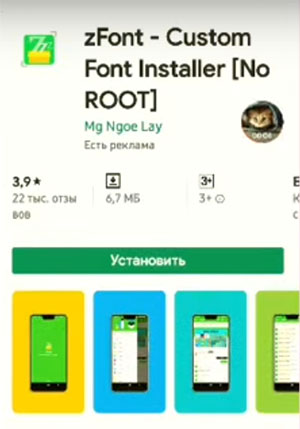 Мобильное приложение zFont
Но кроме этого в нём есть разные наборы смайлов, в том числе и эмоджи как в устройствах IOS. Приложение поддерживает практически все версии и фирмы телефонов. И с ним у вас появятся новые возможности для кастомизации
При первом запуске приложения следует обратить внимание на вкладки программы
- Нам нужна вкладка «Emoji», выберите её. Или найдите этот раздел в списке;
- В этом разделе есть всевозможные смайлы по начертанию, системе, приложениям. Среди списка нам нужно найти IOS и выбрать соответствующую версию;
- Далее пропускаем рекламные ролики до тех пор, пока не появится набор смайликов с кнопкой «Download» внизу экрана. Нажмите на неё, чтобы началась загрузка набора в память телефона;
- В наборе можно будет выбирать размер смайлов. После загрузки нужно будет указать во всплывающем окне фирму-производителя вашего смартфона и версию Андроида, установленную на нём.
Как установить айфоновские смайлики на Андроид
В мобильном магазине Google Play есть полезное приложение под названием zFont. Его прямое назначение — поставлять в телефоны разных производителей дополнительные шрифты.
Мобильное приложение zFont
Но кроме этого в нём есть разные наборы смайлов, в том числе и эмоджи как в устройствах IOS. Приложение поддерживает практически все версии и фирмы телефонов. И с ним у вас появятся новые возможности для кастомизации
При первом запуске приложения следует обратить внимание на вкладки программы
- Нам нужна вкладка «Emoji», выберите её. Или найдите этот раздел в списке; Выберите раздел с Emoji в приложении
- В этом разделе есть всевозможные смайлы по начертанию, системе, приложениям. Среди списка нам нужно найти IOS и выбрать соответствующую версию; Выберите IOS и версия эмоджи
- Далее пропускаем рекламные ролики до тех пор, пока не появится набор смайликов с кнопкой «Download» внизу экрана. Нажмите на неё, чтобы началась загрузка набора в память телефона; Нажмите на кнопку «Download», чтобы загрузить смайлы
- В наборе можно будет выбирать размер смайлов. После загрузки нужно будет указать во всплывающем окне фирму-производителя вашего смартфона и версию Андроида, установленную на нём.
Производим установку смайликов с активацией клавиатуры Emoji
- Перейдите в настройки вашего устройства.
- Пролистайте и найдите вкладку «Основные».
- Зайдите в подраздел «Клавиатура» и выберите там «Клавиатуры».
- Откроется меню, в котором будет опция «Новые клавиатуры».
- Среди приведённых вариантов найдите язык клавиатуры «Emoji» (Эмодзи)
И вот, всё готово! Однако если по каким-то причинам ваша встроенная клавиатура не поддерживает эти смайлики, вы можете воспользоваться инструкцией, описанной выше. Следует знать об одной из особенностей клавиатуры Emoji: после установки ваше устройство определит её как один из языков, следовательно, если во время переписки вы захотите воспользоваться этими смайлики, то повторите те же действия, которые вы обычно производите во время смены языков на клавиатуре, например, с русской раскладки на английскую. Другими словами, нажмите на иконку глобуса в нижней части экрана, там и будут располагаться Emoji.
Также вам стоит знать о том, что с помощью данного ПО можно создавать смайлики собственноручно! Ведь приложение имеет набор инструментов, позволяющих рисовать ваши персональные Эмодзи! Эта функция постоянно совершенствуется разработчиками ПО.
Вот и всё! Сегодня мы с вами ближе познакомились со смайликами Emoji. Всего доброго!
Активные пользователи социальных сетей наверняка используют инструменты, придающие эмоциональную окраску своим сообщениям, делая их зрелищными и более читабельными. Речь идёт о смайликах и эмодзи, которые могут не только подчеркнуть интонацию, но и заменить целые фразы и даже предложения. За время развития виртуального общения этот инструмент прошёл своеобразную эволюцию от определённого сочетания знаков препинания, азиатских каомодзи (=^.^=), простых смайликов Юникода до графических — миниатюрных картинок, передающих огромную палитру эмоций.
И если для текстовых смайлов достаточно возможностей простой клавиатуры, то для графических понадобится использование специальной раскладки или определённого пункта в меню.
Но вот же досада! Разработчики, создававшие instagram для Андроида, этот элемент общения в одном из самых популярных ресурсов не предусмотрели. Нет, ну можно конечно по старинке улыбаться двоеточием и скобкой, однако мы можем предложить более продвинутые способы ставить смайлики в «Инстаграме» на Андроид.
Отличное многофункциональное приложение на основе передовых технологий и с огромным инструментарием, включающем уникальные пользовательские темы, ГИФки, эмотиконы, звуки, шрифты, пр.
Воспользуйтесь абсолютно бесплатно многообразием предлагаемых возможностей:
- Отправка смайликов и эмодзи в Instagram, «Фейсбук», Snapchat, «Твиттер», Whatsapp и другие социальные медиа.
- Более пяти десятков разнообразных тем и возможность создания персональных.
- Двадцать пять словарей с функцией автокоррекции.
- Русификация.
- Плавный ускоренный ввод букв с безотрывным набором Swype.
- GIF поиск.
- Многое
Увы, версии устройств ниже Android 4.4 могут отображать смайлики в чёрно-белом исполнении, но и это на самом деле не большая проблема. Можно протестировать и прочие программы, например Emoji keyboard for Android, Emojidom смайлы и иконки HD, или любую другую, чтобы выбрать ту, которая устроит именно вас. А если у вас уже установлена клавиатура GO Keyboard, то установка плагина GO Keyboard Emoji plugin буквально парой кликов решит все вопросы.
Важно! Маркетинговые войны могут существенно подпортить настроение несоответствием смайликов в iPhone и Android. То есть, если ваш друг, имея Айфон, вставит красивые смайлики в Instagram, то на своём устройстве Андроид вы их можете попросту не увидеть
В этом случае, к сожалению, помочь уже ничем нельзя.
Как установить iPhone Emojis на Android
Мы не будем рассказывать о сложных способах, которыми практически никто не может воспользоваться. Вся суть будет сводиться к установке специального приложения, добавляющего в клавиатуру уникальные смайлики. Стало интересно? Тогда внимательно изучите каждый вариант, представленный далее!
Способ 1: через Green Apple Keyboard
Первой программой в нашем списке будет Green Apple Keyboard. Это бесплатное приложение, которое можно установить на любой смартфон из Google Play. Здесь помимо смайликов будет и уникальная клавиатура, которую практически ничем не отличить от оригинальной. Только что нажатия будут менее плавными. Итак, после установки программы выполняем следующие действия:
- Открываем приложение и на первом шаге выбираем «Enable in Settings».
-
В настройках смартфона возле названия программы переводим ползунок вправо. Затем в появившемся окне выбираем «Ок». Этим действием мы автоматически разрешаем клавиатуре работать на смартфоне.
-
Возвращаемся в приложение и на втором этапе выбираем «Switch input methods». В нижней части экрана отображается небольшое окошко, где нужно отметить «Green Apple Keyboard». Так мы уже позволяем добавленной клавиатуре открываться по умолчанию.
-
Теперь вы можете пользоваться установленным приложением. Откроем любой редактор и посмотрим, какие же в клавиатуре есть смайлики. И действительно, эмодзи достаточно много, причем выглядят они крайне необычно.
По желанию вы можете зайти в настройки виртуальной клавиатуры и изменить фоновый цвет, а также включить или отключить вибрацию при нажатии.
Способ 2: через Facemoji
Ищите удобную клавиатуру с огромным количеством разных тем и айфоновскими смайликами? Тогда обратите внимание на бесплатное приложение Facemoji. Его можно установить на любой смартфон из Play Маркета
А уже после этого выполняем первоначальную настройку и активацию эмодзи:
-
При первом запуске выбираем «Включить клавиатуру Facemoji». Открывается страница с настройками, где мы возле названия приложения переводим ползунок вправо.
-
Обратно возвращаемся в программу и нажимаем по пункту «Выбрать клавиатуру Facemoji». В появившемся меню отмечаем название только что установленного приложения.
- В настройках программы вы можете изменить стиль клавиатуры, её размер и языковую раскладку. Хотя и по умолчанию используется довольно приятная тема.
-
Что же, давайте посмотрим, какие здесь есть смайлики. Для этого открываем заметки и пытаемся начать печатать. В верхней панели клавиатуры нажимаем по значку эмодзи и видим огромное количество доступных стикеров. И, как оказалось, многие из них действительно похожи на те, что используются в Айфонах.
Если будет время и желание, то в Google Play вы можете найти и другие аналогичные приложения. Принцип их использования такой же: включаем клавиатуру в настройках и выбираем её в качестве устройства ввода по умолчанию.
Где можно использовать
В ОС iOS 13 и iPadOS созданные картинки Memoji на автомате преобразуются в наборы стикеров, доступных посредством клавиатуры. Применяются в стандартных приложениях «Сообщения», «Почта», а также сторонних программах.
Как добавить Emoji во всплывающие окна
Memoji и Animoji используются в качестве стикеров и наклеек. В смс-ки статические смайлики добавляются достаточно просто: нажать на подходящий анимоджи, удерживая, перенести на окно с сообщением.
Также эмоджи можно применять как дополнение к остальным функциям iPhone. Например, в виде заставки ко всплывающим окнам.
Для этого нужно:
- Перейти в раздел iMessage и создать новое сообщение, либо выбрать старую переписку.
- Создать текстовое сообщение. Нажать на стрелочку по направлению вверх и удерживать кнопку 2-3 секунды.
- Нажать на точку серого цвета, чтобы устроить «Предварительный показ».
- Отправить.
Любителям экспериментов понравится полноэкранный режим. Чтобы отправить Memoji на весь дисплей, следует:
- На стадии добавления кликнуть «Экран».
- Смахнуть влево, чтобы ознакомиться со всем перечнем доступных эффектов.
- Выбрать понравившийся.
Сообщения
Чтобы отправить анимированное Memoji, выполняются по порядку такие действия:
- Открыть программу iMessage. Выбрать соответствующий диалог.
- Кликнуть на иконку с мартышкой. Свайпнуть в левую сторону, чтобы воспользоваться функцией Мемоджи.
- Нажать на красную точку REC, чтобы начать запись, и значок «Стоп», чтобы остановить.
- Нажать на стрелочку вверх для отправки записанного содержимого.
Между тем, если хочется сохранить запись, но поменять стикер – нужно кликнуть на другой анимоджи. А когда запись не понравилась, стереть её можно через клик на иконку с мусорной корзиной.
Facetime
Чтобы фейстаймить с мемоджи вместо лица, нужно:
- Открыть программу FaceTime. Позвонить другу, родителям или коллеге.
- Когда начал идти гудок, нажать на иконку со звездой/снежинкой, обозначающую эффекты.
- Выбрать необходимое изображение, которое хочется применить.
- Продолжать разговор с выбранным стикером.
Чтобы прекратить трансляцию с использованием Memoji, нужно кликнуть крестик или вернуться в главное меню приложения.
Использование эффектов камеры с Memoji
В последних версиях iOS переписку или звонок можно оживить и разукрасить с применением различных фильтров камеры.
- Открыть «Сообщения» и тапнуть на листик с ручкой («Создать»).
- Нажать на иконку с камерой. Сделать красивую фотографию или заснять смешной видеоролик.
- Кликнуть на звездочку/снежинку. После – выбрать мартышку.
- Откроются все созданные Мемоджи и доступные Анимоджи. Выбрать подходящий стикер.
- К созданному контенту можно всё еще добавить интересный фильтр (поп-арт, черно-белый, рисунок и т.д.).
- Нажать на крестик в правом верхнем углу и круглешок.
Нажать на стрелочку вверх, чтобы отправить фотку или видео.
Kika Keyboard

Скриншот клавиатуры из Google Play
Эта клавиатура умеет не только отправлять эмодзи, но и позволяет делать пользователю много чего полезного. Например, с неё можно писать и редактировать текст, так же тут есть автокорректор. Опыт использования этой клавиатуры подсказывает, что Kika Keyboard — один из лучших вариантов вообще, так что если вам нужна клавиатура, максимально похожая на то, что вы видели на iPhone — смело ставьте её. Не пожалеете.
Порой возникает ощущение, что скоро все будут общаться только при помощи эмодзи. Поэтому из огромного количества вариантов мы выбрали только три самых практичных и полезных приложения для этого и не только видов общения. Наверняка их существует гораздо больше, поэтому, если вы хотите предложить ещё какие-то достойные варианты, пишите нам в комментарии или прямо в телеграм-канал — обсудим!
Как установить iPhone Emojis на Android
Мы не будем рассказывать о сложных способах, которыми практически никто не может воспользоваться. Вся суть будет сводиться к установке специального приложения, добавляющего в клавиатуру уникальные смайлики. Стало интересно? Тогда внимательно изучите каждый вариант, представленный далее!
Способ 1: через Green Apple Keyboard
Первой программой в нашем списке будет Green Apple Keyboard. Это бесплатное приложение, которое можно установить на любой смартфон из Google Play. Здесь помимо смайликов будет и уникальная клавиатура, которую практически ничем не отличить от оригинальной. Только что нажатия будут менее плавными. Итак, после установки программы выполняем следующие действия:
- Открываем приложение и на первом шаге выбираем «Enable in Settings».
-
В настройках смартфона возле названия программы переводим ползунок вправо. Затем в появившемся окне выбираем «Ок». Этим действием мы автоматически разрешаем клавиатуре работать на смартфоне.
-
Возвращаемся в приложение и на втором этапе выбираем «Switch input methods». В нижней части экрана отображается небольшое окошко, где нужно отметить «Green Apple Keyboard». Так мы уже позволяем добавленной клавиатуре открываться по умолчанию.
-
Теперь вы можете пользоваться установленным приложением. Откроем любой редактор и посмотрим, какие же в клавиатуре есть смайлики. И действительно, эмодзи достаточно много, причем выглядят они крайне необычно.
По желанию вы можете зайти в настройки виртуальной клавиатуры и изменить фоновый цвет, а также включить или отключить вибрацию при нажатии.
Способ 2: через Facemoji
Ищите удобную клавиатуру с огромным количеством разных тем и айфоновскими смайликами? Тогда обратите внимание на бесплатное приложение Facemoji. Его можно установить на любой смартфон из Play Маркета. А уже после этого выполняем первоначальную настройку и активацию эмодзи:
А уже после этого выполняем первоначальную настройку и активацию эмодзи:
-
При первом запуске выбираем «Включить клавиатуру Facemoji». Открывается страница с настройками, где мы возле названия приложения переводим ползунок вправо.
-
Обратно возвращаемся в программу и нажимаем по пункту «Выбрать клавиатуру Facemoji». В появившемся меню отмечаем название только что установленного приложения.
- В настройках программы вы можете изменить стиль клавиатуры, её размер и языковую раскладку. Хотя и по умолчанию используется довольно приятная тема.
-
Что же, давайте посмотрим, какие здесь есть смайлики. Для этого открываем заметки и пытаемся начать печатать. В верхней панели клавиатуры нажимаем по значку эмодзи и видим огромное количество доступных стикеров. И, как оказалось, многие из них действительно похожи на те, что используются в Айфонах.
Если будет время и желание, то в Google Play вы можете найти и другие аналогичные приложения. Принцип их использования такой же: включаем клавиатуру в настройках и выбираем её в качестве устройства ввода по умолчанию.
Где можно найти в мемоджи в iPhone
Давайте узнаем, где поселились Memoji и как их найти в вашем Айфоне. Их основное назначение, как и в других местах — использование при общении. Поэтому применяются они чаще всего при переписке. И добавляются, как и в предыдущих версиях iOS из блока с эмодзи.
Рассмотрим один из возможных вариантов использования мемоджи:
- Откройте сообщения в iPhone;
- Нажмите на иконку App Store возле строки ввода для открытия iMessage;
- Нажмите внизу экрана на иконку обезьянки. Это и будет раздел с анимоджи;
Нажмите иконку с обезьянкой
- Слева вы можете выбрать персонажа для записи анимоджи и просмотреть, как ведёт себя тот или иной персонаж;
Другие мемоджи слева в панели
- Записать экран с мемоджи можно с продолжительностью в 10 секунд. Чтобы начать запись, нажмите красную кнопку справа на экране;
Нажмите на красную кнопку для записи
- Если вам не удобно выбирать смайлики из меню сбоку, вы можете развернуть его в виде списка снизу свайпом;
Набор смайликов мемоджи
- Когда запись с вашим анимоджи и мимикой будут записаны, сообщение можно отправлять вашим друзьям.
Такие необычные смайлики можно просмотреть не на любом устройстве. Преимущественно нет возможности их открыть на старых версиях операционных систем. Их полноценно можно открыть на компьютере Mac, смартфонах iPhone и даже на Android последних версий. На остальных устройствах они будут отображаться как обычные смайлики или эмодзи.
Memoji можно дополнять стикерами
Стикеры на мемоджи
Или даже теми же зверушками из набора memoji. Только они будут отображаться как статические картинки на фоне. Вы можете добавить сразу несколько статических картинок и они будут дополнять друг друга. Главное — не закрывать изображение с анимированным персонажем. Иначе его не будет видно.
Это может быть полезным: как скачать музыку с ВК на Айфон.
Производим установку смайликов с активацией клавиатуры emoji
- Перейдите в настройки вашего устройства.
- Пролистайте и найдите вкладку «Основные».
- Зайдите в подраздел «Клавиатура» и выберите там «Клавиатуры».
- Откроется меню, в котором будет опция «Новые клавиатуры».
- Среди приведённых вариантов найдите язык клавиатуры «Emoji» (Эмодзи)
И вот, всё готово!Однако если по каким-то причинам ваша встроенная клавиатура не поддерживает эти смайлики, вы можете воспользоваться инструкцией, описанной выше. Следует знать об одной из особенностей клавиатуры Emoji: после установки ваше устройство определит её как один из языков, следовательно, если во время переписки вы захотите воспользоваться этими смайлики, то повторите те же действия, которые вы обычно производите во время смены языков на клавиатуре, например, с русской раскладки на английскую. Другими словами, нажмите на иконку глобуса в нижней части экрана, там и будут располагаться Emoji.
Также вам стоит знать о том, что с помощью данного ПО можно создавать смайлики собственноручно! Ведь приложение имеет набор инструментов, позволяющих рисовать ваши персональные Эмодзи! Эта функция постоянно совершенствуется разработчиками ПО.
Вот и всё! Сегодня мы с вами ближе познакомились со смайликами Emoji. Всего доброго!
Активные пользователи социальных сетей наверняка используют инструменты, придающие эмоциональную окраску своим сообщениям, делая их зрелищными и более читабельными. Речь идёт о смайликах и эмодзи, которые могут не только подчеркнуть интонацию, но и заменить целые фразы и даже предложения.
За время развития виртуального общения этот инструмент прошёл своеобразную эволюцию от определённого сочетания знаков препинания, азиатских каомодзи (=^.^=), простых смайликов Юникода до графических — миниатюрных картинок, передающих огромную палитру эмоций.
И если для текстовых смайлов достаточно возможностей простой клавиатуры, то для графических понадобится использование специальной раскладки или определённого пункта в меню.
Настройка айфоновских смайликов zFont
После установки айфоновских смайлов в смартфоне нужно ещё произвести некоторые настройки. Поэтому нажмите на шестерёнку на главном экране.
- В окне настроек найдите пункт «Обои и темы». В некоторых прошивках перед этим нужно посетить раздел «Экран»; Выберите пункт «Обои и темы»
- Найдите пункт «Темы»;
- Среди списка должна быть новая тема от приложения zFont — IOS с версией, которую вы выбрали в предыдущем разделе. Её нужно активировать;
- Теперь нужно перейти снова в начало настроек и вместо пункта «Обои и темы» выберите «Дисплей»;
- Следующим пунктом будет «Размер и стиль шрифта»; Выберите пункт «Размер и стиль шрифта»
- И выберите снова IOS с определённой версией.
Теперь вы можете вернуться в главное меню, открыть сообщения или мессенджер и написать сообщение с айфоновскими смайликами на своём телефоне Android.
Al Style OS 12
Еще один способ, как сделать айфоновские смайлики на Хонор с Андроид — использовать два приложения: Al Style OS 12 и Cheetah Keyboard. Сделайте следующие шаги:
- Установите приложение Cheetah Keyboard для клавиатуры с сайта 4pda.ru на Хонор.
- Войдите в настроечный раздел телефона, а после в секцию Язык и ввод.
- Выберите Виртуальная клавиатура (может иметь другое название).
Жмите на строку Управление клавиатурами и выберите установленное приложение.
Найдите в Плей Маркете AI Style OS 12 keyboard и загрузите вторую утилиту.
Откройте программу и жмите Применить. Дождитесь применения темы.
На следующем экране кликните на Переключить, а в появляющемся окне выберите Cheetah.
В результате проведенных шагов вы можете скачать айфоновские смайлики на Хонор с Андроид в виде приложения и получить удобную клавиатуру.
Установка смайлов для андроид 4.0 и более ранних версий
Чтобы клавиатура работала корректно, установленная программа должна подходить к версии ОС. И варианты, как сделать айфоновские смайлы на андроид-устройстве, будут несколько отличаться.
К сведению! Чтобы определить версию операционной системы, необходимо зайти в настройки телефона. Эта информация находится в разделе «Об устройстве».
Вот инструкция, как добавить смайлики в клавиатуру на андроид:
- Нужно зайти в раздел «Язык и ввод».
- Далее необходимо выбрать пункт «Клавиатура и методы ввода».
- Пользователь увидит список из подходящих утилит, среди которых ему нужно выбрать подходящее приложение.
Чтобы появилось меню с эмодзи, достаточно нажать на соответствующую клавишу с их изображением или длительно удерживать определенную кнопку. Способ зависит от установленного программного обеспечения, модели устройства и версии ОС андроид.
Обратите внимание! Чаще всего пользователи устанавливают SwiftKey. Эту программу можно найти в Play Market. Также популярна утилита Keyboard, которая предлагает обширный набор смайлов
Пользователю остается выбрать только подходящую клавиатуру в качестве главной
Также популярна утилита Keyboard, которая предлагает обширный набор смайлов. Пользователю остается выбрать только подходящую клавиатуру в качестве главной.
Набор эмоджи-картинок
Как установить айфоновские смайлики на Андроид
В мобильном магазине Google Play есть полезное приложение под названием zFont. Его прямое назначение — поставлять в телефоны разных производителей дополнительные шрифты.
Мобильное приложение zFont
Но кроме этого в нём есть разные наборы смайлов, в том числе и эмоджи как в устройствах IOS. Приложение поддерживает практически все версии и фирмы телефонов. И с ним у вас появятся новые возможности для кастомизации
При первом запуске приложения следует обратить внимание на вкладки программы
- Нам нужна вкладка «Emoji», выберите её. Или найдите этот раздел в списке;
- В этом разделе есть всевозможные смайлы по начертанию, системе, приложениям. Среди списка нам нужно найти IOS и выбрать соответствующую версию;
- Далее пропускаем рекламные ролики до тех пор, пока не появится набор смайликов с кнопкой «Download» внизу экрана. Нажмите на неё, чтобы началась загрузка набора в память телефона;
- В наборе можно будет выбирать размер смайлов. После загрузки нужно будет указать во всплывающем окне фирму-производителя вашего смартфона и версию Андроида, установленную на нём.
Настройка айфоновских смайликов zFont
После установки айфоновских смайлов в смартфоне нужно ещё произвести некоторые настройки. Поэтому нажмите на шестерёнку на главном экране.
- В окне настроек найдите пункт «Обои и темы». В некоторых прошивках перед этим нужно посетить раздел «Экран»;
Выберите пункт «Обои и темы»
- Найдите пункт «Темы»;
- Среди списка должна быть новая тема от приложения zFont — IOS с версией, которую вы выбрали в предыдущем разделе. Её нужно активировать;
- Теперь нужно перейти снова в начало настроек и вместо пункта «Обои и темы» выберите «Дисплей»;
- Следующим пунктом будет «Размер и стиль шрифта»; Выберите пункт «Размер и стиль шрифта»
- И выберите снова IOS с определённой версией.
Теперь вы можете вернуться в главное меню, открыть сообщения или мессенджер и написать сообщение с айфоновскими смайликами на своём телефоне Android.
Мобильное приложение «Emoji Клавиатура»
Программы из Гугл Плей способны сделать из обычного смартфона с Android любое устройство. Этот магазин является самым популярным и самым большим хранилищем приложений. Здесь можно найти всё что угодно — от лазерного уровня, до ностальгической игры «Танчики 1990» (Battle City) для 8-битных игровых приставок. Но нам нужно всего лишь поменять стандартный набор смайликов на айфоновские. И с этим отлично справляется следующая программа — «Emoji Клавиатура».
- В ней более 8 тысяч разнообразных смайликов и наборов. А само приложение поддерживает более 150 языков;
- «Emoji Клавиатура» позволяет устанавливать не только наборы смайлов, но и шрифты, стикеры, фоны для клавиатуры. Позволяет менять размер и цвет шрифта и кнопок;
- Встроенный синтезатор, который даёт возможность создавать звуки при помощи интуитивно-понятных кнопок;
- На фон и даже клавиши можно подставлять свои фотографии из галереи;
- Есть возможность ввода голосом с прогнозируемыми подсказками для составления предложения;
- Приложение часто обновляется и дополняется новыми функциями.
Видеоинструкция
Если недостаточно этих методов, посмотрите данный ролик. В нём подробно изложена информация о том, как сделать на телефоне Андроид айфоновские смайлики.
Что делать, если отсутствует google keyboard
Смайлы андроид-устройства поддерживают все без исключения. Они уже встроены по умолчанию в стандартную клавиатуру Google Keyboard.
Смартфон с ОС андроид
Если у пользователя отсутствует данное приложение, то его можно найти в Google Play. Далее следует зайти в «Язык и ввод» и выбрать скачанную утилиту, и клавиатура будет появляться автоматически при введении сообщения.
Обратите внимание! В последних версиях системы андроид наборы эмодзи уже есть в стандартной Keyboard. Если длительно нажать на клавишу Enter, то получится вызвать меню со смайликами, или нажав на отдельную кнопку с изображением смайла
 Установка приложения
Есть другие варианты клавиатуры, кроме Keyboard, которые предлагают большой выбор Emoji:
- Gboard — официальная утилита от Google, которая есть в большинстве моделей смартфонов. Но если она отсутствует, то ее стоит установить. Разработчики постоянно улучшают свой продукт. Пользователи также могут не волноваться за надежность Gboard, потому что это официальная программа;
- SwiftKey входит в число наиболее скачиваемых клавиатур в Play Market. Она отличается понятным интерфейсом. Кроме автоисправления, программа предлагает различные темы. Также у пользователя есть возможность менять размер окна с клавиатурой. SwiftKey ведет статистику печатания, поэтому владелец смартфона может проверить свою скорость набора;
- Fleksy также простая программа, поддерживающая опцию управления жестами. Чтобы удалить ненужный символ, достаточно провести пальцем. Также создатели предлагают большой выбор тем и дополнительные расширения. Они нужны, чтобы скопировать информацию, вставить шаблоны. Сама программа бесплатна, но некоторые темы получится открыть после оплаты;
- Ai.Type дает возможность вставлять не только смайлики, но и картинки. Разработчики добавили опцию шаблонов переписки, которые составляют из сообщений пользователей. Иногда получается довольно смешно. Но эта утилита не отличается простым и понятным интерфейсом, с которым разобраться сразу может не получится. Есть бесплатная версия программы, но в ней слишком много рекламы. Однако она входит в число самых скачиваемых клавиатур на андроид;
- GO Keyboard напоминает предыдущую клавиатуру. Там также много различных настроек, тем для оформления. Кроме набора эмоджи для андроид, создатели этой клавиатуры сделали доступными гифки, картинки. Главное преимущество GO Keyboard — это отсутствие рекламы.
Обратите внимание! Одна из причин, почему пользователи скачивают другие клавиатуры — большой выбор дополнительных возможностей. Многие такие программы бесплатные, но их главный недостаток — наличие рекламы
Однако можно установить простые клавиатуры с расширенным набором эмоджи.
 Благодаря клавиатуре в текст можно вставить картинки и гифки
Можно ли установить эмоджи на Андроид как на Айфоне
Пользователи Андроидов стали находить обходные пути, чтобы установить на свой телефон такие же смайлы, как и на Айфоне.
Действительно, существует возможность установить эмоджи такие же, как и на Айфоне. Сразу следует понимать, что это неофициальные смайлики. Придется устанавливать дополнительные утилиты и программки. Существует два способа:
- Установить пи помощи приложения с рутированными правами;
- Установить при помощи приложения без рутированных прав.
Оба способа действенные, но каждый имеет как и свои плюсы, так и свои минусы. Также нужно сказать, что рутированные права – это то, что пользователь должен устанавливать самостоятельно.
Настройка айфоновских смайликов zFont
После установки айфоновских смайлов в смартфоне нужно ещё произвести некоторые настройки. Поэтому нажмите на шестерёнку на главном экране.
- В окне настроек найдите пункт «Обои и темы». В некоторых прошивках перед этим нужно посетить раздел «Экран»;
- Найдите пункт «Темы»;
- Среди списка должна быть новая тема от приложения zFont — IOS с версией, которую вы выбрали в предыдущем разделе. Её нужно активировать;
- Теперь нужно перейти снова в начало настроек и вместо пункта «Обои и темы» выберите «Дисплей»;
- Следующим пунктом будет «Размер и стиль шрифта»;
- И выберите снова IOS с определённой версией.
Теперь вы можете вернуться в главное меню, открыть сообщения или мессенджер и написать сообщение с айфоновскими смайликами на своём телефоне Android.
Как изменить смайлы на Андроид с помощью дополнительной клавиатуры
Когда стандартная клавиатура вас не устраивает, то можно использовать дополнительное приложение, которое облегчит ввод текста, а также будет работать и со смайликами. Вот несколько примеров:
SwiftKey. Этот инструмент не только открывает широкие границы для изменения параметров ввода (изменения шрифта, размера клавиш, набор по букве или свайпом), но и имеет встроенный интеллектуальный алгоритм-помощник. Программа изучает стиль письма пользователя и в определенный момент начинает предлагать заготовки из слов или целых фраз. Это существенно экономит время на переписку.

Здесь есть не только стандартные стикеры, но и анимированные gif-картинки для остроумного ответа. Все изображения интегрированы в систему Андроид и без искажений отображаются на устройстве ваших адресатов.
Яндекс. Клавиатура. Здесь также представлена отличная от стандартной коллекция смайликов. Дополнительно имеется авто исправление на основе умных технологий, есть голосовой ввод сообщений, гифки и стикеры также присутствуют. К тому же здесь дополнительно встроен переводчик.

Распространяется бесплатно. Приложение постоянно обновляется. В числе последних изменений – сохранение заряда батареи при активном использовании. Также здесь реализован быстрый переход к сервисам от компании Яндекс. Настройки достаточно понятны и легки в реализации.
Minuum. Этот сервис имеет необычный вид, так как в нем заложен немного другой принцип ввода. Все клавиши располагаются в один ряд, что экономит рабочее пространство и позволяет использовать большую площадь рабочего окна. Здесь реализован механизм внутренних подсказок, которые позволяют обходиться ограниченным набором клавиш.
Внешний вид смайлов здесь на любителя и больше напоминает «Олд скул», который был в ранних версиях Андроида. Зато все картинки разбиты по тематике и удобно появляются в нужный момент. Это исключает долгий поиск нужного символа по библиотеке.
Как изменить стиль emoji на Android с помощью root?
Чтобы заменить стиль смайликов, замените файл за несоблюдение другого. К счастью, нам не нужно делать это вручную — просто приложение Emoji Switcher, которое содержит уже построенные наборы разных стилей эмози с других устройств.
Загрузите Emoji Switcher из Play Маркета
Мы загружаем приложение из Play Маркета, а затем запускаем его. При первом запуске вы получите уведомление с просьбой предоставить соответствующие разрешения для приложения Emoji Switcher. Мы отмечаем «Запомнить навсегда» и выберите «Разрешить».
Будет отображен основной экран приложения. В поле «Current emojis detected» мы находим информацию о том, что в настоящий момент представляет собой набор значков. Чтобы изменить его, просто разверните поле ниже и выберите стиль, который вас интересует.
У нас есть два стиля от Android без модификации (KitKat и Lollipop), а также стиль от Samsung Galaxy S4 от LG G3, а также от iOS (iPhone / iPad). Мы выбираем правильный стиль и подтверждаем его кнопкой «Установить».
Приложение выполнит подстановку, и через некоторое время в поле «Current emojis detected» мы увидим новое имя набора, который мы выбрали. Чтобы восстановить старый набор, просто выберите его из списка и подтвердите его кнопкой Set.