(pon) huawei rt-gm-2
Содержание:
- Обзор оптоволоконных роутеров
- Настройка ADSL подключения на примере роутера QTECH RT-A1W4L1USBN
- Краткий обзор маршрутизаторов Ростелеком
- Как подключить роутер?
- Преимущества интернета по технологии PON от Ростелекома
- Сброс настроек перед настройкой
- Прочие модели Интернет-терминалов
- PON технология от Ростелекома
- Игровой терминал Ростелеком Game RT-X
- Как правильно подключить роутер
- Настройка RT-1W4L1USBn для подключения Интернет и услуг IP-TV (Ревизия B)
Обзор оптоволоконных роутеров
Оптоволоконные роутеры отличаются от простых только тем, что принимают сигнал напрямую из оптоволоконного кабеля. Провайдеры устанавливают такие в частных домах. Эти маршрутизаторы, как правило, дороже ETTH. Модель с хорошим функционалом обойдется дороже 5 тысяч рублей.
Eltex NTU-2W
Старая модель абонентского терминала NTU-2W предлагает пользователям:
- GPON-разъем для подключения оптоволокна;
- 2 сетевых порта для подключения абонентских устройств;
- USB-порт для подключения флешки, жесткого диска, принтера или USB-модема. Благодаря этому порту вы сможете сделать из абонентского терминала удаленное хранилище данных, которое будет доступно всем устройствам в сети;
- беспроводную передачу данных через Wi-Fi сети 802.11 b/g/n на частоте 2400 – 2483,5 МГц. Скорость передачи данных от 11 до 300 Мбит/ секунду внутри локальной сети для всех абонентов в сумме.
Терминал работает в 2 режимах:
- маршрутизатор – устройство раздает сигнал абонентским устройствам;
- мост – устройство передает сигнал другому роутеру.
На 02.04.2019 устройство оценивается в 11 278 рублей.
ZTE F660
ZTE ZXA10 F660 (ZXHN F660) – ONT терминал с функциями маршрутизатора. Он поддерживает технологию пассивных оптических сетей Gigabit PON. Устройство предлагает пользователям:
- GPON-разъем для подключения оптических сетей;
- 2 разъема RJ-11 для подключения телефонов и звонков по протоколу IP (IP-телефония);
- 4 разъема RJ-45 для проводного подключения устройств;
- работу IPTV через один из 4 разъемов RJ-45;
- беспроводную передачу данных через Wi-Fi сети 802.11 b/g/n на частоте 2400 – 2480 МГц. Можно создать до 4 отдельных подсетей со своими значениями SSID и паролями. К каждой подсети поместятся до 128 устройств. Модель компании ZTE может хранить информацию о 4000 устройств с различными MAC-адресами. Скорость передачи данных достигает 300 Мбит/ секунду внутри локальной сети для всех абонентов в сумме.
- USB-порт для подключения флешки, жесткого диска, принтера или USB-модема;
- кнопка WPS для быстрого подключения абонентских устройств к беспроводной сети без ввода пароля.
У терминалов F660 отмечают 2 уязвимости:
- кнопка WPS имеет заводские настройки безопасности, которые одинаковы для всех терминалов компании и находятся в открытом доступе. Если пользователь не сменит код PIN, то подключиться к локальной сети сможет любой злоумышленник;
- любое устройство, зарегистрированное в сети терминала, можете отправить ему команду на сбор настроек без ввода логина и пароля администратора.
На 02.04.2019 устройство оценивается в 8 000 рублей.
DVG-N5402GF
Компания DLink позиционирует свою модель DVG-5402GF, как Voice IP маршрутизатор с возможностью подключения аналоговых телефонов и факсов к IP-сетям.
Модель полностью повторяет функциональные особенности предыдущего варианта, дает возможность проводных и беспроводных подключений, работы USB-накопителей, IP-телефонии и телевидения.
Рабочий диапазон температур позволяет хранить устройство на улице в южных регионах России, он выдержит морозы до -10 o C.
На 02.04.2019 устройство оценивается в 8 000 рублей.
DIR-615/FB
Бюджетный роутер с оптическим WAN-разъёмом от компании DLink. Не поддерживает технологии IP-телефонии, в остальном повторяет описанные ранее характеристики других маршрутизаторов.
DIR-615/FB прост в настройке и надежен благодаря встроенному межсетевому экрану. Для беспроводной передачи данных устройство поддерживает только стандарт 802.11n.
На 02.04.2019 устройство оценивается в 2 812 рублей.
Keenetic Giga
Keenetic Giga, в сравнении с предыдущими моделями, содержит расширенный набор возможностей и разъемов:
- 2 USB-разъема для подключения флешек, жестких дисков, 3G/ 4G-модемов и принтеров;
- 2 диапазона для беспроводной передачи данных – 2.4 ГГц для стандартов 802.11 b/g/n и 5 ГГц для стандартов 802.11 n/a/ac. За счет этого, суммарная скорость передачи данных в локальной сети через беспроводные сети увеличилась до 867 Мбит/с;
- 4 антенны для беспроводной передачи данных увеличивают покрытие.
На 02.04.2019 устройство оценивается в 8 190 рублей.
Настройка ADSL подключения на примере роутера QTECH RT-A1W4L1USBN
Как мы уже выяснили, ADSL подключение использует телефонный кабель. Для того чтобы вы могли использовать интернет и телефон одновременно, вам понадобится специальное устройство — сплиттер. С его помощью вы сможете разбить поступающий сигнал на два разных канала. Если у вас уже есть необходимое устройство, выполните следующие действия:
- Подключите ваше устройство к роутеру при помощи кабеля USB.
- Один конец сетевого кабеля подключите к ADSL разъёму роутера, а второй подключите к сплиттеру.
- Сплиттер подключите к телефонной розетке.
Сплиттер используется для того, чтобы телефонная линия не была занята при подключении
Таким образом, подключение самого устройства будет установлено. Но как создать само соединение? Это можно сделать двумя способами:
- автоматически — при помощи программы «Мастер настройки оборудования Ростелеком» вы можете легко настроить подключение;
- вручную — если автоматическая настройка не сработала или чем-то не устроила вас, то вы можете вручную ввести информация, которая нужна для создания сети.
Автоматическая настройка подключения выполняется следующим образом:
- Запустите «Мастер настройки оборудования Ростелеком». Установите маркер на первый пункт, который соответствует полной настройке роутера, и нажмите кнопку «Далее».
Выберите пункт «Полная настройка универсального роутера»
- Укажите ваш регион. От него зависят настройки подключения, которые задаст программа. После того как выберете регион, нажмите кнопку «Далее».
Укажите ваше местоположения для корректной настройки роутера
- И наконец, выберите ADSL тип подключения.
Выберите ADSL подключение и нажмите кнопку «Далее»
- Программа продемонстрирует вам схему подключения. Вы уже должны были подключить оборудование, но на этом этапе можно проверить, всё ли вы сделали правильно.
При помощи схемы вы можете проверить своё подключение
- Будет проведена настройка и диагностика модема. Дождитесь окончания процесса и нажмите «Далее».
После окончания настроек программа проведёт диагностику
- Введите логин и пароль, которые были предоставлены вашим провайдером. Автоматическая настройка модема будет завершена.
Введите данные подключения, которые указаны у вас в диалоге
Ну а для ручной настройки вначале необходимо войти в веб-интерфейс. Для его открытия вбейте цифры 192.168.1.1 в адресную строку браузера. После чего выполните следующие шаги:
- Потребуется ввести логин и пароль. В обе строки введите слово admin.
Введите слово admin в обе строки, чтобы зайти в настройки роутера
- И затем перейдите в раздел «настройка интерфейса» и откройте вкладке Ethernet. Тут необходимо указать ряд данных.
- В качестве способа связи выберите ADSL. В строке «версия IP» укажите IPV4. Уберите маркер с переключателя VLAN и введите имя и пароль пользователя, которые указал ваш провайдер.
- Кроме этого, убедитесь, что у вас включён NAT. Остальные значения можно оставить стандартными. Нажмите кнопку «Сохранить».
- Вы можете настроить и беспроводное подключение. Для этого в настройках роутера необходимо задать имя сети в строке SSID и в разделе «Пароль» ввести пароль для неё.
Настройте ваше беспроводное подключение и нажмите кнопку «Сохранить»
Краткий обзор маршрутизаторов Ростелеком
Startnet AR800
Этот Wi-Fi роутер Ростелеком используется для подключения абонентов к интернету по ADSL-технологии. Хоть и не новое, но очень надежное устройство. Говорят, что модем стал продолжением известного в свое время ZTE ZXDSL 831 II. Даже очень старые модели до сих пор исправно работают во многих домах и квартирах Дальнего Востока.
Модемы компании D-Link
Широко используются две серии роутеров. Для ADSL-соединения подходит серия DSL. Особенностью устройств этого типа является наличие четырех LAN-портов и одного ADSL-порта. Позволяет подключиться к выделенной линии, универсально по своим функциям, раздает Wi-Fi.
Модем роутер Ростелеком из серии DIR имеют плохую репутацию на рынке Wi-Fi роутеров. Они работают с ETTH-технологией подключения интернета Ростелеком. Их качество сборки оставляет желать лучшего, комплектующие дешевые. Для абонента это вытекает в слабый уровень сигнала, которые даже не способен пробить средние по толщине стены. ПО устройств нестабильно, иногда неожиданно сбрасывает настройки. Если вам поставили такой модем, рекомендуется обновить его прошивку до последней версии, так как она более стабильная и надежная.
Zyxel Keenetic DSL
Этот wifi роутер от компании Ростелеком имеет хорошую репутацию. Он предназначен для ADSL-технологии. Особенностью является то, что интерфейс встроенного ПО значительно отличается в разных версиях. Поэтому не удивляйтесь, если вы не найдете у себя некоторых описанных в интернете функций или окажется, что стандартные данные для входа у него также сильно отличаются. В связи с этой особенностью роутер больше подойдет более опытным пользователям, которые могут самостоятельно разобраться во всех настройках.
Qtech
Универсальный роутер Ростелекома. Выпускается китайцами на совместном с провайдером заводе. Это качественное оборудование, которое можно использовать как для дома, так и для офиса. Мощные антенны беспроводного маршрутизатора освобождают пользователей от многочисленных проводов и позволяют насладиться беспроводными технологиями.
Sagemcom
Хотя у большинства этих роутеров от Ростелеком есть ADSL-порт, маршрутизаторы все же считаются универсальными и используются для подключения по ETTH-технологии. Также линейку устройств пополняют модели, позволяющие подключить интернет по 3G-технологии. Это самые популярные устройства провайдера. Они к тому же имеют повышенную надежность: оснащены импульсным блоком питания, что предотвращает обнуление настроек, когда скачет напряжение.
QBR 2041ww
Очень многофункциональное устройство, которое работает по технологии ADSL и ETTH. Снабжен четырьмя портами LAN. Также позволяет через USB подключать принтер, 3G-модем или даже внешний накопитель. Однако процессор устройства роутера довольно слаб. Поэтому не рекомендуется использовать на скоростях, превышающих 100 мегабит.
Upvel
Эти роутеры от Ростелеком стоят недорого. Работают они по стандарту 802.11n. Можно использовать, если скорость интернета не будет превышать 150 мегабит. Позволяет тегировать не только трафик, но и IPNV. Обладает функцией репитера сигнала. Это приятная особенность, учитывая низкую ценовую категорию маршрутизатора.
Как подключить роутер?
Проблемы с настройкой роутера от Ростелекома могут заключаться в том, что приёмный порт в маршрутизаторе значительно отличается от остальных моделей, которые можно легко найти на рынке.
Так, роутеры от Ростелекома оснащены приёмным коннектором ADSL, на других моделях можно встретить разъем RJ-45.
Именно этот нюанс, осложняет установку оборудования и подключения роутера к компьютеру.
Стоит отметить, что в оборудование маршрутизатора от Ростелекома входят такие детали:
- блок питания;
- диск, где есть программное обеспечение для установки нужных программ на компьютер;
- роутер;
- гарантия;
- инструкция по установке оборудования;
- дополнительные шнуры, которые нужны для подсоединения роутера с ПК (персональным компьютером).
Все гаджеты должны быть наперёд отключены, чтобы не дать возможность произойти короткому замыканию.
Для того чтобы подключить роутер, нужно следовать следующей схеме:
- для начала нужно подсоединить во входной порт модема разъёмом ADSL приёмный или же интернет-кабель;
- далее нужно подключить к электросети подключить блок питания, который также подсоединяется к определённому разъёму маршрутизатора;
- в итоге модем нужно подключить через порт LAN к ПК.
Такими простыми действиями можно легко подключить модем с ПК.
Для того чтобы убедиться в том, что подключение произведено правильно, нужно также проследовать инструкции:
- включить маршрутизатор с помощью клавиши Power. Она переводит роутер в положение «Включено»;
- загружаться маршрутизатор будет примерно минуту, после чего он должен начать работать;
- далее идёт загрузка персонального компьютера;
- в открытой строке браузера нужно ввести «rt» и нажать на Enter;
- после этого откроется окно, где откроется страница с вводом логина и пароля. Узнать эти данные можно в договоре (информационный лист);
- Эти данные расположены и на корпусе маршрутизатора.
Фото графы, где нужно ввести логин и пароль
Настроить роутер можно в открывшемся меню.
Преимущества интернета по технологии PON от Ростелекома
Наиболее значимым преимуществом PON интернета от Ростелеком является то, что при помощи недорогих оптических разделителей общее оптоволокно обеспечивает сетью множество пользователей. Но следует помнить, что такие разделители поддерживают отзывчивость сети при количестве пользователей до 64. Таким образом, эта технология вызывает интерес не только у абонентов, но и поставщиков услуг, которые желают заменить несколько устаревшие медные сети.
Особеностями PON сетей, которые можно назвать ещё и плюсами, являются:
- отсутствие электромагнитных помех, так как нет необходимости использовать активное оборудование непосредственно в сети доступа;
- уменьшение волокна и оборудования в центральном офисе.
PON оборудование от Ростелеком обеспечивает большую пропускную способность и поддерживает двойной коэффициент распределения. Это значит, что с 64-полосным распределением каждый пользователь получит довольно большую пропускную способность соединения, около 35 Мбит/с. В случае использования провайдером более низких коэффицентов распределения, к примеру, 16 или 32, абоненты получат еще большую пропускную способность. Благодаря эффективному использованию пропускной способности стандарта PON абонентам предоставляется большая скорость передачи данных. Кроме того, данная технология дает возможность использовать не только высокоскоростной интернет, но и мультисервисные услуги, такие, как видео, голос, данные.
Сброс настроек перед настройкой
Настройка роутера может быть несколько осложнена, если его использовали раньше. Чтобы исключить неприятные сюрпризы лучше сразу сбросить конфигурацию к заводскому состоянию. Параметры сбрасываются и в том случае, если сбились настройки роутера Ростелеком. Перед тем как восстановить заводскую конфигурацию оборудования, его необходимо включить в электросеть и дождаться загрузки. Дальнейшие действия во многом зависят от модели.
В подавляющем большинстве случаев нужно нажать и удерживать в течении 10-15 сек специальную клавишу, на которой будет написано «RESET» или «WPS/RESET» для некоторых модификаций TP-Link. Иногда эта кнопка располагается в углублении и нажать на нее можно только тонким предметом. Суть та же – нажимаем, удерживаем и ждем 15 секунд.
После выполнения сброса конфигурации к заводскому состоянию приступаем к настройке маршрутизатора Ростелеком.
Прочие модели Интернет-терминалов
Ниже представлены ещё несколько моделей оптических GPON-роутеров Ростелеком, которые так же можно достаточно часто встретить в разных регионах.
Eltex NTU-RG-1421G-Wac
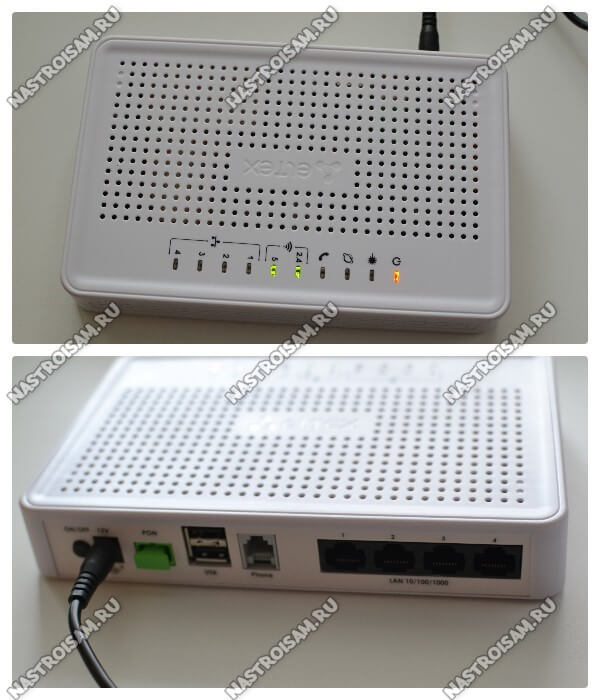
Эта модель очень широко распространена практически у всех провайдеров, имеющих пассивную оптику. И вроде бы недорогая и стабильно работает, но есть одна существенная «ложка дёгтя» — слабая зона покрытия WiFi.
Характеристики:
Чип — SD5117V
ПЗУ — 256 МБ
ОЗУ — 128 МБ
WiFi 2,4 GHz — чип SD1151 V742
WiFi 5 GHz — чип SD1151 V740
Порты:
1 х GPON тип SC/APC
4 x Gigabit Ethernet 100/1000Base-T
2 x POTS FXS RJ-11
2 X USB 2.0
Прошивка Eltex NTU-RG-1421G-Wac: Скачать
Стандартный IP-адрес: 192.168.1.1
Авторизация: логин — user, пароль – user
QTech QONT-9-4G-2V-2W-1U

Этот оптический роутер встречается редко и в основном его можно встретить в МРФ «Урал». Уже достаточно устаревший экземпляр — 2017-й год, но тем не менее ещё актуален, можно купить на Авито за 300-500 рублей и пользоваться.
Характеристики:
Чип — BCM68380i
ПЗУ — 128 МБ
ОЗУ — 128 МБ
WiFi 2,4 GHz — чип BCM43217+
WiFi 5 GHz — чип BCM4360
Порты:
1 х GPON тип SC/APC
4 x Gigabit Ethernet 100/1000Base-T
2 x POTS FXS RJ-11
1 X USB 2.0
SERCOMM RV6699 (HW v2)
Это устройство полностью повторяет и GPON-терминал Ростелеком RT-GM-1 внешне и по характеристикам, так что дублировать одну и ту же информацию я смысла не вижу. Лично у меня такой роутер стоит на стенде уже несколько месяцев и, за исключением зоны покрытия беспроводной сети, меня всем устраивает.
Прошивка Sercomm RV6699 V2: Скачать
Стандартный IP-адрес: 192.168.0.1
Авторизация: логин — admin, пароль – уникальный, на наклейке
Huawei HG8245 / HG8245T / HG8245H
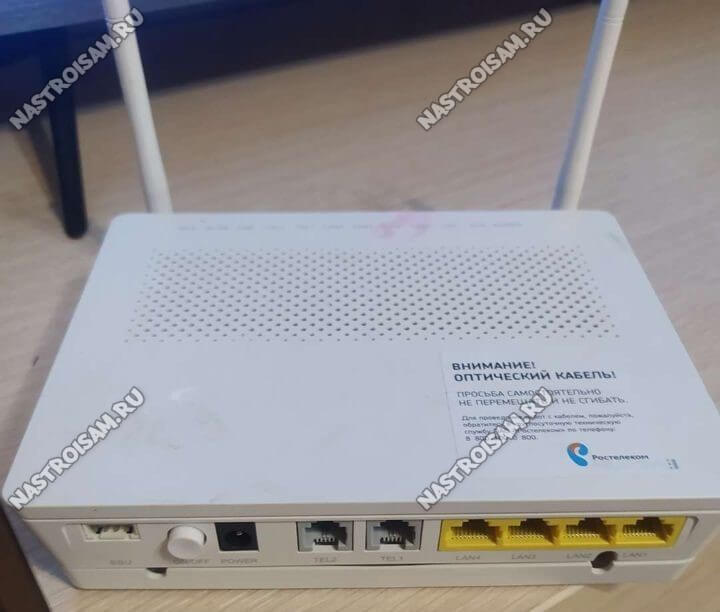
Это по-праву самый-самый распространённый оптический Интернет-терминал и в нашей стране, и за рубежом. Его можно купить на Авито и заказать в Китае на Алиэкспресс. Аппаратных ревизий за последние годы сделано достаточно много и в разных филиалах провайдера можно так же встретить абсолютно разные версии. На мой взгляд, именно у этих ONU самый лучший и самый мощный модуль Wi-Fi.
Прошивка: Скачать
Стандартный IP-адрес: заводское ПО- 192.168.100.1 , если ПО Ростелеком — 192.168.1.1
Авторизация: логин — root, пароль – admin. Если не подходит — смотрим тут — ссылка.
ZTE ZXHK F670 (HW V1.0)
Точно так же как и в случае с Серкоммом выше, оптический Интернет терминал ZTE F670 является двойником модели RT-GM-4. Болячки у них так же полностью идентичные.
Прошивка ZTE F670: Скачать
Стандартный IP-адрес: 192.168.0.1
Авторизация: логин — admin, пароль – уникальный, на наклейке
P.S.: Как Вы уже поняли, в большинстве случаев можно не брать в аренду оптический роутер у Ростелеком, а купить недорого на Авито и пользоваться. Но вот с совместимостью могут возникнуть проблемы. Именно поэтому предваритительно свяжитесь с техническими специалистами именно своего филиала провайдера и уточните этот момент!
PON технология от Ростелекома
Самым главным преимуществом данной технологии по сравнению с другими типами подключения является высокая скорость по спидтесту передачи данных и, как следствие, отзывчивость сетей. Поэтому PON-подключение является оптимальным для подсоединения к интернету крупных кокомпаний.
В настоящее время требования к скорости интернета достигают 100 Мбит/с, а в скором будущем приблизятся к 1 Гбит/с. Поддерживать такие высокие показатели способны только оптические кабели. Особенно это касается больших расстояний, которые, конечно же, существуют между провайдером и пользователем.
Для поставщиков услуг уже сейчас предоставляется полоса пропускания FTTH (Fiber to the Home), которая проводится к дому. Такими образом, новые постройки будут служить основой сетей доступа и смогут функционировать на протяжении многих лет. Проведение сетей доступа FTTH далеко не дешевый процесс, который требует не только трудоемких строительных работ, но и значительных финансовых затрат.
Тем не менее, развитие технологии разделения сигналов по длине волны (WDM), использующей одно волокно для входящего и исходящего трафика, в значительной степени улучшило ситуацию. Первые из сетей FTTH уже перешли к более новому стандарту, где одиночное волокно соединяется с пассивным оптическим разделителем, который в свою очередь распространяет сигнал для нескольких абонентов.
Именно этот стандарт и стал называться PON-технологией, которую сейчас активно применяет Ростелеком. Благодаря этой технологи, сеть может поддерживать расщепление сигнала в соотношении 1:64 из одного волокна. Кроме того, PON-технологии Ростелеком позволяют абонентам использовать аналоговые и цифровые телевизионые услуги без применения IP-приставок.
Игровой терминал Ростелеком Game RT-X
На момент написания статьи это самый технически продвинутый, самый дорогой (почти 9000 рублей) и самый интересный GPON терминал Ростелеком. Модель RT-X представлена как игровой оптический роутер специально для геймеров c использованием технологий искусственного интеллекта, отдельной приоритезацией трафика и сокращением времени обмена данными с удаленными серверами. Заявлено наличие нейросетевого модуля, который распознаёт игровой трафик и повышает его приоритет по отношению к остальным данным.
Судя по тому, что роутер Game RT-X представлен как совместная разработка Ростелеком и Huawei, в котором участвовали специалисты обеих компаний, то непосредственного прообраза среди существующих моделей у устройства нет. Возможно что-то взято как раз от упомянутого выше Huawei Echolife K5 Pro, но это не только предположения.
Характеристики: Чип — SD5117V ПЗУ — 256 МБ ОЗУ — 128 МБ WiFi 2,4 GHz — чип SD1151 V742 WiFi 5 GHz — чип SD1151 V740 Порты: 1 х GPON тип SC/APC 4 x Gigabit Ethernet 100/1000Base-T 2 x POTS FXS RJ-11 1 X USB 2.0
Прошивка Game RT-X:
Стандартный IP-адрес: 192.168.0.1 Авторизация: логин — admin, пароль – уникальный, на наклейке
Как правильно подключить роутер
Провайдер предоставляет услуги связи по выделенной лини, оптическому кабелю и посредством телефонных коммуникаций. В зависимости от используемых оператором технологий будет отличатся оборудование, предлагаемое компанией абоненту. Но подключение к роутеру выполняется по одной схеме:
- Определенный тип проводов (оптический, Ethernet, телефонный) заводится на сторону абонента, затем нужно этот кабель подключить в оптический терминал, ADSL-модем или обычный роутер. Тип устройства зависит от технологии, используемой провайдером. Например, если услуга предоставляется по выделенной линии, то к пользователю заводят обычный патч-корд, который нужно вставить в WAN-порт любого роутера. Если же это телефонная линия, потребуется устройство преобразующее сигнал – так называемый ADSL-модем. В случае с ростелеком – это будет роутер, в котором есть этот модем и соответствующие порты для подключения телефонного кабеля. Так же и с оптикой, внешняя разница будет только в наличии порта для оптоволоконного кабеля.
- Оборудование Ростелеком к компьютеру пользователя подключается при помощи провода, который поставляется вместе с маршрутизатором. Один коннектор вставляют в LAN-разъем маршрутизатора, другой – в такой же разъем сетевой карты на ПК или ноутбуке.
- Последующая установка параметров роутера выполняется через веб-интерфейс панели управления или посредством диска с утилитой для автоматического конфигурирования.
Настройка RT-1W4L1USBn для подключения Интернет и услуг IP-TV (Ревизия B)
Подготовка устройства.
Все операции выполняются с устройством подключенным через Ethernet кабель к ПК .
Процесс обновления выглядит следующим образом:
В настройках сетевой платы («Подключение по локальной сети») установите получение сетевого адреса в автоматический режим («Протокол Интернет TCP/IP (v4)» -> «Получить IP-адрес автоматически»).
Запустите любой из популярных веб-браузеров:
Обновление программного обеспечения.
DNS Relay

Зайдите в меню «Система» Вашего роутера.
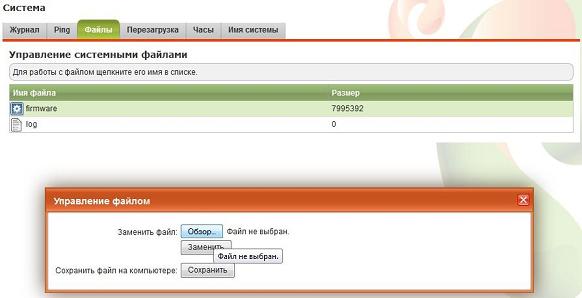
Перейдите на вкладку «Файлы». Щелкните на файл — firmware.
Выберите ранее скаченный файл расширения .bin и нажмите «Заменить».
Подождите примерно 2-3 минуты, роутер сохранит новую конфигурацию и произведет перезагрузку.
Настройка устройства.
С помощью Веб-конфигуратора
В меню устройства выберите Веб-конфигуратор.
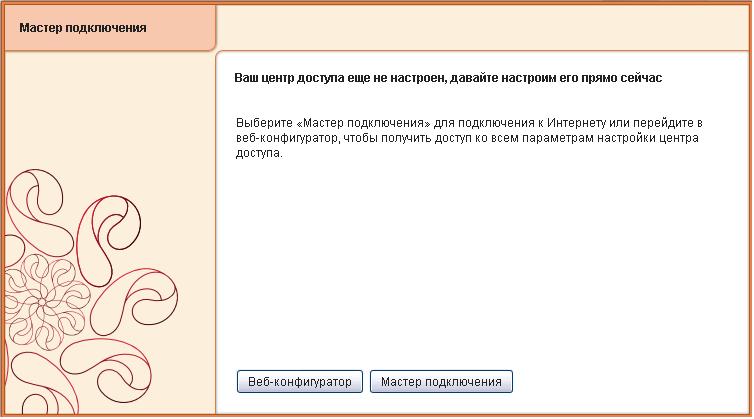
Появится окно с запросом установки пароля для входа в настройки устройства, укажите желаемый пароль (дважды). Нажмите
Применить.

После этого «всплывет» окно с авторизацией устройства, укажите в поле Имя пользователя: admin, в поле Пароль: установленный в предыдущем шаге пароль.
Затем появится главное меню.
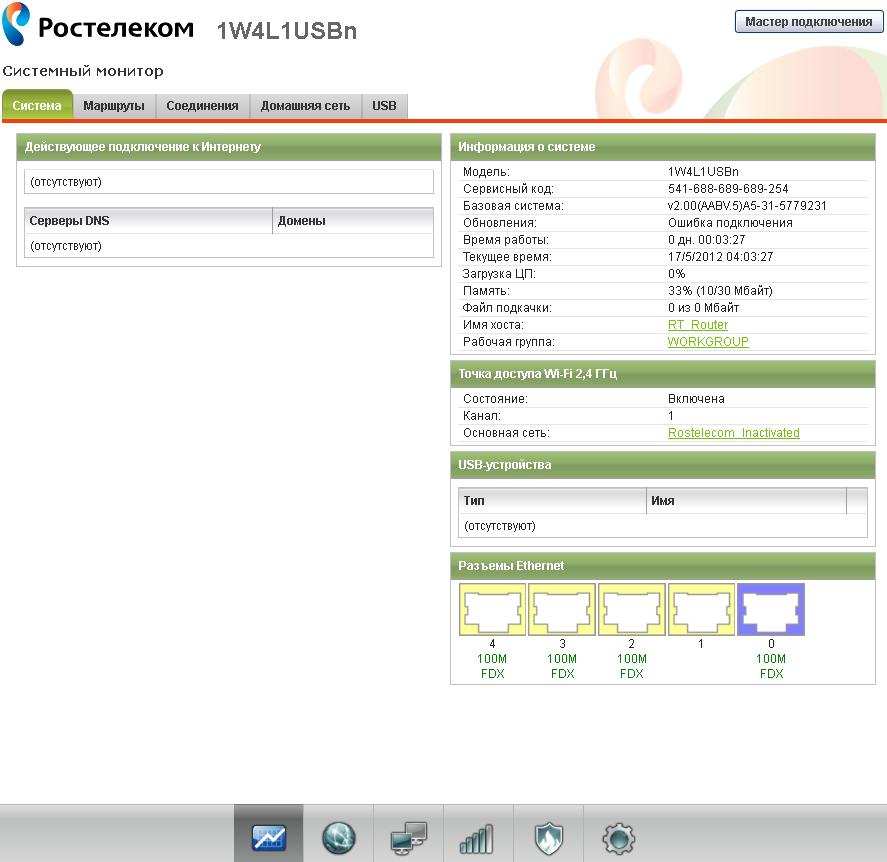
Нажмите на изображение планеты внизу экрана .
В окне настроек подключения нажмите на Broadband connection.
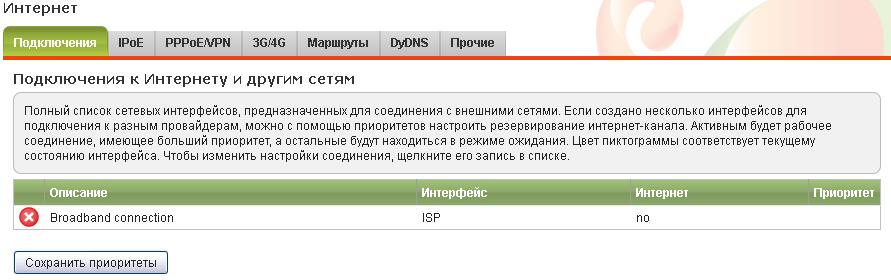
Сверьте настройки, с представленными на изображении ниже.
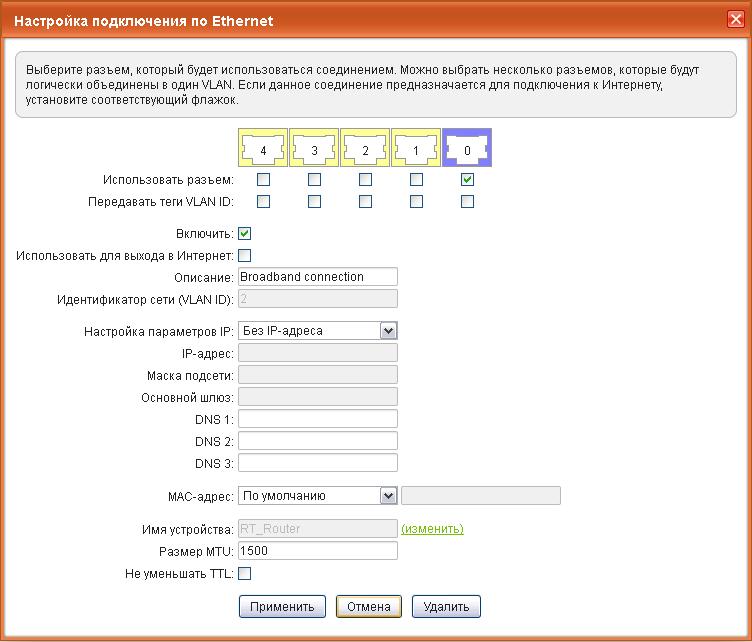
Применить
Перейдите во вкладку PPPoE/VPN.
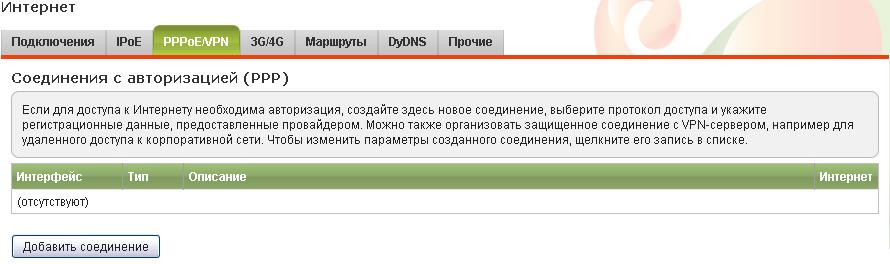
Добавить соединениеИмя пользователяПароль
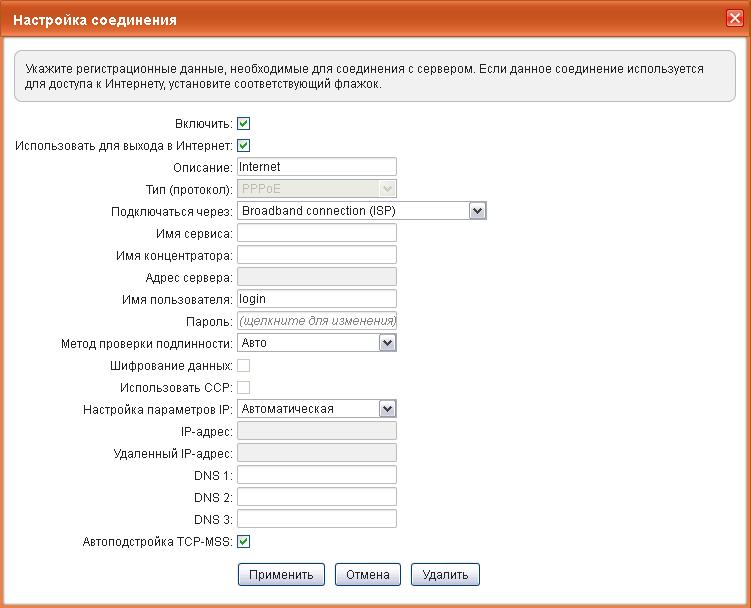
ПрименитьПодключения
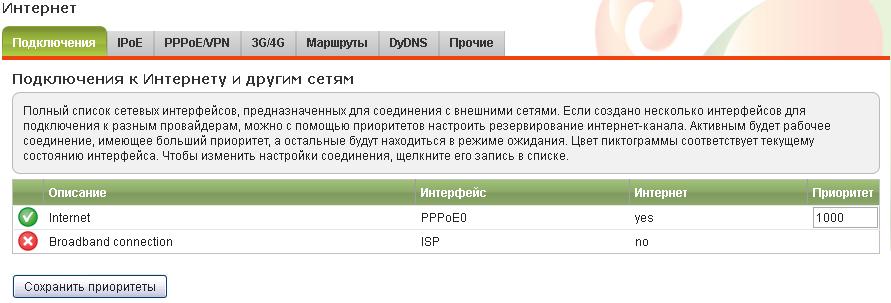
IP-адрес
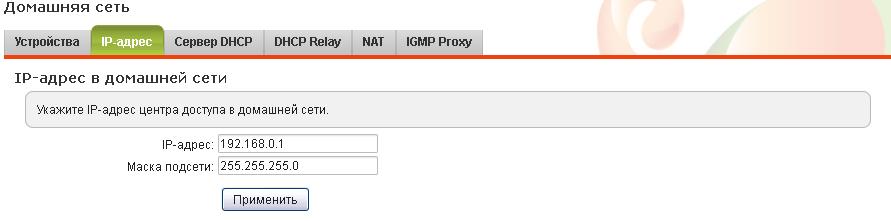
Нажмите Применить, подождите 25 сек и выключите питание устройства, через 1 минуту включите питание устройства.
В браузере перейдите по адресу 192.168.0.1 для продолжения настроек.
Во вкладке IGMP Proxy проверьте настройки как на изображении.
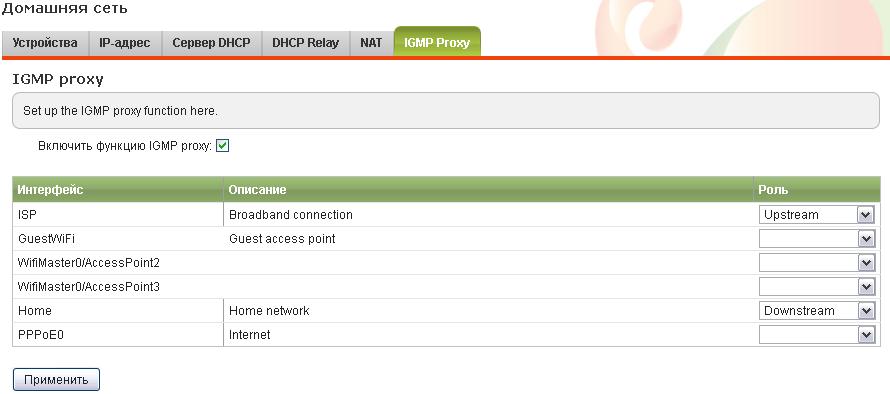
Нажмите Применить.
На этом настройка устройства для предоставления услуг Интернет и IP-TV завершена.
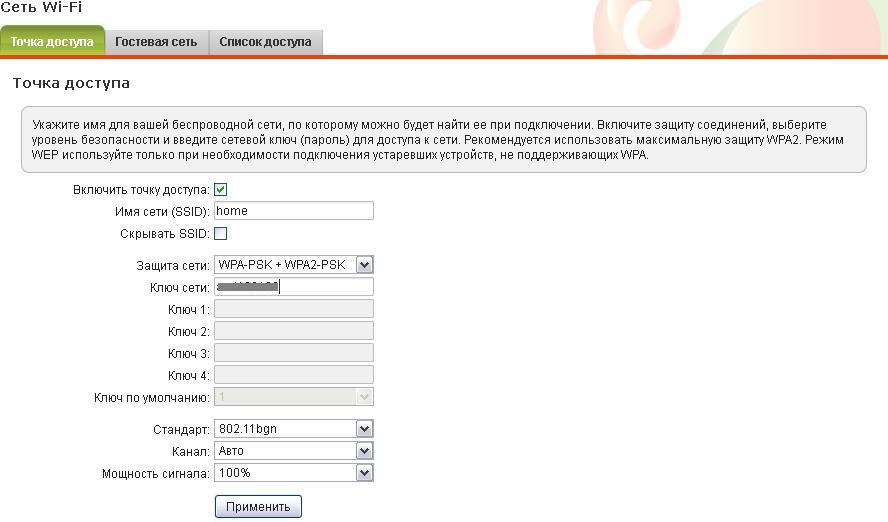
Для настройки Wi-Fi, перейдите по изображению антенны .
Во вкладке Сеть Wi-Fi укажите желаемое Имя сети, Защиту сети и ее ключ (пароль).
Нажмите Применить.
С помощью Мастера-подключения
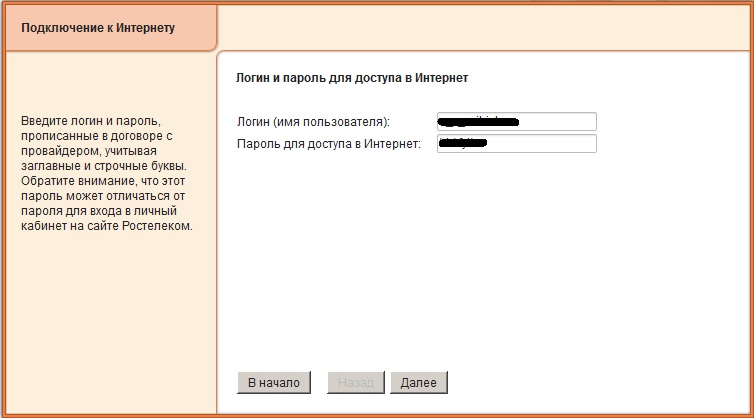
В меню устройства выберите Мастер подключения.
Укажите, полученные при заключении договора, учетные данные для входа в Интернет.
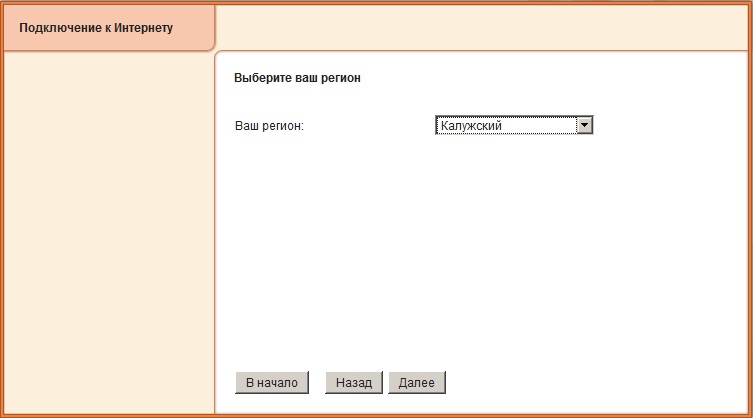
В следующем списке выберите Калужский регион.
Нажмите Далее.
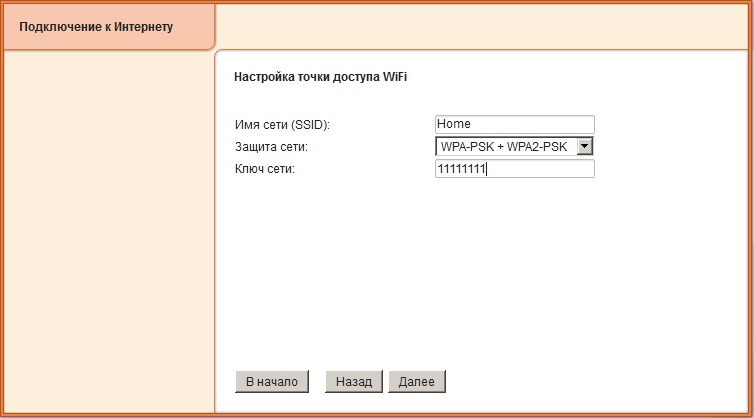
Укажите настройки WiFi, на изображении поле Имя сети и Ключ сети заполнены для примера, используйте желаемые данные.
Нажмите Далее.
Спустя несколько минут устройство будет готово к использованию.
Нажмите кнопку Выйти в Интернет.
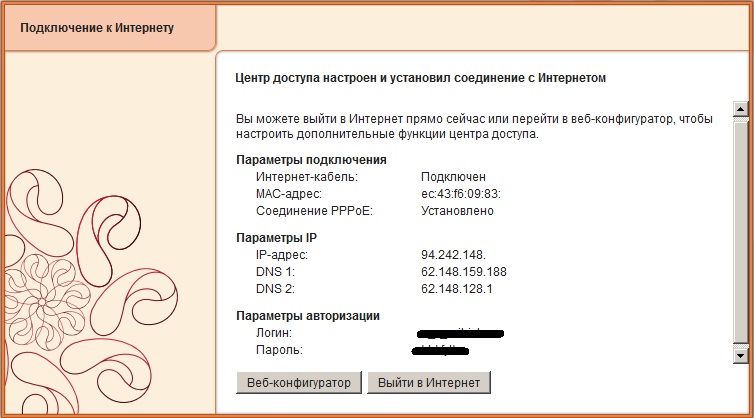
Обратите внимание на то, что после настроек устройство готово к предоставлению услуги IP-TV, дополнительных манипуляций совершать не нужно



