Huawei e171
Содержание:
- Трудности, связанные с обслуживанием водителя
- Прошивка и разлочка модема huawei e171:
- Install huawei y6 prime 2021 usb drivers
- Другие модели от Huawei
- Прошивка и разлочка модема huawei e171:
- Huawei e171 (описание, разблокировка, прошивки, дашборды) – 3ginfo
- Download huawei y6 prime 2021 qualcomm driver
- Download huawei y6 prime 2021 adb driver
- At-команды для huawei e171:
- Как подключиться к сети в Windows 10
- Разлочка 3g модема huawei e171 — e173 за 4 шага.
- Разлочка 3G модема HUAWEI E171 — E173 за 4 шага.
- AT-команды для Huawei E171:
- Прошиваем 3G-модем HUAWEI E171 (все операторы)
- Чем отличаются прошивки
- Описание и обзор Huawei E171
- Как прошить модем Мегафон Е173 под все сим-карты: пошаговый метод
Трудности, связанные с обслуживанием водителя
Сообщения об ошибках, связанные с Huawei Smartphone, могут быть вызваны неэффективными или устаревшими драйверами устройств. Драйверы устройств могут работать неправильно без предупреждения, что приводит к потере данных. Хорошей новостью является то, что драйвер системы Смартфон всегда может быть изменен для решения дилеммы ноутбука.
Это не просто, чтобы получить драйверы Huawei Smartphone из-за большого и запутанного официального сайта Huawei. Поиск, загрузка и ручное обновление драйвера Windows Huawei Smartphone занимает много времени, что делает процесс невыносимым для большинства пользователей. Неточные версии драйверов могут негативно повлиять на производительность компьютера, часто создавая больше проблем.
Существует много работы, связанной с обновлением драйверов устройств, поэтому мы настоятельно рекомендуем загрузить и установить утилиту обновления драйверов. Утилиты обновления драйверов гарантируют наличие правильных драйверов, совместимых с вашим оборудованием, а также гарантирует наличие резервной копии текущих драйверов перед внесением изменений в программное обеспечение/оборудование.
Прошивка и разлочка модема huawei e171:
Внимание! Все действия Вы делаете на свой страх и риск. За повреждение устройства в результате Ваших действий администрация сайта ответственности не несет
Данная инструкция не работает с версией прошивки 21.156.00.00.143 и 21.157.00.01.
143Последовательность действий по разблокировке:1. Извлекаем СИМ карту.2. Вставляем модем в USB порт и ставим стандартную программу, которая идет с модемом. Ждем когда установятся драйвер и ПО.3. Скачиваем отсюда архив и распаковываем в любую папку.4.
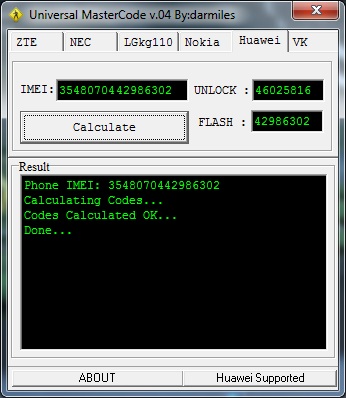
Запускаем программу Universal MasterCode.exe , вводим IMEI-код, нажимаем кнопку Calculate. В результате работы программы получаем Unlock code и Flash code. Сохраняем их в блокнот — они нам ещё пригодятся.5. Запускаем файл «Firmware E 171 11.126.85.00.209_B427.exe».
Он должен попросит ввести Flash code. После ввода, ждем завершения работы программы.6. Запускаем файл «Dashboard_2.0_utps11.300.05.21.343_driver_v. 4.22.05-1.exe». Его смысл в том, чтобы записать в модем модем универсальную программу.7. Вставляем в модем SIM-ку и подключаем его к компьютеру.
Примечание:Если на каком либо этапе у вас появляется ошибка «Error Code 3», то это означает, что у Вас модем либо вообще не подключен либо для него не установлены драйвера. Подключите модем в другой USB-разъем. Установите ПО и повторите операцию. Возможно, потребуется перезагрузка компьютера.
Install huawei y6 prime 2021 usb drivers
The Huawei Y6 Prime 2021 USB driver makes almost every task that needs to be performed by connecting the device to PC easier. All the files can be transferred in no time without worrying about anything. Also, there are certain benefits to having it.
Before you proceed to download, it is suggested to you to remove the previously installed Huawei Y6 Prime 2021 from your PC in case you have installed it. Once you are done, click the below link to download Huawei Y6 Prime 2021 USB Drivers on your PC.
There are 2 USB drivers available for the device, i.e., Qualcomm Driver and ADB Driver. The Qualcomm Driver is compatible with all the Flash Tool, and the ADB Driver can be useful to establish a connection between the mobile and the computer.
Другие модели от Huawei
Huawei AI100Huawei E153Huawei E1550Huawei E156GHuawei E160GHuawei E172GHuawei E173Huawei E1750Huawei E180Huawei E1820Huawei E182EHuawei E219Huawei E220Huawei E303Huawei E3131Huawei E3272Huawei E3331Huawei E352Huawei e353Huawei E3531Huawei E368Huawei E369Huawei E392Huawei E398Huawei E600Huawei E800Huawei EC 176Huawei EC122Huawei EC1260Huawei EC1705Huawei EC228Huawei EC306Huawei EC306-2Huawei EC325Huawei EC367-2Huawei EC500Huawei EG162Huawei EG602Huawei HG510Huawei K3520Huawei K3565Huawei k3806Huawei MT900Huawei SmartAX MT800Huawei SmartAX MT800u-THuawei SmartAX MT880Huawei SmartAX MT882Huawei SmartAX MT882u-THuawei ЕС178
Прошивка и разлочка модема huawei e171:
Внимание! Все действия Вы делаете на свой страх и риск. За повреждение устройства в результате Ваших действий администрация сайта ответственности не несет
Данная инструкция не работает с версией прошивки 21.156.00.00.143 и 21.157.00.01.143 Последовательность действий по разблокировке:1.
Извлекаем СИМ карту. 2. Вставляем модем в USB порт и ставим стандартную программу, которая идет с модемом. Ждем когда установятся драйвер и ПО. 3. Скачиваем отсюда архив и распаковываем в любую папку. 4. Запускаем программу Universal MasterCode.
exe , вводим IMEI-код, нажимаем кнопку Calculate. В результате работы программы получаем Unlock code и Flash code. Сохраняем их в блокнот — они нам ещё пригодятся. 5. Запускаем файл «Firmware E 171 11.126.85.00.209_B427.exe». Он должен попросит ввести Flash code.
После ввода, ждем завершения работы программы. 6. Запускаем файл «Dashboard_2.0_utps11.300.05.21.343_driver_v. 4.22.05-1.exe». Его смысл в том, чтобы записать в модем модем универсальную программу. 7. Вставляем в модем SIM-ку и подключаем его к компьютеру.
Примечание:Если на каком либо этапе у вас появляется ошибка «Error Code 3», то это означает, что у Вас модем либо вообще не подключен либо для него не установлены драйвера. Подключите модем в другой USB-разъем. Установите ПО и повторите операцию. Возможно, потребуется перезагрузка компьютера.
Huawei e171 (описание, разблокировка, прошивки, дашборды) – 3ginfo
Huawei E171 – USB модем в пластиковом корпусе с USB интерфейсом, позволяет выходить в интернет используя сети 3G UMTS и сети 2G GSM/ GPRS/ EDGE, поддерживает частоты (2100 MHz) диапазон сетей 3G UMTS и частоты (900Mhz, 1800Mhz, 1900 MHz) соответствующие диапазону частот GSM сетей.
Huawei E171 оснащен USB интерфейсом, что позволяет без особых проблем подключить его к персональному компьютеру или ноутбуку. При первом подключении модема в автоматическом режиме начнется установка программного обеспечения (Дашборда с драйверами) из памяти модема. Светодиодные индикаторы на корпусе Huawei E171 позволяют пользователю всегда быть в курсе в какой сети зарегистрирован модем.
Встроенное ПО – Дашборд, позволяет достаточно точно собрать статистику по работе устройства, Вам будет доступна такая информация, как время нахождения в сети, объем скачанной информации за день, месяц и т.д.Также используя встроенное ПО, вы сможете отправлять и принимать SMS сообщения и совершать звонки.
Основные характеристикиСтандарт, частотный диапазон HSDPA (7,2 Mbps загрузка / 5,76 Mbps отдача) EDGE (236,8 kbps загрузка / 118,4 kbps отдача) GPRS (80 kbps загрузка / 40 kbps отдача)Интерфейс USB 2.0Питание от USB
Физические характеристикиРазмеры 84,2x12x27,2 ммВес 50г
Дополнительные характеристикиАвтоустановка ПО: да Слот для карты памяти: MicroSD (до 4 Гб) Приём/передача SMS: даПоддержка операционных систем Microsoft Windows 2000, Windows 7, Windows Vista, Mac OS Х 10.4
Разблокировка:Коды для разблокировки данного устройства вы можете самостоятельно рассчитать с помощью Онлайн калькулятора для модемов huawei. Кроме модемов Huawei E171 МТС Россия с версией прошивки 21.156.00.00.143 или 21.157.00.01.143 коды разблокировки для таких модемов можете получить на форуме
Прошивки для Huawei E171:Прошивка Huawei E171 от Билайн 11.126.15.00.161Прошивка Huawei E171 11.126.16.04.161 от БилайнПрошивка Huawei E173 11.126.16.04.00Прошивка Huawei E173 11.126.16.05.755Прошивка Huawei E173 11.126.85.00.114Прошивка Huawei E173 версии 11.126.15.00.00Прошивка Huawei E173 от МегаФон 11.126.85.00.209Прошивка Huawei E173 11.126.16.00.00
Дашборды для huawei E171:Дашборд(софт) Huawei E171 от Билайн 11.300.05.38.161Дашборд(софт) Huawei E171 21.005.15.20.161Дашборд(софт) Huawei E171 от МТС 21.003.28.30.143Дашборд(софт) Huawei E173 от МегаФон 11.302.09.15.209Дашборд(софт) Huawei E173 16.002.15.04.114Дашборд(софт) Huawei E173 21.003.25.06.51Дашборд(софт) Huawei E173 23.005.03.00.134Дашборд(софт) Huawei E173 E153 от МТС Узбекистан 21.003.28.05.634Дашборд(софт) Huawei E173 от МегаФон 22.001.18.30.209Huawei modem 3.0Huawei modem 3.0 с профилями для Узбекских операторов
Фуллфлеши (Fullflash) Huawei e171Full Flash Huawei E171 Unlocked 128mbFull Flash Huawei E173 128MB Megafon TJ UnlockedFull flash Huawei E171 128mb от МТС
Download huawei y6 prime 2021 qualcomm driver
The Qualcomm USB Driver is compatible with the Qualcomm Flash Tool, and the Qualcomm IMEI Tool and can be useful if you are trying to install firmware (ROM) on the device.
Step 1 :Download and extract Huawei Y6 Prime 2021 Qualcomm USB Driver package on the Computer. If in case, you have already downloaded and extracted the driver package, then SKIP this step. Step 2 :Once the Huawei Y6 Prime 2021 driver package is extracted on the computer, you will be able to see the following files: Step 3 : Open Qualcomm USB Driver.exe to Launch the Setup Window: Step 4 : Select Ethernet Checkbox and Click on the Next Button: Step 5 : Click on the Next Button: Step 6 : Select I accept the Terms Checkbox and Click on the Next Button: Step 7 : Click on the Install Button: Step 8 :Again, Click on the Install Button: Step 9 : Click on the Finish Button to Exit the Setup: Step 10 : Restart the Computer.
Step 11 :Once the Computer is restarted, you can easily connect your Huawei Y6 Prime 2021 to the computer without facing any issue.
Name of Driver: Qualcomm Mobile DriverFile Name: Qualcomm_USB_Driver_v1.0-(USB-Driver.NET).zipDownload Driver Size: 19.50 MB
Doenload Link Here
Download huawei y6 prime 2021 adb driver
Step 1 : Download and extract Huawei Y6 Prime 2021 ADB Driver (.inf based) on the Computer. If in case, you have already downloaded and extracted the driver, then SKIP this step.Step 2 : Open Device Manager on the Computer. Press Win R key from the keyboard and type devmgmt.msc and Click on OK Button: Step 3 : Once the Device Manager is Launched, Click on the Computer Name (name can vary from the image below): Step 4 : Click on the Action Menu and Select Add Legacy Hardware option: Step 5 : Under Add hardware Dialog Box, Click on the Next Button: Step 6 : Tick on the Install the hardware that I manually select from a list checkbox and Click on the Next Button: Step 7 : Click on the Next Button: Step 8 : Then Click on the Have Disk Button: Step 9 : Click on the Browse Button: Step 10 : Locate the .inf file from the computer (this file can be found in the extracted driver folder). Step 11 : Click on the OK Button: Step 12 : Click on the Next button: Step 13 : Again Click on the Next button: Step 14 : Click on the Finish button to complete the installation process (ignore Code 10; it will be gone post restarting the computer). Step 15 : Your Huawei Y6 Prime 2021 driver is listed in the Device Manager.
Step 16 : Now, Restart the Computer. Once the computer is restarted, you can easily connect your Huawei Y6 Prime 2021 device to the computer.
Name of Driver: Android ADB Driver
File Name: usb_driver_r13-windows-(USB-Driver.NET).zipDownload Driver Size: 8.27 MB
Doenload Link Here
Readme Once:
Huawei Y6 Prime 2021 Stock Firmware: If you are looking for the Huawei Y6 Prime 2021 Stock Firmware, then head over to the Stock Firmware page.
Driver Signature Error: If you are facing Driver Signature Error while installing the Huawei Y6 Prime 2021 USB Driver, then head over to How to Fix Driver Signature Error page.
At-команды для huawei e171:
Перевод устройства в режим «Только модем», виртуальный диск и кардридер отключены — at^setport=»a1,a2;1,2,3″на данном модеме команда at^setport=»a1,a2;1,2,3″ заменяет такую же команду AT^U2DIAG=0? для других модемов Хуавей.Применительно ко всем модемам новой линейки серии E3xx и Huawei E171 с версией ПО 21…
В результате было так:
at^setport?^SETPORT:A1,A2;1,16,3,2,A1,A2at^getportmode^GETPORTMODE: TYPE: WCDMA: huawei,MDM:0,NDIS:1,DIAG:2,PCUI:3,CDROM:4,SD:5
А должно получиться так:
at^setport?^SETPORT:A1,A2;1,2,3at^getportmode^GETPORTMODE: TYPE: WCDMA: huawei,MDM:0,PCUI:1,DIAG:2
В случае, если у Вас модем Хуавей E171 не определяется в Windows 8 или Windows 8.1, решением будет перевод устройства в режим модем кардридер:at^u2diag=256Чтобы вернуть модем назад в режим обратно в режим модем кардридер диск:at^u2diag=276
Переключение режима работы модема:Только 3G:AT^SYSCFG=14,2,3fffffff,0,1Только 2G:AT^SYSCFG=13,1,3fffffff,0,0Включение 2G и 3GAT^SYSCFG=2,2,3fffff ff,0,2
Сброс выполненых настроек:AT^SETPORT=»A1,A2;1,16,3,2,A1,A2″
Как подключиться к сети в Windows 10
Рассмотрим основные варианты:
- Настраиваем обычное соединение Ethernet
. Для этого нужно подключаться напрямую от компьютера к провайдеру. Это может быть осуществлено через компьютер, роутер или модем. Напоминаем, что провайдер
— специальная компания, которая позволяет потенциальному клиенту подключиться ко всем интернет-службам. - Настраиваем высокоскоростное соединение PPPoE
. - Подключаемся к сети через Вай-Фай
. - Настраиваем сеть через USB 3G/4G модемы
.
Подключаемся к интернету через сетевой кабель, роутер или модем
Начнем с самого популярного способа включения интернета на Виндовс 10 — Ethernet.
Это самый простой вид соединения, его установка выполняется за считанные минуты. Запустить его снова очень легко, если вы провели все необходимые действия правильно. Если ваш провайдер проложил доступ к сети в доме, но не дал вам основные данные для подключения, то вам повезло, вы используете систему Ethernet. Те же самые действия нужно выполнять, если у вас роутер или модем — подключаем сетевой кабель к ПК. Нужно найти отверстие, которое отвечает за сетевую карту.
В случае если настройки интернета не подвергались никаким изменениям, то сеть должна появиться сразу же. В будущем вы можете вытягивать кабель и вставлять снова, автоподключение интернета будет выполняться моментально. Теперь нужно понять, какое у вас соединение, оно может быть ограниченным, неопознанным или нерабочим. Это проверяется с помощью параметров Ethernet.
Далее нам нужно найти статус соединения, который располагается на уведомительной панели. Открываем и заходим во вкладку «Центр управления сетями и общим доступом», далее изменяем параметры адаптера (там есть аналогичная вкладка). Нужно выбрать Ethernet и просмотреть его свойства.
Отмечаем пункт IP версии 4 (TCP/IPv4), другими словами — ставим рядом с ним галочку. Далее нужно проверить автоматическую настройку IP-адреса и нажать OK . После всех проведенных действий интернет должен подключиться.
Настраиваем PPPoE в Windows 10
Провайдер, который проложил сеть в вашем доме, дал вам настройки доступа к интернету или Вай-Фаю. В этой ситуации нужно настраивать высокоскоростное соединение. Этот пункт очень похож на предыдущий с одним исключением — сеть работает до того момента, пока мы к ней подключены. Есть два варианта:
- У вас роутер, что значительно облегчит задачу. Подключайте кабель к маршрутизатору и пользуйтесь Интернетом.
- Ваш кабель подключен непосредственно к ПК, вы помните логины и пароли от сети. В таком случае нужно самостоятельно создавать соединение.
Рассмотрим самостоятельное создание высокоскоростного соединения PPPoE:
Если все выполнено по инструкции, то должна появиться сеть, и вы сможете пользоваться ею спустя пару секунд. Чтобы вносить коррективы в заданные настройки, нужно найти иконку интернета на Панели управления и открыть ее.
Подключаемся к сети через Вай-Фай
Для выполнения этого процесса обязательно нужен роутер с возможностью подключения Вай-Фая. Также, таким образом можно подключиться к сети в кафе или у друзей. Windows 10 значительно упрощает работу с ним, ведь он практически всегда устанавливает сетевые драйвера для адаптера Вай-Фай. Если так произошло и с вами, то нужно открыть иконку со списком всех возможных сетей и подключиться к любой, она может быть с паролем или без.
Осложнения могут возникнуть в том случае, если драйверов нет. Тогда самым простым способом будет — попросить друга скачать их и передать вам на флешке. Для этого нужно узнать модель сетевого адаптера заранее. Распаковываем архив с драйверами, устанавливаем, и готово. Подключения автоматически появятся.
Настраиваем Интернет через 3G/4G модемы
Начинаем с подключения модема к самому ПК и установки всех необходимых драйверов. Откуда их взять? В этом помогут сайты производителей. Нужно узнать свою модель модема и скачать драйвера с интернета. Нюанс заключается в том, что для подключения 3G-модема необходим доступ в сеть, поэтому стоит позаботиться об этом заранее.
Алгоритм действий:
Готово, соединение должно появиться, сеть подключена.
Но в случае неудачи, нужно проверить все настройки подключения модема. Также существует маленький шанс того, что провайдер предоставляет очень плохое покрытие. При таком раскладе, интернета или не будет совсем или же он будет очень медленным.
Разлочка 3g модема huawei e171 — e173 за 4 шага.
- Начнем скачивать программы для разлочки, а это — Imei Calculator Huawei.
- Вычисляем код прошивки.
- Теперь уже начинаем саму разлочку USB 3G модема HUAWEI E171 — E173.
- Смотрим, модем разблокировался подо все симки операторов, как говорил ранее скорость увеличилась.
Теперь внимание, выкладываю все более подробнее 4 пункта. Сразу оговорюсь, 3G USB модем E171 и E173 полностью одинаковые в аппаратной части, а значит USB модем E171 можно разлочить прошивкой E173, при этом скорость интернета увеличится
После этой операции, разлочки, модем определится как E173. И так
Сразу оговорюсь, 3G USB модем E171 и E173 полностью одинаковые в аппаратной части, а значит USB модем E171 можно разлочить прошивкой E173, при этом скорость интернета увеличится. После этой операции, разлочки, модем определится как E173. И так.
1. Скачиваем программы:
Разлочка 3G модема HUAWEI E171 — E173 за 4 шага.
- Начнем скачивать программы для разлочки, а это — Imei Calculator Huawei.
- Вычисляем код прошивки.
- Теперь уже начинаем саму разлочку USB 3G модема HUAWEI E171 — E173.
- Смотрим, модем разблокировался подо все симки операторов, как говорил ранее скорость увеличилась.
Теперь внимание, выкладываю все более подробнее 4 пункта. Сразу оговорюсь, 3G USB модем E171 и E173 полностью одинаковые в аппаратной части, а значит USB модем E171 можно разлочить прошивкой E173, при этом скорость интернета увеличится
После этой операции, разлочки, модем определится как E173. И так
Сразу оговорюсь, 3G USB модем E171 и E173 полностью одинаковые в аппаратной части, а значит USB модем E171 можно разлочить прошивкой E173, при этом скорость интернета увеличится. После этой операции, разлочки, модем определится как E173. И так.
1. Скачиваем программы:
Калькулятор Imei кода Huawei 184 KB скачать
Прошивка (Firmware) 3G USB модема Huawei E171, E173 8.2 MB Скачать с Deposit
Прошивка (Dashboard) 3G USB модема Huawei E171, E173 45.3 MB Скачать с Deposit
Если же у кого эта версия прошивки Dashboard не устанавливается, то загрузите другую версию Скачать с Deposit
2. Как все скачали, в первую очередь запускаем программу калькулятор (см. рис.). Находим Imei модема, который находится под крышкой, там где у вас вставлена сим карта, если нет, то смотрим в программе модема.
После этого как нашли имэй, вписываем в поле под названием IMEI (15 digits). После этого нажимаем на кнопку «Calculate». Ниже, эта программа выдаст вам 2 кода. Нам понадобится «Flash code» (второй снизу, подчеркнутый красной полосой). Копируем код или запоминаем.
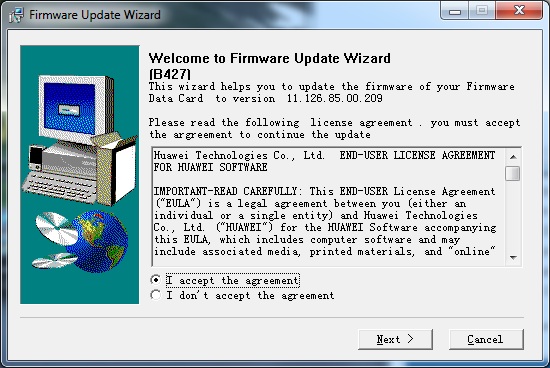
3. Запомните, модем Huawei будем лочить (прошивать) без сим карты! Для первой части прошивка программы «Dashboard», код для разблокировки не потребуется. Вынимаем сим карту из usb 3g модема и подключаем его к компьютеру, после этого запускаем «Dashboard», с условиями данной программы соглашаемся, и нажимаем кнопку «Next». Начинает определяться сам модем, после его определения, нажимаем дальше на кнопку «Next» — после этого начинается сам процесс прошивки.
Внимание! Не в коем случае во время прошивки модем не вынимать и не выключать компьютер!
AT-команды для Huawei E171:
Перевод устройства в режим «Только модем», виртуальный диск и кардридер отключены — at^setport=»a1,a2;1,2,3″
на данном модеме команда at^setport=»a1,a2;1,2,3″ заменяет такую же команду AT^U2DIAG=0? для других модемов Хуавей.
Применительно ко всем модемам новой линейки серии E3xx и Huawei E171 с версией ПО 21…
В результате было так:
А должно получиться так:
В случае, если у Вас модем Хуавей E171 не определяется в Windows 8 или Windows 8.1, решением будет перевод устройства в режим модем+кардридер:
at^u2diag=256
Чтобы вернуть модем назад в режим обратно в режим модем+кардридер+диск:
at^u2diag=276
Переключение режима работы модема:
Только 3G:
AT^SYSCFG=14,2,3fffffff,0,1
Только 2G:
AT^SYSCFG=13,1,3fffffff,0,0
Включение 2G и 3G
AT^SYSCFG=2,2,3fffff ff,0,2
Сброс выполненых настроек:
AT^SETPORT=»A1,A2;1,16,3,2,A1,A2″
Прошиваем 3G-модем HUAWEI E171 (все операторы)
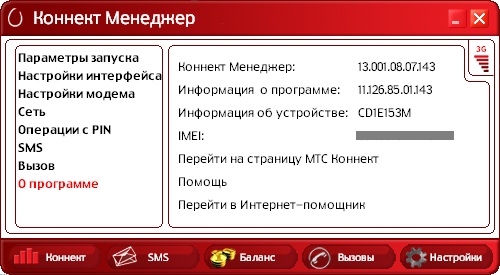
И так, есть исходный модем от МТС с блокировкой только для сим-карт мтс.
Прошивка модема HUAWEI E171:
Перед началом прошивки выньте сим-карту из устройства. Далее запустите Universal MasterCode и укажите IMEI вашего модема. Нажав «Calculate» программа вам выдаст «UNLOCK» и «FLASH», их и надо запомнить.
включаем Firmware 11.126.85.00.209_B427
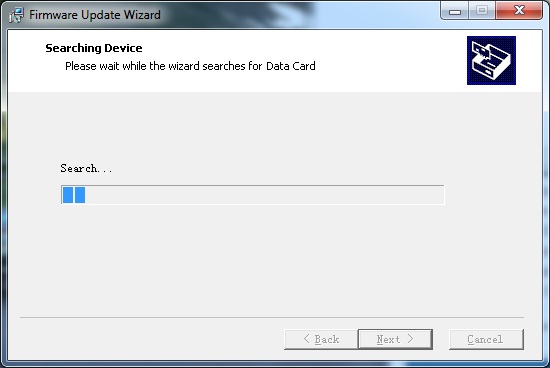
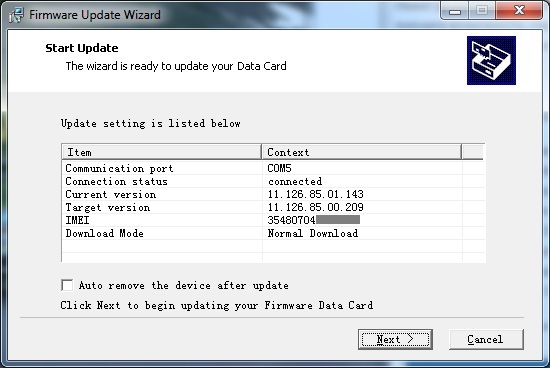
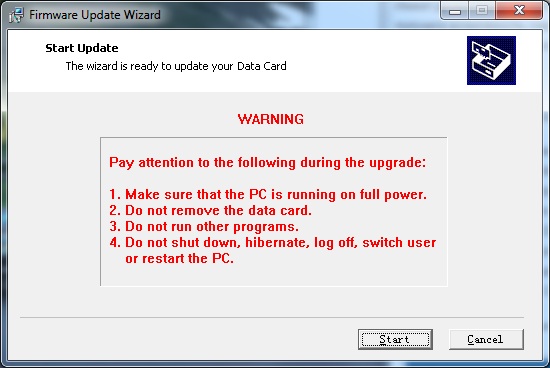
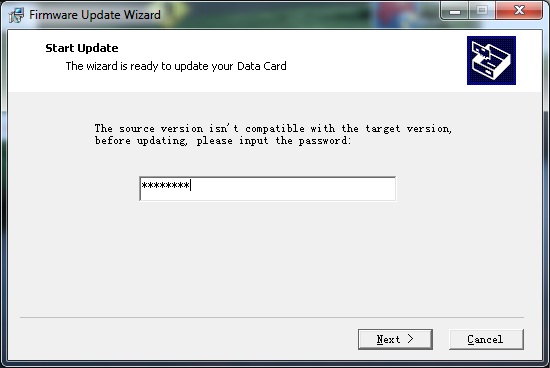
Вводим FLASH код, который мы запоминали в самом начале
Далее, в ходе прошивки может выскакивать установка драйверов.


Ждём окончания процесса прошивки
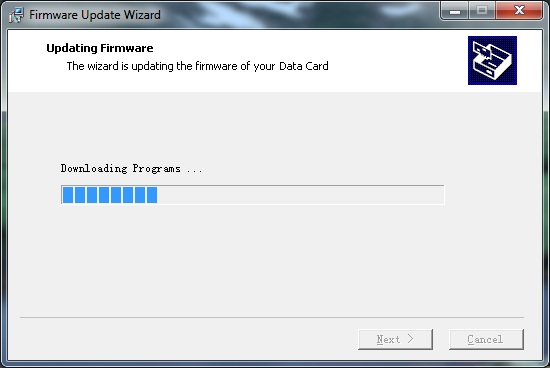
Всё. Модем прошит
запускаем Dashboard_2.0_utps11.300.05.21.343_driver_v. 4.22.05-1
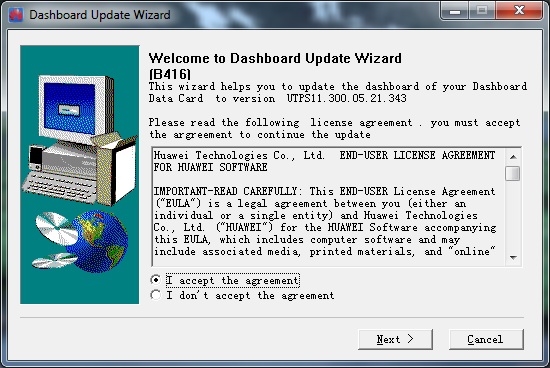

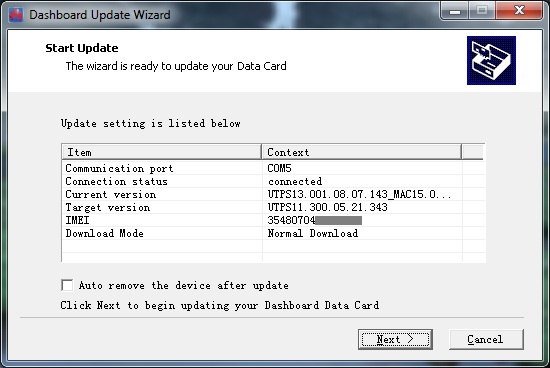
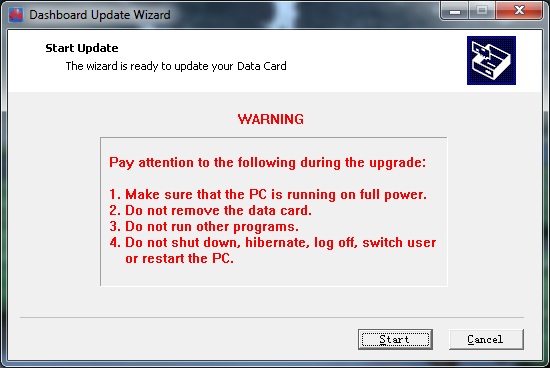
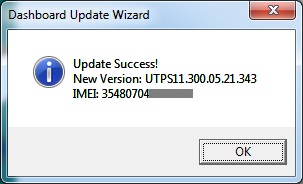
Переподключаем модем, устанавливаем программу с него и пользуемся
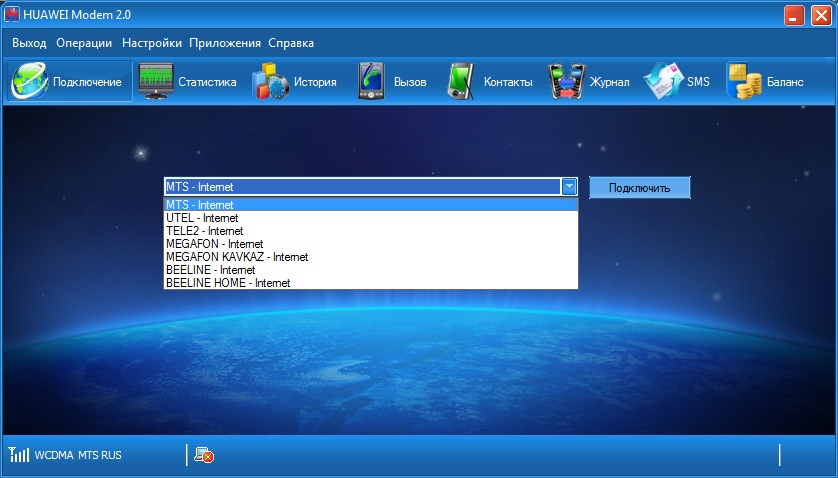
Необходимые программы для прошивки http://rutracker.org/forum/viewtopic.php?t=3848798
Возможные ошибки:
1. При прошивке выскакивает ошибка
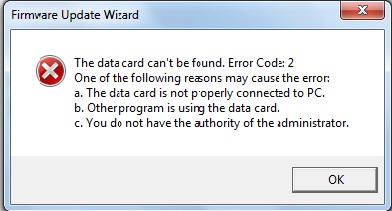
решение:
- извлеките модем
- удалите установленное с модема приложение
- установите модем
- установите приложение с модема
- прошивайте
2. После прошивки при смете сим-карты на другого оператора просит ввести код разблокировки
решение:
запускаем программу «Universal MasterCode» указываем свой IMEY код , далее нажимаем рассчитать, полученный Unlock код и необходимо ввести для разблокировки карты
Остались или есть ещё вопросы? Задавайте!
(не забудьте указать ссылку на этот пост)
Популярные записи
- Прошиваем 3G-модем HUAWEI E171 (все операторы) — 75 724 просмотра(ов)
- Настраиваем сетевой сканер в Kyocera FS-1135MFP — 63 736 просмотра(ов)
- Установка Windows 8 без ключа продукта (EI.cfg и PID.txt) — 41 424 просмотра(ов)
- Устанавливаем контроллер домена Active Directory (AD DS) + DNS + DHCP на Windows server 2012 R2 — 38 770 просмотра(ов)
- Настройка сети в CentOS Linux — 35 729 просмотра(ов)
- Туннельный адаптер isatap — удаляем лишнее — 31 622 просмотра(ов)
- Настраиваем сканирование по сети в HP LaserJet M1536dnf — 30 069 просмотра(ов)
- FreeRDP примеры подключения — 29 478 просмотра(ов)
- Chrome — Код ошибки: ERR_EMPTY_RESPONSE — 28 368 просмотра(ов)
- Zalman ZM-VE300 (Обзор, прошивка, тест) — 27 952 просмотра(ов)
Интересные записи
- Не переключается раскладка в Windows 7 (Средний бал: 5,00)
- GRUB: error: unknown filesystem. grub rescue> (Средний бал: 5,00)
- Ошибка WORD: Mеждустрочный интервал (Средний бал: 5,00)
- Zalman ZM-VE300 (Обзор, прошивка, тест) (Средний бал: 5,00)
- Настройка сети в FreeBSD (unix) (Средний бал: 5,00)
- Устанавливаем прозрачный Squid на pfSense (Средний бал: 5,00)
- Настраиваем сетевой сканер в Kyocera FS-1135MFP (Средний бал: 5,00)
- Запускаем приложения / настройки windows из командной строки (cmd) (Средний бал: 5,00)
- FreeNAS (backup) — организация бэкапа (Средний бал: 5,00)
- Создаём NTFS,FAT32 раздел или диск в linux (Средний бал: 5,00)
Стоит глянуть
Чем отличаются прошивки
Для этого модема разработаны 2 прошивки с кодовыми наименованиями Stick и HiLink. Они отличаются тем, что устройство будет работать в разных режимах. При использовании прошивки HiLink E3370(3372) будет определяться в системе как сетевая карта Ethernet. Кроме того, эта микропрограмма более стабильна и гибко управляется через веб-интерфейс. В случае со Stick модем управляется AT-командами.
Для серии H
Особенность прошивки для этой серии — номер версии, который начинается с 22 или с 21. Имеется возможность заменить HiLink на Stick. Доступно управление как через веб-интерфейс, так и через приложение.
Для модема Huawei E3370S
Отличие HiLink-прошивки для S-серии — это возможность отображения ID и уровня сигнала сети. Сведения будут доступны только после установки пользовательского веб-интерфейса.
Huawei E3370S может отобразить уровень сигнала сети.
Для других серий
На этот модем можно поставить модифицированную прошивку. Она позволяет устранить проблемы с совместимостью и скоростью передачи данных. От стандартной прошивки модифицированная отличается другой цифровой подписью и дополнительными функциями, например определителем базовой станции.
Описание и обзор Huawei E171
| Сегодня на тесте внешний GSM-модем Хуавей, в народе Huawei E171. Устройство у меня уже 11 месяцев, хочу поделиться с вами моими мыслями. Не помню когда Huawei его выпустили, но до сих пор он исправно трудится и отлично выполняет единственную возложенную на него задачу, обеспечивает мне доступ в Интернет. Подключается железяка к USB портам компьютера и не только, сложностей на этом этапе возникнуть не должно, тем более, что в комплекте до безобразия понятная инструкция, да и подругому что-то подключить нужно еще постараться. Смотрите полный видеообзор ниже.ссылка для скачивания на программы для разлочки E171: «Разлочиваем» модем от компании HUAWEI E171,так же этот способ подходит для E367 и для E173=================================Не забываем подписываться на канал,ставить Like,комментировать :3=================================Ссылка на скачивание необходимых программ: Переделка 3G модема Huawei E171 под антенный выход R-SMA Актуальная информация FS Loox n560 + huawei e171 |
|
https://youtube.com/watch?v=um5nJXd3714 |
|
Всего просмотров: 2194Ключевые слова:
5
на основании |
Как прошить модем Мегафон Е173 под все сим-карты: пошаговый метод
Алгоритм действий следующий:
- Установить в модем симку нового оператора.
- Через слот для USB нужно подключиться к компьютеру.
- Далее установить стандартный драйвер. Установка должна начаться автоматически, так как драйвер уже есть на устройстве. Если же этого не произошло, то следует зайти в папку модема и затем запустить Autorun.exe.
- После этого откроется окно программы для подключения к интернету, которое можно закрыть.
- Следующий шаг – скачать последнее доступное обновление прошивки и запустить через права администратора (для этого нужно выбрать соответствующий пункт в меню правой кнопки мыши).
- Далее нужно согласиться с условиями использования устройства, поставив галочку в чекбоксе.
- После этого для перехода к установке обновления нужно нажать «Next».
- Как только прошивка полностью установится, нужно открыть «Huawei modem unlocker», который также нужно скачать.
- Затем нужно убедиться, что в «Detected Modem» отображается именно тот модем, который был подключён к компьютеру. Если же он не отображается, нужно нажать «Refresh».
- Как только появился нужный модем, нужно нажать «Calculate».
- После этого – «Unlock».
- Далее наступит процесс разблокировки, нужно ждать, пока он подойдёт к концу (об этом программа оповестит специальным сообщением – «10 – Left of 10 attepmts».
- Можно закрыть программу.



