Настройка gpon-роутера zte zxhn 670 от мгтс
Содержание:
- Создание интернет-подключения
- Почему необходимы изменения
- Настройка WiFi на модеме BiFly
- Сброс настроек на заводские
- Настройте раздел LAN вашего ZTE
- Настройки сети WI-FI на роутере ZTE ZXA10 F660:
- Как зайти в настройки роутера
- Дополнительные настройки роутеров
- Отличительные особенности
- Сброс настроек перед настройкой
- Настраиваем как локальный WEB-сервер
- Проброс портов
Создание интернет-подключения
Управление роутерами ZTE для проводного и беспроводного подключения проводится с помощью специального интерфейса, подключиться к которому можно, указав в браузере адрес типа 192.168.1.1 (уточнить это значение можно в техпаспорте маршрутизатора).
Если устройство уже подключено к ПК, после введения этих цифр на экране появляется окно настройки, где требуется:
- Ввести логин и пароль пользователя. По умолчанию вместо каждого из них вводится слово admin (при желании их можно заменить любыми другими);
- Заполнив поля, нажать на Login;
- В открывшемся окне выбрать раздел Network;
- Открыть по очереди вкладку WLAN (иногда выбрать её можно сразу же из списка, без перехода на вкладку Network), а потом Basic;
- Выбрать графу WirelessRFMode;
- Изменить статус с Disabled на Enabled;
- Нажать кнопку Submit, обеспечив включение беспроводной раздачи данных.
Теперь, когда Wi-Fi включен, можно настроить само подключение.
В меню WAN Connection в строке Connection Name выбирается PVC0, а в строке Type устанавливается Route.
После этого требуется выбрать набрать имя и пароль соединения (при подключении типа PPPoE), с помощью которых будет осуществляться вход в сеть.
ADSL-сеть настраивается примерно так же, хотя переход осуществляется на другую вкладку.
Рис. 7. Процесс подключения роутера.
Если подключение осуществляется с помощью 3G/4G-связи, настройка проводится через другую вкладку – 3G WAN Connection.
Здесь выбирается только имя точки доступа APN (узнать его можно на сайте провайдера или уточнить в техподдержке компании).
Остальные настройки, как правило, устанавливаются автоматически.
Дополнительные разделы
Кроме настройки подключения к сети, пользователь роутера ZTE имеет возможность изменять другие параметры:
например, в разделе Multi-SSID можно сделать сеть и открытой, и закрытой;
название подключения изменяется в графе SSIDName;
максимальное количество одновременно подключаемых устройств выставляется в пункте MaximumClients (большинство моделей поддерживает до 32 подключений одновременно);
в пункте EnableSSID сеть можно включить или выключить;
раздел HideSSID позволяет скрывать беспроводную сеть.
Рис. 8. Настройка защиты роутера.
Если в меню настроек есть раздел Security, где можно выбрать ключ шифрования WPAPassphrase с длиной от 8 до 32 символов.
А также тип шифрования Authentication и подходящий алгоритм защиты передачи информации WPAEncryptionAlgorithm.
Устанавливая пароль, следует руководствоваться рядом правил.
В первую очередь, выбирать комбинацию, состоящую не менее чем из 8 символов, среди которых есть и строчные, и прописные буквы, а также цифры.
Кроме того, нежелательно использовать в качестве паролей имена и даты рождения пользователей.
Почему необходимы изменения
Выбирая тот или иной тариф для выхода в интернет через wifi-роутер, пользователь рассчитывает получить за оплаченную абонентскую плату скорость соединения, заявленную оператором. Поначалу она может быть близкой к регламентированному значению, но зачастую через некоторое время она снижается. При этом проблема редко кроется в неисправности wifi-роутера или неполадках со стороны провайдера. Как сам пользователь, так и провайдер могут не знать о существовании дополнительных подключенных устройств. Предоставляемый трафик лишь распределяется на большее количество техники, и скорость каждого соединения существенно уменьшается, но количество подключений не отображается.
Многие пользователи удивляются, как же соседи, по сути абсолютно чужие люди, могут подобрать сложный пароль от маршрутизатора, но на деле это оказывается достаточно просто. Это происходит по следующим причинам:
- После покупки нового wifi-роутера его нужно не просто включить в сеть, а правильно настроить. Неопытные пользователи часто выбирают настройки по умолчанию, чтобы не разбираться в тонкостях сложного процесса. Стандартный пароль в большинстве случаев одинаков для всех роутеров данного производителя, поэтому не составляет труда узнать его через форумы в интернете или онлайн-инструкции к оборудованию.
- Не каждый человек может правильно настроить маршрутизатор, и тем более не каждый знает, как поменять пароль на wifi роутере, поэтому для осуществления этих действий приглашают компьютерного мастера. Специалист по своей халатности, неопытности или по согласованию с пользователями может защитить соединение простым, легко подбираемым паролем. Самыми популярными на сегодняшний день считаются комбинации «123456» и «qwerty».
- Если настраивать интернет-соединение на zte-роутере впопыхах, можно не заметить специальный пункт об установке защитного ключа. В этом случае посторонним не придется даже искать или подбирать комбинацию, будет достаточно пары щелчков мыши, чтобы подключиться к вашей беспроводной сети.
Настройка WiFi на модеме BiFly
Для того, чтобы правильно настроить WiFi на модеме Промсвязь MT-PON-AT4, надо открыть раздел Network >> WLAN. Начинаем с подраздела Multi-SSID Settings.
В списке Choose SSID надо выбрать самую первую сеть — SSID1. (Остальные при этом чаще всего либо вообще не используются, либо через них раздаётся бесплатный гостевой доступ от БайФлай). Смотрим чтобы стояла галка «Enable SSID». Если её не будет, то и беспроводная сеть транслироваться не будет. Название создаваемой сети Вай-Фай можно изменить в строке «SSID Name». Чтобы применить изменения — нажмите кнопку «Submit».
Следующим этапом будет настройка безопасности беспроводной сети WiFi на модеме MT-PON-AT4. Открываем подраздел меню Security.
В списке «Choose SSID» надо выбрать ту же самую сеть, что мы настраивали выше, то есть «SSID1». В списке «Authentication Type» надо выбрать самый надёжный стандарт безопасности — «WPA2-PSK». В поле WPA Passphrase надо ввести пароль на Wi-Fi, который оптический модем БайФлай будет спрашивать у клиентов при попытках подключиться к его сетке. Нажимаем кнопку «Submit» для сохранения изменений конфигурации модема.
Настройка модема Промсвязь MT-PON-AT-4 достаточно проста и занимает совсем мало времени, но так или иначе, правильно настроить данный тип оптоволоконного роутера, работающего по технологии пассивных оптических сетей (PON), который распространён на территории республики Беларусь, надо уметь.
Шаг 1
Открываем браузер Google Chrome, в адресной строке вводим «192.168.100.1″(без кавычек). В появившемся окне авторизации в поле «Username» вводим «admin», в поле «Password» — «admin» (без кавычек) и нажимаем «Login«.
Рисунок 1 - Вход в настройки модема
Шаг 2
После нажатия кнопки «Login» вы попадете в настройки модема. Далее Вам нужно перейти во вкладку «Network», далее во вкладку «WLAN». Во вкладе «WLAN» выбираем «Multi-SSID Settings». В открывшемся окне в строке «Enable SSID» ставим галочку, в строке «SSID Name» нужно внести название Вашей точки Wi-Fi например «SSID1″ и нажимаем кнопку «Submit».
Рисунок 2 - Настройка названия беспроводной сети
Шаг 3
Далее переходим ко вкладке «Security». В строке «WPA Passphrase» ввести пароль от Вашей точки Wi-Fi например «12345678″ и нажать кнопку «Submit».
Рисунок 3 - Настройка пароля беспроводной сети
Сброс настроек на заводские
Прежде всего, во избежании различных недоразумений, необходимо сбросить все настройки на заводские (дефолтные). Бояться не надо — ничего сломать таким способом на данном устройстве не получится. Подключаемся к модему через сетевой кабель LAN, на компьютере открываем браузер и вводим адрес модема: 192.168.100.1. Для входа в интерфейс модема вводим: admin в поле пользователь и пароль.
После этого в закладках настроек переходим в пункт Administration -> Systen Managment -> Restore Default. Ждём пока модем перезагрузится и снова входим в настройки.
Настройка интернета путём ввода имени пользователя и пароля из договора Белтелеком
Итак мы находимся в интерфейсе модема (как в предыдущем пункте). Далее жмём закладку Network и в Connection Name выбираем omci_ipv4_pppoe_1.
В omci_ipv4_pppoe_1 необходимо ввести без ошибок только имя пользователя и пароль из контракта: 123456789@beltel.by и первоначальный пароль.
Жмём сохранить. Всё. Настройка интернет для работы через сетевой кабель закончена. Таким образом у нас на компьютере появился интернет, далее необходимо его раздать через Wi-Fi для всех беспроводных устройств в квартире: ноутбуков и смартфонов.
Правильная настройка dhcp сервера MT-PON-AT-4, zte ZXA10 F660 Gpon
ip адрес модема 192.168.100.1 (шлюз)
маска сети 255.255.255.0 (длина префикса сети 24)
включить dhcp server, динамические ip адреса настроить следующим образом:
Start IP 192.168.100.20
End 192.168.100.40
assign isp dns — поставить галку
lease Time — максимум
dns провайдера согласно Вашего региона или от гугл 8.8.8.8, 8.8.4.4 , dns от Яндекс 77.88.8.7, 77.88.8.3 для ограничения контента для взрослых в интернет (родительский контроль).
Вручную статические ip адреса лучше прописать телевизору, компьютеру, NAS, ресиверу — 192.168.100.2-19 , 192.168.100.41-254. Девайсы с включенным dhcp будут получать сетевые настройки автоматически.
запретить доступ к определенным сайтам на роутере можно в Security — URL Filter
настройки модема-роутера MT-PON-AT-4 ( zte ZXA10 F660 Gpon ) аналогичны промсвязь H201L , H208L
Настройка Wi-Fi на модеме Промсвязь MT-PON-AT-4
Заходим Network -> WLAN -> Multi-SSID Settings и в SSID Name меняем название беспроводной сети на желаемую (так отныне будет называться ваша беспроводная сеть Wi-Fi) и сохраняем.Далее назначаем пароль для нашей беспроводной сети: его желательно запомнить, поэтому он может быть достаточно простым (для вас), в то же время не слишком лёгким, так как его будет очень просто подобрать даже без хакерских штучек. Для этого заходим Network -> WLAN -> Security и в поле WPA Passphrase вводим любой подходящий нам пароль и сохраняем.
Теперь наша сеть имеет имя SSID Name и пароль WPA Passphrase. Эти данные запоминаем и в дальнейшем используем для подключений по Wi-Fi в радиусе действия нашего беспроводного роутера.
Настройка работы DNS-сервера для модема Промсвязь MT-PON-AT-4
Настройка работы DNS-сервера на модеме Промсвязь MT-PON-AT-4 занимает также не более одной минуты. Для этого переходим в интерфейсе модема в Application -> DNS Service -> DNS в поля вводим сервера Google DNS (можно использовать и другие, но эти наиболее надежны). Первичный: 8.8.8.8, вторичный: 8.8.4.4.
Сохраняем. Данную настройку лучше провести сразу, даже если на компьютере в настройках адаптера уже указан сервис DNS Google как в данной статье «DNS сервер не отвечает». Таким образом все запросы с любых, подключенных к данному модему устройств, будут идти через достаточно быстрые и надежные DNS-сервера Google. Иначе корректная работа данного модема будет не гарантируется — скорее всего при попытке исправить подключение будет отображаться ошибка — Возможно, DNS сервер недоступен.
В системном трее индикатор сетевого соединения будет показан с восклицательным знаком. Текущее подключение: «Подключено, Без доступа к Интернету».
Быстрая настройка модема Промсвязь MT-PON-AT-4 закончена.
Настройте раздел LAN вашего ZTE
Это приведет вас к новой странице.
Теперь вы можете изменить IP-адрес вашего маршрутизатора . Введите желаемый адрес в поле. Не знаете, что вы должны изменить? Попробуйте 10.0.0.1
После этого Маска подсети. По умолчанию он равен 255.255.255.0, и на этом нужно о ставиться.
Поздравления! Вот и все. Просто не забудьте сохранить изменения до закрытия страницы.
Возможные проблемы при изменении IP-адреса вашей локальной сети
Когда вы меняете свой IP-адрес в локальной сети, вы делаете фундаментальное изменение в отношении того, как будут работать ваши сетевые функции и все компьютеры в вашей сети. При применении этих изменений вы потеряете свое интернет-соединение. Ваш маршрутизатор могут перезагрузиться и потребовать пару минут, чтобы снова начать отвечать.
Также обратите внимание, что некоторые компьютеры могут быть перезагружены после внесения этого изменения, прежде чем они смогут снова подключиться к маршрутизатору или к интернету. Роутеры ZTE известны россиянам
Мегафон снабжает абонентов мобильными вариантами, ловящими исключительно сотовую сеть. Скорость приёма достигает 150 Мбит/с. Модем раздаёт беспроводной интернет. Портативный вариант зачастую является выбором удалённых сравнительно небольших поселений. Жителям Удмуртии теперь знаком MR150-5. Регион, севернее которого – только леса и тундра
Роутеры ZTE известны россиянам. Мегафон снабжает абонентов мобильными вариантами, ловящими исключительно сотовую сеть. Скорость приёма достигает 150 Мбит/с. Модем раздаёт беспроводной интернет. Портативный вариант зачастую является выбором удалённых сравнительно небольших поселений. Жителям Удмуртии теперь знаком MR150-5. Регион, севернее которого – только леса и тундра.
Китайская продукция ZTE отличается сравнительно невысокой стоимостью, доступностью. Преимущества мобильной связи 4G оценили даже арестанты. Недавно злоумышленники пытались передать Тульской колонии 29 роутеров ZTE. Доблестным стражам правопорядка удалось предотвратить незаконную транзакцию. Посмотрим, как именно проводится настройка маршрутизатора. Зачастую аудиторию интересует инструкция смены пароля.
Настройки сети WI-FI на роутере ZTE ZXA10 F660:
Здесь можно изменить:
- Имя идентификатора сети «SSID Name»;
- Включить или отключить функцию изменяемой сети «Enable SSID» и произвести ее выбор «Choose SSID»;
- Скрыть ее видимость «Hide SSID»;
- Определить количество одновременно подключаемых портов GEM «Maximum Clients» (по умолчанию выставлено 32).
После внесения всех изменений подтвердите их, нажав на кнопку «Submit».
Для настройки безопасности WI FI в ZTE 660 необходимо:
Важно! Здесь сразу стоит сказать, что для защиты от несанкционированного проникновения следует создать надежный ключ. Для этого он должен одновременно содержать цифры и буквенные символы как верхнего, так и нижнего регистра (прописные и строчные), а длина самого кода должна быть не менее чем 10 знаков.. В поле «WPA Encryption Algorithm» выберите алгоритм шифрования данных в сети.
В поле «WPA Encryption Algorithm» выберите алгоритм шифрования данных в сети.
После выполнения всех изменений подтвердите их и нажмите на кнопку «Submit».
Как зайти в настройки роутера
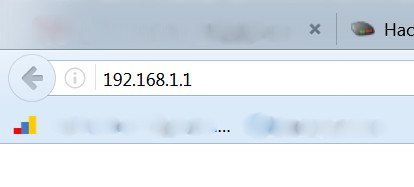
Итак, вы получили роутер в аренду или купили его, пришли домой и хотите настроить интернет или произвести какие-либо другие настройки (например настройтить wi-fi). Для этого вам необходимо открыть упаковку, подключить к роутеру питание и кабель, но не тот, который приходит в вашу квартиру из подъезда, а который соединит роутер с компьютером или ноутбуком. Второй конец кабеля подключите к вашему включенному компьютеру. У большинства моделей роутеров админка доступна по адресу 192.168.1.1 или 192.168.0.1. Введите один из них в адресную строку вашего браузера и нажмите на ввод.
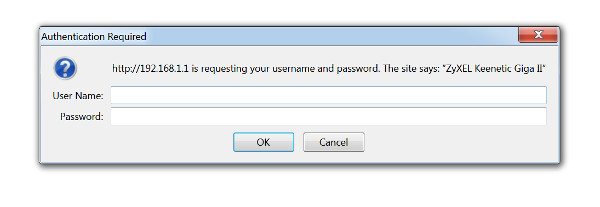
После этого, перед вами должно появиться окно для ввода логина и пароля.
Не работает интернет МТС на телефоне – проблемы сегодня в 2020 году
Логин и пароль для входа указаны в инструкции по эксплуатации роутера, но если вы не смогли найти там такой информации, то попробуйте следующие комбинации:
- логин — admin, пароль — пустой
- логин — admin, пароль — admin
- логин — admin, пароль — password
- логин — admin, пароль — 1234
Если одна из комбинаций подошла, то перед вами откроется страница с доступными настройками роутера.
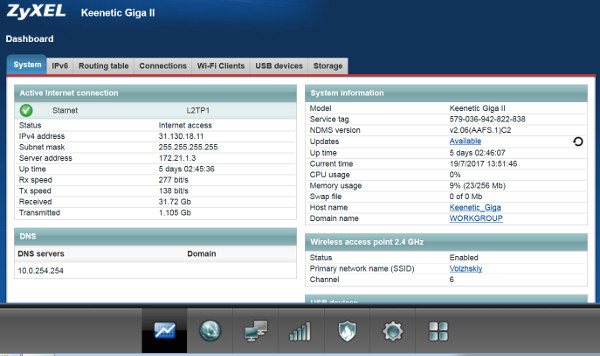
Если данные варианты не сработали, то вам необходимо произвести сброс настроек до заводских. Для этого найдите на задней стенке кнопку Reset и зажмите ее на несколько секунд при включенном роутере.
Дополнительные настройки роутеров
Помимо всех вышеописанных настроек более ничего не требуется для корректной работы сети.
Однако опытным пользователям доступны и такие функции:
- выбор незагруженного канала связи;
- переключение режима роутера, если это возможно;
- создание гостевой сети;
- настройка переадресации и фильтрование URL- и MAC-адресов;
- быстрое подключение домашних устройств через WPS;
- виртуальные частные сети VPN;
- родительский контроль;
- подключение модема и создание точки доступа для телефона и ноутбука.
Таким образом, в статье прояснено, как производится настройка роутера МГТС GPON RV6699, а также – как под стандартным логином и паролем войти в роутер zte f670 от МГТС. Настраивать их так же просто, как и любые другие сетевые аппараты, но вначале нужно будет подключиться к ним с ПК или ноутбука.
Вторая проблема связана напрямую с человеческим фактором: монтеры при подключении не меняли ключ сети WiFi и в итоге появилось много беспроводных сетей со стандартным паролем!@#$%12345. Некоторые инсталляторы делали его чуть сложнее — номер городского телефона. Хитрые соседи этому очень радовались и качали на радостях. А хозяева грустили и искали причину низкой скорости. Поэтому, я сегодня расскажу как настроить беспроводную сеть на роутере ZTE ZXA10 F660 и как поменять пароль к WiFi. IP-адрес маршрутизатора в локальной сети по-умолчанию — 192.168.1.1, URL-адрес веб-интерфейса: http://192.168.1.1, логин и пароль по умолчанию: admin / admin. В случае, если у Ваc провайдер МГТС — попробуйте: mgts / mtsoao. Если веб-интерфейс недоступен — смотрим инструкцию — как зайти на 192.168.1.1. Стартовая страница интерфейса выглядит так:
В верхнем меню выбираем пункт «Network», а в меню справа — подраздел «WLAN» => «Basic:»
Здесь настраиваются основные параметры беспроводного адаптера. Режим — Mode — оптимальнее оставлять смешанным — 802.11b+g+n. В списке Country/Region надо выбрать Russia. Выбор используемого радиоканала — «Channel» — лучше оставить в автоматическом режиме. Мощность передатчика регулируется параметром «Transmitting Power». Если квартира большая — смело ставим 100%. Нажимаем на «Submit» и переходим к параметрам сети в подразделе «Multi-SSID Settings»:
- https://tvoi-setevichok.ru/setevoe-oborudovanie/nastroyka-routera-zte-f660-mgts-poshagovaya-instruktsiya.html
- https://vpautinu.com/nastrojki-routerov/obshchee/mgts
- https://nastroisam.ru/wifi-zte-zxa10-f660/
Отличительные особенности
Технические характеристики
У ZTE ZXHN F660 есть такие интерфейсы:
- PON – предназначен для подключения одномодового оптического кабеля провайдера по SC/APC интерфейсу, поддерживает стандарт GPON;
- LAN – розетки RJ-45 для подключения проводных Ethernet устройств со скоростью 10 Мбит/с, 100 Мбит/с или 1 Гб/с (4 шт.);
- Phone – розетки RJ-11 для телефонов (2 шт.);
- USB – разъемы, поддерживающие подключение устройств USB 2.0 (2 шт.);
- Power – вход для электропитания 12 В, сюда подключается входящий в комплект адаптер питания.
Аппарат оборудован такими кнопками:
- ON/OFF – включение и выключение устройства;
- Reset – при кратковременном нажатии перезагружает роутер, при нажатии более 5 секунд сбрасывает аппарат в заводские настройки;
- WLAN – включение WLAN;
- WPS – включение WPS.
Настройка
Чтобы настроить ZTE F660 GPON, сначала его нужно подключить к оптоволоконной сети оператора и к компьютеру, с которого будем производить настройку. Делается это так:
- Вилку адаптера питания подключить в обычную электрическую розетку 220 В, а другой его конец воткнуть в гнездо «Power» на роутере.
- Подключить разъем оптического кабеля провайдера к гнезду «PON».
- Разъем патч-корда (шнура) или кабеля воткнуть в соответствующий порт на компьютере или ноутбуке, а другой конец к первому порту «LAN» на роутере. При этом на маршрутизаторе должен загореться соответствующий светодиод.
Видео по настройке Wi-Fi смотрите тут:
Теперь все готово для настройки роутера. Параметры оптического подключения должен настроить провайдер. Приведем шаги для запуска раздачи интернета по Wi-Fi:
- Вся настройка маршрутизатора происходит с помощью обычного интернет браузера (Chrome, Internet Explorer, Opera и др.). Поэтому следует запустить эту программу и в адресной строке ввести 192.168.1.1. Это IP адрес роутера. Затем вводим логин и пароль. Они одинаковые – по умолчанию admin.
- После этого мы попадаем на встроенный веб сервер маршрутизатора.
Настраиваем как локальный WEB-сервер
Роутер F660 можно использовать как простой веб-сервер. Когда подготовлен загружаемый сайт с файлом INDEX.HTM в корне, следует сделать следующее:
- переименовать INDEX.HTM в setlang.gch;
- вставить USB накопитель в соответствующий разъем роутера;
- зайти на роутер по telnet;
- выполнить команду mount –o bind/mnt/usb1_1 /home/httpd.
Пароль к telnet можно узнать, получив файл настроек с паролями, как это было описано выше в разделе «Отличительные особенности роутера». После этих манипуляций новое содержимое можно увидеть по IP адресу 192.168.1.1. Это действует пока роутер не перезагрузится.
В принципе, web и ftp серверы можно сделать доступными из интернета. Настройки зависят от наличия или отсутствия статического адреса и конкретного провайдера. Но открывать роутер вовсе не рекомендуется, поскольку для этого он имеет слабую защиту.
ZTE F660 имеет хорошие характеристики, богатый функционал и высокую надежность
Важно правильно настроить устройство, чтобы уязвимости в безопасности свести к минимуму. Тогда маршрутизатор проработает долго и беспроблемно
Обязательно задавайте вопросы, если они возникли! Всем добра и удачных настроек!
Сброс настроек перед настройкой
Настройка роутера может быть несколько осложнена, если его использовали раньше. Чтобы исключить неприятные сюрпризы лучше сразу сбросить конфигурацию к заводскому состоянию. Параметры сбрасываются и в том случае, если сбились настройки роутера Ростелеком. Перед тем как восстановить заводскую конфигурацию оборудования, его необходимо включить в электросеть и дождаться загрузки. Дальнейшие действия во многом зависят от модели.
В подавляющем большинстве случаев нужно нажать и удерживать в течении 10-15 сек специальную клавишу, на которой будет написано «RESET» или «WPS/RESET» для некоторых модификаций TP-Link. Иногда эта кнопка располагается в углублении и нажать на нее можно только тонким предметом. Суть та же – нажимаем, удерживаем и ждем 15 секунд.
После выполнения сброса конфигурации к заводскому состоянию приступаем к настройке маршрутизатора Ростелеком.
Настраиваем как локальный WEB-сервер
Роутер F660 можно использовать как простой веб-сервер. Когда подготовлен загружаемый сайт с файлом INDEX.HTM в корне, следует сделать следующее:
- переименовать INDEX.HTM в setlang.gch;
- вставить USB накопитель в соответствующий разъем роутера;
- зайти на роутер по telnet;
- выполнить команду mount –o bind/mnt/usb1_1 /home/httpd.
Пароль к telnet можно узнать, получив файл настроек с паролями, как это было описано выше в разделе «Отличительные особенности роутера». После этих манипуляций новое содержимое можно увидеть по IP адресу 192.168.1.1. Это действует пока роутер не перезагрузится.
В принципе, web и ftp серверы можно сделать доступными из интернета. Настройки зависят от наличия или отсутствия статического адреса и конкретного провайдера. Но открывать роутер вовсе не рекомендуется, поскольку для этого он имеет слабую защиту.
ZTE F660 имеет хорошие характеристики, богатый функционал и высокую надежность
Важно правильно настроить устройство, чтобы уязвимости в безопасности свести к минимуму. Тогда маршрутизатор проработает долго и беспроблемно
Обязательно задавайте вопросы, если они возникли! Всем добра и удачных настроек!
ZTE F660 – маршрутизатор, использующий технологию GPON для подключения к сети интернет. Помимо стандартных функций по раздаче интернета для устройств, подключенных к маршрутизатору через кабель, либо через Wi-Fi, ZTE-роутер способен обеспечить своих владельцев IP-телефонией и предоставляет возможность для создания локальных WEB-серверов.
От прочих маршрутизаторов, приобретаемых для домашнего использования, ZTE F660 отличает наличие передовых разработок связи xPON. Еще одна важная черта роутера – устройство многофункционально. Помимо стандартных четырех портов PJ-45 и возможности подключения клиентов по Wi-Fi, у аппарата имеется возможность подключения электронных носителей USB стандарта 2.0 и устройств по IPTV.
Проброс портов
Часто требуется извне озадачить домашний ПК, организовать сервер. Сетевые протоколы используют поголовно порты связи. В модем заложена изначально защита против хакеров. Доступ внутрь (Интранет) начисто отсутствует. Поэтому доступность портов требуется настроить. Продемонстрируем технику проведения настроек, заручившись примером H118N.
Простейший вариант одолеть железо Ростелеком – использовать встроенное меню Приложение. Активируйте подраздел UPnP. Номер порта задаётся цифрой. Немного ниже расположился специализированный раздел. Меню Проброс портов поможет выставить нужные цифры. Потрудитесь установить галочку Включить.
Третий способ – настроить демилитаризованную зону. Создание выделенного сервиса помогает ограничить ущерб возможной хакерской атаки. Настройки прежние:
- Тип соединения + порт (одной строкой).
- Локальный IP-адрес ПК.
Предварительно проверьте функциональность предоставляемого вовне сервиса внутри сети. Поможет сократить время наладки.
Разблокировка
Случается, иногда абоненту захотеть сменить провайдера. Купил MF823D, приспичило перейти на Йоту, либо надоел МГТС, а F670 отказывается поедать чужую СИМ-карту. Чтобы поменять поставщика услуг, следует железо разблокировать. Мегафон MF823 называет М100-3 – суть прежняя. Разблокировка тесно касается вопросов перепрошивки. Выбирается двоичный образ, не привязанный к провайдеру.
Инструктаж: модель MF823D
Понадобится образ прошивки. Добывайте, используя поисковики.
- Качаем эмулятор терминала PuTTY.
- Устанавливаем драйвер диагностического режима ZTE.
- Включаем оборудование.
- Скармливаем браузеру замысловатую ссылку 192.168.0.1/goform/goform_process?goformId=MODE_SWITCH&switchCmd=FACTORY.
- Модем вышлет ответ, содержащий строчку ОК.
Железо должно перейти в диагностический режим. Проверьте, открыв Диспетчер задач Windows. Свойства содержат номер последовательного порта, напротив соответствующего COM должна красоваться надпись ZTE Diagnostic Interface.
Открывайте терминал PuTTY, копируйте образ в последовательный порт, номер которого показывает диспетчер задач. Осталось вызволить устройство из диагностического режима. Откройте сызнова терминал, выставьте параметры режима:
- Протокол – Serial (последовательный порт).
- Номер линии COM (согласно информации Диспетчера задач, указанной выше).
- Скорость попробуйте поставить 921600.
Окно терминала будет совершенно пустым. Забейте поочерёдно команды, каждый раз нажимаю Enter:
- AT+ZCDRUN=8
- AT+ZCDRUN=F
Каждый раз может возникать ответ устройства, содержащий количество успешных, сбойных операций. Операция закончена. Перезагрузите устройство.



