Canon mf toolbox
Содержание:
- 3 Angry IP Scanner
- OCR CuneiForm
- RiDoc
- Как отсканировать документ на принтере canon
- Программы для сканирования документов
- Осложнения обслуживания водителей
- 2 IP Address Manager
- Readiris PRO
- Как сделать скан документа с помощью смартфона?
- Как сделать скан на телефоне — о программе Clear Scanner
- Как отсканировать документ на телефоне — почему именно Clear Scanner?
- Как сделать скан документа с помощью телефона — возможности программы Clear Scanner
- Недостатки программы Clear Scanner
- Как делать скан с помощью программы Clear Scanner – пошаговое руководство
- А есть ли другие программы и решения?
- Настройки параметров сканирования
- Разнообразие ассортимента и особые требования к нему
- Шаг 4: Начало работы
3 Angry IP Scanner
Один из известных IP-сканеров с более чем 23 миллионами загрузок позволяет сканировать ваш локальный IP-адрес и Интернет.
Angry IP Scanner — это программное обеспечение с открытым исходным кодом, которое работает в Windows, MAC и Linux.


Windows XP

Не только IP, но и возможность сканировать порты.
У вас есть возможность сохранять результаты сканирования в различных форматах (TXT, XML, файл списка IP-портов, CSV).
Если вы знаете Java, вы можете расширить функциональность, написав плагин.
Как вы понимаете, он имеет зависимость от Java, поэтому убедитесь, что на вашем компьютере установлена Java.
Источники
- https://printeru.info/poleznoe/setevoj-skaner
- https://itsecforu.ru/2018/03/05/8-%D0%BB%D1%83%D1%87%D1%88%D0%B8%D1%85-%D0%B8%D0%BD%D1%81%D1%82%D1%80%D1%83%D0%BC%D0%B5%D0%BD%D1%82%D0%BE%D0%B2-%D1%81%D0%BA%D0%B0%D0%BD%D0%B5%D1%80%D0%BE%D0%B2-ip-%D0%B4%D0%BB%D1%8F-%D1%83%D0%BF/
- https://tankistka.ru/kak-nastroit-skaner-po-seti-windows-10/
- https://a174.ru/kak-v-windows-10-podklyuchit-setevoy-skaner/
- http://MnogoTolka.ru/info/kak-dobavit-setevoj-skaner-v-windows-10/
- https://www.softsalad.ru/articles/best-programms/ip-scanners
- https://kaknastroit03.ru/kak-dobavit-setevoj-skaner-v-windows-10/
- [https://support.microsoft.com/ru-ru/windows/%D1%83%D1%81%D1%82%D0%B0%D0%BD%D0%BE%D0%B2%D0%BA%D0%B0-%D0%B8-%D0%B8%D1%81%D0%BF%D0%BE%D0%BB%D1%8C%D0%B7%D0%BE%D0%B2%D0%B0%D0%BD%D0%B8%D0%B5-%D1%81%D0%BA%D0%B0%D0%BD%D0%B5%D1%80%D0%B0-%D0%B2-windows-10-4fd9f33a-25b6-159a-3cde-3f009b02a81a]
OCR CuneiForm
Со сканерами Canon может использоваться и OCR CuneiForm. Это небольшая утилита с довольно мощным функционалом. Ее основное назначение – сканирование текстов с богатым форматированием.
Разработчики позаботились о том, чтобы утилита смогла распознавать любые шрифты и не нарушала исходной структуры документа. При этом распознанный документ может передаваться в соответствующий редактор либо сохраняться в одном из заданных форматов, в том числе графических.
Особый бонус при распознавании текстов – проверка орфографии. Помогает в этом специально разработанный словарь.
Программа имеет ряд ключевых преимуществ, к которым можно смело отнести русскоязычный интерфейс, а также наличие бесплатной лицензии.
Рис. 4 – Работа с OCR CuneiForm
RiDoc
Она достаточно качественно воспринимает текст на и русском, и на других языках.
Стоит также отметить, что утилита может оставлять водяные знаки на оцифрованных копиях и может использоваться бесплатно на протяжении месячного пробного периода эксплуатации.
После этого понадобится оплатить лицензию, но в результате пользователь получит даже более широкий функционал.
К достоинствам стоит отнести сжатие данных после оцифровки без потери качества, а также возможность пакетной обработки документов.
После сканирования данные можно конвертировать, а после этого сохранять или отправлять адресату по электронной почте.
Важно: RiDoc поддерживает работу с современными сканерами, запускаемыми в автоматическом режиме, и со старыми моделями с ручным управлением
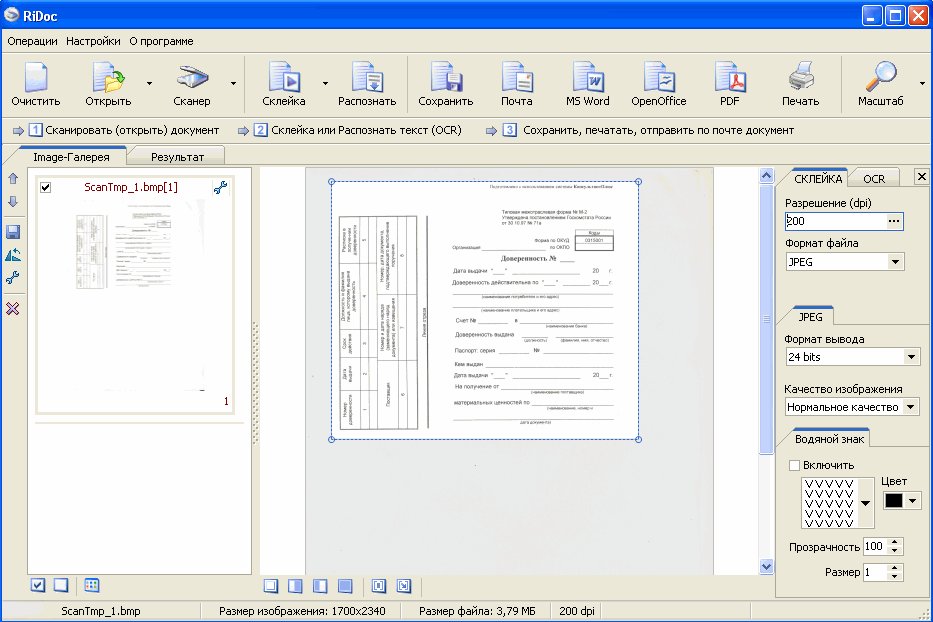
Рис. 8 – Работа с RiDoc
Как отсканировать документ на принтере canon
Зачастую имеется пластмассовый элемент, который служит подсказкой для пользователя. Чтобы быть уверенным, что вы все делаете правильно, можете дополнительно заглянуть в мануал по использованию, в нем процесс укладки описан более детально и четко для вашей модели. После того, как вы произвели укладку бумажного документа, закрывайте крышку и переходите к следующей инструкции. Как отсканировать документ на принтере canon используя компьютер с операционной системой windows? Интерфейс операционных систем от компании Microsoft и Apple достаточно похож, но при этом имеет массу отличий. Именно поэтому алгоритм действий, которые отвечают на вопрос: как отсканировать документ на принтере canon – отличаются. Чтобы получить цифровую версию просто следуйте данной инструкции:
- Откройте меню пуск, выберите пункт факсы и сканирование.
- Нажмите по данному пункту, после его выберите параметр в «Новое» в открывшемся окне. Выберите подходящее устройство, среди всех подключенных к вашему персональному компьютеру.
- Далее в меню «профиль», выбирайте тип вашего документа, это может быть фотография, текст или любые другие типы файлов.
- Цвет документа необходимо указывать, чтобы получить нужную версию файла после сканирования. Это может быть монохромный, или же цветной файл.
- Теперь вам предстоит указать расширение документа, который получится после произведения сканировки. Выбирать необходимо в зависимости от указанного ранее типа, для текста подойдет формат PDF, фото лучше делать в JPG или других.
- Вы можете также внести дополнительные коррективы, которые помогут привести файл к лучшему виду.
- После нажатия на кнопку «Предварительный осмотр» перед вами откроется предварительный внешний вид, если вас что-то не устраивает, поправьте расположение листка на стекле.
- Щелкните по пункту «Сканировать», после чего аппарат начнет воспроизводить файл. Теперь вы знаете первый способ, как отсканировать документ на принтере canon, финальный файл окажется в одноименной папке, которая находится в разделе «документы». Некоторые фирменные утилиты, позволяют выбирать самостоятельно место загрузки файла.
Как отсканировать документ на принтере canon используя для этого пк или ноутбук, базирующиеся на операционной системе от компании Apple. Алгоритм действий схож, с тем, что был описан ранее, стоит помнить тот факт, что MacOS создавалась на основе Linux, поэтому для данных «операционок» инструкция будет похожа. Зайдите в меню Apple, после этого выбирайте «Системные настройки». Нажмите на «Принтеры и сканеры», после чего определите подходящее устройство от компании Canon. Вкладка «Сканировать», откроет перед вами новым пункт, где будет кнопка «Открыть сканер». Теперь вам нужно перейти к настройкам.
Выбирайте все то же самое, что и вышеописанном способе, а именно тип файла, формат, расширение, в котором будет производиться сохранение и монохромную/цветную версию. Далее выбирайте папку, в которую сохранится конечный файл после сканирования. Можно менять ориентацию и другие параметры, доводя документ до нужного состояния. Теперь запускайте сканирование, соответствующий пункт находится в нижнем правом углу вашего монитора.
Теперь вы знаете, как отсканировать документ на принтере canon используя операционную систему MacOS, а также большинство сборок Linux. Нужно понимать, что алгоритмы во всех версиях очень похожи, поэтому зайдя в тот или иной пункт меню, старайтесь следовать по логическому пути. Каждая ОС сделана так, чтобы вы не задавались вопросами: «как отсканировать документ на принтере canon», или любым другими схожими. Но если такие появляются, нужно уметь их решать, обучаясь использованию программному обеспечению.
Программы для сканирования документов
В нашей подборке был рассмотрен список самых популярных программ для сканирования текста. Важным фактором для программ в данной категории, является возможность расшифровки текста документов, а также качество сканирования — нужно, чтобы информация была вполне читаемой, а сканер изображений четко передавал в документ каждую линию картинки.
Некоторые приложения обладают русскоязычным оформлением, что может стать еще одним значимым фактором при выборе лучшей программы сканирования. Поэтому давайте еще раз кратко рассмотрим приведенные ниже программы, способные надлежащим образом распознать текст и отсканировать документ в файл:
Компьютерная программа ABBYY FineReader 10 Home, является одним из самых распространенных средств для сканирования документов. Умеет быстро и качественно находить блоки, переводить текст, написанный на разных языках. Преимущество ABBYY FineReader — наличие внушительной языковой базы. Не стоит забывать и о наличии версии с расширенными функциями Professional.
OCR CuneiForm выделяется среди конкурентов, неплохими показателями граббинга сфотографированного текста. Примечательно, что фотография, может быть произведена даже на 2Мп камеру какого-либо достаточно устаревшего мобильного устройства. Программа может похвастаться функцией словарной проверки, что гарантирует высокую степень информационного качества готового материала.
Scanitto Pro, отлично справится с более узкой спецификой работы. Приложение весьма быстро распознает текст и сможет сохранить его в требуемом формате документа. Примечательно, что программа может находить заданную область бумажного носителя и улучшать вид отображения материала перед сохранением на носитель информации. Имеется функция проведения сканирования одним кликом клавиши.
VueScan отличается весомой базой сопоставимых устройств-сканеров. Среди аналогов программа демонстрирует самые высокие показатели скорости подключения к сканеру. Из дополнительных приятных опций, стоит отметить удобство ручной настройки цветопередачи.
Выбирая бесплатные программы сканирования документов, стоит обратить внимание на PaperScan Free. Утилита является достаточно простой с точки зрения функциональности, с другой стороны, она выполняет все необходимые опции сканирования, кроме того, вас порадует уникальная технология сжатия, которая способна значительно уменьшить размер файла, оставив исходное качество отображения
Если же вам понравится версия Free, вы всегда сможете приобрести расширенную модификацию Professional с уже более внушительным функционалом.
RiDoc — еще одно достаточно мощное средство для сканирования. Стоит отметить, что Ридок включает в себя специализированное средство уменьшения размеров файлов без заметного ухудшения вида отображения. Информация остается читабельной. При необходимости, сканер документов RiDoc поможет экспортировать форматы документов в графические расширения. Программа умеет устанавливать водяные знаки на готовом материале и передавать документ по почте.
Заметим, что мы не рассматривали стандартные средства — программное обеспечение производителей, например HP Scan, а также приложения, основные функции которых направлены на решение иных задач: сканер Adobe Reader, Nitro Pro. Еще существует BlindScanner, созданный для организации доступа к сканирующим устройства по сети с разных портативных компьютеров.
Также в рейтинг не попала портативная утилита Winscan2pdf Portable. Она работает без установки в операционную систему, но лишена многих нужных функций, в частности, не позволяет менять форматирование, не выводит на печать, не распознает слова. Зато с легкостью использования здесь все в порядке. Достаточно запустить ее, выбрать папку в диалоговом окне и нажать на кнопку «Сканировать». Однако, для работы вам необходимо, чтобы в ОС не был отключен виртуальный принтер!
Заметим, что мы рассматривали исключительно решения для ПК — приложения для Андроид в обзор не попали. Вы же можете выбрать и загрузить из Google Play любое понравившееся. Их алгоритм работы примерно одинаковый. А все, что они позволяют сделать — это оцифровать лист бумаги в пдф-формат при помощи камеры смартфона или планшета. Чтобы начать сканирование, вам нужно всего лишь сделать фото. Полноценно обрабатывать его или перевести в текст не получится. У некоторых прог, конечно же, есть режим перевода цифровой фотографии в текстовый формат, но десктопные решения справляются с этим гораздо лучше.
Осложнения обслуживания водителей
Ошибки Canon Scanner можно связать с поврежденными драйверами ПК. Драйверы устройств могут работать неправильно без предупреждения, что приводит к потере данных. Не волнуйтесь, потому что эти проблемы с ПК, вероятно, будут исправлены после обновления драйверов Сканер.
Это может быть невероятно трудно найти точный драйвер для вашего аппаратного блока на основе Canon Scanner, даже непосредственно на веб-сайте Canon или связанного с ним производителя. Возможно, вы являетесь ветераном ПК, но поиск, установка и ручное обновление драйверов Canon Scanner все равно может занять много времени и полностью расстроить вас. Неправильные драйверы оборудования могут привести к более серьезным проблемам, чем просто неисправная установка.
Из-за времени и сложности, связанных с обновлением драйверов, мы настоятельно рекомендуем использовать программное обеспечение для обновления драйверов. Расширенное средство обновления драйверов гарантирует наличие всех новых версий драйверов, подтверждает совместимость обновлений и обеспечивает резервную копию текущих драйверов. Резервное копирование драйверов обеспечивает безопасность, зная, что вы можете откатить любой драйвер к предыдущей версии, если что-то пойдет не так.
Поиск по моделям Canon Сканер
- 3200
- 3200F
- 4800 Direct
- 600F
- 630
- 630U
- 630us
- 650U
- 73465
- A-QH7-0512-01
- Adaptec
- AdvanSys EISA SCSI Host Adapter
- AdvanSys ISA SCSI Host Adapter
- AdvanSys PCI SCSI Host Adapter
- AdvanSys PnP ISA SCSI Host Adapter
- AdvanSys VL SCSI Host Adapter
- B310
- CANASCAN N670U
- CanonScan Lide 20
- CanonScan Lide 30
- CanonScan N640P
- CanoScan
- Canoscan 1200
- CanoScan 2700F
- CanoScan 300
- CanoScan 300 Version 1.2.2.1
- CanoScan 3000
- CanoScan 3000ex
- CanoScan 3000F
- CanoScan 3200
Всего страниц: 5 Всего элементов: 336
Топ-драйверов, похожих на Canon Сканер
-
(27 Модели)
-
(5 Модели)
-
(2 Модели)
-
(1 Модели)
-
(20 Модели)
-
(1 Модели)
-
(1 Модели)
-
(3 Модели)
-
(3 Модели)
-
(5 Модели)
-
(43 Модели)
-
(1 Модели)
-
(13 Модели)
-
(2 Модели)
Продукт Solvusoft
Загрузка (программное обеспечение обновления драйверов Canon)
| ABOUT SSL CERTIFICATES |
Установить необязательные продукты — DriverDoc (Solvusoft) | Лицензия | Политика защиты личных сведений | Условия | Удаление
2 IP Address Manager
SolarWinds Advanced IP Manager обладает богатым набором функций.
Управлять DHCP, DNS и IP с помощью ПО SolarWinds очень просто.
Некоторые особенности:
- IP-информация и мониторинг истории
- Автоматическое отслеживание IP-адреса
- Планируйте сканирование, чтобы поддерживать данные в актуальном состоянии
- Возможность управлять адресами IPv4 и IPv6
- Получайте уведомления при возникновении конфликтов несогласованных IP-адресов или записей DNS
- Мониторинг устройств разных производителей, таких как Cisco, Microsoft, ISC DHCP, BIND и Microsoft DNS-серверы, с единой платформы
- подключаемый модуль vRealize Orchestrator для автоматизации управления IP-сетью
- Обнаружение и мониторинг подсети и связанных блоков
- Найти IP-адрес
- Делегирование администрирования IP

Предлагает API, который упрощает интеграцию со сторонним программным обеспечением.
Вы можете начать с БЕСПЛАТНОЙ пробной версии, чтобы узнать, подходят ли вам ваши требования.
Readiris PRO
Readiris PRO – мощная система распознавания текстов с печатных носителей (OCR), обладающая высокой точностью и производительностью. Readiris позволяет сохранить файлы в следующих популярных форматах: Word, Excel, RTF, TXT, PDF, Djvu.
Readiris PRO поддерживает 137 языков, среди которых имеется русский и украинский языки.
Основные возможности приложения:
- Высокая точность распознавания текстов
- Сохранение структуры и форматирования исходников
- Распознавание специальных символов, формул и штрих-кодов
- Поддержка PDF и DJVU
- Совместимость с Microsoft Office, OpenOffice и StarOffice
| Лицензия программы | Платная |
| Язык | Русский, английский |
| Операционная система | Windows XP/Vista/7/8/8.1/10 |
Как сделать скан документа с помощью смартфона?
Если вам срочно нужен скан квитанций, чеков, договоров и прочих важных бумаг, его можно сделать самостоятельно и не выходя из дома. Для этого у вас должен быть современный смартфон с исправной камерой и специальное программное обеспечение, установленное на мобильном устройстве. Благодаря этому можно будет через пару минут получить электронные документы в формате PDF.
Стоит отметить, что качество сканов будет напрямую зависеть от того, на сколько мегапикселей ваша камера. Чем больше разрешение камеры – тем лучше. Для получения качественных сканов желательно, чтобы камера смартфона была не меньше 12 мегапикселей
Также важно выбрать хороший программный инструмент для сканирования
В первую очередь стоит обратить внимание на приложение Clear Scanner
Как сделать скан на телефоне — о программе Clear Scanner
Clear Scanner – это бесплатное приложение для сканирования документов, которое можно бесплатно скачать в Play Market. Данная программа является одной из самых популярных на данный момент. Сканы, создаваемые с ее помощью, отличаются высоким качеством, а количество сканируемых листов неограниченно, что встречается далеко не во всех бесплатных приложениях.

Как отсканировать документ на телефоне — почему именно Clear Scanner?
Сделать фотографию разворота паспорта можно и просто камерой смартфона, однако в любом подобном случае неизбежны проблемы с искажением страницы. Также часто достаточно трудно поймать фокус и на это приходится тратить очень много времени. Но одна из главных трудностей заключается в освещении.
Мало того, что свет ложится неровно, так еще и на полстраницы видна тень от руки и корпуса смартфона. Если в таком случае использовать вспышку, то она засветит часть документа. А если документ еще и ламинирован, то свет от вспышки распространится практически на весь документ и разобрать хоть что-то будет крайне трудно.
Приложение Clear Scanner автоматически обрабатывает фото документа таким образом, что обо всех перечисленных выше проблемах можно забыть. Качество сканов получается в несколько раз лучше, в конечном итоге на фотографии документов не накладывается водяной знак, а использовать приложение можно неограниченное количество раз.
Как сделать скан документа с помощью телефона — возможности программы Clear Scanner
Одним из главных преимуществ приложения Clear Scanner является автоматическая коррекция геометрии. Эта программа самостоятельно определяет края листа, тем самым предотвращая искажения. Если искажения все же есть, приложение автоматически их устранит. Кроме того вы сможете выбрать нужный размер и цветность.
Также приложение Clear Scanner предоставляет возможность объединять несколько сканов в один документ. Благодаря этому вам не придется отправлять несколько снимков. Кстати, отправить сканы прямо из приложения можно в следующие сервисы:
- Dropbox;
- Evernote;
- Google Drive;
- Telegram;
- WhatsApp;
- ВКонтакте и некоторые другие.
Недостатки программы Clear Scanner
Файлы можно объединить в один, а вот разделить один скан на несколько нельзя, и это тоже можно отнести к недостаткам. Еще один недостаток заключается в том, что приложение Clear Scanner распознает текст единой строкой, игнорируя столбцы.
Как делать скан с помощью программы Clear Scanner – пошаговое руководство
Для начала работы вам необходимо скачать приложение Clear Scanner из Play Market и запустить его. Далее нажмите на значок камеры, расположенный внизу, чтобы сфотографировать документ, либо на значок галереи, чтобы загрузить уже сделанное фото.

Фотографировать документ необходимо с удачного ракурса, то есть сбоку под небольшим углом. В таком случае мобильное устройство не загораживает свет, соответственно тени отсутствуют. Внизу расположен ползунок, с помощью которого вы сможете приближать и отдалять камеру.

Справа внизу можно будет выбрать, сколько сканов нужно создать, а справа вверху можно будет установить необходимое разрешение файла и состояние вспышки. После того, как вы сфотографировали документ, необходимо нажать на галочку и приступить к редактированию.


А есть ли другие программы и решения?
Можно использовать аналогичные приложения, доступные в Play Market либо встроенные возможности смартфона. На многих современных смартфонах с фирменной оболочкой от того или иного производителя есть встроенный сканер, с помощью которого можно сканировать документы и считывать QR-коды. Обычно он располагается в папке с инструментами.

Настройки параметров сканирования
Настройте параметры сканирования, такие как размер исходного документа, цветовой режим и разрешение.
(Выбор источника)
Выберите настройку в зависимости от того, помещен ли документ на стекло экспонирования или в устройство подачи.
| (Стекло для документов) | Выберите, когда документы помещаются на стекло экспонирования. |
| (АПД) | Выберите при размещении документа в податчике. |
| (Автоматический режим) | Сканирование выполняется, когда документы помещены в устройство подачи. Если устройство подачи пусто, сканируются документы, помещенные на стекло экспонирования. |
(Формат бумаги)
Выберите формат документа. Если вы выберете нестандартный размер, появится диалоговое окно (Параметры размера бумаги). Затем вы можете ввести желаемый размер.
(Ориентация)
Если документы загружены в устройство подачи, укажите их ориентацию. Если двусторонние документы загружены в податчик, также можно установить (Положение сшивания).
(Режим сканирования)
Выберите тип изображения для сканирования документов. Доступные действия могут различаться в зависимости от типа сканирования, например (Почта) или .
| (Черное и белое) | Документ сканируется в черно-белом режиме (только черно-белый, без промежуточных оттенков серого). |
| (Черно-белый (OCR)) | Документ сканируется как черно-белое изображение, оптимизированное для программного обеспечения оптического распознавания символов (OCR). |
| (Оттенки серого) | Документ сканируется как изображение в градациях серого (черно-белое с промежуточными оттенками серого, например, черно-белая фотография). |
| (Цвет) | Документ сканируется как цветное изображение. |
| (Цвет (Журнал)) | Документ сканируется как цветное изображение. Уменьшает искажения цвета и муар, которые могут возникнуть при сканировании распечатанных изображений. Сканирование с этой настройкой занимает больше времени, чем с настройкой (Цвет). |
(Максимальный размер прикрепленного файла:)
Отображается, когда в качестве типа сканирования выбрано (Почта) (). Качество отсканированного изображения автоматически настраивается так, чтобы размер файла не превышал указанный здесь максимальный предел.
(Качество изображения)
Выберите необходимое разрешение отсканированного изображения в соответствии с его назначением.
Доступные разрешения зависят от того, помещен ли документ в автоподатчик документов или на стекло экспонирования, и от формата файла (PDF или JPEG).75 точек на дюйм используется для предварительного просмотра отсканированного изображения на экране компьютера, а 300 точек на дюйм — для печати или создания файла PDF с возможностью поиска.Если выходное разрешение увеличивается вдвое, размер файла изображения увеличивается в четыре раза. Если файл слишком большой, может закончиться нехватка памяти или возникнет другая ошибка. Установите минимальное разрешение, необходимое для предполагаемого использования.
(Показать драйвер сканера)
Установите этот флажок, чтобы настроить дополнительные параметры сканирования с помощью ScanGear MF. Нажмите кнопку (Пуск) (), чтобы запустить ScanGear MF. Этот элемент не отображается, если в качестве типа сканирования выбрана функция .
Разнообразие ассортимента и особые требования к нему
Распознавание документов различных типов в последнее время стало настоящей необходимостью ввиду того, что цифровые копии стали более востребованными, чем бумажные оригиналы.
Связано это с тем, что их гораздо удобнее хранить, передавать, а подчас и обрабатывать.
Именно поэтому качество полученных цифровых копий становится главным критерием подбора программных средств используемых, в том числе с популярной техникой марки Canon.
К сожалению, не все производители программ могут порадовать пользователей.
Одной из часто встречающихся проблем среди продуктов является отсутствие региональных настроек, вроде русскоязычного интерфейса, что является особым критерием на отечественном пространстве.
И подобных критериев достаточно много.
Некоторые продукты лучше справляются с обработкой графической информации, другие более пригодны для работы с текстами, в том числе содержащими несколько различных языковых фрагментов.
Параллельно с ними существуют и другие программы и утилиты, включая те, что на «отлично» справляются с информацией, представленной в табличной форме.
Мы уже выделили ряд полноценных программных комплексов и вполне простых утилит, удовлетворяющих ряду пользовательских требований и, в итоге, в этот список вошли:
- Canon MF Toolbox;
- ABBYY FineReader 10 Home Edition;
- OCR CuneiForm;
- Scanitto Pro;
- VueScan;
- PaperScan;
Рис. 1 – Популярная модель сканера Canon
Шаг 4: Начало работы
После подключения сканера и установки всех драйверов можно продолжить работу над ним. Отсканировать документы можно с помощью множества разных программ, об этом мы рассказали в отдельной статье.
Если вы не хотите прибегать к такому ПО, вы можете использовать программу, встроенную в Windows 10. Для этого выполните следующие действия:
- Откройте меню «Пуск» и проведите пальцем влево до упора вниз. Найдите и откройте папку «Стандартные — Windows». В раскрывающемся меню »выберите« Факс и сканирование».

В открывшемся окне нажмите на кнопку «Сканировать», расположенную в левом нижнем углу. Затем вы переключите программу в режим, соответствующий названию.

В результате вы увидите список каталогов, в которых будут сохранены отсканированные документы. При необходимости вы можете создать свои собственные папки. Чтобы начать работу со сканером, нажмите кнопку «Новое сканирование».

В результате откроется окно, в котором вы можете выбрать устройство (если у вас подключено несколько сканеров), параметры сканирования и цветовой формат. По окончании нужно нажать кнопку «Просмотр» (для предварительной оценки результата) или «Сканировать».

По окончании операции отсканированная информация будет помещена в общую папку, откуда ее можно будет перенести в любую другую
Обратите внимание, что при необходимости вы можете отсканировать документ и вставить его содержимое прямо в файл PDF. О том, как это реализовать, мы рассказали в отдельном гайде




