Почему греется ноутбук и что с этим делать?
Содержание:
- Признаки перегрева ноутбука
- Что бесполезно или НЕ работает (с пояснением)
- Другие приложения для изменения скорости вращения лопастей лэптопа
- Кулеры и системы охлаждения
- Какие признаки говорят о том, что ноутбук перегревается
- Перегрев при работе от аккумулятора
- Какая температура для ноутбука нормальная?
- Почему ноутбук нагревается
- Сильно греется ноутбук — программы и вирусы
- Способ шестой — андервольт
- Как уберечь ноутбук от перегрева? Способы охлаждения ноутбука
- Причины повышения температуры
- Дополнительная информация
- Какие компоненты вызывают перегрев?
- Должен ли ноутбук греться? Есть ли угроза устройству?
- Греется процессор ноутбука — причины и решения
- Признаки перегрева
- Признаки перегрева
- Признаки перегрева
Признаки перегрева ноутбука
Из-за повышения температуры система ускоряет работу кулера до максимально возможных оборотов. Он будет издавать сильный раздражающий звук. Это может происходить и из-за того, что кулер забит пылью. Если устройство начинает шуметь сразу после включения, значит точно необходимо его почистить.
Признаки перегрева лэптопа:
- сильный шум;
- нагрев корпуса;
- нестабильная работа, очень медленная;
- видимые дефекты на мониторе, вышедшие из строя USB-порты.
Видеокарту встраивают в северный мост. Он отвечает за запуск центрального процессора, за распределение оперативной памяти. Он находится вверху.
Южный мост, расположенный внизу, отвечает за USB-порты, за сетевые адаптеры, мышь, клавиатуру. Эти две важные комплектующие чаще всего перегреваются и ломаются из-за перегрева.
Если происходит внезапное выключение или перезагрузка без видимой на то причины, это значит, что срабатывает защита ноутбука.
Появление дефектов на мониторе, например, полос, квадратиков, ряби, признак выхода из строя видеокарты. Дискретную легко поменять, а встроенную в северный мост нужно перепаивать.
За нагревом процессора и видеокарты следят специальные термодатчики. Они фиксируют температуру микросхем.
Как только происходит превышение максимальных значений, система принудительно снижает производительность ноутбука до его остывания. В эти моменты происходит подтормаживание ОС и программ.
Понять, что перегревается ноутбук можно тактильно. Если кнопки всего лишь теплые, то это норма. Когда они сильно горячие настолько, что невозможно дотрагиваться до них, необходимо отключить ноутбук и не включать пока он не остынет. Затем обязательно нужно выяснить причину такого повышения температуры.
Из-за большого количества горячего воздуха внутри ноутбука происходит увеличение температуры жесткого диска. Причем даже до критических значений.
При нагреве до 46-50 градусов значительно уменьшается ресурс работы накопителя, и конечно же увеличивается вероятность выхода из строя жесткого диска.
Что бесполезно или НЕ работает (с пояснением)
Чистка системы от программ
Вообще это нужная вещь, в целом для работы системы. И смотреть нужно с двух ракурсов:
- чистка системы клинерами (чистка реестра, кеша, следов программ) — это позволит лучше работать ОС Windows и в целом прибавит вам свободного места на жестком диске.
- автозагрузка, фоновые программы и приложения — если все делать правильно, то можно чуток снизить нагрузку на процессор, а оперативке сэкономить до 1 ГБ!
Однако тут мало общего с играми. Указанные действия влияют на скорость работы Windows, нагрузку на процессор и оперативную память. А у нас основной источник тепла видеокарта.
Использование программ
Много рекомендаций использовать сторонние программы, чтобы выполнить снижение тактовой частоты GPU. К ним относятся: MSI Afterburner, Sapphire TRIXX и другие. Это отличные программы, но на ноутбуках они не работают, и при неправильном использовании можете навредить своему компьютеру.
Другие приложения для изменения скорости вращения лопастей лэптопа
Способ, описывающий, как настроить вентилятор на ноутбуке с помощью SpeedFan, может по разным причинам не подойти для некоторых пользователей в силу разных причин. В этом случае можно воспользоваться другими утилитами:
- AMD OverDrive, основное предназначение которой — разгон систем, где управление производится процессорами AMD. Здесь одной из опций является контроль кулера на ноутбуке.
- Riva Tuner для работы с чипами Intel, принцип работы которой также интуитивно понятен.
Главное, о чем не стоит забывать, осуществляя самостоятельное управление вентилятором ноутбука — контроль температуры. Для этого можно использовать дополнительные утилиты, например, CPU-Z и им подобные. Помните, что понизив обороты, вы рискуете перегревом процессора. Напротив, повышение скорости увеличивает шумность системы охлаждения и энергопотребление, в результате чего время работы устройства без подзарядки несколько уменьшится.
– это, как правило, достаточно мощный компьютер в компактном корпусе. Такое сочетание мощности и компактности не редко приводит к перегреву ноутбука, особенно если ноутбук эксплуатируется не слишком аккуратно.
Диагностировать перегрев ноутбука очень просто. Как правило, при перегреве корпус ноутбука стает слишком горячим, из-за чего с ним становится не комфортно работать. Также ноутбук начинает нагревать стол и стоящие рядом предметы, что также не очень приятно. В особо серьезных случаях это заканчивается снижением производительности, зависаниями, внезапными перезагрузками или даже выходом из строя.
Столкнувшись с подобной проблемой, многие пользователи задают вопрос, как охладить ноутбук. Для того чтобы решить эту проблему для начала рассмотрим основные причины, которые приводят к проблемам с охлаждением.
-
Слабая система охлаждения.
В разных ноутбуках система охлаждения работает по разному. В некоторых моделях ноутбуков система охлаждения более удачна, чем в других. Поэтому некоторые модели более подвержены проблемам с охлаждением. Это нужно учитывать на этапе выбора ноутбука. Как правило, достаточно ознакомиться с отзывами и обзорами, для того чтобы понять будет ли ноутбук подвержен перегреву. Но, если ноутбук уже приобретен, то думать об этом уже поздно. -
Пыль в системе охлаждения ноутбука.
Как и настольный компьютер, ноутбук очень страдает из-за пыли, которая неизбежно собирается в системе охлаждения ноутбука. Когда пыли собирается слишком много, система охлаждения просто перестает справляться со своими задачами. -
Поломка системы охлаждения.
Поломка системы охлаждения неизбежно приводит к проблемам с перегревом. Одной из типичных проблем является отделение теплопроводной поверхности от поверхности . Это может произойти из-за вибрации, удара или просто заводского брака. -
Неправильная эксплуатация ноутбука.
Использование ноутбука в неподходящих для него условиях может приводить к проблемам с охлаждением.
Итак, если у вас возникли подозрения по поводу перегрева компьютера, то первое, что необходимо сделать, это проверить температуру с помощью программы HWmonitor. Существуют и другие программы дял проверки температуры. Однако, наиболее надежная и простая среди бесплатных.
Для того чтобы узнать до каких температур разогревается ваш ноутбук, необходимо запустить программу HWmonitor и создать нагрузку. Например, поиграть в требовательную игру.
Допустимые значения температуры для ноутбуков чуть выше, чем для настольных ПК. Под нагрузкой нормальными значениями температуры можно считать:
- : до 75 градусов;
- : до 85 градусов;
- : до 50 градусов.
Если эти значения серьезно превышаются, то у вас проблемы с охлаждением ноутбука.
Кулеры и системы охлаждения
Абсолютно все системы охлаждения имеют одно предназначение – снизить теплоотдачу и повысить отвод энергии тепла от нагревающихся элементов. Как правило, охлаждение классифицируют по трем признакам:
- уровень шума;
- габариты;
- количество отводимого тепла.
По принципу действия разделяют на:
- жидкостные;
- активные;
- пассивные.
Система охлаждения, основанная на жидкости, является наиболее эффективной среди всех разновидностей. Однако подобные кулеры применяются только в настольных системах из-за своих габаритов. Но некоторые компании уже принялись за разработку ноутбуков, оснащая мобильными теплообменниками.
Теплообменник выглядит в форме резервуара, который устанавливается внутрь системы. По тонкому трубопроводу он гоняет воду специальным насосом. Жидкость забирает тепло на себя и охлаждается посредством вентилятора.
Самым большим отрицательным моментом в данных системах является их вес и громоздкость. Ведь в процессе используется помимо металла еще и определенный объем жидкости, который добавляет массу всему устройству.
Менее мощные компьютеры оснащают активными системами, состоящие из радиатора и вентилятора. Установленный вентилятор внутри корпуса выдувает скапливаемый горячий воздух через специальные отверстия в корпусе ноутбука. Конструкция таких приспособлений мало чем отличается от пассивных систем, однако лопасти вентилятора делают систему более эффективной.
Большим недостатком является их шумность. Но глядя на стоимость такой системы все остальные отрицательные моменты отходят на второй план.
Наиболее распространены пассивные системы охлаждения, так как для их работы требуется всего лишь металлическая решетка – радиатор. Такое нехитрое приспособление позволит отводить необходимое количество тепла из ноутбука без участия вентилятора. Часто такой вид охлаждения можно встретить в нетбуках, имеющие небольшую мощность.
Однако эффективность пассивной системы остается спорной из-за ее примитивности. Обычно радиаторы монтируют на те ноутбуки, которые не обладают мощными видеокартами и процессорами. Соответственно и необходимость в отводе тепла находится на минимальном уровне, что позволяет не прибегать к более дорогим системам.
Какие признаки говорят о том, что ноутбук перегревается
Признаки, по которым можно узнать, что ноутбук греется
Понять, что лэптоп начинает очень сильно греться, помогут следующие признаки:
- активно работающий вентилятор во время игр или просмотра медиа. Ноутбук может самопроизвольно выключаться, особенно когда запускаются ресурсоемкие программы – те же самые игры и видеоплеер. После остывания лэптоп опять включается;
- происходят частые зависания. Конечно же, подобное далеко не всегда связано непосредственно с перегревом. Зависания могут происходить из-за программных ошибок, драйверных сбоев и неполадок в ОС;
- игры периодически подтормаживают. Пользователь не ощущает «плавность» во время игры в новинки, спустя 30 минут–час ноутбук самопроизвольно выключается. Все дело в том, что процессор и графическая карта не справляются со слишком высокой температурой и не могут полноценно обрабатывать картинку.
Перегрев при работе от аккумулятора
Случается, что высокая температура наблюдается на гаджете, когда он работает от аккумулятора. В этом случае стоит в настройках электропитания установить энергосберегающий режим, при котором процессор и прочие узлы работают не на максимальной мощности. Это повлияет на производительность, но при этом гаджет будет меньше греться.
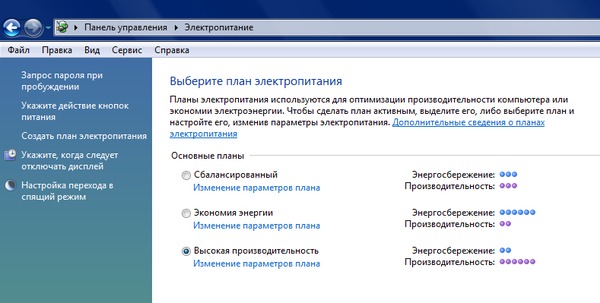
Помимо этого, пользователь может выставить собственные настройки производительности, например, при работе от АКБ задействовать процессор на 80% его мощности. Это позволит и программы запускать не самые слабые, и уменьшить температуру, своего рода компромисс.
Какая температура для ноутбука нормальная?
Теперь следует перейти к вопросу, связанным с допустимой температурой ноутбука. Будут приведены приблизительные оптимальные показатели, которые варьируются в зависимости от модели лэптопа и области его использования.
Допустимая температура для работы ноутбука
- нормальная температура CPU составляет 30-50 градусов, максимум – 70 градусов;
- нормальная температура GPU составляет 40-65 градусов, максимум – 85 градусов;
- нормальная работа винчестера составляет 30-40 градусов, максимальная – 45 градусов.
Таким образом, самая частая причина перегрева лэптопа заключается в засорении системы охлаждения и кулера. Из-за пылевого слоя основные компоненты перестают нормально функционировать и не позволяют устройству полноценно справляться со своими задачами. Чтобы решить проблему, потребуется разобрать ноутбук и очистить его, дополнительно нанести новый слой термопласты. В результате гаджет перестанет сильно греться и вновь порадует владельца своей прекрасной работоспособностью.
Почему ноутбук нагревается
Как известно, перегрев ноутбука происходит из-за тривиальных физических процессов – работа электрических компонентов связана с выделением тепла, и чем больше нагрузка на данные компоненты, тем больше тепла выделяется. Для борьбы с выделяющимся теплом существует внутренняя система охлаждения ноутбука, направленная, в первую очередь, на снижение нагрева центрального процессора.
Если система охлаждения перестаёт справляться с охлаждением внутренностей ПК (износ данной системы, недостаточно качественный уровень её разработки, высыхание термопасты и т.д.), то перегрев отдельных компонентов системы достигает критического уровня, что заставляет компьютер выключаться, зависать, снижать производительность или вообще может привести к выходу его из строя.
Сильно греется ноутбук — программы и вирусы
Довольно распространено, когда вирусы за счет запуска различных своих компонентов загружают процессор и оперативную память. В результате ваше устройство работает на пределе возможностей начиная с момента запуска операционной системы.
Отсюда сразу происходит перегрев деталей. Для выхода из такой ситуации необходимо проверить систему на наличие вирусов и удалить их. Иногда очистка от вредоносных программ невозможна и нужно по новой поставить операционную систему.
К чрезмерному нагреву устройства приводят различные приложения, имеющие в программном коде ошибки, из-за чего они некорректно работают. Чтобы определить наличие таких приложений необходимо в «диспетчере задач» (если вы используете ОС Windows), выбрать вкладу «процессы», где посмотреть на столбец «ЦП» и «Память».
Если есть приложения, которые не являются «тяжелыми», но используют свыше 50% загрузки процессора или чрезмерное количество оперативной памяти, значит, либо они заражены вирусом, либо некорректно работают.
Выходом является удаление некорректно работающих программ, проверка антивирусом и чистка автозагрузки операционной системы.
Если после этого в работе со стандартными офисными программами загрузка ЦП не превышает порога в 30–40%, значит, проблема была устранена. Если не устранилась, значит, программная часть не является причиной этого.
Способ шестой — андервольт
Андервольт, или понижение рабочего напряжения — способ снижения нагрева и энергопотребления устройства без потери скорости его работы. Основан он на том, что и процессоры и видеокарты имеют запас по питающему напряжению. Уменьшить его можно в среднем на 10%.Способ этот довольно трудоемкий и похож на разгон — вы уменьшаете рабочее напряжение чипа и тщательно тестируете его на стабильность. Если тесты проходят, то продолжайте уменьшать напряжение.
Андервольт процессора Ryzen 5 1600 я описывал в блоге «Гайд: как снизить энергопотребление AMD Ryzen на 20%«.
Но не все процессоры могут работать корректно на пониженном напряжении, например, процессоры семейства Zen 2 снижают скорость работы при сильном снижении напряжения.Регулирует напряжение процессора настройка Vcore, вы можете задать ее как Override (целое число), и как Offset (смещение).
С видеокартами еще проще. MSI Afterburner, к примеру, имеет кривую частот-напряжений, через которую удобно задать напряжение для каждой частоты. Главное — тщательно тестировать стабильность настроек и результатом для вас будет холодная и тихая видеокарта.
Как уберечь ноутбук от перегрева? Способы охлаждения ноутбука
Чтобы проблемы перегрева лэптопа даже не возникало, можно принять упреждающие меры.
Своевременная чистка от пыли
В зависимости от частоты использования ноутбука, чистить его от пыли надо раз в 6-12 месяцев. Если пользователь уверен, что разобрать, а главное, собрать лэптоп труда не составит, то можно обойтись без услуг специалиста. Правда, такое вмешательство аннулирует гарантию, так что если сомнения все же есть, лучше обратиться в сервисный центр. В не особо критичных случаях можно прочистить девайс самостоятельно, не разбирая его: продуть вентиляционные решетки или же пропылесосить их.
Сервисная замена термопасты
Замену термопасты рекомендуется проводить вместе с чисткой компьютера не реже, чем раз в год. Чем качественнее термопаста, тем дольше она будет сохранять необходимые свойства, так что экономить на этом материале не стоит.

Не закрывать вентиляционные отверстия снизу и сбоку ноутбука
В погоне за собственным комфортом и желанием выделить собственный лэптоп среди прочих можно также создать некомфортные для охлаждения комплектующих условия. Закрывать вентиляционные отверстия наклейками, работать на мягкой поверхности (ставить ноутбук на колени, одеяло и т. д.) — не лучшее решение: только ровная поверхность, только простор вентиляторам.
Охлаждающая подставка/коврик
Для тех, кто много времени проводит за ноутбуком, пользуется ресурсоемкими утилитами, полезным приобретением станут специальные подставки, коврики или столики со встроенными вентиляторами. Они питаются от USB и могут охладить лэптоп дополнительно.
Первые звоночки о перегреве ноутбука — это начавшие сильно шуметь кулеры и, разумеется, горячий корпус. Чтобы проверить, действительно ли ноутбук греется, нужно измерить температуру его комплектующих. Еще один явный признак того, что устройство перегревается — то, что оно выключается само по себе. Что же делать — в первую очередь, отнести в сервисный центр. Там подскажут, как быть: заменить термопасту, почистить аппарат от пыли или же сменить кулеры. Также можно принять превентивные меры: как минимум, не закрывать вентиляционные отверстия в корпусе. А еще лучше — дополнительно охладить ноутбук с помощью специальной подставки.
Причины повышения температуры
Давайте разберем, почему греется ноутбук. Когда по разным проводам или транзисторам проходит электрический ток, то по законам физики происходит увеличение температуры этих частей. Чем выше мощность устройства, тем больше тока и соответственно сильнее нагрев. Главным образом в устройстве перегревается процессор.
Ноутбук — это компьютер, но уменьшенного размера. Его детали имеют более маленький размер, чем у «старшего брата», поэтому расстояние между деталями тоже маленькое. Во время обдува пыль быстро скапливается внутри вентилируемых отверстий, вследствие чего более интенсивный нагрев.
Когда портативный компьютер обладает значительной мощностью и хорошей производительностью, сильный перегрев гарантирован. Но есть разный уровень температуры, когда греется ноутбук.
Что делать, чтобы ноутбук не перегревался, а в дальнейшем не выходил из строя – очень популярный вопрос у пользователей. Стоит понять саму первопричину, изучив его строение.
Дополнительная информация
1. С первой причиной шума всё понятно: в системе охлаждения посторонние частицы (мусор, волосы, крошки), крыльчатка кулера цепляется за них создавая шум. Плюс сам мусор забивает отверстия в радиаторе — создавая дополнительную нагрузку и ухудшая теплообмен.
2. Термопаста играет роль пластичного проводника тепла от кристалла центрального процессора (CPU) к пятке кулера (как привило «пятка» выполняется из меди). Она отводит тепло от процессора и удаляет возможные воздушные зазоры. Её необходимо очень мало — слой в 0.2 — 0.3 мм, но без неё система охлаждения работать «как надо» не будет. Такую же функцию выполняют термопрокладки или терморезинки. Разница в том, что они чаще используются в чипах памяти и видеокартах ноутбуков.
3. Сломанная лопасть кулера или разбитая втулка добавляют шумность в любом случае. Данная поломка отличается от предыдущих — в ноутбуке появляется вибрация.
4. Любой исправный ноутбук может время от времени создавать шум больше обычного. Например, при 100% загрузке процессора в течение нескольких минут любой ноутбук должен начать шуметь – это нормально. Если на ноутбуке постоянно запущены приложения, которые нагружают процессор на все 100 — то шум будет его постоянным спутником. Делайте выводы — ищите, что нагружает ноутбук и постарайтесь не пользоваться таким софтом.
5. Если по какой то причине не работает система контроля вращения кулера в ноутбуке, то причину следует искать не в температурных показателях. Высокая скорость вращения будет обусловлена не перегревом, а отсутствием контроля над кулером. 100% ротация в 5 000 — 7 000 RPM/MIN будет происходить постоянно вне зависимости от температуры.
6. Чем выше температура окружающей среды тем более эффективно должна работать штатная система охлаждения. Таким образом, высокая температура дома усиливает проявления перегрева. Кулеру необходимо вращаться ещё быстрее чтобы поддерживать рабочую температуру. Также ноутбук может шуметь и греться, если он находиться в условиях, при которых охлаждение затруднено или невозможно. Например: стоя на кровати, на подушке, на коленях пользователя.
Какие компоненты вызывают перегрев?
Сегодняшние устройства высокопроизводительны, это делает игры довольно реалистичными, звук высококачественным, да и общую работу ноутбука вполне приемлемой. Но такая мощность компьютера требует большего энергопотребления, ноутбук греется и это приводит иногда к серьезным последствиям. Часто в сервисные центры обращаются по причине «ноутбук перегревается и выключается».
На видеокарту и процессор приходится наиболее серьезная нагрузка, поэтому эти компоненты и греются больше всего. Кроме того, нагреваются материнка и жесткие диски. Стоит отметить, что нагреваться могут не только какие-то отдельные части, но и весь компьютер, особенно в летнее время. Именно поэтому система охлаждения и поддержания необходимой температуры – очень важный параметр.
Последствия могут быть действительно плачевными, если вовремя не отреагировать на признаки неисправности, — вплоть до замены важных и дорогостоящих компонентов.
Должен ли ноутбук греться? Есть ли угроза устройству?
Почти каждый ноутбук так или иначе греется: это особенность его работы. Но слегка теплый корпус и «кипяток», прожигающий ладонь — разные вещи. Если сильно горячо — это проблема.
Насколько для ноутбука вреден перегрев
Повышение температуры до показателей, которые не являются нормой для комфортной работы комплектующих, могут стать причиной их выхода из строя. В лучшем случае теряется производительность, в худшем — комплектующие могут просто сгореть.
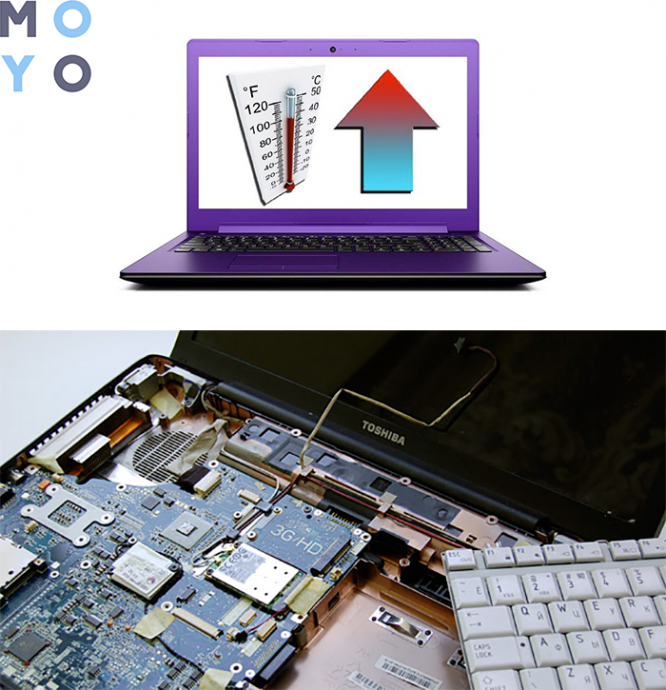
Установленный на видеокарте радиатор не сможет охладить ноутбук, если он забит пылью, постоянно работает на максимальных нагрузках или находится в жарком помещении.
Нагреву подвергается и система питания, что приводит к частым ошибкам, в результате которых показатели температур ЦП повышаются еще больше. Что же делать? Сначала — измерить температуру.
Инструкция: Как использовать ноутбук как монитор для компьютера: 3 способа подключения
Способы проверки температуры процессора и видеокарты
Чтобы проверить, перегревается ли ЦПУ или видеоадаптер, можно зайти в BIOS. Это меню для изменения необходимых параметров без помощи стороннего ПО.
Непосредственно в Биосе надо найти раздел, который в разных версиях может обозначаться как «H/W Monitor», «Health», «CPU Temperature» или «CPU Information».
Совет: если пользователь не уверен в своих силах, лучше самостоятельно в BIOS не заходить, а обратиться к профи.
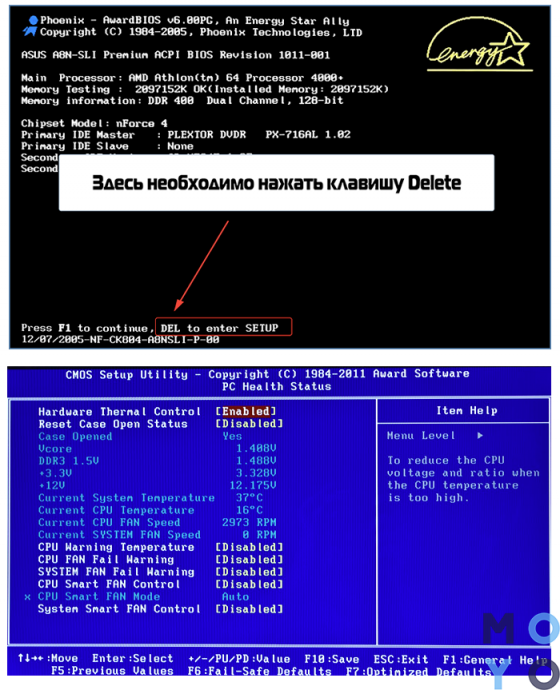
Это довольно простой способ, но у него есть существенный минус. Пока пользователь находится в биосе, система простаивает, а потому температура может быть ниже, чем во время обычной работы с лэптопом. Это придется учитывать при проверке. Для использования ноутбука необходимо вернуться к работе с Windows в привычном режиме, но тогда проверить показатели не получится.
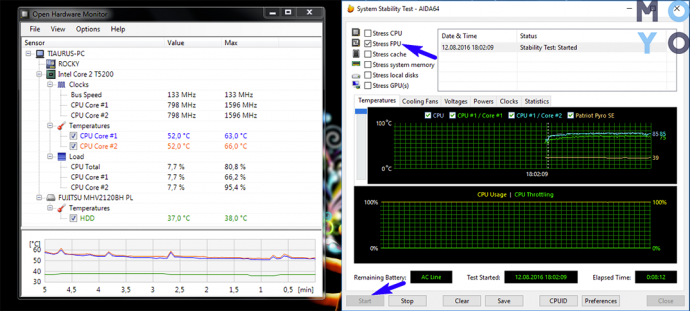
Как же проверить, критически ли греется ноут во время работы? Для этого существует специальный софт. Он представлен в таблице ниже.
| Программы, которые помогают проверить ноутбук на перегрев | |
|---|---|
| OCCT Perestroika | Простое в использовании русифицированное ПО для определения температуры в простое и тестовом режиме с максимальным уровнем загруженности. С помощью «Перестройки» можно протестировать видеокарту и процессор на стабильность работы. |
| Open Hardware Monitor | Простой бесплатный софт, не требующий установки. ПО является аналогом «H/W Monitor». Позволяет отслеживать температуру комплектующих. Помимо видеокарты и ЦП можно также проверить SSD, HDD, материнскую плату. |
| Aida64 | Популярная утилита, которая дает возможность проверить состояние всех комплектующих. Это целый набор инструментов в одном ПО. Программа платная, но предусмотрен тестовый период сроком 30 дней. |
Какая температура для ноутбука нормальна?
Для CPU нормально греться до 60 градусов максимум: 30-40 в простое и 45-55 при загруженности. Что касается видеокарт, то здесь стоит учитывать индивидуальные особенности конкретной модели: TDP у карточек может отличаться. Этот показатель производители указывают в характеристиках на коробке или же в инструкции.
Многое зависит еще и от мощности видеокарты. Для некоторых современных девайсов температура в 60-75 градусов вполне комфортна, тогда как для видеокарт «из прошлого» аналогичные показатели — сигнал тревоги.
Классная подборка: ТОП-10 лучших ноутбуков для работы с видео
Греется процессор ноутбука — причины и решения
Первое, что может прийти в голову — ноутбук запылился, надо чистить! Это ж как надо его было «засрать», чтобы от пыли начала подниматься температура? Такое случается, но редко.
Самые распространённые причины перегрева процессора:
- вирусы;
- некачественное программное обеспечение;
- отсутствие необходимых драйверов на видеокарте или их некорректная работа.
Греется процессор ноутбука из-за вирусов
Вирусы влияют на стабильность работы операционной системы. Следовательно, они вызывают увеличение нагрузки.
Нахватать «жучков» можно только в том случае, если отсутствует антивирусная программа. В ином случае, шанс поймать вирус невелик.
Отмести этот вариант или избавиться от вирусов достаточно просто. Устанавливаем любой из этих антивирусов:
- Аваст;
- Касперский;
- Нод32.
Запускаем полную проверку. После окончания, скачиваем дополнительно антивирусную программу под названием «Malwarebytes». У неё есть пробный период.
Она понадобиться всего один раз, для тщательной проверки. Устанавливаем и включаем «полную проверку». Если у вас присутствуют торрент-клиенты, активаторы офиса и тому подобные штучки, то антивирус их удалит.
После проверки эту программу можно полностью удалить и вздохнуть спокойно.
Греется процессор ноутбука из-за некачественного или «крякнутого ПО»
Программное обеспечение может быть причиной нагрузки на процессор и его перегрев.
Посмотреть какая программа «грузит» ноутбук не составит труда. Нажимаем «Ctrl+Alt+Del» и вызываем диспетчер задач windows.
Видим, что браузер Мозила на 84,4% нагружает центральный процессор. На его месте может быть другое приложение или программа
Важно смотреть на цифры
Там, где они подозрительно высоки, нужно заострить внимание
Чтобы избавиться от проблемы нужно удалить некорректно работающую программу или обратиться к разработчикам.
Проблема с драйверами видеокарты
Дело в том, что если видеокарта не работает либо работает не правильно, то ноутбук использует ресурсы процессора. Поэтому и происходит перегрев!
Первое что нужно сделать — зайти в диспетчер устройств и посмотреть, нет ли там желтых значков, которые сообщают о проблемах с видеокартой.
Но бывают ситуации, когда ошибка не показывается. Чтобы полностью исключить этот вариант, следует удалить драйвер видеокарты, скачать заново с официального сайта и установить заново.
С AMD в 90% случаев это является причиной перегрева центрального процессора.
Признаки перегрева
Определить, что температура достигает критических значений, можно по таким симптомам:
- Изнутри выдувается слишком горячий воздух, держать руку рядом с вентиляционным отверстием некомфортно.
- Устройство зависает или лагает при работе, самостоятельно выключается и не хочет включаться.
- Рывки при воспроизведении видео или аудио, фризы в играх.
- Отказывают некоторые порты — USB, LAN, HDMI.
- Вентилятор работает слишком шумно.
Эти «глюки» происходят, чтобы предотвратить поломку компьютера. Нужно остудить ноутбук от нагрева, чтобы он заработал нормально. Производителями реализован механизм дросселирования — когда при перегреве для снижения нагрузки процессор пропускает такты, чтобы остыть в процессе работы.
Признаки перегрева
Определить, что температура достигает критических значений, можно по таким симптомам:
- Изнутри выдувается слишком горячий воздух, держать руку рядом с вентиляционным отверстием некомфортно.
- Устройство зависает или лагает при работе, самостоятельно выключается и не хочет включаться.
- Рывки при воспроизведении видео или аудио, фризы в играх.
- Отказывают некоторые порты — USB, LAN, HDMI.
- Вентилятор работает слишком шумно.
Эти «глюки» происходят, чтобы предотвратить поломку компьютера. Нужно остудить ноутбук от нагрева, чтобы он заработал нормально. Производителями реализован механизм дросселирования — когда при перегреве для снижения нагрузки процессор пропускает такты, чтобы остыть в процессе работы.
Признаки перегрева
Признаков существенного повышения температуры ноутбука немало, в зависимости от того, какая часть подвержена перегреву, поэтому рассмотрим наиболее частые:
портативный компьютер неожиданно выключается. За его выключение отвечает система защиты от чрезмерной высокой температуры, поэтому после выключения компьютера рекомендуется включить его и зайти в BIOS, где необходимо промониторить температурные параметры базовых узлов портативного компьютера, если существует такая возможность;
периодические зависания и перезагрузки. Вероятнее всего, проблема кроется в чрезмерном нагревании видеокарты. Дополнительным фактором может быть искажение картинки в игровых приложениях и появление, так называемых, «артефактов»;
ноутбук сильно гудит. Если вентилятор шумит, то следует прочистить систему охлаждения или полностью заменить ее;
горячий корпус. При значительном перегреве корпуса портативного компьютера стоит всерьез задуматься об устранении данной проблемы. Нередко горячий корпус сочетается с громкой работой вентиляторов
Очищение вентилятора и системы охлаждения полностью, если сильно греется корпус портативного компьютера, просто необходимо – в противном случае устройство может причинить ожоги;
если файлы стали неспешно читаться с винчестера, или вообще чтение данных невозможно, необходимо акцентировать внимание на температуру жесткого диска.



