Делаем поиск по картинке на телефоне андроид
Содержание:
- Mathway достепен онлайн
- Яндекс Алиса находит места по фотографиям
- Камера калькулятор — решение задач по математике
- Поиск по фото в ВК
- Mathway – решает задачи по алгебре
- Онлайн-калькулятор дробей по изображению
- IMGonline — поможет найти, где был сделан снимок
- Яндекс.Браузер с Алисой
- Обзор сервиса Яндекс Картинки
- Photo Math Solver
- Как найти оригинал заданного изображения
- Mathway
- Mathway — приложения для решения задач по фото
- Znanija — приложение, которое поможет решить уравнение по геометрии
- Поиск похожих изображений в Pinterest
Mathway достепен онлайн
Кроме мобильного приложения Mathway есть ещё веб-сайт, на котором легко можно решать задачи по математике, сидя дома за компьютером. Попробуйте этот инструмент, если с другими возникли проблемы. Ресурс находится по адресу: Mathway.com.
Веб-интерфейс Mathway
При переходе пользователь видит окно с приглашением к вводу данных. Программа уже готова решать примеры по фотографии или при вводе информации в текстовой форме.
Написание условия задачи
Для учеников, которые впервые на сайте, предлагается текстовая инструкция по работе с сайтом. Найти её можно в нижней части, в левом углу.
Выбор школьной дисциплины
Стоит убедиться, что в данный момент выбрать нужный предмет. Нажмите на кнопку меню вверху и выберите другой, если это необходимо.
- Чтобы сфотографировать пример, нажмите на иконку фотоаппарата с плюсом;
- Затем наведите веб-камеру на пример или поднесите книгу к камере ноутбука. На экране будет виден результат;
- На виртуальной клавиатуре можно ввести текстовые данные для решения задачи;
- Данные также можно набирать на обычной клавиатуре, а математически знаки добавлять из виртуальной;
- Программе можно предоставить скан страницы с задачей, если камера на компьютере отсутствует.
Список предметов
Ресурс будет полезен всем учащимся, студентам и людям разных профессий. Помощь по сайту можно получить в разделе справки, которая находится в меню сайта. Для пользователей, которые не желают забивать память мобильного устройства разными приложениями, можно пользоваться онлайн сайтом Mathway даже через мобильный браузер. Все функции, которые доступны в приложении, можно применять в веб-версии.
Яндекс Алиса находит места по фотографиям
Виртуальный помощник Яндекс Алиса умеет находить различную информацию по голосовым запросам, поддерживать беседы на всевозможные темы, включать любимые песни, заказывать еду, вызывать такси, определять геолокацию и находить места по фотографиям. Для того, чтобы обнаружить нужную локацию по снимку, нужно скачать и установить Яндекс Браузер в AppStore или Play Market и выполнить следующие действия:
- Запустить Yandex Browser и кликнуть по фиолетовой иконке (находится в нижней части экрана). Данная клавиша активирует работу голосового помощника.
- Обратиться к Алисе с просьбой выполнить определение места, на котором была сделана фотография.
- Затем нужно нажать на кнопку с изображением камеры (находится в диалоговом окне) и загрузить нужное фото.
Система искусственного интеллекта выполнит анализ снимка и выведет на экран перечень похожих локаций.
Камера калькулятор — решение задач по математике
Очередной калькулятор с камерой может быть полезен для решения математических задач и не только. В нём сосредоточено большое количество функций, которые будут полезны в разных сферах деятельности. В дополнение в нём можно найти научный калькулятор, который может быть использован инженерами и студентами. Калькулятор уравнений может решать уравнения и неравенства разной сложности. В результатах отображает графики.
Ссылка: https://play.google.com/store/apps/details?id=math.scientific.calculator.camera.plus
Приложение «Калькулятор с камерой» работает через внешнюю камеру смартфона. Загрузив и запустив его, необходимо навести объектив на пример и нажать на кнопку для создания фото. На окне результатов можно переключаться при помощи вкладок, чтобы посмотреть графики и варианты решения примеров и уравнений.
Поиск по фото в ВК
Сегодня существует несколько методов, чтобы найти пользователя по фото. Перечислим их ниже:
- Использовать возможности поисковых систем (Яндекс и Google)Ни для кого ни секрет, что поисковики индексируют изображения со всего интернета. В поисковые базы попадают и картинки из соц. сетей. Поэтому можно использовать их возможности для решения поставленной задачи.
- Через сайт ВконтактеВыполнить поиск пользователя по фотке можно и через сам Контакт. Однако, на данный момент, этот инструмент достаточно слабо развит, и сильно надеяться на него не стоит.
- Используем специализированные сервисыСуществует много сайтов и ботов, которые могут искать человека по изображениям. Стоит отметить, что большинство из них платные. Однако и результат будет намного качественней. В качестве примера приведем несколько из них.
Используем поисковики
Этот способ, чтобы определить человека по фото, является лучшим из бесплатных, поэтому разберем его первым. Ниже представлена последовательность действий, которую Вам надо выполнить.
Искать в Яндекс (онлайн скрипт)
Введите прямой URL в текстовую область нашего скрипта (как его получить показано ниже) и нажмите на кнопку поиска.
- Поиск в ВКНайдет точные совпадения и похожие варианты только на сайте https://vk.com. Это поможет Вам определить профиль пользователя, в каких группах он состоит и людей, у которых он есть в друзьях.
- По всей сетиНайдет совпадения на всех ресурсах интернета. Это может помочь определить фейковое фото или нет.
Введите ссылку
Где искать
По всему интернетуТолько в ВК
URL примера для проверки: https://i.ibb.co/n6Pr833/image.png
11.05.2021 V1.1 — Работает с любыми ссылками вида: http//site.com/img.jpg (поддерживаемые форматы jpg,bmp,gif)
Вот что Вы увидите:
Внимание! Уделите немного времени разделу «Похожие». Нейронная сеть Яндекса хорошо развита
Возможно, что здесь Вы найдете другие фотки нужного человека.
Получаем прямую ссылку на изображение (обязательный пункт)
Вначале надо получить прямую ссылку на фотку в интернете. Для этого загрузим её на бесплатный хостинг изображений.
Примечание. На данный момент Контакт подгружает все картинки из кэш памяти. Сейчас алгоритмы поисковых машин не умеют с ней работать. Из-за этого необходимо разместить свой файл в сети, в одном из популярных графических форматов (JPG, BMP, GIF и т.д.).
- Зайдите в свой профиль VK
- Правой кнопкой нажмите на нужную фотку или аватарку. В выпавшем окне выберите пункт «Копировать картинку»
- В браузере откройте главную страницу хостинга изображений — https://ru.imgbb.com/ и нажмите комбинацию клавиш CTRL+V. Также здесь можно загружать картинки с самого ПК или телефона
- Нажмите на кнопку «Загрузка»
- Откройте полученный URL-адрес
- Кликните по фотке ПКМ и выберите «Копировать URL картинки»
Сохраните полученный URL-адрес, например, в «Блокнот». После этого можно приступать самому поиску.
Искать в Гугл
Инструменты Google не такие мощные как у Yandex. Чтобы выполнить поиск надо:
- Перейти по адресу https://www.google.ru/imghp?hl=ru и нажать на значок «фотоаппарата»
- Укажите ссылку, которую Вы получили выше и нажмите клавишу «ввод»
Вы увидите следующий результат:
Искать Вконтакте
Контакт обладает самым скудным функционалом. Все что Вы можете сделать – найти точные копии фото на сайте. Для этого:
- Откройте нужное изображение в ВК
- Скопируйте часть ссылки из браузерной строки (начиная от слова photo, и заканчивая первым знаком %)
- Перейдите в разделы «Новости->Фотографии». В поисковую строку введите команду copy: и нажмите на Enter.
Сервисы
TopFinder (бесплатный)
Неплохой вариант, который выполняет поиск по своей базе аватарок и изображений. В качестве результата возвращает URL-профилей.
Открыть TopFinder
FindFace (платный)
Лучшее предложение на рынке. Самый крутой распознаватель лиц из тех, которые есть сейчас. На данный момент находится под управлением правительства. Чтобы ознакомиться с условиями использования нажмите на кнопку.
Открыть FindFace
Mathway – решает задачи по алгебре
Mathway решает примеры и может соревноваться в своей славе с вышеописанными программами. Компьютерная его версия требует символическую оплату. Решает примеры всяческими способами, их допустимо выбирать самостоятельно. В поле деятельности Mathway: тригонометрия, элементарная математика, основы алгебры и сама алгебра, основы математического анализа, статистика, конечная математика, линейная алгебра, химия, графики. Очень широкий функционал. Вносить можно и собственноручно, и с помощью фотографии.
Инициировать решения примеров по фото онлайн – дело нетрудное. В случае со смартфонами требуется четко навести камеру в приложении на непонятный пример, сфотографировать; желательно использовать вспышку. Компьютерный веб-сайт же просит просто качественное изображение.
После этого любое приложение предлагает пути решения; выбирайте исходя из школьной или студенческой программы.
Между тем, чтобы рассмотреть каждый шаг примера, нужно нажать на него. Далее показывается и объясняется процесс, подкрепляется правилами и теоремами.
Онлайн-калькулятор дробей по изображению
Нередко знакомство с дробями в школе у подростков вызывает шок. Во всех начальных школах по программе они следуют сразу же за обычной и более понятной все математикой. Детям бывает не легко понять, как можно целое число разделить на 20 частей.
Уравнения с дробями
Материал усваивается со временем. А для решения более трудных примеров можно применять «Калькулятор дробей». С его помощью можно решать проценты со скобками, десятичные дроби. Каждый пример приводится пошагово. Поэтому он поможет понять, как такие задачи могут быть выполнены.
Калькулятор дробей
Калькулятором дробей можно решать как простые, так и сложные примеры с преобразованием дробей в десятичные числа по фотографии. Показывая варианты выполнения примеров, приложение делает это в простой и понятной форме.
В примерах поддерживаются скобки и задания с процентами. В программе можно работать с большими числами. Не дробные (в периоде) результаты показывает по аналогии с калькулятором.
Кроме этого интерфейс приложения может быть настроен пользователем. Выбирайте темы для калькулятора и изменяйте расположение кнопок управления. Калькулятор может быть установлен на устройства Android 4.1 или выше.
IMGonline — поможет найти, где был сделан снимок
Ресурс IMGonline предлагает пользователям массу бесплатных услуг, с помощью которых можно осуществить качественную обработку снимков. Есть на сайте разработчика и сервис по извлечению данных EXIF, XMP, IPTC. С его помощью вы сможете получить и другие виды информации о подгруженном изображении.
Как воспользоваться этой услугой, чтобы отыскать точное место, где была сделана фотография:
- Загрузите фото на сайт IMGonline https:///exif-info.php.
- Нажмите «OK».
- Просматривайте список полученных данных.
Сервис позволяет узнать точную модель фотоаппарата. Вы сможете проверить, какое ПО использовалось для обработки снимка. Также станет ясно, на какой операционной системе проводились манипуляции с этим изображением.
IMGonline работает с фотографиями типа JPEG. Чтобы вытащить метаданные из файлов, сохраненных в других форматах, отправляйтесь на сайт Jeffry’s Viewer http:///exif.cgi.
Как им пользоваться:
- Загрузите фото, нажав на кнопку Обзор.
- Просматривайте результаты.
Это бесплатный сервис. Однако вы можете выразить благодарность его хозяину, перечислив ему денег через PayPal.
Яндекс.Браузер с Алисой
Яндекс.Браузер – это официальное бесплатное приложение от компании Яндекс. В нем работа с сервисами, в том числе с Картинками, удобнее, так как есть голосовой помощник Алиса.
Как установить приложение
Для загрузки браузера нужно зайти на официальную страницу в магазине приложений и установить его. Сделать это можно по прямой ссылке:
- Google Play (Android)
- App Store (iPhone)
Или можно загрузить программу вручную: открыть магазин приложений на телефоне, в поиске напечатать название и установить. Покажу на примере Андроид.
1. Открываем Google Play.
2. В поле «Поиск игр и приложений» печатаем яндекс браузер и открываем найденную программу.
3. Нажимаем «Установить».
4. Появится окошко с запросом на предоставление прав доступа. Нажимаем «Принять».
Начнется процесс загрузки и установки.
5. После установки нажимаем на кнопку «Открыть» для запуска программы.
В дальнейшем ее можно будет запускать из меню телефона.
Как пользоваться Яндекс Браузером
Примерно так выглядит приложение:
В поисковой строке есть значок микрофона. Нажимаем на него.
Затем нажимаем на иконку фотоаппарата для активации камеры.
Наводим камеру на нужный объект и делаем снимок.
Программа показывает, что находится на картинке и предлагает «Найти изображения в Яндексе» или «Посмотреть похожие картинки».
Еще можно загрузить снимок из галереи. Для этого нажимаем на иконку фотоаппарата.
Внизу справа находится значок галереи. Нажимаем на него.
Выбираем нужный файл из памяти телефона.
И приложение показывает результаты.
На заметку. Также браузером можно управлять при помощи голоса. Для этого используйте иконку с изображением треугольника.
Обзор сервиса Яндекс Картинки
Рассмотрим возможности сервиса Яндекс Картинки. Как работать с результатами: открывать в разных размерах, сохранять, фильтровать. Для начала найдем и увеличим изображение.
Или заходим на yandex.ru в раздел «Картинки».
2. Печатаем в строку поиска тему. Нажимаем «Найти» и получаем результаты.

3. Щелкаем один раз левой кнопкой мышки по изображению. Оно открывается в увеличенном виде.

Кнопки управления
Если навести курсор на снимок, слева и справа появляются стрелки. Кликая по ним, картинки будут меняться на предыдущую и следующую в списке.
Также для перехода можно использовать миниатюры внизу.

Поиск по фрагменту
При наведении курсора на изображение в левом углу высветится кнопка «Поиск по фрагменту».
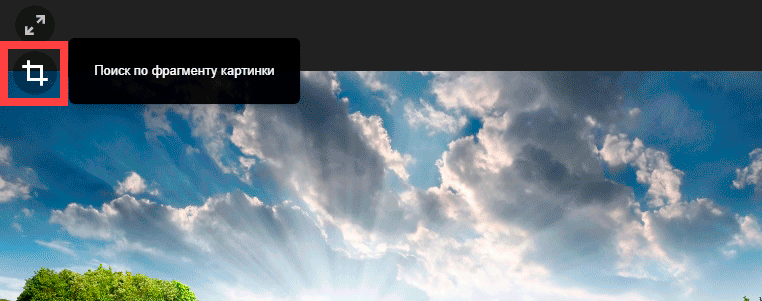
При нажатии на нее появляется рамка, при помощи которой можно выбрать область. Для этого просто двигайте точки по углам белого квадрата.

После выделения нажмите на «Искать» в нижнем меню. Сервис покажет результаты.

Как увеличить на весь экран
При наведении курсора на снимок в верхнем левом углу появляется значок с двумя стрелками. Нажмите на него, чтобы расширить изображение на весь экран.

В нижней части увеличенной версии будет кнопка «Запустить». Нажав на нее, начнется показ слайд-шоу – снимки будут прокручиваться друг за другом.

Для остановки слайд-шоу и выхода из полноэкранного режима нажмите клавишу Esc на клавиатуре.
Как открыть в других размерах
При просмотре снимка в увеличенном виде в правой панели доступны другие его размеры. Выбрать их можно нажав на оранжевую кнопку (рядом с «Открыть»).

Вверху списка указан самый большой размер, а внизу – самый маленький. Выберите нужное значение, и картинка откроется в новой вкладке.

Еще есть кнопка «Другие размеры и похожие».

Нажав на нее, сервис покажет все копии снимка, а также подобные изображения.

На заметку. Похожие снимки также можно посмотреть в разделе «Связанные картинки».

Как сохранить на компьютер и телефон
Скачивание на компьютер:
1. Щелкните по снимку правой кнопкой мыши. Выберите пункт «Сохранить картинку как…».

2. Появится окошко, в котором нужно указать путь. Откройте через него нужное место, например, Рабочий стол или папку. Затем нажмите на кнопку «Сохранить».

Скачивание на телефон:
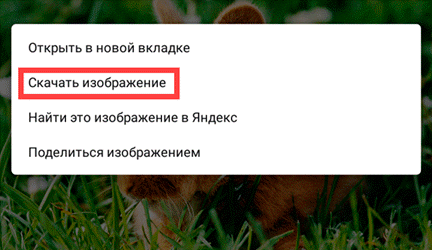
- Нажмите на снимок и подержите палец, пока не откроется меню. В списке выберите «Скачать изображение».
- После загрузки снимок появится в Галерее телефона.
Как открыть источник
Источник — это сайт, на котором Яндекс нашел картинку. Чтобы на него перейти, нажмите на адрес в верхнем правом углу.

Страница-источник откроется в новой вкладке.

Чтобы поделиться снимком в соцсетях или скопировать ссылку на него, нажмите на кнопку «Отправить».

Добавить в коллекцию
Коллекции – это что-то вроде закладок: раздел, куда можно добавить понравившиеся изображения. Но чтобы они осталось там не только на время этого сеанса, нужно зайти в свой Яндекс аккаунт.
Для отправки снимка в коллекцию нажмите на кнопку «Добавить в коллекцию».

Чтобы посмотреть добавленное, перейдите в раздел «Мои коллекции» или щелкните по иконке закладки.

Безопасный поиск
Безопасный поиск – это фильтрация изображений по содержимому. Настроить его можно, нажав на значок щита в правом верхнем углу.
Есть три варианта фильтрации:
- Без защиты – показывает все изображения по запросу.
- Семейный – скрывает непристойные снимки.
- Умеренный – что-то среднее между семейным фильтром и без защиты.

Photo Math Solver
Photo Math Solver поддерживает три режима ввода: фотография, клавиатура и рисунок. В этом приложении нет функции закладок, зато есть история примеров. Чтобы ее открыть, нажмите на круговую стрелку в правом верхнем углу.
Интерфейс программы частично переведен на русский язык. В результатах можно посмотреть процесс решения по шагам – объяснения приводятся на русском.
Math Solver можно скачать только на платформу Android. Версии для iOS нет. Программа бесплатная, но с рекламой. Отключить ее за платную подписку нельзя.
Как работать в Photo Math Solver:
- Запустите приложение. При первом запуске откроется небольшая пошаговая инструкция для пользователей. Пролистайте ее с помощью стрелки в правом нижнем углу или нажмите кнопку «Skip» слева внизу, чтобы пропустить.
- Разрешите доступ к камере устройства.
- Сфотографируйте пример. Поместите его в рамку. С помощью красных угловых маркеров настройке размер рамки.
- Нажмите на круглую кнопку, чтобы сделать снимок. Если хотите ввести пример вручную, нажмите на иконку клавиатуры. После решения откроется окошко с результатом вычисления.
- Чтобы увидеть шаги, нажмите «Show solver steps».
- Кликните «Просмотр шагов решения».
- Если хотите ввести задание вручную, нажмите на иконку в виде карандаша справа от кнопки для снимка.
- Напишите пример пальцем на виртуальной доске.
- Сервис распознает начерченные знаки автоматически. Чтобы откорректировать написанное, воспользуйтесь ластиком или отменой последнего действия (инструменты находятся над виртуальной доской).
***
Итак, самые простые и функциональные приложения на русском языке — это Photomath, Mathway и Microsoft Math Solver. В остальных программах есть существенные недостатки: не все функции бесплатные, английский интерфейс + много рекламы. Тем не менее, все инструменты рабочие и решают даже сложные задачи из разных разделов математики — уравнения, неравенства, примеры с дробями и квадратными корнями.
Обложка: Photomath
Как найти оригинал заданного изображения
Например, у Вас есть какая-то фотография, возможно кадрированная, пожатая, либо отфотошопленная, а Вы хотите найти её оригинал, или вариант в лучшем качестве. Как это сделать? Проводите поиск в Яндекс и Гугл, как описано выше, либо средствами PhotoTracker Lite и получаете список всех найденных изображений. Далее руководствуетесь следующим:
- Оригинальное изображение, как правило имеет больший размер и лучшее качество по сравнению с измененной копией, полученной в результате кадрирования. Конечно можно в фотошопе выставить картинке любой размер, но при его увеличении относительно оригинала, всегда будут наблюдаться артефакты. Их можно легко заметить даже при беглом визуальном осмотре.
- Оригинальные фотографии часто имеют водяные знаки, обозначающие авторство снимка (фамилия, адрес сайта, название компании и пр.). Конечно водяной знак может добавить кто угодно на абсолютно на любое изображение, но в этом случае можно поискать образец фото на сайте или по фамилии автора, наверняка он где-то выкладывает своё портфолио онлайн.
- И наконец, совсем простой признак. Если Ваш образец фото черно-белый (сепия и пр.), а Вы нашли такую же, но полноцветную фотографию, то у Вас явно не оригинал. Добавить цветность ч/б фотографии гораздо более сложнее, чем перевести цветную фотографию в черно-белую 🙂
Mathway
Программа Mathway имеет ограниченный бесплатный функционал. Если вы просто сфотографируете пример или введете его с клавиатуры, она выдаст ответ и денег не попросит. Но за подробное объяснение придется заплатить: купить аккаунт Premium либо просмотреть рекламу. Подписка стоит $19,99 в месяц или $79,99 в год. Скачать Mathway можно в Play Market и App Store.
В отличие от предыдущего, это приложение работает только онлайн, то есть без подключения к интернету оно ничем вам не поможет.
Есть у Mathway и сильные стороны – с его помощью можно изучать математические правила, которые удобно распределены по категориям: алгебра, геометрия, математический анализ, статистика и т. д. Кроме того, программа неплохо решает задачи по химии.
Как работать в Mathway:
- Запустите программу. Нажмите на иконку «сэндвич» в виде трех линий слева вверху.
- Выберите тему вашего примера из списка.
- Введите задание с помощью специальной клавиатуры. Либо нажмите на значок камеры справа от поля для ввода.
- Разрешите приложению доступ к камере и памяти устройства.
- Сфотографируйте пример.
- С помощью круглых маркеров в углах поместите пример в рамку. Нажмите на стрелку внизу.
- Оцените результат, который выдала программа. Нажмите на кнопку под результатом, чтобы посмотреть пошаговые объяснения.
- Так как объяснения доступны только после просмотра рекламы (в бесплатной версии), нажмите «Читайте решение бесплатно». Посмотрите видеоролик. Обычно он длится секунд 20. После ролика автоматически появится ход решения.
- Чтобы увидеть все шаги, нажмите на иконку в виде плюса.
- Ознакомьтесь с математическими правилами, которые были использованы при решении задачи.
Чтобы найти описание и пример конкретного математического правила, нажмите на иконку в виде шестеренки в правом верхнем углу. Выберите «Примеры».
Затем выберите категорию вопросов и само правило.
Mathway — приложения для решения задач по фото
Mathway – ещё одно умное приложение для смартфонов. Если вы предпочитаете использовать настольный компьютер или ноутбук, то можно воспользоваться веб-версией сайта, правда за символическую оплату.
На телефон же скачать приложение можно бесплатно из App Store и Play Market. Разработчики – опытные программисты, а само приложение способно решить задачи разной сложности, как по фотографии, так и если введёте уравнения вручную.
Чтобы воспользоваться возможностями, нужно:
- Скачать и установить приложение на свой смартфон, запустить.
- Предоставить доступ к камере, нажав на кнопку «Разрешить».
- Сфотографировать поставленную задачу;
- Получить результат и записать все действия к себе.
Mathway не просто даёт готовый ответ, а прописывает каждое действие последовательно. В итоге получается развернутое решение.
В приложении доступно решение задач по начальной математике, алгебре, тригонометрии, конечной математики, математический анализ, построение графиков, химия, статистика и начало анализа.
Znanija — приложение, которое поможет решить уравнение по геометрии
На сайте znanija.com пользователи могут выкладывать фотографии с геометрическими задачками. Это русскоязычный сегмент проекта brainly.com. Он позволяет ученикам обращаться за квалифицированной помощью специалистов со всего мира.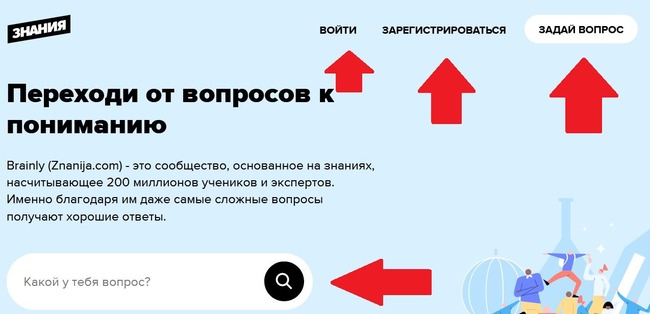
Вы можете найти приложение «Знания» по запросу «Brainly» на платформе App Store или Google Play. Скачайте эту программу на свой телефон, чтобы пообщаться с экспертами и отличниками.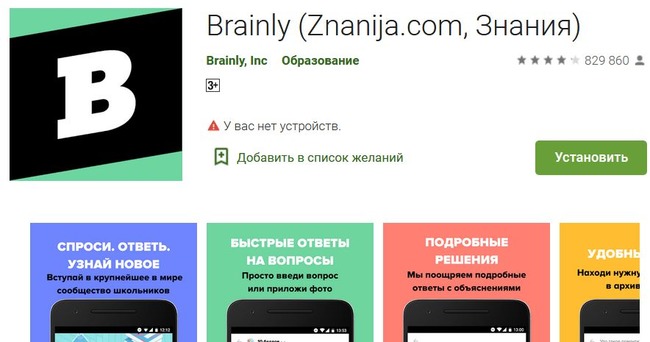
Основные достоинства приложения для решения сложных задач по геометрии:
| Преимущества приложения: | Пояснения: |
|---|---|
| Здесь разбирающиеся в предмете люди могут оказать посильную помощь тем, кто в этом нуждается. | Набирайте за это баллы и получайте увеличение статуса. Чтобы увидеть размер вознаграждения, посмотрите на иконку в правом верхнем углу от вопроса. Наведите на нее курсор, и вы сможете узнать больше о системе баллов. |
| Если не хотите ожидать ответа, воспользуйтесь поиском по архиву. | В библиотеке «Знания» накопилось уже немало готовых решений задач. Наверняка там найдется и нужная вам информация. |
| В приложении есть встроенные покупки. | Однако цена годовой подписки на App Store сравнительно невелика. |
| Сообщество работает круглосуточно. | Пользователи проживают в разных часовых поясах, поэтому могут отвечать на вопросы в любое время. |
Для записи геометрических функций и математических знаков работает клавиатура LaTeX.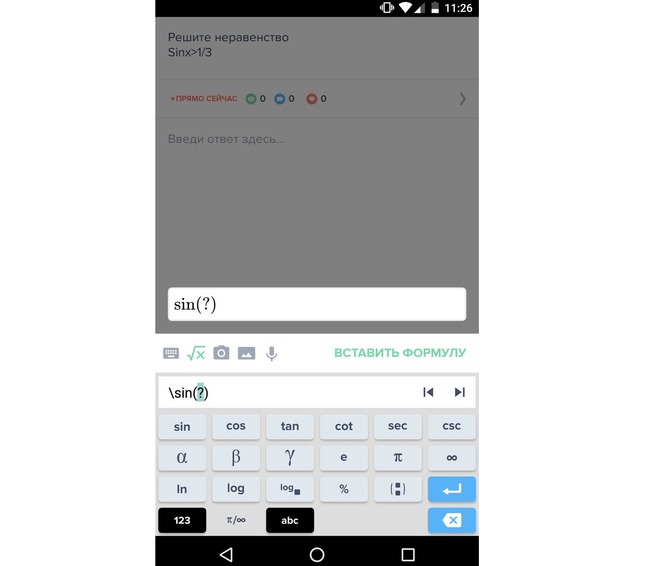
В приложении можно получить помощь по всем базовым предметам, включая геометрию. Доступны такие языки как украинский, казахский, белорусский.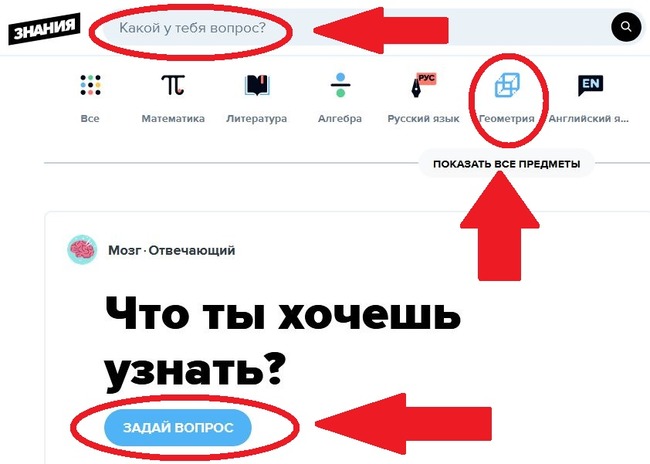
Чтобы вас не ввели в заблуждение, эксперты сообщества просматривают ответы к задачам и оставляют пометку «Проверенный». Если вы ее увидите, то можете полагаться на такой комментарий.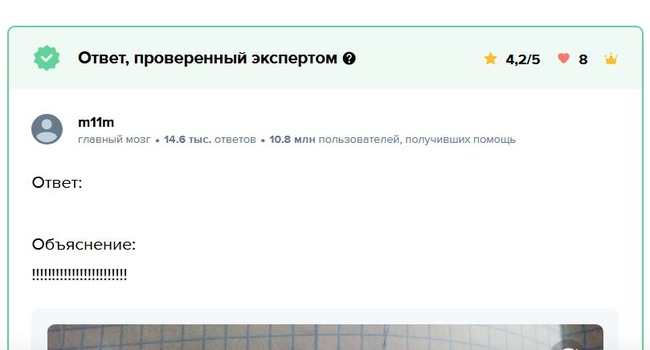
Ответы находятся очень быстро. Решение большинства задач по геометрии находится в течение первых 10 минут с момента загрузки фото в приложение. Однако на всякий случай постарайтесь скидывать снимки заранее. Даже если вы получите ответ сразу, у вас останется больше времени на то, чтобы понять объяснение и подготовиться к уроку.
Поиск похожих изображений в Pinterest
Pinterest отличный сервис, когда вам нужно найти картинки по одной тематике. Вы загружаете свое изображение и сервис, на ее основе, дает вам рекомендации с похожими коллекциями, которые уже составили пользователи. В некоторых из них уже есть изображение, которое вы загрузили. Очень удобно.
Для поиска по картинке используем приложение . Для работы нужно будет войти под какой-либо учетной записью или зарегистрироваться. Иначе никак. После входа жмем на значок с камерой:
Следом надо выбрать изображение из галереи по этой кнопке:
После выбора фотки жмем “сделать фото”:
Изображение анализируется и выдается результат. Осталось только скачать изображение. Для этого открываем нужную картинку, жмем на три точки сверху и выбираем “Скачать изображение”:
Все. Изображение загружается в папку с камерой.




