Как выключить функцию голосового сопровождения на телефоне андроид? приложение talkback на андроид
Содержание:
- Что делать, если выключен голосовой помощник?
- Что можно использовать вместо Google Assistant
- Как использовать Android без Google
- Деактивация Google Assistant посредством клавиши Home
- Как отключить «Google Ассистента»
- Как включить голосовой помощник Siri
- ↑ Варианты отключения
- Как отключить Google Ассистент
- Что можно использовать вместо Google Assistant
- Как настроить «Google Ассистента», чтобы он стал удобнее для вас
- Шаг 2. Используйте быстрые клавиши.
- Что вам понадобится
- Убираем через настройки
- На каких моделях нет Гугл Ассистента?
- ↑ Причины ошибочного срабатывания
- Что такое Google Assistant
- На смартфонах Samsung
Что делать, если выключен голосовой помощник?
Если ваш голосовой помощник выключен, а он вам нужен в данный момент, несколько простых шагов — и он снова будет включен на Айфоне или на устройстве Андроид.
| Голосовой помощник | Инструкция, как включить голосовой ассистент |
|---|---|
| 1) Удерживайте кнопку «Домой» либо скажите «Оk, Google». 2) В правом нижнем углу нажмите «Еще». Затем выберите «Настройки» —> «Голосовой ввод». 3) В разделе «Окей, Google» нажмите на Voice Match и активируйте голосового ассистента. | |
| Siri | 1) Нажмите «Настройки» —> «Siri и поиск». 2) Активируйте неактивные ранее переключатели, такие как «Привет, Siri», «Вызов Siri боковой кнопкой» и другие.3) После активации попробовать заново вызвать помощника «Привет, Siri». |
| Алиса | 1) Откройте настройки Лончера и выберите «Алиса и поиск». 2) Найдите в меню пункт «Алиса». 3) Кликните «Голосовая активация». |
Наши рекомендации помогут вам выключить голосовой помощник в случае, если он не нужен, а также снова включить, если в этом есть необходимость. В нашей предыдущей статье вы можете узнать как включить голосовой помощник в iOS, Android и Алиса.
Что можно использовать вместо Google Assistant
Помимо Google Assistant, пользуются популярностью и другие приложения-помощники, которые вполне можно использовать вместо стандартного компонента Андроид. Рассмотрим их.
Yandex Assistant (Алиса)
Искусственный интеллект Алиса от Яндекса обладает широким функционалом и выполняет большое количество разнообразных действий. Основной перечень таков:
- поиск информации в интернете;
- управление приложениями;
- ответы на вопросы;
- предоставление информации о погоде, курсах валют, времени, ситуации на дороге и др.;
- осуществление звонков на указанные номера;
- включение музыки;
- игры и общение.
Голосовой помощник Siri от Apple
Помощник Siri изначально он был доступен через App Store для iOS, но потом его выкупила компания Apple и стала применять в своих гаджетах. Возможности Siri таковы:
- осуществление звонков и отправки сообщений посредством голосовых команд;
- информирование о погодных условиях в любой точке мира;
- воспроизведение любой музыкальной композиции из имеющихся на устройстве;
- управление будильниками и таймерами;
- подключение к системе «Умный дом», контроль над розетками, выключателями, кондиционерами и пр.
Виртуальный ассистент Amazon Alexa
Amazon Alexa работает на многих мобильных устройствах, постоянно развивается и обновляется. С помощью приложения можно:
- составить список дел на день или неделю;
- подключиться к системе «Умный дом»;
- прослушивать любимую музыку;
- получить доступ к развлекательным сервисам других разработчиков;
- узнавать результаты спортивных мероприятий;
- искать информацию в интернете;
- работать с различными сервисами Google.
Как использовать Android без Google
Для тестирования мы используем ОС Lineage, установленную на Nexus 6. Прямо из коробки, опыт настройки довольно простой — просто нажмите, и Вы готовы к работе. Поскольку на устройстве нет сервисов Google, войти в него нечем.
Но здесь также возникает первый вопрос: как получить приложения? Без Play Store это пустая система без какой-либо экосистемы. Хорошей новостью является то, что, поскольку Android открыт, есть хорошие (и заслуживающие доверия) альтернативы Play Store. В частности, выделяются два:
- Amazon Underground: у Android-магазина Amazon есть самый большой каталог приложений за пределами Google Play, что позволяет устанавливать большинство Ваших любимых приложений без необходимости в Google.
- F-Droid: магазин приложений F-Droid — это менее известная альтернатива Google Play, но это отличный выбор для тех, кто хочет только программное обеспечение с открытым исходным кодом. Все, что есть в магазине F-Droid, доступно с открытым исходным кодом и доступно для использования, что делает его лучшим выбором для тех, кто предпочитает эту экосистему.
Существует также третий вариант, хотя это не настоящий appstore: APKMirror. Это веб-сайт APK (Android Package Kit), который отображает бесплатные приложения, которые Вы найдете в Google Play Store. Эти загруженные пользователем APK проверяются и утверждаются сотрудниками APKMirror вручную, поэтому Вы можете верить, что они всегда являются законными копиями, вытащенными на устройствах Google Play — они никогда не пиратствуют и не имеют шпионских программ.
Независимо от того, в каком направлении Вы идете, Вам понадобятся «Неизвестные источники», чтобы даже установить сам appstore, а также любые приложения из указанного магазина. Если Вы не знаете, как это сделать, у нас есть руководство по загрузке приложений.
Вы просто используете браузер телефона, чтобы загрузить соответствующий файл APK — либо appstore, либо автономный APK, — и затем установите его в обычном режиме.
Деактивация Google Assistant посредством клавиши Home
Более простой способ представлен устранением помощника через стандартную клавишу навигации Android. При этом в дальнейшем не будут отображаться сообщения касательно того, что нужно запустить ассистента. Чтобы выполнить задачу, предлагается ряд пунктов:
- Задержите нажатие клавиши «Home» на дисплее смартфона при отображении Google Assistant;
- Далее сверху справа можно увидеть значок в формате ящика, по которому нужно единожды кликнуть;
- В новом меню следует выбрать параметр настроек, а затем «Телефон»;
- Рычаг возле варианта ассистента Google следует переместить в противоположное положение, чтобы деактивировать. По завершению голосовой помощник будет остановлен.
Как отключить «Google Ассистента»
Выполните оба указанных ниже действия, чтобы помощник больше не запускался без вашего запроса.
Деактивировать в аккаунте
Зайдите в стандартное приложение Google и нажмите «Ещё» в правом нижнем углу.
В пункте «Настройки» выберите «Google Ассистент».
Найдите пункт «Общие настройки» и переведите переключатель «Google Ассистент» в неактивное положение.
Отключить запуск по голосовой команде
В настройках выберите пункт «Приложения». Вам нужно найти список ПО, установленного по умолчанию для каждой категории.
Перейдите к меню «Приложения по умолчанию». В пункте «Голосовой помощник» нажмите вариант «Нет».
Такие названия опций используются в чистой Android. В оболочках различных производителей смартфонов последовательности могут немного различаться. Но в любом случае вам нужно найти пункт о голосовых помощниках в меню приложений.
Когда вы отключите здесь «Google Ассистента», он больше не сможет начать диалог по голосовой команде «Окей, Google», не запустится с помощью жестов на экране или физическими кнопками. Но вам по‑прежнему будут доступны голосовые команды в строке поиска, надиктовывание заметок и другие стандартные функции Android.
Как включить голосовой помощник Siri
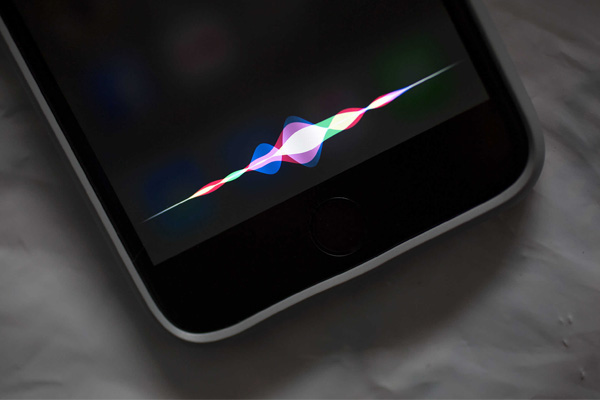
Для активации голосового ассистента на айфоне или айпаде, вам нужно:
- Открыть «Настройки», выбрать раздел «Основные», а затем «Siri».
- Включить “Слушать «Привет, Siri!”. Для этого переключите тумблер в активное положение.
- Нажать кнопку «Настроить» и повторить простые выражения, чтобы голосовой ассистент смог запомнить ваш голос.
Что делать, если не работает голосовой помощник
Бывают случаи, что даже после активации голосовой помощник не реагирует на ваши команды. В этом случае Google, Apple и Яндекс предлагают несколько вариантов решения проблемы. Подробности узнайте далее.
«ОК, Google»
- Убедитесь, что Google Ассистент действительно включен на Андроид. Затем следует нажать и удержать кнопку «Домой» на своем смартфоне либо планшете. Когда Google спрашивает вас, нужна ли вам помощь, значит голосовой помощник активирован. Заметьте, что на телефоне Pixel нельзя использовать команду «Окей, Google», пока не будет включен Ассистент.
- Отключите функцию Adaptive Battery и режим Battery Saver. Для этого вам нужно открыть «Настройки» на вашем гаджете и выбрать «Батарея». Выберите «Адаптивное энергопотребление» и отключите его, нажав соответствующий параметр. Кликните на «Режим энергосбережения» и отключите его.
- Проверьте список обновлений для Google-приложений. Кликните на «Обновить», открыв страницу программы. Если приложение уже обновлено, то вы увидите соответствующую надпись «Установлено».
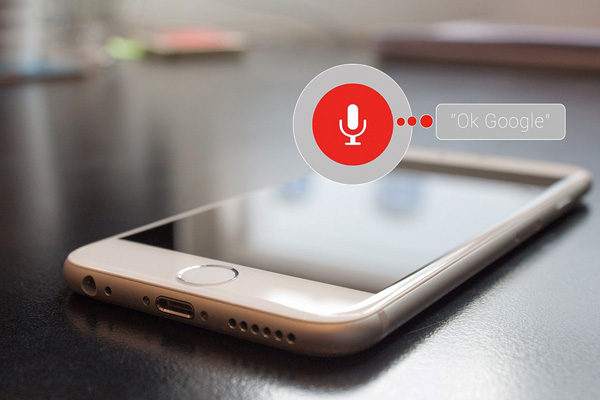
В завершение, после исключения возможных вариантов проблем, скажите «ОК, Google», стараясь устранить все посторонние звуки и шумы.
Алиса
Как правило, голосовой помощник может не работать по нескольким причинам:
- Нет доступа к интернету. Для устранения ошибки проверьте подключение к мобильному интернету, Wi-Fi или LTE. Сервис не сможет работать, если нет доступа к беспроводной сети. Ведь функция распознавания голоса требует двухсторонний доступ к серверу.
- Ассистент не запускается после перезагрузки гаджета. Чтобы возобновить работу, выберите в панели управления «Пуск», а затем в поиске введите «Голосовой помощник».
Siri
Если функция голоса не распознается, выполните на телефоне следующие шаги:
- Проверьте подключение к сети.
- Проверьте, включена ли функция Siri. В разделе «Настройки» найдите «Siri и поиск» и проверьте, чтобы были включены такие функции: «Вызов Siri кнопкой «Домой»», «Слушать «Привет, Siri»» и «Вызов Siri боковой кнопкой»*.
- Проверьте ограничения. Убедитесь, что функция голосового помощника не была отключена в ограничениях.
- Убедитесь в исправности микрофонов. Если голосовой помощник не отвечает вам, попробуйте снять защитную пленку и чехлы с микрофона и задайте вопрос снова. В случае использования AirPods проверьте подключенный гаджет iOS.
- Проверьте параметр «Аудиоотзыв». Для этого зайдите в раздел «Настройки». Далее откройте «Siri и Поиск», а потом «Аудиоотзыв».
- Проверьте громкость. Siri может не давать вам ответ, если отключен звук на устройстве. Для решения проблемы просто добавьте громкость на устройстве.
Кроме того, функция голосового помощника может не работать по таким причинам:
- айфон или айпад лежит экраном вниз;
- закрыта крышка чехла;
- активирован режим Battery Saver;
- айпад либо айфон 6 (и ранние модели) не подключены к зарядке.
В нашей предыдущей статье вы можете узнать как выключить голосовой помощник в iOS, Android и Алиса.
Теперь вы знаете, как включить самые популярные голосовые помощники — Google, Siri и Алису. Их активация настолько проста, что ее может выполнить ребенок. А какой голосовой ассистент используете Вы?
↑ Варианты отключения
Зная, как отключить Google Ассистент , можно облегчить себе пользование гаджетом, так как иногда работа утилиты замедляет выполнение более важных и первостепенных задач. Но сначала следует разобраться, где она «дислоцируется». Чаще всего Assistant сразу интегрирован в операционную систему. Но есть модели, которые нуждаются в загрузке отдельного приложения (для этого владельцу смартфона нужно чуть потрудиться, воспользовавшись сервисом «Плей Маркет»).
Чтобы узнать, где находится программа, необходимо открыть «Проводник» (в некоторых случаях «Total Commander»), «Корневая папка», отыскать строку с названием «System» и каталог App. Здесь есть все установочные файлы, сервисы поиска информации – не исключение.
Как отключить Google Ассистент
Если вы постоянно сталкиваетесь с похожей ситуацией – пришла пора отключить помощника. Сделать это вы можете тремя способами.
Полное отключение Ассистента.
Если вы решили полностью отключить голосовой помощник, проделайте следующее:
- Откройте само приложение и нажмите кнопку “Меню” (три полоски).
- Зайдите в “Настройки”.
- В разделе “Ассистент” тапните по “Настройки” > “Телефон” и отключите Ассистент, передвинув ползунок.
Отключение активации Ассистента по кнопке “Домой”.
В большинстве случаев, описанного выше способа будет достаточно. Но, куда надёжнее убрать активацию помощника через нажатие кнопки “Домой”. Таким образом, вы не будете видеть постоянных рекомендаций о том, что нужно включить Ассистент, как в случае с первым способом.
- Зайдите в меню “Настройки” – “Приложения” – “Приложения по умолчанию” – “Помощник и голосовой ввод”.
- Здесь вы сможете выбрать, какой голосовой помощник вы хотите использовать по умолчанию. Выберите “Нет” из списка доступных помощников.
Ещё один плюс этого способа, кроме надоедливых напоминаний, это возможность использовать Ассистент в любое удобное для вас время, без необходимости его повторного включения. Стоит отметить, что на различных устройствах путь может отличаться.
Удаление обновлений.
Ещё один простой, но действенный способ. Просто удалите все обновления Google Ассистента. Конечно, есть один минус, вам не будут доступны все фишки приложения, которые работают только на определённых версиях Андроид.
Зайдите в “Настройки” – “Приложения” – “Управление приложениями”, и найдите “Google”.
Когда вы откроете меню (три маленькие точки), вы увидите строку “Удаление обновлений”.
Что можно использовать вместо Google Assistant
Помимо Google Assistant, пользуются популярностью и другие приложения-помощники, которые вполне можно использовать вместо стандартного компонента Андроид. Рассмотрим их.
Искусственный интеллект Алиса от Яндекса обладает широким функционалом и выполняет большое количество разнообразных действий. Основной перечень таков:
- поиск информации в интернете;
- управление приложениями;
- ответы на вопросы;
- предоставление информации о погоде, курсах валют, времени, ситуации на дороге и др.;
- осуществление звонков на указанные номера;
- включение музыки;
- игры и общение.
Помощник Siri изначально он был доступен через App Store для iOS, но потом его выкупила компания Apple и стала применять в своих гаджетах. Возможности Siri таковы:
- осуществление звонков и отправки сообщений посредством голосовых команд;
- информирование о погодных условиях в любой точке мира;
- воспроизведение любой музыкальной композиции из имеющихся на устройстве;
- управление будильниками и таймерами;
- подключение к системе «Умный дом», контроль над розетками, выключателями, кондиционерами и пр.
Amazon Alexa работает на многих мобильных устройствах, постоянно развивается и обновляется. С помощью приложения можно:
- составить список дел на день или неделю;
- подключиться к системе «Умный дом»;
- прослушивать любимую музыку;
- получить доступ к развлекательным сервисам других разработчиков;
- узнавать результаты спортивных мероприятий;
- искать информацию в интернете;
- работать с различными сервисами Google.
Приложение работает (пока) только на английском языке.
Источники
- https://virtualniy-mir.ru/kak-otklyuchit-google-assistant-na-telefone-android/
- https://GuruDroid.net/kak-otklyuchit-gugl-assistenta-na-telefone-android.html
- https://hd01.ru/info/kak-vykljuchit-golosovoj-pomoshhnik-na-android/
- https://AndroidLime.ru/disable-google-assistent
- https://androidinfo.ru/android-pomosch/654-kak-otkljuchit-google-assistent.html
- https://mobimozg.com/android/nastrojka/kak-otklyuchit-gugl-assistent.html
- https://tankistka.ru/kak-otklyuchit-gugl-assistent-na-honor-2/
- https://SetPhone.ru/rukovodstva/kak-otklyuchit-google-assistant-na-android/
- https://softdroid.net/tri-sposoba-otklyucheniya-google-assistant-na-android
Как настроить «Google Ассистента», чтобы он стал удобнее для вас
Возможно, вам не нужно полностью отключать функцию голосового помощника: достаточно, чтобы он просто не вызывался неподходящими для вас способами.
Отключить запуск по нажатию кнопки «Домой»
В настройках перейдите в пункт «Расширенные настройки» — «Функции кнопок» (в некоторых версиях — «Кнопки и жесты»).
В пункте «Запуск Google Ассистента» установите значение «Нет».
Отключить запуск по нажатию кнопки питания
В пункте «Расширенные настройки» — «Функции кнопок» (в некоторых версиях — «Кнопки и жесты») переведите переключатель «Запускать „Google Ассистента“ кнопкой питания» в неактивное положение.
Отключить распознавание фразы «Окей, Google»
В приложении Google нажмите «Ещё» и перейдите в пункт «Настройки» — «Google Ассистент». В пункте Voice Match переведите переключатель Ok, Google в неактивное положение.
Шаг 2. Используйте быстрые клавиши.
TalkBack предлагает два набора быстрых клавиш, которые также называют раскладками. Многие устройства используют раскладку по умолчанию. В нее входит больше быстрых клавиш. Подробную информацию о смене раскладки читайте в разделе «Изменение настроек быстрых клавиш» ниже.
Раскладка по умолчанию
Примечание. В перечисленных ниже сочетаниях используется клавиша Alt. Чтобы сменить ее на другую, нажмите Настройки Спец. возможности TalkBack Настройки Быстрые клавиши Выбрать клавишу-модификатор.
Навигация
- Перейти к следующему элементу: Alt + Стрелка вправо
- Перейти к предыдущему элементу: Alt + Стрелка влево
- Перейти к элементу выше: Alt + Стрелка вверх
- Перейти к элементу ниже: ALT + СТРЕЛКА ВНИЗ
- Перейти к первому элементу: ALT + CTRL + СТРЕЛКА ВЛЕВО
- Перейти к последнему элементу: ALT + CTRL + СТРЕЛКА ВПРАВО
- Нажать на выбранный элемент: ALT + ВВОД
- Нажать на выбранный объект и удерживать его: ALT + SHIFT + ВВОД
- Начать озвучивание сверху: ALT + CTRL + ВВОД
- Начать озвучивание со следующего объекта: ALT + CTRL + SHIFT + ВВОД
- Перейти к следующему или предыдущему окну: ALT + CTRL + СТРЕЛКА ВНИЗ ИЛИ ВВЕРХ
Основные действия
- Назад: ALT + CTRL + BACKSPACE
- Главный экран: ALT + CTRL + H
- Недавние приложения/Обзор: ALT + CTRL + R
- Уведомления: ALT + CTRL + N
- Найти элемент на экране: ALT + CTRL + косая черта (/)
- Открыть общее контекстное меню: ALT + ПРОБЕЛ
- Открыть локальное контекстное меню: ALT + SHIFT + ПРОБЕЛ
- Остановить/возобновить работу TalkBack: ALT + CTRL + Z
- Открыть список действий: Alt + Ctrl + Пробел
- Показать установленные языки: Alt + Ctrl + L
Навигация по тексту
- Перейти к следующему слову: ALT + SHIFT + CTRL + СТРЕЛКА ВПРАВО
- Перейти к предыдущему слову: ALT + SHIFT + CTRL + СТРЕЛКА ВЛЕВО
- Перейти к следующему символу: ALT + SHIFT + СТРЕЛКА ВПРАВО
- Перейти к предыдущему символу: ALT + SHIFT + СТРЕЛКА ВЛЕВО
Навигация по страницам в Chrome
Переходите к следующим или предыдущим элементам веб-страницы с помощью этих быстрых клавиш:
- Кнопки
- Следующая: ALT + B
- Предыдущая: ALT + SHIFT + B
- Элементы управления
- Следующий: ALT + С
- Предыдущий: ALT + SHIFT + C
- Ориентиры ARIA
- Следующий: ALT + D
- Предыдущий: ALT + SHIFT + D
- Поля редактирования
- Следующее: ALT + E
- Предыдущее: ALT + SHIFT + E
- Элементы, которые можно выбрать
- Следующий: ALT + F
- Предыдущий: ALT + SHIFT + F
- Изображения
- Следующее: ALT + G
- Предыдущее: ALT + SHIFT + G
- Заголовки
- Следующий: ALT + H
- Предыдущий: ALT + SHIFT + H
- Заголовки первого, второго, третьего, четвертого, пятого и шестого уровня
- Следующий: ALT + цифры от 1 до 6
- Предыдущий: ALT + SHIFT + цифры от 1 до 6
- Списки
- Следующий: ALT + O
- Предыдущий: ALT + SHIFT + O
- Пункты списка
- Следующий: ALT + I
- Предыдущий: ALT + SHIFT + I
- Ссылки
- Следующая: ALT + L
- Предыдущая: ALT + SHIFT + L
- Таблицы
- Следующая: ALT + T
- Предыдущая: ALT + SHIFT + T
- Флажки
- Следующий: ALT + X
- Предыдущий: ALT + SHIFT + X
- Поля со списками
- Следующее: ALT + Z
- Предыдущее: ALT + SHIFT + Z
Классическая раскладка
Навигация
- Перейти к следующему элементу: ALT + SHIFT + СТРЕЛКА ВПРАВО
- Перейти к предыдущему элементу: ALT + SHIFT + СТРЕЛКА ВЛЕВО
- Перейти к первому элементу: ALT + SHIFT + СТРЕЛКА ВВЕРХ
- Перейти к последнему элементу: ALT + SHIFT + СТРЕЛКА ВНИЗ
- Нажать на выбранный элемент: ALT + SHIFT + ВВОД
Основные действия
- Назад: ALT + SHIFT + BACKSPACE
- Главный экран: ALT + SHIFT + H
- Недавние приложения/Обзор: ALT + SHIFT + R
- Уведомления: ALT + SHIFT + N
- Найти элемент на экране: ALT + SHIFT + косая черта (/)
- Следующая настройка навигации: ALT + SHIFT + знак равенства (=)
- Предыдущая настройка навигации: ALT + SHIFT + минус (−)
- Открыть общее контекстное меню: ALT + SHIFT + G
- Открыть локальное контекстное меню: ALT + SHIFT + L
- Остановить озвучивание текста в TalkBack: CTRL
- Остановить/возобновить работу TalkBack: ALT + SHIFT + Z
Что вам понадобится
- Колонка, умный дисплей или умный будильник со встроенным Google Ассистентом.
- Приложение Google Home версии 2.12.5 или более поздней.
- Приложение Google версии 8.10 или более поздней.
- Аккаунт Google.
- Планшет или мобильный телефон со следующими характеристиками:
- Android 5.0 или выше (телефон) либо Android 6.0 или выше (планшет);
- один из перечисленных выше языков, выбранный в настройках устройства;
- поддержка Wi-Fi с частотным диапазоном 5 ГГц (сеть, в которой используется WPA2-Enterprise, не подходит);
- поддержка Bluetooth (функция должна быть включена).
- Подключение к Интернету и защищенная беспроводная сеть.
- Для настройки умного дисплея. Если вы используете Duo для видеовстреч, убедитесь, что вы вошли в один и тот же аккаунт и в приложении Duo, и на умном дисплее.
Убираем через настройки
Отключить опцию через параметры можно следующим образом:
Найдите вкладку «Специальные возможности»
Далее выберите TalkBack
Переключите ползунок в позицию «Выкл.»
Также можно убрать опцию можно другим способом (посредством диспетчера):
Зайдите в параметры
Найдите раздел с приложениями. Это может быть «Диспетчер программ»
Откройте список со всеми приложениями
Найдите нужную службу
Отключите ее, нажав на кнопку
Подтвердите операцию
Когда Вы отключите службу, она исчезнет из вкладки специальных возможностей. В дальнейшем, если будет нужен голосовой помощник, придется снова заходить в диспетчер приложений, включать функцию и производить настройку программы.
На каких моделях нет Гугл Ассистента?
Владельцам тех версий смартфонов, которые считаются уже устаревшими, повезло больше, так как им не потребуется искать способы и тратить время на отключение голосового помощника. На некоторых гаджетов такой функции попросту не предусмотрено, и при желании воспользоваться ею придется обращаться к стороннему софту.
Так, Гугл Ассистент имеет свои требования:
- операционная система Андроид версии 5.0 и выше с памятью от 1 Гб (или Андроид 6.0 и выше с памятью более 1,5 Гб);
- приложение Google с обновлением минимум до версии 6.13;
- полноценный пакет сервисов Google;
- разрешение экрана 720р и выше;
- язык голосового ввода, выбранный в настройках смартфона.
Иных требований к смартфону для работы голосового помощника не существует. Вышеприведенный список официально представлен разработчиками Гугл, и внесение изменений в него невозможно, по крайней мере до масштабного обновления функции.
↑ Причины ошибочного срабатывания
Если Assistant активируется в неподходящий момент, это происходит из-за случайного касания кнопочки, настроенной на открытие. Как правило, это клавиша, которая ответственна за разблокировку. Непроизвольное или продолжительное нажатие дает указ захватить голос, проанализировать его и осуществить указанную операцию. Приходится тратить драгоценные секунды на то, чтобы остановить процесс, выйти на главный дисплей и только потом использовать смартфон по назначению. Иногда утилита неверно распознает доносящие звуки, интерпретируя их по-своему. Так бывает, если настроены автоматическое включение и команда «Оk, Гугл».
Если такая ситуация повторяется слишком часто и раздражает, все можно легко решить одним из представленных ниже алгоритмов.
Что такое Google Assistant
Голосовой помощник Google – это специальный сервис, который работает на миллионах устройств во всем мире (начиная от смартфонов, и заканчивая устройствами умного дома). Данный сервис обладает широким функционалом. С помощью Гугл помощника можно отдать голосом команду:
- совершить звонок абоненту из списка «Контактов»;
- написать сообщение;
- посмотреть прогноз погоды;
- искать в интернете необходимую информацию;
- запустить программу или игру, установленные на смартфон.
Другими словами, Google Помощник значительно облегчает жизнь владельца мобильного устройства и позволяет экономить время, не тратя его на ввод текста.
Но, как и любая программа, она имеет недостатки. Так как команды отдаются голосом, Ассистент не всегда умеет правильно распознать человеческую речь и совершает ошибки.
Например Вместо звонка одному абоненту, он позвонит другому человеку. Или запускает программу, хотя владелец смартфона не просил его об этом.
Такие, часто-повторяющиеся ошибки, и приводят к мысли о том, как удалить или на время выключить Гугл Ассистента. Для продукции Honor и Huawei существует несколько способов сделать это. Описанный ниже инструкции также подойдут для отключения Гугл Ассистента на других Андроид-устройствах.
На смартфонах Samsung
Samsung — очень популярный производитель, предлагающий пользователям отличные телефоны. Недавно они запустили новый пользовательский интерфейс под названием One UI. На всех смартфонах с оболочкой One UI или Experience, вы можете выполнить следующие шаги, чтобы отключить вызов функции Гугл Ассистент:
- Откройте «Настройки» и перейдите в «Приложения».
- Вы должны найти трехточечную кнопку в правом верхнем углу. Нажмите на нее и выберите «Приложения по умолчанию».
- Найдите «Device Assistant».
- По умолчанию должно быть установлено на Google. Однако в нашем случае нужно выбрать пункт «Нет», чтобы удалить функционал из кнопки «Домой».




