Как найти корзину в телефоне андроид
Содержание:
- Где расположена корзина
- Файловые менеджеры
- Где находится «Корзина» в телефоне Honor и Huawei
- Ручная чистка кэш
- How to recover android deleted files with dr.fone toolkit?
- Где в смартфоне Xiaomi корзина?
- Создание ярлыка «этот компьютер»
- Что такое корзина в смартфоне и зачем нужна?
- Андроид-приложения, которые используют корзину
- Приложение Dumpster
- «яндекс.диск»
- Создание корзины в Андроид
- Где в смартфоне находится корзина, встроенная в прошивку
- Существует ли корзина на Андроиде и где она находится
- Облачные хранилища
- ES-Проводник
- Корзина в Android
- Как почистить корзину на IOS
- Установка сторонней корзины на телефон при помощи приложений
Где расположена корзина
Дело в том, что Windows и Android это принципиально разные системы, и наличие одной опции не означает ее присутствие по умолчанию в другой. Производители смартфонов в собственных надстройках, да и сами разработчики мульти мобильной ОС не устанавливают такую опцию, как корзина на Андроид.
Но, где есть спрос, появляется и предложение в виде сторонних приложений, разрешающих появится этой самой корзине на устройстве. Также, не обошел стороной эту потребность и гигант передовых технологий, поместив раздел «Корзина» в телефоне Самсунг. Теперь, в случае удаления фотографии из галереи, она не удаляется полностью, а сперва помещается в корзину.
Ошибка при установке соединения с bluetooth гарнитурой
Файловые менеджеры
Если вы пользуетесь сторонним файловым проводником, например ES Проводником, то каталог с удалёнными объектами обычно находится в самом приложении. В таком случае, именно ES Проводник – место, где находится корзина в телефоне Хонор 7а, 4с, 20 или любой другой модели. Когда вы удаляете материалы, они попадают в этот раздел.
Файлы пробудут там 30 дней, а затем будут стёрты окончательно. До этого момента их можно восстановить.
- Откройте приложение, которое используете, например ES Проводник.
- Найдите значок «мусорного ведра», который находится на главной странице.
- Перейдите в этот пункт.
- Теперь вы можете выделить объекты, которые вам нужны, и восстановить их.
Где находится «Корзина» в телефоне Honor и Huawei
Найти «Корзину» на телефоне Хуавей и Хонор можно при помощи нескольких способов. Ниже будет рассмотрена возможность поиска при помощи:
- ES Проводника;
- Dumpster;
- облачных сервисов Яндекс Диск и Google Диск;
- Google Фото;
- Галереи;
- Recycle Bin.
Выберите наиболее удобный
ES Проводник
ES Проводник удобный менеджер, который позволяет комфортно управлять различным типом документов. В его функционал включает временное хранилище для восстановления удаленных данных.
Для поиска этой функции необходимо:
Корзина Dumpster
Dumpster — приложение, которое служит для временного хранения видео, аудиодокументов и прочего. Для использования достаточно установить приложение на девайс и запустить. В меню будут представлены удаленные файлы, независимо от места хранения и типа. Несмотря на то, что программа бесплатная, расширенные функции доступны только после приобретения PRO-версии.
Облачный сервис
Так как внутренней памяти устройства недостаточно, владельцы гаджетов часто прибегают к использованию облачных хранилищ. В них также предусмотрена возможность работы с документами после изъятия.
Яндекс Диск
Яндекс Диск — популярный способ для хранения данных в виртуальном хранилище. Найти здесь папку изъятых файлов легко:
- зайти в приложение;
- нажать аватарку;
-
выбрать нужный пункт.
Здесь будут сохранены документы до момента их окончательного удаления или восстановления.
Google Диск
Аккаунт Google есть у каждого пользователя смартфона на Android. Копии удаленных файлов хранятся до момента, пока пользователь не примет окончательное решение о ликвидации или возобновлении. Использование простое и интуитивно понятное:
- загрузить и открыть приложение;
- войти в меню;
-
активировать пункт.
Google Фото
Специальный сервис от Гугл для хранения фото и картинок. Найти временное хранилище можно следующим образом:
Если у Вас остались вопросы или есть жалобы — сообщите нам
- зайти в Google Фото;
- нажать три полосы в левой части экрана;
- выбрать нужный пункт.
Фото, которые удаляют со смартфона, хранятся в облаке еще 60 дней. После завершения этого периода возвращение будет невозможным.
Recycle Bin
Еще одна программа для управления содержимым телефона. В бесплатной версии доступны:
- восстановление;
- просмотр;
- удаление;
- ознакомление ликвидированной информацией.
Для использования утилиту нужно загрузить и установить в смартфон. Дальше следует настроить систему.
Используя функцию самоочистки можно очистить папку.
Также, используя настройки можно настроить период временного хранения 1-30 дней.
Тут надо просто понимать что такое файл и как работает файловая система.
Файл это некоторый объем данных имеющий имя. Когда вы записываете его происходит несколько вещей — 1)Данные записываются на диск, в конкретные «ячейки» диска имеющие номера. 2)Файловая система записывает в базу данных информацию о том что файл такой-то хранится в таких-то ячейках диска.
Рассмотрим перемещение в корзину.Корзина это обычная папка. Если вы удаляете файл в корзину вы просто перемещаете его в другую папку. Никакого удаления нет. Просто перемещение.
А вот когда вы удаляете файл полностью, без всяких корзин, происходит следующее — файловая система удаляет из базы данных информацию о том в каком месте диска хранится файл. И это место диска объявляется свободным. В него можно записывать новые данные.
А сами данные как лежали на диске, так там и остались, и будут там еще неизвестно сколько времени, пока кто-нибудь не запишет новые данные по этим адресам.
на небо — сразу в рай.
их физически удаляют с файловой системы — т.е. в индексе файловой системы стирают отметку о их существовании. Но само наполнение файла остатеся на устройстве. Чем унделетеры и пользуются — просматривают весь объем свободного места и ищут заголовки файлов. Если повезет и в блоки, где лежит стертый файл, ничего не записывали, то его можно восстановить.
Ручная чистка кэш
В основном кэш забивают мессенджеры и приложения социальных сетей, например, Viber или Вконтакте. Просматривая видео, изображения и прослушивая музыку, она сохраняется в памяти телефона. Рекомендуется периодично проводить очистку кэша, удаляя ненужные файлы с представленных приложений.
В Google Play существует множество полезных утилит, которые оптимизируют работу системы Android путем очищения памяти. Но, не во всех случаях требуется установка этих программ. Пользователь может воспользоваться стандартными способами, обратившись к настройкам. Инструкция по ручной чистке:
- Перейдите в параметры.
- Найдите вкладку «Диспетчер приложений».
- Выберите определенное приложение.
- На следующей странице можно ознакомиться с основной информацией, где указано, сколько внутренней памяти занимает программа и т.д.
- Далее зайдите во вкладку «Память» и выберите «Очистить кэш».
How to recover android deleted files with dr.fone toolkit?
Follow the below steps to recover data from your Android Device:
- Start dr. fone toolkit and select data recovery. The below screen should pop-up. Now, connect your Android device to the computer with a USB cable.
The USB debugging is then to be activated, just allow USB debugging on your phone according to the instructions in the below window. In case you have Android OS version 4.2.2 or above, you will get a pop-up message. Tap OK. This will allow USB debugging.
Select the types of file you want to scan for and click ‘Next’ for the subsequent step in the data-recovery process.
Select scan mode. dr.fone toolkit offers two mode: Standard and Advanced. Standard Mode is faster and we recommend you to select it. However, if Standard doesn’t locate your deleted file go for Advanced.
Где в смартфоне Xiaomi корзина?
Удаляя ненужные файлы, можно по неосторожности отправить важные данные, которые в дальнейшем потребуется восстановить. Корзина в телефоне Xiaomi расположена не на самом гаджете, а в облачном хранилище Mi Cloud
Найти облачную корзину галереи можно следующим образом:
Откройте приложение « Галерея ».
Во вкладке « Альбомы » нажмите кнопку в верхнем углу с тремя точками — контекстное меню.
Корзина смартфона Xiaomi хранит удаленные файлы бесплатно в ограниченном объеме. При необходимости разработчики предлагают докупить дополнительное место, для того чтобы в корзине могло поместиться большее количество данных.
Создание ярлыка «этот компьютер»
Абсолютно все владельцы ПК могут вывести «Этот компьютер» на РС, просто создав ярлык. При этом стоит знать, что ярлык — это не сама программа, а лишь вариант в неё перейти. Поэтому увидеть свойства компьютера через ярлычок не получится. Для добавления ярлыка есть два способа, через меню «Пуск» или через «Проводник».
Через меню «Пуск»:
- В «Пуске» щёлкнуть по «Служебные».
- Теперь требуется зажать элемент и вынести мой компьютер на рабочий стол в Windows 10.
Через «Проводник»:
- Первым шагом потребуется открытие «Проводника».
- Затем – поиск во вкладке слева иконки «Этот компьютер», нужно будет зажать ее и перетащить на РС.
Эти способы вывода значка на экран наиболее простые. Однако, опять же, это не полноценное приложение, а всего лишь ярлык. Этот вариант для тех, кто не хочет тратить время на другие способы.
Рекомендуется использовать способ с настройками персонализации. Ведь он очень простой и выводит полноценное приложение. Людям с нелицензионной ОС нужно пользоваться реестром для вывода иконки.
Важно! Стоит делать все осторожно, и все измененные данные перепроверять на несколько раз.
Что такое корзина в смартфоне и зачем нужна?
Многие пользователи знают, что на ПК есть такое место, куда отправляются компоненты после стирания их с памяти основного хранилища. Она позволяет удалять и восстанавливать файлы. Для гаджетов такой помощи не было предусмотрело долгое время. Пользователь понимал, что, удаляя свои файлы или фото, он теряет их безвозвратно. Однако последние годы все девайсы оснащены такой опцией, что облегчает некоторые аспекты использования. Преимущества:
- содержимое там не занимает много места, так как отправляется туда в урезанном варианте (меньше весит);
- есть возможность восстановить в течение месяца (или изменить параметр времени хранения);
- туда попадают все файлы;
- есть возможность синхронизировать ее с другими устройствами, и вернуть информацию, если смартфон, например, украли.
Системно корзина на телефонах не предусмотрена. Но при необходимости всегда можно узнать, где расположена корзина на Андроид и как её очистить.
В памяти Андроид-устройств нет специализированного пространства где бы хранились удалённые файлы. Одно из самых популярных приложений, которое заменяет корзину, это Dumpster. Чтобы воспользоваться корзиной нужно:
- Загрузить Dumpster из Google Play
- Открыть Dumpster
- Выбрать разновидность файлов, которые будут переноситься на сохранение в корзину
В Dumpster будут отображены все материалы и приложения, которые вы удалили. И в любой момент их можно воссоздать и сохранить в другое место, к примеру, в облачное хранение.
Перед тем, как очистить корзину Андроид, вы можете разбить файлы по дате удаления, типу или имени. Некоторые из файлов можно просматривать прямо из корзины.
А вы пользуетесь корзиной? Ответы пишите нам в комментарии.
Андроид-приложения, которые используют корзину
Отсутствие корзины на устройствах Android — серьезный недостаток операционной системы. Но есть множество приложений, которые полностью восполняют его недостаток в смартфоне. У каждого из них есть свои особенности. Установив их на гаджет, пользователь сможет удалять и восстанавливать фото, видео и даже документы. Рассмотрим лишь некоторые из самых популярных сервисов.
ES-проводник
Это приложение, позволяющее управлять содержимым гаджета. Требуется среди пользователей, чьи устройства не поддерживают файловый менеджер.
ES Explorer позволяет одновременно удалять несколько выбранных веб-приложений. Это также поможет вам сделать резервную копию вашего устройства. Чтобы удалить гаджет из ненужных файлов, нажмите кнопку в верхнем левом углу экрана, выберите диспетчер приложений. Удерживая кнопку в течение длительного времени, отметьте файлы, из которых хотите удалить смартфон, затем нажмите «Удалить».
Dumpster
Приложение Dumpster может стать отличной альтернативой корзине для покупок. После его установки пользователь создает специальную папку для временного хранения файлов, которая защищает носитель от полного удаления по ошибке.
Приложение простое в использовании. После установки корзины удаленные файлы исчезнут, как будто их никогда не было. Но открыв менеджер, пользователь сможет просмотреть видео, фото или документ и при необходимости восстановить его.
Чтобы избежать скопления в приложении тонны ненужных файлов, воспользуйтесь функционалом программы, чтобы настроить автоматическое опорожнение корзины. В этом случае объекты будут удаляться из памяти через определенные промежутки времени. Мгновенная очистка доступна и в ручном режиме. Откройте панель инструментов, нажмите кнопку «Очистить корзину».
Вы можете работать в приложении без подключения к интернету. Бесплатная версия сопровождается рекламой. Подписавшись и оплатив подписку на премиум-версию, пользователь имеет возможность от нее избавиться.
Recycle master
Основная корзина Recycle содержит функции, недоступные в аналогах. Работает как и другие приложения, но имеет возможность блокировки. Установив пароль, пользователь может быть уверен, что удаленные объекты не станут общедоступными. Чтобы увидеть облачный контент, нужно знать код. Сюда же можно перемещать фотографии, видео или документы, не предназначенные для посторонних глаз, и при необходимости восстанавливать их.
Если первый щелчок не возобновляет документ в памяти смартфона, попробуйте вариант «Полное восстановление». Функция выполняет детальное сканирование внутренней памяти устройства на предмет указанного объекта.
Еще одна полезная функция — автоматическая очистка — удалит ненужные файлы по прошествии определенного времени. Пользователь самостоятельно устанавливает периодичность: раз в 7 дней, 30 или 90.
Облачные сервисы
По принципу работы все облачные сервисы похожи — файлы выгружаются, синхронизируются. Если пользователь случайно удалил не тот объект, его можно восстановить. Сегодня существует множество облачных сервисов, но 3 из них особенно популярны:
- Microsoft OneDrive. Он не удаляет файлы, а просто перемещает их в корзину. Каждый объект, который когда-либо был удален, сохраняется там. Чтобы восстановить их, нажмите кнопку «Восстановить все» или отметьте носитель, который вы хотите воссоздать.
- Гугл драйв. Облако, конкурирующее с другими сервисами, перемещает удаленные объекты в корзину. Чтобы восстановить их, коснитесь его изображения во всплывающем меню. Откроется галерея удаленных файлов и меню с предложением «Восстановить» или «Удалить» носитель. Самый простой способ полностью удалить файлы — нажать кнопку «Очистить корзину».
- Dropbox. У этой услуги нет корзины покупок. То есть файлы удаляются, но местоположение не меняется. Они прячутся. Когда необходимо восстановить носитель, его нужно сделать видимым. Для этого просто нажмите на изображение корзины, расположенное в правом верхнем углу.
В сервисе Dropbox файлы хранятся бесплатно в течение одного месяца. На расширенной версии программы — до года.
В случае возникновения форс-мажорных обстоятельств, когда невозможно просканировать облачный диск и восстановить запрошенный объект, вы можете обратиться в техподдержку сервиса.
Приложение Dumpster
Это приложение позволяет обзавестись корзиной на мобильном устройстве. После загрузки, установки и активации программы все выбранные в настройках форматы файлов после удаления будут помещены в специальную папку, а не полностью стерты с внутреннего или внешнего хранилища. К основным особенностям утилиты следует отнести:
- простое перемещение удаленных документов в корзину Андроида,
- мгновенное восстановление файлов в память устройства,
- автоматическую очистку выделенной директории через указанный промежуток времени,
- загрузка файлов корзины в облачное хранилище для экономии дискового пространства смартфона (доступно только при наличии платной версии),
- защита паролем предпросмотра стертых фотографий,
- мультиязычность.
Важно знать
Установить приложение можно обычным методом через Play Market.
«яндекс.диск»
«Яндекс.Диск» (Yandex Disk) — еще одно популярное облачное хранилище. На телефонах с платформами андроид приложение не установлено, и сделать это придется самостоятельно, воспользовавшись услугами Плэй Маркета.
Обратите внимание! Чтобы переместить ненужный файл в корзину, нужно просто тапнуть его, нажать на три точки вверху экрана и выбрать функцию «Удалить». Файлы в этой папке хранятся в течение 30 дней. «Яндекс.Диск»
«Яндекс.Диск»
Если зайти в нее, можно запросто восстановить данные или удалить их навсегда. Для этого нужно только нажать на изображение в появившемся окошке, которое содержит предложение удалить или восстановить инфу, и выбрать необходимое. Все предельно просто.
Создание корзины в Андроид
На вопрос «есть ли Корзина на Андроиде» мы ответили, и ответ этот в большинстве случаев отрицательный. Однако функционал корзины можно реализовать сторонними программными средствами.
Dumpster
Наиболее востребованным является бесплатное приложение Dumpster. Будучи установленным, оно создает в памяти телефона специальную папку trash, в которую автоматически перемещает все удаленные пользователем файлы, одновременно присваивая им уникальные имена.
Физически эта импровизированная Корзина удаленных файлов в Андроиде находится по адресу storage/emulated/0/Android/data/com.baloota.dumpster/files/.trash. Восстановление из нее файлов производится через интерфейс приложения, причем имена удаленных файлов и каталогов остаются прежними. Пользователь может отсортировать объекты по дате, размеру, типу и названию, также имеется возможность исключения объектов по типу.
Функциональные возможности Корзины Dumpster включают предпросмотр удаленных мультимедийных файлов, интеграцию с приватным облачным хранилищем, восстановление удаленных приложений, поиск в памяти устройства ранее удаленных изображений, аудио и видео с последующим их восстановлением. Дополнительно поддерживается функция автоочистки – автоматического удаления хранящихся в Корзине Андроид файлов по истечении заданного пользователем времени.
Другие приложения
Подобный функционал предлагают и другие приложения, доступные для установки из Google Play
В частности, внимание стоит обратить на такие программы как Recycle Bin от разработчика AA-Android Apps и Recycle Master от DC Mobile Dev Team, хотя они могут показаться не столь удобными как Dumpster. Отправлять файлы в импровизированное временное хранилище умеют также некоторые файловые менеджеры, например, EZ File Explorer от одноименного разработчика
Созданная этим файловым менеджером в Андроиде Корзина находится в расположении storage/emulated/0/Android/data. EZ File Explorer не переименовывает удаленные объекты, а размещает их в отдельных папках с сохранением структуры оригинального пути. Для управления перемещенными в Корзину файлами и каталогами в приложении предусмотрен удобный интерфейс. Доступны отключение Корзины и передача файлов в облачное хранилище.
Резюме
Итак, найти Корзину на Андроиде не получится, поскольку ее в этой операционной системе просто нет. Если же в системных функциях вашего телефона всё же имеется некий аналог, значит, вам просто повезло иметь новую модифицированную прошивку. Во всех остальных случаях Корзину в Android придется создавать сторонними программными инструментами.
Где в смартфоне находится корзина, встроенная в прошивку
Специального подраздела для удаленных файлов на базе Android и iOS не существует. Единственный выход — это установка сторонней программы с функцией сборщика мусора. В стандартных хранилищах есть аналогичные возможности, использующиеся для фотографий и видеороликов, информация сохраняется на сервере в течение одного месяца.
Современные телефоны с Андроид обладают стандартной опцией, расположенной в подразделе Фото. Картинки и видео размещаются там 30 суток, затем автоматически стираются. Восстановить удаленное можно только в этот месяц. Для нахождения этих функций нужно:
- зайти в блок Галерея;
- отыскать раздел «Корзина» и посмотреть на содержимое.
Существует ли корзина на Андроиде и где она находится
Довольно часто мы удаляем файлы и приложения с внутреннего накопителя телефона или mircoSD карты. При этом они исчезают из памяти мобильника навсегда, без возможности последующего восстановления. Но что делать, если вместе с ненужной информацией, случайно удалился и важный для вас документ, фотография или видеозапись? В таких случаях весьма кстати было бы наличие специальной папки — корзины, в которой хранились бы помещенные на удаление файлы. Предлагаем рассмотреть, где находится корзина на Андроиде и как ее добавить на ваш мобильник.
Где находится корзина
В отличии от стационарных ПК и ноутбуков, на смартфонах и планшетах под управлением ОС Андроид отсутствует папка с корзиной. Скорее всего, разработчики исключили ее из-за ограниченного количества внутренней памяти, которой и так довольно часто не хватает. С другой стороны, свободное место для хранения помещенных на удаление файлов можно было бы найти с установкой карт памяти. Можно конечно самому создать папку, в которую перемещать все ненужные документы, фотки и видеозаписи, однако это не так удобно, как с помощью корзины. Но не стоит расстраиваться, ведь ее аналог создали и для операционной системы вашего мобильника, о чем расскажем далее.
Как добавить корзину на Андроид
Чтобы добавить на свой смартфон или планшет Андроид корзину, в которой будут хранится помещенные на удаление файлы, нужно скачать специальное приложение. Одно из лучших в своем роде абсолютно бесплатное и называется Dumpster Image & Video Restore.
Страница корзины в Плеймаркете
Найти его можно на специализированных форумах и мобильных ресурсах, однако проще всего скачать в фирменном магазине Гугл — Плеймаркете. Для использования, Dumpster Image & Video Restore не требует рутирование мобильника или наличия в телефоне топового «железа». А поэтому его можно смело ставить на любую модель телефона Андроид, для этого потребуется:
- Заходим в Плеймаркет, выполняем поиск утилиты Dumpster Image & Video Restore и скачиваем ее на мобильник.
- После установки и запуска корзины, система предложит выбрать какие виды файлов после удаления будут переноситься на временное хранилище.
- Далее требуется выбрать с какой периодичностью (день, неделя, месяц и более) они будут автоматически удаляться, очищая память. В дальнейшем вид файлов и периодичность очистки можно будет выбрать в меню настроек программы.
- Система проведет анализ внутренней памяти и приложение будет готово к работе.
Главная страница приложения Помещенные на удаление фильмы
После выполнения приведенных этапов создание и предварительная настройка корзины для Андроид окончены. Рекомендуем посмотреть обучающий видеоролик для наглядности.
Как пользоваться корзиной на Андроид
Установив корзину на Андроид, можно удалять как отдельные документы через проводник, так и целиком приложения с рабочего стола. При этом, все помещенные на удаление файлы будут временно оставаться в специальном хранилище.
Посмотреть этот можно на главной странице бесплатного приложения Dumpster Image & Video Restore. При желании, их также можно восстановить обратно в память вашего телефона. Альтернативными вариантами является перенос в другое место (к примеру на облачное хранилище) либо полное удаление.
Для большинства типов файлов доступен предварительный просмотр прямо из меню приложения. Музыкальные дорожки можно прослушать, а исполнительные файлы запустить. Присутствует также сортировка данных по имени, дате создания или занесения во временное хранилище, типу и размеру. Можно выбрать тип отображаемых файлов, чтобы быстрее найти необходимые вам документы. После чего для их восстановления потребуется всего пару кликов.
Полный перечень функций утилиты Dumpster Image & Video Restore выглядит следующим образом:
- Простое и удобное сохранение помещенных на удаление файлов в памяти.
- Моментальное восстановление необходимых файлов: музыки, документов, изображений и т.д. из меню приложения.
- Настройка опции автоматической очистки с возможностью выбора периодичности (день, неделя, месяц и три месяца).
- Облачное хранилище данных (доступно при покупке премиальной версии утилиты).
- Функция блокировки рабочего экрана для защиты изображений.
- Возможность выбрать один из 14 языков интерфейса.
- Удобный виджет в выдвигающемся меню.
Купив платную версию утилиты, помимо облачного хранилища данных, в ней также отсутствует встроенная реклама. Загрузка …
Облачные хранилища
Облачные сервисы, предлагающие собственные приложения для хранения данных на Андроид имеют собственный аналог «Корзины». Эта опция больше относится к облачным хранилищам, чем к устройствам Андроид, но из-за тесной интеграции сервиса и операционной системы его нельзя не упомянуть.
Яндекс.Диск
Чтобы открыть нужный раздел на Яндекс.Диске:
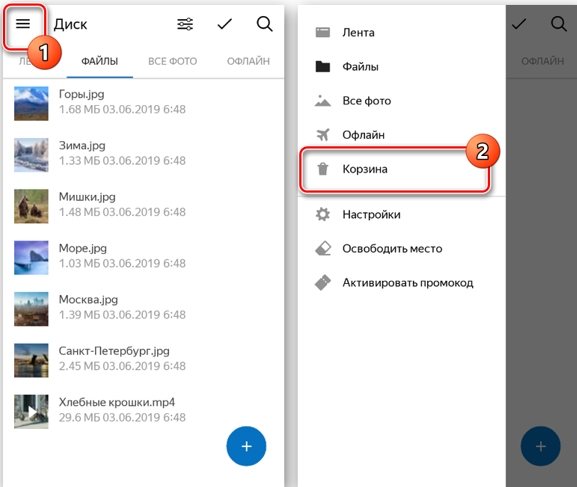
- Загрузите приложение на смартфон, откройте его и авторизуйтесь в собственном «Яндекс. Профиле». После этого отобразится главное окно, где нужно нажать кнопку «Меню» – «Корзина».
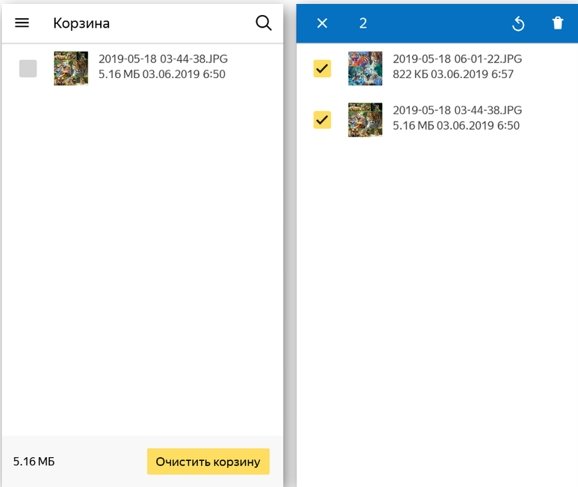
- Затем в окне располагаются все удаленные файлы, которые вы туда могли поместить, удаляя через это приложение. В ином случае данные удаляются навсегда.
Google Диск
Для работы с Google Диск можно обнаружить заветное хранилище файлов перед окончательным удалением по типу с Яндекс.Диском:
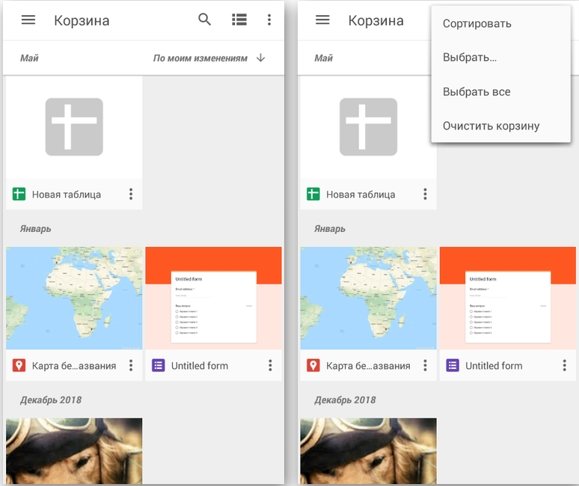
- Запустите загруженное на смартфон приложение, авторизуйтесь в Google аккаунте, если до этого еще не были авторизованы. Клинтоне «Меню» – «Корзина», чтобы обнаружить место содержания удаленных файлов.
- В данном окне будут содержаться удаленные файлы. Управлять ими можно с помощью интерфейса вверху приложения.
- При отсутствии синхронизации с устройством, в хранилище удаленных файлов будут удаляться копии облачных данных, а не тех, что сохранены на устройстве.
ES-Проводник
Многофункциональный файловый менеджер, наиболее популярный в кругах пользователей. Он взаимодействует с внутренней памятью и SD-картой, поддерживает доступ по сети, FTP, может подключаться к популярным облачным сервисам. Но, а самое главное ES-Проводник умеет интегрировать в систему корзину. После попадания файлов в этот раздел, вы их можете восстановить или удалить безвозвратно:
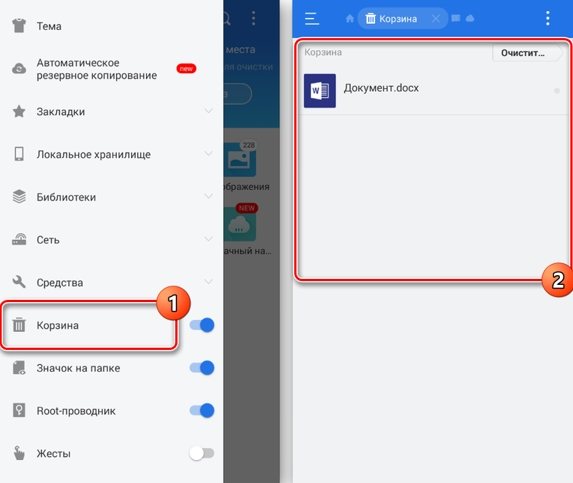
- Откройте главное меню и выберите «Корзина». Активируйте ползунок в положение включить.
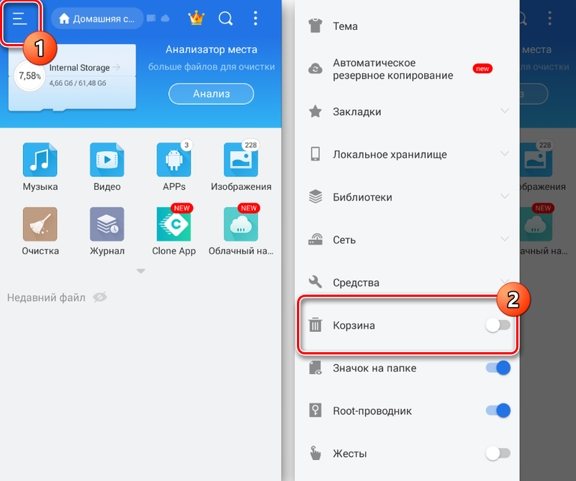
- Удалите где-нибудь на смартфоне файл или папку. После этой операции они исчезнут оттуда и перемесятся в активированный раздел вышеупомянутой опции.
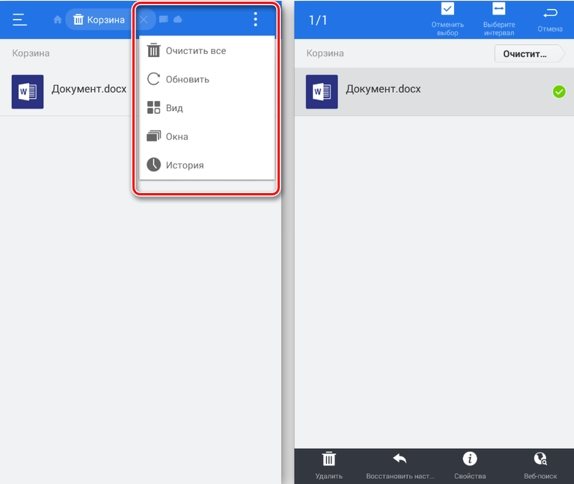
- Управлять действиями в этом разделе можно с помощью вынесенной наверх панели управления. Основные функции спрятаны под кнопку с тремя точками.
Корзина в Android
Строго говоря, отдельного хранилища для удаляемых файлов в Андроид не предусмотрено: записи удаляются немедленно. Однако «Корзину» можно добавить с помощью стороннего приложения под названием Dumpster.
Запуск и настройка Dumpster
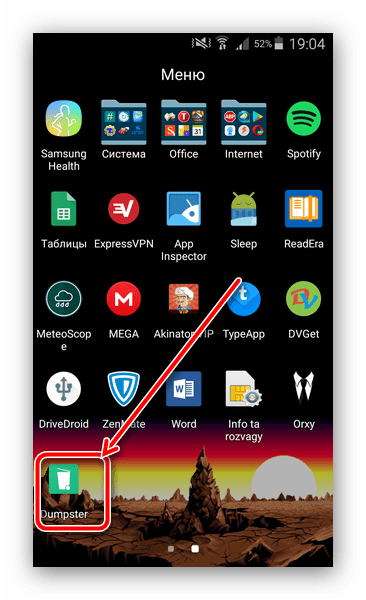
- Установите приложение на телефон или планшет. Инсталлированную программу можно найти на домашнем экране или в меню приложений.
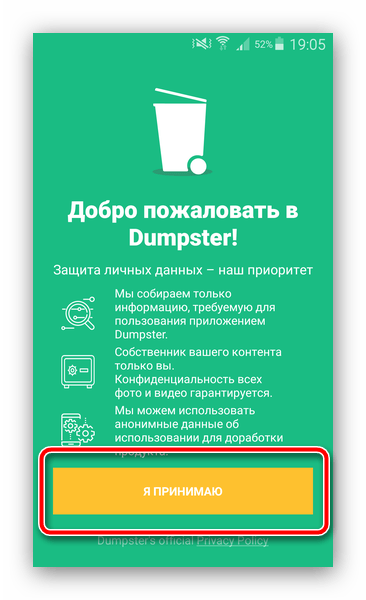
Во время первого запуска утилиты понадобится принять соглашение о защите пользовательских данных – для этого тапните по кнопке «Я принимаю».
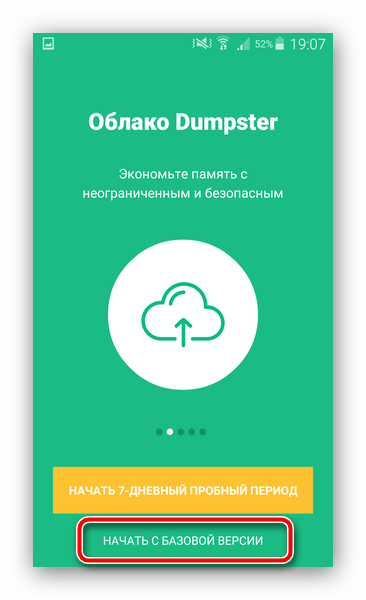
У приложения существует платный вариант с расширенной функциональностью и без рекламы, однако возможностей базовой версии достаточно для манипуляций с «Корзиной», поэтому выберите «Начать с базовой версии».
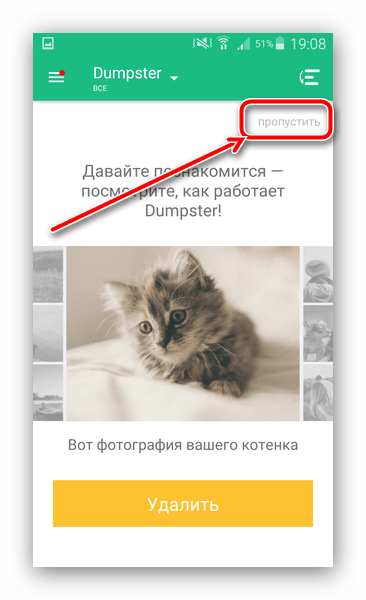
Как и множество других Android-приложений, при первом использовании Dumpster запускает небольшой туториал. Если обучение вам не требуется, его можно пропустить – соответствующая кнопка находится вверху справа.
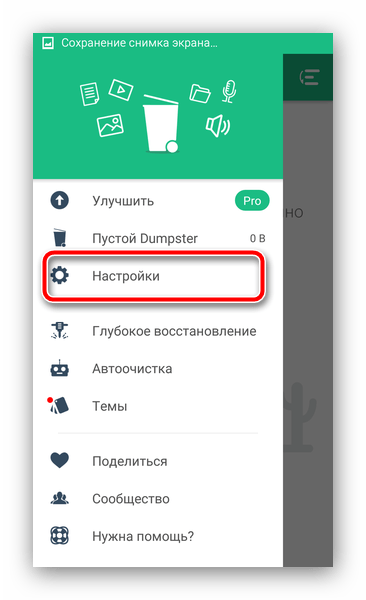
В отличие от системного хранилища ненужных файлов, Дампстер можно тонко настроить под себя – для этого кликните по кнопке с горизонтальными полосками вверху слева.
В главном меню выберите пункт «Настройки».
Первый параметр, который нужно настроить – «Настройки корзины»: он отвечает за типы файлов, которые будут отправляться в приложение. Тапните по этому пункту.
Здесь обозначены все категории информации, которые распознаются и перехватываются Dumpster. Для активации и деактивации того или иного пункта просто коснитесь опции «Включить».

Как пользоваться Dumpster
- Использование такого варианта «Корзины» отличается от задействования этого компонента в Windows из-за его природы. Дампстер представляет собой стороннее приложение, поэтому для перемещения файлов в него нужно использовать опцию «Поделиться», а не «Удалить», из файлового менеджера или галереи.
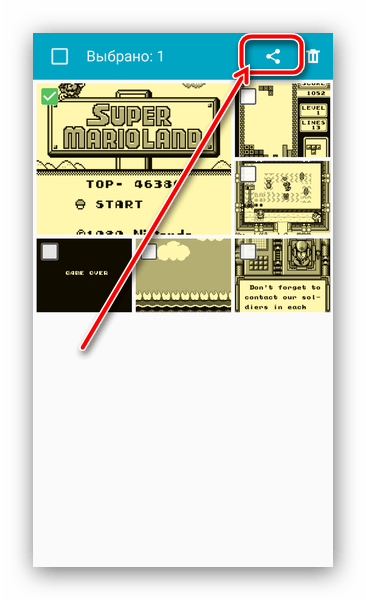
Затем во всплывающем меню выберите вариант «Отправить в Корзину».
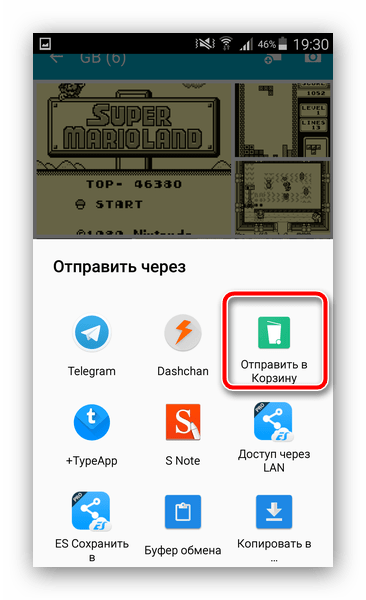
Теперь файл можно удалить обычным способом.
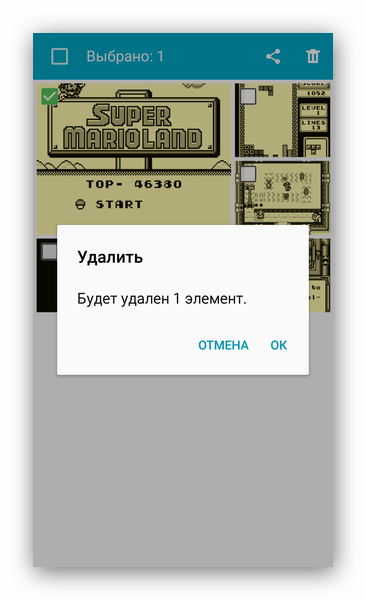
После этого открывайте Дампстер. В главном окне будет отображено содержимое «Корзины». Серая полоса рядом с файлом означает, что оригинал всё ещё присутствует в памяти, зелёная – оригинал удалён, и осталась только копия в Dumpster.
Доступна сортировка элементов по типу документов – для этого кликните по выпадающему меню «Dumpster» вверху слева.
Крайняя правая кнопка сверху позволяет отсортировать содержимое также по критериям даты, размера или названия.

Одиночное нажатие на файл откроет его свойства (тип, оригинальное местоположение, размер и дату удаления), а также кнопки управления: окончательное удаление, передачу в другую программу или восстановление.
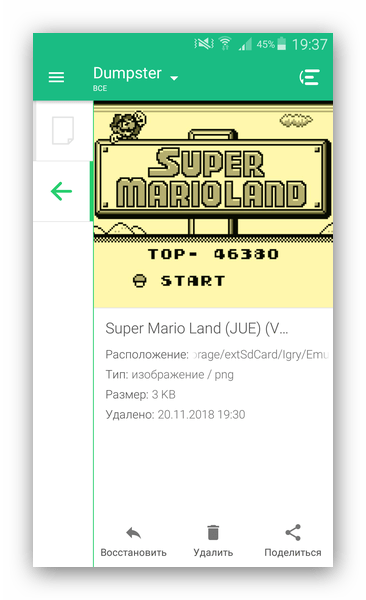
Для полной очистки «Корзины» перейдите в главное меню.
Затем кликните по пункту «Пустой Dumpster» (издержки некачественной локализации).
В предупреждении воспользуйтесь кнопкой «Опустошить».
Хранилище будет очищено мгновенно.
Из-за особенностей системы некоторые файлы могут не удаляться окончательно, поэтому рекомендуем также воспользоваться руководствами по полному удалению файлов в Андроид, а также очистке системы от мусорных данных.
Подробнее:Удаление удаленных файлов на AndroidОчистка Android от мусорных файлов
В дальнейшем можете повторять данную процедуру всякий раз, как возникнет необходимость.
Заключение
Мы представили вам способ получения «Корзины» на Android и привели инструкцию по её очистке. Как видим, эта возможность из-за особенностей ОС доступна только посредством стороннего приложения. Увы, но полноценных альтернатив Dumpster нет, поэтому нужно только смириться с его недостатками в виде рекламы (отключаемой платно) и некачественной локализацией на русский язык.
Опишите, что у вас не получилось.
Наши специалисты постараются ответить максимально быстро.
Как почистить корзину на IOS
Корзина – не что иное, как папка, занимающая свободное место на мобильном устройстве, замедляющая скорость работы гаджета. Когда память смартфона переполнена, очистив ее, удается освободить 2-3 Гб.
Алгоритм очистки корзины:
- Войдите в приложение «Фото».
- Тапните на клавишу «Выбрать». После чего, кликая на файлы, выделите контент, который подлежит удалению.
- В правом нижнем углу найдите изображение корзины, кликните на него.
- Перенеся файлы в корзину, пользователь не освобождает место на айфоне. Чтобы ее очистить, войдите в раздел «Альбомы», выберите вкладку «Недавно удаленные». Здесь сможете просмотреть фото и видео, подлежащие удалению, и время, которое осталось до автоочистки.
Тапнув по клавише «Выбрать», отметьте носители информации, которые подлежат удалению, или нажмите на кнопку «Удалить все».
Установка сторонней корзины на телефон при помощи приложений
Есть 3 самых популярных приложения для управления файлами для Android-смартфонов:
- Урна для мусора ;
- Мусорный контейнер .
- ES Explorer;
Помимо удаления данных, они поддерживают другие полезные функции: сортировать содержимое папок, находить скрытые объекты, быстро создавать ссылки и т.д.
ES Проводник
Чтобы просмотреть удаленные файлы на телефоне, вам необходимо:
В запущенном приложении ES File Explorer щелкните значок с тремя полосами.
Перейти к настройкам».
Найдите объект «Корзина». Установите переключатель в положение ON».
Чтобы удалить содержимое корзины на домашней странице, нажмите «Очистить».
Выберите ненужный файл и нажмите «Удалить».
Управление данными осуществляется через меню. Он появляется, когда вы нажимаете на трехточечный значок.
Recycle Bin
Это приложение аналог временного хранения удаленных данных в Windows. В программу включены файлы, удаленные со смартфона. Чтобы получить доступ к перемещенным объектам, вам необходимо:
Запустите корзину.
Отображает список объектов, готовых к удалению.
Чтобы восстановить предмет, нужно нажать на зеленый крестик. Снять со смартфона — красным. Щелчок по значку «i» отобразит более подробную информацию о выбранном элементе.
Один из недостатков приложения — отсутствие русского языка. Инструкции по применению на английском языке. Когда вы запускаете приложение в первый раз, вы можете прочитать его. Также разработчики сняли видеоролик с обзором функциональности корзины.
Dumpster
Приложение подходит для смартфонов, которые по умолчанию не поддерживают функцию сохранения файлов после удаления. При первом запуске Dumpster пользователю предлагается создать отдельную папку, в которой будут храниться удаленные изображения, видео и аудио. Вы можете получить к нему доступ с главного экрана программы. Перемещенные объекты архивируются в течение 30 дней, а затем автоматически удаляются.
Программа показывает тип, размер и дату удаления объекта. Когда вы нажимаете кнопку «Восстановить», Dumpster находит изображения всех фотографий, видео и аудио, которые были удалены в последний раз. В платной версии программы доступна автоматическая загрузка в облачное хранилище.
https://youtube.com/watch?v=0ioa6mz-MJw



