Полный d3dx9_43.dll отсутствует ошибка на windows 10, 8.1, 7
Содержание:
- Не удаётся устранить ошибку: что делать?
- На компьютере отсутствует d3dx9_43.dll: что значит ошибка
- Обновляем старые драйверы.
- Способ первый — скачать и установить файл d3dx9_43.dll.
- Ошибка «На компьютере отсутствует d3dx9_43.dll»: что делать?
- Как скачать d3dx9_43.dll с официального сайта Майкрософт
- Что делать, чтобы ошибка больше не возникала
- Как исправить ошибку d3dx9_30.dll
- Способ второй: при помощи клиента DLL-File.com
- Причины появления и устранение ошибки d3dx9 43.dll и d3dx10 43.dll
- Проблема с D3DX9_43.dll.tmp все еще не устранена
- d3dx9_43.dll Dosya Özellikleri
- Удаление и восстановление файла
- Проверьте свою версию DirectX
- Исправление неполадок в системном реестре
Не удаётся устранить ошибку: что делать?
Если DirectX установился успешно, то ошибка «Запуск программы невозможен, отсутствует d3dx9_31.dll» должна исчезнуть. Хотя иногда бывают проблемы: во время установки произошел сбой или после нее проблема не пропала. В таком случае остается еще один вариант:
- Запустите игру.
- Запишите точное название файла в ошибке (или сделайте скриншот, если она быстро закрывается).
- Найдите этот файлик в Google или Яндексе по названию и скачайте его.
Но не забывайте о мерах предосторожности. Многие сайты предлагают подобные файлы, но в них могут быть вирусы
Чтобы не заразить ими свой ПК или ноутбук:
- убедитесь, что он имеет расширение DLL (установщик .EXE, скорее всего, содержит вирус);
- проверьте размер – в среднем он должен быть 2-4 Мб;
- проверьте его антивирусом сразу, как только загрузите.
На компьютере отсутствует d3dx9_43.dll: что значит ошибка
Ошибка вида «Отсутствует d3dx9_43.dll на компьютере, запуск программы невозможен» является следствием отсутствия установленной библиотеки DirectX версии 9 (эта версия API была выпущена вместе с Windows XP и преимущественно используется в старых играх и приложениях).
Эта библиотека является реализацией API от компании Microsoft для низкоуровневой работы программ с аппаратными ресурсами компьютера. Проще говоря, с помощью неё программа или игра сможет «правильно» обращаться к звуковой карте, видеоакселератору и устройствам ввода/вывода (в их числе и геймпад).
А может ли эта ошибка возникать в Windows 7, 8, 10? Да, причём даже если на компьютере уже установлен DirectX выше 9-й версии. Для поддержки старых приложений и игр потребуется установить все версии API.
Причины проблемы
Чаще всего ошибка указывает на то, что операционная система была установлена недавно и DirectX ещё не был инсталлирован.
Отсутствие библиотеки в комплекте с Windows объясняется тем, что могут быть нарушены некоторые патенты производителей графических процессоров, звуковых карт и HID-устройств. То есть это сугубо юридическая формальность.
Также проблема, связанная с библиотекой d3dx9_43.dll может возникать в следующих случаях:
- повреждение жёсткого диска (появления «плохих» секторов, когда записанная на них информация стирается);
- было произведено замещение библиотеки DirectX (бывает, если пытаться установить устаревшую версию API, к примеру, DirectX 8);
- повреждение ОС вирусами (те нередко замещают системные библиотеки на сторонние dll-файлы, в которые и встраивается вредоносный код);
- неполадки с реестром — в нём по каким-то причинам не зарегистрирована библиотека DirectX (хоть сам файл d3dx9_43.dll имеется в системе);
- установлены устаревшие драйвера на звуковую карту, графический акселератор, HID-устройства (поддержка DirectX устройствами реализуется как раз через драйверы).
Обновляем старые драйверы.
Во многих случаях бля борьбы с ошибкой отсутствия D3dx9_43.dl необходимо обновить устаревшие драйвера установленных устройств. Процесс обновления можно выполнить автоматически, но вам так же потребуется постоянный доступ к сети интернет.
Для того, чтобы обновить устаревшие драйвера в системе можно воспользоваться стандартными компонентами операционной системы. Я часто пользуюсь сайтом drp.su. Разработчики данного сайта предусмотрели возможность обновления драйверов и компонентов Windows как в онлайн, так и оффлайн режимах. Если использовать онлайн режим, то достаточно скачать маленький файлик, который запустит поиск и установку драйверов. При оффлайн режиме придется скачать большой пакет драйверов, порядка 10 Гб. Все зависит от вашего времени. Я вам рекомендую скачать пакет драйверов Driver Pak Solution.
Способ первый — скачать и установить файл d3dx9_43.dll.
Ниже представлена видео-инструкция по устранению этой ошибки на любой системе Windows 10, 8, 7
https://youtube.com/watch?v=WKc0f4rFW78
| …Формирование ссылки для загрузки… | ||
| Ссылка для загрузки будет доступна через: | сек. |
Название: d3dx9_43.dll Антивирусная проверка: Пройдена
Следующим шагом вам нужно извлечь файл из архива, он сжат для экономии вашего трафика и ускорения скорости загрузки. Никаких дополнительных программ для этого устанавливать не нужно, операционные системы Windows 7, 8, 10 умеют распаковвывать этот вид архивов.
Далее вам надо определить, какая операционная система у вас установлена : x32 — 32-битная или x64 — 64-битная, от этого зависит пусть к папке куда кидать d3dx9_43.dll. Для этого вам нужно кликнуть правой кнопкой мышки на иконке «Мой Компьютер» на рабочем столе или зайти в меню Пуск и там кликнуть правой кнопкой на пункте «Компьютер» , в появившемся меню выбрать пункт «Свойства», вот так :

вы должны увидеть примерно вот такую картинку: (для примера взята система Windows 7 x64)
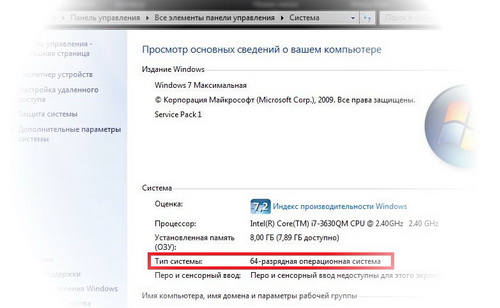
В пункте «Тип системы» вы должны увидеть надпись 64-разрядная операционная система или 32-разрядная операционная система.
Следующим шагом вам надо скопировать d3dx9_43.dll в нужную папку, для этого зайдите в папку WINDOWS, обычно эта папка расположена на системном диске «C» т.е. полный путь до папки будет C:\Windows\ , а дальше в зависимости от того какая у вас система 32-x или 64-битная :
- файл d3dx9_43.dll для Windows 7/8/10 x64 нужно скопировать в папку \SysWOW64\ т.е. C:\Windows\SysWOW64
- файл d3dx9_43.dll для Windows x32 следует кинуть в папку \system32\ т.е. по пути C:\Windows\system32
После этих действий попробуйте снова запустить игру, она должна запуститься, а если этого не произошло тогда перезагрузите ваш компьютер. Но если и перезагрузка не помогла, тогда нажмите сочетание клавиш Win+R. Должно запустить приложения «Выполнить» там будет поле для ввода команд — Вам нужно ввести команду «regsvr32 d3dx9_43.dll» и нажмите OK, вот так :
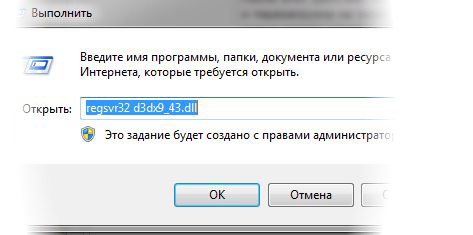
После этого еще раз перезагрузите компьютер и все должно заработать!
Ошибка «На компьютере отсутствует d3dx9_43.dll»: что делать?
Обычно при появлении ошибок рядовой пользователь делает что? Обращается к какой-нибудь поисковой системе и ищет ответы на свои вопросы. А в качестве рекомендаций нередко можно встретить советы по загрузке оригинального файла на свой компьютер из интернета с последующим копированием в нужную локацию.
Эта методика имеет ряд недостатков. Во-первых, нельзя быть полностью уверенным в том, что ресурс, с которого производится скачивание не содержит вирусов. Во-вторых, разрядность библиотеки может не соответствовать архитектуре установленной на компьютере операционной системы. В-третьих, недостаточно просто скопировать загруженный файл в нужное место на жестком диске – его нужно зарегистрировать.
Но давайте предположим, что вы решили избавиться от ошибки именно таким способом и загрузили файл нужной разрядности с заслуживающего доверия сайта, на котором вирусов нет. После помещения оригинального объекта в папку с компонентами DirectX его нужно зарегистрировать.
Для этого следует запустить либо задачу в консоли «Выполнить», либо командную строку (исключительно от имени администратора) и воспользоваться инструментом regsvr32, а после основной команды вписать либо полный путь к регистрируемой библиотеке, либо просто ввести название файла.
Примечание: при указании пути к файлу будьте внимательны, поскольку в 32-разрядных системах он должен находиться в каталоге System32, а в 64-битных – в папке SysWOW64.
Недостаток такой методики состоит в том, что никто не может дать гарантии, что проблема не повторится с какой-нибудь другой аналогичной библиотекой. К тому же при несоответствии разрядности или при обнаружении вирусов, когда файл изолируется в карантине, сообщение о том, что объект d3dx9_43.dll на компьютере отсутствует, появится снова.
Как скачать d3dx9_43.dll с официального сайта Майкрософт
14.01.2017 windows | для начинающих
Типичные действия начинающего пользователя, когда при запуске игры он видит сообщение о том, что запуск программы невозможен, так как на компьютере отсутствует d3dx9_43.dll — начинать искать в Интернете, где скачать d3dx9_43.dll бесплатно. Типичный итог таких действий — блуждание по сомнительным сайтам, а игра все равно не запускается.
В этой инструкции — по шагам, как исправить ошибку Запуск программы невозможен, так как на компьютере отсутствует d3dx9_43.dll в Windows 10, Windows 8 и Windows 7 и почему она появляется (Англоязычный вариант ошибки: The program can’t start because d3dx9_43.dll is missing from your computer); о том, как безопасно скачать оригинальный файл с сайта Майкрософт и о том, почему не следует загружать этот файл со сторонних сайтов. Также в конце статьи есть видео инструкция об исправлении ошибки.
Исправление ошибки «На компьютере отсутствует d3dx9_43.dll» при запуске игры или программы
Для того, чтобы не искать, где бесплатно скачать d3dx9_43.dll и не загрузить на компьютер или ноутбук вредоносное ПО, полезно задаться вопросом: а что это за файл?
Ответ — этот файл является частью компонентов DirectX 9 необходимых для запуска многих не самых новых игр и некоторых прикладных программ, должен находиться в папке C:\Windows\System32 (но не торопитесь копировать туда скаченный откуда-то d3dx9_43.dll).
Обычно пользователь рассуждает: но у меня же установлен DirectX 11 в Windows 7 или 8, а то и DirectX 12 в Windows 10, однако этого недостаточно: по умолчанию, в системе не содержится библиотек (файлов DLL) предыдущих версий DirectX, при этом они необходимы некоторым играм и программам.
А для того, чтобы эти библиотеки появились — достаточно использовать официальный установщик от Майкрософт, который автоматически добавит их в систему, исправив тем самым ошибки «Запуск программы невозможен, так как на компьютере отсутствует d3dx9_43.dll».
Скачиваем d3dx9_43.dll с официального сайта
Для того, чтобы скачать d3dx9_43.dll для Windows 10, 8 и Windows 7, а также остальные файлы DLL, которые могут потребоваться для запуска игры или программы, которая не запускается (а вероятнее всего, для этого требуется не только этот файл), проделайте следующие шаги:
- Зайдите на официальную страницу Майкрософт https://www.microsoft.com/ru-ru/download/details.aspx?id=35 и загрузите Веб-установщик исполняемых библиотек DirectX для конечного пользователя.
- Запустите загруженный исполняемый файл dxwebsetup.exe. Согласитесь с условиями и откажитесь от установки дополнительного ПО (на текущий момент времени он предлагает установить панель Microsoft Bing).
- Дождитесь окончания установки: программа автоматически загрузит все недостающие (старые, но еще актуальные) библиотеки Microsoft DirectX.
Готово. После этого файл d3dx9_43.dll окажется в нужном расположении (можете убедиться в этом, зайдя в папку C:\Winsows\System32\ и выполнив поиск там), а ошибка о том, что этот файл отсутствует не должна будет появиться снова.
Загрузка d3dx9_43.dll — видео инструкция
На всякий случай — видео о том, как именно происходит установка DirectX, включая библиотеку d3dx9_43.dll, необходимую для исправления возникшей ошибки и невозможности запуска программы.
Почему не нужно загружать d3dx9_43.dll и другие библиотеки с сайтов загрузок
Как было сказано выше, большинство пользователей вместо того, чтобы выяснить, что за DLL требуется и частью каких компонентов она является, ищут способ скачать ее отдельно, находя в результате массу сайтов, специально «заточенных» под таких пользователей.
Ошибочным такой вариант действий является по следующим причинам:
- На сайте может оказаться вредоносное ПО, или попросту «файл-пустышка» с нужным именем, но без нужного содержимого. Последний вариант может ставить в тупик, приводить пользователя, стучащего по клавишам «regsvr32 d3dx9_43.dll» к неверному решению о том, что пора переустанавливать Windows и т.п.
- Даже если вы знаете, «куда кидать» этот файл и как зарегистрировать его в системе — скорее всего, это не исправит ошибку при запуске: программа просто сообщит о том, что ей нужен еще какой-то файл (потому что игры с использованием DirectX требуют далеко не одну DLL из него).
- Это просто неправильный подход, который в перспективе обязательно выльется не в решение проблемы и исправление ошибок, а в создание новых.
Что делать, чтобы ошибка больше не возникала
Чтобы ошибка об отсутствии файла d3dx9_43.dll на компьютере больше не возникала, следует:
- включить автоматическое обновление системы (служба «Центр обновления Windows» также должна быть запущена);
- провести установку DirectX с помощью веб-установщика (он инсталлирует самую свежую версию библиотеки);
- использовать встроенный антивирус Windows Defender или Microsoft Security Essential;
- регулярно обновлять драйвера всех установленных устройств (в частности, звуковой карты и графического адаптера);
- использовать только лицензионное ПО и Windows (чтобы работало автоматическое обновление, так как на пиратских копиях Windows эта возможность отсутствует или функционирует лишь частично).
Есть масса вариантов устранения ошибки, связанной с отсутствием библиотеки d3dx9_43.dll. Соблюдая пошаговые инструкции и рекомендации, вы сможете самостоятельно решить проблему и в дальнейшем не допустить её повторения.
Как исправить ошибку d3dx9_43.dll, а также — d3dx9_33.dll, d3dx9_42.dll, d3dx9_31.dll, d3dx9_41.dll, советы.
С данной ошибкой, как правило, сталкиваются новички, скачавшие игру с Интернета и решившие запустить её. Итак, вы решили поиграть на компьютере, а вместо этого столкнулись с проблемой.
Не стоит расстраиваться, данная ошибка говорит лишь о том, что на вашем компьютере не хватает важного компонента, для запуска игр. Когда вы устанавливаете игры с специального, установочного диска, то там уже присутствуют все, нужные файлы
Скачивая с Интернета, вы сами должны заботиться о наличие всех компонентов, для запуска игр. Одним из таких важных компонентов является исполняемая библиотека DirectX. Которую, впрочем, следует скачать и установить всего один раз, и следует помнить, что удалить её невозможно.
После этого уже можно скачивать разные игры и они будут запускаться, если позволит мощность вашего компьютера.
Как исправить ошибку d3dx9_30.dll
Проще всего скачать данный файл откуда-то из интернета или воспользоваться специальной программой для поиска DLL-компонентов. Также можно выполнить переустановку DirectX 9, предварительно скачав установочный образ с официального сайта разработчика. В статье рассмотрим все возможные варианты действий.
Вариант 1: Переустановить DirectX 9
Скорее всего, у вас на компьютере уже установлен компонент DirectX 9. Если это так, то вам необязательно его удалять, так как можно выполнить повторную установку. Все необходимые компоненты будут доустановлены.
- Повторную установку рекомендуется проводить только через установщик, загруженный с официального сайта Майкрософт.
- На официальной странице загрузки DirectX 9 вам потребуется только выбрать язык установки и нажать на кнопку «Скачать».
- Также при скачивании вы можете получить дополнительные предложения от Майкрософт скачать их офисный пакет. Рекомендуем снять галочки со всех пунктов, тем более если у вас уже установлен MS Office. Сняв галочки нажмите на кнопку «Отказаться и продолжить».
- Загрузится установщик DirectX 9. Откройте его от имени администратора. Обычно Windows сама это предлагает сделать, но если вы не видите около иконки значка с щитом, то нажмите по иконке установщика правой кнопкой мыши и выберите из контекстного меню «Запуск от имени администратора».
- В лицензионном соглашении нужно отметить, что вы принимаете все его условия и нажать «Далее».
- На следующей странице вам будет предложено также установить «Панель Bing». Снимите галочку с данного пункта и нажмите «Далее».
- Ожидайте завершение установки всех основных компонентов. После этого нажмите на «Готово» и попробуйте запустить программу, с которой у вас возникала данная ошибка.
Вариант 2: Добавление файла вручную
Вы можете просто добавить исправный файл в системную библиотеку. Это актуально в том случае, если на компьютере уже есть установленный DirectX 9. Загрузить файл d3dx9_30.dll можно со специализированных интернет-ресурсов полностью бесплатно. Однако рекомендуется пользоваться только проверенными ресурсами, так как есть риск случайно скачать вредоносный файл.
Возможно для корректного переноса система запросит предоставление прав администратора. Предоставьте их.
Вариант 3: DLL-Files.com Client
В данном случае воспользуемся клиентом DLL-Files.com Client. Он является программой от одноимённого сайта. Имеет доступ к обширной библиотеке DLL-компонентов. Правда, данный клиент распространяется на платной основе, а использовать бесплатно его можно только в течение первых 10 дней после скачивания.
- После запуска программы введите в поисковое поле «d3dx9_30.dll». Нажмите на «Выполнить поиск DLL файла».
- В результатах выдачи будут показаны все файлы, соответствующие вашему запросу. Нажмите по наименованию библиотеки.
- Откроется страница с краткой информацией о библиотеке. Ознакомившись с ней нажмите на кнопку «Установить».
- Когда клиент закончит работу, попробуйте запустить ту программу, с которой у вас возникали проблемы.
В устранении ошибки с недостающим файлом d3dx9_30.dll нет ничего сложного. Все три способа рабочие. Последние два можно применять вне зависимости от ситуации.
Способ второй: при помощи клиента DLL-File.com
Вышерассмотренный способ, как уже говорилось, является наиболее правильным, однако, как можно заметить, для его выполнения необходимо потратить достаточно много времени. Способ, который будет представлен сейчас, отнимет его у вас минимум, и точно так же, как и предыдущий, он полностью безопасен.
Для установки в систему нужной библиотеки мы будем использовать специальную программу от сайта DLL-File.com, с ее помощью можно быстро найти и установить любой dll-файл. Но так как наша статья о d3dx9_43.dll, то и устанавливать мы будем его.
Итак, для правильной инсталляции вам необходимо выполнить следующее:
- Открыть программу.
- В поисковой строке на главном экране прописать название библиотеки.
- Нажать кнопку «Выполнить поиск DLL-файла».
- Кликнуть по наименованию найденной библиотеки.
- Нажать кнопку «Установить».
После того, как вы это сделаете, программа самостоятельно загрузит dll-файл из интернета и установит его вам на компьютер.
Причины появления и устранение ошибки d3dx9 43.dll и d3dx10 43.dll
Не приятно, если при запуске какой-либо программы, использующей компоненты Direct X появляются странные и не понятные ошибки. Обычно нужные компоненты имеются на установочном диске для последующей установки, но что делать, если диска нет, а ошибки d3dx9 dll есть?
Ошибки d3dx9 dll и d3dx10_43.dll при запуске игры на примере системной ошибки d3dx9_43.dll
На вновь приобретённом компьютере или же на компьютере с только что установленной операционной системой Windows, при попытке запуска игры может возникнуть системная ошибка:
Запуск программы не возможен, так как на компьютере отсутствует d3dx9_43.dll (d3dx10_43.dll).
Становится, совершенно не ясно, почему возникает такая ошибка, ведь игра до переустановки операционной системы работала, а сейчас не запускается.
Такому роду ошибок на компьютере способствует отсутствие компонента одного из библиотек DirectX 9 — d3dx9 dll, а в случае с DirectX 10 d3dx10 dll. Данная ошибка может возникнуть в любых программах и играх, в которых используется данный компонент.
Библиотеки DirectX будучи уже предустановленными в таких выпусках Windows как 7, 8 и 10, установлены не полностью, а точнее установлен лишь DirectX 11. В современных играх библиотеки DirectX 9 и 10 всё еще используются, а для избавления от этой ошибки не нужно скачивать на ваш компьютер по отдельности, не достающие для каждой программы компоненты d3dx9_43.dll, d3dx10_42.dll, d3dx9 41.dll и так далее, хотя это тоже является своего рода решением.
Устранение ошибки d3dx9 43.dll или d3dx10 путём установки и обновление компонентов DirectX
Решение негативно сложившейся ситуации лежит на поверхности, получается, если проблема в отсутствующих компонентах DLL библиотек DirectX, то нужно всего на всего эти библиотеки, d3dx9 dll установить или переустановить, или обновить, всё зависит от того, кому что больше подходит.
Установка и обновление компонентов DirectX
Веб-установщик Direct X
На появившейся странице официального сайта Microsoft нажимаем на красную кнопку .
В новом окне, Microsoft предлагает нам возможность скачать и приобрести другие их продукты, но нам они сейчас не нужны и поэтому ищем, справа внизу синюю кнопку и теперь нажимаем на неё.
В правой части окна браузера должно появиться предупреждение, которое мы благополучно игнорируем и жмём .
Там же где и предупреждение появился загруженный файл, теперь выбирать нужно именно его, в разных браузерах данный момент может немного отличаться.
В появившемся окне предупреждения Windows жмём кнопку .
И снова реклама от Microsoft с предложением установить панель Bing, которая не очень нужна на данном этапе установки, поэтому нужно снять флажок и нажать .
Дальше в автоматическом режиме веб установщик инициализирует уже имеющиеся на компьютере файлы d3dx9.dll и установит отсутствующие или же обновит устаревшие файлы DirectX.
Теперь программа, скорее всего именно игра, ну просто обязана запуститься, но если вдруг компоненты d3dx9.dll потребовались на другом компьютере, на котором отсутствует подключение к интернету, то лучшим вариантом будет скачать заранее дистрибутивный пакет DirectX, для последующей его установки, ссылка на который находится ниже:
Ссылка для скачивания дистрибутивного пакета DirectX
Проблема с D3DX9_43.dll.tmp все еще не устранена
Установить необязательные продукты – WinThruster (Solvusoft) | Лицензия | Политика защиты личных сведений | Условия | Удаление
Рекомендации: .
Установить необязательные продукты – WinThruster (Solvusoft) | Лицензия | Политика защиты личных сведений | Условия | Удаление
Об авторе: Джей Гитер (Jay Geater) является президентом и генеральным директором корпорации Solvusoft — глобальной компании, занимающейся программным обеспечением и уделяющей основное внимание новаторским сервисным программам. Он всю жизнь страстно увлекался компьютерами и любит все, связанное с компьютерами, программным обеспечением и новыми технологиями. Отобразить файлы TMP в алфавитном порядке:
Отобразить файлы TMP в алфавитном порядке:
#
A
B
C
D
E
F
G
H
I
J
K
L
M
N
O
P
Q
R
S
T
U
V
W
X
Y
Z
Вы загружаете пробное программное обеспечение. Подписка на один год стоимостью $39,95 необходима для разблокировки всех функций приложения. Подписка обновляется автоматически по завершению (Узнать больше). Нажав на кнопку “Начать загрузку” и установив “Софт””, я подтверждаю, что прочитал(а) и согласен(на) с Пользовательским соглашением и Solvusoft.
d3dx9_43.dll Dosya Özellikleri
| Versiyon | Bit | Boyut | Açıklama | İşletim Sistemi | Dosya |
|---|---|---|---|---|---|
| 9.29.952.3111 | 32 Bit | 744 KB | Direct3D 9 Extensions | Windows 10, 8.1, 8, 7, Vista, XP | İndir |
| 9.29.952.3111 | 64 Bit | 903 KB | Direct3D 9 Extensions | Windows 10, 8.1, 8, 7, Vista, XP | İndir |
İşletim sistemi 32 bit olan kullanıcılar indirme sırasında indirdikleri DLL dosyasının 32 bit, 64 bit kullanıcılar ise 64 bit olarak indirdiklerine emin olması gerekmektedir. Bilgisayarınızdaki Windows sürümü 32 bit mi, yoksa 64 bit mi? bilmiyorsanız Windows Sürümüm 32 Bit mi, Yoksa 64 Bit mi? sayfasına girerek öğrenebilirsiniz.
sırasında anlatılan yöntemleri sırası ile paragraf, paragraf okuyunuz ve bilgisayarınızda anlatılan şekilde uygulayınız.
DLL uyarısını kaldıramayan kullanıcıların sıklıkla yapmış olduğu eksiklik, işlemleri okumamalarından kaynaklandığı gözlemlenmiştir. Sayfa içerisinde bulunan yöntemleri dikkatli olarak okumanızı, anlamadığınız işlemleri alanından sormanızı tavsiye ediyoruz.
Удаление и восстановление файла
В некоторых случаях, для полного устранения неполадки достаточно просто удалить и затем снова восстановить динамическую библиотеку.
Найдите файл библиотеки d3dx9_43.dll через поисковик «Проводника». Удалите его.
Теперь откройте «Корзину» и вручную переместите dll из нее в корневую директорию System32 на диске С.
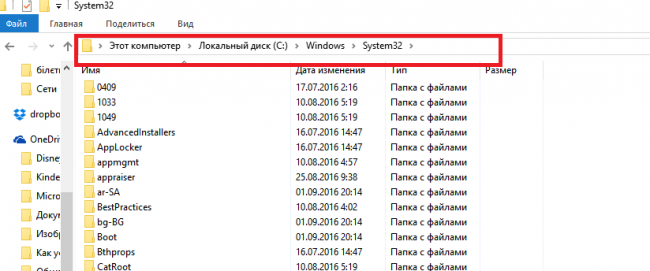
Рис. 5 – путь к корневой папке
После выполнения всех действий перезапустите ваш компьютер.
Важно! Если по ошибке вы безвозвратно удалили библиотеку и в корзине она больше не отображается, следует воспользоваться специальными утилитами для восстановления стертых их корзины файлов
Проверьте свою версию DirectX
Ошибка «d3dx9_43.dll отсутствует» может быть признаком того, что на вашем компьютере не установлена версия DirectX, необходимая для работы вашей игры. При установке игры напрямую или с помощью службы доставки игр, например Стим должен привести к установке любых необходимых пакетов, это не относится к DirectX в Windows 10.
Более ранние версии Windows упаковывали DirectX отдельно, но в Windows 10 DirectX является основным компонентом. Однако это не обязательно означает, что установлена последняя версия DirectX. Например, DirectX 12 Ultimate был выпущен в ноябре 2020 года, а ПК с Windows 10 до этой даты могут использовать DirectX 11 или 12.
Вы можете проверить текущую версию DirectX, установленную на вашем ПК, щелкнув правой кнопкой мыши меню «Пуск» и выбрав «Выполнить». В диалоговом окне «Выполнить» введите dxdiag, прежде чем нажимать кнопку «ОК» или «Ввод» на клавиатуре.
Dxdiag, или средство диагностики DirectX, позволяет просматривать информацию об установке DirectX. Чтобы подтвердить установленную версию, обязательно выберите вкладку «Система» и прочтите информацию, указанную в разделе «Версия DirectX».
Например, если у вас установлен DirectX 11, но для вашей игры требуется DirectX 12, вы можете увидеть эту ошибку или похожие ошибки, такие как BSOD dxgmms2.sys. Это также может произойти в старых играх, для которых требуются более старые версии DirectX (например, Direct X 9, 10 и т. Д.), Которые Windows 10 может больше не поддерживать напрямую.
Чтобы обновить DirectX и установить последнюю версию, вам необходимо использовать Центр обновления Windows. Чтобы установить устаревшие файлы DirectX для старых игр, вы можете использовать установщик среды выполнения DirectX для конечного пользователя, чтобы исправить любые проблемы.
Однако, если ваши файлы DirectX повреждены (и Центр обновления Windows не может устранить проблему), вам может потребоваться использовать инструменты восстановления системы, такие как SFC и DISM, решить проблему.
Исправление неполадок в системном реестре
В некоторых случаях причиной возникновения ошибки d3dx9_43.dll может стать некорректная работа записей реестра операционной системы.
Ошибки могут возникать после удаления с компьютера тех программ, которые использовали d3dx9_43.dll.
Из-за ненужных записей система не может найти правильный путь к файлу – так и возникают различные ошибки ПО. Также повредить компоненты реестра могут вредоносные программы.
Важно:
редактирование реестра – задача для продвинутых пользователей. Если вы ранее не сталкивались с выполнением этого действия, обратитесь за помощью специалиста, ведь неправильная настройка записей может привести к неработоспособности всей ОС
Процесс очистки ненужных и поврежденных записей можно автоматизировать. Для этого загрузите официальную программу от Майкрософт – WinThruster.
Она предназначена для поиска «пустых» и неправильных записей в реестре вашего ПК.
Работа программы не навредит ОС, ведь перед каждым этапом очистки утилита создает резервные копии предыдущего вида реестра и, в случае сбоя, возвращает предыдущее состояние записей.
Для запуска работы программы следуйте инструкции:
- слева на главной панели окна найдите пункт Scan for errors и нажмите на него;
- примите пользовательское соглашение;
- дождитесь окончания сканирования. В главном окне будут отображены все найденные ошибки реестра и их состояние. Они будут автоматически удалены приложением после завершения процесса.
Библиотека d3dcompiler_43.dll входит в состав установочного пакета 9. Перед тем как начать описание способов устранения ошибки, нужно коротко рассказать о том, почему возникает данная ошибка. Она чаще всего появляется при запуске игр и приложений, которые используют 3D графику. Это происходит из-за того, что файла нет в системе или он поврежден. Также иногда версии DLL могут не совпадать. Игре требуется один вариант, а в это время установлен другой. Такое случается редко, но не исключено.
Даже если у вас уже установлен более новый DirectX 10-12, это может не спасти от ошибки с d3dcompiler_43.dll, так как в новых версиях программы не содержатся файлы предыдущих. Также файл может быть изменен каким-либо вирусом.



