Что предпринять, если процесс antimalware service executable грузит пк
Содержание:
- Turn off Windows Defender
- Как отключить или удалить проблему
- Fix-5 Disable Sample Sampling-
- Отключение защиты в системном реестре
- Способы отключения MsMpEng.exe
- Основная информация
- Как отключить процесс msmpeng.exe в Windows
- Почему этот процесс сильно грузит процессор или ОЗУ и можно ли его отключать
- Устранение
- Вывод
- Зачем нужен процесс Antimalware Service Executable
- Способы отключения MsMpEng.exe
- Можно отключить процесс стандартным методом?
- Изменяем расписание защитника
- Отключение службы
- Antimalware Service Executable что это, почему процесс грузит диск и зачем он нужен
- What is Antimalware Service Executable msmpeng.exe?
- Отключение Планировщика задач
- Antimalware Service Executable что это в общем понимании
- Что такое процесс MsMpEng.exe
- Antimalware Service Executable: что это за процесс
Turn off Windows Defender
The other option is to simply turn off Windows Defender, which I don’t recommend unless you really must. Another option before permanently disabling Windows Defender is to install a third-party anti-virus program. When you install another anti-virus product, Windows Defender automatically disables itself so that the two programs don’t interfere with each other.
There are a couple of ways you can disable Windows Defender on your PC. In Windows 10, Microsoft really don’t want you to do this, so the only option you have in the Security Center is to disable real-time protection temporarily.
The other way is to edit a registry setting. Open regedit on your PC (Click on Start and type in regedit) and navigate to the following directory:
HKEY_LOCAL_MACHINE\SOFTWARE\Policies\Microsoft\Windows Defender
Create a new DWORD (32-bit) Value called DisableAntiSpyware and give it a decimal value of 1. Go ahead and restart your computer and Windows Defender should be disabled now. You can delete this key or change the value to 0 later on to re-enable Windows Defender.
The second way to permanently disable Windows Defender is to use Group Policy, which will only work on Windows 10 Pro or higher versions. Click on start and type in gpedit.msc and press enter. Navigate to the following folder:
Computer Configuration - Administrative Templates - Windows Components - Windows Defender Antivirus
You’ll see an option in the right-hand pane called Turn off Windows Defender Antivirus. Double-click on that and select the Enabled radio button.
Hopefully, you don’t need to disable Windows Defender as it normally does an excellent job of keeping your computer safe from malware and viruses. If you have any issues or nothing above worked for you, let us know in the comments and we’ll try to help. Enjoy!
Как отключить или удалить проблему
Многие пользователи пытаются остановить процесс, после чего получают системные предупреждения об остановке Antimalware Service Executable. Но после перезагрузки проблема появляется вновь.
- Несмотря на то, что программа Защитник Windows не жизненно важная для системы — удалять её не рекомендуется.
- Рекомендации от Microsoft — если замечено повышение нагрузки при работе MsMpEng.exe — желательно переустановить соответствующее ПО или применить последние обновления.
Мы не будем удалять или переустанавливать эти приложения, а просто остановим и отключим их. Существует несколько причин возникновения и столько же способов решения этой проблемы.
Остановка процесса через службы
- Убедитесь что на компьютере присутствует проверенный антивирус с актуальными базами данных;
- Откройте «Диспетчер задач» и завершите MsMpEng.exe.
- Далее пройдите во вкладку Службы — снизу откройте Открыть службы (Все службы).
- Отыщите в списке любые из Service Executable, Служба защитника (может отображаться как Windefend)или Microsoft Security Essential.
- Нажмите правой кнопкой по ним и пройдите в Свойства.
- В строке Тип запуска установите Отключена.
Fix-5 Disable Sample Sampling-
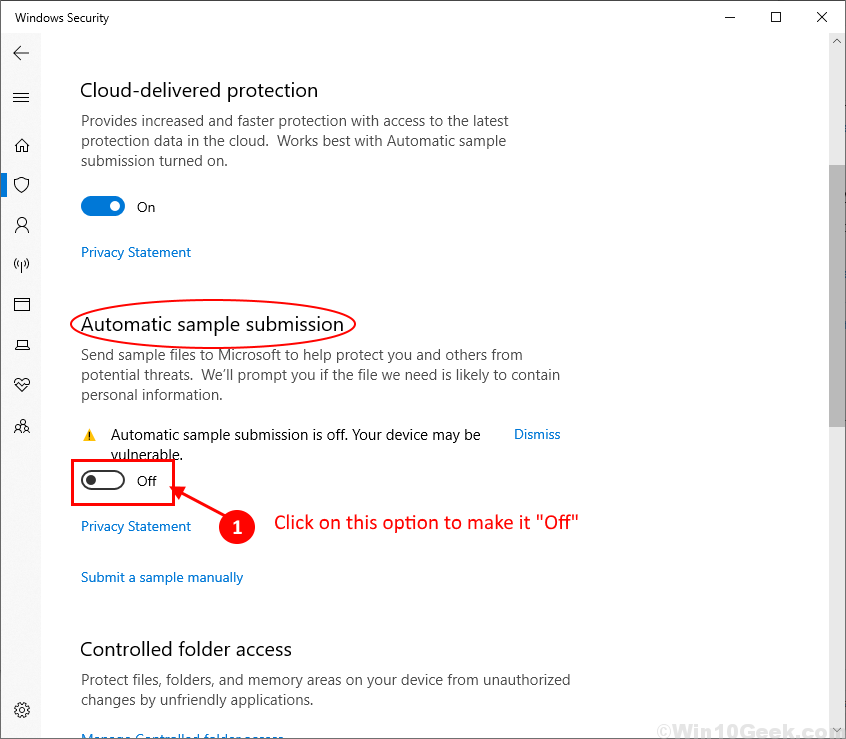
Windows 10 has an in-built feature called ‘Automatic Sample Sampling’. This tool sends suspicious files to the Windows 10 security server, which is further analyzed for any malware or viruses. This tool works in the background of your system, and sometimes consumes a huge amount of resources. You can disable ‘Automatic Sample Sampling’ following these easy steps-
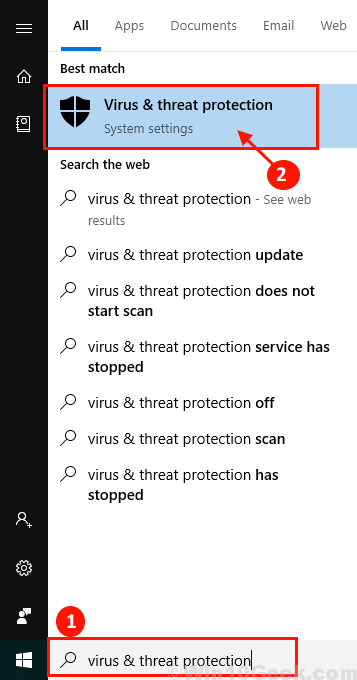
1. Press Windows key on your keyboard and type “virus & threat protection” and click on “Virus & threat protection“.
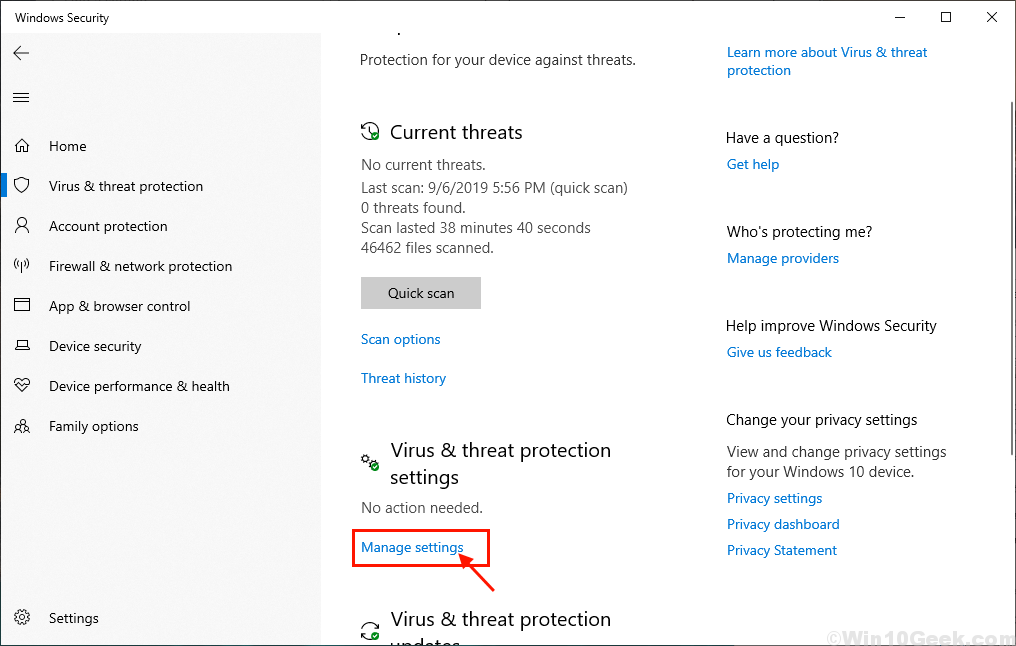
2. Click on “Manage settings” under Virus and Threat protection settings–
3. Now, scroll down to find “Automatic Sample Sampling” and click on the slider which says “ON”. Click on “Yes” if you are prompted by User Account Control.
Restart your computer. After rebooting check if MsMpEng.exe is still consuming too much CPU power. Your problem with MsMpEng.exe should be solved.
Отключение защиты в системном реестре
Для отключения защиты в системном реестре выполните следующие шаги:
Откройте диалоговое окно «Выполнить» (Win + R), введите regedit и подтвердите запуск команды на Enter.
В редакторе реестра перейдите по следующему пути:
HKEY_LOCAL_MACHINE\SOFTWARE\Policies\Microsoft\Windows Defender
Если видите параметр реестра DisableAntiSpyware, дважды щелкните на него и измените значение на «1».
Если такой записи нет нажмите правой кнопкой мыши на пустое поле и выберите «Создать». Перейдите на параметр DWORD (32 бита) и присвойте ему имя DisableAntiSpyware, затем установите указанное значение.
После перезагрузки системы проверьте, насколько Antimalware Service Executable в Диспетчере задач грузит процессор.
Способы отключения MsMpEng.exe
Процесс MsMpEng (он же Antimalware Service Executable) можно отключить несколькими способами:
- через «Диспетчер задач»;
- групповую политику;
- «Центр безопасности».
Остановка через «Диспетчер задач»
Если MsMpEng продолжительное время грузит диск, откройте «Диспетчер задач», найдите его, выделите и нажмите «Снять задачу». Теперь нужно сделать так, чтоб процесс не запускался после завершения работы и перезагрузки. Для этого здесь же откройте вкладку «Службы», дважды кликните Windows Defender, выберите «Отключить» и сохраните изменения. Таким способом вы можете убрать проблемную службу из запуска, потому как удалить «Защитника Windows» не получится. Если диспетчерская служба не отображает процессов, принадлежащих системе, такое положение вещей можно исправить, поставив в «Диспетчере задач» галочку напротив строки «Показывать процессы всех пользователей».
Остановка через групповую политику
Очень удобный способ для Windows 7, хотя можно попробовать таким путем отключить MsMpEng и в Windows 10.
- Нажмите комбинацию Win+R и в строку появившегося окошка впишите gpedit.msc и кликните «Enter».
- Выберите раздел «Конфигурации ПК» и следуйте пути: Administrative template – Windows components – Windows Defender.
- Найдите строки «Разрешить запуск…» и «Разрешить постоянную работу…» и смените тип «Не задана» на «Отключена».
Чтобы закрепить изменения, перезагрузите компьютер.
Остановка через «Центр безопасности»
- Внизу слева найдите значок, принадлежащий «Центру безопасности», и кликнете по нему.
- В открывшемся окне выберете раздел «Защита от вирусов» – «Параметры защиты» и переместите ползунок, отвечающий за включение защиты в режиме реального времени.
Такой способ подойдёт, если вы заметили, что процесс msmpeng, exe не всегда нагружает память, а только в какой-то определённый момент. Через некоторое время «Защитник» вновь заработает.
Если вы недовольны этой краткосрочной мерой, прочтите выше, как отключить «Защитник Windows» через групповую политику – тогда он не будет работать вовсе. Только позаботьтесь об альтернативном антивирусе.
Основная информация
Т.к. данный процесс отвечает за сканирование системы на наличие вирусов в фоновом режиме, то его можно отключить, хотя Майкрософт не рекомендуют этого делать.
Если вы не хотите, чтобы процесс запускался снова, то можно вообще выключить Защитник Windows, но при этом рекомендуется установить другую антивирусную программу. В Windows 10, после установки стороннего антивирусного пакета, данный процесс отключается автоматически.
Чтобы процесс в будущем не грузил систему, но при этом его не приходилось отключать, то либо переставьте расписание автоматического обслуживания на другое время (по умолчанию оно стоит на 2-3 часа ночи), либо позвольте Windows провести проверку в это время (просто оставьте включённым компьютер на ночь).
Ни в коем случае нельзя отключать данный процесс при помощи сторонних программ, т.к. они часто оказываются вирусными и могут серьёзно нарушить работу системы.
Способ 1: отключение через «Библиотеку планировщика задач»
Пошаговая инструкция для этого способа выглядит следующим образом (наиболее применима к Windows 8, 8.1):
- Перейдите в «Панель управления». Для этого достаточно нажать правой кнопкой мыши на значке «Пуск» и выбрать из выпадающего меню пункт «Панель управления».
- Для удобства рекомендуется переключится в режим просмотра «Крупные значки» или «Категория». Найдите пункт «Администрирование».
Найдите «Планировщик задач» и запустите его. В этом окне нужно будет остановить сценарий работы сервиса Antimalware Service Executable. Если данным способом у вас не получится это сделать, то придётся воспользоваться запасным вариантом.
В «Планировщике задач» пройдите по следующему пути:
Библиотека планировщика заданий – Microsoft — Windows — Windows Defender
После чего отобразится специальное окно, где вы сможете видеть список всех файлов, отвечающих за запуск и поведение данного процесса. Перейдите в «Свойства» любого из файлов.
Затем перейдите во вкладку «Сервис» (также может называться «Условия») и снимите галочки со всех доступных пунктов.
Способ 2: запасной
Данный способ немного проще по сравнению с первым, но он менее надежный (например, может произойти сбой и процесс msmpeng.exe снова будет работать в стандартном режиме):
- Доберитесь до сценария Antimalware Service Executable при помощи «Планировщика задач». Сделать это можно, следуя пунктам 1 и 2 из инструкции предыдущего способа.
- Теперь проследуйте по данному пути:
Служебные программы — Планировщик заданий — Библиотека планировщика — Microsoft — Microsoft Antimalware .
В открывшемся окне найдите задачу «Microsoft Antimalware Scheduled Scan». Откройте её.
Откроется специальное окно для внесения настроек. В нём, в верхней части нужно найти и перейти в раздел «Триггеры». Там нажмите два раза левой кнопкой мыши по одному из доступных компоненту, что находится в центральной части окна.
В открывшемся окне настроек вы можете задать временные рамки для выполнения сценария. Чтобы данный процесс вас не беспокоил больше никогда, в «Дополнительных параметрах» поставьте галочку напротив «Отложить на (произвольная задержка)» и из выпадающего меню выберите максимально доступное значение или задайте произвольное.
Если в разделе «Триггеры» несколько доступных компонентов, то проделайте с каждым из них аналогичную процедуру из пунктов 4 и 5.
Отключить процесс msmpeng.exe навсегда возможно, но при этом обязательно установите какой-нибудь антивирусник (можно бесплатный), т.к. после отключения компьютер будет полностью беззащитным перед вирусами извне.
Мы рады, что смогли помочь Вам в решении проблемы.
Как отключить процесс msmpeng.exe в Windows
Данный процесс отвечает за сканирование системы на наличие вирусов в фоновом режиме. Его можно отключить, но этого не рекомендуют делать в Майкрософт. Защитник Windows можно вообще отключить, но при условии, что был установлен другой антивирусный пакет. В противном случае у вас ничего не получится, плюс, вы рискуете подвергнуть компьютер реальной угрозе вирусного заражения.
Также есть вариант установить время активной работы данного процесса на другое время. По умолчанию сканирование системы производится автоматически в ночное время, но если в это время компьютер выключен, то оно может переноситься автоматически на любое время, пока ПК находится во включённом состоянии. Лучше всего просто несколько раз оставить компьютер включённым на ночь, чтобы система провела сканирование.
Категорически не рекомендуется выполнять отключение данного процесса с помощью стороннего ПО, так как есть высокий риск, что эта программа уже заражена вирусом.
Вариант 1: Триггеры планировщика
Время работы процесса msmpeng.exe можно настроить через Библиотеку планировщика. Однако настройки могут быть спустя какое-то время автоматически сброшены до значения по умолчанию. После сброса процесс снова будет работать в штатном режиме и продолжит нагружать систему. Однако данный способ проще в выполнении и отлично подходит для всех пользователей, вне зависимости от используемой операционной системы.
- Для начала нужно открыть «Планировищк задач». Сделать это можно через «Панель управления». Нажмите правой кнопкой мыши по кнопке «Пуска» и выберите из контекстного меню пункт «Панель управления».
- По умолчанию элементы в «Панели управления» разбиты по категориям. Вам нужно установить напротив пункта «Просмотр» вариант «Крупные значки».
- Среди представленных вариантов отыщите и переключитесь в пункт «Администрирование».
- В перечне элементов администрирования найдите и нажмите на «Планировищк заданий».
- Там проследуйте по такому пути:
- В конце этого пути найдите и откройте задачу «Microsoft Antimalware Scheduled Scan».
- Здесь переключитесь во вкладку «Триггеры».
- В центральной части окна кликните два раза левой кнопкой мыши по одному из доступных компонентов.
- В открывшемся окне настроек вы можете задать временные рамки для выполнения сценария. Чтобы данный процесс вас не беспокоил больше никогда, в «Дополнительных параметрах» поставьте галочку напротив «Отложить на (произвольная задержка)» и из выпадающего меню выберите максимально доступное значение или задайте произвольное.
- В разделе «Триггеры» может быть несколько компонентов. С ним тоже нужно проделать аналогичные действия.
Вариант 2: Библиотека планировщика
Этот вариант немного сложнее, но зато позволяет добиться лучшего результата, плюс, настройки не будут слетать спустя определённый промежуток времени. Инструкция для данного способа имеет следующий вид:
- Откройте «Панель управления» тем образом, который был описан в предыдущей инструкции.
- Переключитесь в режим просмотра «Крупные значки» или «Мелкие значки», если по умолчанию у вас стоит «Категория». Там нужно открыть пункт «Администрирование».
- Здесь откройте «Планировищк заданий».
- В нём остановите сценарий Antimalware Service Executable.
- Обычно того, что написано выше достаточно для отключения процесса msmpeng.exe. Дополнительно рекомендуем пройти по следующему пути:
- Откроется специальное окно, где будет представлен список всех файлов, отвечающих за запуск и поведение процесса msmpeng.exe. Вам нужно перейти в свойство любого из файлов, расположенных в этом окне.
- Переключитесь во вкладку «Условия» (может называться «Сервис»). Там уберите галочки со всех представленных пунктов.
- Аналогичную процедуру нужно провести с другими файлами из раздела Windows Defender.
Не забудьте, что отключая данный процесс вы делаете свой компьютер практически беззащитным перед вирусными атаками. Перед тем, как отключить его рекомендуем установить какой-нибудь сторонний антивирус.
Почему этот процесс сильно грузит процессор или ОЗУ и можно ли его отключать
Рассматриваемый компонент может отбирать слишком много ресурсов (ОЗУ, ЦП, память жёсткого диска). При этом страдает весь компьютер и его пользователь: разные окна медленно, а то и вовсе не открываются, система тормозит и зависает, приходится постоянно перезагружать ПК даже с помощью кнопки питания (что не очень хорошо для системы).
Antimalware Service Executable может потреблять слишком много ОЗУ и ЦП
Описанное выше может происходить по следующим причинам:
- Записи в реестре «Защитника» был повреждены либо имеют ошибки. В этом случае помогут специальные сторонние утилиты для очистки реестра от неправильных ключей. Две популярные программы — CCleaner и Zookware Cleaner. Обе они бесплатные и имеют довольно удобный и простой интерфейс. Также воспользуйтесь встроенной программой для обновления Windows Update Assistant. Его ярлык расположен на «Рабочем столе» либо на системном диске ПК в корневой папке Windows10Upgrade.Запустите файл Windows Update Assistant, чтобы проверить наличие обновлений для системы
- ПК был подвержен вирусной атаке. Записи в реестре могут повреждены и по этой причине. Процесс Antimalware Service Executable может потреблять много «оперативки» и ЦП из-за того, что «Защитник» пытается обнаружить и обезвредить угрозу в фоновом режиме. Помогите ему — запустите расширенное сканирование и подождите, пока стандартный антивирус найдёт и удалит вредоносное ПО. Можете также воспользоваться сторонним лечащим приложением Dr.Web CureIt!, который способен работать одновременно с основной защитной программой.
- В «Защитнике» Windows уже запущена проверка. В этом случае необходимо просто дождаться её окончания.
Если она долго не завершается или же такая загруженность у вас наблюдается постоянно во время работы ПК, а очистка реестра не помогает, отключите процесс Antimalware Service Executable. В «Диспетчере задач» вы не сможете этого сделать, так как «операционка» откажет вам в доступе к этому процессу. Деактивировать вам придётся весь «Защитник Windows» сразу, чтоб отключить рассматриваемый процесс.
В «Диспетчере задач» вы не сможете отключить процесс Antimalware Service Executable
Сама компания Microsoft не рекомендует деактивировать процесс, но всё же это сделать можно
Важное условие для отключения процесса Antimalware Service Executable — предварительная или же последующая срочная установка стороннего антивирусного ПО. Например, вы можете инсталлировать на ПК «Касперский», Avast, ESET NOD32, AVG, Avira или другие. Сторонние вирусы, кстати, потребляют меньше системных ресурсов, чем стандартный «Защитник»
Сторонние вирусы, кстати, потребляют меньше системных ресурсов, чем стандартный «Защитник».
Выберите один из сторонних вирусов и скачайте его на ПК
Если у вас уже ранее был установлен сторонний антивирус, который был сразу переведён в пассивный режим работы, так как главным антивирусом был «Защитник», а два антивируса не могут одновременно качественно работать на одном девайсе, просто активируйте стороннюю программу. Приложение будет работать на компьютере вместо стандартного антивируса. В любом случае ПК нуждается в защите — без антивируса он будет сильно уязвим и даже защитные опции браузеров не помогут.
На ПК должен всегда работать антивирус — встроенный или сторонний
Альтернативный метод решения проблемы — определение периода времени, в течение которого может работать «Защитник Windows» через «Планировщик заданий».
Устранение
Для устранения такого вирусного файла необходимо использовать антивирус. Как уже было сказано выше, поможет только Полное или Глубокое сканирование всех дисков компьютера, которое может занять несколько часов. Но это время необходимо подождать.
После нахождения всех вирусных файлов, удалите их.
Помещение в карантин не поможет, и если вы не знаете точно, в каком из них может присутствовать вирус, то рискуете оставить все как есть.
https://www.youtube.com/watch?v=C6WbNrpSiuQ
Так как помещение такого файла в карантин часто вовсе не дает никаких результатов.
Важно!
Вирус может транспортироваться на переносные устройства, например, карты памяти, при подключении их к ПК, а затем, уже с них, обратно перенестись на компьютер. Потому карты также нужно проверить. Например, установить их в порты при сканировании антивирусом с включенной функцией сканирования съемных носителей.
После завершения проверки перезагрузите ваш компьютер. Теперь такой существенной нагрузки на процессор быть не должно.
Вывод
В нормальном состоянии данный служебный процесс почти вовсе не оказывает влияния на быстродействие компьютера, так как его работа не оказывает существенной нагрузки на центральный процессор.
Потому, возрастание нагрузки при выполнении такой задачи может говорить о некоторых сбоях, которые следует устранять незамедлительно. Но для этого сначала нужно установить причину сбоя.
Если при нормальной работе процесс все же сказывается на быстродействии устройства, то технически его отключение возможно – это не приведет к сбоям в работе компьютера.
Но, тем не менее, лучше будет, если он останется включенным, так как именно от него зависит безопасность вашего ПК.
Источник
Зачем нужен процесс Antimalware Service Executable
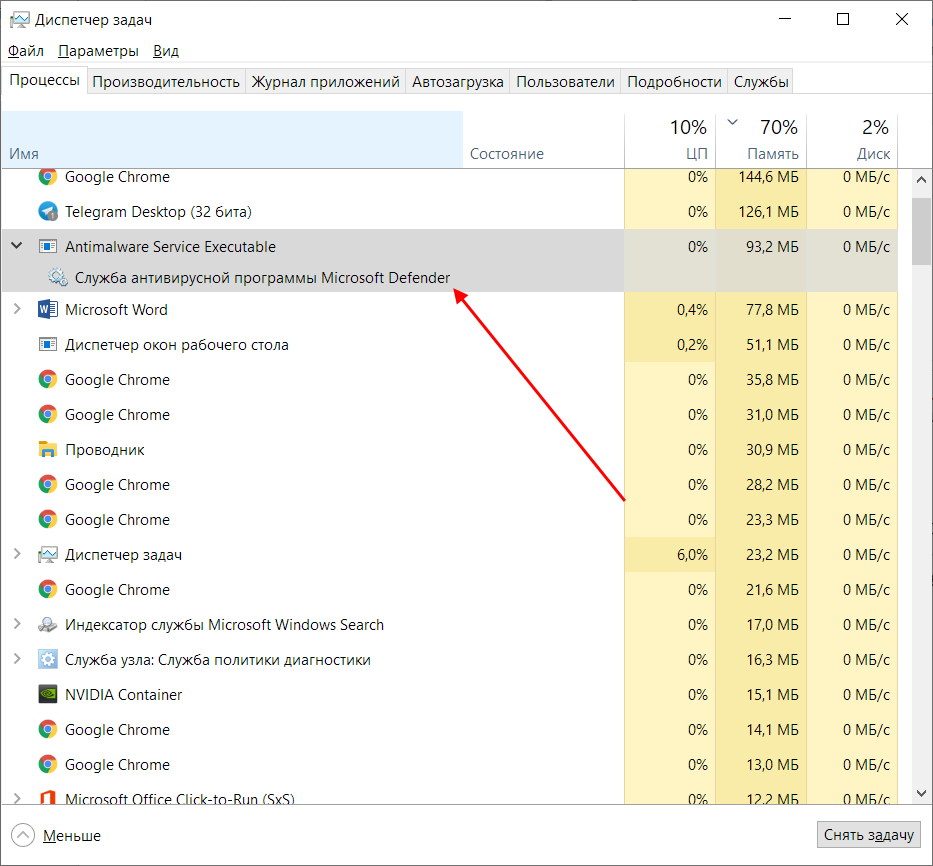
Antimalware Service Executable – задача, предназначенная для защиты операционной системы в реальном времени. Иными словами – это и есть Защитник Windows 10, который был разработан для устранения вирусов и вредоносного ПО. По умолчанию он встроен в систему и использует службу «Антивирусная программа Microsoft Defender». Если вы откроете «Диспетчер задач» (сделать это можно с помощью комбинации клавиш «CTRL+SHIFT+ESC»), то увидите данный процесс.
Когда Защитник проверяет компьютер на наличие угроз, он проводит полную проверку и анализирует все файлы. Такой процесс требует много ресурсов, поэтому многие процессоры часто не справляются с ним, вследствие чего начинают сильно тормозить: компьютер зависает, долго думает и будто отключается.
Почему так происходит, если любое другое антивирусное средство делает все то же самое, что и Защитник Windows? Ответ прост – разработчики не оптимизировали работу утилиты. На мощных компьютерах она никак не повлияет на производительность системы, а на слабых и даже средних машинах процесс может сильно грузить систему.
Если вы заметили высокую нагрузку на процессор или жесткий диск, то не стоит беспокоиться, ведь проблему еще можно исправить. Для начала рекомендую воспользоваться следующими инструкциями.
Способы отключения MsMpEng.exe
Процесс MsMpEng (он же Antimalware Service Executable) можно отключить несколькими способами:
- через «Диспетчер задач»;
- групповую политику;
- «Центр безопасности».
Остановка через «Диспетчер задач»
Если MsMpEng продолжительное время грузит диск, откройте «Диспетчер задач», найдите его, выделите и нажмите «Снять задачу». Теперь нужно сделать так, чтоб процесс не запускался после завершения работы и перезагрузки. Для этого здесь же откройте вкладку «Службы», дважды кликните Windows Defender, выберите «Отключить» и сохраните изменения. Таким способом вы можете убрать проблемную службу из запуска, потому как удалить «Защитника Windows» не получится. Если диспетчерская служба не отображает процессов, принадлежащих системе, такое положение вещей можно исправить, поставив в «Диспетчере задач» галочку напротив строки «Показывать процессы всех пользователей».
Остановка через групповую политику
Очень удобный способ для Windows 7, хотя можно попробовать таким путем отключить MsMpEng и в Windows 10.
- Нажмите комбинацию Win+R и в строку появившегося окошка впишите gpedit.msc и кликните «Enter».
- Выберите раздел «Конфигурации ПК» и следуйте пути: Administrative template – Windows components – Windows Defender.
- Найдите строки «Разрешить запуск…» и «Разрешить постоянную работу…» и смените тип «Не задана» на «Отключена».
Чтобы закрепить изменения, перезагрузите компьютер.
Остановка через «Центр безопасности»
- Внизу слева найдите значок, принадлежащий «Центру безопасности», и кликнете по нему.
- В открывшемся окне выберете раздел «Защита от вирусов» — «Параметры защиты» и переместите ползунок, отвечающий за включение защиты в режиме реального времени.
Такой способ подойдёт, если вы заметили, что процесс msmpeng, exe не всегда нагружает память, а только в какой-то определённый момент. Через некоторое время «Защитник» вновь заработает.
Если вы недовольны этой краткосрочной мерой, прочтите выше, как отключить «Защитник Windows» через групповую политику – тогда он не будет работать вовсе. Только позаботьтесь об альтернативном антивирусе.
Можно отключить процесс стандартным методом?
Многие пользователи, не знакомые со спецификой работы данной службы, пытаются использовать простейшие классические методы. Первым делом используется попытка завершения процесса msmpeng.exe в «Диспетчере задач», что ни к чему не приводит, поскольку система автоматически сообщает, что данный процесс заблокирован или выдает еще какое-то уведомление в этом духе.
Другие, более хитроумные юзеры, входят в раздел служб и пытаются отключить исполнение процесса там, что тоже, увы, не дает результата. Так что же делать? Как оказывается, единственным вариантом, который помогает избавиться от такой напасти, является использование так называемого «Планировщика заданий». И тут есть два варианта действий, каждый из которых далее и предлагается к рассмотрению.
Изменяем расписание защитника
Последуем рекомендациям от специалистов с Майкрософт и изменим расписание работы приложения, через планировщик заданий Microsoft Windows.
1Открываем «Панель управления» через «Пуск» или «Параметры».
2Вызываем её элемент под названием «Администрирование».
Если иконки сгруппированы по категориям, элемент будет расположен в категории «Система, безопасность».
Рис. 3 – Открываем «Администрирование»
Также «Администрирование» можете открыть через поиск.
3Вызываем консоль управления компьютером.
Рис. 4 – Управление компьютером
4Разворачиваем служебные программы, в подразделе планировщика заданий Windows открываем раздел «Microsoft».
Рис. 5 – Планировщик заданий
5В каталоге «Windows» щелкаем по папке «Defender», где открываем свойства элемента «Microsoft Antimalware».
6Среди доступных процессов выбираем объект с названием «Microsoft Antimalware Scheduled Scan».
7Задачи защитника можно изменить по времени запуска, во вкладке «Триггеры» устанавливаем параметры работы приложения (дату, время, частотность запуска).
Рис. 6 – Изменяем расписание
Также вы можете удалить задачу сканирования или выключить ее (выделяем задание и кликаем по одноимённой кнопке в панели «Действия»), этим самым отключить процесс поиска шпионов на компьютере.
Рис. 7 – Отключение или удаление задач
Делать это следует при наличии альтернативного антивирусного решения или опытным пользователям, которые и без дополнительного программного обеспечения способны обходить стороной угрозы.
Во вкладке «Условия» можно указать ситуации, в которых защитник будет запускаться и проверять жесткий диск, активные приложения и сервисы на наличие вредоносного кода. Для отключения программы убираем все флажки и сохраняем настройки.
Рис. 8 – Изменяем условия запуска приложения
После этого придётся перезагрузить компьютер, иначе новые настройки не вступят в силу.
Первым делом мы рассмотрели отключение запуска задач Защитника Виндовс.
Отключение службы
Большинство пользователей идут коротким, но неправильным путем: заходят в диспетчер задач и просто «убивают» проблемный процесс. Увы, это решение временное, и проблема снова появится после перезапуска системы.
Разработчики из Майкрософт не рекомендуют предпринимать радикальные меры, поскольку это может негативно сказаться на безопасности системы. Максимум, что можно сделать, это – переустановить программу.
Но я пробовал этот метод и мне он показался совершенно неэффективным. Поэтому, расскажу MsMpEng.exe как отключить наверняка и без последствий для Windows.
Нажимаем сочетание клавиш Ctrl + Shift + Esc для открытия диспетчера задач. Находим проблемный процесс и останавливаем его, используя соответствующую кнопку в нижнем правом углу:
Теперь переходим к вкладке «Службы» (в верхнем ряду) и нажимаем на ссылку внизу «Открыть все службы»:
Находим в списке «Службу Защитника» (может называться Windows Defender), дважды кликаем по названию для открытия свойств. Меняем тип запуска на «Отключено» и жмем кнопку «Остановить»:
Рекомендуем:
- Пять способов установки заставки на Windows 10
- Ethash что это за папка с вирусами?
- Папка «Автозагрузка» в Windows 10: где находится, как очистить
- Решаем проблему с библиотекой msvcp140 dll
Antimalware Service Executable что это, почему процесс грузит диск и зачем он нужен
Antimalware Service Executable — это задача, которая призвана в режиме реального времени защищать операционную систему от внешних и внутренних угроз. Если быть точнее, это встроенный антивирус Wondows 10, называется «Защитник» или Defender. В данном случае под угрозами подразумевается: вирусы, черви, трояны, шифровальщики, майнеры и вредоносное ПО. Также как потенциально опасными программами воспринимаются нелицензированные KMS-активаторы и некоторые другие приложения.
«Защитник» необходим для защиты системы и сбора информации, которую будет анализировать корпорация Microsoft. Речь идёт не о личных данных, а о работе ОС, возможных угрозах, а также передаче повреждённых или заражённых файлов.
Почему процесс Antimalware Service Executable грузит систему Windows 10
Ответ на вопрос, почему Antimalware Service Executable грузит систему очевиден: он делает свою работу — сканирует диск на наличие возможных угроз, анализирует файлы Windows и многое другое.
Другой вопрос почему он так сильно грузит систему
Ответ также довольно прост: разработчики не оптимизировали процессы «Защитника», так как он является важной составляющей системы, гарантирующий безопасность и целостность ОС. Но иногда потребление ресурсов антивирусом выходит за рамки разумного. Особенно сильно «страдают» винчестер и процессор
В таких случаях возникает потребность в отключении Defender’а
Особенно сильно «страдают» винчестер и процессор. В таких случаях возникает потребность в отключении Defender’а
Но иногда потребление ресурсов антивирусом выходит за рамки разумного. Особенно сильно «страдают» винчестер и процессор. В таких случаях возникает потребность в отключении Defender’а.
Во время своей работы Antimalware Service Executable может сильно нагружать процессор и жёсткий диск
What is Antimalware Service Executable msmpeng.exe?
msmpeng.exe is an executable built-in windows service. It is a real-time PC monitor which sometimes start to scan the whole PC including all drives, files, folders etc. repeatedly. Thus it consumes most of the CPU usage. I have found “not responding” errors while using some software. So, the process running in the background makes your PC non-responsive and you need to fix the antimalware executable service to get your PC back to action.
Alternatively, if you have enough money in hand then you can upgrade your PC with the latest processor, RAM, high-capacity motherboard and solve the problem.
Отключение Планировщика задач
Таков сервис Antimalware Service Executable. Что это такое, думается, немного ясно. И отключение службы сводится даже не к остановке искомого процесса, а к выключению «Планировщика задач».
Его нужно вызвать из «Панели управления», после чего активировать параметр Scheduled Scan. В меню двойного клика выбирается окно настройки триггеров, где опять же нужно использовать меню двойного клика с последующей установкой отключения процесса или его запуска в штатном режиме по расписанию. Планировщик Windows – штука интересная, но многим ненужная, поскольку работает в активном режиме и задействует такое количество служб, что можно только догадываться о том, для каких целей разработчики включили их в постоянно функционирующую часть системы.
Antimalware Service Executable что это в общем понимании
Грубо говоря, данный встроенный апплет Windows-систем является не чем иным, как встроенным средством защиты от влияния извне.

Другими словами, это обычный антивирус, интегрированный в операционную систему, который ведет себя достаточно неадекватно в некоторых ситуациях. В частности, он способен блокировать выполнение некоторых инсталлированных программ, которые предполагается установить, что вызывает массу неудобств только по той причине, что система может распознавать их как потенциально опасные, хотя загружены они из надежных источников и проблем для операционной системы в общем-то и не представляют.
Что такое процесс MsMpEng.exe
MsMpEng.exe принадлежит стандартному «Защитнику Windows», который по умолчанию заменяет антивирус, что тем не менее не помешает вредоносному ПО проникнуть в этот компьютер. Часто именно оно и вызывает сбой работы. MsMpEng.exe проверяет, насколько безопасны запускаемые программы и скачанные файлы, и время от времени просматривает, не поселился ли вирус в жёстких дисках. Иногда, правда, процесс запускается по ошибке из-за конфликта с антивирусом и мешает нормально пользоваться компьютером. Теперь мы выяснили, что это, за редким исключением этот процесс является полезным и важным. Почему же он столь неумерен в расходе ресурсов?
Antimalware Service Executable: что это за процесс
Перед тем как искать способ отключения процесса Antimalware Service Executable, нужно разобраться с тем, для чего он используется в компьютерах под управлением Windows. Компания Microsoft внедряет по умолчанию в свою операционную систему множество средств для борьбы с вирусами. Они могут быть глобальными, то есть работать на всю систему, или локальными, например, функционировать только в Microsoft Edge или магазине Windows Store.
Процесс Antimalware Service Executable – это очередной антивирусный сервис, разработанный Microsoft. Он внедрен в каждый продукт американской корпорации, направленный на борьбу с вредоносным программным обеспечением. Исполняющим файлом процесса Antimalware Service Executable является MSMPENG.EXE. Он постоянно работает в фоновом режиме, выполняя сканирование системы. Если процесс сканирования зациклится, то Antimalware Service Executable начнет грузить систему – жесткий диск, центральный процессор или оперативную память.
Корпорация Microsoft не рекомендует отключать сервис Antimalware, но это возможно сделать, если компьютер тормозит из-за его работы.
В сети можно найти множество приложений, которые обещают отключить Antimalware Service Executable при их загрузке. Крайне не рекомендуется ими пользоваться, поскольку данные программы могут оказаться вирусами.
Отключить процесс Antimalware Service Executable можно средствами Windows следующим образом:
- Необходимо зайти в «Панель управления». Для этого нажмите на «Пуск» правой кнопкой мыши и выберите соответствующий пункт;
- Переключите «Просмотр» в режим «Крупные значки» и выберите пункт «Администрирование»;
- Среди доступных утилит выберите «Планировщик задач» и запустите ее;
- Откроется новое окно, в котором потребуется задать сценарий работы сервиса Antimalware Service Executable. В зависимости от версии операционной системы отключить процесс можно одним из следующих способов.
Первый способ
- Проследовать по пути «Библиотека планировщика заданий» — «Microsoft» — «Windows» — «Windows Defender».
- Нажав на Windows Defender, в средней части окна отобразится список файлов, которые отвечают за работу опции. Нужно по очереди кликнуть на каждый из файлов и убрать галочки со всех возможных пунктов во вкладке «Сервис». Когда галочки убраны, сохраняйте результат и переходите к следующему файлу, пока такая работа не будет выполнена со всеми четырьмя файлами.
Второй способ
- Проследовать по пути «Служебные программы» — «Планировщик заданий» — «Библиотека планировщика» — «Microsoft» — «Microsoft Antimalware».
- Далее в центральной части окна выбирается задача «Microsoft Antimalware Scheduled Scan», на которую необходимо нажать дважды левой кнопкой. В открывшемся окне перейдите на вкладку «Триггеры». После этого нужно нажать на доступный триггер дважды левой кнопкой мыши, чтобы открылось окно с его настройкой. Установите время, в течение которого вы хотите, чтобы работал процесс Antimalware Service Executable, либо полностью его отключите.




