Как выключить айфон
Содержание:
- Проблемы с контроллером питания
- Способы переноса данных с iPhone на активированный iPhone
- Проверяем температуру
- Восстановление через iTunes
- Причины неисправности
- Выполните «жесткую» перезагрузку
- Разрядился полностью и не хочет включаться при подключенной зарядке
- Зависает экран на iPhone или iPad: удалите или обновите проблемное приложение
- Активация и настройка iPhone/iPad
- Подключение iPhone к зарядному устройству
- Как включить Айфон 8
- Упал в воду
- Как включить Айфон 10
- Как включить Айфон 8
- Как включить новый iPhone
- Восстанавливаем Айфон
- Как включить Айфон 7
- Неисправность ПО
- Айфон выключился и не включается – принудительный запуск
- Зависло приложение
- Проверяем аккумулятор
- Доступные методы отключения сотового телефона
- Каковы причины неполадок iPhone?
Проблемы с контроллером питания
Контроллер питания – это такой элемент, который отвечает за заряд и корректную работу батареи устройства. Причиной выхода из строй может быть некачественное зарядное устройство (дешевая китайская подделка оригинального зарядного устройства iPhone), падение телефона, попадания внутрь воды.
Самое интересное то, что выход из строя контроллера питания может быть похожим по симптомам на поломку батареи, соответственно многие покупают новую батарею. Представьте их удивление, когда телефон не работает и с новым аккумулятором! Так что перед тем, как что-то предпринимать, настоятельно советуем отнести устройство в сервисный центр, там определят точную причину поломки.
Если все-таки сломался контроллер, его нужно аккуратно перепаять. Самостоятельно лучше не пытаться, можете испортить плату, а стоит она не дешево, особенно для iPhone 5s.
Способы переноса данных с iPhone на активированный iPhone
В зависимости от того, как вам удобно, вы можете воспользоваться одной из расположенных ниже инструкций по переносу данных с одного устройства на другое.
С помощью iCloud
Если ты пользуешься облачным хранилищем iCloud, можно взять оттуда резервную копию, и перенести все данные по беспроводной сети. Для начала лучше запустит вручную создание резервной копии на старом устройстве, прежде чем установить ее на новый iPhone. Это будет гарантом, что вся последняя информация была заархивирована и перенесена.
- Возьми свой старый iPhone;
- Убедитесь, что твой iPhone или iPad подключен к Wi-Fi. (Если он разряжен, подключи его к зарядке.);
- Зайди на старом iPhone в Настройки;
- Выбери пункт iCloud;
- Найди и зайди в пункт Резервное копирование;
- Нажми на Создать резервную копию;
- Когда резервное копирование закончится, выключи старый iPhone;
- Вытащи SIM-карту из старого iPhone;
- Установи свою SIM-карту в новый iPhone и включи его;
- Начните его настраивать, выбери язык, подключись к Wi-FI сети;
- На странице Настройка iPhone выбери пункт Восстановить из копии iCloud;
- Войди в свой аккаунт iCloud. (Введи Apple ID и пароль.) и нажми «Далее»;
- Выбери последнюю резервную копию из списка и введи пароль iCloud (если потребуется);
В зависимости от того, сколько данных будет загружаться, в том числе музыка и приложения, это займет какое-то время. Будь в зоне действия Wi-Fi как можно больше, чтобы ускорить процесс.
Перенос данных через iTunes
В этом способе также потребуется использовать компьютер.
- Подключите к компьютеру старый телефон.
- Запустите iTunes. Если на компьютере установлена устаревшая версия программы, то необходимо её обновить.
- Создайте резервную копию, нажав на кнопку «Создать копию сейчас» в пункте «Обзор» настроек устройства в iTunes.
-
Дождитесь окончания процесса создания копии.
Далее необходимо перенести копию на новое устройство.
- Запустите новое устройство. Настройки должны быть сброшены до заводских. (Должен появиться экран приветствия. Если не появился, то обратитесь к последней инструкции предыдущего пункта).
- Ведите настройку нового телефона по своему вкусу, пока не появится экран «Приложения и данные».
- Выберите «Восстановить из копии iTunes».
- Подключите новый смартфон к ПК, в памяти которого сохранена резервная копия старого устройства.
- Выберите новое устройство в iTunes.
- «Восстановить из копии».
- Выберите нужную вам копию (ориентируйтесь по дате).
- По окончании восстановления вы сможете завершить настройку нового устройства.
Использование функции быстрое начало
Последняя методика подразумевает наличие двух Айфонов и подходит пользователям, которые не успели продать или потерять старый смартфон. Для успешного выполнения переноса информации потребуется выполнить следующее.
- На моделях с операционной системой более iOS 11 включительно потребуется включить новый гаджет и положить его рядом со старой моделью.
- Далее на экране устаревшей модели должна высветиться иконка Быстрое начало. Пользователю будет предложено использовать идентификатор. Здесь нужно выбрать требуемый Apple ID.
- На экране нового устройства появится соответствующая анимация, старый Айфон нужно удерживать над новым в таком положении, чтобы анимация находилась в центре видео искателя.
- После чего, на дисплее отобразится надпись, что процедуру необходимо завершить на обновленном гаджете.
- При нерабочей камере, процедуру потребуется выполнить в ручном режиме, где необходимо просто следовать инструкции.
- После процедуры, гаджет потребует ввести пароль – сделать согласно подсказкам.
- «Свежий» гаджет затребует осуществить восстановление данных из облака iCloud.
- При наличии умных часов информацию можно перенести из них.
Проверяем температуру
В инструкции к смартфону вовсе не случайно прописаны допустимые температурные границы его эксплуатации. Если встроенный термометр вашего iPhone обнаруживает, что вокруг слишком холодно или слишком жарко, то смартфон автоматически отключится, выведя на экран соответствующее сообщение.
Всё, что надо, чтобы диагностировать данную ситуацию – ощутить, жарко вокруг или холодно, и посмотреть на дисплей. Если понадобится, попробовать включить его снова.
Вообще, конечно, для использования в экстремальных условиях существуют специальные модели смартфонов, Айфон к ним не относится. Но если уж вы попали со своим «яблочком» в лютый холод или безумную жару – дайте телефону отдохнуть. В обычных условиях он вернётся к нормальной жизни сам.
Что дальше?
- не использовать iPhoneв условиях, для этого не подходящих. Лучше приобрести специальный защищённый смартфон;
- но если вам необходим именно ваш iPhone (допустим, вы используете приложения или датчики, не работающие с Android), защитите его специальным чехлом для экстремальных условий.
Восстановление через iTunes
Если при попытке включения телефон не реагирует или выдает бесконечную загрузку в виде логотипа Apple, следует воспользоваться режимом Recover Mode для восстановления. Чтобы выполнить эту процедуру, вам потребуются:
- неисправный Айфон 4;
- кабель для подключения к ПК;
- установленный пакет iTunes.
Сначала нужно установить программу и драйвер для iTunes, а затем перевести телефон в режим восстановления. Для этого зажмите клавишу Home. Не отпуская кнопку, подключите к разъему зарядки кабель для соединения с ПК.
В этот момент iTunes должен определить подключенное устройство и вывести соответствующее уведомление о том, что Айфон переведен в режим Recovery. С помощью этого режима можно выполнять полный сброс или устанавливать прошивку ОС. В нашей ситуации необходимо обнулить девайс до заводских настроек. В окне с информацией об устройстве можно создать резервную копию личных данных на ПК или в iCloud. После этого запустите процедуру кнопкой «Восстановить iPhone».
Чтобы установить новую версию ОС, вам необходимо предварительно скачать файлы прошивки на свой компьютер.
Если поломке Айфона 4 предшествовали механические воздействия, попадание воды, перегрев и прочее, то с большой долей вероятности причиной являются аппаратные повреждения. Отнесите телефон в сервисный центр для диагностики, но сначала попробуйте включить его с помощью нашей инструкции.
Причины неисправности
Надежность iPhone проверена годами. Производитель заботится о качестве своих гаджетов, поэтому заводской брак практически исключен, но допускается. Многие неисправности возникают из-за неаккуратного обращения со смартфоном, либо со смартфонами из первых партий. А также появляются сбои в программном обеспечении из-за самостоятельных попыток перенастроить телефон, сбрасывая заводские настройки.
Среди самых распространенных причин, почему Айфон перестал включаться, выделяют:
- деформация гнезда или загрязнения на его поверхности;
- Сломанная электророзетка или нерабочий USB-кабель;
- Разрыв контактов шлейфа;
- Использование китайского дешевого аксессуара для подзарядки;
- «Глюк» прошивки;
- Проблемы с внутренними компонентами Айфона: аккумулятором, контроллером питания, материнской платой.
Обратите внимание! При проблемах с контроллером питания или батареей потребуется полная разборка телефона. Не пытайтесь осуществлять ее самостоятельно – вы можете повредить основные контакты, что приведет к полному выходу устройства из строя
Выполните «жесткую» перезагрузку
Первое, что нужно сделать, если Айфон не включается — выполнить его принудительную (она же «жесткая») перезагрузку. Она выводит iPhone из режима восстановления, который мог быть случайно включен и просто сбрасывает программные ошибки на устройстве.
Принудительная перезагрузка по-разному выполняется на различных моделях iPhone.
На iPhone 6s, iPhone 6, iPhone 5s и более ранних моделях. Одновременно нажмите кнопки «Домой» и «Питание» (кнопка включения, располагается сбоку или наверху корпуса) и удерживайте их в течение 15 секунд до тех пор, пока на экране не появится логотип Apple.
На iPhone 7 и iPhone 7 Plus. Одновременно нажмите кнопку уменьшения громкости и кнопку «Питание» (боковую) и удерживайте их в течение 15 секунд до появления логотипа Apple.
На iPhone 8/8 Plus, iPhone X и более новых моделях. Нажмите и сразу отпустите кнопку увеличения громкости. Нажмите и сразу отпустите кнопку уменьшения громкости. После зажмите боковую кнопку и удерживайте ее в течение 15 секунд до появления логотипа Apple.
Принудительная перезагрузка полностью безопасна. Ее выполнение не приводит к удалению каких-либо данных на iPhone, поэтому выполнять ее можно без опасений.
Способы восстановления iPhone в этой инструкции размещены от простого к сложному. Если «жесткая» перезагрузка не помогла, переходите к следующему способу. Он должен будет помочь решить проблему.
Разрядился полностью и не хочет включаться при подключенной зарядке
Подобная проблема возможна при физически исправных компонентах, выходе из строя зарядки или не исправном кабеле зарядки. Необходимо найти исправную зарядку и воспользоваться ей.
Случается, что зарядное устройство заряжает айфон до 60%, и на этом процесс останавливается. В кабеле со временем может пропасть контакт, и он не сможет пропускать нужный ток. Поэтому стоит использовать только оригинальные адаптеры питания, а приобретенные китайские подделки могут нагреваться и плавиться во время работы. Относится это к автомобильным зарядкам (12V) и к домашним (220V).
Если iPhone заряжался дешевыми китайскими адаптерами, то возможна поломка контроллера зарядки или контроллера питания. В данной ситуации батарея просто не сможет физически принимать заряд, так как микроконтроллер, управляющий зарядкой, не будет давать необходимой для этого команды. Здесь самостоятельно трудно что-либо сделать, поэтому следует обратиться в сервисный центр.
Если для зарядки iPhone используется Power Bank, то сила тока на выходе должна быть 1 А
Важно и тут использовать оригинальные провода Apple, так как в универсальной мобильной батареи может быть слишком тонкое сечение, которое уменьшает силу тока и напряжение
Зависает экран на iPhone или iPad: удалите или обновите проблемное приложение
Иногда зависание сенсорного экрана вызывается запуском определенного приложения. В таком случае, проблема связана не с дисплеем iPhone, а с этой программой, которая зависает и перестает отвечать на «тапы» и «свайпы». Как правило, проблему решает нажатие кнопки Домой – приложение закрывается, и вы возвращаетесь на домашний экран.
В этом случае, попробуйте для начала обновить это приложение. Откройте App Store, проверьте, доступны ли обновления для проблемной программы, и установите их. Если после установки обновлений приложение по-прежнему зависает, удалите его с устройства и установите заново. Если и это не помогло, значит, проблема заключается в самой программе, и вы ничего не сможете сделать.
ПО ТЕМЕ: Как выключить или перезагрузить iPhone, если не работает кнопка питания.
Активация и настройка iPhone/iPad
Настраиваем главные функции нового смартфона.
Как создать Apple ID
Без учетной записи Apple ID вы не сможете пользоваться многими сервисами смартфона. Привязка к Apple ID позволяет скачивать музыку, фильмы, книги, игры, другие полезные приложения на устройство и пользоваться облаком, куда сохраняются данные. В случае утери или поломки устройства, сохраненная резервная копия поможет начать пользоваться другим аппаратом с сохранением всех прошлых настроек телефона.
При настройке нового мобильного устройства нужно создать Apple ID, давайте пошагово разберем, как это сделать.
- Нажмите «Нет Apple ID».
- На экране устройства появится надпись «Создать Apple ID бесплатно». Также это действие можно осуществить в настройках телефона.
- Укажите свои достоверные данные. Потребуется ваша дата рождения и имя. После ввода данных проверьте их. Если они введены верно, нажмите «Далее».
- Можно выбрать для привязки вашу электронную почту или создать новую на iCloud.
Для использования Apple ID понадобится добавить данные о банковской карте, так как некоторые приложения платные. Деньги снимают после подтверждения покупки платежным паролем или при подтверждении покупки с помощью Touch ID. При каждом скачивании приложений с AppStore Айфон будет запрашивать у вас пароль (даже при установке бесплатных приложений).
Как создать учетную запись iCloud
- Откройте «Настройки» — «Почта, адреса, календари» — «Добавить учётную запись iCloud»
- Нажмите «Создать учётную запись» и далее следуйте инструкции.
Как перенести контакты на iPhone
Как начать пользоваться Айфоном и перенести контакты с Андроида на iOS?
- На прошлом устройстве скачайте на сайте freesoft.ru программу Move to iOS. Подключите оба устройства к доступной Wi-Fi сети, желательно к домашней, чтобы не потерять данные.
- Процесс переноса данных может быть трудоемким для устройств, поэтому нужно подключить их к источникам питания. Поставьте оба устройства на зарядку.
- Проверьте, сколько места занимают данные для переноса с Андроида на Айфон и убедитесь, что на Айфоне хватит свободного места без утери каких-либо данных. Сделать это можно перейдя в «Настройки» – «Основные данные» – «Об этом устройстве».
- Если необходимо перенести данные и избранные страницы из браузера на Android, обновите браузер до последней версии.
- Во вкладке «Программы и данные» найдите пункт «Перенести данные с Android», откройте на прошлом устройстве саму программу Move to iOS, внимательно прочтите условия и положения использования программы. После прочтения согласитесь с условиями использования, нажав «Принимаю», далее появится функция «Поиск кода», с ее помощью вы сможете осуществить сопряжение устройств.
- Оба устройства покажут на экранах код для сопряжения, который нужно ввести, после iPhone покажет надпись «Перенос данных».
- На прошлом смартфоне выберите файлы и контакты, которые хотите сохранить и перенести на новое устройство. Понадобится время для сопряжения устройств, проявите терпение.
AppStore: как им пользоваться
Если до появления яблочного смартфона, вы пользовались устройством на базе Android, значит, знакомы с Google Play. Appstore представляет собой идентичную базу для скачивания игр, приложений на ваш новый смартфон. Простота и удобство AppStore позволяют разобраться в использовании пользователю.
Вкладка «Сегодня» отображает новости и выбранные экспертами и пользователями приложения дня. Вкладка «Игры» включает в себя развлекательные приложения с разделением по жанрам. Даже искушенный любитель стратегий и головоломок и симуляторов найдет для себя там много полезного. Вкладка «Приложения», где можно найти полезные утилиты. «Обновления», где показаны доступные версии прошивки. И последняя вкладка «Поиск», где вы самостоятельно можете найти те приложения или игры, которые хотели бы установить.
Подключение iPhone к зарядному устройству
Данный способ еще проще чем предыдущий, но т.к. для этого вам потребуется зарядка и розетка я отнес его ко второму. В частых случаях айфон может не включаться попросту потому, что у него сел аккумулятор, в особенности если телефон не новый или на дворе зима. При этом имеется такое понятие как «Глубокая разрядка аккумулятора», при которой для запуска устройству потребуется некоторое время провести на зарядке. Поэтому необходимо подключить iPhone к зарядному устройству и дать возможность заражаться не менее 30 минут.
iPhone не заряжается?
Когда iPhone начинает заряжаться, на экране отображается изображение аккумулятора. Как правило 30 минут достаточно чтобы телефон включился, в случае если после подключения к зарядному устройству, iPhone не включился, а значок аккумулятора продолжает гореть, возможно неисправен кабеля или сама зарядка.
iPhone заряжается
При подключении неисправного зарядного устройства или кабеля, на айфоне будет отображаться значок аккумулятора с кабелем Lightning, соответственно необходимо подключить заведомо исправный кабель и адаптер.
iPhone не заряжается
Если же зарядка не начинается, держите несколько советов:
- В первую очередь закляните в Lightning порт своего iPhone, нередки случаи когда туда попадает различные частички, в особенности кусочки ткани из карманов одежды. Со временем эти частички скапливаются и уминаются, после чего начинают мешать разъему Lightning полностью входить в порт телефона и контакты не касаются ответной часть порта, соответственно зарядка не начинается. Для очистки от грязи отлично подходит продувка сжатым воздухом и обычная зубочистка, только помните, контакты очень «нежные» и вы делаете все на свой страх и риск, поэтому будьте аккуратны, не повредите их.
- Убедитесь что используемое зарядное устройство и кабель исправны, самый простой способ это подключить другой исправный iPhone. Ну и конечно для зарядки желательно использовать оригинальное зарядное устройство и кабель.
- Если же вы привыкли заряжать телефон с помощью беспроводной зарядки, либо от USB разъема ноутбука, то полностью выключенный и разряженный iPhone может попросту не заряжаться, поэтому необходимо подключить телефон к зарядному устройству, работающему от сети электричества.
Как включить Айфон 8
Iphone 8 обладает хорошей камерой и быстрой операционной системой. Однако данная модель часто виснет, а иногда перестает включаться.
Стандартная загрузка
Обычный метод, который работает для всех моделей Apple – это зажатие кнопки питания на 3-4 секунды. Если со смартфоном все хорошо, он сразу включится.
Если появился индикатор зарядка с красным сигналом, его нужно подключить к сети. Повторить загрузку через 15 минут.
Принудительная перезагрузка
Чтобы включить Айфон 8, нужно нажать и отпустить «+», нажать и отпустить «-». Зажать клавишу питания на боковом торце на 10-15 секунд. После появления на дисплее логотипа, можно отпускать кнопку.
Такая загрузка не может использоваться часто, т.к. она сбрасывает настройки операционной системы.
С помощью 2 клавиш
Если телефон не реагирует на стандартное включение нужно зажать «Power» и «Home» на 10-15 секунд. Не отпускать пока на экране нет логотипа яблочка.
Упал в воду
Сложно упасть со смартфоном в воду и не заметить этого. Если неприятность случилась лично с вами или хотя бы в вашем присутствии, то вы наверняка и сами знаете. Понятно, что если вода попадает в разъём для зарядки, ничего хорошего для контроллера питания это не принесёт.
Но по-настоящему плохая новость в том, что делать заплывы через реку со смартфоном в кармане или ронять его в лужу вовсе необязательно. Достаточно оставить его с открытым разъёмом под дождём: несколько капель, попавших в уязвимое место, лишат его способности заряжаться.
Что дальше?
диагностика, конечно. Хорошая новость в том, что замена контроллера питания – далеко не самая дорогая работа.
Как включить Айфон 10
В Iphone 10 исчезла кнопка «Домой». Производитель представил полостью сенсорный экран. Рассмотрим, как правильно включать новую модель.
Стандартный способ
Главная кнопка питания все еще остается на месте. Включить Айфон 10 можно просто зажав ее на 3-4 секунды. Поле появления логотипа ее можно отпускать. Если возникает изображение разряженной батареи, устройство заряжают.
Если не хочет включаться
При зависании смартфона следует нажать кнопку увеличения громкости, затем нажать кнопку уменьшения громкости. После зажать клавишу питания. Телефон совершит перезагрузку, одновременно сбросив настройки операционной системы.
Как включить Айфон 8
Iphone 8 обладает хорошей камерой и быстрой операционной системой. Однако данная модель часто виснет, а иногда перестает включаться.
Стандартная загрузка
Обычный метод, который работает для всех моделей Apple – это зажатие кнопки питания на 3-4 секунды. Если со смартфоном все хорошо, он сразу включится.
Если появился индикатор зарядка с красным сигналом, его нужно подключить к сети. Повторить загрузку через 15 минут.
Принудительная перезагрузка
Чтобы включить Айфон 8, нужно нажать и отпустить «+», нажать и отпустить «-». Зажать клавишу питания на боковом торце на 10-15 секунд. После появления на дисплее логотипа, можно отпускать кнопку.
Такая загрузка не может использоваться часто, т.к. она сбрасывает настройки операционной системы.
С помощью 2 клавиш
Если телефон не реагирует на стандартное включение нужно зажать «Power» и «Home» на 10-15 секунд. Не отпускать пока на экране нет логотипа яблочка.
Как включить новый iPhone
Обычно новый iPhone находится в коробке в выключенном состоянии с 40-60% заряда аккумулятора.
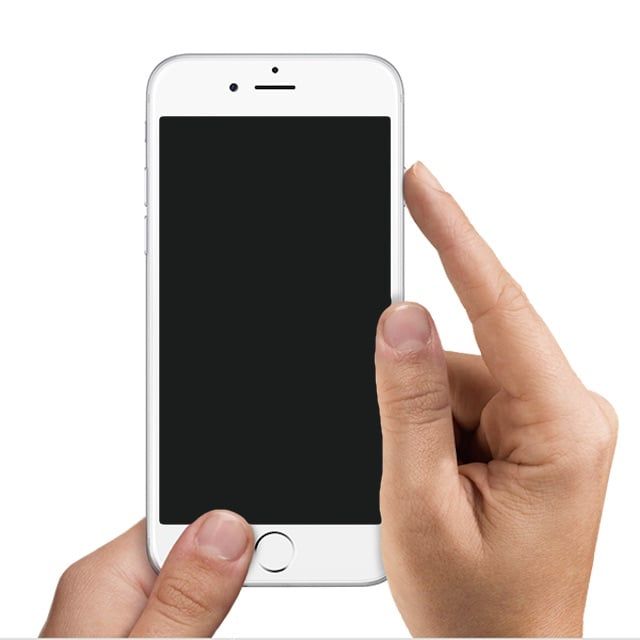
Естественно, устройство из магазина должно заводиться с пол-оборота, то есть после обычной процедуры запуска, которая производится нажатием и удерживанием (на несколько секунд) кнопки питания. Расположена эта кнопка на правой грани смартфонов с диагональю экрана 4,7/5,5/5,8/6,1/6,5 дюйма (iPhone 6 / 6 Plus, iPhone 6s / 6s Plus, iPhone 7 / 7 Plus, iPhone 8 / 8 Plus, iPhone X, iPhone XR, iPhone XS / XS Max) или на верхнем торце у более ранних iPhone (iPhone 2G, iPhone 3G, iPhone 3Gs, iPhone 4, iPhone 4s, iPhone 5, iPhone 5c, iPhone SE).
Восстанавливаем Айфон
Когда телефон заряжается, но не запускается, есть возможность произвести его восстановление применив функцию DFU. Итак, нужно оставить телефон заряжаться всю ночь. Затем, нам необходимы ПК с установленной на нём программой Айтюнс. Соединяем телефон с компьютером, нажимаем клавиши «Home» и «Power» и дожидаемся секунд 10. Клавишу питание мы отпустим, а «Home» удерживаем ещё секунд 15.
За прошедшее время Айтюнс сообщает, что обнаруженное устройство готово, чтобы восстановить Айфон. Нажимаем «Подтвердить» и ждём результат. После этого, снова пытаемся запустить свой телефон.
Также, хочу добавить, что если вы явились с морозной улицы, то желательно, чтобы около часа телефон полежал без работы. И только потом можно попробовать его запустить.
Как включить Айфон 7
IPhone 7 считается одной из самых стабильных моделей. Он еще не устарел и пользуется большим спросом.
Стандартное включение
Чтобы включить Айфон 7, нужно зажать клавишу «Power», которая также располагается справа сбоку, на 3-5 секунд. Если высветился логотип Apple – все хорошо. Если красный индикатор батареи – нужно подключить его к сети.
Обновление iOS через iTunes
Иногда смартфон включается, высвечивается яблочко, но он тут же зависает и не хочет загружаться. Проблема кроется в сбое операционной системы. Решить вопрос можно обновив iOS.
- Нужно подключить смартфон к компьютеру через провод.
- Затем зайти в раздел «Об устройстве». Создать резервную копию.
- Скачать с официального сайта файл обновления.
- Щелкнуть по иконке телефона, найти кнопку «Обновить».
- Выбрать скачанный файл. Открыть его.
- Снова нажать «Обновить».
- Начнется автоматическая установка обновления.
Неисправность ПО
И хотя устройства от Apple по праву считаются более надёжными, по сравнению со смартфонами других производителей, они также подвержены сбоям, зависания и другим ошибкам программного обеспечения. Причинами таких неисправностей, как правило становятся:
- Большое количество одновременно запущенных приложений.
- Взлом прошивки с помощью jailbreak
- Ошибки во время обновления устройства
- Магнитные бури, цыганское проклятье и другие непонятные причины…
Кардинальным способом решения проблем, связанных с программным обеспечением айфона, является прошивка через itunes в режиме DFU. В этом случае нам понадобится компьютер и usb-кабель (лучше использовать оригинальный).
Следует понимать, что во время прошивки все данные с вашего телефона будут удалены, поэтому рекомендуется периодически создавать резервные копии и это касается не только айфонов.
- Скачайте и установите приложение iTunes
- Запустите установленное приложение и подключите iPhone к компьютеру
- Одновременно нажмите кнопки “Home” и “Power”, досчитайте до 10 и отпустите кнопку включения. Удерживайте кнопку “Home”, пока iTunes не сообщит, что iPhone подключен в режиме восстановления
- В появившемся окне необходимо нажать кнопку “Восстановить iPhone” и в новом окне ещё раз подтвердить.
iTunes скачает и установить последнюю версию прошивки для вашего устройство.
Восстановление в режиме DFU – это максимум, что может выполнить неподготовленный пользователь самостоятельно. Если данный способ не помог, то скорее всего неисправность смартфона связана с аппаратными проблемами.
Айфон выключился и не включается – принудительный запуск
Если Айфон 5s выключился и не включается стоит использовать функцию, которая принуждает смартфон запуститься. Способ актуальный для тех случаев, когда смартфон завис на каком-либо этапе, возможно показывается только черный экран, но подсветка работает, или после выключения, телефон перестает включаться. При этом процедура не очищает данные устройства, поэтому её следует использовать первоначально. Для каждой версии Айфона существует одинаковая комбинация клавиш, только в последней 7-ой модели она отличается:
- Удерживайте одновременно кнопку Home, а также кнопку включения – Power. Длительность удержания должна составлять более 10 сек., обычно до 20 сек. Затем на экране появляется логотип компании Apple в виде яблока. Этот вариант работает для всех версий кроме iPhone 7;
- Отдельный, более привычный, подход используется в новой версии, нужно удерживать Power и регулятор громкости, а именно кнопка убавления звука. Аналогично нужно удерживать до момента пока не начнутся действия на экране.
Проблема может быть устранена таким методом, но существуют еще несколько дополнительных способов.
Зависло приложение
Даже оригинальные программы Apple время от времени зависают, а что уж говорить о сотнях приложений сторонних разработчиков. Если айфон завис «намертво» и стандартный слайдер при нажатии на кнопку power не появляется, то наверняка поможет «жесткая» перезагрузка устройства. Напомним последовательность:
- Одновременно зажмите клавиши Home и Power.
- Ожидайте отключения устройства (10 – 15 секунд), но не отпускайте кнопки после выключения.
- Ждите появления логотипа Apple и начала загрузки iOS.
Выгорел контроллер заряда
При зарядке от поддельного устройства или плохого кабеля, и из-за перепадов напряжения, может выгореть контроллер питания. Часто такое происходит от зарядки в автомобиле, удара, попадания влаги. Контроллер питания iPhone — микросхема, которая отвечает за распределение и регулирование подачи энергии для всех узлов материнской платы и периферийных компонентов. Чтобы ее починить, необходимо полностью вскрывать устройство, поэтому без помощи специалистов не обойтись. Замена будет стоить от 1.500 рублей на более старых моделях смартфонов, и до 8.000 на более новых в неофициальных сервисах.
Сломалась кнопка включения
Если при нажатии Вы чувствуете странный тактильный отклик или нет щелчка, возможны неполадки с кнопкой включения. Сама клавиша сделана из прочного алюминия, однако под ней находится хрупкий пружинный контакт. Металл крошиться из-за удара или чрезмерно сильного нажатия, заблокировав работу самой кнопки включения.
Для отключения и перезагрузки аппарата на время можно установить виртуальную кнопку AssistiveTouch. Выведя на экран через Настройки > Основные > Универсальный доступ пункт AssistiveTouch.
Неисправность материнской платы
Если проблемы в самом сердце телефона, то нарушается передача данных между отдельными узлами, процессором и контроллером. Главные причины — удар об твердые поверхности или некачественный ремонт из-за неверной сборки в конце процесса. Вспомните, возможно вы недавно меняли дисплей на новый. Возможно, при сборке, мастер ошибся и вкрутил длинный болтик не в то отверстие. Если это так, обратитесь в тот же сервис и опишите ситуацию.
Как вариант, выгорел процессор или память.
Ремонт материнской платы может обойтись дорого, иногда проще заменить ее целиком. Цена сильно варьируется. Для примера, на 6 модель айфона, стоимость ремонта составит 3.000-5.000 рублей.
Проверяем аккумулятор
Когда яблочный гаджет заряжается, но не желает запускаться, то причиной этой странности может быть батарея. У айфона существует особенность, у него данную батарею нельзя снять и провести анализ. В этом случае нужно её поставить на зарядку на целую ночь и попытаться включить с утра.
Это обычное действие с аккумуляторами, которые очень сильно разрядились. Постояв на зарядке пол дня, аккумулятор иногда восполняет свой заряд и набирает нужный объём электроэнергии. Если бы аккумулятор можно было снять, то его стоило бы попробовать расшевелить с помощью блока питания или «лягушки». Но, так как у нас аккумулятор не съёмный, придётся подождать. Если же аккумулятор вашего iPhone оказался съёмным, то айфон не настоящий.
Доступные методы отключения сотового телефона
Если дисплей перестал работать, просто отключить гаджет стандартным способом не получится. Но клиент может воспользоваться такими методами:
- применить низкую температуру;
- полностью разрядить батарею гаджета;
- воспользоваться кнопкой «Питание».
Обратите внимание
Когда клиент решит выключить свой Айфон, если экран черный, он должен знать, что некоторые из методов могут повлечь за собой последствия для гаджета.
Отключение с помощью полной разрядки аккумулятора
Если на дисплее отображается только черный экран, клиент может дождаться, пока батарея полностью разрядится. Это не самый удобный способ, так как пользователю придется дождаться, когда аккумулятор сядет сам. Но этот вариант не стоит исключать, если другие способы не помогут. При необходимости снова активировать гаджет достаточно подсоединить его к зарядному устройству. Но стоит помнить, что при включении на экране потребуется ввести пароль доступа, если он установлен. Так как сенсор не работает, указать код доступа будет невозможно.
Применение низких температур
Это не лучший вариант для отключения гаджета, так как он может вызвать поломку устройства. Все же стоит рассказать о нем детальнее. Техника компании плохо работает при сильном понижении температуры воздуха. Если на улице холодно, то тупит экран и тачскрин смартфона, также сотовый может выключиться. Можно перенести гаджет в низкую температуру, возможно, он отключится автоматически. Для резкого снижения температуры подойдет морозильная камера.
Обратите внимание
Такой способ использовать не рекомендуется, так как повышается риск повредить сотовый телефон.
Использование кнопки «Питание»
Пользователь может выключить Айфон если не работает сенсор, для этого можно использовать перезагрузку гаджета. Даже если на смартфоне сломан сенсорный экран, клиент может применить кнопки на корпусе, чтобы выполнить отключение телефона. Обычно, чтобы процедура была выполнена, необходимо удерживать кнопку питания, после чего подтвердить операцию свайпом вправо. Но так как дисплей не реагирует на действия клиента, можно сделать это другим способом:
- на сотовом телефоне нажимается кнопка «Домой» и «Питание»;
- комбинация удерживается 5-10 секунд;
- сотовый телефон должен отключиться, в этот момент экране станет черным;
- не стоит дожидаться, когда на дисплее появится значок яблока, так можно только перезагрузить гаджет.
Обратите внимание
Такой способ отключения подходит для сотовых телефонов до версии iPhone 6S. После выпуска седьмой модели гаджета кнопка «Домой» стала сенсорной
В этом случае стандартная перезагрузка не подойдет. Клиенту придется выполнить принудительный перезапуск системы смартфона.
Принудительная перезагрузка гаджета
Пользователь может перезагрузить свой Айфон, если не работает экран. Так как у новых смартфонов механическая кнопка «Домой» отсутствует, придется применить дополнительный метод. Если провести процедуру до конца, то гаджет перезагрузится. Но клиенту не нужно дожидаться, когда на сотовом появится значок компании Apple. В этом случае смартфон просто отключится. В зависимости от модели сотового применяется разная комбинация клавиш. Если владелец использует телефоны версии 7 и 7 Plus, необходимо следовать такой инструкции:
- сначала требуется найти на устройстве кнопку «Питание»;
- далее владельцу потребуется клавиша для снижения уровня громкости;
- эта комбинация удерживается в течение 5-10 секунд;
- когда клавиши сработают, экран телефона потухнет;
- владелец должен сразу отпустить кнопки;
- если продолжать их удерживать, то на дисплее появится логотип фирмы и гаджет перезагрузится.
При использовании моделей iPhone 8 и выше применяется другая схема принудительной перезагрузки смартфона:
- клиент находит на корпусе кнопку для увеличения уровня громкости и нажимает ее;
- клавиша сразу отпускается, после потребуется быстро нажать кнопку для снижения уровня громкости;
- для выполнения перезапуска необходимо завершить операцию нажатием клавиша «Питание»;
- эта кнопка удерживается до того момента, пока экран смартфона не погаснет;
- далее потребуется отпустить кнопку, чтобы не начался процесс перезапуска системы.
Обратите внимание
Использовать принудительную перезагрузку для отключения гаджета часто не рекомендуется. После такой процедуры может возникнуть сбой в работе программного обеспечения
Иногда пользователи сталкиваются с тем, что в Айфоне перестает работать модуль памяти из-за частого использования такой функции.
Каковы причины неполадок iPhone?
Многие владельцы iPhone испытывают трудности: гаджет медленный заряженный или совсем нет. И если незначительная проблема (например, сбой кнопки «Домой») не так критична, то в таких ситуациях невозможно использовать телефон.
Основные причины отказа:
- критические внутренние детали (тристарный контроллер, синхронизация, контроллер питания, материнская плата или аккумулятор) повреждены из-за механических воздействий (ударов, падений) или затопления
- использовал неисправное, неоригинальное зарядное устройство (дешевая китайская подделка)
- поломка соединителя освещения или его загрязнение, вызванное пылью, волосами, ворсинами и другими незначительными обломками
- сбои программного обеспечения (программное обеспечение напрямую влияет на чип, который контролирует процесс зарядки)
- Разрыв USB-порта планшета или настольного компьютера
- заводские браки аксессуаров Apple, участвующих в процессе зарядки аккумулятора
Ошибки в работе программ, разбивка зарядных устройств и частей iPhone (батареи, разъемы, петли и т. Д.) Могут проявляться по-разному. Несколько примеров:
- iPhone не включается после разряда (когда батарея разрядилась)
- Приложение висит, не реагирует на нажатие или экран полностью черный
- Гаджет включается, но зависает после появления логотипа Apple
- Индикатор загорается, но уровень заряда очень низкий даже в течение длительного времени
- IPhone разряжается и не включается при зарядке от прикуривателя или компьютера
Прежде чем переносить смартфон в сервисный центр, убедитесь, что причиной проблемы является аппаратный сбой. И в любом случае, не откладывайте поездку или не назовите мастера, если пролили iphone вода — каждый час задержки может усугубить ситуацию.



