Программы для скачивания игр
Содержание:
- Собираем все игры в одно приложение
- Ubisoft Connect (uPlay)
- Установка из образа диска
- Microsoft Store
- BlueStacks
- Как пользоваться программой
- Программы скачивания лицензионных игр:
- Преимущества и недостатки скачивания игр через торрент
- Microsoft Store
- Скачать Shareman
- Как настроить
- Какие бывают установщики игр?
- Steam
- Shareman
- Через что лучше скачивать игры
- Скачать программы для игр
- Epic Games Launcher (Store)
- Apps Free
- Игровой центр Mail.ru
- Mail.ru Центр
- Как работают клиенты для скачивания игр?
- Как установить репак
- Заключение
Собираем все игры в одно приложение
В заключение хотели бы вам посоветовать одну удобную и совершенно бесплатную программу, которая позволит объединить все скачанные игры из всех вышеописанных (и не только) игровых клиентов в одну единую базу. Речь идет о приложении Playnite. С его помощью можно просматривать, организовывать, удалять и выполнять некоторые другие операции над играми, скачанными при помощи клиентов Battle.net, Origin, Steam, GOG, Uplay и других. Еще одна хорошая новость — программа Playnite очень проста в управлении.
Установка и настройка Playnite
Скачиваем программу на официальном сайте разработчика здесь — https://playnite.link. После установки (или распаковки архива при скачивании портативной версии) приложение предложит выбрать игровые клиенты, игры из которых будут импортированы в базу:
Не переживайте, программа поддерживает русский язык — его просто нужно будет включить в настройках.
По окончанию импорта вы увидите окно со списком всех добавленных в базу игр (в нашем случае их всего 3). Выберите любую, затем нажмите «Играть». А для просмотра доступных действий над игрой нажмите кнопку «Другое»:
На этом завершим наш обзор.
Ubisoft Connect (uPlay)
Ubisoft Connect (вы можете знать его как uPlay) – фирменный магазин Ubisoft, посредством которого компания распространяет свои игры. Все части Assassin’s Creed, Watch Dogs, Anno и другие проекты (а также DLC к ним) находятся в этой уютной и приятной по дизайну программе.
Ее особенность – это система очков Uplay Points. Просто играя, пользователь получает различное количество очков, которые он может потратить на внутриигровые награды, скидки и прочие бонусы. Причем «поинты» не привязаны к определенной игре – заработав их в одном месте, геймер может потратить их в другом, причем даже на другой платформе: аккаунт един для РС и консолей.
Также отметим щедрость Ubisoft – пусть и редко, но все же компания устраивает раздачи бесплатных игр. Например, в 2019 году пользователи смогли забрать Watch Dogs 2, AS Unity и The Division.
Установка из образа диска
Использовать образ игры удобно по причине идентичности с CD/DVD диском (некоторые разработчики игр в борьбе с «пиратами» делают так, чтобы запустить установленное ПО без диска в приводе было невозможно). Кроме того, хранить электронную версию проще, чем дисковую.
Без сторонних программ образ DVD/CD средствами Windows XP или 7 не откроется, поэтому предварительно инсталлируется программа, умеющая монтировать диски. В win8, 8.1, 10 есть поддержка формата iso, но для прочих расширений также нужно ПО.
В win8 монтировать образ игры в ISO допустимо из папки или рабочего стола. Для этого по файлу кликают правой кнопкой мыши и в появившемся контекстном меню выбирается «Подключить».
Для остальных форматов рекомендуется программа Daemon Tools в профессиональной (платной) или lite версии(бесплатно). Программа способна создавать виртуальные оптические диски, на которые в дальнейшем монтирует образы игры для компьютера (не только). Поддерживает практически любой популярный формат.
После запуска утилиты нажимается кнопка добавления образа, а на добавленном образе щелкается правой кнопкой мыши, выбирается «монтировать», в открывшемся списке устройств выбирается нужное. После этого инсталлятор запускается в проводнике, а установить игру можно открыв диск с ней.
Microsoft Store
Переходим к цифровому сервису, который владельцам Windows более чем знаком. Все потому, что это встроенная в упомянутую операционную систему программа для скачивания игр, в которой есть место и различным сервисным приложениям.
Среди игр преимущественно присутствуют проекты издательства Microsoft – например, гоночный симулятор Forza Horizon 4, некоторые части серии Gears of War и так далее. По грубым подсчетам в приложении свыше 5000 игр, но подавляющее большинство – это бесплатные казуальные проекты для тех, кому скучно на работе.
Но за что следует похвалить и выделить Microsoft Store, а если быть точнее, политику Microsoft в плане распространения игр в целом – это за подписку Xbox Game Pass. Оплачивая определенную сумму в месяц (на момент написания статьи 1 месяц стоит ~600 руб), пользователь получает доступ к обширной базе игр, из которой он может бесплатно загрузить любой проект и играть в него до потери пульса (а точнее – до окончания подписки).
В библиотеке присутствует свыше 100 игр (Injustice 2, Gears 5, Man of Medan, GreedFall, Celeste), и она ежемесячно пополняется. Подписка доступна как для владельцев консолей Xbox, так и для пользователей ПК.
BlueStacks
Согласитесь, что современный мобильный гейминг приятно впечатляет – в плане качества проекты уже наступают на пятки играм на ПК, а их аудитория с каждым днем становится все больше и больше. Поэтому сыграть в некоторые мобильные игры на ПК – желание не странное, и программа BlueStacks решает этот вопрос.
Этот эмулятор позволяет скачать миллионы игр для Android на ПК и играть в них, используя привычные контроллеры (клавиатуру, мышку, геймпад). Более того, в BlueStacks вы сможете играть не в одну, а сразу в несколько игр одновременно в разных окнах.
Также к достоинствам приложения следует отнести автопереводчик, работающий в режиме реального времени, высокое качество графики, возможность записи видео и другие функции, которые вместе делают времяпрепровождение в BlueStacks максимально комфортным.
Как пользоваться программой
Интерфейс просто поражает своей простотой и практичностью. Крупные значки очевидного назначения с надписями не дадут вам потеряться. Ненавязчивые системные подсказки и режим обучения помогут освоиться в программе.
Весь интерфейс и описания доступны на русском языке. Список трекеров так же можно фильтровать по стране и языку. Если вы измените используемый язык, то каталог доступных файлов тоже изменится.
Настройки, выставленные по умолчанию, вполне соответствуют требованиям большинства пользователей. Но вы можете их изменить в любой момент, воспользовавшись очень простым диалоговым окном, открывающимся из выпадающего меню после нажатия на шестерёнку в правом верхнем углу программы.
Добавление торрент-файлов
Программа позволяет не только скачивать файлы из доступной ей библиотеки, но и добавлять торрент-файлы вручную. Для этого следует войти в раздел «Загрузки» и нажать на первую иконку в верхнем меню. Появившееся диалоговое окно позволяет загрузить торрент-файл с вашего компьютера или вставить торрент-ссылку, взятую непосредственно из интернета.
Управление загрузками, управление трекерами
Скачав MediaGet на Windows 10 и Windows 11, вы получите уникальный функционал, который позволяет полностью контролировать процессы загрузки, раздачи и источники трафика. В настройках можно указать торрент-трекеры, с которых можно брать файлы, и настроить скорость загрузки и раздачи.
Каждый файл во вкладке «Загрузки» можно приостановить, возобновить загрузку или удалить на любом этапе процесса скачивания. Непосредственно из программы можно убрать не только запись о файле, но и все его элементы, уже сохранённые на жёстком диске или ещё скачивающиеся.
Также доступна функция загрузки по расписанию. Таким образом, вы можете сами выбрать время начала загрузки и даже запрограммировать MediaGet на выключение компьютера после завершения скачивания.
Статистика трафика
В программе предусмотрена очень полная статистика для каждого файла. Если нажать на строку с загружаемым контентом, а затем на специальную иконку в верхнем горизонтальном меню, то можно будет узнать о материале буквально всё: объём, время загрузки, количество источников, ссылку на страницу с торрент-файлом, скорость раздачи, пиры. Статистика по скорости скачивания и раздачи имеет три вариации возможного отображения и несколько вариантов по времени. Можно вывести колебания скорости передачи вплоть до одной секунды в реальном времени.
Встроенный плеер
Медиаплеер, встроенный в программу MediaGet, вполне может считаться дополнительной полезной программой, идеально интегрированной в торрент-клиент.
Сам медиаплеер имеет очень простой интерфейс с набором минимальных необходимых функций: воспроизведение, пауза, перемотка, закрепление поверх всех окон, разворачивание на полный экран. Данный плеер можно установить как используемый по умолчанию для всех хранящихся на вашем компьютере медиа файлов.
При просмотре сериалов в режиме онлайн из программы MediaGet в плеере можно выбрать разрешение воспроизводимого файла из нескольких доступных.
Как ускорить загрузку
Ускорить загрузку можно несколькими способами:
- снять ограничения по трафику в настройках программы,
- отключить выполнение других программ, расходующих Интернет-соединение.
К сожалению, не существует дополнительных утилит, которые смогли бы ускорить загрузку файлов через торрент-клиент, хотя периодически подобные программы рекламируются в сети Интернет. Однако это исключительно рекламные или даже вирусные утилиты.
Скорость загрузки определяется доступной скоростью вашего соединения и наличием достаточного количества источников для скачивания.
Программы скачивания лицензионных игр:
Steam
Очень популярная программа для лицензионных игр, очень много всего для игр, семейный доступ, хорошая зашита от взлома, создание скриншотов, хороший счетчик FPS, частые скидки и многое другое. На самом деле если бы игры некоторых компаний не требовали собственный клиент такой как, например Origin или Uplay то steam использовали 99% пользователей оригинальных игр.
Origin и Uplay
Все-таки нет смысла писать отдельно про эти две программы Origin и Uplay они такие же что и стим только игры в них преимущественно определенных компаний. В Orign игры от Electronic Arts, знаем мы их по всем частям Need for Speed, а в Uplay игры от Ubisoft знаем которых по Assassin’s, Far Cry и других интересных игр.
- ← Crysis 2 трейнер
- Как пользоваться Cheat Engine →
Преимущества и недостатки скачивания игр через торрент
К будущему слову. Скажу сразу, что данные плюсы и минусы в принципе можно отнести к скачиванию файлов из интернета через торрент в целом. То есть это могут быть не только игры, но и программы, архивы, фильмы, различные образы и курсы. В общем – всевозможные файлы. Ну и папки тоже. Да. Торрент позволяет скачивать папки с файлами.
Читать: Как скачать фильм через торрент
На данный момент я нашел во всем этом следующие преимущества и недостатки:
Плюсы:
- Сделать из платного – бесплатное;
- Высокая скорость скачивания;
- Живучесть скачиваемых файлов;
- Докачивание файлов;
- Доступность;
Минусы:
- Иногда это не совсем правильно;
- Есть вероятность низкой скорости скачивания;
- Требуется установить стороннюю программу;
- Вероятность поймать вирус.
Вот такие вот плюсы и минусы. Разберу их поподробнее, чтобы у вас сложилось полное понимание о торренте.
Microsoft Store
Данное приложение актуально только для пользователей Windows 10. Поскольку Microsoft решили совместить выход игр на ПК и на Xbox, у пользователей компьютеров есть больше возможностей. Например, через Microsoft Store вы можете поиграть в гоночную серию Forza или относительно «свежую» Sea of Thieves про пиратов. Также здесь доступны старые бесплатные игры, приложения и другие программы, разработанные специально для «Виндовс 10». Microsoft Store не нуждается в скачивании, поскольку он встроен в «Десятку».
Достоинства:
- эксклюзивные игры для Windows и Xbox;
- не требует установки;
- наличие ежемесячной подписки;
- высокий уровень безопасности.
Недостатки:
- все лучшие и популярные игры распространяются платно;
- не поддерживается операционной системой Windows 7 и 8;
- неудобный интерфейс.
| Разработчик: | Microsoft |
| Лицензия: | Бесплатно |
| Язык: | Русский |
| Количество игр: | Среднее |
Программа для скачивания игр через торрент. Имеется встроенный каталог, который распределён на подкатегории с жанрами игр.
Загрузка «тяжелых» файлов уже давно перестала быть проблемой для современных пользователей. Как только появились торрент-трекеры, этот процесс перестал быть изнурительным даже, если у Вас не особо быстрый Интернет.
Но, прогресс не стоит на месте. Теперь, благодаря приложению Shareman, Вам даже не придется искать источник для скачивания игр. Весь необходимый контент Вы сможете быстро найти в каталоге программы, как говорится «не отходя от кассы».
Более того, утилита содержит в себе встроенный файлообменник и даже чат, где Вы сможете узнать мнение других пользователей о вышедших игровых новинках.
Как настроить
Для начала работы с программой каких-либо специальных настроек не требуется. Однако вы можете настроить многие параметры и функции для своего удобства.
Настройки открываются при нажатии на ваше имя, если авторизация пройдена, и из выпадающего меню при нажатии на шестерёнку в правом верхнем углу программы.
В настройках можно указать язык интерфейса (набор доступных файлов при этом тоже изменится), режим обучения, вы можете обозначить необходимость запуска при запуске ПК, проверку обновлений, импорт данных из другого торрент-клиента. Можно выбрать трекеры и время запроса к ним для поиска необходимых файлов и многое другое.
Основные настройки
Дополнительные настройки
Настройка по поиску
Настройки соединения
Настройка закачек
Что делать, если закачка не идет
Есть две основные причины, по которым торрент MediaGet не закачивает файлы:
Брандмауэр блокирует Интернет-соединение. При установке программы обычно есть пункт, где система спрашивает, добавить ли программу в исключения
Но вы могли не обратить внимание на этот пункт и тогда при возникновении подобной проблемы следует устранить эту ошибку уже после запуска программы.
Нет раздающих. Программа является торрент-клиентом, а значит, по сути, качает файлы от пользователей, которые скачали такой же файл и разрешили его раздачу
Чем больше таких пользователей, тем выше скорость скачивания. Если же таких пользователей нет (файл не пользуется популярностью или в данный момент никто из тех, кто им заинтересовался, не находится в сети), то, соответственно, утилита не будет ничего закачивать.
Увеличить скорость закачки в MediaGet
Увеличить скорость скачивания через Медиа Джет можно только одним способом: снизить нагрузку на своё Интернет соединение, отключив другие программы, расходующие трафик. Ещё можно повысить максимальную скорость, сменив свой тариф. Если вы обнаружили, что скорость скачивания файлов превышает значения, указанные в вашем тарифном плане, значит, некоторые источники загружаемых файлов находятся в локальной сети вашего провайдера.
В Интернете часто предлагают скачать специальные утилиты для увеличения скорости скачивания файлов через Медиа Джет, но все они носят рекламный или вирусный характер и никак не влияют на реальную скорость загрузки, хотя цифры, указывающие на скорость загрузки, и могут измениться, но это только видимость.
Как удалить MediaGet с компьютера полностью
Удалить программу можно несколькими способами. Но в любом случае прежде следует выйти из программы. Для этого нажмите соответствующую команду в выпадающем меню. Делается это нажатием правой кнопкой мыши по значку программы в трее. Также можно завершить процесс mediaget.exe в панели задач, открывающейся при нажатии Ctrl+Alt+Delete. После закрытия программы можно её удалить любым из следующих способов.
- Открыть список программ через панель Пуск и найти там папку MediaGet, а в ней надпись — «Удалить». После нажатия на этот пункт следуйте инструкциям программы.
Найти непосредственно папку, в которую была установлена программа, запустить в ней файл mediaget_uninstall.exe и следовать инструкции. - Воспользоваться специальными программами для удаления программы. Например, CCleaner или Iobit Uninstall. Как правило, такие программы попутно могут очистить компьютер от остатков удалённой программы, следов в реестре и так далее. Некоторые «остатки» от деятельности программ могут накапливаться и замедлять работу других процессов.
Какие бывают установщики игр?
Помимо разделения по жанрам игры можно классифицировать по способу установки. Вы можете столкнуться с играми, которые распространяются в виде:
- стандартного файла установки с расширением .exe;
- образа диска ISO или MDF;
- на CD-дисках;
- онлайн-игры;
- В виде торрент-файла.
Проще всего установить игру с диска – установщик самостоятельно запустится после того, как вы вставите диск в дисковод, вам нужно лишь будет выбрать куда установить игру. Под стандартными файлами подразумеваются те, которые распространяются с расширением .exe. Это простые программы, которые нужно лишь запустить двойным кликом мышки по ним. Однако, чаще всего такие файлы используются для мини-игр, используемых для развлечения в офисах и для детского досуга. Более сложные игры (шутеры, гонки, стратегии) распространяются в виде образов дисков с расширением iso. Сложность их установки в том, что необходимо сначала создать виртуальный диск, с которого будет вестись установка. Для неопытного пользователя это будет сложно, поэтому ниже приведена подробная инструкция по установке игры на компьютер.
Steam
Корона в этом подспорье бесспорно отходит Steam – онлайн-сервису, разработанному компанией Valve еще в 2003 году. С тех пор магазин только развивается, и на сегодняшний день он является чем-то большим, чем просто сервисом, ведь для миллионов пользователей он стал уютным местом для времяпрепровождения и даже подобием социальной сети.
Что касается игр, то здесь их, по состоянию на начало 2021 года, свыше 30000 во всевозможных категориях: шутеры, экшены, стратегии, симуляторы выживания, спортивные и так далее. Steam не ограничивается играми одной Valve, а посему здесь вы найдете как новинки от гигантов индустрии, так и творения инди-разработчиков.
Steam удобен. В виртуальной библиотеке довольно просто разобраться, о качестве игре можно судить по количеству и динамике отзывов пользователей, а система поощрений и достижений позволяет персонализировать профиль. Присутствует обилие способов оплаты: банковские карты Visa, MasterCard и American Express, электронные кошельки (PayPal, WebMoney, ЮMoney, Qiwi), мобильные платежи.
Steam не ограничивается только играми – так, здесь присутствуют и программы для компьютера, всевозможные дополнения для тех же игр (официальные и пользовательские) и фильмы. Valve пытается развивать и смежные сервисы – например, в 2019 году вышел Steam.tv в ответ стриминговой платформе Twitch, а в 2015-м вышла серия игровых компьютеров Steam Machines, которой, к сожалению, не удалось добиться коммерческого успеха.
Еще парочка сухих фактов:
- Рекорд по одновременному онлайну сервиса – ~25 млн геймеров (зафиксирован в январе 2021);
- 29 декабря 2017 года в королевскую битву PUBG одновременно играло 3.1 млн пользователей;
- Щедрые скидки – каждый сезон.
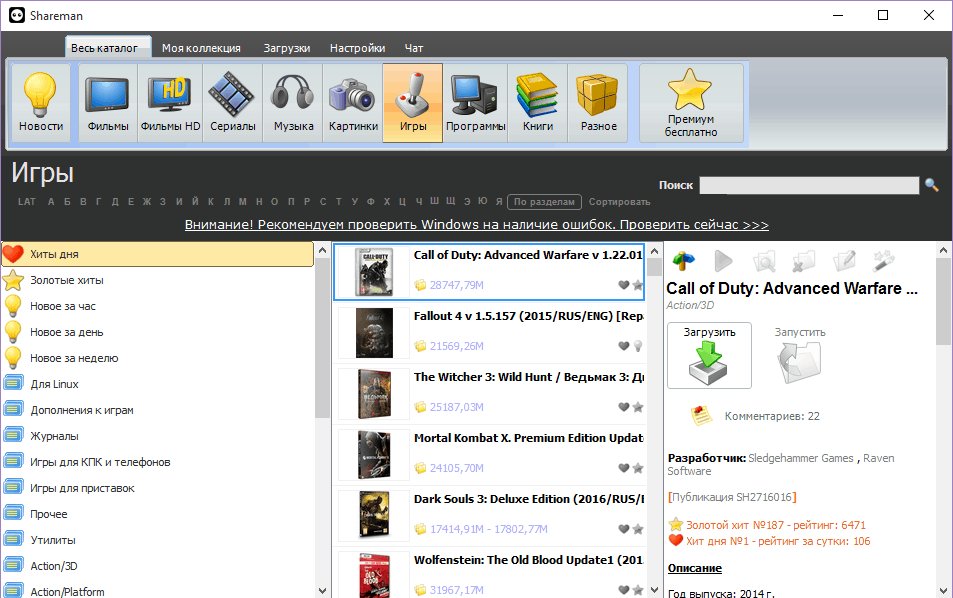
Эта программа довольно интересна хотя бы своей технологией – P2P. Это и не торренты, и не скачивание с единого сервера – все файлы хранятся на компьютерах у точно таких же пользователей, как вы. Shareman обладает отличной категоризацией. Стоит похвалить и сортировку конкретно в разделе игр. Тут есть алфавитный указатель, а также поиск по жанрам. Плюсом к этому присутствуют специальные разделы с играми для смартфонов, дополнениями и разнообразными утилитами. В общем, здесь геймер найдет все, что ему необходимо.
Заключение
Вот мы и рассмотрели основные программы, с помощью которых вы сможете скачать игры на свой ПК. На самом деле, принятие конкретного решения довольно простое:
- Хотите огромное разнообразие качественных предложений от различных разработчиков и при этом готовы платить? – Steam;
- Что-нибудь попроще, но чтобы обязательно бесплатно? – Игровой центр Mail.ru;
- Фанат продуктов от Electronic Arts? – Origin;
- Любите «песочницы» Ubisoft? – uPlay;
- Принципиально не хотите ни за что платить? – любая из последних 4 программ.
Но помните, что пиратство не только портит вашу карму, но и заставляет игровых разработчиков использовать все более изощренные способы защиты, что в конце концов, напрямую сказывается на стоимости игры для честных геймеров.
Опишите, что у вас не получилось.
Наши специалисты постараются ответить максимально быстро.
Через что лучше скачивать игры
Рассмотрев несколько платформ и поисковиков игр, следует сказать, что если вы любите играть оффлайн, то лучше, чем Utorrent, программы не найти. Она предлагает большой выбор игр. Их легко скачать, установить и играть. Если вы любите играть в игры на телефоне, то для этого используйте Гугл-плей Маркет. Таким образом вы не поймаете вирусы, в отличие от тех, которые будут скачаны на компьютер и перекинуты в телефон. Да и по времени меньше займет.
Для любителей онлайн-игр рекомендуется игровой центр mail.ru, платформа Steam. Эти два игровых центра предложат вам только самые лучшие и популярные игры. Они оставят приятное впечатление о себе. Дерзайте, пробуйте!
Скачать программы для игр
Если Вы столкнулись с тем, что у Вас по какой либо причине не работает игра, которую Вы скачали и установили на компьютер, то возможно нет нужной программы! Бывает, что нет программы для того чтобы установить игру. Допустим игра упакована в образ или архив. Вот именно в данном разделе найдутся все популярные программы для установки и открытия игр. Мы детально проверим, какие же проги нужны игроманам для игр.Для чего необходимы программы для игр.Современный человек хотя бы раз в жизни играл в компьютерные игры. И дети, и взрослые – абсолютно все обожают проводить свободное время за игрой, а вот, как и где скачать программы для игр, знают не все.Данный сайт предоставляет своим пользователям множество программ, улучшающих приложения, с помощью которых геймеры смогут:- получить нужные советы к играм;- оптимизировать мощность своего компьютера под ресурсоемкую игру;- пообщаться со своими знакомыми геймерами прямо во время прохождения игры, а так же удивить их скринами своих достижений;- выполнить оптимально удобные настройки для игровой клавиатуры или джойстика;- ограничить времяпровождение ребенка в игре и многое другое.На сегодняшний день подобрать необходимый софт для нужной игры стало совсем просто, так как компьютерные технологии развиваются настолько быстро, что обновления к играм и необходимые программки появляются практически ежедневно. Каждый игрок знает, что для быстрого, облегченного прохождения игры необходимо скачать специальные чит-коды. Зачастую для работы они используют встроенную в игру консоль управления, вызывая которую геймер вводит в командной строке подходящую команду или сочетание клавиш. С помощью подобных команд можно:- улучшить снаряжение игрока (обмундирование, боеприпасы, броня);- досрочно завершить уровень;- получить бесплатную дополнительную жизнь;- подправить здоровье персонажа;- добыть бессмертие и прочие улучшения.Если возникают проблемы с установкой и входом в приложение, то в такой ситуации на помощь приходят программы для запуска игр. С их помощью удастся избежать всплывающих окон с ошибками и прочих проблем, так как они имеют полный пакет необходимых данных. За счет чего происходит ускорение игр.Чтобы игры быстрее работали необходимо скачать и установить специальные программы, с помощью которых блокируются различные фоновые приложения и службы, загружающие работой оперативную память ноутбука, компьютера, планшета или любого другого современного гаджета.Подобные программы можно скачать на данном сайте бесплатно в любое удобное время. Благодаря им все необходимые компьютерные ресурсы будут направлены на прохождение игры. Установив подходящий софт, геймер сможет перенестись в игру и ощутить все ее преимущества, а так же сыграть в многопользовательском онлайн режиме. Играйте и получайте настоящие впечатления и яркие эмоции!
Epic Games Launcher (Store)
Умельцы из Epic Games благодаря неубывающей популярности Fortnite смогли пустить свои корни в игровую индустрию чуть глубже. Их амбициям можно позавидовать, поскольку выпуском своего цифрового магазина игр они решили подвинуть Steam. Трудно сказать, получилось ли, но сервис еще молодой (выпущен в конце 2018 года) и активно развивается, а его создатели довольно дерзко переманивают аудиторию.
Дизайн тут проще, чем у Steam – он не перегружен, а все игры аккуратно сложены в одном разделе. Но в этом решении выявляются свои недостатки – так, категорий сортировки куда меньше (поскольку в Стиме пользователи могут оставлять свои метки), а система отзывов и корзина и вовсе отсутствуют.
Однако по главной составляющей – играм – Epic Games Launcher способен дать жару. Так, владельцы магазина активно «переманивают» разработчиков, предлагая более выгодные условия распространения их проектов. Как итог – такие «гиганты», как Metro: Exodus, Borderlands 3 и Control долгое время были эксклюзивами «эпиков» (но потом все же появились в Steam), а некоторые игры (World War Z, Anno 1800, Zombie Army 4: Dead War) так и остаются под их крылом.
Радует Epic Games и еженедельными раздачами игр, которые можно загрузить бесплатно и навсегда. Например, в преддверии нового 2021 года было роздано 15 игр (Tropico 5, My Time At Portia, Alien Isolation, Metro 2033 Redux), а в мае 2020 под прицел щедрости попала и культовая GTA 5.
Скидки, к слову, тоже добротные. Подводя итог, можно сказать, что это еще одна отличная программа для скачивания игр на ПК, которая активно развивается и не думает уступать Стиму.
Apps Free
С этим приложением пользователи могут бесплатно скачивать платный андроид софт, игры и использовать его в течение ограниченного времени. Благодаря этой функции пользователи могут протестировать нужную программу и решить, хотят ли ее покупать.
Приложения можно фильтровать по разным данным и настроить уведомления, которые оповещают о новинках и последних важных событиях. Список программ и игр для андроид постоянно обновляется, поэтому каждый пользователь найдет для себя что-то интересное и полезное. Если фирма или определённые разработчики и их софт не пришлись по душе, то их можно добавить в черный список, AppsFree больше не будет их показывать.
Игровой центр Mail.ru
Наверное, любой российский геймер слышал о компании Mail.ru. Да и необязательно геймер – обычный человек может быть знаком с ней, если зарегистрировал почтовый ящик @mail.ru, сидел в социальной сети «Мой мир» или листал новости на их портале.
Но все же поговорим об играх, поскольку Mail.ru занимается разработкой и издательством клиентских и браузерных MMO. Они помогли отечественным геймерам прикоснуться к таким популярным проектам, как Warface, ArcheAge, Perfect World, Armored Warfare, а также к мобильным Hustle Castle, Left to Survive, Evolution: Battle for Utopia и так далее. Также в их игровом центре вы найдете обилие бесплатных браузерных игр. Присутствует «отдел» с внутриигровыми предметами – например, можно приобрести различные скины на оружие для Warface.
Само приложение не перегружено лишними функциями и довольно удобно в пользовании. На странице с игрой вы найдете как необходимую информацию о ней, так и новости.
Mail.ru Центр
Через данную программу вы сможете поиграть в популярные MMORPG, браузерные проекты, детские и флэш-игры, а также скачать полезные программы. Все игры полностью переведены на русский язык. «Игровой центр» представляет собой большую платформу для геймеров, которые могут общаться, знакомиться, играть вместе, торговать предметами. Также сервис имеет собственную систему наград и поощрений.
Достоинства:
- возможность поиграть в ArcheAge, Warface, Perfect World и другие онлайн-проекты;
- дружелюбный интерфейс;
- высокая скорость при загрузке.
Недостатки:
- могут возникнуть конфликты с антивирусом;
- много напоминаний и предложений о донате.
| Разработчик: | Mail.ru |
| Лицензия: | Бесплатно |
| Язык: | Русский |
| Количество игр: | Много |
Как работают клиенты для скачивания игр?
Игровые программные клиенты представляют собой цифровой каталог, в котором перечислены все доступные для скачивания игры. Такие клиенты бывают двух типов — сервисы/магазины по аналогии с мобильными устройствами (App Store, Google Play), на которых представлены игры от многочисленных разработчиков. Второй тип — программные клиенты, через которые распространяются игры от конкретного разработчика (и его немногочисленных партнеров).
К сожалению, далеко не все доступные для скачивания через такие программы игры бесплатные, зато все — легальные и лицензионные. Бесплатных игр можно найти предостаточно, хотя они часто либо устаревшие, либо в них присутствуют внутриигровые покупки (особенно, если речь идет об онлайн-играх).
Рассмотрим несколько популярных клиентов для скачивания игр и приведем инструкции по их использованию.
Как установить репак
Самой популярной на сегодня формой распространения пиратских игр являются репаки (сборки). Это набор файлов, которые уже готовы к установке и не требуют скачивания дополнительных программ для взлома и установки их отдельно от игры. На торрент-трекерах репаки распространяются с соответствующей пометкой «RePack».
Для того, чтобы установить репак на компьютер, нужно всего лишь открыть папку, в которой лежат скачанные файлы, найти там файл «setup.exe» и запустить его, а затем – следовать инструкциям программы установки.
Самыми доверенными на сегодня авторами репаков являются группы «Механики» и «Catalyst».
Не советуем устанавливать непроверенные репаки, поскольку они могут нанести вред компьютеру. Перед скачиванием – просматривайте комментарии на торрент-трекере.
Теперь вы знаете, как установить скачанную игру. Это очень легко и не требует особых знаний.
Если вы сделали все, следуя нашим инструкциям, а игра не работает – стоит поискать решение проблемы в других статьях на нашем сайте.
Как установить игру из онлайн-магазинов типа Steam, Ubisoft и т.п
Есть несколько магазинов, для посещения которых не нужно выходить из дома. К ним относятся и те, которые распространяют цифровую дистрибуцию. Самый популярный из них Steam . Для работы с ним нужно пройти регистрацию на официальном сайте и загрузить удобный клиент для работы (небольшое приложение, которые позволит вам получить доступ к каталогу игр).
Если у вас есть лицензионный ключ от игры, то стадию покупки вы можете игнорировать. В этом случае вам достаточно добавить игру в библиотеку, а после нажать пункт «Активировать в Steam». Введите лицензионный ключ, а потом проведите установку приложения. Аналогично работают и другие магазины цифровой дистрибуции.
Заключение
- https://www.burn-soft.ru/nachalnoe-obuchenie-kompyuteru/kak-ustanovit-igru-skachannuyu-s-torrenta-s-pomoshhyu-daemon-tools-lite.html
- https://os-helper.ru/pc/kak-s-torrenta-ustanovit-igru-na-kompyuter.html
- https://ws-life.ru/igry/kak-skachat-igru-cherez-torrent.html
- https://SmartBobr.ru/poleznosti/kak-ustanovit-igru/
- https://pcyk.ru/program/prostoj-sposob-ustanovit-igru-skachennuyu-iz-interneta/
- https://torrent-window.ru/kak-ustanovit-igru-skachannuyu-s-torrenta/
- https://GamesQa.ru/article/kak-ustanovit-skachannuyu-igru-1090/
- https://computerhom.ru/ustanovka/kak_ustanovit_skachannuy_igru.htm




