Как поставить рингтон на iphone через itunes
Содержание:
- Создаём рингтон
- Установка рингтона вручную с помощью ITunes
- Как удалить рингтон прямо с iPhone
- Возможные проблемы
- Рингтон на iPhone без iTunes и компьютера
- Создаем рингтон для iPhone
- Как добавить рингтон на Айфон?
- Как добавить звуки в Айтюнс?
- Создание мелодии
- Как поставить песню на звонок в iPhone (iTunes 12.6 и более старые версии)
- Какдобавить музыку в iTunes
- Способ 1. Используем программу АудиоМАСТЕР
- Как добавить рингтон на “Айфон” через “Айтюнс” и не только. Учимся переносить рингтоны и музыку на iPhone
- Создание мелодии
- Выводы
- Выводы
Создаём рингтон
В App Store есть целый ряд приложений, внутри которых можно найти большие каталоги рингтонов, уже сделанных под мелодию звонка на iPhone. В них же можно редактировать другие мелодии, к примеру, обрезать и делать затухание в конце, чтобы мелодия не обрывалась. Среди них популярна GarageBand. Её интерфейс, на первый взгляд, не самый простой, но если разобраться, делать мелодии для звонка из стандартных треков труда не составит.
Чтобы поставить аудиофайл на звонок, нужно будет проделать дополнительные манипуляции, так как iOS не позволяет устанавливать мелодии из источников кроме iTunes. Поэтому следующий алгоритм будет касаться процесса обработки мелодии через iTunes на десктопной версии для Windows:
- Запустить программу.
- Вызвать боковое меню через CTRL+S.
- Выбрать рингтон и нажать правой кнопкой мыши на него.
- Найти пункт «Сведения» (Рисунок 4).
- В этом блоке нужно перейти из раздела «Детали» в «Параметры».
- В открывшемся окне можно поправить громкость, и установить начало и конец мелодии звонка, которая не может длиться дольше 40 секунд.
- Сохранить результат.
- Найти новый трек в списке медиатеки. Его длина будет указана, как у первоначального файла, но можно проверить, что сохранён именно новый, укороченный вариант.
- Перейти в «Файл» — «Преобразовать», а далее «Создать версию в ААС».
- Теперь рядом с оригиналом появится короткая копия.
- Изначальному треку нужно вернуть оригинальную длительность перед выходом.
- Дальше работа будет проходить с ААС-файлом. По нему нужно кликнуть правой кнопкой мыши и выбрать «Показать в проводнике Windows». Должна открыться папка iTunes на диске С.
- Рингтон уже лежит в этой папке. Его формат нужно изменить с m4a на m4r. На семёрке Windows здесь могут возникнуть проблемы, поэтому нужно будет полазать в настройках папки (вкладка Вид).
- Вернуться в iTunes, перейти в раздел «Звуки» в боковом меню.
- Перенести мелодию в появившееся поле.
Рисунок 4. Создание рингтона с помощью iTunes
После этого iPhone подключается к компьютеру или ноутбуку через специальный кабель. И последним шагом остаётся включить синхронизацию
Здесь важно отметить, что в iTunes тоже нужно включить «Синхронизацию звуков» в том же меню «Звуки». Тогда сопряжение устройств пройдёт правильно. Этот способ актуален на айфон 7, а также 5S, 4S и остальных популярных моделях у среднего пользователя
На последних версиях устройств он срабатывает не всегда, потому, что некоторые версии iTunes не поддерживают АСС-файлы. Тогда рингтон можно отредактировать в любой доступной программе, а потом конвертировать его из mp3 в необходимый m4r. Так же можно воспользоваться программой mp3DirectCut для нарезки музыки
Этот способ актуален на айфон 7, а также 5S, 4S и остальных популярных моделях у среднего пользователя. На последних версиях устройств он срабатывает не всегда, потому, что некоторые версии iTunes не поддерживают АСС-файлы. Тогда рингтон можно отредактировать в любой доступной программе, а потом конвертировать его из mp3 в необходимый m4r. Так же можно воспользоваться программой mp3DirectCut для нарезки музыки.
Установка рингтона вручную с помощью ITunes
Перед началом работы с первым способом установки рингтона, следует убедиться, что на вашем компьютере:
- Установлена программа iTunes;
- Выполнена привязка iPhone с iTunes;
- Отключена функция сокрытия расширения файлов операционной системы. Таким образом возле имени каждого документа или медиафайла будет отображаться формат.
Чтобы настроить показ формата файла необходимо зайти в панель управления компьютером. Затем открыть окно «Параметры проводника».
В появившемся окошке найдите вкладку «Вид» и в части дополнительных параметров уберите галочку из пункта «Скрывать расширения…», который находится внизу списка.
Рис. 2 – настройка показа расширений файлов
Теперь можно приступать к созданию собственной мелодии звонка. Этот способ является бесплатным.
Несмотря на использование , никаких треков покупать не нужно. Единственные минусы этого варианта – длительная настройка и обязательное наличие персонального компьютера.
Следуйте инструкции:
- Откройте приложение iTunes на своем ПК;
- Кликните на вкладку «Файл». В выпадающем списке выберите пункт «добавить папку в медиатеку»;
Рис. 3 – вкладка «Файл» в ITunes
Теперь в проводнике компьютера выберите заранее приготовленную папку со всеми скачанными из интернета песнями, которые вы хотите добавить в iTunes.
Если не желаете создавать целую папку, можно добавить только один трек. Для этого во вкладке «Файл» выберите добавление только одного объекта в медиатеку;
Важно! Все песни должны иметь формат m4a. Он используется в устройствах от Apple как более качественная замена стандартного mp3. Файлы других музыкальных форматов не распознаются в ITunes.
Файлы других музыкальных форматов не распознаются в ITunes.
После загрузки в библиотеку iTunes, все добавленные песни отобразятся в виде списка в новом окне программы.
Выберите песню, которую нужно поставить на рингтон и откройте окно сведений о файле;
Рис. 4 – сведения о файле
В открывшемся окне нужно открыть вкладку настройки параметров. Среди опций проверьте, чтобы возле поля «Тип медиаданных» стояло значение «Музыка».
Теперь выберите время начала и конца рингтона, который будет играть на вашем Айфоне во время входящего звонка;
Рис. 5 – настройка времени рингтона в ITunes
- Нажмите «ОК», чтобы сохранить внесенные изменения и выйти из окна сведений;
- Вернувшись в окно со списком добавленных треков, еще раз нажмите правой клавишей мыши на нужной песне и выберите в списке пункт «Создать версию АСС». В iPhone мелодия звонка обязательно должна иметь именно такой формат;
Рис. 6 – создание рингтона в формате АСС
В списке песен появится дубликат аудио – это тот же трек, но с укороченной длительностью и нужным форматом. Именно он нам и понадобится для создания мелодии звонка. Кликните на добавившейся песне и в окне параметров выберите «Показать в проводнике». Откроется папка, которая содержит этот медиафайл.
Рис. 7 – просмотр созданного рингтона в медиатеке Айтюнс
Перетащите открывшийся файл из его папки на ПК в окно Айтюнс. Теперь он будет отображаться в окне «Звуки», которая вмещает все рингтоны пользователя;
Рис. 8 – добавление трека АСС в папку с рингтонами
Зайдите в настройки оригинальной мелодии (не обрезанной версии трека) и в окне Сведения-Параметры уберите выставленные настройки длительности мелодии (рисунок 5). Это необходимо сделать обязательно, ведь часто пользователи жалуются на то, что программа автоматически удаляет созданный рингтон через 1-2 дня, когда распознает, что он был создан вами, а не куплен в официальном магазине. Удаление оригинальной песни или настроенного временного промежутка решит проблему и трек останется в медиатеке навсегда.
После выполнения всех вышеуказанных действий, подключите iPhone к iTunes и дождитесь синхронизации данных устройства и программы.
Теперь созданную мелодию звонка можно будет найти в смартфоне. Откройте окно Настроек. Перейдите во вкладку «Звуки» и выберите поле Рингтон.
В нем содержится созданная ранее короткая версия песни. Чтобы установить ее в качестве сигнала вызова, кликните на ней.
Рис. 9 – установка созданной мелодии на звонок Айфона
Как удалить рингтон прямо с iPhone
Очень часто пользователи скачивают на свое устройство различные мелодии и саундтреки, которые после устанавливают на звонок. Скачанный рингтон можно без проблем удалить, используя специальные приложения.
Если пользователь зайдет в настройки, раздел «звуки», а далее в «рингтон», и пролистнет там название мелодии влево, то это не даст ему никаких результатов.
Удалить мелодию звонка напрямую через устройство не получится без использования компьютера.
Однако, если в мобильном устройстве присутствует Джейлбрейк, то удалить мелодию становится возможным. Для этого действия потребуется скачать менеджер файлов для операционной системы IOS, он называется IFile. Это приложение платное, стоит оно 4 доллара. Многих пользователей отталкивает это от покупки, однако если разобраться, то можно понять, что эта программа действительно незаменима.
Для удаления мелодии звонка непосредственно через устройство необходимо:
Установить программу iFile и запустить ее;
Далее необходимо перейти по пути: /var/mobile/Media/iTunes_Control/Ringtones/;
После этого нужно выбрать необходимый рингтон. Как правило, iTunes во время загрузки мелодий меняет их название. Следовательно, отыскать нужную мелодию по ее имени не получится;
В этом приложении имеется встроенный проигрыватель медиа-файлов. Все мелодии можно слушать, поэтому найти нужную однозначно не составит труда;
Выбрав рингтон, необходимо смахнуть влево и нажать на кнопку «удалить». Необходимо помнить, что эта программа удалять любой файл без подтверждения пользователя
В результате неосторожного движения есть риск случайно удалить другой медиа файл;
После всех вышеприведённых действий мелодия звонка будет удалена.
Скачать программу iFile и иметь доступ к системе файлов на операционной системе IOS получится только у пользователей, которые обладают устройством с джейлбрейк.
Возможные проблемы
Ниже перечислены частые вопросы, которые возникают при попытке создать и установить свою мелодию на звонок.
Созданный ринтон не передается на Айфон
Проблема в расширении файла. Проверьте, чтобы оно было именно «m4r», а не «m4a», и снова попробуйте перенести файл на смартфон.
Файл не выделяется
Если при попытке установить рингтон на Айфон вы не можете галочкой выделить нужный файл, проверьте его длительность. Ограничение — 30-40 секунд. Превышение длительности обычно приводит к тому, что рингтон невозможно установить.
Нет вкладки «Рингтоны»
Последние версии Айтюнс часто лишены раздела «Рингтоны». На самом деле он никуда не пропал, а лишь изменил свое имя на «Звуки» и спрятался в настройках.
Чтобы сделать его видимым, через меню «Правка» перейдите в «Настройки», а затем откройте вкладку «Основные». Поставьте напротив пункта «Звуки» галочку, и проблема будет решена.
Рингтон на iPhone без iTunes и компьютера
Загрузка мелодии через браузер Safari
Иногда под рукой нет компьютера, а покупать треки в iTunes не хочется. После появления нового ПО стало реально скачивать файлы прямо на телефон из браузера Safari.
Стоит установить iOS 13, которая позволит скачивать треки прямо на iPhone. Тринадцатая версия мобильной операционной системы доступна на смартфонах от Apple, начиная с модели SE.
1
Для скачивания нужно зайти в браузер Safari и перейти на любой сайт с музыкой. Можно ввести в строку поиска любую комбинацию, например: download MP3 ringtone
2
Далее следует перейти на понравившийся сайт и найти подходящую песню, нажать Скачать
3
В верхней части экрана появится значок Download. Нажав на него, пользователь увидит информацию о загрузке. После скачивания звуки окажутся в приложении Файлы
4
Как поставить новый рингтон на звонок? Придется использовать программу с AppStore. Она поможет добавить скаченную музыку к стандартным вариантам звонка в настройках.
Приложение GarageBand
Запись на аудиорекордер в GarageBand
GarageBand — виртуальная музыкальная студия в формате приложения для смартфона. Здесь даже есть возможность записывать музыку, используя музыкальные инструменты: пианино, гитара, барабаны и синтезаторы. СКАЧАТЬ
GarageBand также позволяет создавать мелодии, для этого нужно:
1
Зайти в программу GarageBand и выбрать + в верхней части экрана
2
Выбрать Аудиорекодер из 11 инструментов
3
Нажать на значок с восклицательным знаком, чтобы на записи не были слышны посторонние шумы
4
В правой части экрана найти Петля или Apple Loops, выбрать Мои файлы и начать поиск песни
5
Кликнуть на нужную песню и, удерживая, перетащить на дорожку
6
Выбрать нужный фрагмент и обрезать его до 30 секунд
7
Найти меню слева, затем Мои песни и Поделиться
8
В списке нажать на Ringtone и дать ему имя, затем выбрать Экспортировать
9
После этого песню сразу можно установить на звонок, GarageBand предложит сделать это, а пользователю нужно будет лишь выбрать нужный вариант из списка
GarageBand позволяет быстро и абсолютно бесплатно установить музыку на звонок. Появление этой программы окончательно сняло вопрос: «как поставить рингтон на Айфон без компьютера».
Приложение TUUNES
Установка мелодии в TUUNES
TUUNES было создано в 2016 году и сразу стало популярно. В программе представлена огромная коллекция на любой вкус. САЙТ
Стоит проверить версию ПО на iPhone. TUUNES работает с iOS 11.0 и выше.
В TUUNES есть много подборок: «Бесплатно», «В тренде», «Звуки животных», «Бизнес», «Новинки». и т. д. В верхней части экрана есть значок «Жанры» с 19 группами различных звуков.
Разблокировать песни легко с помощью «Монет» (значок под надписью «Жанры» указывает на их количество). Музыку также покупают в каталоге.
Для того, чтобы установить мелодию нужно прослушать ее и нажать «Set Tuune». TUUNES попросит один вариант из списка:
- Скачать на TUUNES
- Настройка через iTunes
- Расскажи другу
1
Следует выбрать Настройка через iTunes
2
Далее пользователь автоматически перейдет в Айтьюнс и нажмет на Сделать рингтоном по умолчанию
Создаем рингтон для iPhone
Ниже мы рассмотрим несколько способов, позволяющих создать рингтон для вашего iPhone: с помощью онлайн-сервиса, фирменной программы iTunes и самого устройства.
Использование GarageBand
Для начала разберемся, как сделать рингтон на Айфон через приложение GarageBand. Это, пожалуй, один из самых простых способов создания мелодии прямо на телефоне. Главное, что он не требует денег. Для создания рингтона понадобится трек без DRM, то есть он должен быть перемещен в память устройства, а не куплен в iTunes Store.
Нашли подходящий трек и закинули его на смартфон? Давайте смотреть, как можно сделать рингтон на Айфон через Айфон.
Запустите GarageBand. Нажмите на плюсик, чтобы создать новый проект.
- Выберите любой инструмент, чтобы начать работать с приложением.
- Переключитесь в режим дорожек, нажав на кнопку в левом верхнем углу.
Перейдите в меню секций, нажав на плюс в правом верхнем углу.
Нажмите на Секцию А, чтобы увеличить количество тактов. Установите значение 60 и тапните «Готово».
Нажмите на иконку с петлей.
Переключитесь на вкладку «Музыка» и выберите трек, из которого хотите сделать рингтон. Захватите его пальцем и перетащите его на отдельную дорожку.
- Выберите нужный фрагмент, уменьшая композицию с начала и конца. Подвиньте его к нулевой отметке на дорожке. Фрагмент должен быть не длиннее 30 секунд, в противном случае GarageBand обрежет его самостоятельно.
- Перейдите в раздел «Мои песни».
- Нажмите на трек и удерживайте палец, пока не появится дополнительное меню. Выберите в нем пункт «Поделиться».
- Нажмите на пункт «Рингтон» и выберите экспортирование.
После завершения экспорта мелодию можно поставить на стандартный звонок или сигнал сообщения, а также присвоить отдельному контакту. Удобнее способа не придумать: все действия выполняются на телефоне в течение нескольких минут, если нужная песня уже хранится в памяти устройства. Единственное ограничение — операцию нельзя выполнить с треками, скачанными через iTunes Store. В остальном способ абсолютно универсален.
iPhone
Рингтон может быть создан и с помощью самого Айфон, но здесь без специального приложения не обойтись. В данном случае на смартфон потребуется установить Рингтонио.
- Запустите Рингтонио. Прежде всего, вам потребуется добавить в приложение песню, которая впоследствии и станет мелодией звонка. Для этого тапните в правом верхнем углу по иконе с папкой, после чего предоставьте доступ к вашей музыкальной коллекции.
Из списка выберите нужную песню.
Теперь проведите пальцем по звуковой дорожке, выделяя таким образом ту область, которая не войдет в рингтон. Чтобы ее удалить, воспользуйтесь инструментом «Ножницы». Оставьте только ту часть, которая и станет мелодией звонка.
Приложение не даст сохранить рингтон до тех пор, пока его длительность будет более 40 секунд. Как только это условие будет соблюдено – кнопка «Сохранить» станет активной.
Для завершения, при необходимости, укажите имя файла.
Мелодия сохранена в Рингтонио, но ее потребуется из приложения «вытащить». Для этого подключите телефон к компьютеру и запустите iTunes. Когда устройство определится в программе, кликните в верхней части окна по миниатюрной иконке Айфон.
В левой области окна пройдите к разделу «Общие файлы». Правее выделите одним кликом мыши Рингтонио.
Справа будет виден ранее созданный рингтон, который понадобится просто перетащить из iTunes в любое место на компьютере, например, на рабочий стол.
Как добавить рингтон на Айфон?
Добавить рингтон на iPhone и поменять установленную на звонок музыку не сложнее, чем скачать видео на Айфон. Но перед тем, как приступать к описанным далее манипуляциям, следует принять несколько мер по подготовке нарезанной мелодии или песни — иначе, столкнувшись с проблемой на одном из следующих этапов, пользователь может потерять свою музыку, и придётся начинать всё с начала.
Владельцу iPhone, решившему скачать и поставить на телефон новый звук, настоятельно рекомендуется:
Открыть папку с рингтоном, после чего перейти на вкладку «Вид».
И установить галочку в чекбоксе «Отображать расширения имён файлов».
Если формат нарезанной мелодии или песни отличается от M4R — щёлкнуть по файлу правой клавишей мыши.
И выбрать в контекстном меню опцию «Переименовать».
Задать для музыки, которой планируется сменить привычный звук вызова или сообщения, указанное расширение — это быстрее, чем разобраться с NFC в телефоне.
Чтобы скачать рингтон в память Айфона и установить его в качестве звука вызова, не требуется создать Apple ID или зарегистрировать устройство в какой-либо базе; ниже перечислено несколько простых и быстрых способов, в равной мере подходящих для всех пользователей.
iTunes
Фирменное приложение от Apple помогает не только закачать рингтон, приобрести фильм или систематизировать коллекцию медиафайлов, но и понять, по какой причине не включается Айфон. Но действовать надо по мере возникновения сложностей; владельцу телефона, желающему скопировать нарезанную песню или мелодию в память устройства, понадобится:
Запустить Айтюнс и авторизоваться в программе, используя данные своей учётной записи.
Переключиться в левой панели на вкладку «Песни».
И перетянуть свой рингтон в окошко программы.
После чего убедиться, что музыка успешно перенесена в «Медиатеку».
Если первый способ не сработал — вызвать выпадающее меню «Файл», выбрать в нём пункт «Добавить файл».
Указать путь к рингтону для Айфона и нажать на кнопку «Открыть».
Подключить свой iPhone к Айтюнс и синхронизировать данные — в результате мелодия окажется на устройстве через несколько секунд. Если iTunes не видит iPhone, стоит попробовать скоммутировать ПК и телефон по Wi-Fi или, развернув меню «Справка», выбрать параметр «Запустить диагностику».
И приступить в новом окошке к тестированию подключаемости и синхронизации — как правило, этих мер хватает, чтобы выявить проблему и скинуть рингтон на Айфон.
iCloud
Второй способ добавить рингтон на Айфон — использовать облачные сервисы Айклауд. Владельцу телефона понадобится:
Установить клиент iCloud для компьютера и авторизоваться в системе.
Открыть любую общую папку.
И скопировать в неё нарезанную песню или мелодию.
Сразу после очередной синхронизации музыка, которую планируется поставить вместо системных звуков, появится на устройстве — главное не забыть разрешить на iPhone обмен данными с облачным хранилищем.
iTools
Удобное приложение от стороннего разработчика; чтобы с его помощью скопировать рингтон в память Айфона, понадобится:
Запустить программу и перейти на вкладку «Инструменты».
Открыть утилиту «Создатель мелодий».
Загрузить свою музыку (это может быть как уже созданный рингтон, так и исходная мелодия).
И по мере надобности уменьшив время звучания.
Добавить результат на iPhone, воспользовавшись кнопкой «Сохранить на устройство» — в силу особенностей приложения она может оставаться неподсвеченной даже при подсоединённом Айфоне.
Переходник для USB
Как известно, установить внутрь Айфона карту памяти нельзя. Зато пользователь может приобрести переходник, позволяющий подсоединять через порт microUSB флешки и другие съёмные носители, скинуть нарезанный рингтон на карту, а затем — перенести его во внутреннюю память iPhone. Ничего сложного здесь нет; кроме того, пользователю не потребуется выполнять синхронизацию и разбираться в сложностях подключения телефона к компьютеру посредством шнура.
Как добавить звуки в Айтюнс?
Подготовка звука
Для того, чтобы установить на iPhone, iPod или iPad собственный звук на входящее сообщение или звонок, потребуется добавить его в программу iTunes, а уже затем синхронизировать с устройством. Прежде, чем вы добавите звук в iTunes, необходимо убедиться в соблюдении следующих нюансов:
1. Длительность звукового сигнала не более 40 секунд;
2. Звук имеет музыкальный формат m4r.
Звук можно уже найти как готовые в интернете и загрузить на компьютер, так и создать его самостоятельно из любого музыкального файла, имеющегося на вашем компьютере. О том, как можно создать звук для iPhone, iPad или iPod с помощью онлайн-сервиса и программы iTunes, прежде рассказывалось на нашем сайте.
Добавление звуков в iTunes
Добавить звуки, имеющиеся на компьютере, в iTunes вы можете двумя способами: с помощью проводника Windows и через меню iTunes.
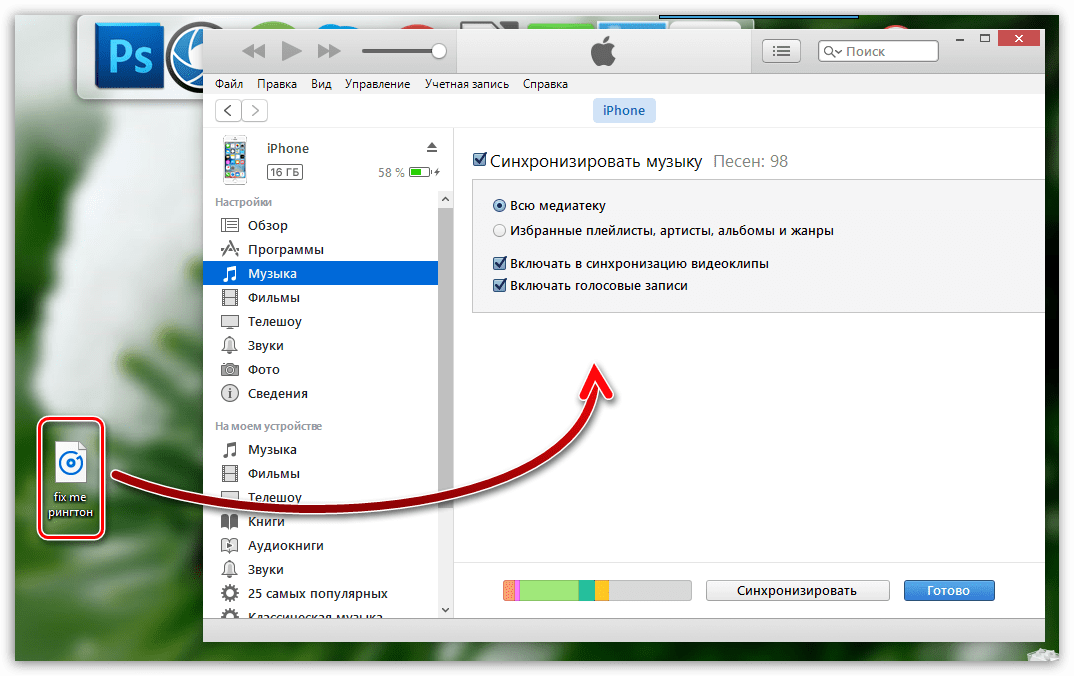
Чтобы добавить звук в iTunes через проводник Windows, вам потребуется открыть на экране одновременно два окна: iTunes и папку, в которой открыт ваш звук. Просто перетащите его в окно iTunes и звук будет автоматически попадет в раздел звуки, но при условии, что все вышеописанные нюансы будут соблюдены.
Чтобы добавить звук в iTunes через меню программы, щелкните в верхнем левом углу по кнопке «Файл», а затем пройдите к пункту «Добавить файл в медиатеку».
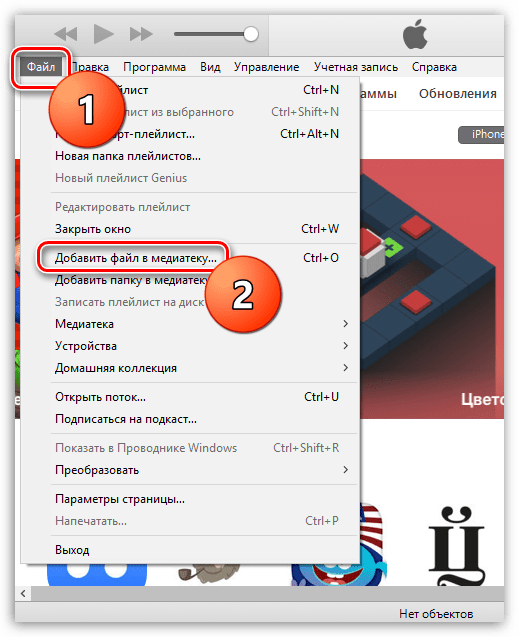
На экране отобразится проводник Windows, в котором вам потребуется пройти к папке, в которой хранится ваш музыкальный файл, а затем выбрать его двойным кликом мыши.
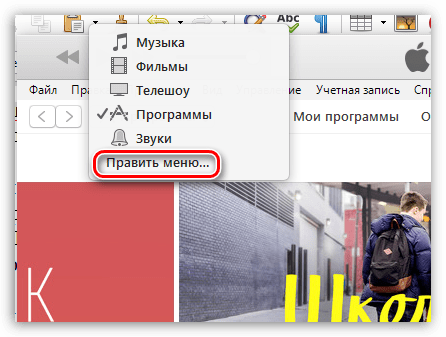
Чтобы отобразить раздел iTunes, в котором хранятся звуки, щелкните в верхнем левом углу по наименованию текущего раздела, а затем в отобразившемся дополнительном меню выберите пункт «Звуки». Если у вас данный пункт отсутствует, щелкните по кнопке «Править меню».
В открывшемся окне поставьте галочку около пункта «Звуки», а затем щелкните по кнопке «Готово».
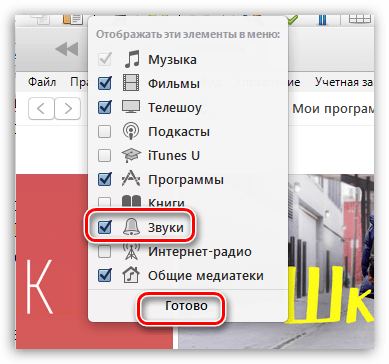
Открыв раздел «Звуки», на экране отобразится список всех музыкальных файлов, которые могут быть установлены на Apple-устройство в качестве рингтона или звукового сигнала для входящих сообщений.

Создание мелодии
Как добавить звук в «Айфон» через «АйТюнс»? Первым делом его нужно скачать или создать. Как именно? В iTunes есть встроенная функция, помогающая сделать рингтон для продукции Apple.
Создание мелодии звонка происходит так:
Добавить в медиатеку iTunes желаемую песню. Для этого придется нажать на «Файл» и «Добавить в медиатеку…». Далее указывается путь к документу.
Кликнуть правой кнопкой мыши по мелодии и выбрать «Сведения»-«Параметры».
Активировать сначала «Начало», а затем «Стоп»
При этом важно помнить об установленных ограничениях.
Кликнуть по «Ок» после проделанных действий.
Щелкнуть еще раз ПКМ по полученному документу.
Выбрать «Создать в формате AAC».
Включить опцию «Показать в проводнике Windows». Для этого по документу предварительно нужно кликнуть мышью (правой кнопкой).
Оставить открытым появившееся окно и удалить в iTunes короткую песню.
Вернуться в папку и запустить мелодию
Она появится в разделе «Звуки».
Именно таким образом создаются мелодии для iPhone. А что делать дальше? Как добавить рингтон в iTunes понятно. А что можно сказать о загрузке документа на «Айфон»?
Как поставить песню на звонок в iPhone (iTunes 12.6 и более старые версии)
Шаг 1
Повторяем первый шаг из предыдущей инструкции: «Пуск» → «Панель управления» → «Параметры папок» («Свойства папки»), зайдите во вкладку «Вид» и убираем галочку около пункта «Скрывать расширения для зарегистрированных типов файлов».
Добавляем и мастерски обрезаем выбранный великолепный трек для мелодии вызова на вашем iPhone.
Шаг 3
Заходим в опции трека и выбираем пункт «Сведения». Ищем вкладку «Параметры» и указываем нужный интервал начала и окончания звучания. Нажимаем «ОК».
Заходим обратно в опции трека и выбираем пункт «Создать версию в формате AAC». Появится копия вашего трека.
Шаг 5
Кликаем правой кнопкой по новой копии трека и выбираем пункт «Показать в проводнике Windows». Не забываем переименовать его в формат m4r.
Шаг 7
Подключаем iPhone к компьютеру или ноутбуку и ищем трек по пути: «Настройки» → «Звуки» → «Рингтон».
После всех манипуляций убираем отметки о начале и конце воспроизведения оригинального аудио файла.
Какдобавить музыку в iTunes
Думаю это самый трудный и времени затратный из рассмотренных в статье способов, однако есть в нем и плюсы:
- в iTunes для каждого музыкального файла можно прописать метаданные ID3 для удобства группировки и организации треков;
- на любой трек можно поставить собственную обложку, которая красиво смотреться в приложении «Музыка» на iPhone;
- любому треку можно установить собственные настройки эквалайзера и уровень громкости;
- в iTunes очень легко создавать плейлисты, которые при синхронизации загрузятся в айфон;
- iTunes может закачать в iPhone всю медиатеку или же избранные плейлисты, жанр, альбомы или артисты.
Как видите, даже не смотря на недостатки программы iTunes, у нее есть свои плюсы, а когда научитесь добавлять музыку на айфон через айтюнс, забудете и о недостатках.
Для того, что закачать музыку на iPhone, iPod или iPad нужно сначала загрузить аудиофайлы в медиатеку iTunes.
- Для начала запускаем программу iTunes. Последнюю версию можно скачать с сайта Apple.
- Добавляется музыка в iTunes очень просто, для этого надо просто перетянуть медиа файл или даже всю папку с фалами в окно программы. После чего айтюнс начнет добавлять их себе в медиатеку.
- Выберите папку с треками или один трек, нажмите правую кнопку мышки и выберите «Сведения», а теперь заполните метаданные ID3 и добавьте обложку.
После заполнения музыкальной коллекции, можно начать закачку музыку с компьютера на iPhone. Можно конечно не заполнять, но когда заполняешь все намного красивее смотрится.
Способ 1. Используем программу АудиоМАСТЕР
Нашли подходящую мелодию для звонка, но она находится на вашем ПК или CD диске? Тогда вам нужно создать рингтон на iphone через компьютер. Лучше всего для этого использовать редактор аудио, который быстро справится с задачей.
Если вы являетесь обладателем ПК или ноутбука с системой Windows, лучшим решением станет программа АудиоМАСТЕР. Этот аудиоредактор имеет встроенный инструмент для создания рингтонов и позволяет быстро проводить конвертирование музыки в нужный формат. Кроме того, вы можете скопировать трек с диска, вытянуть аудиодорожку из клипа или нарезать музыку из фильма.
Посмотрите видеоурок, чтобы сделать мелодию звонка для смартфона!


Установите программу
Прежде всего понадобится установить софт. Скачайте дистрибутив и дважды щелкните по инсталлятору. Следуйте подсказкам Мастера установки, процесс не займет больше минутый. Не забудьте отметить пункт «Разместить ярлык на рабочем столе» для быстрого доступа к программе.
Откройте аудиофайл
Запустите АудиоМАСТЕР и в стартовом окне нажмите «Открыть файл». Отыщите нужную песню в папке на компьютере и дважды кликните для загрузки. АудиоМАСТЕР поддерживает работу практически со всеми известными аудиоформатами: MP3, FLAC, OGG, WAV, WMA и другими.

Запустите редактор и откройте нужный трек
Отредактируйте медиафайл
В АудиоМАСТЕРЕ уже встроена требуемая функция, поэтому данный шаг займет всего несколько секунд. Все, что вам нужно, – открыть вкладку «Файл» и выбрать подпункт «Сохранить как рингтон». Чтобы обрезать песню на звонок айфон, укажите нужный отрезок, передвигая черные маркеры.

Выделите любимый отрывок композиции с помощью черных треугольников
Экспортируйте результат
Когда вы подберете нужный участок, нажмите кнопку «Сохранить». В окне параметров введите имя аудиодорожки. Созданный отрезок автоматически сохранится в стандартном для iOS формате m4r.
Как добавить рингтон на “Айфон” через “Айтюнс” и не только. Учимся переносить рингтоны и музыку на iPhone
Время от времени некоторые владельцы продукции Apple задумываются, как добавить рингтон на “Айфон”
Через “Айтюнс” или как-нибудь иначе – это не так важно. Главное – добавить музыку или медиафайл на смартфон
Сделать это не так просто, как кажется. Ведь в случае с обычным телефоном загрузка документов и музыки не доставляет хлопот. Говоря об iOS, придется подготовиться к некоторым хлопотам. Здесь нельзя просто подключить устройство к ПК и перенести соответствующие документы на телефон. Все намного сложнее. Но при правильных действиях разобраться в создании и скачивании рингтонов на iPhone можно за несколько минут.
Создание мелодии
Как добавить звук в “Айфон” через “АйТюнс”? Первым делом его нужно скачать или создать. Как именно? В iTunes есть встроенная функция, помогающая сделать рингтон для продукции Apple.
Создание мелодии звонка происходит так:
Добавить в медиатеку iTunes желаемую песню. Для этого придется нажать на “Файл” и “Добавить в медиатеку. “. Далее указывается путь к документу.
Кликнуть правой кнопкой мыши по мелодии и выбрать “Сведения”-“Параметры”.
Активировать сначала “Начало”, а затем “Стоп”
При этом важно помнить об установленных ограничениях.
Кликнуть по “Ок” после проделанных действий.
Щелкнуть еще раз ПКМ по полученному документу.
Выбрать “Создать в формате AAC”.
Включить опцию “Показать в проводнике Windows”. Для этого по документу предварительно нужно кликнуть мышью (правой кнопкой).
Оставить открытым появившееся окно и удалить в iTunes короткую песню.
Вернуться в папку и запустить мелодию
Она появится в разделе “Звуки”.
Именно таким образом создаются мелодии для iPhone. А что делать дальше? Как добавить рингтон в iTunes понятно. А что можно сказать о загрузке документа на “Айфон”?
Выводы
Отныне понято, как добавить звуки/рингтоны в iTunes и на iPhone. На самом деле, никаких трудностей эти процессы не вызывают. Сбросить музыку на «яблочный» девайс действительно сложнее, чем на обычный телефон, но при правильном подходе никаких неполадок и ошибок не будет.
Как именно действовать? Ответ зависит от предпочтений человека. Но как показывает практика, люди чаще задумываются над тем, как добавить рингтон на «Айфон» через «АйТюнс», а не посредством iTools. Исходя из предложенной информации, можно сделать вывод о том, что в целом два изученных приема мало чем отличаются между собой. Просто в iTunes работать удобнее. И эта утилита сразу конвертирует мелодии в нужный формат.
Выводы
Отныне понято, как добавить звуки/рингтоны в iTunes и на iPhone. На самом деле, никаких трудностей эти процессы не вызывают. Сбросить музыку на “яблочный” девайс действительно сложнее, чем на обычный телефон, но при правильном подходе никаких неполадок и ошибок не будет.
Как именно действовать? Ответ зависит от предпочтений человека. Но как показывает практика, люди чаще задумываются над тем, как добавить рингтон на “Айфон” через “АйТюнс”, а не посредством iTools. Исходя из предложенной информации, можно сделать вывод о том, что в целом два изученных приема мало чем отличаются между собой. Просто в iTunes работать удобнее. И эта утилита сразу конвертирует мелодии в нужный формат.




