Как скачать музыку на айфон без itunes
Содержание:
- Конвертация и WALTR 2
- И снова iTunes
- Как слушать на iPhone музыку из «ВКонтакте»?
- Как добавить музыку в iTunes
- Синхронизация музыки через iTunes
- Загрузка музыки в облачные хранилища
- Загрузка всей медиатеки iTunes по USB
- Вопросы и ответы:
- Как перебросить музыку с помощью iTunes
- Как установить рингтон на iPhone с iOS 13 (и новее) без компьютера
- Загрузка музыки через VLC-плеер
- Как скачать музыку на айфон (из интернета без iTunes)
- Как загружать музыку с компьютера на iPhone или iPad без iTunes
- Стандартный метод загрузки музыки
- Покупка музыки в iTunes Store
- Как использовать iPhone или iPad в качестве флешки
- Как скинуть музыку на iPhone с компьютера через iTools
- О способах работы
- Особенности переноса аудиофайлов
- Проверка параметров синхронизации
- Как добавить музыку в iTunes
- Как загрузить музыку с компьютера на Айфон или Айпад через iTunes бесплатно (рекомендуем)
- Отказ в синхронизации и другие сложности при переносе музыки
- Способ №2. Загрузка аудиофайлов через DropBox
Конвертация и WALTR 2
Прогресс не стоит на месте, программисты, не покладая рук, работают над облегчением жизни для владельцев «яблочных» гаджетов. Они сумели обойти стандартный софт по установке рингтонов – iTools и iTunes. Основная проблема iPhone – нестандартный формат воспроизведения мелодии M4R, но и она решаема. Стоит воспользоваться онлайн аудио-конвертором или специальной программой, сервисов много.
Конвертация — наиболее распространенный способ, который за несколько секунд изменит привычный формат MP3 в M4R. С помощью этого приложения получить рингтон можно в два шага:
1. Открыть аудио-конвертер, загрузить полную композицию.
2. Конвертируем через вставку «Рингтон для Айфон» и сохраняем новый трек.
Далее следует установка рингтона на мобильное устройство по аналогии с предыдущими версиями: «Настройки», «Звуки», «Рингтоны».
Работать с приложением легко, необходимо сделать три простых действия:
- открыть файл в WALTR;
- подключить iPhone к ПК через кабель или Wi-Fi, и ожидать конекта с мобильным устройством. Затем добавить в программу файл в формате M4R, ожидать уведомления о добавлении нового рингтона на гаджет;
- зайти в папку «Настройки», выбрать последний рингтон и установить его на звонок.
Все вышеперечисленные программы: iTools, iTunes, конвертация, WALTR разработаны с одной целью – сэкономить время на установку рингтона на брендовые смартфоны iPhone. Какой из них выбрать? Решать вам. WALTR наиболее удобен, но он и платный, а вот iTools имеет широкий функционал и помимо загрузки мелодий может делать много чего с вашим iPhone 4 5 6 7 8 Plus и iPhone X.
Надеемся теперь вы знаете как на Айфоне поставить музыку на звонок совершенно из любых форматов.
Сразу смотрите:
- Как на iPhone поставить музыку на звонок
- Как быстро почистить iCloud на iPhone 6 7 8 Plus
- Как включить вспышку при звонке на iPhone
- Как перевести Telegram в iPhone на русский
- Как перенести фото с iPhone на iPhone
И снова iTunes
-
Предположим, что iTunes у вас уже установлен после загрузки музыки. Но с видео не всё так просто. Первым делом вам нужно подготовить ролики для загрузки. Гаджеты Apple, к сожалению, по умолчанию умеют воспроизводить только файлы в формате MP4, упакованные в контейнер M4V (разрешение файла .m4v). Поэтому, если у вас другой исходный формат файла, то вам следует воспользоваться любым удобным для вас конвертером, чтобы переформатировать видео в MP4. Например, Free MP4 Video Converter или даже онлайн-сервисом. На выходе вы должны получить файл с разрешением m4v или mp4, любой подойдёт.
- Cоздаём на компьютере отдельную папку и перемещаем туда уже готовые фильмы в формате MP4 (.m4v или .mp4).
Как слушать на iPhone музыку из «ВКонтакте»?
В 2015 году по требованию Apple из мобильного приложения «ВКонтакте» был удалён раздел «». «Яблочный гигант» всегда жёстко боролся с распространением нелегального контента, а «ВКонтакте» — кладезь такового. Запрет на прослушивание музыки через «ВКонтакте» вызвал бурю негодования среди пользователей iPhone и iPad.
В середине 2016 года фирма Group (владелец соцсети) заключила соглашения с крупнейшими мировыми звукозаписывающими компаниями. Благодаря этому музыка в приложение «ВКонтакте» вернулась – в версии 2.8.1 уже имелся соответствующий раздел. Однако пользователи остались недовольными – по ряду причин:
- Кэшировать музыку в обновлённом приложении не удастся. Чтобы получить возможность прослушивать песни оффлайн, нужно купить дополнительное приложение BOOM за 3 доллара.
- Каталог музыки сократился – теперь в него входят только официальные композиции. И никаких пиратских песен.
- Приложение заставляет слушать рекламу.
Как добавить музыку в iTunes
Думаю это самый трудный и времени затратный из рассмотренных в статье способов, однако есть в нем и плюсы:
- в iTunes для каждого музыкального файла можно прописать метаданные ID3 для удобства группировки и организации треков;
- на любой трек можно поставить собственную обложку, которая красиво смотреться в приложении «Музыка» на iPhone;
- любому треку можно установить собственные настройки эквалайзера и уровень громкости;
- в iTunes очень легко создавать плейлисты, которые при синхронизации загрузятся в айфон;
- iTunes может закачать в iPhone всю медиатеку или же избранные плейлисты, жанр, альбомы или артисты.
Как видите, даже не смотря на недостатки программы iTunes, у нее есть свои плюсы, а когда научитесь добавлять музыку на айфон через айтюнс, забудете и о недостатках.
Для того, что закачать музыку на iPhone, iPod или iPad нужно сначала загрузить аудиофайлы в медиатеку iTunes.
- Для начала запускаем программу iTunes. Последнюю версию можно скачать с сайта Apple.
- Добавляется музыка в iTunes очень просто, для этого надо просто перетянуть медиа файл или даже всю папку с фалами в окно программы. После чего айтюнс начнет добавлять их себе в медиатеку.
- Выберите папку с треками или один трек, нажмите правую кнопку мышки и выберите «Сведения», а теперь заполните метаданные ID3 и добавьте обложку.
После заполнения музыкальной коллекции, можно начать закачку музыку с компьютера на iPhone. Можно конечно не заполнять, но когда заполняешь все намного красивее смотрится.
Синхронизация музыки через iTunes
Вы уже установили последнюю версию iTunes и приготовили музыкальные треки? Как синхронизировать музыку в iTunes? Для этого нужно выполнить следующие шаги:
- Добавить музыкальные треки в медиатеку iTunes, указать теги, жанры и прочие данные (можно и не указывать);
- Зайти во вкладку «Музыка» и установить галочку «Синхронизировать музыку»;
- Выбираем объекты синхронизации – вся музыка, определенные жанры или определенные композиции;
- Нажимаем на кнопку синхронизации и дожидаемся результатов.
Как правило, процесс синхронизации длиться 10-15 минут – за это время все музыкальные файлы зальются в iPhone. Процедура достаточно длительная, один только этап добавления музыки может растянуться на длительное время, если вы соберетесь править файлы и сортировать треки. Зато вы сможете привести свою медиатеку в идеальный порядок, что невозможно сделать с помощью других инструментов.
А что делать, если iTunes не синхронизирует музыку на iPhone? Причины возникновения проблемы:
- Вы используете старую версию iTunes – попробуйте обновить приложение, что избавит его от накопившихся ошибок;
- iTunes нуждается в переустановке – найдите на нашем сайте инструкцию по переустановке iTunes и повторите указанные в ней процедуры;
- Проверьте целостность USB-кабеля – вполне возможно, что он неисправен;
- На iPhone не хватает свободного места – в этом случае могут возникать различные проблемы.
К счастью, проблемы с iPhone возникают очень и очень редко, так как данное оборудование отличается исключительным запасом по надежности. Поэтому вероятность возникновения проблем с синхронизацией крайне мала.
Загрузка музыки в облачные хранилища
На данный момент существует огромное количество «облачных» хранилищ, представляющих собой нематериальное пространство в интернете, в котором можно хранить всевозможные материалы.
iCloud, Яндекс.Диск, Google Drive, а также еще с десяток подобных сервисов служат для пользователей местом скопления фотографий, музыки, видео и документов.
Учитывая, что у нас широко развито быстрое интернет-соединение, подобные хранилища являются отличной возможностью компенсировать недостаток свободного места на телефоне, прослушивая и просматривая свои файлы в режиме онлайн.
Dropbox
Для примера рассмотрим один из таких облачных сервисов — Dropbox.
Он, впрочем, как и многие другие облачные хранилища, имеет два режима работы — бесплатный и по подписке.
Платная версия позволяет использовать 1 ТБ облачной памяти, а также более широкий функционал приложения. Но если использовать данный сервис исключительно ради загрузки музыки, то 2 ГБ должно хватить большинству пользователей. В целом процесс загрузки музыки ограничивается несколькими пошаговыми действиями:
- Установите Dropbox на айфон, загрузив в Apple Store. После установки приложения на телефон, вам будет любезно предложено установить соединение с ПК. Для этого на компьютере осуществите переход по выданной вам ссылке, где на экране появится QR-код;
- Наводим камеру мобильного устройства на него и дело сделано. Нужная на ПК программа находится в папке «Загрузки»;
- После установки Dropbox на своем компьютере, вы закидываете в программу все интересующие вас файлы, после чего они окажутся в «облаке». Ну а дальше телефон сам синхронизирует все необходимое.
Стоит отметить, что загружать файлы можно и без программы. Достаточно авторизоваться в браузере на сайте Dropbox под своей учетной записью и перетащить все файлы в выбранную папку.
Музыку вы сможете прослушивать прямо из приложения, благо для этого там имеется встроенный аудиоплеер. Не самый функциональный, но зато работает и в фоновом режиме, и без рекламы. А для бесплатных приложений это редкость.
Загрузка всей медиатеки iTunes по USB
Проще всего скопировать на айфон медиатеку через шнур. Для этого необходимо предварительно загрузить всю музыку в iTunes (порядок действий описан выше), после чего выполнить следующие действия:
- Подключите iPhone к компьютеру с помощью USB-кабеля. Дождитесь, пока для устройства будут загружены все необходимые драйвера, и оно отобразится в списке доступных.
- Откройте iTunes. В главном окне, в списке подключенных устройств, должен появиться iPhone. В левом верхнем углу нажмите на значок в виде смартфона.
- В разделе «Настройки» выберите пункт «Обзор». В правой части окна отобразятся доступные конфигурации. Пролистайте вкладку до блока «Параметры». Здесь поставьте флажки напротив пунктов «Синхронизировать автоматически, если iPhone подключен».
- При необходимости отметьте в меню «Параметры» другие настройки. Например, включите автоматическое снижение битрейта для треков высокого качества до определенного показателя.
- Через блок «Настройки» найдите и перейдите на вкладку «Музыка». В правой части окна установите галочку напротив надписи «Синхронизировать музыку» и выберите пункт «Всю медиатеку».
- Нажмите «Применить», чтобы начать процесс копирования аудиофайлов на айфон. Как только операция будет окончена, устройство можно отсоединять от компьютера.
После этого все композиции из iTunes станут доступны на iPhone. Способ подходит для случаев, когда на смартфоне совсем нет музыки, и вы хотите скачать на него любимые композиции с компьютера.
Вопросы и ответы:
Могу ли я AirDrop музыку с iPhone на ПК с Windows?
Нет, компьютер с Windows не поддерживает AirDrop. Это функция передачи файлов между устройствами iOS, iPadOS, macOS. Вы можете передавать только музыку с iPhone на ПК.
Как передать музыку с iPhone на телефон Android?
Хотите сменить iPhone на телефон Android и не хотите терять музыку? Прочтите это, чтобы узнать, как передавать музыку между Android и iPhone.
Как перенести музыку с компьютера Windows на iPhone без iTunes?
Если вы планируете импортировать музыку на свой iPhone и беспокоитесь о том, что iTunes перезапишет списки воспроизведения на вашем iPhone, попробуйте некоторые методы, отличные от iTunes, для передачи музыки.
голоса
Рейтинг статьи
Как перебросить музыку с помощью iTunes
Производитель время от времени обновляет программу, поэтому если при запуске вам предложат обновления – жмите «Загрузить» и получите свежую версию приложения. Процесс работы с программой одинаков для разных операционных систем, какие могут быть на ПК. Когда у вас запустилась и готова к работе последняя версия айтюнс, откройте вкладку «Музыка» и переместите в неё с компьютера папки с музыкой или отдельные композиции.
Совет. Так же можно перенести соответствующие файлы в папки «Фильмы», «Фото» и т.п.
Подключите айфон или другой гаджет от Apple к компьютеру. Например, с помощью USB. После того, как он отобразиться в подключенных устройствах, сделайте следующее:
- нажмите на него и перейдите к вкладке «Настройка»;
- выберите «Музыка»;
- установите флажок на пункте «Синхронизировать музыку»;
- выберите необходимую музыку – это может быть один, группа файлов или весь ваш плейлист;
- жмите «Применить»;
- подождите, пока программа осуществит перемещение файлов в девайс;
- отключите устройство от компьютера – теперь музыку можно прослушать на вашем iPhone.
Если файл не сохраняется, сделайте настройки вручную
Как установить рингтон на iPhone с iOS 13 (и новее) без компьютера
1. Откройте браузер Safari и перейдите на сайт, на котором можно скачать песню для будущего рингтона в формате MP3.
2. Нажмите на кнопку (ссылку) для скачивания MP3-файла.
3. В появившемся окне нажмите Загрузить. Если скачивание началось, в правом верхнем углу появится значок (стрелка в круге).
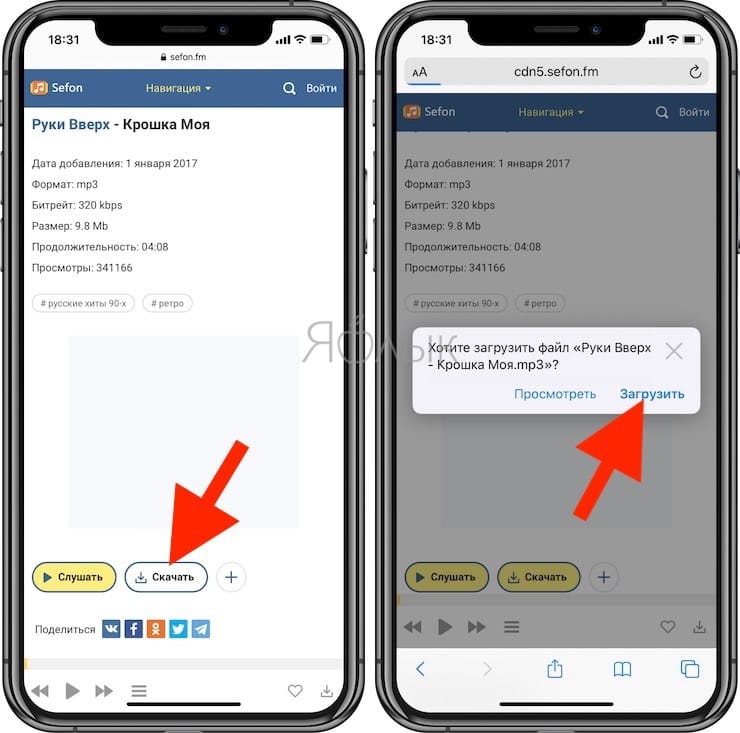
4. Откройте Менеджер загрузок iOS значок (стрелка в круге) в правом верхнем углу и удостоверьтесь, что файл загружен. При желании нажмите на него, чтобы прослушать.
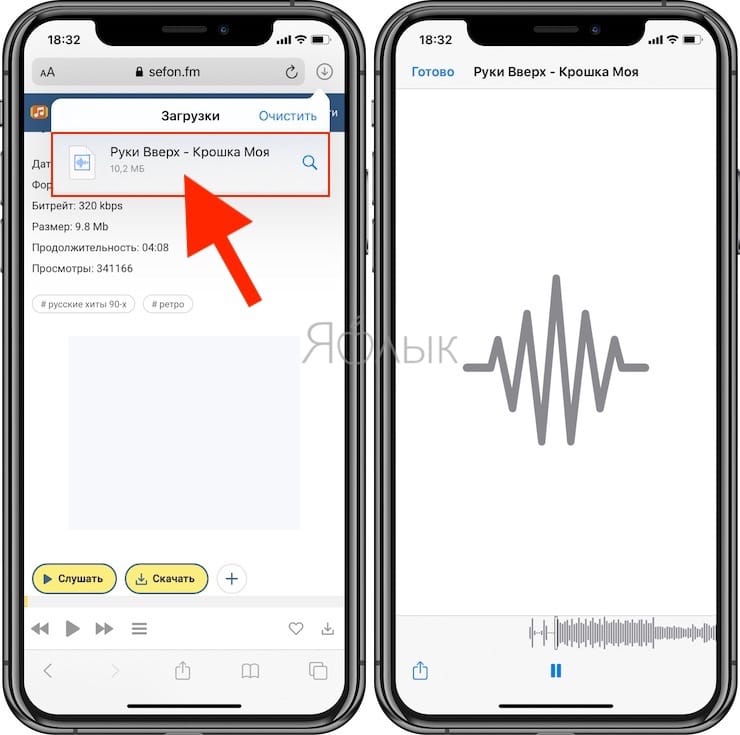
5. Скачайте музыкальное приложение выпускаемое самой Apple – GarageBand (присутствует на многих iPhone и iPad по умолчанию).
6. Запустите GarageBand. При помощи этого приложения мы сконвертируем загруженную мелодию в рингтон и он автоматически отобразится в разделе «Звуки, тактильные сигналы» на iPhone.
7. Если ранее вы уже создавали проекты в GarageBand, нажмите плюсик в правом верхнем углу чтобы создать новый. Если вы впервые открыли приложение, пропустите этот пункт.
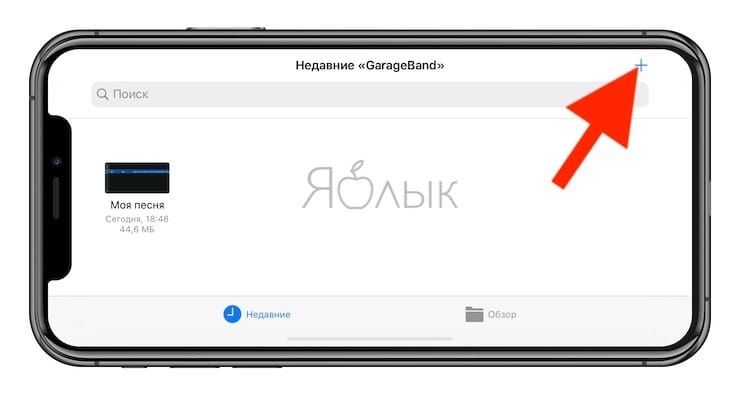
8. Выберите шаблон «Аудиорекордер» во вкладке «Дорожки»
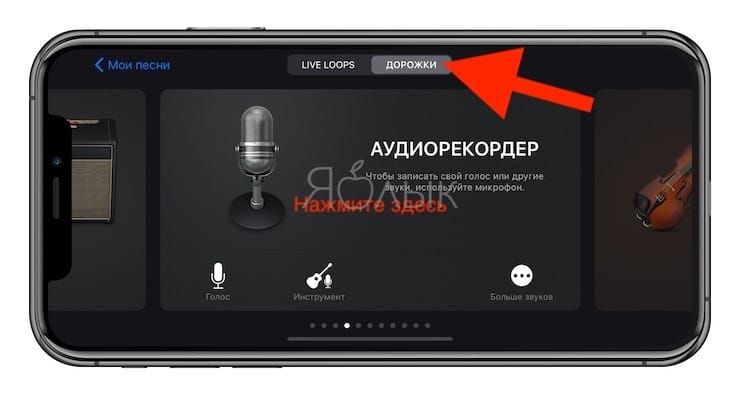
9. Переключитесь в режим дорожек.
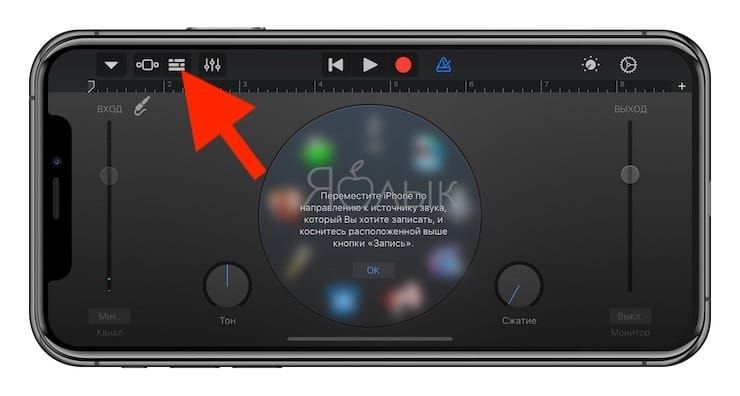
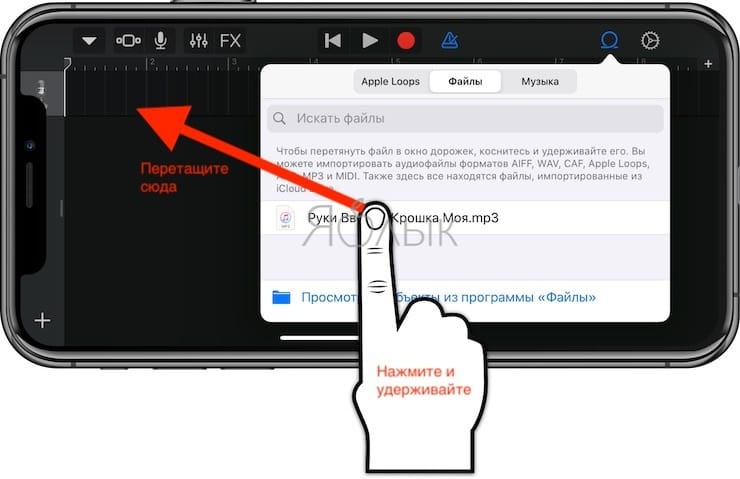
10. Нажмите на иконку с изображением петли.
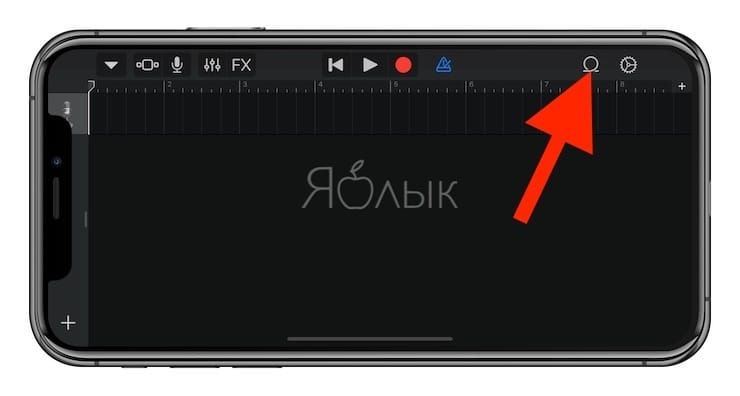
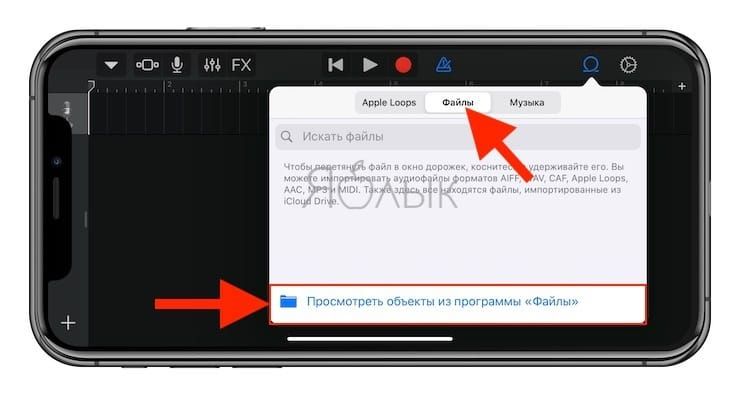
11. Нажмите на кнопку «Просмотреть объекты из программы «Файлы»» во вкладке «Файлы».
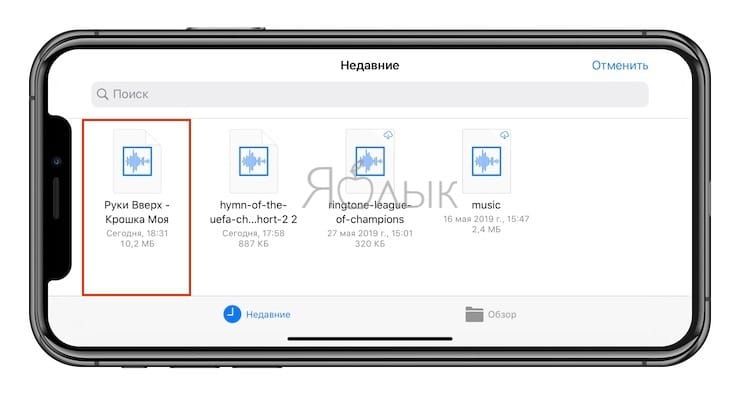
12. Загруженная мелодия будет находиться во вкладке «Недавние». Но можно найти и через «Обзор» открыв папку «Загрузки». Выберите скачанный файл.
13. Нажмите и удерживайте файл, а затем переместите его в самое начало на временную шкалу.
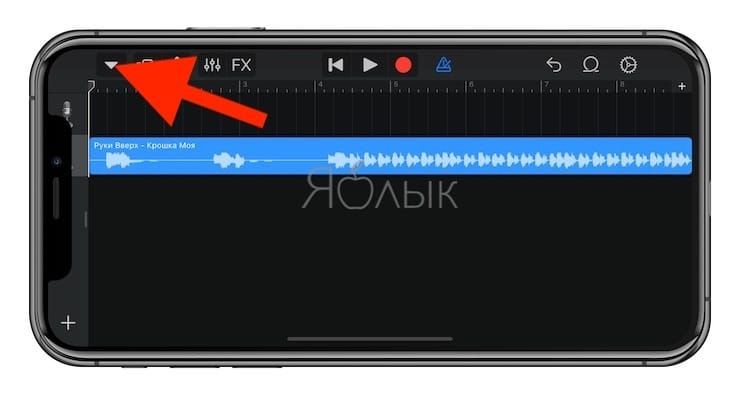
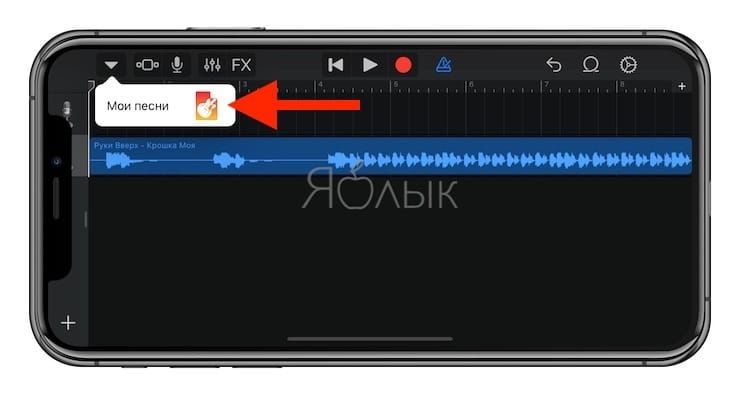
14. Щёлкните по галочке и нажмите на появившееся меню «Мои песни».
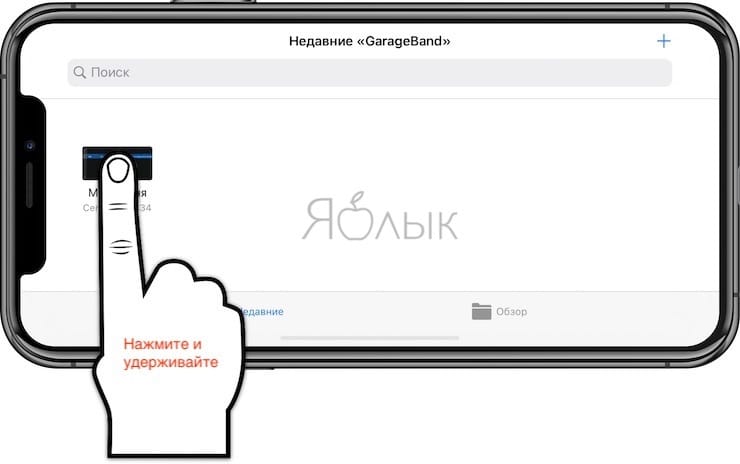
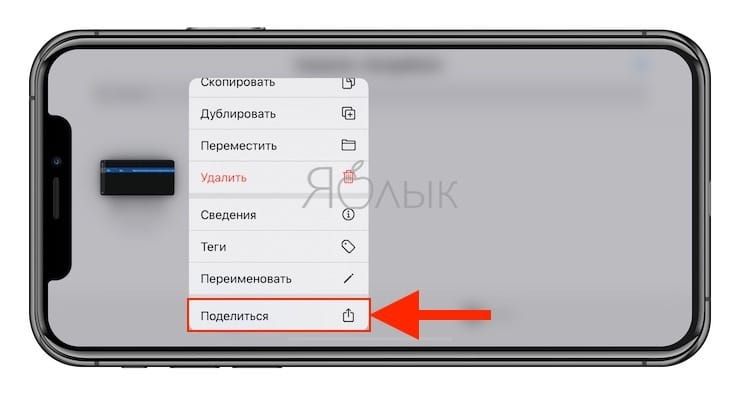
15. Нажмите и удерживайте палец на полученном файле (обычно имеет название «Моя песня») до появления контекстного меню. Нажмите «Поделиться».
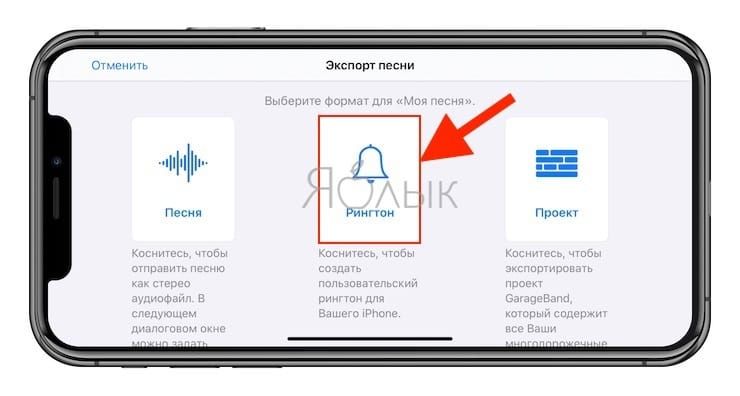
16. Коснитесь формата «Рингтон».
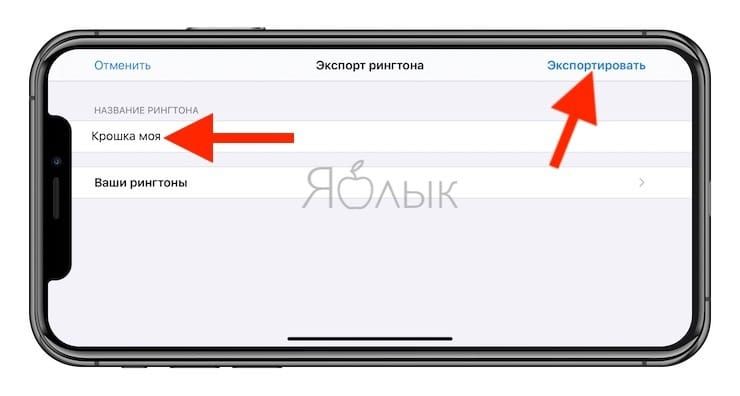
17. Измените название рингтона и нажмите Экспортировать.
18. В процессе экспорта появится сообщение «Использовать звук как…». Нажмите на него.
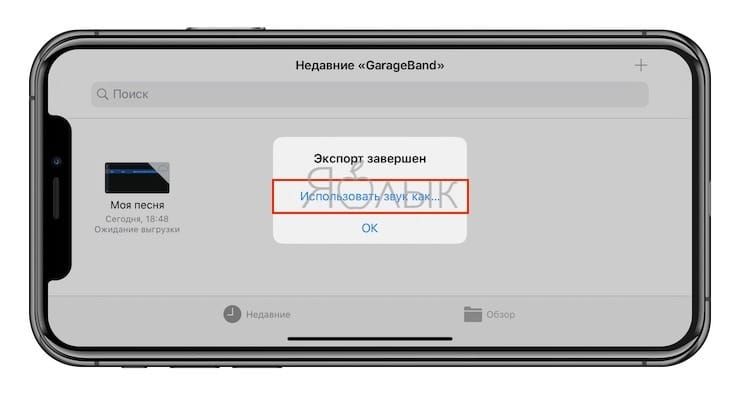
19. Укажите, как использовать созданный рингтон:
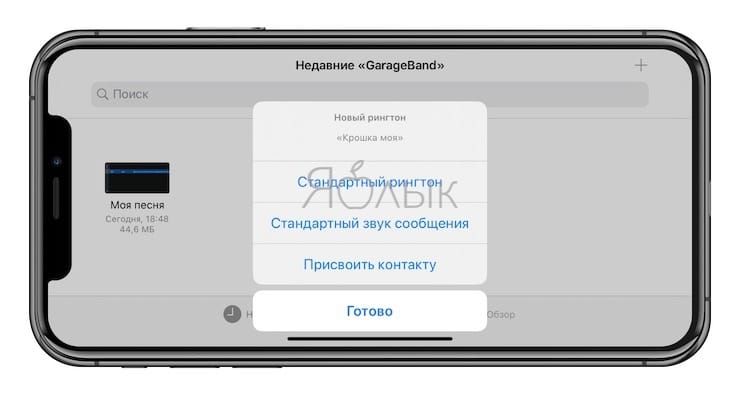
- Стандартный рингтон – созданный рингтон будет использован в качестве мелодии для всех входящих вызовов.
- Стандартный звук сообщения – созданный рингтон будет использован в качестве мелодии для всех входящих сообщений (iMessage и SMS).
- Присвоить контакту – при выборе этого варианта, созданный рингтон можно присвоить в качестве мелодии входящих вызовов для определенного контакта.
- Готово – созданный рингтон будет загружен в Настройки iOS по пути: Звуки, тактильные сигналы → Рингтон и станет доступен для выбора.
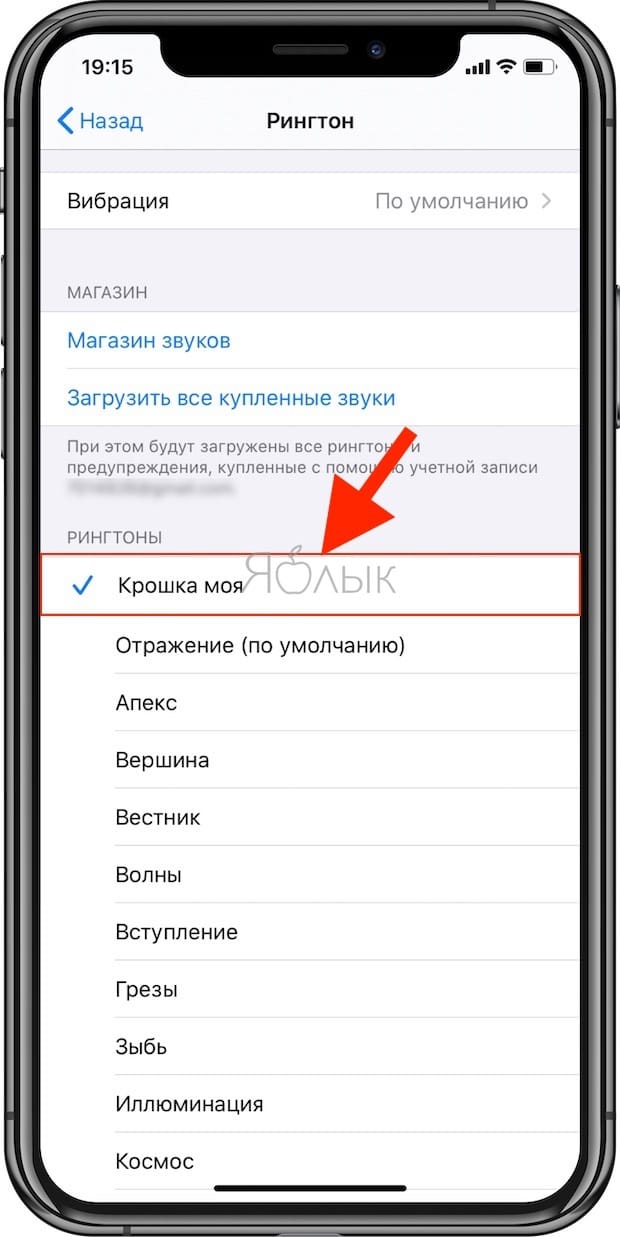
О том как создавать рингтоны для iPhone при помощи компьютера мы рассказывали в этом материале.
Загрузка музыки через VLC-плеер
Скинуть музыку на Айфон без iTunes позволит мультимедийный плеер, поддерживающий обмен файлами по беспроводному соединению. Единственным требованием перемещения композиций является нахождение ПК и смартфона в одной локальной сети. Пошаговая инструкция:
- Скачать и установить приложение VLC for Mobile с официального магазина App Store (ссылка https://itunes.apple.com/ru/app/vlc-for-mobile/id650377962?mt=8).
Запустить приложение.
Вызвав боковое меню, активировать доступ через Wi-Fi сеть (опция находится в блоке «Загрузки»).
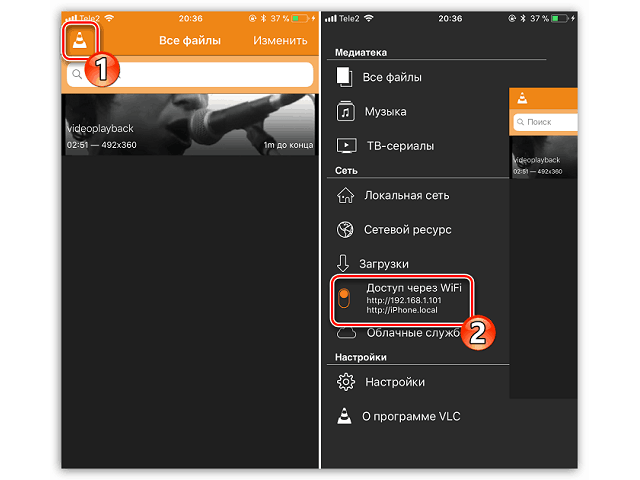
Снизу под строкой появится адрес вида http://192.168.0.1, его необходимо вписать в адресную строку любого браузера на компьютере.
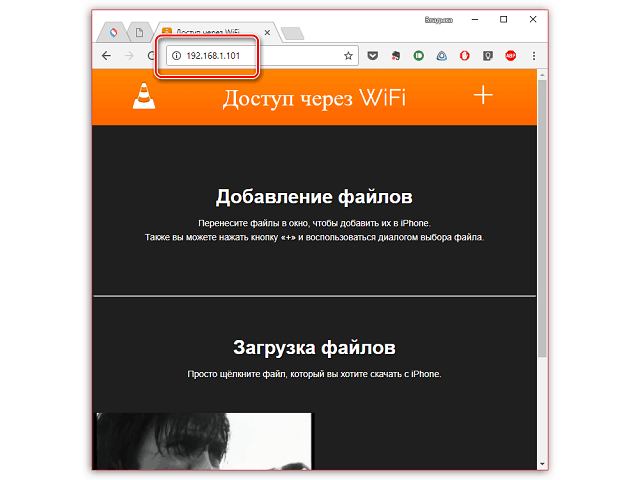
В интернет-обозревателе откроется специальная страничка с заголовком «Доступ через Wi-Fi».
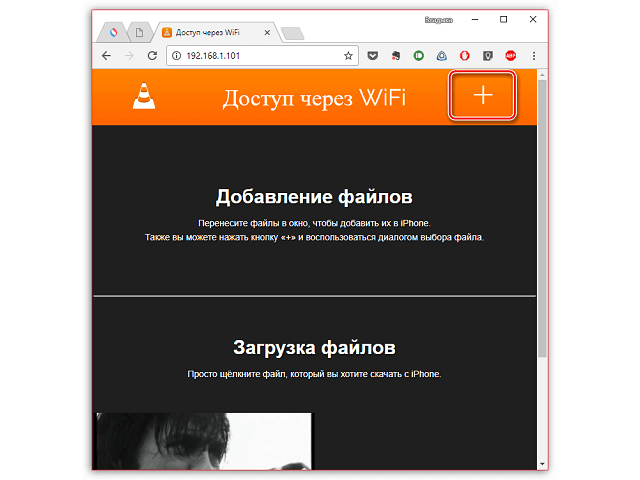
Добавить композиции, перетащив их на окно браузера или кликнув по значку «+» и открыв проводник для выбора. С помощью этого окна можно также скачать файлы со смартфона – для этого следует кликнуть по соответствующему документу, расположенному под строкой «Загрузка файлов».
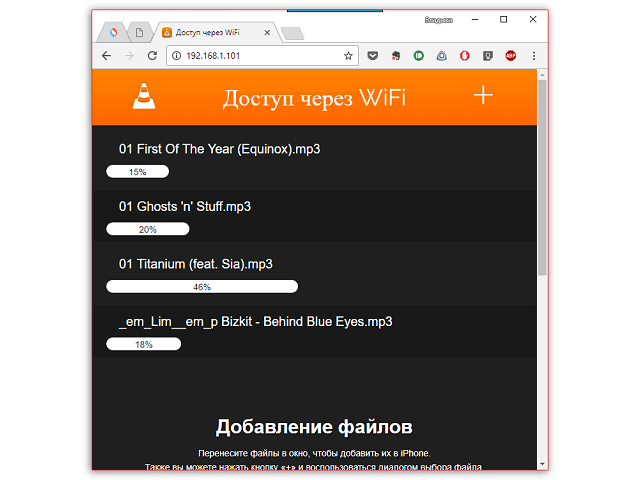
На экране отобразится процесс загрузки для каждого файла, когда передача достигнет 100% – можно запускать VLC for Mobile на телефоне.
Как скачать музыку на айфон (из интернета без iTunes)
Следует сразу отметить, что данный способ работает на iPhone или iPad с джейлбрейком. Можно, конечно, воспользоваться загрузчиками из App Store вроде iDownload Pro (ссылка) с встроенным медиапроигрывателем, только храниться скачанная музыка будет в самом приложении. Прослушивать ее вместе со всей коллекцией из родного iOS-приложения «Музыка» будет невозможно, что очень неудобно.
Если у вас iPhone или iPad с джейлбрейком, из интернета можно скачивать музыку прямо в медиатеку устройства. Для этого необходимо установить твик из Cydia — Bridge. Официально доступен в репозитории BigBoss (прописан в Cydia по-умолчанию), поддерживаются все устройства с iOS 5.x-7.1.х.
Перед тем, как воспользоваться преимуществами Bridge, необходимо найти прямую ссылку на загрузку музыкального файла. Прямая, означает без редиректа (переадресации), необходимости ввода «капчи», логинов и паролей.
-
На iPhone запустите Safari и перейдите на сайт где можно получить прямую ссылку на необходимый аудиофайл, для примера пусть будет: http://get-tune.net/.
- Выберите нужный трек и длинным тапом на значке или надписи «Скачать» откройте меню Safari позволяющее: открыть ссылку, открыть ссылку на новой странице, поместить страницу в список для чтения, скопировать ссылку и отменить.
-
Выберите пункт «Скопировать». В буфер обмена будет скопирована прямая ссылка.
-
Запустите Bridge и перейдите в меню «Download» (Скачать) на страницу «Enter URL» (Ввести URL).
-
В единственное поле вставьте скопированную ссылку (тапните на поле и удерживайте палец до появления контекстного меню в котором выберите «Paste» (Вставить)), тапните на «Go» (Продолжить). Начнется процесс загрузки.
-
По окончании Bridge позволит назначить файлу уникальные метаданные: Title (Заголовок), Artist (Исполнитель), Album (Альбом), Genre (Жанр), Track № (Номер трека), а также выбрать обложку для записи из приложения «Фото» (фотопотока или фотопленки). Приложение также позволяет прослушать загруженный файл.
-
Заполните необходимые поля (или оставьте произвольными) и тапните на надписи «Import» (Импортировать). Файл будет импортирован в медиатеку айфона и станет доступен с назначенными метаданными в приложении «Музыка». Готово!
Bridge не единственная программа позволяющая закачивать аудиофайлы в память айфона напрямую, есть еще несколько, к примеру — MewSeek. Официально доступно приложение в Cydia в репозитории BigBoss, стоит дороже чем Bridge в 4 раза ($9,99), но и обладает большим (с ударением на «и») функционалом: встроенной поисковой машиной на базе различных поисковых движков. Работают приложения идентично, на видео ниже вы можете ознакомиться с установкой и работой MewSeek и выбрать для себя оптимальное.
Как загружать музыку с компьютера на iPhone или iPad без iTunes
Google Play Music (рекомендуем)
Для загрузки музыки на iPhone или iPad необязательно использовать iTunes или другие файловые менеджеры. К примеру, для этой цели можно использовать сервис Google Play Музыка, причем оформлять платную подписку не потребуется (однако кредитная карта необходима).
2. Скачайте бесплатную программу Google Play Музыка на свой iPhone или iPad.
3. Перейдите на страницу регистрации в сервисе Google Play Музыка.
4. Пройдите процедуру регистрации бесплатного аккаунта:
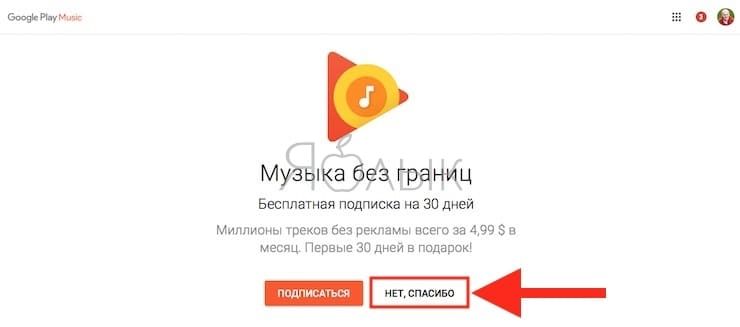
нажмите на главном экране кнопку «Нет, спасибо»;
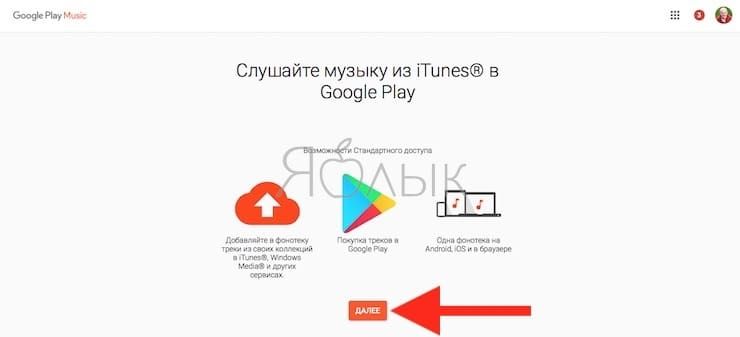
на следующем экране нажмите «Далее»;
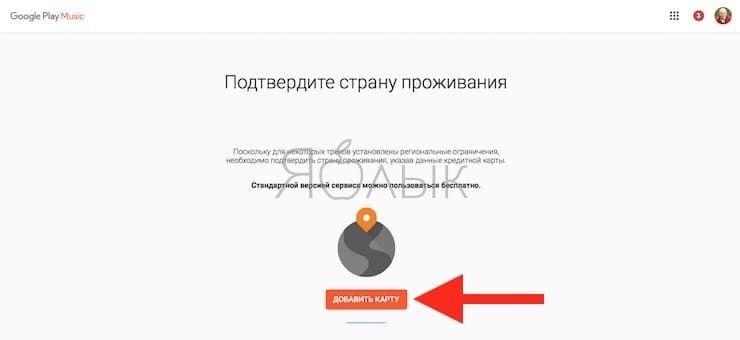
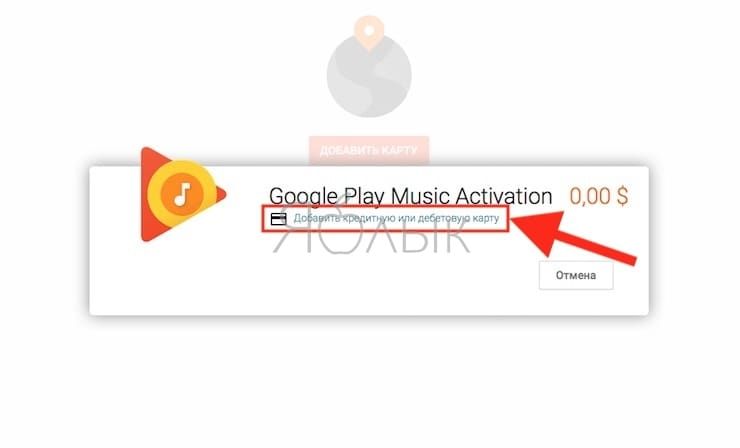
нажмите «Добавить карту», а затем «Добавить кредитную или дебетовую карту»;
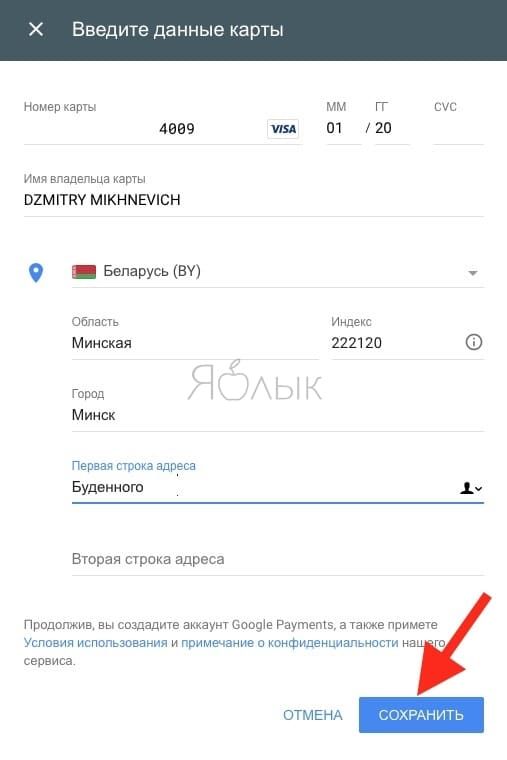
введите данные кредитной карты и нажмите «Сохранить» (плата не будет взиматься);
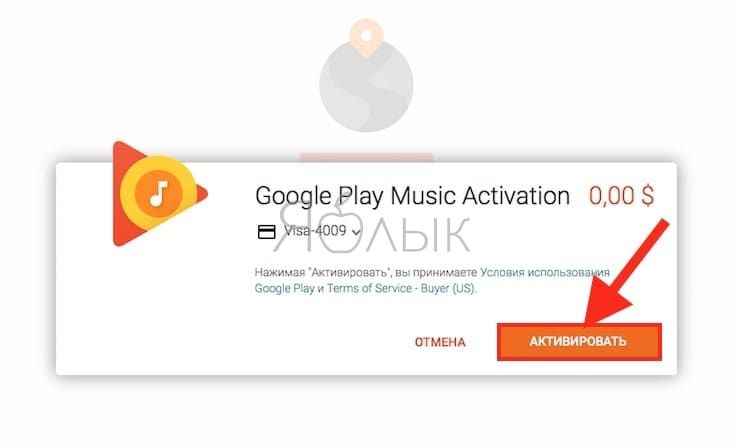
нажмите «Активировать» чтобы принять условия использования Google Play Music.
Переходим к загрузке песен в «облако» и на iPhone (iPad).
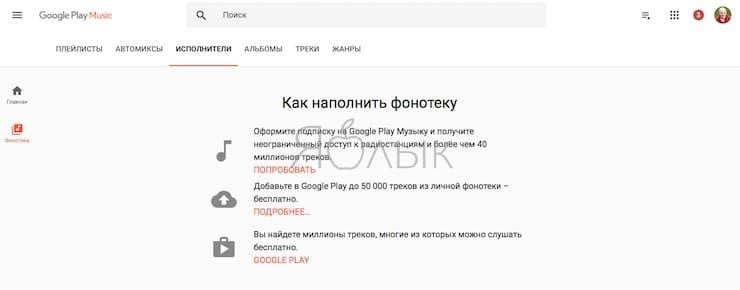
5. Скачайте на компьютер Менеджер загрузки Google Play Music, который необходим для загрузки музыки в медиатеку. Менеджер загрузки Google Play Music доступен для Windows и macOS.
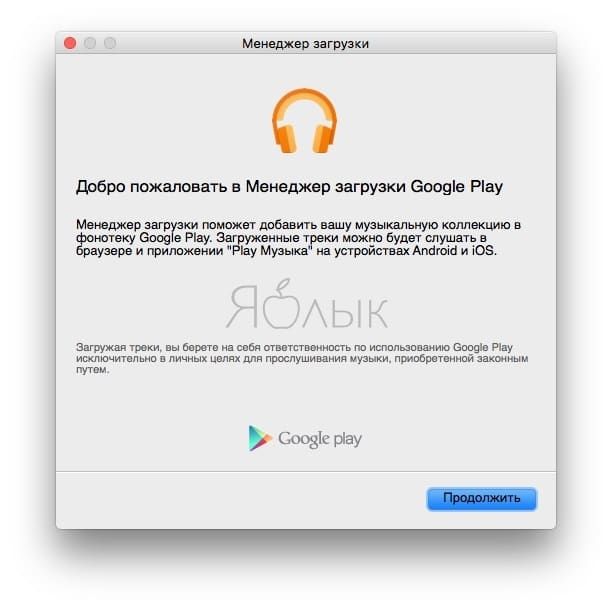
6. Запустите Менеджер загрузки Google Play Music и авторизируйтесь, используя логин и пароль от аккаунта Google (Gmail).
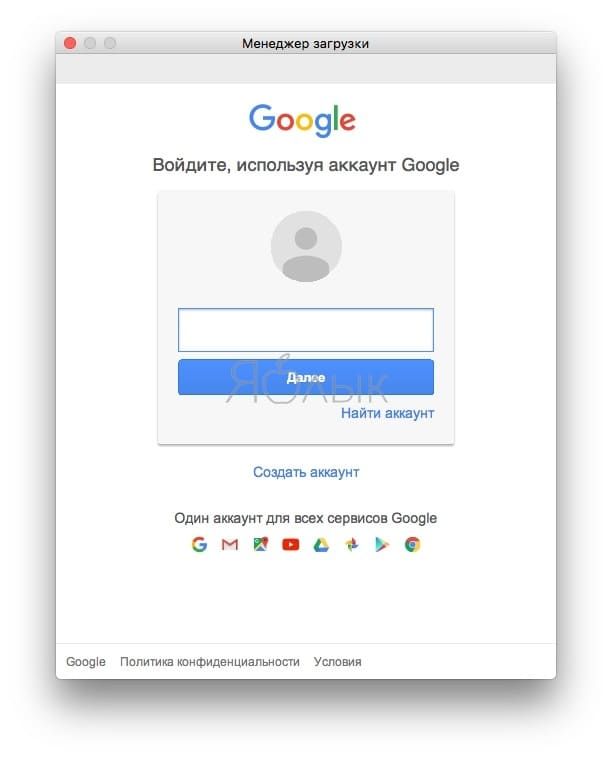
7. Выберите место на компьютере, где Менеджеру загрузки Google Play Music искать музыку и нажмите Продолжить.
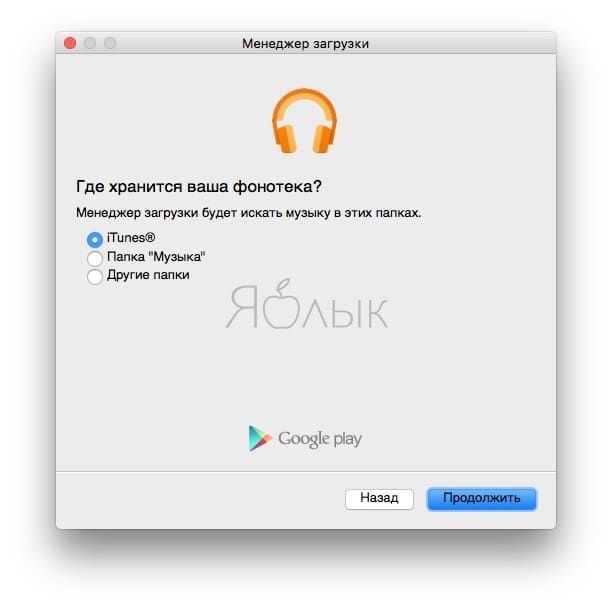
8. Выберите музыку, обнаруженную Менеджером загрузки на компьютере и нажмите Продолжить.
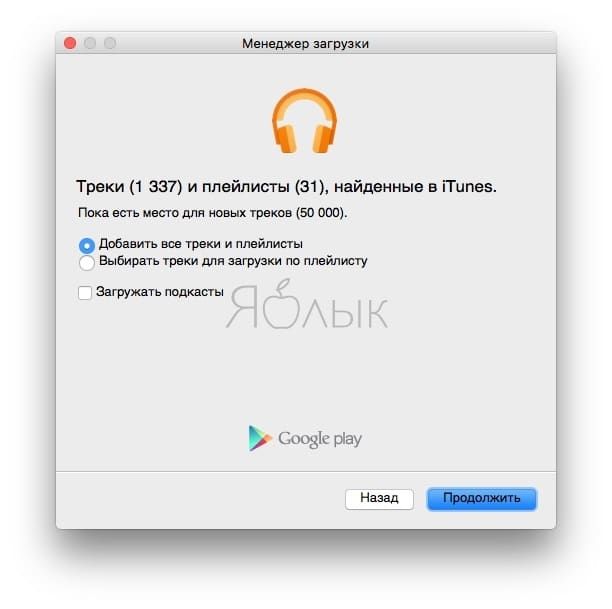
9. Начнется загрузка музыки в медиатеку Google Play Music. Это может занять длительное время — все зависит от количества загружаемой музыки и скорости интернет-соединения.
Загруженные файлы будут помещены в соответствующие разделы.
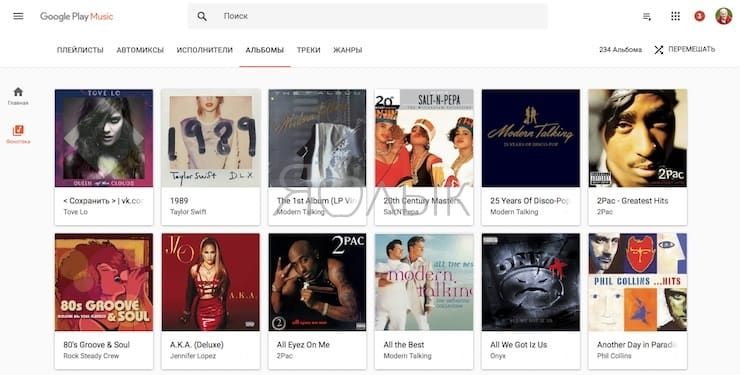
10. Откройте на iPhone или iPad скачанное в п.2 iOS-приложение Google Play Музыка и авторизируйтесь при помощи логина и пароля от аккаунта Google (Gmail).
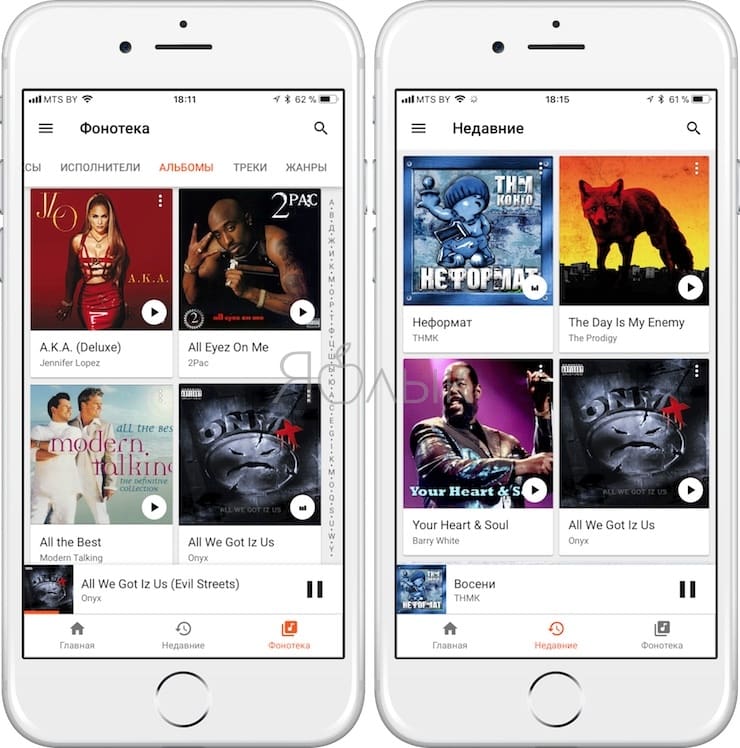
Вот и все! Музыка начнет появляться в приложении на iPhone или iPad.
Чтобы прослушать музыку выберите в главном меню раздел «Фонотека».
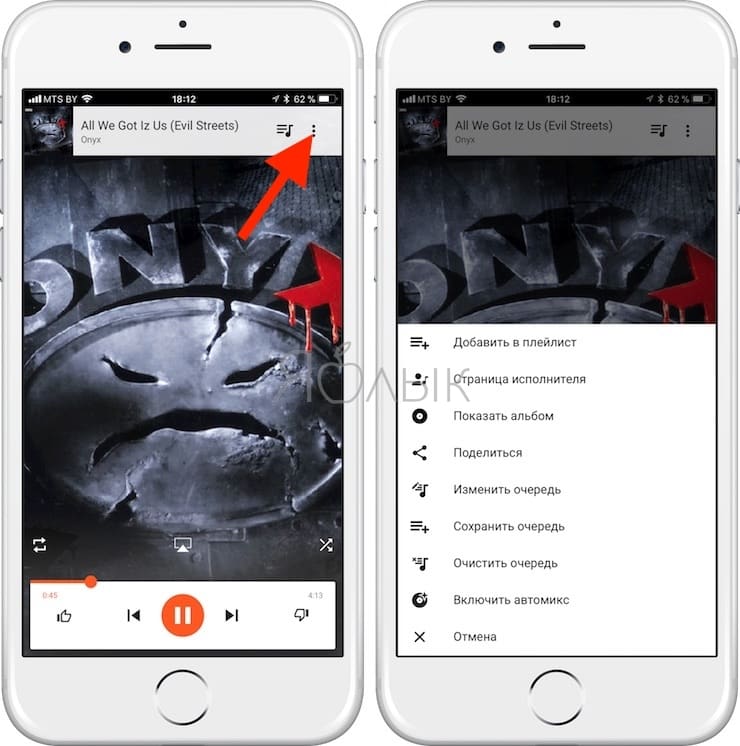
Нажатие на значок с изображением трех вертикальных точек в плеере откроет параметры текущей песни:
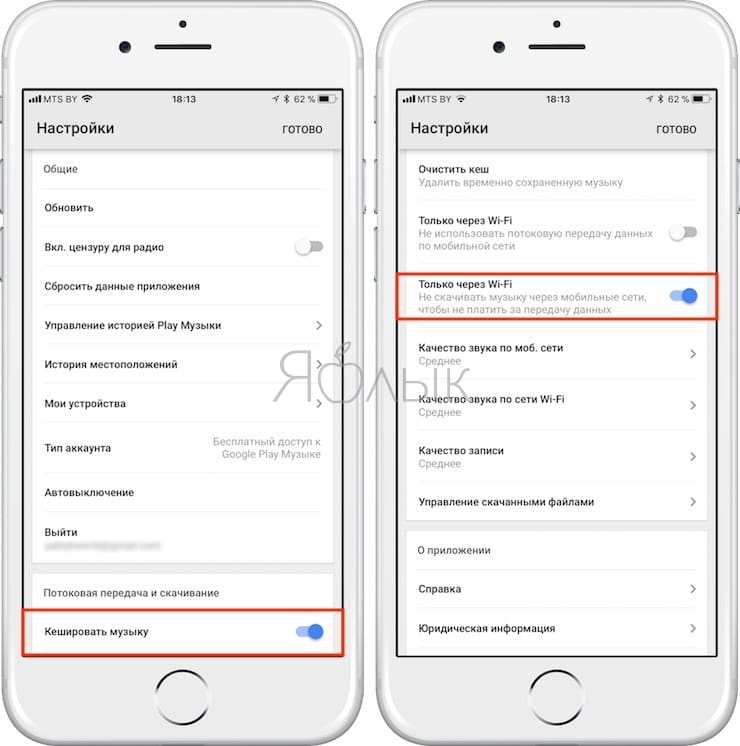
Не забудьте посетить раздел Настройки в приложении и на сайте сервиса. Здесь находится информация о количестве загруженных треков, параметрах качества, связанных устройствах, настройках кэширования и т.д.
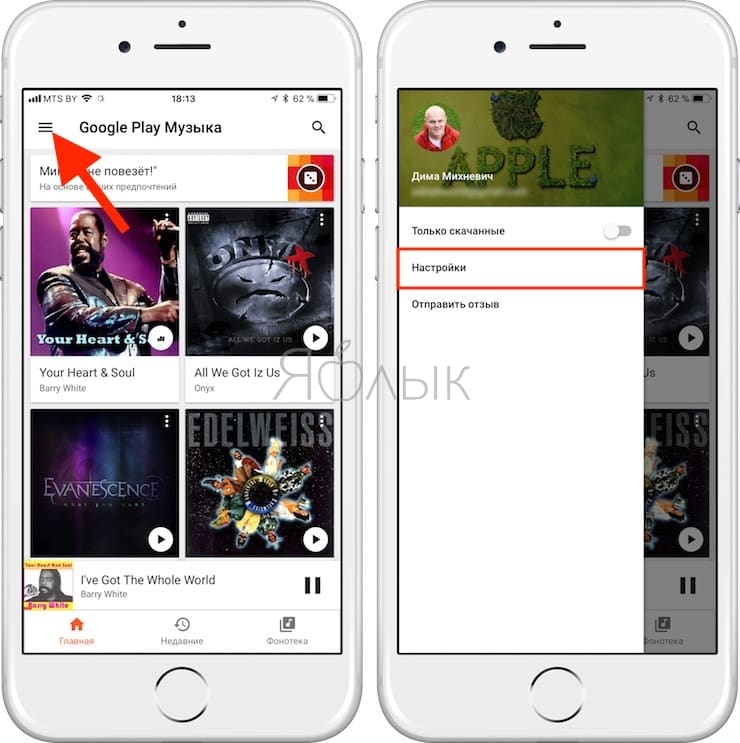
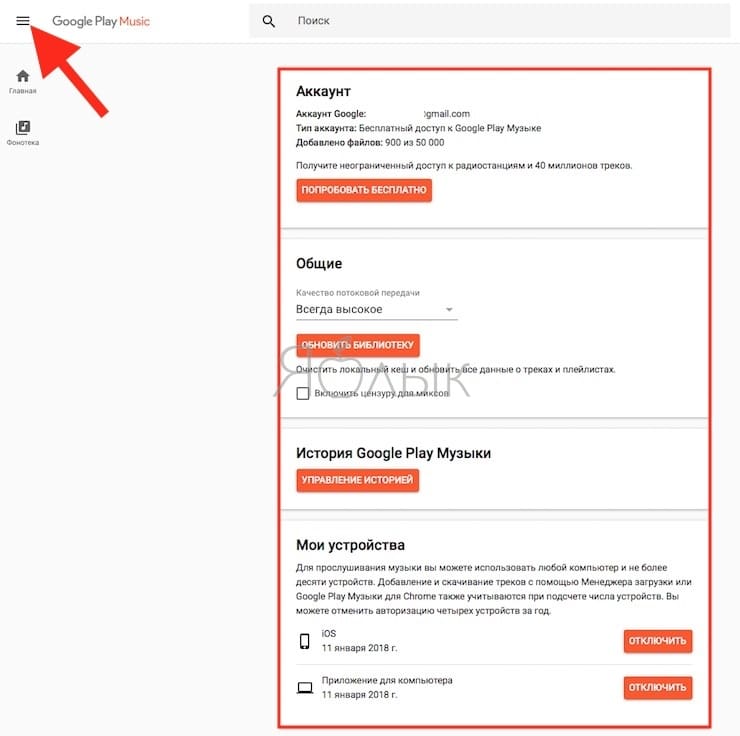
Приложение позволяет сохранять (кэшировать) загруженную музыку в память гаджета, так что насладиться любимыми мелодиями можно будет и без подключения к интернету. Стоит отметить, что загрузка музыки в сервисе ограничена 50 тыс. песен, но этого количества с лихвой хватит даже самым страстным меломанам.
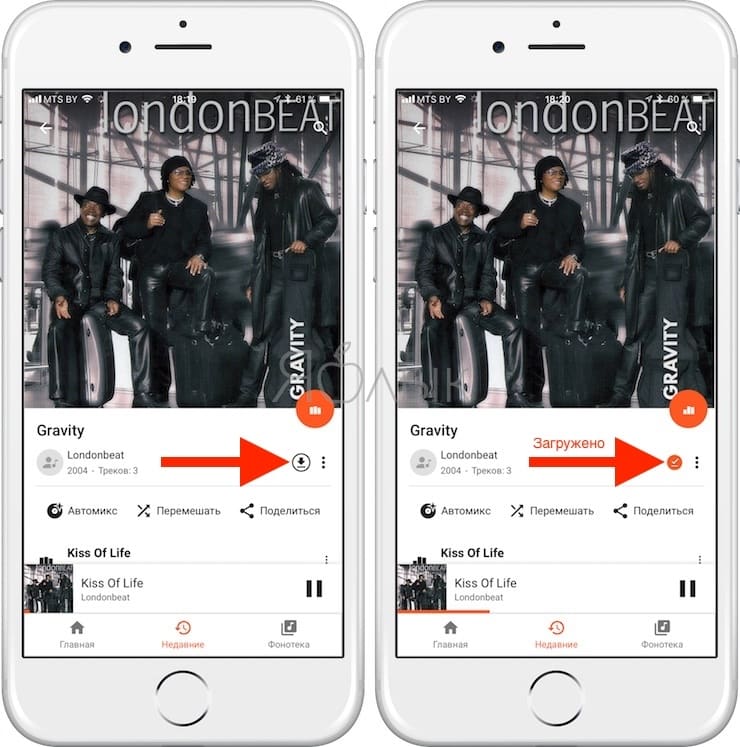
Для того чтобы сохранить (кэшировать) песню в приложении Google Play Music, необходимо запустить воспроизведение трека и нажать на значок со стрелочкой в кружке. После загрузки, значок изменится на «галочку в оранжевом кружке».
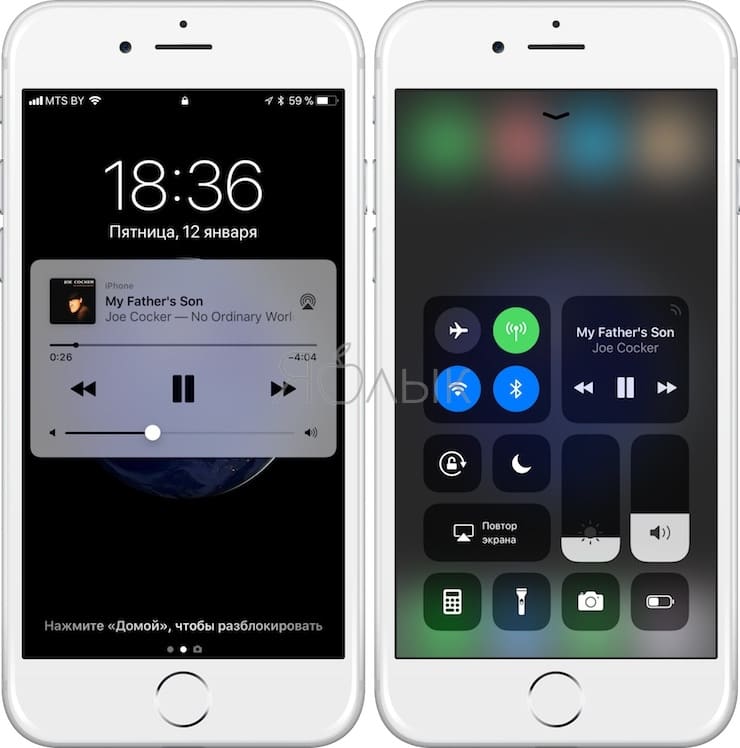
Google Play Музыка вполне можно использовать как альтернативу нативному приложению «Музыка» на iPhone или iPad. Сервис предлагает удобный интерфейс, а воспроизводимые треки отображаются в Пункте управления и на экране блокировки. Рекламы в приложении нет, что очень существенно.
ПО ТЕМЕ: Эквалайзер: добавляем басы (низкие частоты) при прослушивании музыки на iPhone и iPad.
Waltr
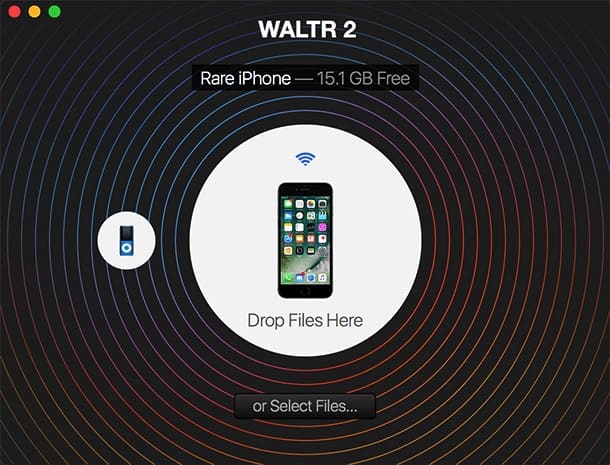
Естественно, существует масса и других альтернатив яблочному медиакомбайну iTunes, которые позволяют в несколько кликов скопировать нужный контент с компьютера на мобильное устройство. Например, можно воспользоваться десктопной программой Waltr от Softorino. Ее принцип работы предельно прост, и даже несмотря на англоязычный интерфейс, перенести музыку на iPhone или iPad сможет даже ребенок. По сути, необходимо лишь подключить девайс к «большому брату» и перетащить нужные файлы в окно программы.
Программа недешевая — лицензия обойдется покупателю в $36, однако предусмотрена пробная версия.
Стандартный метод загрузки музыки
Самым примитивным способом и самым же неприемлемым для большинства пользователей является прямая загрузка трека или альбома непосредственно из магазина. Как скачать песню на айфон в этом случае? Нет ничего проще. Нужно зайти в магазин и выбрать себе понравившиеся композиции.
Другое дело, что практически все новинки или наиболее популярные композиции и альбомы являются платными. Вот теперь-то и приходится задуматься, а стоит ли тратить деньги на покупку музыки из официального источника, если ее запросто можно скачать в Интернете совершенно бесплатно?
Надо полагать, для многих ответ очевиден. Таким образом, вопрос о том, как скачивать песни на айфон 4, к примеру, с использованием оплаты, отпадает сам собой. Поговорим лучше о ситуации, когда музыка уже закачана на жесткий диск домашнего компьютера или ноутбука.
Покупка музыки в iTunes Store
Если у вас нет подписки на Apple Music или вы хотите купить песню, можно купить музыку в iTunes Store. Выполните действия, относящиеся к вашему устройству.
- На устройстве iPhone, iPad или iPod touchоткройте программу iTunes Store, нажмите «Музыка», найдите музыку, а затем нажмите цену, чтобы купить ее.
- На компьютере Mac откройте программу «Музыка», нажмите iTunes Store на боковой панели, найдите музыку, а затем нажмите кнопку «Купить» с ценой.
- На компьютере с ОС Windows откройте программу iTunes для Windows, выберите пункт «Музыка» во всплывающем меню, а затем нажмите «Магазин» на панели навигации. Найдите музыку, затем нажмите кнопку «Купить» с ценой.
После нажатия кнопки «Купить» на экране может появиться запрос на вход с помощью идентификатора Apple ID для оформления покупки.
iTunes Store не отображается на компьютере Mac
Если вы вошли в программу «Музыка» на компьютере Mac с помощью идентификатора Apple ID, на который оформлена подписка Apple Music, пункт iTunes Store может не отображаться на боковой панели.
Если iTunes Store не отображается на боковой панели, выполните следующие действия.
- Откройте программу «Музыка».
- В строке меню выберите «Музыка» > «Настройки».
- Перейдите на вкладку «Основные» и выберите iTunes Store.
- Нажмите кнопку «ОК».

Как использовать iPhone или iPad в качестве флешки
Шаг 1. Загрузите и установите последнюю версию iFunBox.
Шаг 2. Откройте программу и подключите iPhone или iPad к компьютеру. Для того чтобы iFunBox мог видеть ваше устройство на компьютере должен быть установлен iTunes.
Шаг 3. Устройство определится в программе и вы сможете скидывать совершенно любые файлы на него, используя iPhone или iPad как флешку.
Шаг 4. Скидывайте файлы, которые нужно «перенести» в папку «Общее хранилище».
Очень удобное решение, которое может выручить в самый ответственный момент. Например, флешки под рукой нет, но нужно скинуть важный файл «весом» в несколько гигабайт. Не по почте же такой отправлять. iPhone или iPad вкупе с iFunBox отлично справляется с данной задачей — файлы не повреждаются и скидываются в целости и сохранности.
Пользователям, которые сделали джейлбрейк своих устройств, повезло больше. Благодаря огромному выбору твиков из Cydia для работы с файловой системой, они могут распаковывать файлы, используя специальные менеджеры, загружать файлы прямиком из Safari и многое другое. Ярким примером такого твика является файловый менеджер iFile. С другими полезными твиками для iPhone, iPad и iPod touch с установленным джейлбрейком вы можете ознакомиться перейдя по этой ссылке.
Поделиться ссылкой
Как скинуть музыку на iPhone с компьютера через iTools
Есть отличная альтернатива iTunes, с помощью которой можно очень быстро скинуть музыку в iPhone с компьютера, это программа iTools.
Он не имеет возможностью iTunes в организации музыкальной коллекции, однако большинству пользователей это и не надо, так как прописать метаданные можно непосредственно в среде ОС.
1. Запустите программу iTools.
2. Подключите iPhone или iPad к компьютеру.
3. Перейдите во вкладку Music (Музыка).
4. Нажмите на кнопку Import (Импорт).
5. Выберите нужные композиции в формате MP3, AAC, AIFF, WAV, Apple Lossless и нажмите Open (Открыть).
После чего начнется процесс импорта музыки, после его завершения вся выбранная музыка будет находиться на устройстве.
О способах работы
На самом деле все проще, чем кажется. Как установить музыку на «Айфон»? Несколько простых методик доступны всем пользователям. Владелец смартфона сам способен выбрать, как ему действовать при тех или иных обстоятельствах.
На сегодняшний день можно действовать следующим образом:
- работать с iTunes;
- воспользоваться iTools;
- использовать джейлбрейк на iPhone;
- поработать со сторонними приложениями для работы с данными на устройстве.
На самом деле все проще, чем кажется. Как минимум 2 способа годятся при работе с компьютером и смартфоном. О каких особенностях каждого метода необходимо помнить?
Особенности переноса аудиофайлов
Айфон не может использоваться как переносный флеш-накопитель, поэтому просто скопировать с компьютера музыку в папку на смартфон нельзя. Перенос медиаконтента с ПК возможен только через программу iTunes. Способ имеет свои нюансы:
- Перед тем, как синхронизировать аудиобиблиотеку с айфон, скачайте треки на комп и добавьте их в медиатеку айтюнс.
- Для каждой музыкальной дорожки можно вручную прописать или изменить теги (исполнитель, название, жанр и т.д.), загрузить обложки. Информация будет отображаться в плеере iPhone и необходима для корректного скробблинга (если вы используете подобные сервисы), удобного поиска и сортировки библиотеки.
- Загрузить в айфон можно сразу все треки отдельных исполнителей, альбомы, плейлисты из iTunes.
Дополнительно при копировании треков необходимо учитывать поддерживаемые типы файлов. Айтюнс не работает с форматом WMA, но при переносе он автоматически конвертируется в AAC. Полный список поддерживаемых типов файлов смотрите в описании к программе.
Проверка параметров синхронизации
Прежде чем пытаться понять, почему вам не удается синхронизировать музыку, проверьте настройки синхронизации. Рассмотрим самый простой способ – автоматическую синхронизацию при подключении устройства к компьютеру и запуске iTunes.
- Подключите iPhone 4S, 5S, 6S, 7 или другую модель к компьютеру и откройте iTunes.
- Щелкните по кнопке устройства в левом углу.
- Выберите тип контента, который нужно синхронизировать (в данном случае – музыку).
- Поставьте галочку «Синхронизировать музыку» и выберите, какие материалы будут обрабатываться при каждом подключении телефона.
Если параметры установлены верно, но автоматически синхронизировать музыку с iPhone 4S или другой моделью смартфона не получается, попробуйте запустить синхронизацию вручную, пройдя путь Файл – Устройства – Синхронизировать.
Как добавить музыку в iTunes
Думаю это самый трудный и времени затратный из рассмотренных в статье способов, однако есть в нем и плюсы:
- в iTunes для каждого музыкального файла можно прописать метаданные ID3 для удобства группировки и организации треков;
- на любой трек можно поставить собственную обложку, которая красиво смотреться в приложении «Музыка» на iPhone;
- любому треку можно установить собственные настройки эквалайзера и уровень громкости;
- в iTunes очень легко создавать плейлисты, которые при синхронизации загрузятся в айфон;
- iTunes может закачать в iPhone всю медиатеку или же избранные плейлисты, жанр, альбомы или артисты.
Как видите, даже не смотря на недостатки программы iTunes, у нее есть свои плюсы, а когда научитесь добавлять музыку на айфон через айтюнс, забудете и о недостатках.
Для того, что закачать музыку на iPhone, iPod или iPad нужно сначала загрузить аудиофайлы в медиатеку iTunes.
- Для начала запускаем программу iTunes. Последнюю версию можно скачать с сайта Apple.
- Добавляется музыка в iTunes очень просто, для этого надо просто перетянуть медиа файл или даже всю папку с фалами в окно программы. После чего айтюнс начнет добавлять их себе в медиатеку.
- Выберите папку с треками или один трек, нажмите правую кнопку мышки и выберите «Сведения», а теперь заполните метаданные ID3 и добавьте обложку.
После заполнения музыкальной коллекции, можно начать закачку музыку с компьютера на iPhone. Можно конечно не заполнять, но когда заполняешь все намного красивее смотрится.
Как загрузить музыку с компьютера на Айфон или Айпад через iTunes бесплатно (рекомендуем)
1. Установите программу iTunes на компьютер Windows или Mac. Ссылка для скачивания.
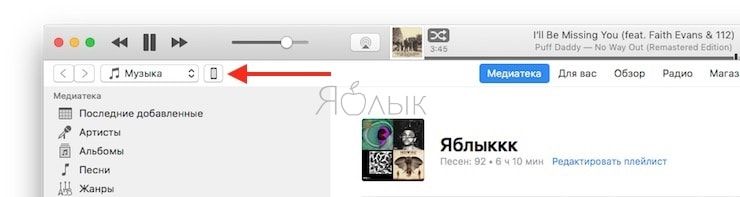
2. Запустите iTunes и подключите iPhone или iPad к компьютеру при помощи Lightning-кабеля. Программа iTunes должна определить подключенное устройство (на панели должен появиться соответствующий значок).
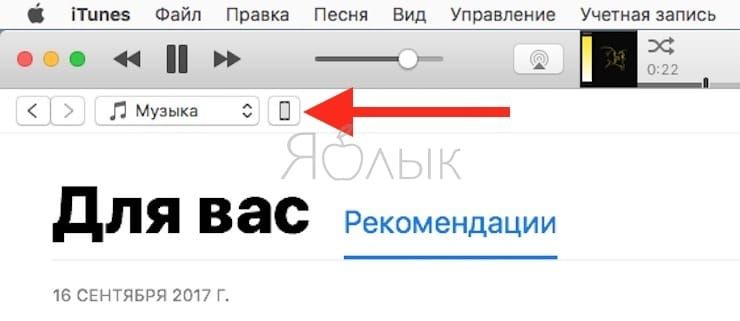
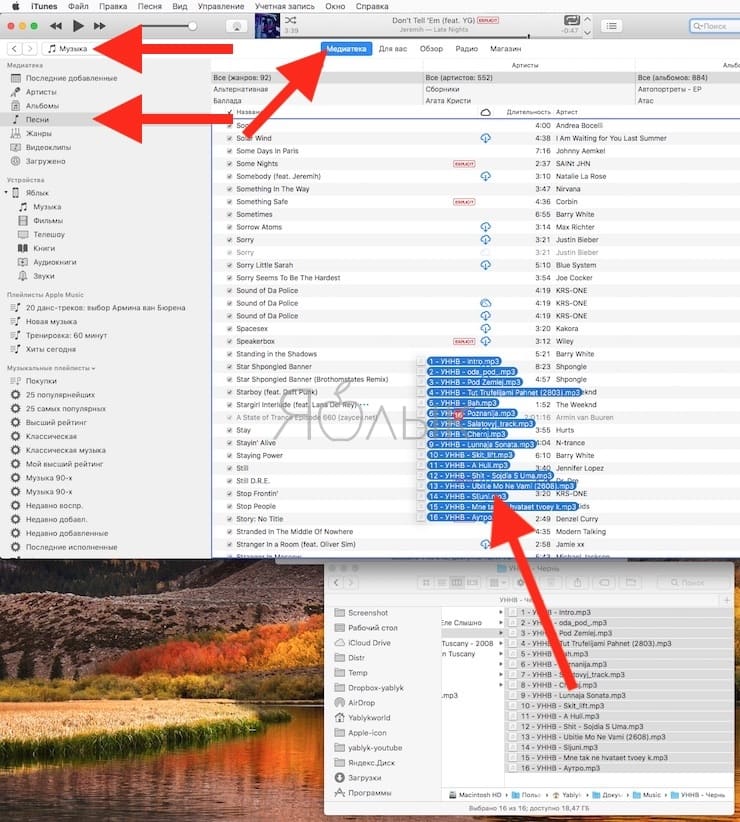
3. Загрузите нужные аудиозаписи в Медиатеку iTunes. Это можно сделать двумя способами:
- через меню Файл —> Добавить файл в медиатеку…
- путем перетаскивания песен из папки при помощи мыши в (необходимо предварительно открыть в iTunes раздел Музыка и выбрать вкладку Песни).
4. Нажмите на иконку подключенного устройства и перейдите в раздел Музыка.
5. Нажмите галочку напротив надписи Синхронизировать музыку
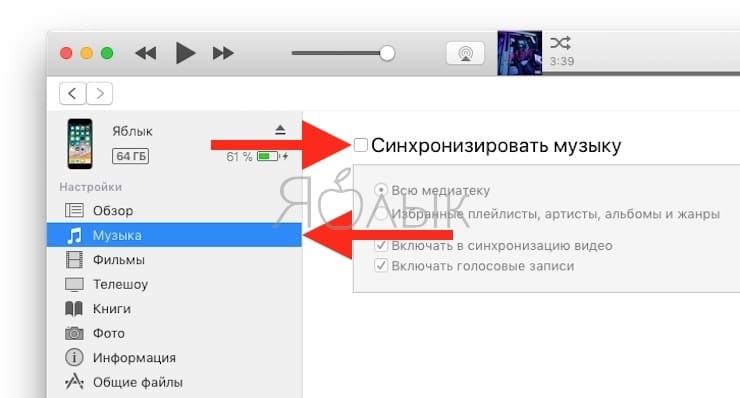
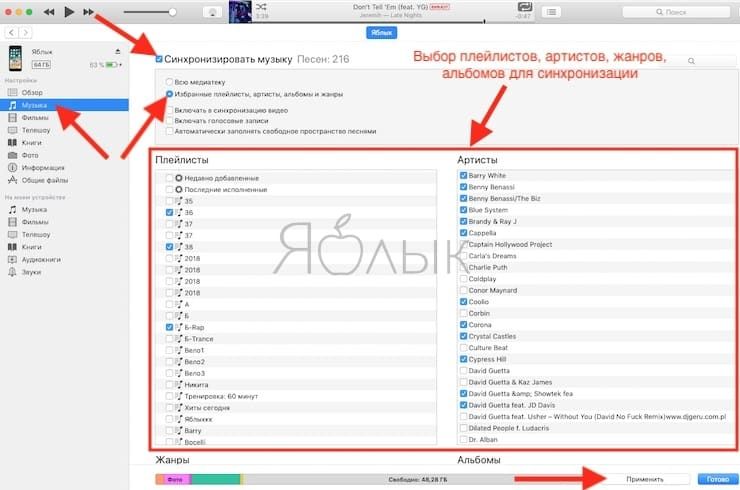
и выберите, какие именно композиции должны синхронизироваться с iPhone: «Всю медиатеку» или «Избранные плейлисты, артисты, альбомы и жанры».
6. Нажмите кнопку Применить для начала синхронизации.
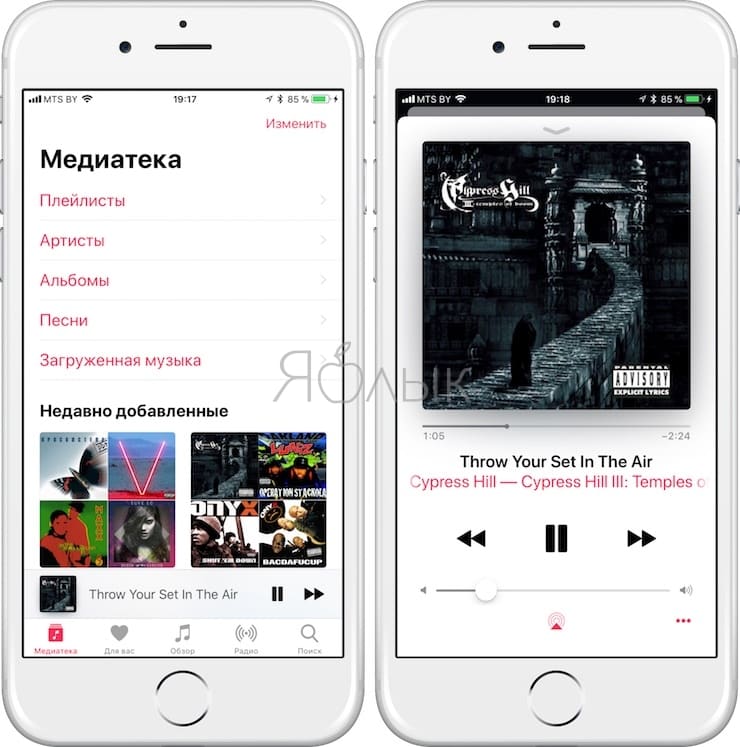
7. Синхронизация может занять несколько минут в зависимости от количества синхронизируемоего контента. Песни появятся в приложении Музыка на iPhone или iPad.
Для добавления музыки, необходимо повторить вышеописанные действия, выбрав в п.5 новые наименования (артисты, альбомы, плейлисты, песни).
Главным преимуществом этого способа является организация домашней медиатеки в iTunes (создание собственных плейлистов и другие возможности), которой удобно пользоваться на компьютере и без особого труда переносить на iPhone или iPad. Также необходимо отметить, что вся музыка будет воспроизводиться на iOS-устройствах посредством стандартного приложения Музыка, которое обладает отличным дизайном и всеми необходимыми возможностями для удобного прослушивания.
ПО ТЕМЕ: 12 полезных настроек приложения Музыка в iOS, о которых вы могли не знать.
Главным недостатком этого способа является привязка к компьютеру и необходимость использования кабеля.
ПО ТЕМЕ: Как открыть и настроить музыкальный визуализатор в iTunes на Mac и Windows.
Отказ в синхронизации и другие сложности при переносе музыки
Напротив определенного трека в айтюнс моет появиться восклицательный знак – это значит, что приложение не может отыскать файл в папке, где он находился ранее. Он мог быть перемещен в другое место или случайно удален. В этом случае попробуйте найти его вручную, с помощью встроенного поиска в вашем компьютере. Программа может отказаться синхронизировать устройства (или отдельные файлы), даже если восклицательных знаков в плей-листе нет.
Причины бывают такие:
- Устарело ПО вашего компьютера для айтюнс.
- Не установлена последняя версия приложения.
- Приложение «конфликтует» с ПО сторонних производителей. Во всех этих трёх случаях нужно проверить и, если необходимо, обновить приложения или исправить в них ошибки.
- Программные противоречия с отдельными медиафайлами. Попробуйте синхронизировать музыку небольшими группами файлов, выявляя «битый».
- Файлы не упорядочены в компьютере. Чтобы устранить вероятную ошибку, поместите медиафайлы в одну папку на своем ПК вручную. Также в настройках программы укажите эту же папку как место для сохранения всей последующей загруженной музыки.
Не забывайте, если музыку вы приобрели в iTunes Store, ее можно бесплатно загрузить повторно.
Способ №2. Загрузка аудиофайлов через DropBox
Дропбокс это файловое хранилище для файлов различного формата. Размер бесплатного хранилища в дропбокс первоначально пару ГБ, но может быть увеличено до 18 ГБ, если пригласить друзей. В общем хватит для большого количества музыки. В дропбоксе есть возможность проигрывания музыки, но нет возможности собирать ее в плейлисты и т.д.
Однако DropBox удобен тем, что вы можете закачать музыку в хранилище, когда у вас нет под рукой персонального компьютера с iTunes.
Пошаговое руководство по доставке музыки:
- После регистрации скачать мобильное приложение для iPhone DropBox и залогиниться в нем
- Если компьютер под рукой, то скачать Дропбокс на свой комп, залогиниться там, создать папки и закинуть туда всю свою музыку — просто нажать копировать вставить из любой папки в папку дропбокс
- Подождать синхронизации, пока музыка закачается в файловое хранилище
- Запустить на устройстве мобильное приложение Дропбокс. После обновления вы увидите список ваших файлов. Если вы хотите, чтоб музыка играла без интернета — нужно рядом с любым файлом нажать стрелочку и выбрать в меню в правом углу «Доступ в авт. режиме»



