Где сохраняются видео из инстаграм на телефоне • приложения для телефона
Содержание:
- Мобильные приложения для загрузки фото из Инстаграма на телефон
- Способы — как сохранить фото из Инстаграмма.
- Как сохранить видео в Инстаграм с телефона
- Как сохранить фото или видео из Instagram на ПК
- Делаем скриншот
- Как скачать IGTV с закрытого аккаунта?
- Как сохранить IGTV и где его потом смотреть?
- Как сохранить видео на телефон
- Как сохранить видео из истории Инстаграма – разбираем способ
- Как сохранить фото с инстаграма на телефон или планшет
- Плагины для браузера
- Универсальные возможности мессенджера Телеграм
- Как сохранить чужие публикации в Инстаграме без скачивания
- На телефон
- Программы для компьютера
Мобильные приложения для загрузки фото из Инстаграма на телефон
Существует большое количество сторонних приложений для андроида, позволяющих скачать фото из Инстаграм. Среди всего многообразия можно выделить несколько фаворитов, которые доказали свою эффективность. Перечислим наиболее популярные из них.
InstaSave
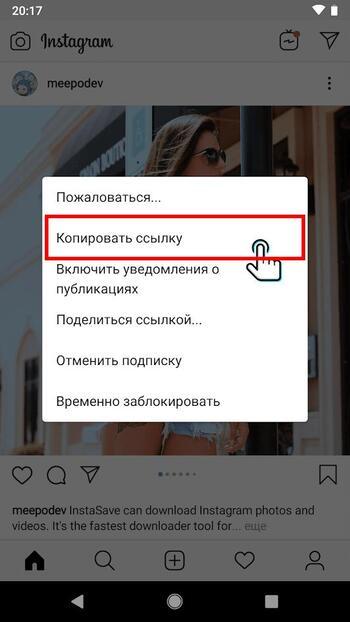
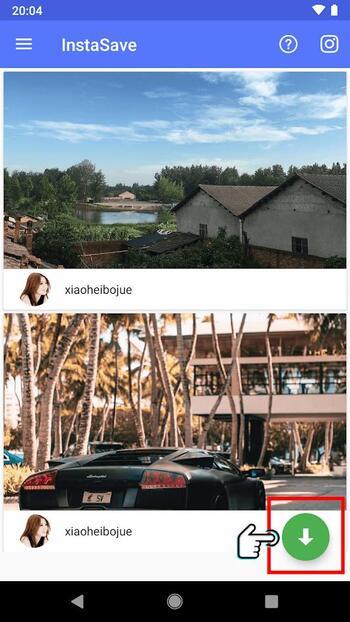
InstaSave — довольно интересное приложение для загрузки изображений и видео из Instagram. Сохранить понравившийся снимок можно в пару кликов. Пользоваться программой проще простого: после установки и запуска следует нажать «Open Instagram», выбрать необходимое фото и кнопку «Скопировать ссылку» в специальном меню. Программа скачает фото из Инстаграм на телефон. Все изображения сохраняются в галерее.

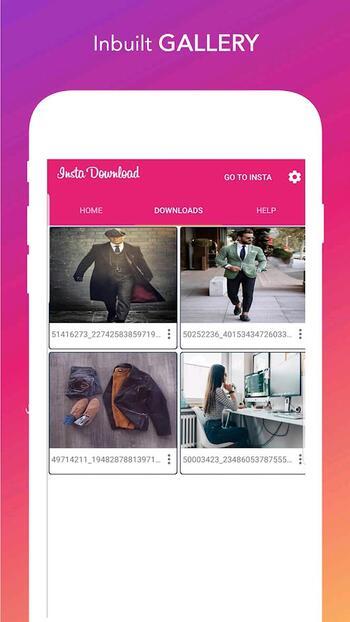
Insta Download
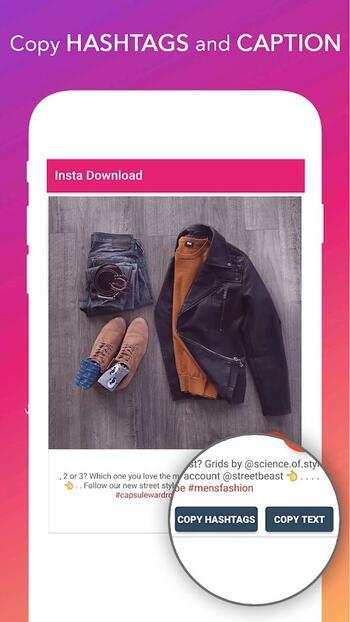
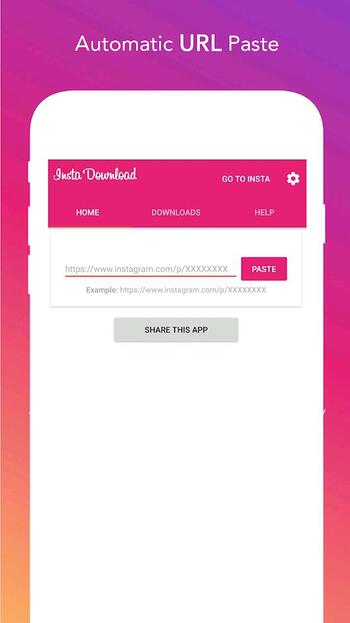
Еще одно крутое приложение, позволяющее в пару кликов сохранить изображение из социальной сети. С помощью онлайн-инструмента можно скопировать фото на телефон из общедоступной учетной записи Инстаграм. Для этого достаточно выполнить три простых шага:
- Открыть пост с картинкой, которую хотите сохранить;
- Скопировать URl-адрес (сделать это можно с помощью вкладки меню с вертикальными точками);
- Вставить скопированную ссылку в программу Insta Download и нажать кнопку «Загрузить фотографию».
Приложение находится в бесплатном доступе в Google Play.
FastSave
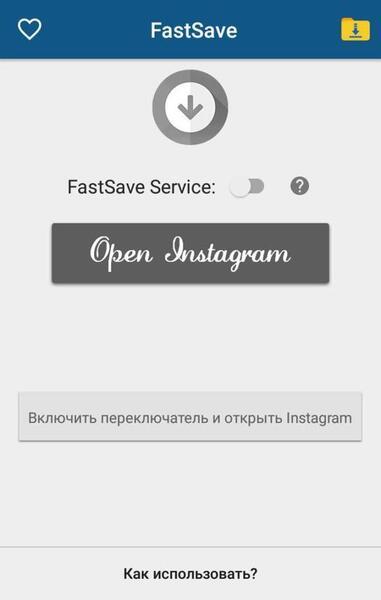
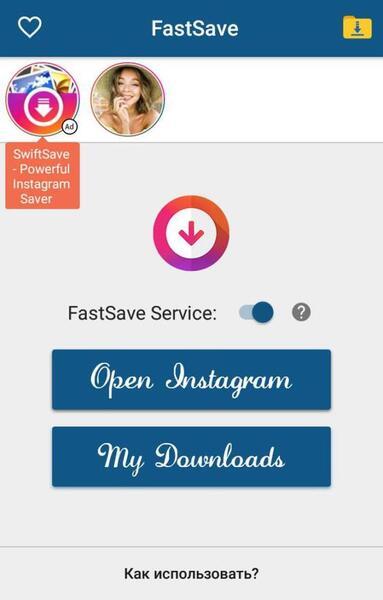
Идеальное решение для тех, кто не знает, как скачать понравившееся фото из Инстаграм на андроид. Пользоваться программой довольно просто. После установки необходимо перевести ползунок FastSave service в активное положение и нажать «Open Instagram». FastSave будет работать в фоновом режиме, а мы перейдем в социальную сеть. Теперь, чтобы выгрузить понравившееся фото на телефон, достаточно скопировать его ссылку. Изображение автоматически сохраняется в памяти смартфона.
QuickSave
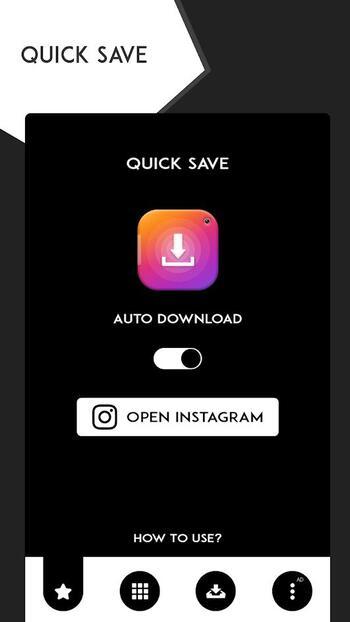
Набирающее популярность приложение, которое подходит для скачивания и фотографий, и видеороликов. Принцип его работы схож с другими программами: открываем Instagram, копируем адрес изображения, вставляем в поисковую строку QuickSave и нажимаем «Скачать». Фотографии сохранятся в галерее телефона.
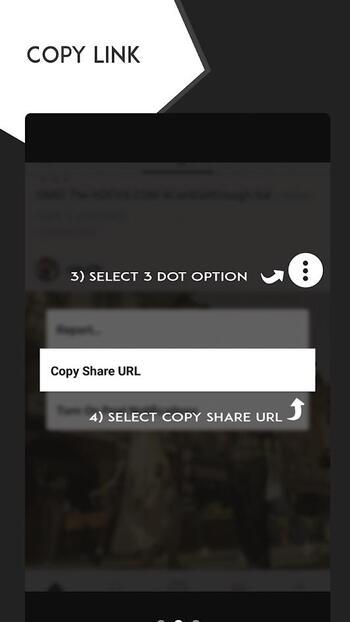
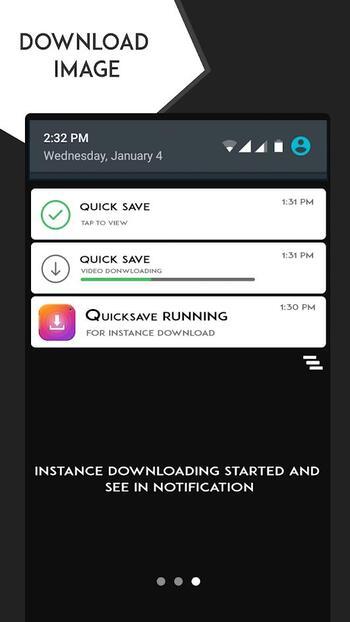
Хотите, чтобы любимые фотографии всегда были под рукой? Скачайте фото из Instagram на телефон и распечатайте их с помощью приложения для печати Mimigram. Уникальная программа позволит нанести самые ценные изображения на футболки, кружки, магниты и т.д. Еще больше полезных рекомендаций и крутых идей оформления подарков вы найдете в нашем блоге.
Способы — как сохранить фото из Инстаграмма.
Сохранение фото с помощью Телеграмма
Несколько секунд потребуется для скачивания фотографии из Инстаграмм с помощью Телеграмма:
- открываем интересующий пост;
- кликаем на три вертикальных точки справа как указано на фото ниже;
- выбраем кнопку «копировать ссылку» (указано на изображении ниже);
- отправаем ссылку в Телеграмм в любой удобный чат, например самому себе;
- кликаем по фото;
- выбираем «Сохранить в галерею» (указано на изображениях ниже).
Фотография из Инстаграмм сохранена в Галерее на мобильном устройстве.
Можно подключить автоскачивание изображений:
- зайти в настройки;
- выбрать вкладку «Данные и диск»;
- подвинуть ползунок напротив пункта «Автозагрузка медиа» в положение «загружать автоматически».
Теперь медифайлы будут автоматически попадать в память телефона (указано на изображении ниже).
Сохранение фото помощью социальной сети ВКонтакте
Скачивать фотографии из Инстаграмма можно с помощью Бота ВКонтакте.
Создаем группу ВКонтакте.
В настройках указываем:
«Управление сообществом — сообщения».
Для того, чтобы Бот заработал необходимо получить TOKEN, с помощью которого станет возможным отправлять сообщения от имени сообщества:
«Управление сообществом» — «Настройки» — «Работа с API» — «Ключи».
Получать новые сообщения возможно двумя способами: «Callback API» или «Long Poll». Рассмотрим использование «Callback API».
Итак, «Callback API» отправляет данные в json-формате. В «Callback API» необходимо указать адрес сервера. В качестве сервера можно использовать например falcon.
«Управление сообществом» — «Настройки» — «Работа с API» — «Callback API».
Подтверждаем сервер для «Callback API».
Создаем обработчик для приёма новых сообщений и их отправку. Отправка сообщений будет производиться с помощью библиотеки py-vkontakte.
Для того чтобы передать Вконтакте, что мы успешно прочитали сообщение, нужно отправить строку «ok».
«Эхо-бот» готов.
С помощью специальных сервисов
Сохранение фотографий и видео из Инстаграмма можно путем нажатия одной клавиши, без установки специальных приложений, создания ботов и прочего
При этом не важно какое у вас устройство, копировать картинки можно, как через компьютер, так и в мобильном. Для этого существуют специальные сервисы
Таким сервисом например является онлайн-сервис sitecopy.pro.
Как работает сервис sitecopy.pro:
Существует онлайн-сервис Vibbi.
Как он работает:
- зайдите в Инстаграмм;
- скопируйте ссылку на пользователя, фотографии которого будем скачивать;
- на главной странице в поле «Get started» укажите ссылку на аккаунт пользователя;
- после ввода адреса, кликните на кнопку «Continue»;
- в новом окне отроется список всех доступных изображений;
- скачайте изображения на компьютер или телефон.
По описанию сервис позиционирует себя как инструмент бэкапа, но никто не мешает указать ссылку на другой (не свой) профиль.
С помощью расширений для браузера
Существует ещё один способ скачивания фотографий из социальной сети Инстаграмм себе на устройство. Данный способ работает с помощью расширений для браузера. Для получения полноценные версии приложения в компьютере, необходимо использовать расширение для Google Chrome.
Как его настроить:
Расширение установлено. Сверху появляется иконка, напоминающая иконку Инстаграмм розового цвета.
Нажимаем на иконку и изображение появляется на телефоне с полноценной версией Инстаграмма. Приятным бонусом, рассматриваемого способа является то, что теперь на каждой фотке есть кнопочка для ее скачивания.
Необходимо нажать на данную кнопочку. Сохраняем изображение в память устройства.
Проверяем раздел «фото» или «галерею» на мобильном устройстве.Необходимо нажать на данную кнопочку. Фотографии скопированы на мобильное устройство.
Способ копирования фотографий подходит для приватных аккаунтов. Но есть одно условие — у вас должен быть доступ к этому аккаунту. Так что, первым делом нужно попасть в подписчики. Далее действовать по одной из схем.
В заключение данной статьи необходимо отметить. Используя непроверенное программное обеспечение, будьте осторожны. Установите надежный антивирус. Не вводите данные своего основного аккаунта в социальной сети. И помните, что все материалы, опубликованные пользователями в Инстаграмм, являются персональными данными и защищаются законодательством Российской Федерации. Прежде чем использовать фото и видео материалы третьих лиц следует изучить ФЗ «О персональных данных».
Как сохранить видео в Инстаграм с телефона
Есть много удобных методов сохранения видео на мобильные устройства. Изучим все по порядку.
Онлайн-сервисы
Для примера возьмём наш бесплатный сервис IGmedia, который отлично работает, как на компьютере, так и на мобильном телефоне.
Шаг 1. Запустите Instagram и найдите нужный вам ролик. Нажмите на троеточие и скопируйте ссылку.
Шаг 2. Откройте сервис IGmedia: https://socialkit.ru/igmedia и вставьте скопированную ссылку в специальное поле. Кликаем «Загрузить».
Шаг 3. Сервис обработает информацию, появится новое окно, где нужно нажать «Сохранить видео».
После этого, файл с видео сохранится на вашем устройстве. Чтобы скачать ещё один файл – кликаем «Повторить ввод».
Telegram
Вы можете использовать телеграм-бота, например, @InstaSave. Отправьте ему ссылку на видеоролик, он в ответ пришлёт готовый для сохранения медиафайл.
Можно обойтись и встроенным функционалом Телеграм. Найдите нужный пост в Инстаграм и щёлкните по трём точкам.
Выберите действие «Скопировать ссылку».
Зайдите в «Избранное» Telegram и перейдите в облако. Вставьте скопированный линк в сообщение (в диалог с самим собой). Нажмите на иконку в виде стрелки – и ролик загрузится в Телеграм. Для сохранения на мобильное устройство коснитесь троеточия и нажмите «Сохранить в галерею».
Приложения для Андроид
Для загрузки видео на телефон есть множество удобных мобильных приложений, к примеру, Regrann, QuickSave и FastSave. Рассмотрим детальнее последний вариант, тем более что FastSave for Instagram – это одно из наиболее актуальных приложений с 10 млн загрузок. Оно даёт возможность автоматически загружать видео из Инстаграм.
Зайдите в Google Play и установите утилиту. Откройте приложение на телефоне и активируйте FastSave, сдвинув переключатель вправо.
Зайдите в Instagram. Отыщите нужный вам видеоролик и скопируйте его ссылку.
Видео начнёт загружаться сразу же после копирования url в буфер обмена. Когда загрузка закончится, вы получите уведомление об успешном завершении операции.
Нажмите на уведомление, если желаете запустить просмотр сохранённого ролика.
Статья в темуКак сохранить фото из Инстаграм
Приложения для IPhone
Давайте посмотрим, как скачать видео на Айфон через мобильное приложение InstaSave. Найдите в App Store программу InstaSave и установите её на своё устройство. Откройте видеоролик, который желаете сохранить. Коснитесь троеточия вверху записи и скопируйте ссылку.
Запустите приложение InstaSave. Зажав строку по центру, выберите действие «Вставить». Нажмите на Preview, а затем на Save – после этого видео загрузится в галерею телефона.
Кроме InstaSave, для скачивания видео вы можете выбрать утилиту Flow for Instagram, Inst Down, Instagrab и InstaStory.
Внимание! Разработчики программ обычно предлагают загружать видео за баллы, которые вы получаете за просмотр рекламы. Это быстрый вариант для единичных сохранений, но при частых загрузках лучше найти более удобную альтернативу
Это интересноИдеи видео для Инстаграм
Как сохранить фото или видео из Instagram на ПК
Далее рассмотрим, как сохранить фото или видео из Инстаграмм с помощью онлайн-сервисов.
Savefrom.net
Про данный сервис можно кратко сказать — быстрый, популярный и абсолютно бесплатный. Располагается данный сервис по адресу — https://ru.savefrom.net.
Позволяет сохранять изображения и видеоролики из Инсты.
Инструкция по использованию данного сервиса очень простая:
- Открываем Инстаграм и авторизуемся;
- Переходим в Директ и находим нужный чат;
- Отыскиваем сообщение, в котором есть фото или видео для сохранения;
- Кликаем по многоточию рядом с сообщением и выбираем в контекстном меню «Копировать ссылку»;
- Возвращаемся в браузер и вставляем в соответствующую строку скопированную ссылку. Потом кликаем по стрелочке, которая располагается справа от данной строки, чтобы запустить процесс скачки;
- Платформа автоматически определяет тип скачиваемого контента. Поэтому если скачивается картинка, то система предложит скачать его в формате jpg;
- Если скачивается видеоролик, то в таком случае платформа сохраняет все видеофайлы в формате mp4;
Далее открываете папку в компьютере, куда Savefrom.net сохранил скачанный из Инстаграмм контент. Обычно это папка «Загрузки».
По данной ссылке может найти справочную информацию, которая позволит скачивать материал из Instagram: https://ru.savefrom.net/download-from-instagram/.
Другие сервисы, которые помогут справиться со скачкой контента из Инстаграма:
- Instagram Video Downloader — https://instadownloader.co/ru/;
- Instagrab — https://instagrab.ru/.
Все вышеперечисленные сервисы работают по примерно одной и той же схеме. Поэтому описывать их в данном разделе нет смысла.
Делаем скриншот
Это доступный всем способ скопировать фото из чужого профиля в Инстаграме. Сделать это можно на разных устройствах.
В телефоне
Чтобы сделать фотографию экрана, нужно нажать определенную кнопку или комбинацию клавиш. Они отличаются в зависимости от фирмы и модели гаджета. У меня телефон от Asus, в нем нужно нажать и удерживать кнопку «Недавние документы» в правом нижнем углу.
Возможные комбинации на телефонах других производителей:
- блокировка экрана + убавление громкости – они обычно находятся на боковой панели устройства;
- долгое зажимание кнопки питания до появления меню;
- кнопка меню + «Назад»;
- в Айфонах нажимаем круглую кнопку «Home» в сочетании с блокировкой, расположенной на боковой части гаджета.
Если не удалось обнаружить нужное сочетание или волшебную кнопку, зайдите в Play Маркет или App Store и скачайте одно из приложений:
ScreenMaster, Screenshot Easy, Скриншот Pro, Lightshot для Андроид или Screen Capture для телефонов на Windows.
Скриншоты сохраняются в папку со всеми фото или в отдельный раздел в галерее.
Учтите, сохранится все, что видно в данный момент на экране и, возможно, придется обрезать картинку. Об этом я расскажу дальше.
Создавайте популярный контент, привлекайте целевых подписчиков и конвертируйте их в покупателей.
Подробнее о курсе
На компьютере
У нас на блоге есть статья о том, как сделать качественные скриншоты. В ней рассмотрено 5 способов с деталями и пояснениями. Я покажу один из них, который доступен всем без установки дополнительных программ.
Находим нужную фотографию в веб-версии Instagram и нажимаем на клавиатуре кнопочку «Prt Sc». Она находится в самом верху ближе к правому краю. Теперь идем в меню «Пуск», которое скрывается под иконкой Windows в левом нижнем углу экрана. И находим стандартную программу Paint.
Нажимаем комбинацию клавиш «Ctrl» + «V» или находим в верхней панели кнопку «Paste» или «Вставить». Перед нами должно появиться изображение экрана, включающее фото, которое мы хотим сохранить.
Мы скопировали весь экран полностью, а нужна нам только фотография. Поэтому обрезаем все ненужное. Для этого жмем на опцию «Выделить» или «Select» и обрисовываем нужную область.
Нажимаем сочетание клавиш «Ctrl» + «C». Затем открываем новый документ.
Нажимаем «Вставить» и сохраняем полученное изображение. Если оно получилось меньше, чем белое поле, за правый нижний уголок убираем пустое пространство.
Все, осталось только сохранить фото.
Как скачать IGTV с закрытого аккаунта?
Ранее мы обсуждали открытые профили Инстаграма – общедоступные, контент в них не обладает настройками конфиденциальности. Можно ли скачать видео IGTV с закрытого аккаунта?
- Можно, если вы являетесь подписчиком профиля – никакие дополнительные действия не нужны, следуйте инструкциям выше;
- Нельзя, если вы не подписались на аккаунт. В таком случае нужно оформить подписку, дождаться одобрения – только потом переходить к инструкциям.
Подробно обсудили, как скачать видео из Инстаграма для дальнейшего использования – так удобно иметь под рукой нужные ролики. Здесь кстати способы и методы как загрузить ролики на компьютер.
Как сохранить IGTV и где его потом смотреть?
После того, как вы скачали выбранный файл, просмотреть его можно будет на устройстве в папке «Загрузки» на телефоне или другой, если вы сменили пусть скачивания.
Кроме того, есть ещё один способ сохранять эти ролики. Когда вы нажимаете на три точки в нижнем горизонтальном меню просмотра, в появившемся меню есть также и пункт «Сохранить». Он позволяет оставить публикацию в закладках. И посмотреть её затем можно будет там же. Это – самый простой путь, если вам не нужно качать материал, и вы просто хотите иметь возможность смотреть его, когда хотите. Где закладки? Об этом я расскажу немного позже.
Как сохранить видео на телефон
Все стремятся быть мобильными и не каждый хочет прибегать к помощи компьютера, а как мы знаем в моб. браузерах расширений нет, поэтому на помощь приходят приложения и сервисы.
Приложения для Андроид и iOS
InstaSave — это приложение подойдет любителям продукции Apple.
C его помощью сохранять видео проще простого.
- Для этого выбираем нужный пост и жмем 3 точки вверху, далее выбираем пункт «Скопировать ссылку».
- После этого запускаем приложение, где уже будет скопированная ссылка, остается нажать «Preview».
- Далее скачиваем ролик.
Для любителей платформы Андроид аналогичных утилит полно, все они работают по вышеописанному принципу.
Video Downloader for Instagram — это приложение для Android помимо своего основного предназначения еще позволить перепостить записи.
Cервисы
Как вариант можно воспользоваться услугами онлайн сервисов, даже тех, что были приведены выше для ПК.
GetFoxy — простой, бесплатный и отлично работающий на мобильнике портал, предназначенный для скачивания фото и видео с Instagram.
Как всегда все начинается с копирования ссылки ролика или фотографии.
Далее переходим в сервис и в специальное поле вставляем скопированный линк.
После того как сайт проанализирует файл его можно будет скачать к себе на телефон.
Как сохранить видео из истории Инстаграма – разбираем способ
Недавно появившийся в Инстаграм раздел «Истории» набирает популярность. Некоторым пользователям нравится, что фото и видео можно снять, а потом ярко и креативно оформить надписями, стикерами и прочим. Но в то же время многих огорчает, что маленькие шедевры существуют очень короткое время. Через 24 часа они просто исчезают.
Поэтому вопрос, как сохранить видео из истории Инстаграма, сейчас особенно актуален. Сразу предупредим: делать это придётся на телефоне, где действует раздел «Истории». Но, к счастью, никаких дополнительных «телодвижений» в виде установки приложений делать не понадобится. Разработчики встроили функции сохранения. Причём есть два варианта: до публикации и после
Важно только не медлить, через сутки ваша история растворится
Давайте рассмотрим, как сохранить видео из истории Инстаграма, до того, как вы её опубликовали. Выполните следующие шаги:
-
Войдите в свой аккаунт в приложении Инстаграм, коснитесь символа «фотокамера», который находится сверху в левом углу, чтобы открыть раздел «Истории»;
-
На следующей странице откройте «Настройки», для этого надо нажать на стрелочку в правом углу сверху;
-
Отметьте опцию «Сохранение»;
-
Передвиньте переключатель возле слов «Сохранять в галерею» в активное положение.
Нам осталось рассказать, как сохранить видео из истории Инстаграма, когда оно уже опубликовано. Сделать это очень просто. Но есть некоторые различия для устройств с разными операционными системами. В телефоне на базе андроида надо открыть историю с видео и нажать в левой нижней части экрана на стрелочку около слова «Сохранить».
В айфоне, чтобы выполнить такую же операцию, нужно открыть видео, затем коснуться трёх горизонтальных точек, которые расположены внизу и справа. А после выбрать команду «Сохранить» или «Сохранить историю».
Кроме описанных выше вариантов, есть возможность сохранить в телефоне черновик публикации. Снимите видео, отредактируйте его, напечатайте описание, прибавьте хештеги и геолокацию. Выполните хотя бы какое-то из этих действий, все необязательно. Иначе файл сохранить не получится. Потом нажмите на стрелочку «Назад» в левом углу сверху. Затем коснитесь внизу экрана слов «Сохранить черновик».
Чтобы увидеть черновик ещё не опубликованного видео, сохранённого в телефоне, войдите в свой профиль и коснитесь знака «+». В айфоне ищите файл в разделе «Библиотека», а устройстве на базе андроида – в «Галерее».
В «Историях» Instagram можно непросто снять видео, а ещё и вести прямой эфир. И его тоже можно оставить в памяти телефона. Для этого надо коснуться слова «Сохранить» сверху в правом углу. Сделать это необходимо сразу же после завершения записи прямого эфира.
Попробуйте заказать рекламу для Инстаграма с видимым результатом, и Вы сможете лично убедиться в ее эффективности. Получайте скидки и выгодные предложения при заказе любого пакета ресурсов из предложенных!
Теперь вы знаете почти всё о способах сохранения видео в Инстаграм. Вы сможете сделать это на различных устройствах, в разных разделах, применяя простые и более сложные методы. Но вполне возможно, что вскоре появятся новые варианты для выполнения этой же операции. Если сам Инстаграм отказывается предоставлять пользователям функцию скачивания, найдётся тот, кто придумает что-то взамен. Хотя из способов, о которых мы уже рассказали, можно выбрать подходящий именно вам.
Если вы хотите сделать общение в этой соцсети более насыщенным и продуктивным, обязательно прочитайте статьи «Примеры популярных хештегов в Инстаграме на все случаи жизни», «Геолокация в Инстаграме – как создавать и добавлять места» и «Как наложить музыку в Инстаграм на публикации для эффекта «WOW!». Простые инструкции из них помогут добавить популярности вашему аккаунту.
Как сохранить фото с инстаграма на телефон или планшет
Ну и как можно обделит мобильных пользователей инстаграма, ведь изначально данная социальная сеть создавалась только для мобильных телефонов и планшетов. Естественно, как и на компьютере, здесь не получится сохранить фотографию, не прибегая к дополнительным инструментам. Рассмотрим несколько из них.
Специальные приложения для смартфонов на андроиде
Придется скачивать отдельное приложение. Рассмотрим несколько из них, которые показались мне наиболее интересными.
FastSave for Instagram — этим приложением пользются десятки миллионов пользователей и оно отлично себя зарекомендовало
IGrab и Isave — оба приложения от одного разработчика. И несмотря на не самую большую популярность, они неплохо себя зарекомендовали на рынке.
Quick Save — еще одно отлично приложение. Никаких наворотов, всё только по делу. Для скачивания фотографии нужно скопировать ссылку из инстаграма.
На самом деле таких приложений на Play Market целая куча. Вы сами сможете посмотреть и опробовать их, либо проанализировать отзывы. Как правило они работают по нескольким сценариям:
Telegram
Многие даже не подозреваются, что скачать фото с инстаграма на телефон или компьютер можно с помощью телеграмма. Для этого вам только необходимо иметь установленное официальное приложение telegram.
- Зайдите в инстаграм на своем телефоне и нажмите на значок трех точек на понравившейся фотографии. Вы увидите контекстное меню, где нужно будет выбрать «Копировать ссылку».
- Далее, переходим в телеграмм, открываем меню и выбираем строчку «Избранное». Нам это нужно, чтобы можно было писать сообщения самому себе.
- В текстовом поле зажимаем палец на пару секунд и выбираме пункт «Вставить», после чего отправляем сообщение.
- Когда сообщение отправлено, жмем на картинку, чтобы она открылась на весь экран. Из выпадающего контекстного меню выберите пункт «Сохранить в галерею».
То же самое работает и для ПК версии. Просто для этого нужно установить телеграмм на компьютер, а потом точно также скопировать ссылку с изображением с официального сайта instagram. После этого мы точно также нажимаем на фотографию, а затем кликаем правой кнопкой мышки и выбираем строчку «Сохранить как». А дальше дело техники. Выбираем папку для скачивания и всё.
Конечно, способ не самый лучший, так как придется задействовать и телеграмм. Но зато, вы сможете скачивать любые изображения в наилучшем качестве, независимо от того, на чьем профиле они находятся.
Кстати, если вы хотите прокачать свой инстаграм аккаунт подписчиками или лайками к фотографиями, то рекомендую использовать сервис Soclike, который уже давно себя зарекомендовал и дает действительно качественных подписчиков. Также, загляните на Кворк. Там очень много классных предложений по инстаграму.
А вы сами ведете свой инстаграм? Просто я поставил его себе на свой телефон на андроиде и за полгода смог загрузить туда всего 6 фоток. Неохота там ничего делать. Поэтому я его как-то не веду, но иногда смотрю фотки других.
Плагины для браузера
Чтобы быстро скачивать материалы из Сторис Инстаграма на компьютер, нужно установить расширения из магазинов Opera, Chrome или FireFox.
- сохранить чужую Сторис. Просматривать IGTV, прямые трансляции;
- мобильные версии. Расширенный мобильный формат без переключения на “Просмотр кода”;
- отдельные сервисы и сайты для копировать фото из Ленты и Историй.
-> Брендированный контент в Инстаграм: инструменты для работы
Пример работы сервиса для Google Chrome:
- Зайти в браузер – нажать три точки в верхней панели.
- Дополнительные инструменты – Расширения.
- Магазин Chrome – плагин: “IG DownLoader“.
- Нажать: “Получить” — дождаться окончания установки.
- Подтвердить установку – перейти в Инстаграм.
- Сбоку появится список “Историй” — нажать на выбранную.
- Сверху значок в виде “облака” — Скачать.
Универсальные возможности мессенджера Телеграм
Скачать видео на Android можно через популярный мессенджер Telegram.
Скачать видео напрямую в личный чат
Найдите чат «Избранное» или «Sawed Messades» (если у вас текст на английском языке). Это ваш личный чат, сохраненный в облаке, который кроме вас никто не может видеть.
Вставьте ссылку и отправьте ее себе.
Если аккаунт открыт, то видео в чате станет доступным для просмотра и пересылки. Нажмите на видео, на три точки вверху справа и сможете сохранить его на свое мобильное устройство.
Чат-бот Телеграм
Специальный бот позволяет сохранять чужие фотографии, видеозаписи и описания из поста. Работает как на установленном Телеграм, которым вы пользуетесь в телефоне, так и в любом браузере на компьютере.
- В поисковом окне Телеграм наберите Instagram Saver или instasavegrambott.
- Зайдите в чат, нажмите на кнопку Start.
- Появится инструкция, в которой описано, как работает данный чат-бот.
- Вставьте ссылку в чат-бот.
- И буквально через пару секунд видео будет прислано на телефон или компьютер.
Если необходимо сохранить видео на сам телефон или компьютер, сверху справа необходимо нажать на стрелочку (чтобы скачать на компьютер) или на три точки и выбрать «сохранить в загрузки» или «сохранить в галерею».
Как зайти в Телеграм с компьютера
Если это приложение на телефоне не установлено – им можно воспользоваться через любой браузер, как на мобильном устройстве, так и на компьютере. В браузере Opera с левой стороны уже есть иконки популярных мессенджеров. Они установлены вне зависимости от того, пользуетесь вы данными программами или нет. Кстати, в самом низу есть и значок Инстаграм. Его можно также скачать и в Яндекс.Браузере.
Перейти в Телеграм с компьютера
- Введите номер своего сотового телефона.
- Дождитесь, пока вам придет СМС с паролем.
- Введите пароль.
- Зайдите в программу Телеграм.
Программа будет выглядеть также, как и на телефоне.
Для того, чтобы скачать ролик, воспользуйтесь инструкцией выше.
Какой сервис вам понравился?
Fast Save for Instagram
10.2%
Downloader for Instagram
4.08%
Regrann 12.24%
Igrab
6.12%
DreDown
14.29%
Postgraber
16.33%
Instagrabber 12.24%
Чат бот Телеграм 24.49%
Проголосовало: 49
Как сохранить чужие публикации в Инстаграме без скачивания
Если не нужно скачивать фотографии на устройство, а просто сохранить как закладку в своем Инстаграме, под понравившейся публикацией нажмите на флажок.
Сохраненные посты можно увидеть у себя в профиле. В телефоне сделайте свайп справа налево и выберите соответствующий раздел.
В веб-версии Инстаграма просто нужно перейти во вкладку «Сохранено».
Чтобы разбить посты по темам и разложить по папкам, нажимаем на флажок и удерживаем это положение. Появится окошко, где можно выбрать каталог или создать новый и сохранить запись в него. Приятная особенность заключается в том, что никто не может посмотреть эти публикации в вашем профиле.
На телефон
Для того, чтобы сохранить видео из IGTV на телефон, необходимо скачать некоторые приложения, которые мы рассмотрим далее. Принцип у всех практически одинаковый, поэтому разберем полную инструкцию к одному приложению, а к остальным только краткий обзор.
Android
IGTV Saver | Instagram Saver
- Загружаем приложение из Google Play.
- Запускаем приложение и нажимаем на значок «Play». В открывшемся окне нам рассказывают, как пользоваться данной утилитой. Нужно просто скопировать ссылку на видео и вставить ее в приложение.
- После нажатия на кнопку приложение выключается и ожидает пользователя, пока он скопирует ссылку. Поэтому переходим в IGTV, копируем ссылку на любое видео и возвращаемся назад в приложение, где снова нажимаем на кнопку «Play».
- Далее воспроизводится наше видео, которое мы можем легко загрузить. Для этого просто нажимаем на кнопку со стрелкой.
Другие приложения
Вот еще несколько приложений для загрузки видео:
- IGTV Video Downloader – один из самых популярных сервисов по загрузке видео из IGTV. Для скачивания видеофайла просто скопируйте ссылку и вставьте ее в приложение.
- Video Photo Downloader for IGTV – Instagram saver – еще одно приложение для загрузки, в котором видео начинают скачиваться сразу же после копирования их ссылки.
- Downloader for IGTV & Instagram – еще одна простая утилита, сохранения видео в которой осуществляется в несколько действий.
iPhone
Приложений для загрузки видео с IGTV на айфоне не существует, однако вы можете воспользоваться сервисами на сайтах. Разберемся на примере одного из них.
www.igtvloader.com
- Первое, что нужно сделать – это скопировать ссылку на публикацию. Для этого открываем IGTV и копируем видео.
- Далее открываем сайт https://www.igtvloader.com/ и вставляем нашу ссылку. Затем нажимаем на кнопку загрузки.
www.igtvloader.com
Второй сайт, на котором вы также можете загрузить видео из IGTV – это https://saveigtv.com/. Воспользоваться им вы можете точно также как в первом примере.
Программы для компьютера
Программы работают по тому же принципу, что и онлайн-сервисы. Минус способа – нужно предварительно загрузить и установить приложение на ПК.
4K Video Downloader
4K Video Downloader скачивает ролики из разных ресурсов, в том числе из Инстаграм, Ютуб, Тик-Ток, Facebook. Загружать можно всю видеозапись или только аудиодорожку. Форматы видео, которые доступны для скачивания: MP4, MKV, FLV, 3GP и некоторые другие.
Программа подходит для Windows, macOS и Ubuntu. Ей можно пользоваться бесплатно, но с ограничениями. Полная версия стоит от 12 до 55 евро – в зависимости от количества функций. В платном варианте вы получаете неограниченное количество одиночных скачиваний, возможность загружать целые плейлисты и ролики приватного Ютуб-контента. Подписка также убирает из интерфейса рекламу.
В приложении есть «Умный режим». Он позволяет сохранять настройки скачивания: формат видео, его качество, папку для загрузки, наличие субтитров в видео (на каком языке).
Как работать в программе:
- Скопируйте ссылку на видео из Инстаграм, которое вы хотите скачать.
- Запустите приложение 4K Video Downloader. Нажмите «Вставить ссылку».
- Выберите, что загружать – все видео или только аудиодорожку. Укажите формат ролика. Кликните «Загрузить».
- Подождите, пока процесс скачивания завершится.
Free Instagram Download
Free Instagram Download скачивает видео и фото только из Инстаграма. Подходит для Windows разных версий: от XP до 10. Здесь есть множество настроек:
- Авто-вставка ссылки из буфера обмена.
- Высокий формат видео для загрузки по умолчанию.
- Настройка формата имени для ролика: название из Инстаграм, дата скачивания и т. д.
- Загрузка видео через прокси-сервер.
- Выключение компьютера после скачивания и многое другое.
Бесплатного функционала вполне хватит для домашнего использования. Есть вариант с подпиской и без ограничений. Стоит она $19 (на год) и $29 (навсегда). В платную версию входит скачивание плейлистов, отсутствие рекламы, приоритетная техподдержка.
Как пользоваться программой:
- Скопируйте ссылку на видео в Инстаграм.
- Запустите приложение Free Instagram Download. Нажмите «Вставить».
- Подождите, пока программа распознает ссылку из буфера обмена.
- Кликните по стрелке, направленной вниз, рядом с видео.
- Подождите, пока завершится процесс загрузки.




